Как сделать бекап и возобновить переписку в Viber: инструкция
Бывают случаи, когда сообщения или чаты теряются. Например, иногда чаты и сообщения удаляются случайно — при «переезде» на новый телефон или при потере старика. При выезде с оккупированных территорий иногда необходимо скрыть информацию, чтобы ее не прочли на блокпостах — и при удалении Viber с телефона чат тоже может быть потерян.
Бывают случаи, когда сообщения или чаты теряются. Например, иногда чаты и сообщения удаляются случайно — при «переезде» на новый телефон или при потере старика. При выезде с оккупированных территорий иногда необходимо скрыть информацию, чтобы ее не прочли на блокпостах — и при удалении Viber с телефона чат тоже может быть потерян.
Утраченная переписка ценна — она может содержать важную информацию или вызвать теплые воспоминания. Можно предпринять несколько шагов, чтобы восстановить утраченную информацию в Viber.
Бекап: зачем нужна резервная копия сообщений
Для сохранения конфиденциальности переписок Viber не сохраняет чат на своих серверах. Поэтому никто, даже из числа сотрудников, не имеет доступа к сообщениям пользователей.
Чтобы обезопасить себя от потери сообщений, Viber добавил возможность создать резервную копию чатов. Она позволяет сохранить переписки в облачном хранилище (на Google Drive — для Android, или на iCloud — для iPhone). При потере сообщений эта функция позволяет быстро восстановить все чаты на дату создания резервной копии.
Важно: абсолютно все личные чаты в Viber зашифрованы сквозным шифрованием и не хранятся на серверах ни в какой из стран. Данные украинских пользователей, не связанные с чатами, хранятся на Amazon Web Services с соблюдением строгих мер безопасности. Компания никогда не имеет доступа к переписке своих пользователей, в какой стране они не были бы. А вот при резервном копировании переписка будет храниться в облачном хранилище.
Главный нюанс резервного копирования переписок — регулярное обновление, чтобы все чаты были сохранены. Для упрощения этого процесса мессенджер позволяет настроить автоматическое создание бекапа (резервной копии данных).
С помощью резервирования можно сохранить и восстановить:
- Историю чатов (включая текст сообщений, фото и видео);
- Участие в группах и сообществах;
- Данные аккаунта;
- Приобретенные стикеры;
- Тарифы и подписки Viber Out.
Как создать резервную копию сообщений на Android. Инструкция.
Заходим в Viber → Нажимаем три точки в правом нижнем углу «Дополнительно» → Параметры → Учетная запись → Резервная копия Viber → Выберите желаемый аккаунт Google Drive → Нажмите «Создать резервную копию».
Резервирование можно настроить автоматически с разной периодичностью (ежедневно, еженедельно, ежемесячно). Также в бекап можно включать фото и видео и выбирать канал его создания через Wi-Fi или через Wi-Fi и мобильный интернет.
Как создать резервную копию сообщений на iOS Инструкция
Заходим в Viber → Нажимаем три точки в правом нижнем углу «Дополнительно» → Настройки → Учетная запись → Резервное копирование → Нажмите «Создать сейчас».
Однако следует предварительно проверить, подключен ли аккаунт Viber на устройстве к iCloud. Для этого необходимо:
На своем iPhone, iPad или iPod touch выберите «Параметры» → Нажмите на ваше имя (если оно не отображается, выберите «Войдите в свое [устройство]», для этого введите идентификатор Apple ID и пароль) → Нажмите «iCloud» → Переключите слайдер напротив Viber в положение «Включено».
Восстановление переписки с помощью резервной копии
Для Android:
Заходим в Viber → Нажимаем три точки в правом нижнем углу «Дополнительно» → Параметры → Учетная запись → Резервная копия Viber → Нажимаем «Восстановить» → Подтверждаем свой выбор, нажав «Восстановить сейчас».
Для iOS:
Чтобы возобновить переписку на iOS, необходимо переустановить приложение Viber и использовать резервную копию в iCloud. Для этого следует:
Удалите приложение Viber → Установите его снова из Apple App Store → Войдите в свой аккаунт → Программа автоматически предложит возобновить переписку → Нажмите «Восстановить сейчас».
Для ПК на Windows:
Для начала необходимо деактивировать текущую сессию мессенджера на ПК: Заходим на своем основном девайсе (телефон или планшет) в Дополнительно (три точки внизу) → Параметры → Учетная запись → Компьютеры и планшеты → Нажимаем «Отключить» → Подтверждаем, нажав «Отключить» еще раз.
После этого возобновите переписку по резервной копии на телефоне или планшете в соответствии с одной из вышеприведенных инструкций. Повторно войдите в аккаунт Viber на ПК и синхронизируйтесь с основным устройством.
Можно ли восстановить пропавшие сообщения? Зачем они нужны?
Проходящие сообщения автоматически удаляются через установленный промежуток времени (10 секунд, 1 минута, 1 час или 1 сутки). Эту функцию следует использовать, когда необходимо переслать чувствительную информацию (например, номера кредитных карт, паспортные данные и т. п.) через мессенджер. Также эти сообщения пригодятся, когда понятно, что девайс может попасть в чужие руки.
Настройки:
Нажмите на иконку с часами в чате 1-на-1. После этого установите желаемый таймер. Через указанное время сообщение будет автоматически удалено.
Важно: поскольку переписка в Viber не хранится на серверах, исчезающие сообщения невозможно восстановить с помощью резервного копирования.
В Viber можно восстановить утраченное сообщение, фото или чат. Об обеспечении такой возможности следует позаботиться заранее, ведь восстановление невозможно без предварительного резервного копирования.
Его можно производить вручную или в автоматическом режиме — для сохранения данных через выбранный промежуток времени. Тогда все потерянные переписки можно быстро восстановить по состоянию на последнюю дату создания резервной копии.
Сохраняем переписку из Viber в среде Android, iOS и Windows
У многих пользователей Viber периодически возникает необходимость сохранения истории сообщений, переданных и полученных за время нахождения в сервисе. Рассмотрим, какие приемы предлагают использовать разработчики мессенджера для создания копии переписки участникам Вайбера, использующим устройства под управлением Android, iOS и Windows.
Как сохранить переписку в Viber
Поскольку информация, передаваемая и получаемая через Viber, по умолчанию хранится исключительно в памяти устройств пользователей, необходимость ее резервного копирования вполне обоснована, ведь девайс может быть утерян, выйти из строя, через какое-то время заменен на другой. Создатели Вайбера предусмотрели в приложениях-клиентах для Android и iOS функции, обеспечивающие извлечение, а также относительно надежное хранение информации из мессенджера, — к ним и следует обратиться для создания копии истории переписки.

Android
Сохранение переписки в Viber для Android может быть выполнено одним из двух предельно простых способов. Отличаются они не только алгоритмом своей реализации, но и итоговым результатом, а потому в зависимости от конечных требований, можно использовать их по отдельности или, наоборот, комплексно.

Способ 1: Создание резервной копии
Воспользовавшись предложенной ниже инструкцией, вы сможете обеспечить постоянное резервное копирование информации из мессенджера и ее фактически мгновенное восстановление в приложении Viber в любое время. Все что потребуется для создания бэкапа, кроме клиента для Андроид, – это учетная запись Google для доступа к облачному хранилищу «Корпорации добра», так как для хранения копии сообщений, которую мы создадим, будет использоваться Google Диск.
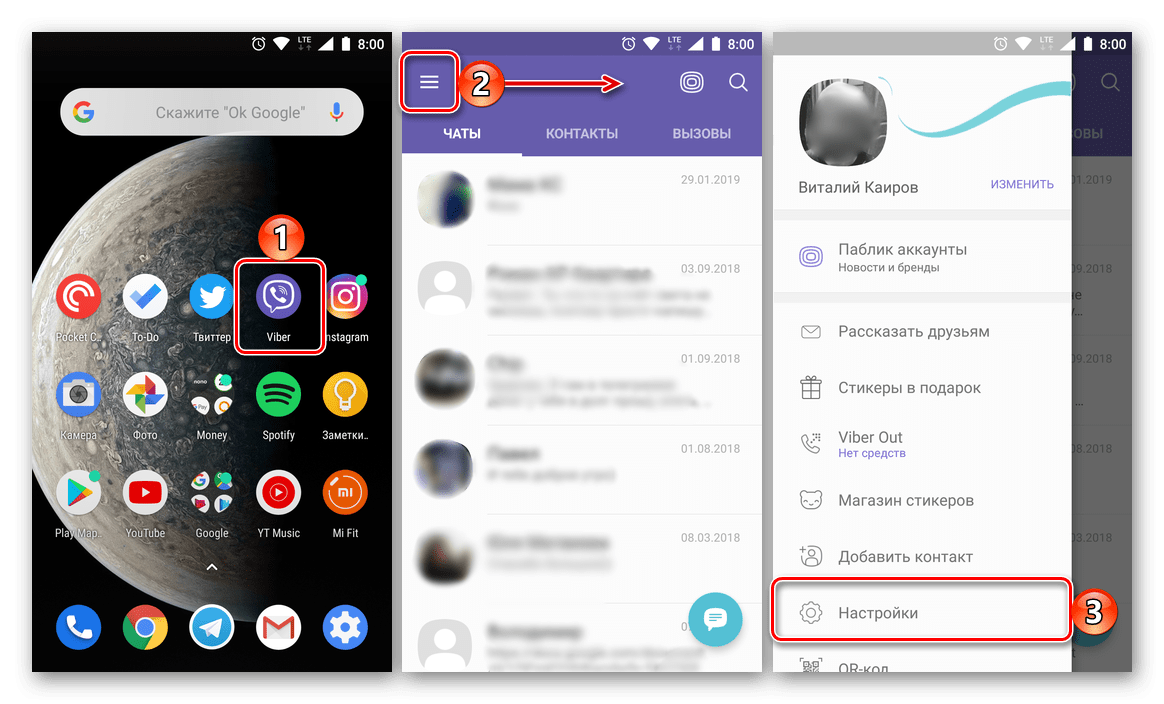
- Запускаем мессенджер и переходим в его главное меню, коснувшись трех горизонтальных полос вверху экрана справа или выполнив свайп в направлении от них. Открываем пункт «Настройки».
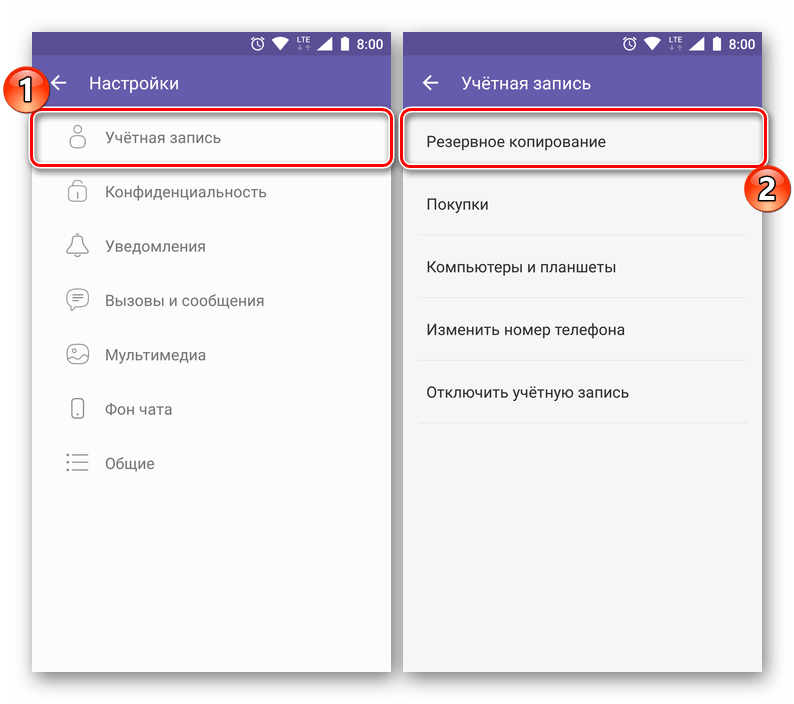
- Переходим к разделу «Учетная запись» и открываем в нем пункт «Резервное копирование».
- В том случае, если на открывшейся странице параметров будет указана надпись «Нет подключения к Google Диску», делаем следующее:
- Тапаем по ссылке «настройки». Далее вводим логин от учетной записи Гугл (почту или номер телефона), нажимаем «Далее», указываем пароль и подтверждаем его.
- Изучаем лицензионное соглашение и принимаем его условия нажатием кнопки «Принять». Дополнительно потребуется предоставить приложению мессенджера разрешение на доступ к Google Диску, для чего нажимаем «РАЗРЕШИТЬ» под соответствующим запросом.
Способ 2: Получение архива с историей переписки
Кроме рассмотренного выше способа сохранения содержимого диалогов, предназначенного в большей степени для обеспечения долгосрочного хранения и восстановления информации в критических ситуациях, в Viber для Android есть функция, предоставляющая своим пользователям возможность создания и получения архива со всеми переданными и полученными через мессенджер сообщениями. В дальнейшем такой файл можно легко передать на любое другое устройство с помощью сторонних приложений.
С выходом версии 10.6 приложения Вайбер для Андроид возможность доступа к рассматриваемой далее функции из меню мессенджера была убрана! С тех пор для реализации описанной ниже процедуры необходимо каждый раз активировать опцию в настройках клиента, прибегнув к определенной «хитрости» (первый пункт следующей инструкции)!
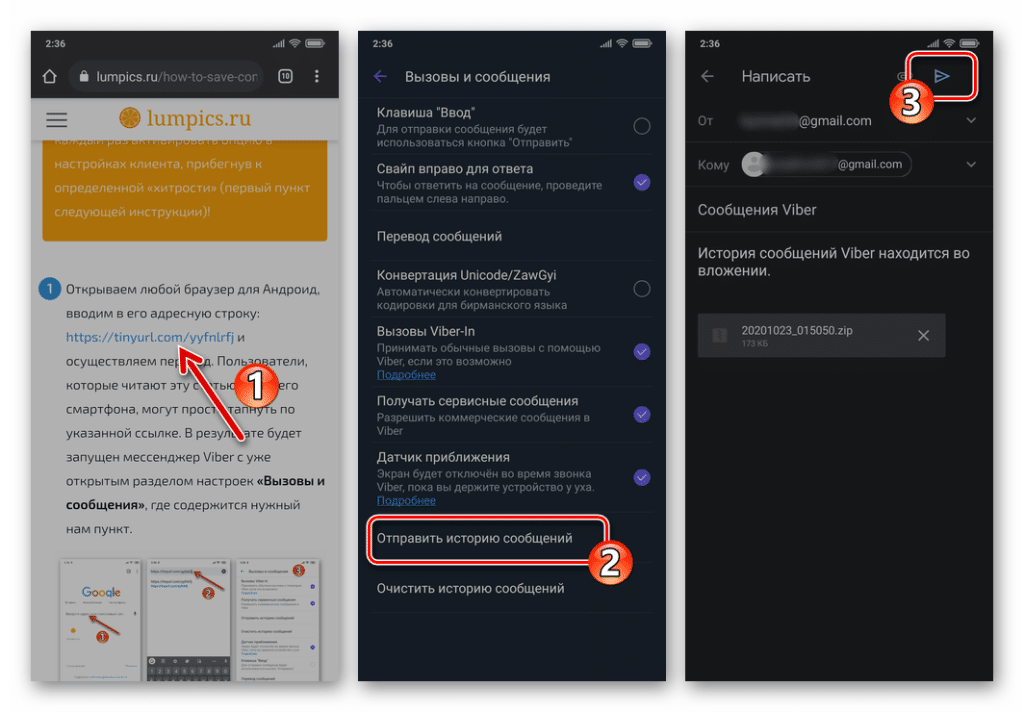
- Открываем любой браузер для Андроид, вводим в его адресную строку: https://tinyurl.com/yyfnlrfj и осуществляем переход. Пользователи, которые читают эту статью со своего смартфона, могут просто тапнуть по указанной ссылке. В результате будет запущен мессенджер Viber c уже открытым разделом настроек «Вызовы и сообщения», где содержится нужный нам пункт.
Пользователи Viber для iPhone так же, как и предпочитающие вышеописанный Андроид участники сервиса, могут выбирать один из двух способов копирования переписки, осуществляемой через мессенджер.

Способ 1: Создание резервной копии
Разработчики iOS-версии Viber в тандеме с компанией Apple создали простую и эффективную систему резервного копирования данных из мессенджера в «облако», доступную для использования любым владельцем iPhone. Для успешного осуществления операции по инструкции ниже, в мобильный девайс должен быть внесен AppleID, так как сформированные резервные копии информации сохраняются в iCloud.
- Запускаем мессенджер на айФоне и переходим в меню «Еще».
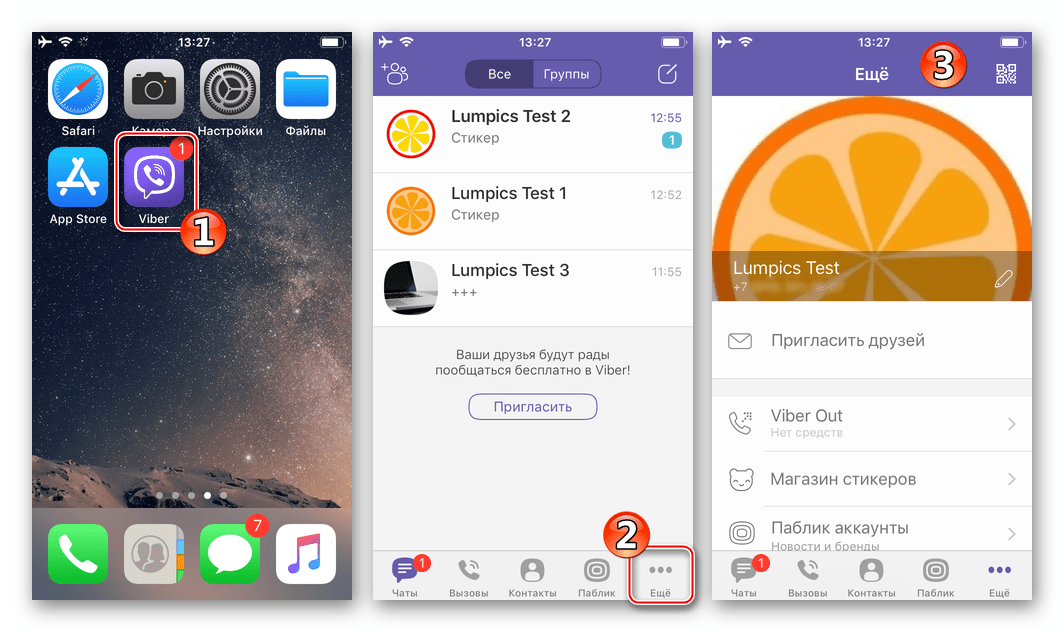
- Далее, немного пролистав перечень опций вверх, открываем «Настройки». Функция, позволяющая создавать бэкап истории переписки, расположена в разделе параметров «Учетная запись», переходим в него. Тапаем «Резервное копирование».
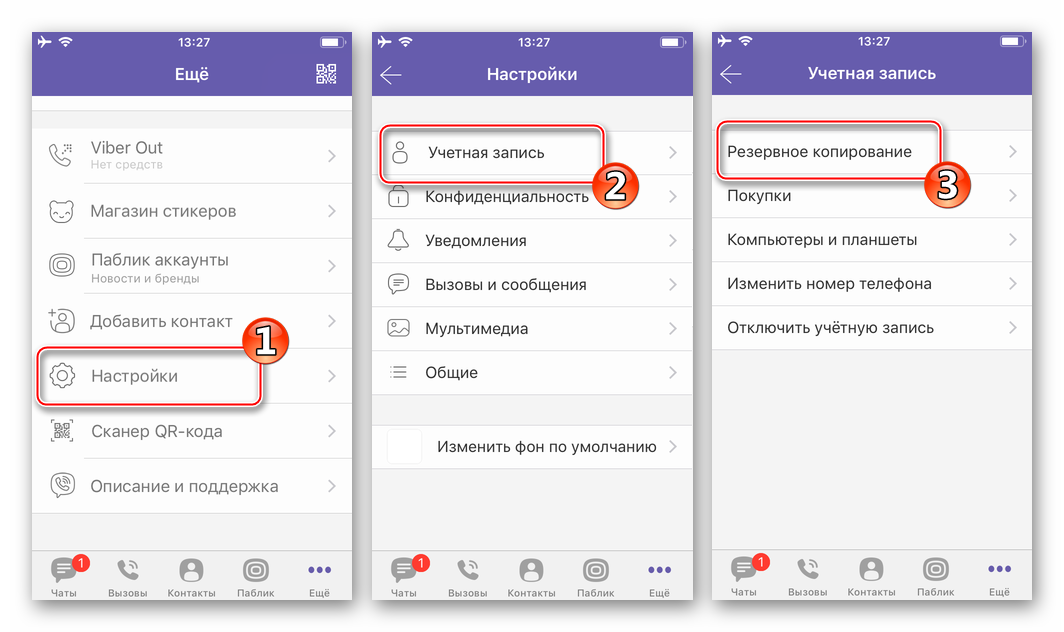
- Для инициации немедленного копирования всех полученных и отправленных сообщений в iCloud нажимаем «Создать сейчас». Далее ожидаем завершения упаковки истории переписки в архив и отправки пакета в облачный сервис для хранения.
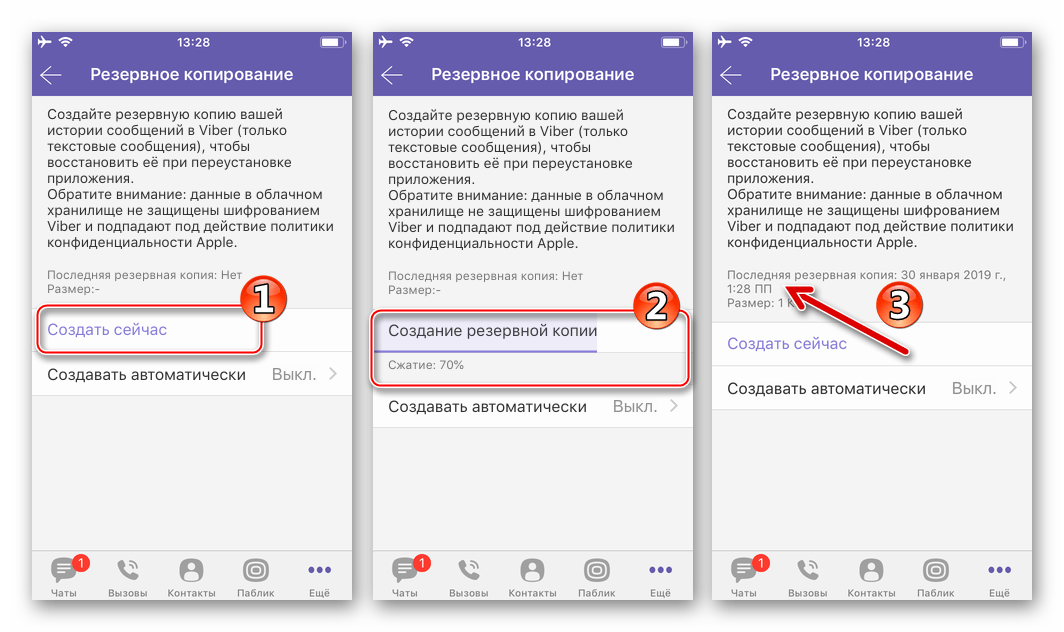
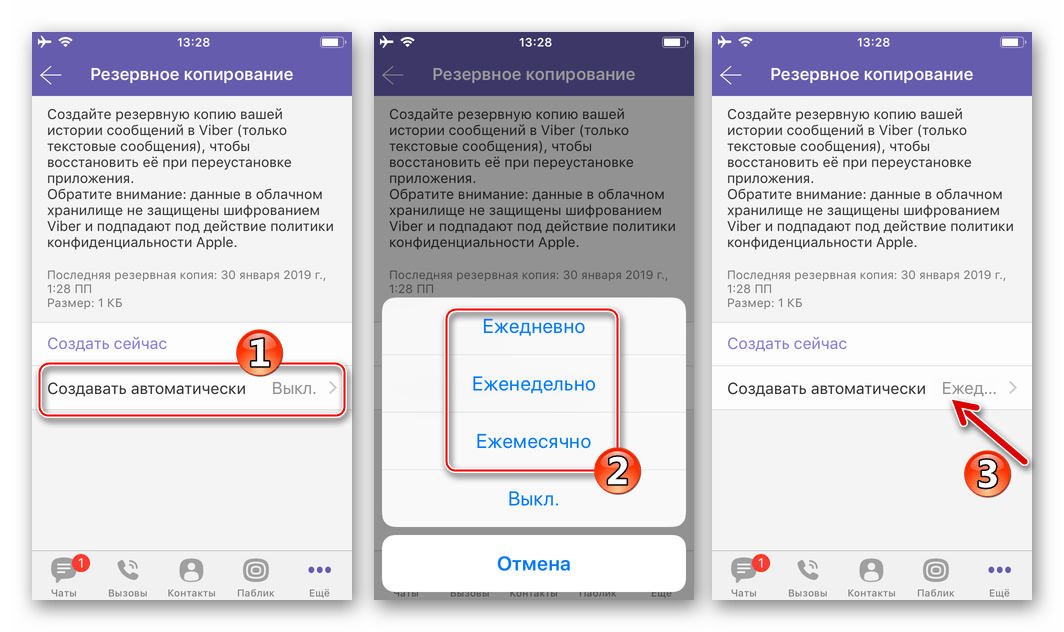
- Чтобы не возвращаться к выполнению вышеперечисленных шагов в будущем, следует активировать опцию автоматического с заданной периодичностью создания резервных копий информации из мессенджера. Касаемся пункта «Создавать автоматически» и выбираем временной промежуток, когда будет осуществляться копирование. Теперь можно не беспокоиться о сохранности сведений, полученных или переданных через Viber для iPhone.
Способ 2: Получение архива с историей переписки
В версиях Viber для iOS, вышедших до апреля 2019 года, был открыт доступ к функции, позволяющей извлечь информацию из мессенджера с целью ее сохранения на любом, даже не задействованном в процессе использования сервиса устройстве, либо для передачи данных другому пользователю. В новых сборках приложения-клиента указанную опцию «спрятали» от пользователей, но задействовать ее по-прежнему возможно.
- Нажмите на эту ссылку с iPhone или откройте любой веб-обозреватель для iOS и перейдите по адресу tinyurl.com/yyfnlrfj , введя его вручную. Подтвердите запрос «Открыть эту страницу в Viber», тапнув «Открыть».
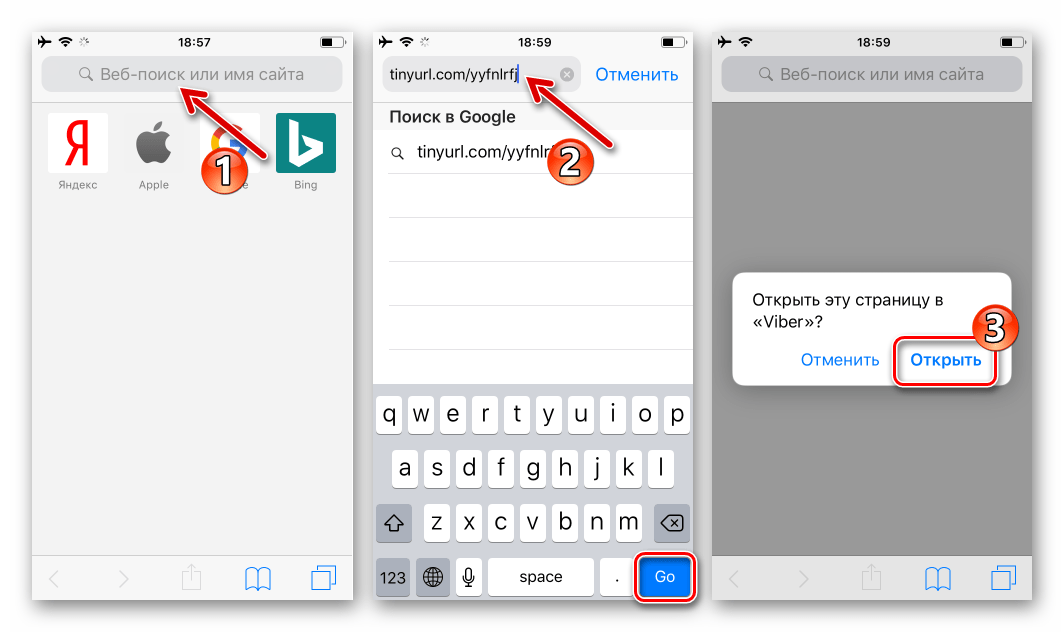
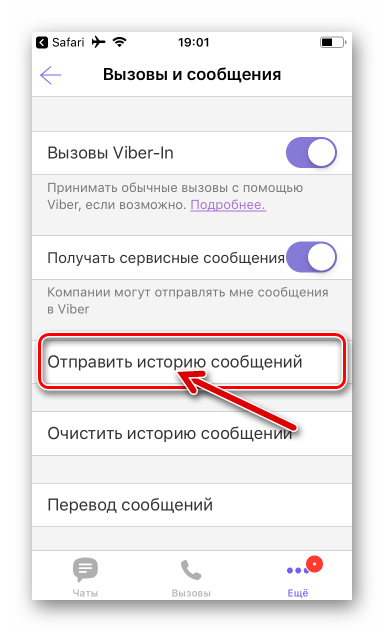
- В результате выполнения предыдущего пункта инструкции запустится мессенджер, демонстрирующий экран «Вызовы и сообщения», где наличествует опция «Отправить историю сообщений», которая ранее не отображалась. Тапаем по наименованию функции.
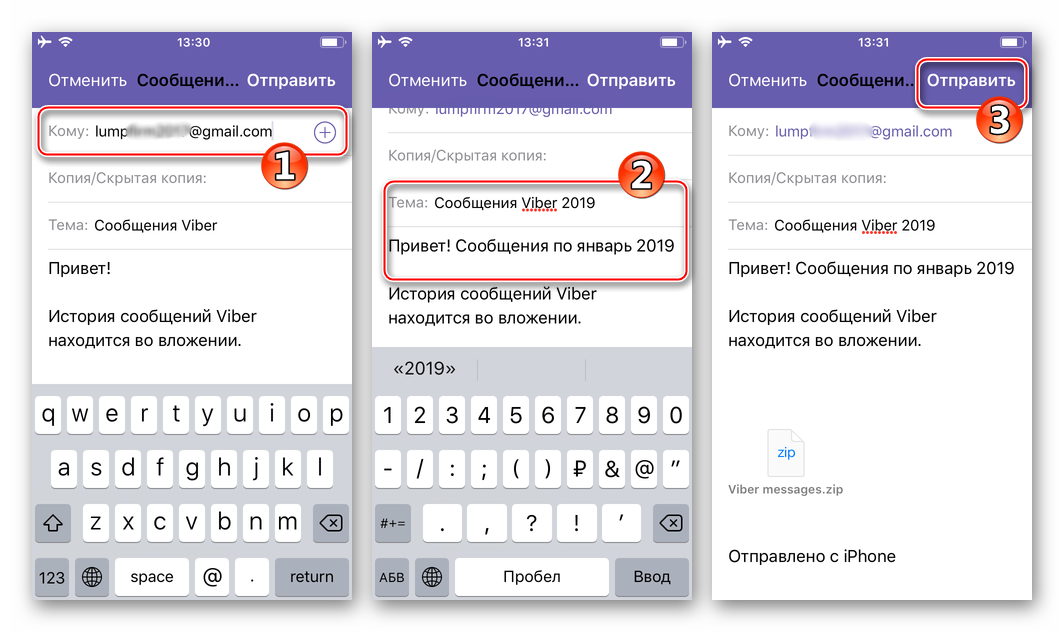
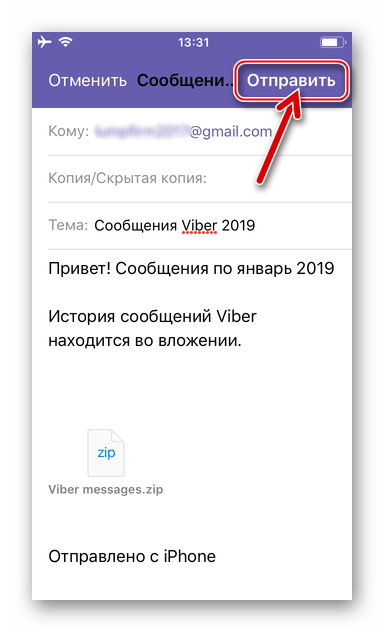
- На открывшемся экране в поле «Кому» вносим адрес электронной почты получателя архива сообщений (можно указать свой собственный). По желанию редактируем «Тему» формируемого письма и его тело. Для завершения процедуры передачи письма нажимаем «Отправить».
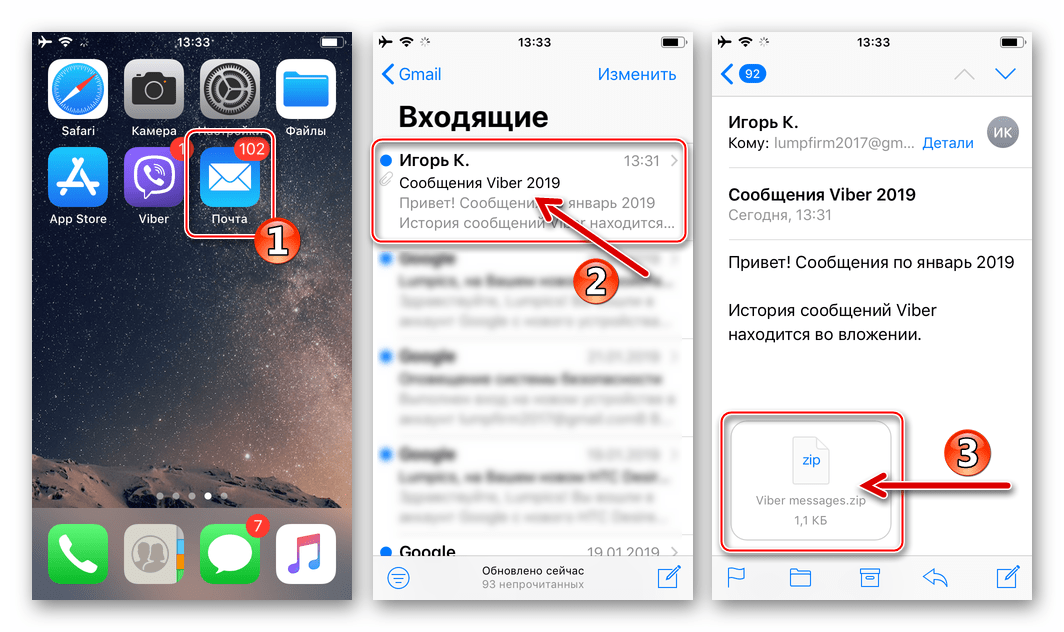
- Пакет, содержащий историю переписки через Viber, будет практически мгновенно доставлен по назначению.
Windows
В клиенте Viber для Windows, предназначенном для получения доступа к возможностям сервиса с компьютера, присутствуют далеко не все функции, предусмотренные в мобильных вариантах приложения. Доступ к опциям, позволяющим сохранять переписку в десктопной версии мессенджера, не предусмотрен, но манипуляции с архивом сообщений и его содержимым провести на ПК возможно, и чаще всего наиболее удобно.
При возникновении потребности сохранить историю сообщений в виде файла(ов) на диске ПК, а также просмотреть извлеченную из мессенджера информацию нужно действовать так:
- Отправляем в собственный почтовый ящик архив, содержащий копию переписки, применив «Способ 2» из рекомендаций, предполагающих сохранение сообщений из Viber в среде Android или iOS и предложенных выше в статье.
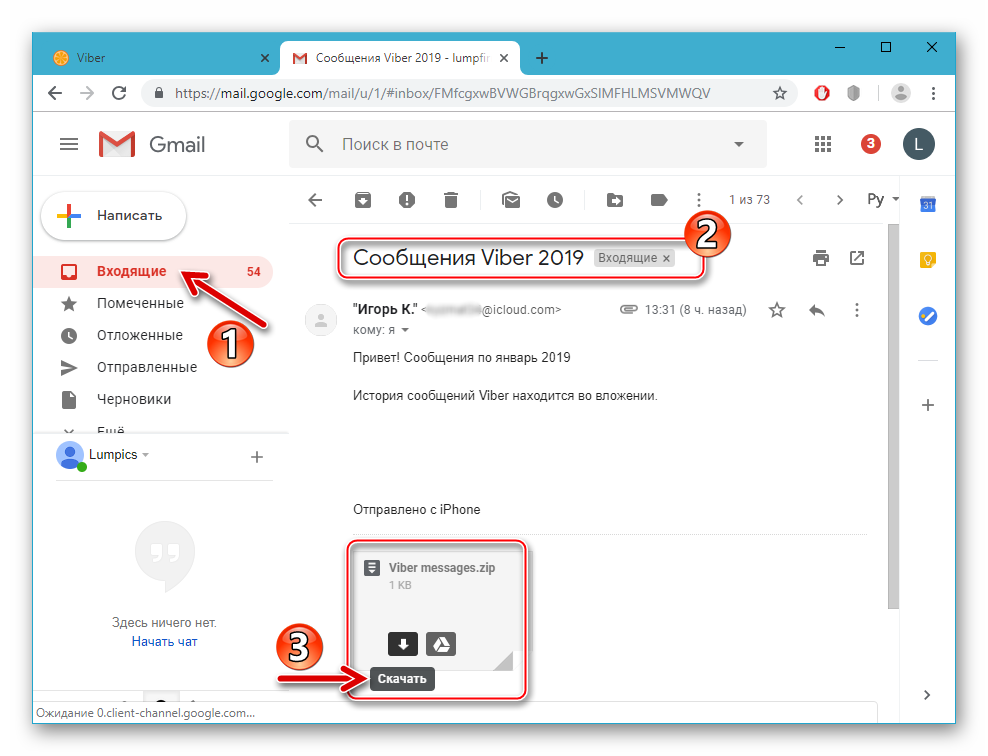
- Заходим в почту с компьютера любым из предпочитаемых методов и скачиваем вложение из высланного на предыдущем шаге самому себе письма.
- Если есть необходимость не только хранения, но и просмотра истории переписки на компьютере:
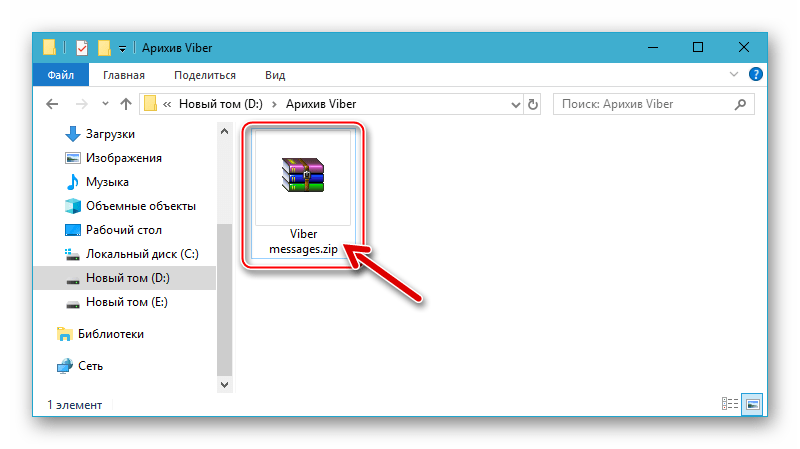
- Распаковываем архив Сообщения Viber.zip (Viber messages.zip).
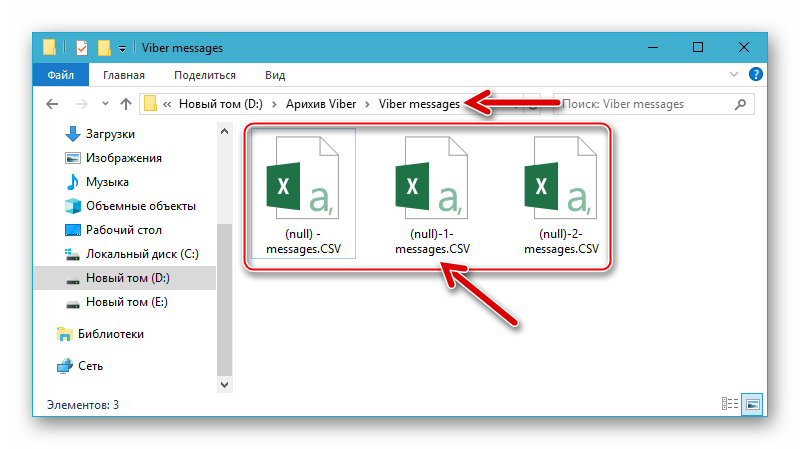
- В результате получаем каталог с файлами в формате *.CSV, каждый из которых содержит все сообщения из диалога c отдельным участником мессенджера.
- Для просмотра и редактирования файлов используем одну из программ, описанных в нашей статье о работе с указанным форматом.
- Распаковываем архив Сообщения Viber.zip (Viber messages.zip).
Заключение
Рассмотренные в статье возможности по сохранению переписки из Viber могут показаться пользователям мессенджера недостаточными для достижения конкретных целей или непрактичными. При этом предложенные способы – это все решения задачи из заголовка статьи, внедренные создателями сервиса и его приложений-клиентов. Не рекомендуется применять для копирования истории сообщений из мессенджера программные инструменты от сторонних разработчиков, так как в этом случае никто не может гарантировать сохранность пользовательской информации и отсутствие вероятности получения доступа к ней посторонними лицами!
Как в Viber сохранить всю переписку
Вайбер – отличный мессенджер как для дружеского общения, так и для общения между деловыми партнерами. Причем если товарищам нет особой нужды сохранять переписку друг с другом, то вот вторым это необходимо, ведь различные нюансы и пункты лучше всегда иметь перед глазами, чтобы не забыть про них. По этой причине создатели программы предусмотрели различные способы того, как сохранить чат в Вайбере. О них и пойдет речь в данной статье.
Способы сохранения переписки в Вайбере
Начнем с того, что все перечисленные ниже варианты подойдут всем. Они разнообразны по способу осуществления, поэтому вы сможете найти оптимальный для себя метод. Перейдем к сути вопроса.
Отправка архива на почту
Этот пункт предполагает дублирование всех отправленных сообщений собеседников в отдельный документ, который впоследствии отправляется вам на почту. Стоит помнить, что при таком раскладе сообщения нельзя будет восстановить в мессенджере.
Такой способ подходит тем, кому важно сохранить сам текст сообщений, а не их наличие в приложении.
Так как же осуществить это:
- Откройте мессенджер.
- Нажмите на клавишу «Еще».
- Отправьтесь в «Настройки»
- Кликните на «Вызовы и сообщения».
- После чего выберите «Отправить историю».
Отправка истории сообщений Viber на почту
Приложение заархивирует историю сообщений и потребует ввести ваш e-mail, на который будет направлен файл с информацией.
В некоторых версиях приложения эта функция может отсутствовать.
Создание резервной копии
Как сохранить переписку в Вайбере при помощи резервной копии:
- Зайдите в Viber.
- Нажмите «Еще».
- Потом перейдите в «Настройки».
- После чего в «Учетная запись».
- Нажмите на «Резервное копирование».
- Жмите на «Создать копию».
Чуть ниже можно включить автоматическое копирование и задать его периодичность: ежедневно, еженедельно, ежемесячно.
Информация с Android сохраняется на Google диск, с айфона – в iCloud.
Скрины
Всеми используемый вариант – делать скриншоты чата. Всю переписку так вряд ли получится сохранить – уж больно много придется делать фотографий, а вот определенную часть чата – очень даже удобно.
Скопировать переписку в Вайбере таким образом можно как на мобильное устройство, так и на персональный компьютер. В первом случае необходимо зажать одновременно клавишу блокировки экрана (или кнопку посередине – Home) вместе с кнопкой понижения громкости. А на ПК можно воспользоваться комбинацией Ctrl + Print Screen.
Копирование сообщений
Более простого способа, как сохранить сообщения в Viber, просто нет.
Вы выделяете необходимые сообщения долгим тапом и жмете «Копировать». Далее из буфера обмена помещаете их в любой документ и сохраняете.
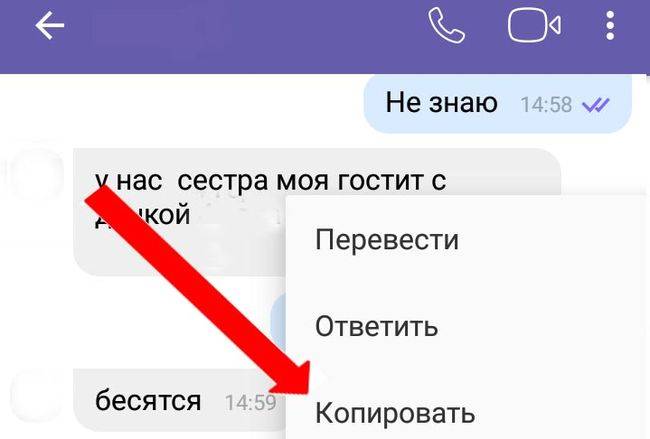
Ручное копирование сообщений в Viber
Также можно вместо «Копировать» выбрать «Переслать», чтобы отправить нужные сообщения в «Мои заметки».
Использование специальных утилит
Одним из популярных приложений для сохранения переписки является Backup Text for Viber. Найти его можно в Play Market и App Store.
Приложение позволяет сохранять все диалоги с их исходным форматированием (включая смайлы), а также экспортировать информацию в HTML и CSV.
Особенности сохранения переписки на ПК
Сообщения на ПК и в мобильной версии в любом случае синхронизируются, так как компьютерная версия не может существовать сама по себе. На ПК нет резервного копирования, но функции «Копировать» и «Переслать» также доступны в чате – они вызываются правым кликом по сообщению.
Как восстановить сохраненную переписку
Восстановить переписку с Андроида можно только на Андроиде, с айфона – только на айфоне. На другой платформе восстановить ее не получится.
4 лучших способа выполнить резервное копирование Viber

«Viber» — одно из самых модных приложений для обмена сообщениями, которым пользуются более 800 миллионов пользователей по всему миру. Viber утверждает, что это «самый полный в мире опыт общения». Я люблю пользоваться Viber за многочисленные отличительные особенности, которые делают это приложение более привлекательным по сравнению с другими приложениями для обмена сообщениями. «
Поскольку все больше и больше людей пользуются Viber, он приобрел популярность среди бизнес-организаций. Функция публичного аккаунта Viber помогает напрямую взаимодействовать с пользователями. Клиенты могут общаться в групповых чатах, и с ними можно связаться в любое время в любом месте. Теперь, когда вы начнете использовать Viber в деловых целях, в нем будут храниться все ваши ценные чаты, разговоры и контакты, которые вы не захотите потерять ни за что. Поэтому вы должны иметь резервную копию своего аккаунта Viber на случай, если возникнет такая необходимость. Ниже приведены некоторые методы, которые помогут вам создать резервную копию аккаунта Viber:

Способ 1. Выполнить автоматическое резервное копирование Viber на Google Диск вручную
Вы хотите перейти на новый телефон, но не можете потерять свой аккаунт Viber. Нижеописанные шаги помогут вам своевременно создать резервную копию учетной записи Viber:
- Выберите «Настройки» в меню дополнительных опций.
- Перейдите в раздел «Учетные записи».
- Нажмите на «Резервное копирование Viber».
- Нажмите на «Авторезервное копирование».
- Выберите частоту резервного копирования аккаунта Viber из доступных вариантов.
- Автоматическое резервное копирование доступно только для Androids и iPhone.
- При резервном копировании убедитесь, что вы подключены к аккаунту Google или iCloud.
- Откройте учетную запись Viber.
- Перейдите в раздел «Настройки».
- Нажмите на История сообщений электронной почты.
- Выберите электронную почту.
- Теперь вам нужно добавить учетную запись электронной почты, на которую вы хотите отправлять резервные чаты и сообщения.
- • Войдите в учетную запись электронной почты, которую вы использовали в качестве получателя.
- • Проверьте папку входящих сообщений
- • Ваши сообщения Viber будут сохранены в формате Viber messages.zip.
- • Просто нажмите на значок загрузки.
- • Откройте CVS-файл, в котором все ваши сообщения будут расположены в соответствии с временем отправки и получения.
- Ваши скрытые сообщения.
- Фотографии и изображения, отправленные и полученные от кого-либо.
- При использовании этого метода резервное копирование будет создано только для ваших текстовых сообщений.
- • Connect your iPhone with the computer.
- • Откройте iTunes.
- • Выберите устройство iPhone.
- • Нажмите на опцию Сводка.
- • Нажмите опцию Резервное копирование сейчас.
- • Резервная копия создается как для iPhone, так и для сообщений Viber.
- Подключите iPhone к компьютеру.
- Нажмите на опцию «Передача WhatsApp».
- Выберите Viber в левой колонке.
- Нажмите на кнопку «Резервное копирование».
- Резервное копирование будет завершено в течение нескольких минут.
- Выберите Viber в столбце Передача WhatsApp.
- Нажмите на кнопку Восстановить.
- Нажмите «Старт».
- Чаты Viber будут восстановлены на iPhone в течение нескольких минут.


Советы:
Способ 2. Резервное копирование Viber через электронную почту:
Потеря истории чатов и сообщений может стать кошмаром для любого пользователя Viber. Особенно для тех, кто использует его в деловых целях. Не беспокойтесь! Viber также предоставляет вам возможность создать резервную копию и восстановить потерянные сокровища, следуя процедуре, описанной ниже:


Процедура восстановления:
Создав резервную копию чатов и сообщений, вы можете удобно восстановить ее, когда возникнет такая необходимость. Процесс восстановления выглядит следующим образом:


Отступы:
Этот метод резервного копирования не поможет в восстановлении:
Способ 3. Резервное копирование Viber через iTunes:
Если вы являетесь пользователем iTunes и хотите создать резервную копию Viber для своего iPhone, вы можете просто сделать это, создав резервную копию сообщений Viber в iTunes с помощью компьютера. Вам просто нужно выполнить следующую процедуру:

Главный недостаток этой системы заключается в том, что вы не можете просмотреть содержимое резервной копии на компьютере. Если вы хотите просмотреть свои текстовые сообщения, вам придется восстановить всю резервную копию на телефоне.
Способ 4. Лучшие программы для резервного копирования Viber для iOS:
Одним из лучших и эффективных методов передачи, резервного копирования и восстановления данных с одного устройства на другое является использование эффективного программного обеспечения, такого как MobileTrans — WhatsApp Transfer, которое позволяет передавать данные простым щелчком мыши.
Приложение MobileTrans — это настольное приложение с множеством характеристик. Оно совместимо со всеми устройствами iOS. С помощью MobileTrans вы также можете создавать резервные копии и восстанавливать все свои социальные приложения, например WhatsApp backup & restore. Это надежный и безопасный метод передачи данных без опасения потерять содержимое по пути.
Шаги для резервного копирования чатов Viber на iOS:
MobileTrans позволяет своим пользователям создавать резервные копии чатов Viber на компьютере, где вы можете легко просматривать свои чаты на рабочем столе. Чтобы создать резервную копию чатов Viber с устройства iOS, выполните следующие действия:



Восстановление Viber в iOS:
После создания резервной копии учетной записи Viber вы можете восстановить ее в любое время как на старом устройстве, так и на последней модели iPhone, просто нажав несколько кнопок. Для восстановления данных выполните описанные ниже действия:


Заключение:
Вышеупомянутые методы могут быть в какой-то степени спасительными для вас. Но если в вашей компьютерной системе установлена программа MobileTrans, то у вас в руках есть надежный, безопасный и 100% инструмент для восстановления данных. Поэтому всегда делайте разумный выбор, как и в случае со смартфонами, и используйте это выдающееся программное обеспечение в своих интересах.