Как удаленно просматривать изображение с IP-камеры через веб-браузер?
В этом разделе мы покажем вам как просматривать камеру видеонаблюдения с помощью веб-браузера, такого как IE , Firefox , Chrome или Safari . Здесь в качестве примера мы рассмотрим IE.
Рассмотренные ниже шаги базируются на предположении, что вы уже подключили вашу IP -камеру к маршрутизатору или маршрутизатору с модемом, которые подключены к Интернет.
1. Зайдите на веб-интерфейс настройки камеры, введя IP -адрес камеры в адресную строку вашего браузера. Если вы не знаете IP- адрес камеры , нажмите здесь .
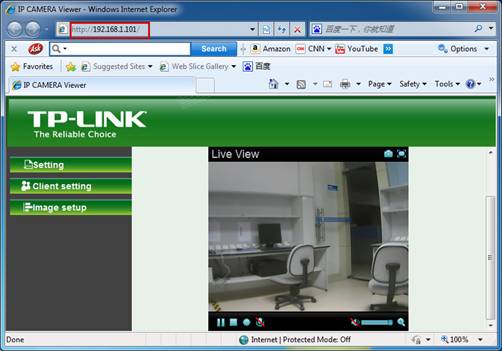
2. Перейдите НАСТРОЙКИ->БАЗОВЫЕ->Сеть->Информация, чтобы найти номер порта HTTP , используемого камерой. По умолчанию это 80. Обычно не требуется изменять номер порта. Однако некоторые Интернет-провайдеры блокируют порт 80, поэтому вам может понадобиться изменить номер порта. Здесь , ради примера , мы его изменим на 3333.

3. После изменения номера порта, пройдите НАСТРОЙКИ->БАЗОВЫЕ->Система->Инициализировать. Для того, чтобы новый номер порта вступил в силу, вам необходимо выполнить перезагрузку камеры.

4. После перезагрузки мы сможем зайти на камеру через http ://192.168.1.101:3333 на локальном компьютере.

Затем нам на маршрутизаторе необходимо выполнить настройки проброса портов. Настройка зависит от используемой модели маршрутизатора, обратитесь к технику маршрутизатора соответственно. Здесь, в качестве примера, мы рассмотрим TL — WR 941 ND .
1. Зайдите на маршрутизатор . Перейдите Проброс портов->Виртуальные серверы и нажмите Добавить…, чтобы создать новую запись о виртуальном сервере.

2. Введите IP -адрес и порт, используемые камерой в соответствующие поля. Что касается поля Протокол, мы рекомендуем вам выбрать ВСЕ. Нажмите Сохранить для создания этой новой записи.

3. Теперь на вашем маршрутизаторе для камеры открыт порт 3333.

4. Перейдите на страницу Состояние, чтобы посмотреть WAN IP -адрес маршрутизатора.

Затем на удаленном компьютере вы можете открыть браузер. В адресную строку введите http ://183.38.7.205:3333 и нажмите enter , теперь у вас есть доступ к веб-интерфейсу камеры.

Был ли этот FAQ полезен?
Ваш отзыв поможет нам улучшить работу сайта.
Что вам не понравилось в этой статье?
- Недоволен продуктом
- Слишком сложно
- Неверный заголовок
- Не относится к моей проблеме
- Слишком туманное объяснение
- Другое
Как мы можем это улучшить?
Спасибо
Спасибо за обращение
Нажмите здесь, чтобы связаться с технической поддержкой TP-Link.
Нужна помощь? Задавайте вопросы, находите ответы и обращайтесь за помощью к специалистам TP-Link и другим пользователям со всего мира.
Подписаться на рассылку Мы с ответственностью относимся к вашим персональным данным. Полный текст положения об обработке персональных данных доступен здесь. С нашими условиями использования и программой улучшения пользовательского опыта можно ознакомиться здесь.
Как зайти на камеру по ip
Спасибо ваш запрос принят.
Мы свяжемся с вами в ближайшее время.

Подключение IP-камеры к компьютеру и ее настройка
Цифровые технологии уверенно завоевывают сферу видеонаблюдения. Ввиду неоспоримого преимущества IP камер, заключающегося в возможности удаленного наблюдения, им отдает предпочтение все большее количество частных пользователей. Но многих из них пугает сложность подключения и настройки цифровых видеокамер. И хотя эта задача, действительно, сложнее, чем подключение аналоговых камер, любой пользователь ПК сможет с ней справиться. Далее вы найдете алгоритм процесса подключения цифровой камеры и ее настройки, что позволит вам убедиться, что данная задача вполне выполнима.
Подключение
Первое подключение видеокамеры осуществляется через кабель типа Ethernet. При создании системы, состоящей из нескольких камер, сначала необходимо выполнить настройку каждой из них отдельно, а затем осуществить подключение через роутер.
Сразу после подключения камеры к ПК, зайти в ее интерфейс, используя браузер компьютера, не удастся из-за разности в их настройках. Поэтому необходимо узнать адрес IP-камеры и привести его в соответствие с адресом локальной сети.
Как узнать адрес видеокамеры и локальной сети
Его следует искать непосредственно на этикетке аппаратуры или в прилагаемой к ней инструкции. Адрес сети можно найти в ПК, выполнив цепочку входов: Центр управления … доступом и сетями→Ethernet (искать в разделе «настройки подключений») → Сведения. Принажатиипоследней кнопки откроется новое окно, где в разделе «Шлюз по умолчанию IPv4» он и находится.
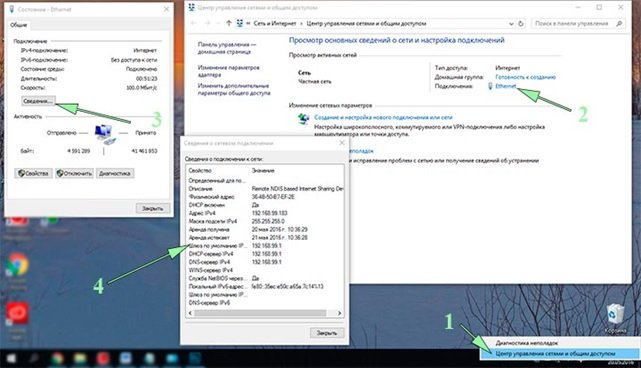
Как задать IP-адрес, чтобы получить возможность настройки камеры
Предположим, адрес сети, в которой работает ПК: 192.168.99.22, а видеокамеры — 192.168.0.24. То есть одно из устройств работает в подсети «.99.», а другое – в подсети «.0.». Синхронизация их работы возможна при условии функционирования в одной подсети, это и есть основная цель настройки.
Существует два варианта такой настройки:
- Посредством программы, поставляемой в комплекте с камерой, изменить его на 192.168.99.24, т.е. в существующем адресе видеокамеры изменить номер подсети.
- Изменить номер подсети в адресе локальной сети, получив в результате 192.168.0.22. Для этого выполняем вход: Центр управления …доступом и сетями→Ethernet →Свойства→«Протокол IP версии 4 IPv4». После нажатия последней кнопки выскакивает еще одно окно. В его верхней строке вручную вписываем 192.168.0.22., а в разделе «основной шлюз» указывается адрес самой видеокамеры, остается только сохранить настройки.
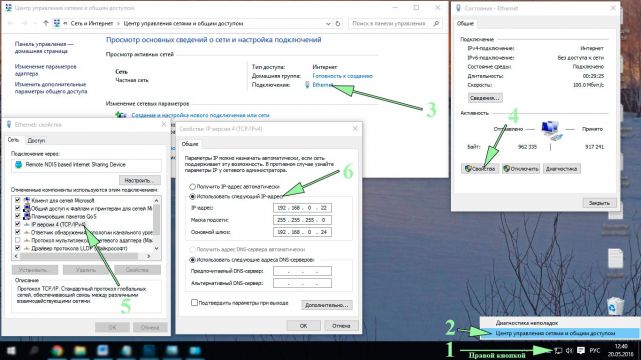
Теперь в Webинтерфейс видеокамеры становится доступным с любого браузера, используемого ПК. Для входа следует в поисковую строку вбить адрес камеры (для нашего примера это 192.168.0.24). Далее в открывшееся окно, следует ввести идентификационные данные, предоставляемые в инструкции к видеоаппаратуре. При правильном выполнении всех операций, откроется доступ к настройкам.
Следующий шаг – синхронизация адресов видеокамеры и локальной сети. Осуществить ее можно посредством настроек, которые, как правило, находятся во вкладке «Network». После ее открытия, следует найти «Настройки IP». Далее решаем, нужен ли удаленный просмотр видеосъемки, и осуществляем соответствующую настройку посредством галочки напротив одной из строк:
- «Фиксированный IP адрес», если необходимо обеспечить возможность просмотра через Интернет.
- «Dynamic IP (DCHP)», в случае, когда такой просмотр не нужен (при необходимости потом можно будет изменить настройки).
В первом случае также вручную внести информацию в соответствующую форму, где:
- в качестве IP-адреса указывается адрес, присвоенный видеокамере;
- маска подсети указывается стандартная (255.255.255.0);
- в графах «Шлюз» и «DNSсервер» указывается один и тот же адрес, принадлежащий локальной сети.
Назначение порта
Если соответствующая настройка отсутствует, это значит, что данной камере присвоен стандартный порт «80». Если же настройка данного рода присутствует, следует вручную прописать порт для каждой видеокамеры, которая будет подключена к системе видеонаблюдения, подключая их к ПК по очереди. Первой камере можно присвоить порт, например 8081, второй – 8082 и т.д.
После сохранения изменений, камера отключается от компьютера и подключается к роутеру посредством сетевого кабеля. После подсоединения видеокамеры к роутеру, необходимо все осуществленные ранее ручные настройки сбросить на автоматические (путем отметок напротив строчек получения IP или DNS адреса автоматически).
Если предполагается использовать Wi-Fiсвязь, нужно через роутер войти в Web-интерфейс камеры (ввести для этого присвоенный ей адрес) и осуществить соответствующие настройки.
Все описанные операции следует последовательно осуществить со всеми камерами, задействованными в организации видеонаблюдения.
Настройка роутера
К работе с роутером можно приступать только после настройки всех видеокамер и подсоединения их к роутеру. Далее осуществляется вход в Web-интерфейс роутера и внесение информации о каждой камере, чтобы устройство могло ориентироваться, картинку из какой видеокамеры выводить по их адресу.
Настройки данного рода следует искать в разделе: «WAN», «Port Forwarding» или «Routing» (в зависимости от модели). Вам необходимо найти вкладку под названием «Виртуальный сервер». Ее необходимо активировать, поставив галочку. Далее необходимо присвоить определенное имя каждой видеокамере, например, «камера №1», «камера №2» и т.д. и прописать в списке виртуальных серверов свойства каждой камеры следующим образом:
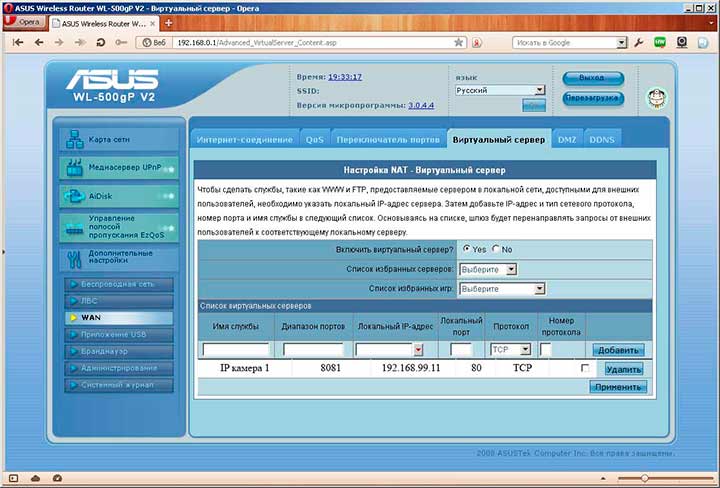
Протокол ТСР вписывается для каждой камеры, его номер указывать не обязательно. Все остальные данные записываются индивидуально для каждой видеокамеры.
Удаленное наблюдение посредством смартфона или другого устройства, поддерживающего Интернет, обеспечивается при условии наличия статического IP адреса. Его можно запросить у провайдера за дополнительную плату или присвоить посредством DynDNS сервиса.
Проверка корректности настроек
Легче всего осуществить проверку посредством ПК, который использовался для настроек видеокамер. Для этого их адреса необходимо поочередно вводить в поисковик. Результатом ввода является изображение, передаваемое соответствующим устройством видеосъемки. Чтобы проверить настройки с помощью удаленного устройства, необходимо осуществлять поиск по запросу следующего типа: http: статический IPадрес: номер присвоенного камере порта.
Следует также понимать, что разные производители имеют разные критерии настройки оборудования, но основной принцип не отличается.
В каталоге нашего магазина представлены IP-камеры от ведущих мировых производителей, а наши менеджеры помогут подобрать подходящее под ваши требования видеооборудование.
Как подключиться к камере видеонаблюдения через компьютер и удаленно

В чем проблема? Есть камера видеонаблюдения, есть Интернет, компьютер, смартфон, но как всё это скоммутировать? Как сделать так, чтобы просматривать камеры можно было и с компьютера, и удаленно из любой точки мира?
Какое решение? Самый простой способ – это подключиться к камере видеонаблюдения напрямую с компьютера через домашнюю локальную сеть. Нужно будет немного повозиться с сетевыми настройками, и всё готово. Сложнее будет организовать подключение к смартфону, если не использовать облачные сервисы.
Из этого материала вы узнаете:
Как подключиться к камере видеонаблюдения с компьютера
Для подключения IP-камеры к компьютеру необходим кабель типа «витая пара» (Ethernet). Предварительно уточняется IP-адрес соответствующего устройства. Сделать это можно или при помощи программного обеспечения, поставляемого в комплекте с оборудованием, или через стороннее приложение. При неправильном указании IP настроить подключение не удастся.
Действие 1: узнаем IP-адрес сети и камеры
Как правило, IP-адрес камеры указывается на корпусе устройства или на упаковке от него.
Далее для того, чтобы подключиться к любой камере видеонаблюдения, необходимо выяснить IP-адрес локальной сети. Этот же адрес следует указать и для подключаемого оборудования.
Узнать IP сети можно следующим образом:
- Откройте раздел управления сетями и общим доступом.
- Кликните по названию нужной сети.
- Откройте раздел «Сведения».
- Из поля «Адрес IPv4» скопируйте указанный числовой код.
Изменить IP обычно позволяет то же программное обеспечение, которое использовалось для выяснения имеющегося адреса. При этом новый IP необходимо указать и в программе, через которую выполняется подключение, иначе компьютер просто не найдет камеру.
Действие 2: модификация IP-адреса локальной сети
Чтобы подключить к роутеру камеру видеонаблюдения, также можно изменить IP-адрес самой сети. Данные подсети должны совпадать для всего подключаемого оборудования.
В частности, если адрес камеры выглядит как ххх. ххх.1.33, а адрес локальной сети – ххх. ххх.88.44, тот цифры, отмеченные «х», будут одинаковыми как в сети, так и для камеры. Необходимо указать подсеть, обозначаемую цифровым кодом в диапазоне от 1 до 88.
Рекомендуется придерживаться следующего алгоритма:
- Откройте раздел «Управление сетями и общим доступом».
- Кликните по названию нужной сети.
- Откройте раздел свойств беспроводной сети.
- Дважды кликните по строке «Протокол Интернета версии 4 (TCP/IPv4)», вы перейдете в свойства протокола.
- Активируйте чекбокс рядом со строкой «Использовать следующий IP-адрес».
Скачивайте и используйте уже сегодня:


10 шагов, которые помогут выбрать добросовестного подрядчика
Поможет сохранить бюджет и уложиться в сроки проекта
Уже скачали 11 507 
Далее необходимо сделать следующее:
- Пользователь может указать данные в трех строках, в первую из них вносится IP-адрес локальной сети, параметр подсети меняется на 1, то есть тот же, что задан для камеры. В третью строку, которая называется «Основной шлюз», необходимо внести полный адрес камеры. Для запоминания изменений нажимаем кнопку «Сохранить».
- Открываем браузер, в строке поиска забиваем IP-адрес камеры. При корректном указании настроек должно появиться окно, в котором есть поля для ввода имени пользователя и пароля. Соответствующие сведения можно найти на упаковке от камеры. Также они могут содержаться в руководстве пользователя.
- После ввода логина и пароля камера должна заработать, на мониторе появится выводимое с нее изображение. Также становятся доступными настройки оборудования.
- Нажимаем клавишу Enter и получаем возможность просматривать видеозаписи с устройства. Кроме того, только после этих действий пользователю откроются настройки подключения IP-камеры видеонаблюдения.
Действие 3: параметры камеры для передачи изображения
Чтобы пользователь мог получать данные от камеры на компьютер, в веб-интерфейсе устройства необходимо указать корректный IP-адрес. Обычно соответствующие параметры настраиваются в разделе Network. Адрес подсети камеры должен совпадать с параметрами локальной сети. Также должен быть активирован чекбокс «Фиксированный IP-адрес».
После выполнения этих действий пользователь получает доступ к настройкам трансляции через локальное сетевое окружение. Необходимо указать следующие сведения в приложении подключения к камере видеонаблюдения:
- IP-адрес.
- Маску подсети (обычно это – 255.255.255.0).
- Шлюз, данные в котором должны быть идентичны для адреса локальной сети и измененной подсети.
- DNSIP-адрес – указываем здесь код, указанный для шлюза.
Если не требуется подключение к камере видеонаблюдения онлайн, то можно активировать чекбокс DCHP – динамический IP. Далее задаем значение порта, обычно 80. Если для камеры не задавалось никаких параметров, то это же значение указываем и для нее. При необходимости использования нескольких устройств для каждого из них будет разный IP, например 8081, 8082 и т.д.
После указанных действий можно отключить сетевой шнур от сетевой карты ПК и переставить его в роутер. Заданные ранее опции IP-адреса в локальной сети устанавливаются автоматически. Настройка завершается присоединением роутера напрямую к сетевой плате ПК.
Как удаленно подключиться к камере видеонаблюдения с динамическим IP-адресом
Существует несколько способов подключения камеры с динамическим IP-адресом. Выбранное решение будет завидеть от нескольких факторов: белый или серый адрес используется для подключения, какова модель устройства. Во многих случаях приходится задействовать платные фиксированные адреса.
Переадресация порта
Это вариант актуален в том случае, когда оборудование уже настроено, а теперь появилась необходимость подключиться к камерам видеонаблюдения через Интернет.
Напомним, что у каждого пользователя имеется в распоряжении единственный внешний (WAN) IP-адрес. Если же используется несколько камер, то для каждой из них потребуется собственный порт.
Пробросить порты означает зафиксировать определенный адрес порта и всей поступающей на него информации для трансляции на заданное устройство, подключенное к сети, в нашем случае таковым является IP-камера.
Чтобы выполнить данную операцию, необходимо указать параметры переадресации внешнего порта с внешнего (WAN) IP-адреса на внутренний (LAN) адрес соответствующего оборудования.
Раздел, в котором настраиваются указанные параметры, называется по-разному в интерфейсах устройств различных производителей, например:
- Приложения (англ. applications).
- Настройка серверов (англ. servers setup).
- Виртуальные серверы (англ. virtual servers) (характерно для устройств D-Link, TP-Link и Asus).
- Перенаправление портов (англ. port forwarding).
Для настройки вашего роутера обратитесь к руководству пользователя, хотя на практике обычно удобнее и быстрее задать вопрос поисковику и сразу получить ответ по существу.
При настройке переадресации не обойтись без фиксированного внешнего IP-адреса. Этот вариант не подойдет, если критична необходимость внесения абонентской платы провайдеру.
Бесплатным решением проблемы может стать подключение через DDNS-сервис, доступ к которому предоставляется пользователям фирменного оборудования. Сведения для подключения также можно найти в инструкции.
C применением DDNS
Динамический DNS (Dynamic DNS) дает возможность назначить фиксированное доменное имя (данные для подключения к интернету) публичному, переменному IP-адресу, предоставляемому провайдером. Таким образом, в этом случае для настройки подключения используется не IP-адрес, а имя домена.
Специализированные DDNS-серверы позволяют подключиться к камере видеонаблюдения через телефон, однако для полноценной настройки требуется платный тариф. Бесплатные пакеты дают возможность лишь протестировать настройки. Разработчики сетевого оборудования обычно предоставляют доступ к фирменному DDNS-сервису для клиентов. Настройки в нем достаточно скудные, зато не нужно ничего платить. Приведем несколько примеров:
- KeenDNS для роутеров Zyxel.
- Облако TP-Link для роутеров TP-Link.
- Asus DDNS для роутеров ASUS.
Авторизацию в Asus DDNS можно выполнить непосредственно в роутере, после верификации пользователю присваивается доменное имя (hostname), например camera1.asuscomm.com.
После этого необходимо настроить параметры проброса портов для соответствующего оборудования внутри локальной сети. В данном случае запрос данных от камеры выполняется через доменное имя camera1.asuscomm.com: port.
Однако не все так радужно. Дело в том, что для работоспособности DDNS-сервиса необходим белый IP-адрес. Большинство же российских провайдеров предоставляет пользователям IP-адрес из серого диапазона.
С применением UPnP
UPnP (Universal Plug and Play) – структура многоранговых подключений между различными устройствами. Такой подход значительно упрощает присоединение новых устройств, делая эту процедуру простой и понятной даже для неопытных пользователей. Такое решение идеально подходит для домашних сетей.
В основной массе роутеры позволяют использовать протокол UPnP, параметры которого настраиваются без сторонних инструментов. Поддерживается широкий перечень оборудования. Одним кликом по кнопке «передать настройку портов UPnP» пользователь может в автоматическом режиме установить переадресацию портов к соответствующему регистратору или камере.
Однако автоматическая переадресация имеет ряд недостатков.
В первую очередь следует отметить, что в протоколе UPnP отсутствует идентификация по имени пользователя и паролю. В результате сеть оказывается уязвимой для злоумышленников, повышая опасность утечки данных.
Таким образом, каждый из перечисленных способов неидеален. Для прямого подключения требуется платный фиксированный адрес, для использования DDNS-сервиса нужен IP-адрес из белого диапазона, а UPnP создает огромную дыру в системе безопасности сети.
Также следует сказать о необходимости отключения опции DHCP. Благодаря ей каждому устройству в сети присваивается адрес в автоматическом режиме. В результате при перезагрузке роутера IP-камеры изменится и станет отличным от того, который был задан для переадресации портов. В результате настройки придется вновь задавать вручную, иначе подключенное оборудование окажется недоступным.
Преимущества: при наличии IP-адреса из белого диапазона проброс портов настраивается быстро и легко, причем бесплатно.
- Проброс портов создает угрозу безопасности сети, поскольку открывает доступ к ней для злоумышленников.
- Проброс окажется невозможен, если используется серый IP-адрес или нет фиксированного внешнего порта.
- Необходимость отказа от DHCP.
- Необходим IP-адрес из белого диапазона.
- При выходе из строя DNS-сервера все подключенное через него оборудование окажется недоступным.
- Поддержка DDNS-сервиса может быть прекращена разработчиком устройств, в этом случае подключение оборудования придется производить заново другим способом.
- DDNS-сервисы и их операторы в подавляющем большинстве находятся за пределами территории РФ, поэтому приходится учитывать возможность их блокировки в нашей стране.
- Провайдер может ограничивать возможность использования дополнительных портов.
Итак, подведем итоги. Проброс портов предоставляет возможность несанкционированного подключения посторонних лиц к вашей сети. Последствия могут быть самыми разнообразными – от неработоспособности системы видеонаблюдения и утечки архива видеоданных до хищения денежных средств с банковских счетов. Протокол UPnP стоит использовать разве что в отсутствие соединения с интернетом, и то лишь для решения ограниченного круга задач и при наличии дополнительных инструментов, обеспечивающих безопасность данных.
Программы для просмотра видеонаблюдения со смартфона
После подключения к камере видеонаблюдения можно просматривать данные прямо с телефона. Использование специального программного обеспечения предоставит дополнительные возможности для работы с видеоархивом.
Как подключиться к ip-камере видеонаблюдения удаленно через интернет

Системы видеонаблюдения с IP-камерами (Internet Protocol cameras) представляют собой современные и эффективные решения для обеспечения безопасности, контроля и мониторинга объектов. В отличие от аналоговых видеокамер, которые передают видеосигналы по коаксиальным кабелям, IP-камеры используют сеть интернет для передачи. Таким образом, они создают доступ для удаленного просмотра и управления через интернет, что делает их удобными для различных применений.
Содержание
Основные характеристики и преимущества систем видеонаблюдения с IP-камерами:
- Высокое разрешение и четкость изображения, детализация и распознавание объектов.
- Возможность удаленного доступа, видеонаблюдение в реальном времени и управление через интернет с устройств, как компьютеры, смартфоны и планшеты.
- Гибкость масштабирования, простое добавление новых камер без дополнительных проводов.
- Интеллектуальные функции, как анализ поведения, распознавание лиц и номеров, для эффективного мониторинга.
- Легкая интеграция с другими системами безопасности, возможность быстро выявлять события или аномалии.
- Надежное хранение данных с функцией резервного хранения на SD-картах или сетевых хранилищах (NAS).
Системы видеонаблюдения с IP-камерами находят широкое применение в различных сферах, таких как охрана зданий, торговых центров, складов, банков, общественных мест, а также используются для домашней безопасности. Их преимущества в области качества изображения, гибкости и удаленного доступа делают их незаменимыми инструментами для обеспечения безопасности и контроля над окружающей средой.
Какими способами можно подключаться к камере
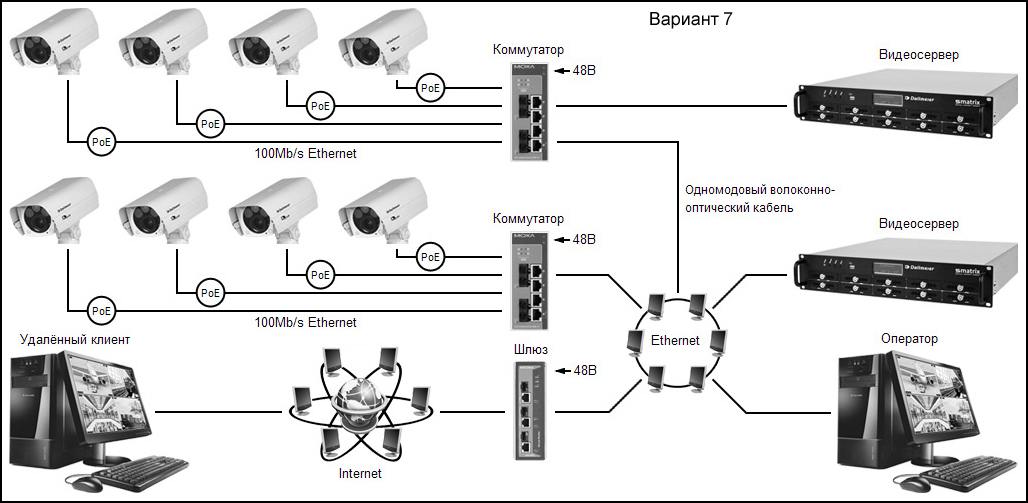
Существует несколько способов подключения к IP-камере, включая:
- Локальное через сеть Ethernet. Самый простой способ – это подключить IP-камеру к тому же локальному сетевому роутеру или коммутатору, к которому подключен компьютер. После этого достаточно получить доступ к камере через веб-интерфейс, используя IP-адрес в браузере.
- Беспроводное через Wi-Fi. Если IP-камера оборудована Wi-Fi, ее можно подключить к беспроводной локальной сети (Wi-Fi) для доступа к видеопотоку и управления видеокамерой через беспроводное соединение.
- Через мобильные приложения. Многие производители IP-камер предлагают мобильные приложения, которые дают подключаться к камере и просматривать видеопоток на смартфонах и планшетах. Это удобно для удаленного мониторинга, когда собственники вне дома или офиса.
- Облачное подключение. Некоторые производители дают услуги облачного хранения и управления IP-камерами. Пользователи регистрируются на облачной платформе, где камеры привязываются к учетной записи, и можно получить доступ к видеопотоку через интернет.
- VPN (виртуальная частная сеть). Если вы хотите обеспечить безопасное и зашифрованное соединение при удаленном доступе, можете настроить VPN для подключения к локальной сети, где находится IP-камера.
- DDNS (динамический DNS). Когда у вас динамический IP-адрес от интернет-провайдера, можно использовать услугу DDNS, чтобы связать динамический IP с постоянным доменным именем. Это поможет получать доступ к камере, даже если IP-адрес меняется.
- Подключение к видеорегистратору (NVR). IP-камеры часто используются в системах видеонаблюдения вместе с видеорегистраторами. NVR является устройством для хранения и управления записями с камер, и через него можно получить желаемый доступ.
Для удаленного подключения к IP-камерам нужно сохранить безопасность и защиту системы, так как неконтролируемый доступ опасен. Поэтому рекомендуется использовать сильные пароли, обновлять прошивки записывающих и сетевых устройств, а также активировать дополнительные меры безопасности, если это предусмотрено подобранными устройствами.
Как подключиться с компьютера
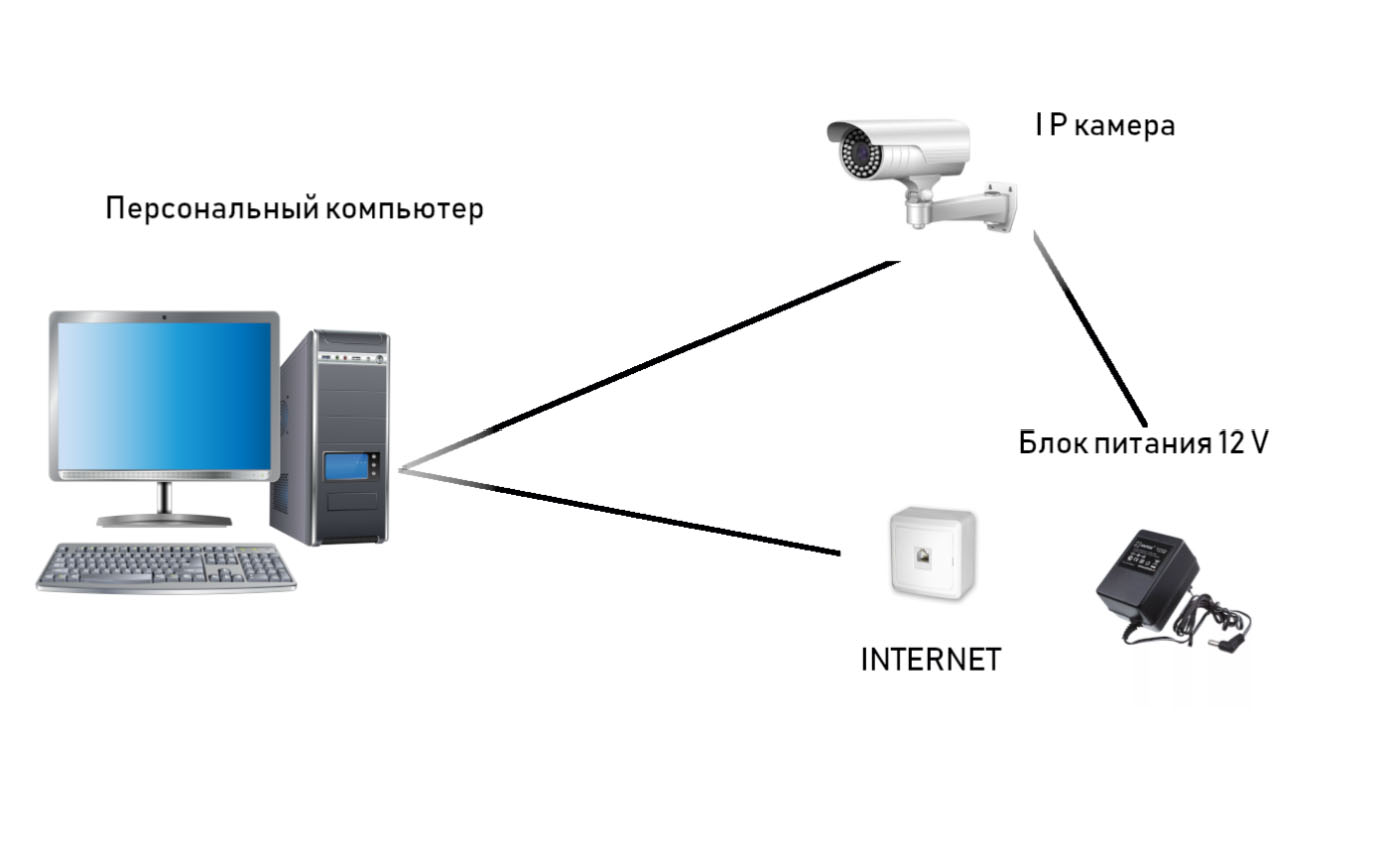
Для присоединения к видеокамере с компьютера рекомендуется действовать пошагово.
Шаг 1: Подготовка IP-камеры
Перед подключением убедитесь, что камера подключена к локальной сети (по Ethernet или Wi-Fi) и имеет рабочее питание. Запишите IP-адрес, который можно узнать, сканируя устройства в локальной сети с помощью специальных программ или утилит, предоставляемых производителем.
Шаг 2: Проверка сетевого подключения
Убедитесь, что компьютер и IP-камера находятся в одной локальной сети. Для этого выполните следующие действия:
- Откройте командную строку (для Windows) или терминал (для macOS/Linux).
- Введите команду «ipconfig» (для Windows) или «ifconfig» (для macOS/Linux), чтобы узнать IP-адрес компьютера.
- Проверьте, что первые три числа в IP-адресе компьютера совпадают с IP-адресом IP-камеры. Например, если у вашего компьютера IP-адрес 192.168.1.10, а у камеры 192.168.1.20, значит, они находятся в одной сети.
Шаг 3: Подключение через веб-браузер
Откройте веб-браузер на компьютере (например, Google Chrome, Mozilla Firefox, Microsoft Edge) и введите IP-адрес камеры в адресной строке. Нажмите «Enter» для перехода на веб-интерфейс видеокамеры.
Шаг 4: Вход в систему
Вам может потребоваться ввести учетные данные для входа в систему записывающего устройства. Обычно это имя пользователя и пароль, которые были заданы при первоначальной настройке или указаны в документации производителя.
Шаг 5: Просмотр видеопотока
После успешного входа в систему вы должны увидеть интерфейс управления, где можно просматривать видеопоток с устройства. В зависимости от модели и производителя камеры, интерфейс может быть различным, но обычно он дает управлять настройками, записывать видео, делать снимки и т.д.
Шаг 6: Разрешение доступа через маршрутизатор (опционально)
Если хотите получить доступ к IP-камере извне вашей локальной сети, может потребоваться настроить проброс портов на маршрутизаторе. Это позволит подключаться через интернет по внешнему IP-адресу. Чтобы сделать это, нужно зайти в настройки маршрутизатора и добавить правило проброса портов для IP-адреса видеокамеры.
Обратите внимание, что настройка доступа через интернет требует особой осторожности, так как это может представлять угрозу безопасности, если необходимые меры защиты не приняты. В этом случае рекомендуется использовать VPN или облачные сервисы для безопасного удаленного доступа.
Как подключиться с мобильного устройства
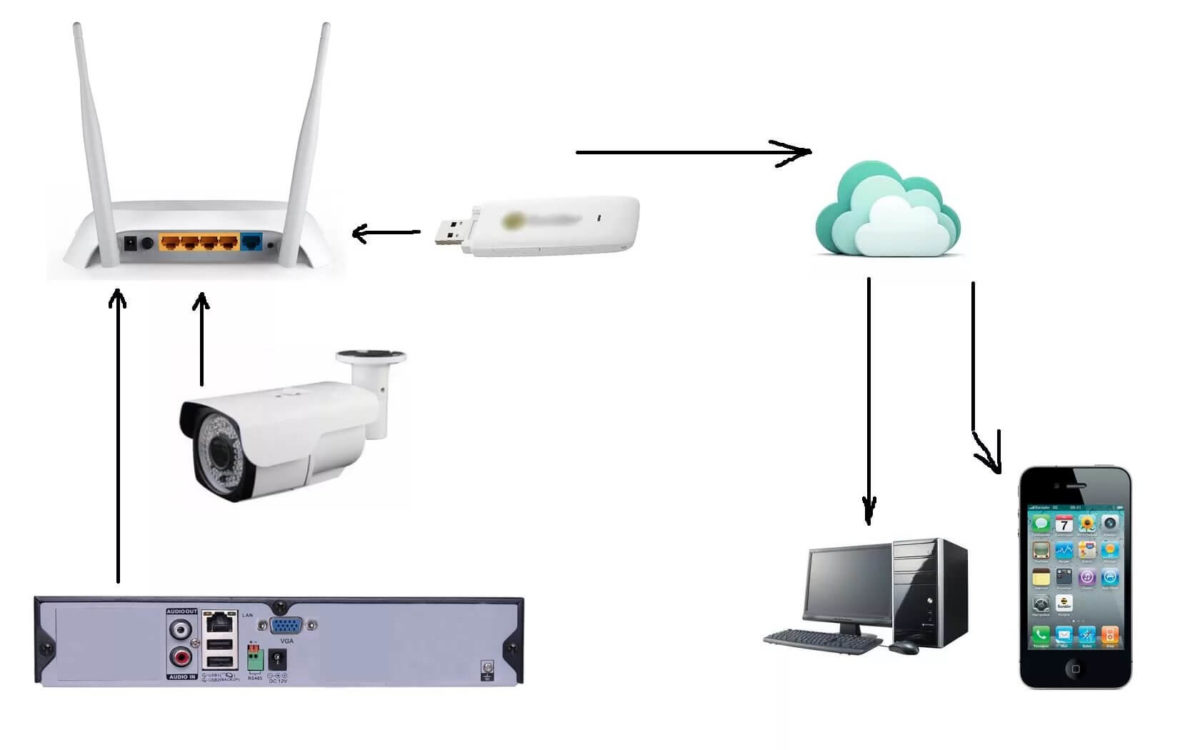
Для подключения к IP-камере с мобильного устройства (смартфона или планшета) есть несколько способов. Рассмотрим наиболее распространенные из них.
Подключение через мобильное приложение производителя
- Скачайте мобильное приложение, предоставляемое производителем вашей IP-камеры, из App Store (для iOS) или Google Play (для Android).
- Установите приложение на своем мобильном устройстве.
- Запустите приложение и выполните регистрацию или вход с использованием учетных данных, которые используете для доступа через веб-интерфейс.
Подключение через облачные сервисы
Некоторые производители предоставляют облачные сервисы для удобного удаленного доступа к IP-камерам.
- Зарегистрируйтесь на облачной платформе и добавьте камеру к учетной записи.
- Затем скачайте и установите соответствующее мобильное приложение от производителя или используйте веб-приложение, чтобы получить доступ к вашей камере удаленно.
Подключение через протокол RTSP или ONVIF
Некоторые IP-видеокамеры поддерживают протокол RTSP (Real Time Streaming Protocol) или стандарт ONVIF, который позволяет использовать сторонние приложения для просмотра видеопотока.
- Скачайте соответствующее мобильное приложение, поддерживающее протокол RTSP или ONVIF.
- Введите IP-адрес камеры, имя пользователя и пароль в приложении для доступа к видеопотоку.
Подключение через VPN
- Настройте VPN (виртуальную частную сеть) на мобильном устройстве и на маршрутизаторе, к которому подключена IP-камера.
- Затем, используя VPN, вы сможете подключиться к локальной сети, где находится камера, и получить доступ к ней через мобильное приложение или веб-интерфейс.
Обратите внимание, что для удаленного доступа к камере через мобильное устройство, может потребоваться настроить проброс портов на маршрутизаторе или использовать облачные сервисы, чтобы обеспечить безопасное подключение к камере извне вашей локальной сети. Также обратите внимание на безопасность, используйте сильные пароли и убедитесь, что прошивка камеры обновлена до последней версии, чтобы минимизировать риски несанкционированного доступа.
Что делать если не удается подключиться к камере
Трудности при подключении к записывающим устройствам появляются часто, особенно у новичков в работе с такими системами видеонаблюдения. Если у вас возникли проблемы с подключением к IP-камере, следует выполнить несколько шагов для их решения:
- Проверьте сетевое подключение. Убедитесь, что видеокамера подключена к сети (проводной или беспроводной) и имеет стабильное соединение. Проверьте, светится ли индикатор сетевой активности на камере.
- Проверьте IP-адрес камеры. Узнайте IP-адрес и убедитесь, что он находится в той же подсети, что и компьютер или мобильное устройство. Если IP-адрес динамический, убедитесь, что он не изменился.
- Проверьте правильность учетных данных. Убедитесь, что используете правильные учетные данные (имя пользователя и пароль) для входа в систему контроля видеокамеры. Проверьте, не нажата ли клавиша Caps Lock при вводе пароля.
- Проверьте доступность порта. Если подключаетесь через интернет (удаленный доступ), убедитесь, что порт, через который передается видеопоток (обычно порт 80 для HTTP или порт 554 для RTSP), не заблокирован интернет-провайдером или маршрутизатором. Настройте проброс порта на маршрутизаторе, если это необходимо.
- Обновите прошивку записывающего устройства. Проверьте, что установлена последняя версия прошивки видеокамеры. При необходимости обновите прошивку согласно инструкциям производителя.
- Проверьте наличие свободного места на устройстве хранения. Если камера записывает видео или делает снимки, убедитесь, что на устройстве хранения (SD-карте, сетевом хранилище и т.д.) есть свободное место для сохранения новых записей.
- Проверьте настройки сетевой безопасности. Некоторые видеокамеры имеют дополнительные настройки сетевой безопасности, которые могут заблокировать доступ к камере извне. Проверьте наличие фильтров MAC-адресов или других механизмов безопасности.
- Попробуйте другой метод подключения. Если один метод подключения не работает, попробуйте использовать другой. Например, если не получается подключиться через мобильное приложение, попробуйте подключиться через веб-интерфейс в браузере, или наоборот.
Если после выполнения всех указанных шагов проблема все еще не решена, рекомендуется обратиться за помощью к технической поддержке производителя камеры или специалистам в области IT, которые помогут провести детальную диагностику и предоставить более точное решение в конкретной ситуации.
Под ключ или отдельно каждую услугу

Строгое соблюдение сроков
прописанных в договоре

Бесплатная разработка
исполнительной документации

Бесплатный выезд специалиста
для замеров сегодня


К каждому объекту
прикрепляется специалист,
который ответит на все
ваши вопросы

Технические специалисты
с опытом работы
от 5 лет

Оплата после проверки пожарной инспекцией

Не уложились в срок? За каждый просроченный день вы получаете компенсацию?

Цена и сроки договора не увеличатся
К выполнению монтажных работ привлекаются исключительно специалисты с многолетним опытом, которые обладают всеми необходимыми знаниями для реализации проектов любой степени сложности. Мы постоянно совершенствуемся и предлагаем клиентам высококачественные услуги в современных реалиях, имеем опыт сотрудничества с государственными и вневедомственными охранными предприятиями.
Грушин Анатолий Олегович, Руководитель компании
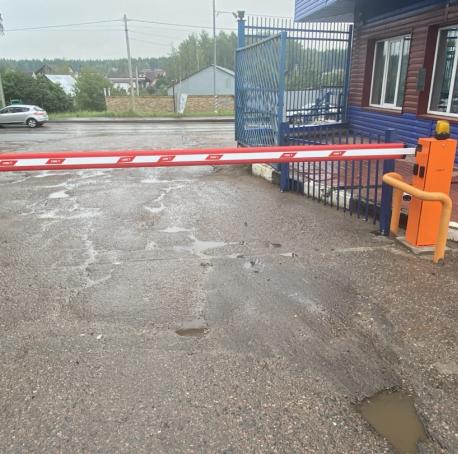
Провести монтаж двух шлагбаумов и системы распознавания номеров автомобилей
Группа компаний «Инженерные сети» с гордостью представляет вам свои последние выполненные проекты. Наша команда специалистов успешно завершила монтаж двух шлагбаумов и системы распознавания номеров автомобилей, обеспечивая надежную и эффективную автоматизацию на вашем объекте.
Наши работы в области монтажа шлагбаумов и систем распознавания номеров автомобилей имеют высокую репутацию и положительные отзывы наших довольных клиентов. Мы стремимся предоставлять инновационные и передовые решения, чтобы обеспечить максимальную безопасность и комфорт для наших заказчиков.
Что включалось в нашу работу:
Монтаж шлагбаумов: Наша команда профессионально установила два шлагбаума на въезде и выезде с вашей территории. Это позволит эффективно контролировать и регулировать движение автомобилей, обеспечивая организованный и безопасный поток транспорта.
Система распознавания номеров автомобилей: Мы внедрили передовую систему распознавания номеров автомобилей, которая автоматически опознает номера при подъезде к въезду и выезду. Это позволяет вам следить за движением транспорта, облегчая процесс контроля и управления доступом.
Наши проекты разрабатываются с учетом особенностей вашего объекта и индивидуальных потребностей. Мы предлагаем высококачественное оборудование и тщательно следим за каждым этапом проекта, чтобы обеспечить точную и надежную установку.
Мы благодарим всех наших клиентов за доверие и возможность реализовывать интересные и сложные проекты. Наша цель — сделать вашу жизнь проще и безопаснее с помощью передовых технологий и высококвалифицированной работы наших специалистов.
Если вы также заинтересованы в сотрудничестве с нами и хотите получить индивидуальное решение для вашего объекта, не стесняйтесь связаться с нами. Мы готовы проконсультировать вас, предложить оптимальные решения и реализовать проекты любой сложности.
С уверенностью гарантируем, что ваша инфраструктура будет оборудована передовыми технологиями и обеспечена надежной работой. Будем рады сотрудничеству с вами!
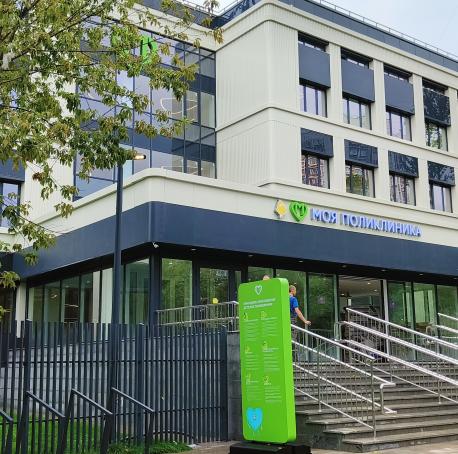
Провести испытание системы оповещения в детской поликлинике №10
✅ Испытание системы оповещения 3его типа

Московский Драматический театр Февраль 2020 г.

Сбер Сервис апрель 2020 г.

«Концерн ВКО «Алмаз — Антей» июнь 2020 г.

Volkswagen Group Rus май 2020 г.
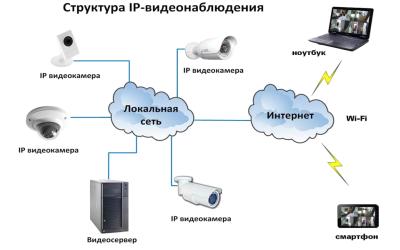
Системы видеонаблюдения с IP-камерами (Internet Protocol cameras) представляют собой современные и эффективные решения для обеспечения безопасности, контроля и мониторинга объектов.
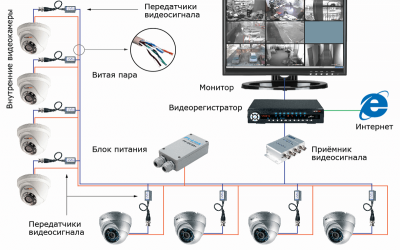
Безопасность становится приоритетной задачей для людей и предприятий, системы видеонаблюдения играют ключевую роль в создании и поддержании безопасности и контроле событий.
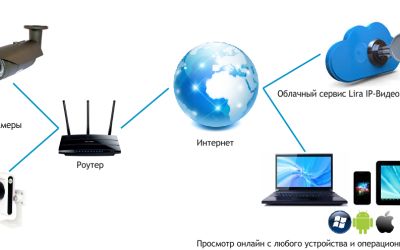
IP видеонаблюдение — современная система видеонаблюдения, основанная на использовании цифровых IP-камер для записи и передачи видео и аудио данных по сети интернет протоколу (IP).
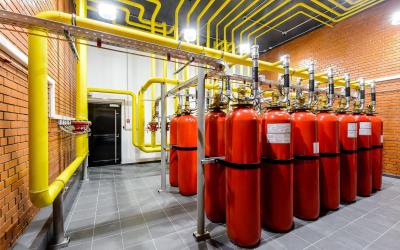
К стационарным система тушения пожара выставляются различные требования.
Какая сигнализация лучше, радиоканальная или проводная? В чём их недостатки и преимущества?
И та и другая сертифицированы и достаточно надёжны. Преимущества проводной: Чуть более надёжна из-за отсутствия фактора радиопомех. Более дешёвое оборудование. Недостатки проводной: Большие трудозатраты на прокладку проводов. Преимущества радиоканальной: Быстрый и более дешёвый монтаж. Возможность установки датчиков и устройств в любых местах помещения, не нарушая интерьер. Возможность при необходимости перемещения датчиков и устройств на другие места. Недостатки радиоканальной: Более дорогое оборудование. Необходимость через 1,5 — 2 года менять батарейки. Поступают ли пожарные тревоги с АПС в пожарную часть? Любую систему АПС возможно вывести на пульт МЧС. НО это подключение делается отдельно при определённых законодательных требованиях или дополнительных внутренних распоряжениях и при участии специалистов МЧС.
Можно ли оповещать о пожарной тревоге конкретного человека (директора или хозяина здания)?
Да. Сигналы о любой тревоге, постановке или снятии можно передавать на мобильные устройства в виде автоматических звонков с голосовыми сообщениями, а так же с использованием специальных приложений, смс оповещений или на электронную почту.
Что будет, если отключат электричество?
Все системы АПС снабжены источниками резервного питания и рассчитаны на автономную работу без сетевого напряжения в течении 24-х часов.
Если в пожарной сигнализации что-то не работает?
Все ремонтно-восстановительные работы в АПС должны производиться организацией, обслуживающей данную систему, либо по согласованию с этой организацией.
Зачем нужен договор на обслуживание?
Проведение регулярного технического обслуживания необходимо в силу требований государственных нормативных документов. Это нужно для поддержания работоспособности противопожарных систем. У обслуживающего персонала (организации) для этого должны быть все необходимые лицензии и разрешения.