Что делать если айфон не видит наушники JBL
Подключение наушников JBL к айфону может стать сложной задачей, когда устройства не распознают друг друга. Что делать в такой ситуации? В данной статье мы рассмотрим несколько важных рекомендаций и профессиональных советов по решению проблемы.
Как подключить беспроводные наушники JBL к телефону айфон
Прежде чем приступить к решению проблемы, необходимо убедиться, что вы правильно настроили подключение между устройством и аксессуаром Bluetooth. Для успешного подключения беспроводных наушников JBL к телефону айфон используйте следующую последовательность действий:
- Перейдите в меню «Настройки» > Bluetooth на своем айфоне и включите Bluetooth.
- Переведите наушники JBL в режим обнаружения и подождите, пока они не появятся на экране устройства в качестве доступного Bluetooth-устройства.
- Найдите имя наушников на экране телефона и нажмите на него, чтобы установить пару между устройствами.
Как найти наушники JBL на айфоне
Если вы не можете найти наушники JBL на своем айфоне, то воспользуйтесь следующей инструкцией:
- Откройте меню «Настройки», затем перейдите в раздел «Bluetooth».
- Убедитесь, что Bluetooth включен и светится зеленым цветом.
- Дождитесь, пока на экране телефона появится имя JBL-наушников в списке других устройств.
- Нажмите на название наушников, чтобы установить с ними соединение.
Почему наушники не отображаются на телефоне айфон
Если вы не можете увидеть наушники JBL на экране айфона, то возможно причина в следующем:
- Наушники выключены или не заряжены. Проверьте заряд наушников и убедитесь, что они включены.
- Между устройствами слишком большое расстояние. При подключении Bluetooth между телефоном и наушниками не должно быть препятствий на пути сигнала.
- Разъем наушников поврежден. Проверьте наличие повреждений на кабеле, разъеме и наушников-вкладышах.
- Наушники не совместимы с вашим телефоном. Убедитесь, что ваши наушники совместимы с Bluetooth-версией вашего телефона.
Что делать, если наушники не подключаются к айфону
Если вы все еще не можете подключить наушники JBL к телефону айфон, следуйте этим рекомендациям:
- Попробуйте выключить и снова включить наушники JBL.
- Проверьте уровень заряда наушников и их совместимость с вашим телефоном.
- Удалите устройство JBL из списка Bluetooth-соединений на вашем телефоне и заново настройте подключение.
Полезные советы и выводы
Выводя нашу статью на заключительную фазу, мы хотим поделиться несколькими полезными советами, которые помогут вам правильно настроить соединение между айфоном и наушниками JBL:
- Проверьте наличие свободного места на телефоне и удалите ненужные файлы, если необходимо, чтобы ускорить процесс подключения.
- Никогда не подключайте наушники к устройству Bluetooth, находящемуся на большом расстоянии.
- Всегда обновляйте программное обеспечение как наушников, так и вашего телефона.
Благодаря нашей статье, вы узнали, как правильно настроить соединение между наушниками JBL и айфоном, а также какие подводные камни могут оказаться на пути к успешному соединению. Надеемся, что наши рекомендации помогут вам получить еще больше удовольствия от использования ваших наушников JBL.
Какие наушники нельзя подключить к Айфону
Айфон — это устройство, которое исправно работает со многими Bluetooth наушниками. Без разницы, какая версия смартфона используется — старая или новая, но есть некоторые модели наушников, которые не могут подключиться к Айфону. Так, если у наушников нет Bluetooth, то их не удастся подключить к смартфону Apple. Если у наушников есть поддержка Bluetooth, но они работают на частотах, которые не поддерживает Айфон, то их тоже не получится использовать с этим телефоном. Стоит уточнить, что на практике таких ограничений почти не существует, так как большинство новых наушников оснащены поддержкой Bluetooth и подходят для использования с любым современным смартфоном — в том числе с Айфоном.
Почему Айфон не видит кейс от наушников
Если при подключении кейса от наушников iPhone не видит его, необходимо проверить версию операционной системы. Для iPhone и iPod touch необходимо установить последнюю версию iOS, для iPad — последнюю версию iPadOS. Далее следует поместить оба наушника AirPods внутрь зарядного футляра и убедиться, что они заряжаются. Проверить состояние Bluetooth можно в меню «Настройки» > Bluetooth. Если все настройки верны, а iPhone все равно не определяет кейс от наушников, возможно, проблема в сломанном кейсе. Тогда он нуждается в ремонте или замене. Необходимо уточнить гарантийные условия у производителя или обратиться к специалисту, чтобы решить проблему с беспроводными наушниками.
Если айфон не видит наушники JBL, нужно проверить, находятся ли аксессуар Bluetooth и устройство iOS или iPadOS на одинаковом расстоянии друг от друга. Также стоит попробовать выключить и включить наушники, убедиться в том, что они включены и полностью заряжены или подключены к источнику питания. Если наушники работают на батарейках, стоит проверить их состояние и, возможно, заменить их на новые. Если все перечисленные меры не помогают, можно попробовать обновить прошивку наушников или сбросить настройки Bluetooth на устройстве iOS. Если проблема остается, стоит обратиться в сервисный центр Apple или к продавцу наушников JBL.
Все права защищены © 2023.
iOS — это операционная система, разработанная компанией Apple для своих мобильных устройств, таких как iPhone, iPad и iPod Touch. Она является одной из самых популярных и влиятельных мобильных платформ в мире. iOS отличается своей простотой, интуитивно понятным интерфейсом и богатыми возможностями, которые обеспечивают пользователям широкий спектр функций и удобство использования. Стильный дизайн, безопасность данных и высокая производительность — это лишь некоторые из преимуществ iOS, делающие его предпочтительным выбором для миллионов пользователей по всему миру. Операционная система регулярно обновляется и совершенствуется, внося новые функции, улучшая производительность и обеспечивая безопасность, чтобы удовлетворить все потребности современных мобильных пользователей.
iPhone НЕ Подключается к Bluetooth Наушникам или Колонке — Как Исправить?
Использование iPhone для повседневных деловых задач делает его бесценным инструментом, особенно для телефонных звонков с помощью гарнитуры Bluetooth или прослушивания музыки/видео. Но иногда в сети можно встретить вопрос о том, почему айфон не видит беспроводные наушники или колонку, а также когда не работает один из наушников. Сегодня поговорим о случаях, когда процесс подключения Bluetooth наушников к iPhone не происходит должным образом, и расскажем о нескольких практических шагах для устранения неполадок.
Статус Bluetooth на iPhone и в наушниках (колонке)
Аналогичную инструкцию по исправлению ошибки, когда наушники перестали работать на телефонах Android, мы уже разбирали в соседней статье на сайте. Проблема свойственна как китайским моделям, так и фирменным AirPods. Но прежде чем приступить к устранению неполадок, полезно получить базовое представление о том, как работает подключение по технологии Bluetooth.

Устройство Bluetooth, в нашем случае iPhone, которое ищет удаленные наушники или колонку, находится в режиме запроса. Устройство, ожидающее обнаружения, например гарнитура Bluetooth, находится в режиме обнаружения.

Соответственно для начала проверьте, включен ли Bluetooth на вашем смартфоне. Нажмите «Настройки» и выберите «Bluetooth». Убедитесь, что переключатель Bluetooth показывает «Вкл».

Если беспроводная сеть включена, то iPhone автоматически находится в состоянии поиска доступных устройств. Когда они будет найдены, то по мере идентификации появляются в списке. Найдите среди них по названию наушники, коснитесь и следуйте инструкциям, чтобы завершить процесс сопряжения.

Если блютуз наушники, которые вы ищете, не отображается в списке результатов поиска Bluetooth девайсов, убедитесь, что они включены и находятся в режиме обнаружения. Процесс перевода гарнитуры в этот режим различается в зависимости от модификации. В каких-то случаях достаточно просто вынуть их из кейса, а где-то необходимо наоборот оставлять их в чехле и нажать на кнопку. Поэтому лучше всего ознакомиться с пользовательской документацией, чтобы убедиться, что вы выполняете процесс правильно.

Также устройство могут не обнаруживаться на айфоне, если ранее TWS наушники побывали в стиральной машинке. В этом случае влага могла испортить Bluetooth модуль внутри. Нужно как минимум тщательно высушить все детали, а в худшем случае — обращаться в ремонт или полностью менять гарнитуру.
Проверка состояния батареи
Также нужно учесть тот факт, что беспроводные наушники должны быть полностью заряжены. Возможно, вам придется зарядить в них батарею, прежде чем продолжить.
Наушники подключены к другому устройству
Еще одна особенность большинства современных блютуз колонок или гарнитур в том, что они могут одновременно работать только с одним устройством. И если вы в последний раз подсоединяли их, например, к ноутбуку, то если на нем включен беспроводной модуль, они автоматически сконнектятся именно с ним.

Проверьте эту возможность — если это действительно так, то отключите bluetooth на лэптопе или вообще отвяжите их от данного девайса
Забыть устройство Bluetooth на айфоне
Если незначительный программный сбой не позволяет Bluetooth наушникам подключиться к iPhone и проигрывать музыку, выключение блютуз на смартфоне, а также деактивация и повторное включение режима сопряжения на самой аудио гарнитуре также может решить проблему. Почти на каждом устройстве Bluetooth есть переключатель или кнопка, с помощью которых можно в одно касание переводить его в режим сопряжения и выходить из него.
Не подключаются AirPods к iPhone — что делать?
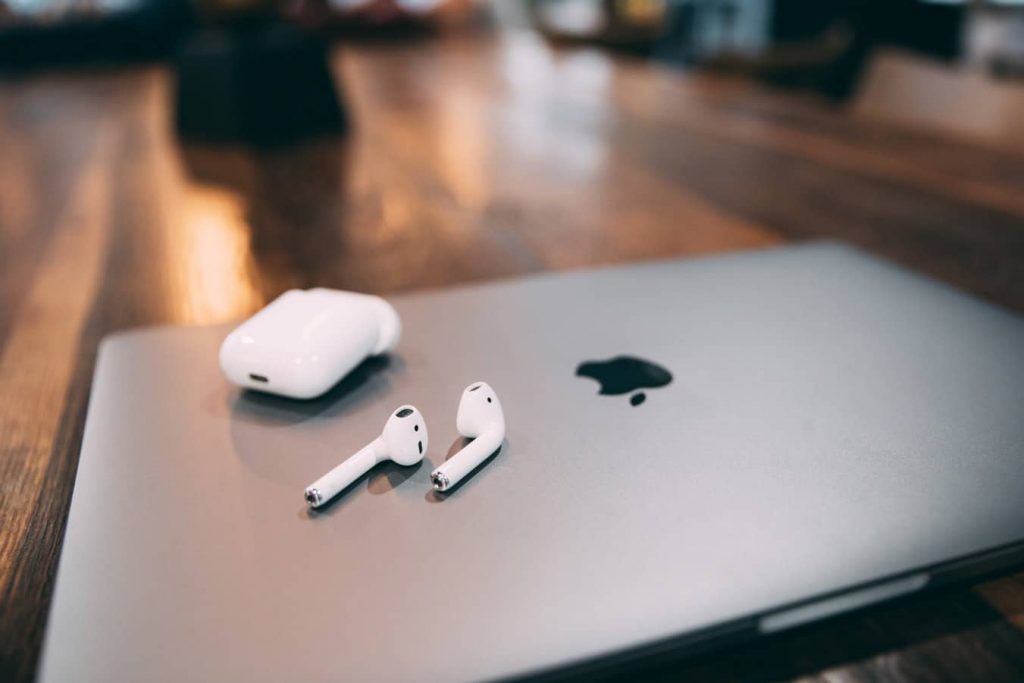
Стандартное подключение происходит просто. Прежде чем начать, убедитесь, что кейс и уши в нем заряжены. На это укажет световой индикатор, позднее заряд футляра и отдельно каждого уха можно проверять непосредственно на смартфоне.
Откройте футляр наушников и поднесите близко к смартфону. Подключение должно выполняться автоматически. Следуйте шагам установки на экране, чтобы связать два устройства.
Как сделать корректный сброс AirPods?
Вы уже пользовались наушниками, но iPhone перестал их распознавать и подключаться? Для этого можно произвести полный сброс.
Поместите наушники в футляр, опустите крышку и подождите 15-30 секунд, далее откройте крышку.
В настройках Bluetooth найдите AirPods и нажав на “i” сбоку выберите действие «Забыть это устройство». Подтвердите выполняемую операцию.
Зажмите кнопку настройки на спине футляра примерно на 20 секунд, пока индикатор не замигает желтым, а после непрерывно белым цветом. Далее выполните повторное подключение. Закройте футляр, подождите, откройте его и поднесите к телефону. Далее — выполняйте руководство на экране.
Сделал по инструкции, почему AirPods все равно не подключаются?
Убедитесь в том, что Bluetooth включен и на устройстве стоит совместимое программное обеспечение. Если это 1 поколение, то должна стоять iOS 10 и более поздняя, для второго поколения — 12.2 версия и для Pro — ОС 13.2 и выше.
Удостоверьтесь, что наушники заряжаются, поместив оба в зарядный кейс. Надевая, проверьте в настройках чтобы они были подключены как аудиоустройство.
Иногда это зависит от системного сбоя и для решения неполадки достаточно перезагрузить iPhone, выключив и включив.
Один наушник не подключается. Что делать?
Правый работает отлично, а левый не воспроизводит звук или наоборот. Такая неполадка часто случается при неправильном соединении или подключении. Для этого нужно отвязать устройство и подключить заново.
В настройках найдите Bluetooth, а там свои AirPods. Справа нажмите на “i” и выберите пункт «Забыть это устройство».
Закройте кейс, подождите и открыв футляр поднесите к смартфону. Выполняйте инструкцию на экране, чтобы подключить AirPods. Если данный способ не помог, то попробуйте сделать сброс устройства по инструкции выше.
Не помог ни один из перечисленных вариантов. В чем причина?
Возможно, причина в аппаратной поломке, а вовсе не в подключении. При падении, ударе и прямом попадании влаги — наушники имеют шанс поломаться. В такой ситуации не стоит пугаться, ведь каждую делать можно докупить отдельно. Либо поломка может быть со стороны антенны в самом iPhone.
iPhone не видит беспроводные наушники
В этой статье мы рассмотрим ситуацию, когда ваш Айфон не видит беспроводные наушники ли не хочет создавать пару с ними (сопряжение). С такой проблемой сталкиваются многие и здесь, зачастую, просто программный сбой. Мы покажем какими способами его можно устранить за пару секунд и создать «сопряжение» в паре iPhone + наушники.
Описанное в статье актуально для большинства моделей iPhone (14/13/12/11/X/8/SE) и для разных версий iOS, т.к. речь идет о распространенной ситуации.
Сразу хочется заметить, что чаще всего причиной, почему ваш iPhone не видит беспроводные наушники, является то, что они уже подключены к какому-то другому устройству в этот момент. Возможно вы подключали накануне их к ноутбуку или ваши близкие слушали музыку на своем телефоне. Проверьте на всякий случай)
Что делать если Айфон не видит беспроводные наушники
Мы будем рассматривать ситуацию, когда сам модуль Bluetooth рабочий как на телефоне, так и в наушниках. Если есть подозрения на поломку, то помочь сможет только сервисный центр. Такая ситуация может случиться после падения телефона и последующего удара, попадания жидкости под корпус, даже если у вас написано, что телефон влагостойкий. Были случаи, когда внутри телефона выходили из строя какие-либо его компоненты из-за долгого пребывания на морозе: уронили в снег или оставили на лавке, телефон пролежал несколько часов, промерз и когда принесли в теплое помещение, то образовался конденсат и далее уже непредсказуемые последствия.
Далее о программных способах решения проблемы, которые помогают в 99% случаев.
Отключаем модуль Bluetooth
Да, как показала практика- это самый действенный способ. Просто включите и выключите Блютуз у себя на iPhone. Пусть сам модуль снова поищет устройства и, если они отобразятся снизу, в разделе «Другие устройства», то снова подключите их.

Пересоздаем пару
Если ранее эти же наушники к этому же Айфону подключались нормально, то сейчас можно их «забыть»» и потом заново создать пару (сопряжение). Для этого зайдем в нас настройки Bluetooth на телефоне и напротив наушников нажмем на иконку с буквой i латинской.

А в открывшемся меню выберите «Забыть устройство».

Всё, информация о наушниках стёрлась из памяти iPhone и вы можете их заново подключить. Если забыли как добавлять в сопряжение наушники с нуля, то просто погуглите с фразой «модель_наушников как подключить». Модель наушников сможете найти на них, должна быть обязательно надпись, наклейка или выпуклая гравировка прямо на корпусе.
Крайний способ
Если ничего из перечисленного выше не помогло, то есть кардинальный вариант: сброc всех сетевых настроек в iPhone. При этом на телефоне сотрется информация вообще о всех сетях и подключениях к устройствам. Точно помните свой пароль от WiFi?)
Сброс делается по такому пути в Айфоне: «Настройки» — «Основные» — «Перенос или Сбро» — «Сброс» — «Сбросить настройки сети». Рекомендуем перед этим сделать бэкап данных (фото, видео, документы). Хотя, в результате такого сброса они не должны пострадать, но подстраховка на случай ошибки с вашей стороны все же не помешает.

Всё! Если после этого проблема осталась, значит есть место физической неполадке в самих наушниках или телефоне. Пробуйте подключить к другим устройствам и проверить. Проблема в устройстве? Ваш путь в сервисный центр и самостоятельно даже не рекомендуем разбирать телефон.