Что делать, если один наушник играет тише другого

Если во время использования наушников вы заметили, что один играет тише другого, первым делом проверьте само устройство, поскольку существует вероятность того, что проблема на стороне воспроизводимого звука. Это случается, когда монтирование материала происходило в формате стерео, что позволяет образовывать пространственное звучание. При воспроизведении роликов или аудиофайлов такого формата редко, но наблюдается разница в громкости звуков в одном и другом наушнике.
В качестве примера средства проверки мы возьмем Диспетчер звука от Realtek, который чаще всего устанавливается в операционную систему вместе с драйвером для звуковой карты. Значок приложения можно отыскать на панели задач, если он добавлен в автозагрузку, либо выполнить поиск по каталогу с файлами, найдя там исполняемый файл.
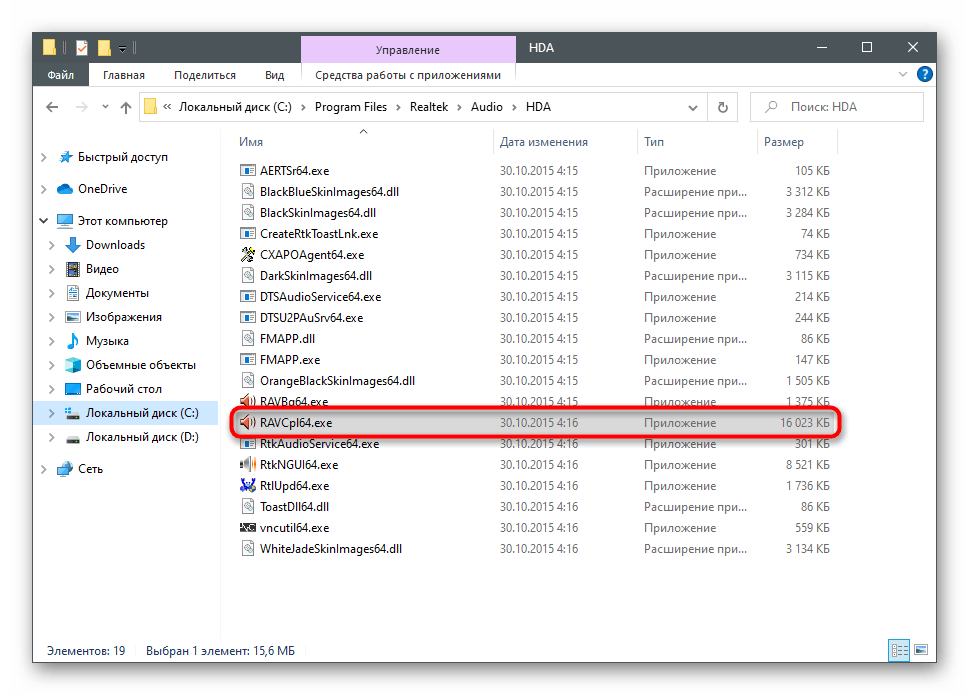
Далее остается только запустить встроенную проверку звучания каждого динамика.

-
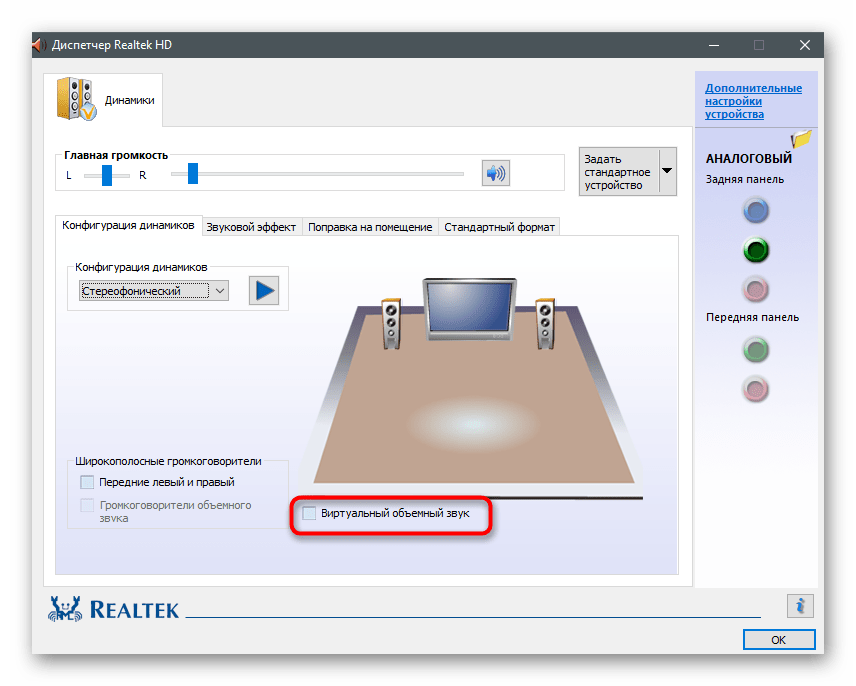
В программе на вкладке «Динамики» установите конфигурацию динамиков «Стереофонический» и нажмите кнопку воспроизведения для запуска теста.
Помимо описанного средства, проверку наушников можно осуществить при помощи специальных онлайн-сервисов. Это подойдет тем пользователям, у кого отсутствует Диспетчер от Realtek или его тестирование не внесло ясности в сложившуюся проблему.
Если вы воспроизводили совершенно разные звуки, проверили наушники и уже точно уверены в том, что один всегда играет тише другого, воспользуйтесь следующими способами, которые помогут решить эту проблему.
Способ 1: Регулировка баланса
Начинать с решения аппаратных проблем наушников — не совсем рациональный подход, поскольку существует вероятность того, что в самой операционной системе выставлены неправильные настройки и их исправление сэкономит много времени. В первую очередь необходимо проверить баланс — для левого и правого наушника он был одинаковым. Сделать это можно через тот же самый Диспетчер звука, о котором уже шла речь выше.

Если его у вас нет или такой вариант попросту не подходит, воспользуйтесь стандартной функциональностью Windows. В «десятке» для этого понадобится осуществить следующие действия:
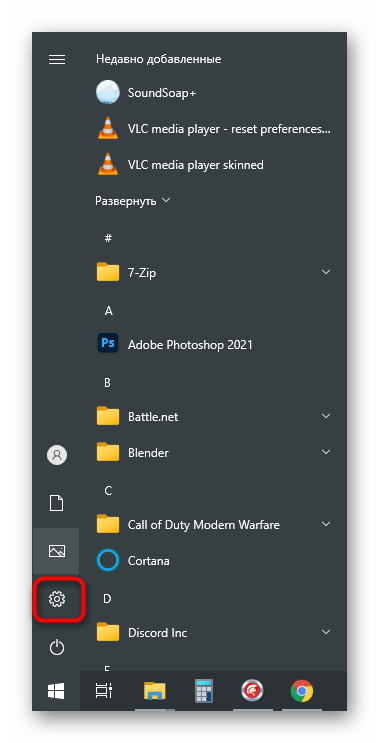
- Откройте «Пуск» и перейдите в приложение «Параметры».
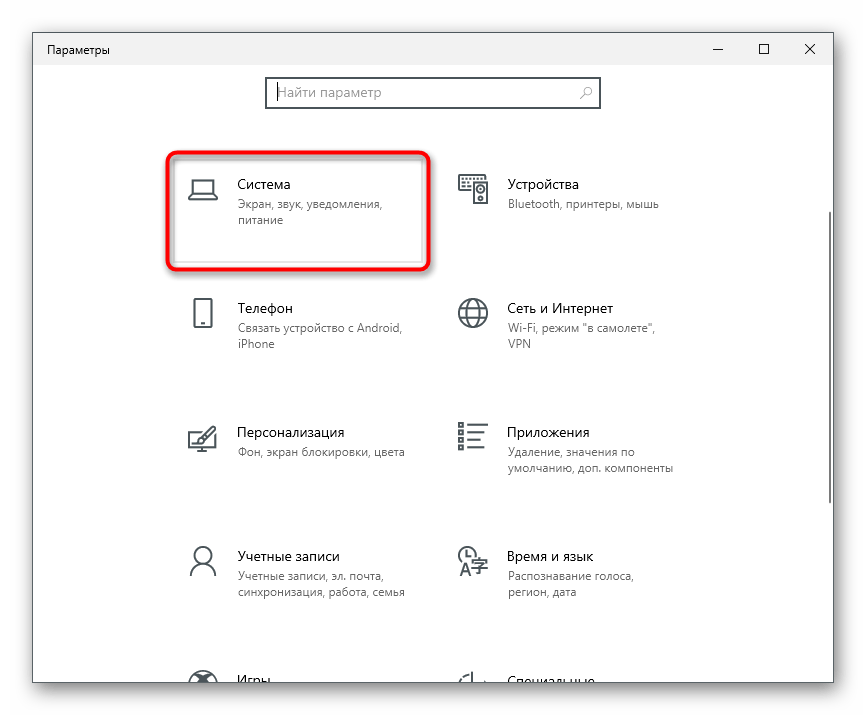
- Щелкните по первой плитке — «Система».
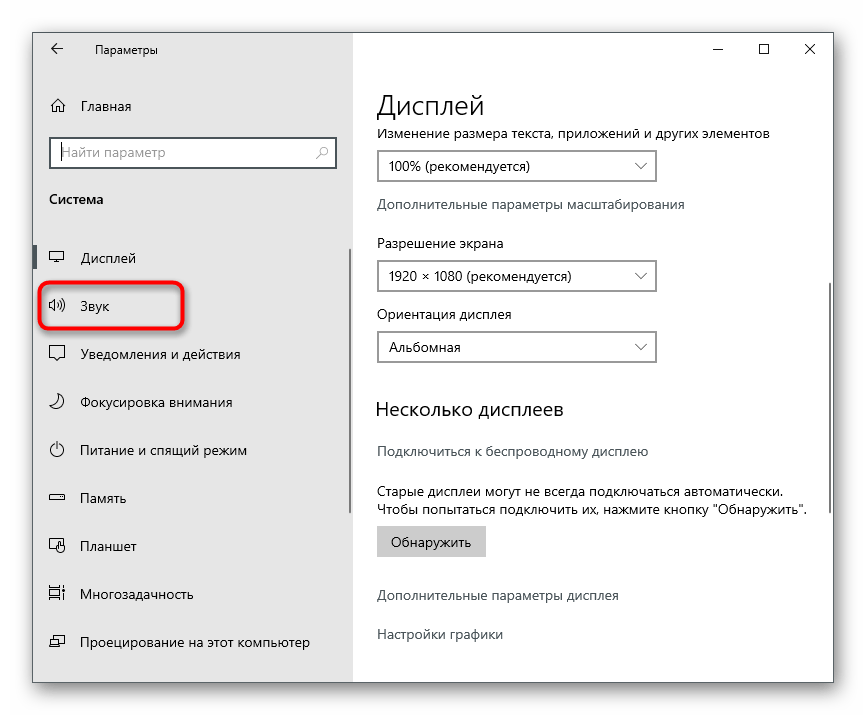
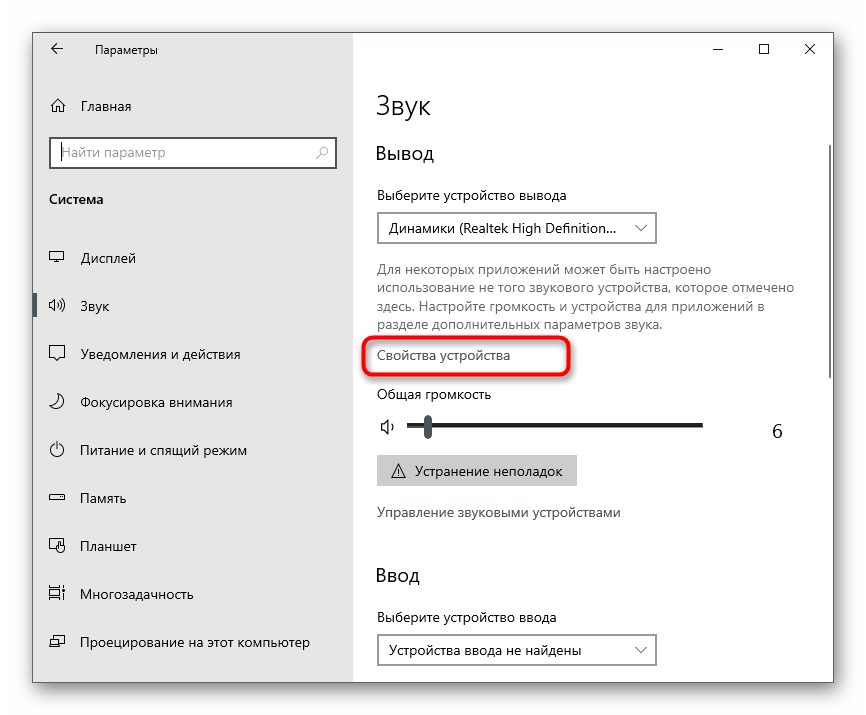
- Перейдите к разделу с настройками под названием «Звук».
- Найдите строку «Свойства устройства» под описанием используемого динамика и нажмите по ней.

- Вы увидите два ползунка, отвечающих за баланс. Вся шкала — это общая громкость звука на компьютере, поэтому не стоит выкручивать ее на 100%, если сейчас что-то воспроизводится. Убедитесь в том, что оба ползунка имеют одинаковые значения.

Еще не все пользователи обновились до последней версии операционной системы и работают в Windows 7. В ней нет описанного приложения «Параметры», из-за чего алгоритм действий в этой ситуации немного меняется.
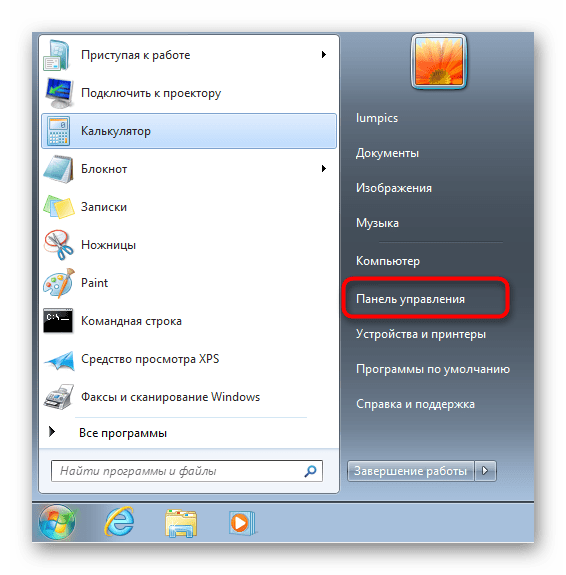
- Откройте «Пуск» и на панели справа найдите «Панель управления».
- В ней вас интересует значок «Звук».

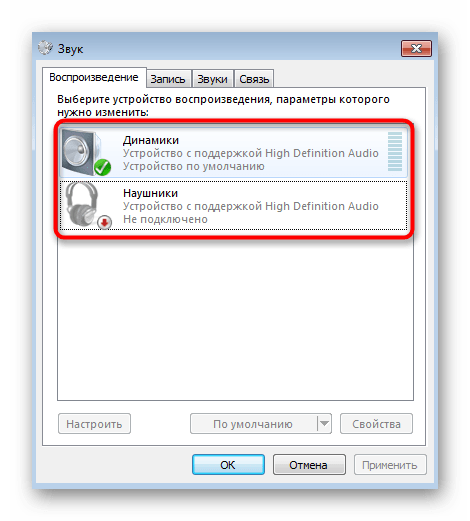
- На вкладке «Воспроизведение» вы увидите используемые наушники (чаще они обозначаются как «Динамики» и для них установлено использование по умолчанию). Дважды кликните по строке для открытия свойств оборудования.
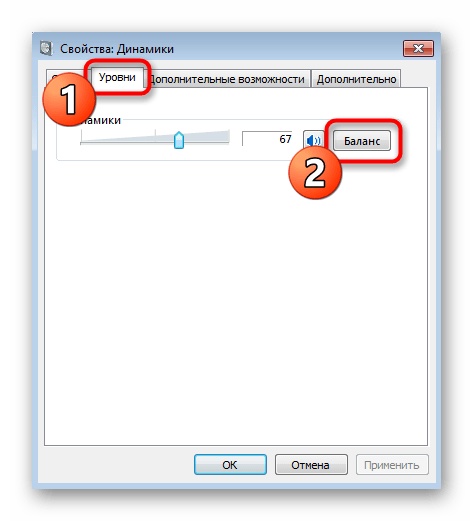
- Переместитесь на вкладку «Уровни» и нажмите кнопку «Баланс».
- Настройте баланс левого и правого уха одинаково при помощи ползунков или самостоятельно вписав значение в поле. Другие ползунки не трогайте, поскольку в данном случае они неактивны и их настройка не даст вообще ничего.

Способ 2: Отключение виртуального объемного звука
Сейчас практически все драйверы для звуковых карт поддерживают виртуальный объемный звук, который особенно полезен при игре в шутеры, где важную роль играет позиционирование врага. Однако эта функция используется и при воспроизведении фильмов или музыки, привнося новые нотки в звучание. Не все наушники корректно справляются с этой функцией, поэтому и возникает ощущение того, что одно «ухо» играет тише другого. В Диспетчере управления звуком эта возможность отключается в один клик на главной вкладке и называется «Виртуальный объемный звук».
Если речь идет о встроенной в операционную систему функции, придется выполнить описанные ранее действия, чтобы открыть меню «Свойства устройства». Там вы найдете параметр «Формат пространственного звука» и из выпадающего списка сможете выбрать вариант отключения.

Когда виртуальный объемный звук и так отключен, переходите к следующему методу, поскольку нет смысла активировать его в надежде на то, что звучание каждого наушника стабилизируется.
Способ 3: Отключение улучшений
В программном обеспечении, которое добавляется в операционную систему после установки драйвера звуковой карты, есть перечень улучшений, связанных с окружением и другими эффектами. Иногда некоторые из них работают по принципу описанной ранее функции и делают звук только хуже, а пользователю кажется, что один из наушников стал тише или возникли другие проблемы. Мы советуем отключить все улучшения и после проверить воспроизведение.
- В «Параметрах» снова откройте «Свойства устройства».
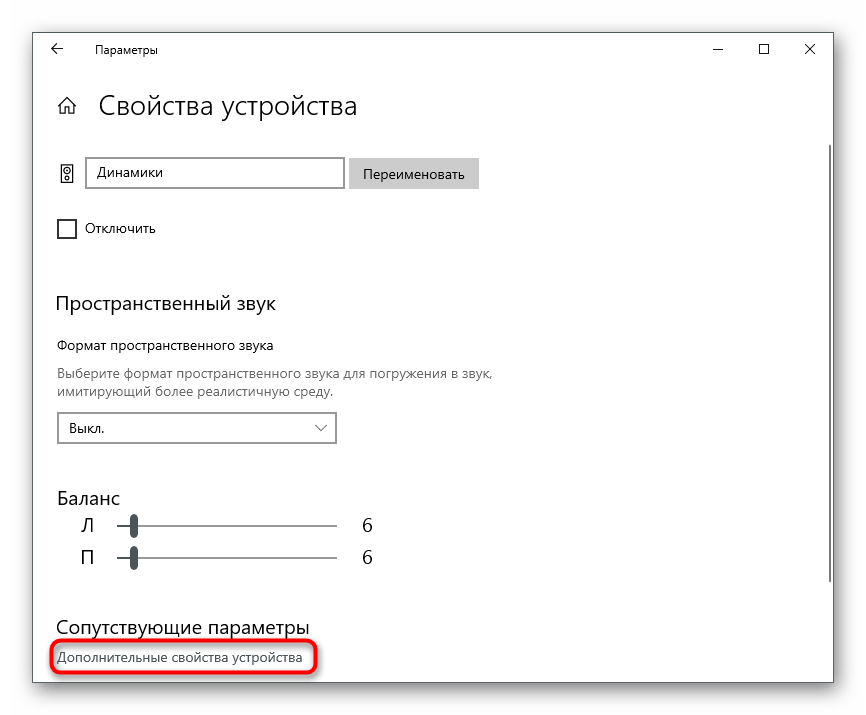
- На этот раз в блоке «Сопутствующие параметры» нажмите по строке «Дополнительные свойства устройства».
- Перейдите на вкладку «Улучшения» и вручную отключите все улучшения, включая эквалайзер. Можно использовать и пункт «Отключение всех звуковых эффектов», чтобы не снимать все галочки вручную.

То же самое осуществляется и в Windows 7, но переход в данное окно свойств устройства происходит через «Панель управления», о чем мы уже говорили ранее. Найдите ту же самую вкладку и отключите улучшения, сняв соответствующие галочки. Если вы предпочитаете взаимодействовать с Диспетчером управления звуком от Realtek или другого производителя, не забудьте проверить настройку эффектов и в этом программном обеспечении.
Способ 4: Изменение баланса
Ранее мы уже говорили о том, что для обеспечения равномерного звучания двух наушников необходимо установить для них одинаковый баланс. Если же оказалось, что он и так настроен, и другие способы тоже не принесли должного результата, но вы не рассчитываете на физический ремонт данного оборудования, можно пойти обходным путем — изменив баланс в сторону того наушника, который звучит тише.
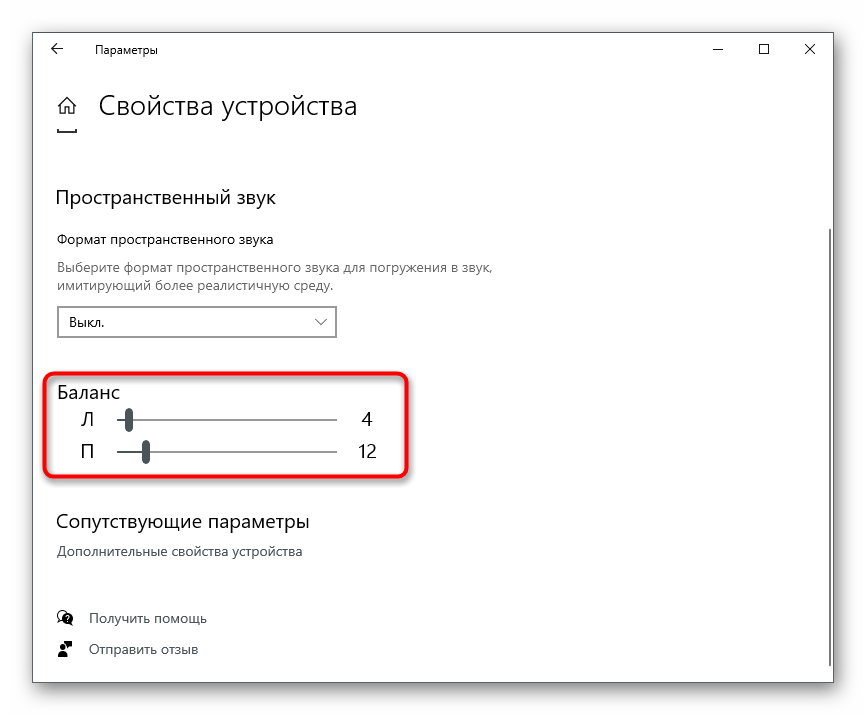
Для этого войдите в уже знакомое меню, о котором шла речь в Способе 1, и отрегулируйте ползунки так, чтобы звук стал балансным и вам не удавалось на слух распознать недостатки устройства.
Способ 5: Перепайка проводов
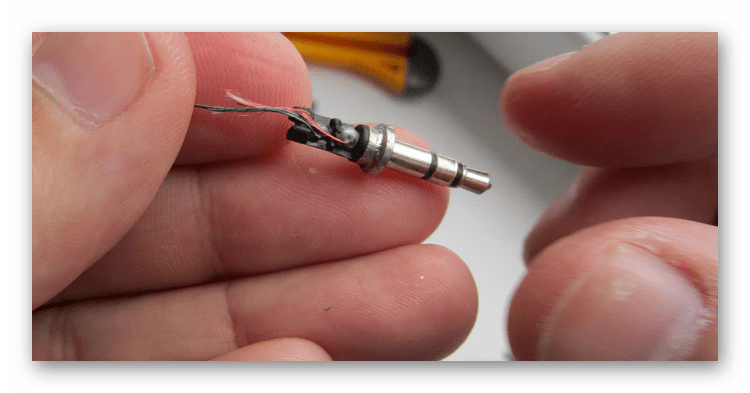
Последний метод подходит только тем пользователям, кто знаком с принципом пайки и не боится осуществлять операцию самостоятельно. Вам понадобится паяльник и все вспомогательные элементы в виде флюса и олова. Обычно перепайка требуется, когда вы уверены в аппаратной неисправности наушников и можете предположить, что случилось это из-за перегиба проводов. Отрежьте текущий провод до того момента, где он уже полностью целый, распределите каждый контакт и выполните перепайку в соответствии со схемой расположения контактов.
Если же проблема заключается в самом динамике, например, после попадания воды, поможет только его замена или покупка новых наушников. К сожалению, подобный ремонт сложно выполнить в домашних условиях — человек должен обладать специальными знаниями и навыками, а также полностью рабочим «донорским» динамиком.
Почему один наушник тише другого
Будь в курсе последних новостей из мира гаджетов и технологий

Что делать, если один наушник стал играть тише другого

Пожалуй, у любого современного человека в 2022 году есть наушники, а у многих даже не одни. Кто-то держит вторые наушники «про запас», а кто-то покупает разные модели для разных целей.
Однако чем чаще мы пользуемся наушниками, тем чаще они ломаются. «Рассинхрон» громкости в них — это очень популярная проблема. К счастью, вполне решаемая.
Если один наушник резко начал играть тише другого, то есть несколько способов исправить ситуацию. Для проводных и беспроводных решения будут разные. Но есть и универсальное решение — о нем в самом конце.
Кстати, возможно, что наушник нужно просто аккуратно почистить от ушной серы, но если громкость изменилась резко, то дело точно не в загрязнениях.
Bluetooth-наушники
- Сброс настроек наушников. У разных моделей алгоритм сброса может отличаться, но чаще всего подойдет такой способ: положите оба наушника в кейс и зажмите кнопку на кейсе более чем на 30 секунд, либо зажмите физические кнопки на наушниках (при наличии). Если не сработало, поищите для своей модели метод сброса настроек на сайте производителя.
- Физическое воздействие. Иногда наушник может начать играть тихо из-за физического «залипания» мембраны — особенно этим страдают базовые Apple AirPods. В таком случае можно попробовать её «выправить»: найдите все отверстия в корпусе наушника и закройте их пальцами, после чего немного «покачайте» ртом воздух внутри корпуса через звуковой выход. Только без фанатизма! Достаточно «дыхнуть» пару раз и мембрана встанет на место.
В случае с проводной гарнитурой какие-либо программные глюки или сбои исключены, поскольку они не имеют процессора и прошивки. Так что можно попробовать только способ «продувки», описанный выше.
Универсальный способ
Если всё, что описано выше, не помогло, вердикт печален — скорее всего, наушники сломались и их придется заменить. А пока вы будете выбирать новые, можно выровнять громкость на самом смартфоне.
Один наушник играет тише другого. Звук в правом или левом наушнике тише или громче. Что делать?
При использовании проводных или беспроводных Bluetooth наушников практически все рано или поздно сталкиваются с проблемой, когда один наушник начинает играть тише другого. Или оба наушника начинают играть тише, пропадает бас. Эта проблема характерна как для вставных, так и для внутриканальных (вакуумных) наушников. Когда звук в одном наушнике тише, появляется заметный дисбаланс, использовать такие наушники для прослушивания музыки не очень комфортно. В этой статье я поделюсь решениями, которые помогут вам вернуть изначальную громкость наушников и продлить их срок службы.
Проблема с плохой громкостью в одном наушнике, или с падением громкости в правом или левом наушнике характерна абсолютно для всех моделей от разных производителей. Я сталкивался с этим как на дорогих AirPods и AirPods Pro от Apple, недорогих и популярных Xiaomi AirDots, так и на дешевых китайских TWS наушниках за несколько долларов. Китайские наушники страдают от этого не так часто, чем какие-то более дорогие и качественные модели. Все по той причине, что они из-за плохого качества служат не долго и эти проблемы с тихим звуком просто не успевают проявиться.
Один наушник (правый или левый, не важно) может играть тише при подключении к разным устройствам. Это бывает на компьютерах и ноутбуках с Windows 10, Windows 8 и Windows 7. На телефонах с Android (Samsung, Xiaomi, Huawei и т. д.) и iOS (iPhone) . Вообще практически во всех подобных случаях устройство (источник звука) не играет никакой роли, так как проблема на стороне наушников. Бывают случаи, когда проблема программная (неправильно настроен баланс звука между правым и левым наушником) , мы рассмотрим это в статье, но это случается не часто.
По своему опыту мог сказать, что где-то в 95% подобных случаев проблема именно с наушниками. А если точнее, то причина в загрязнении наушников ушной серой. Это случается как с беспроводными наушниками, таки и с проводными. Но в интернете можно найти много решений именно по Bluetooth наушникам формата TWS. Все потому, что они сейчас очень популярные и есть практически у всех.
Возможно, у вас другая проблема, и вы зашли на эту страницу случайно. Оставляю ссылки на несколько статей по этой теме:
Как понять, почему звук в одном наушнике тише чем в другом?
Несколько важных моментов, по которым я рекомендую пройтись, прежде чем применять какие-то решения из этой статьи.
- Если наушники падали, в них попадала влага, вы их оставили где-то на холоде, или еще что-то подобное, то это может стать причиной того, что один наушник начал играть тише. Или громкость в обеих наушниках стала меньше. В этом случае решить проблему самостоятельно будет не просто. Можно попробовать просушить их. Разобрать, проверить контакты и прочистить, но как правило, это все заканчивается покупкой новых наушников. Или ремонтом в сервисном центре, если это какие-то наушник от нормального производителя.
- Чтобы исключить программную проблему (с настройками громкости в левом и правом наушнике) , можно просто подключить их к другому устройству. Это касается как беспроводных, так и проводных наушников. Если на другом устройстве звук нормальный, значит нужно проверить баланс на том телефоне или компьютере, от которого наушники играют тише. Я об этом расскажу более подробно.
- Если наушники уже не новые, вы ими частот пользуетесь, то причиной плохого звука скорее всего является загрязнённая сеточка. Это самая популярная причина.
- Дайте эти наушники послушать кому-то другому. Может вам просто кажется, что громкость не одинаковая в правом и левом наушнике, или есть какие-то проблемы со слухом.
Проверяем настройки баланса звука между правым и левым наушником
Как я уже писал выше, может быть сбит баланс по громкости между правым и левым каналом. В настройках Windows, на телефонах, есть такие настройки. Но это случается очень редко. Если вы выяснили (путем подключения наушников к другому устройству) , что проблема именно в этом, тогда нужно проверить и отрегулировать эти настройки на устройстве, на котором наблюдаются проблемы.
Windows 10
Подключите наушники к компьютеру. Нажмите правой кнопкой мыши на значок звука в трее и выберите «Открыть микшер громкости». Дальше нажмите на «Наушники». В новом окне перейдите на вкладку «Уровни» и нажмите на кнопку «Баланс».
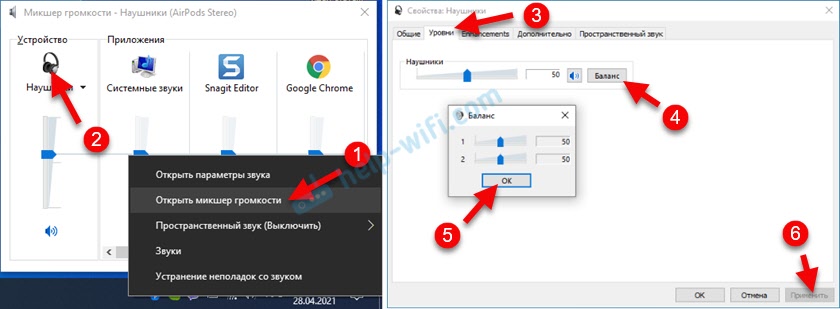
Поставьте одинаковый баланс для левого и правого наушника.
Android
На телефонах с Android настроить баланс звука можно в разделе «Спец. возможности» в настройках. Там должен быть пункт «Слух», где можно настроить баланс между левым и правым каналом.

iOS (iPhone, iPad)
На айфоне настроить баланс громкости между левым и правым каналом можно в настройках, в разделе «Универсальный доступ» – «Аудиовизуализация».

Просто двигайте ползунок в левую или правую сторону.
Чистим наушники от загрязнений (ушной серы)
Все наушники, которые вставляются внутрь уха страдают от загрязнения ушной серой. Особенно это касается внутриканальных (вакуумных) наушников. Сам динамик внутри наушника закрыт мелкой сеточкой, которая со временем забивается ушной серой и из-за этого звук в наушниках становится тише. Пропадает бас в одном наушнике, или в обеих.

Бывает, что со временем звук просто становится тише, так как оба наушника загрязняются примерно одинаково. Если же сеточка на одном наушнике забилась сильнее, тогда, например, звук в правом наушнике будет громче чем в левом. Или наоборот.
Нам нужно просто убрать ушную серу, очистить сеточку, которая находится между внутренней и внешней частью наушника. Начнем мы с самых простых решений. В конце статьи сделаю отдельный раздел по AirPods от Apple (для проводных и беспроводных) .
Очистка с помощью щетки и ушной палочки
Нам понадобится зубная щетка, ушная палочка и возможно спирт или перекись водорода. Как вы уже наверное догадались, мы попытаемся убрать загрязнения на самой решетке. По моему мнению, этот способ не очень эффективный, так как мы просто размазываем ушную серу по решетке. Но если загрязнения очень сильные, то этим способом можно ее немного убрать и тем самым улучшить звук из наушника.
- Если наушники внутриканальные, а не вставные, то нужно снять с них амбушюру (резиновую накладку) .
- Дальше легкими движениями в разные стороны почистите сеточку с помощью зубной щетки. Можно взять любую щетку. Главное, чтобы ворсинки были тонкие и густые. У меня на фото не очень подходящая щетка.

- Дальше возьмите ушную палочку и протрите сеточку. В этот момент прокручивайте палочку. Сильно прижимать палочку к сеточке не нужно.

- Можно смочить ушную палочку немного спиртом или перекисью водорода. Только не сильно, чтобы жидкость с палочки не попала через решетку внутрь наушника.
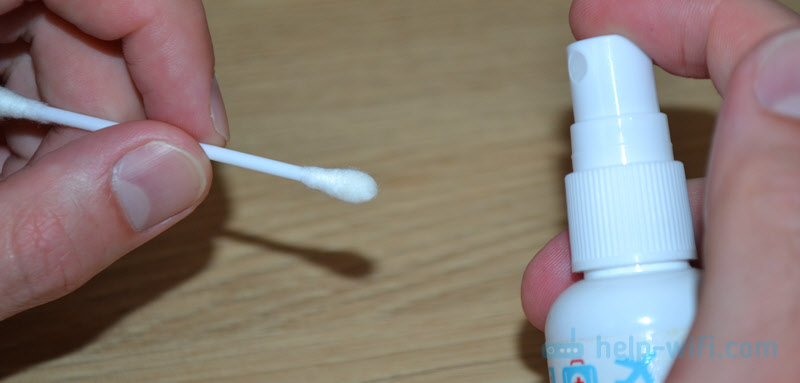
- По краям загрязнения можно убрать с помощью зубочистки.
- Процедуру очистки щеткой и палочкой можно повторить несколько раз. По очереди.
После этого проверьте звук. Если один играет тише другого, тогда пробуйте применить следующие решения.
Продуваем сеточку на наушнике
Одно из простых и эффективных решений – продуть сеточку на наушниках. Это можно сделать ртом, или с помощью баллончика с сжатым воздухом. Правда в случае с баллончиком мы не сможем сделать вакуум (втянуть воздух в себя) .
Все очень просто. Снимаем амбушюру (если она есть на ваши наушниках) , берем наушник в рот (перед этим можно протереть наушник спиртом) и сильно втягиваем воздух в себя. Создаем вакуум. Затем можно сильно подуть в наушник. Сделать это несколько раз.

То же самое можно сделать с помощью баллончика с сжатым воздухом. Только не прикладывайте трубку в плотную к решетке, так как сильный поток воздуха может повредить динамик.
Замачиваем сеточку
Будьте осторожны с этим решением, так как есть большой риск повредить динамик. Но в то же время оно очень эффективное. Очищает очень хорошо и звук из наушника становится громким. Все делаем на свой страх и риск!
Нужно взять какую-то емкость и налить в нее немного перекиси водорода (обычно достаточно нескольких миллиметров, смотрите по расстоянию от края наушника до сетки) . Уровень должен быть таким, чтобы он доставал только до сеточки на наушнике. Чтобы бы могли замочить ее. Подходит только перекись водорода, так как она разъедает ушную серу.
Ставим наушник сеткой в емкость с жидкостью, фиксируем его и оставляем на 10-15 минут. Можно сразу положить оба наушника. Показываю на примере разных беспроводных наушников. Для проводных этот способ тоже подходит.

Через 10-15 минут достаем наушник, но не переворачиваем его! Нужно чтобы жидкость вытекла и не попала внутрь наушника на динамик. Немного подержите наушник в таком же положении сеткой вниз. Можно их немного стряхнуть, или постучать. А еще лучше положить на салфетку, чтобы они постояли так минут 10-20. Правда зафиксировать в таком положении их не очень просто, но возможно.

Можно протереть решетку ушной палочкой и снова окунуть ее в перекись водорода на несколько минут. Я все проверил, очищает очень хорошо. Внешне решетка как новая. Звук хороший. Но будьте очень осторожны!
Снимаем сетку и чистим наушники от серы
Самый сложный способ. Рекомендую применять его только в том случае, когда ничего не помогает и остается только выбросить наушники и купить новые. Это решение подходит не для всех наушников. На AirPods, копиях и им подобных вставных наушниках это сделать сложно. Решение больше подходит для вакуумных наушников.
Нужно просто снять сетку, почистить наушник внутри и саму сеточку. Но проблема в том, что эта сеточка как правило не снимается. Она там приклеена. Остается только оторвать ее, а после чистки аккуратно приклеить обратно. Многие вообще убирают ее и пользуются наушниками так. Но тогда грязь будет попадать сразу в наушник, что тоже может создать проблемы со звуком.
- Снимаем амбушюру.
- Тонкой иголкой легонько поддеваем сеточку и снимаем ее.

- Намотав вату на зубочистку легонько протираем наушник внутри. Только аккуратно, чтобы не повредить динамик.
- Промываем сеточку. Лучше всего замочить ее минут на 10 в перекиси водорода, после чего хорошенько протереть и дать просохнуть.

- Аккуратно наносим клей на края наушника (где садится сеточка) , прикладам сетку, прижимаем ее и даем высохнуть.

- Все готово! Проверяем качество и громкость звука.
Если один наушник AirPods играет тише другого
К наушникам AirPods от Apple и к их хорошим копиям можно применить все решения, о которых я писал выше. Разве что кроме последнего, так как сеточку снять там вряд ли получится. Но в случае с AirPods есть несколько интересных моментов, да и наушники очень популярные, так что я решил выделить им отдельный раздел в этой статье. Но AirPods точно так же страдают от этой проблемы. Один наушник может играть громче или тише по сравнению с другим.
В случае с AirPods можно очень просто проверить, насколько сильно засорилась сеточка. В них есть три отверстия, которые закрыты сеточкой. Два боковых отлично просвечиваются. Включите на телефоне фонарик, посветите в одно отверстие и посмотрите в другое. Показываю.

Затем сделайте все наоборот.

Если загрязнение сильное, значит причина тихого звучания в этом. Нужно почистить сеточку и все будет нормально. Для очистки можно применить решения, которые я показывал выше в статье. Кроме последнего (там где снимали сеточку) .
Еще одна особенность чистки AirPods – их можно продувать в оба отверстия. По очереди. Продуть можно как ртом, так и баллончиком со сжатым воздухом.
Не забывайте делиться своим опытом и результатами в комментариях. Задавайте вопросы! Всего хорошего!
Почему один наушник играет громче другого?
вы подключали его к разным устройствам воспроизведения звука?
звук в одном ухе наушника стал тише это может быть такой приходит уже сигнал с усилителя
если при подключении к любым устройствам звук одного наушника тише так и остается то значит неисправен наушник
1 если наушник маленький возможно он засорился его нужно прочистить т.к. грязь блокирует звук
2 поврежден наушник
если звук на разных устройствах воспроизведения звучит по разному например на одном одно ухо тише другое громче на другом устройстве равномерно значит проблемы с усилителем этого устройства или с настройками звука этого устройства