Как решить проблему, когда изображение выходит за рамки экрана: подробный гайд
Иногда при работе с веб-сайтами или документами мы можем столкнуться с проблемой, когда изображение выходит за рамки экрана и не удается его полностью просмотреть. Это может произойти из-за неправильной разметки или некорректного размера изображения. Но не стоит паниковать, в этой статье мы расскажем, как решить эту проблему.
Шаг 1: Изменение размера изображения
Первым шагом для решения проблемы с изображением, которое выходит за рамки экрана, является изменение его размера. Найдите программу для работы с изображениями, например, Photoshop или GIMP, и увеличьте или уменьшите размер файла с помощью инструментов масштабирования. Обычно изображение оптимального размера должно быть не больше, чем 1024 пикселей в ширину.
Шаг 2: Исправление разметки
Если изменение размера изображения не привело к положительным результатам, можно попробовать исправить разметку веб-страницы или документа. Для этого вам может потребоваться изменить значение параметров CSS или HTML. Если вы не знакомы с этими языками программирования, обратитесь к специалисту за помощью.
Шаг 3: Использование специальных инструментов
Существуют также специальные инструменты для браузеров, которые могут помочь в решении проблемы с изображением, которое выходит за рамки экрана. Например, расширение для Google Chrome — Image Autosizer, позволяет автоматически подгонять размер изображений под размер экрана.
Шаг 4: Использование фрагментов изображений
Если изображение слишком большое, а вы не хотите его уменьшать, можно использовать фрагменты изображения. Для этого нужно разбить изображение на несколько частей и загрузить каждую часть на отдельной странице, так чтобы они помещались в рамки экрана.
Вывод
Исправить проблему с изображением, которое выходит за рамки экрана, можно несколькими способами. Некоторые из них могут потребовать знания программирования, в то время как другие решаются с помощью специальных инструментов. Важно помнить, что изображение должно быть размером не больше 1024 пикселей в ширину для оптимального отображения.
Рабочий стол выходит за рамки монитора Windows 10: как настроить экран
 Инструкции
Почему изображение игры не помещается на экран монитора (невидно часть изображения, какое-то неправильное масштабирование)
В последнее время большинство ноутбуков имеют разрешение FullHD (1920 x 1080 и выше). Более того, такое высокое разрешение работает как на 13,3-дюймовых, так и на 17+ дюймовых экранах. Конечно, если бы в Windows 10 не было масштабирования, изображение на маленьких экранах было бы очень маленьким, и работать было бы не очень приятно.
Все это конечно хорошо, но масштабирование работает некорректно со многими старыми приложениями (включая игры). И вы можете столкнуться с двумя проблемами:
В общем, в этой статье я предложу пару простых способов исправить ситуацию. Так.

Изображение просто не помещается на экране (два изображения на одном экране). Игра Civilization IV (2004 г.)
Как исправить ситуацию
Вариант №1 — отключить масштабирование
Это самый простой и быстрый способ, но он имеет определенные недостатки. Менять постоянное масштабирование не очень практично, к тому же многие элементы могут стать мелкими и это не очень хорошо для глаз (они быстро устанут).
Вариант № 2 — переопределить режим масштабирования для одного приложения
Этот вариант мне нравится больше, т.к масштабирование изменится только в одной программе, а для остальной работы будет так, как вы задали в настройках Windows. Правда, сразу замечаю, что эта функция работает не со всеми программами.
Ручное изменение разрешения экрана
На самом деле возникшая проблема связана только с одной причиной — несоответствием заданных настроек реальному размеру экрана. Увы, не всегда удается решить это в два клика, потому что размеры и пропорции настраиваются в нескольких разделах настроек одновременно, никак между собой не связанных.
Чтобы настроить монитор вручную, следуйте приведенным ниже инструкциям:
- откройте рабочий стол. Для этого зажмите комбинацию клавиш «Win» + «M».
- Щелкните правой кнопкой мыши пустую область и в открывшемся контекстном меню выберите «Параметры просмотра».

- Найдите параметр «Разрешение» и измените значение.
Чтобы не гадать с размерами, предлагаем заранее узнать разрешение экрана, а затем ориентироваться по данным ниже.
| Диагональ | Разрешение |
| Обычный, 13-15” | 1400×1050 |
| Широкий, 13-15 дюймов | 1280×800 |
| Широкий, 17” | 1680×1050 |
| Обычный, 19” | 1280X1024 |
| Обычный, 20” | 1600 х 1200 |
| Широкий, 20-22” | 1680×1050 |
| Широкий, 24” | 1920 х 1200 |
Настройки будут применены автоматически, но после этого появится окно, где необходимо подтвердить изменения. Если это сделать, экран вернется в исходное состояние через 20 секунд.

Способ 1: Клавиатура

Если разработчики игры предусмотрели возможность смены экрана, развернуть его на весь экран можно с помощью стандартного сочетания клавиш — «Alt+Enter». Просто запустите игру и одновременно зажмите эти две клавиши.
Чтобы вернуть игру в оконный режим, используйте «Alt+Tab».
Следует отметить, что не все игры поддерживают это классическое сочетание клавиш, поэтому способ подойдет не всем.
Способ 2: Редактирование свойств ярлыка
Параметры запуска можно настроить в свойствах ярлыка. После правильных настроек игра должна сразу открыться на весь экран:
- Щелкаем правой кнопкой мыши по ярлыку и в контекстном меню выбираем «Свойства».

- В системном окне перейдите на вкладку «Ярлык». В меню «Окно» разверните список и выберите «Развернуть на весь экран».

- Также проверьте строку «Объект». Если поле в конце содержит параметр –windowed, это означает, что запуск настроен на немедленное открытие приложения в оконном режиме. Удалите эту команду, не трогая все в кавычках.
- Сохраните настройки, нажав кнопку «ОК».


Способ 3: Режим совместимости
В некоторых случаях может помочь запуск проблемной игры в режиме совместимости с операционной системой, для которой она изначально была разработана. В результате он откроется в соответствии с заданными системой параметрами.

Активация режима осуществляется через окно «Свойства»: откройте его так же, как и в предыдущем способе, на вкладке «Совместимость» установите флажок «Запускать программу в режиме совместимости для:», затем выберите нужную операционную систему из списка выпадающее меню: от Windows 95 до Windows 8 Осталось применить и сохранить настройки.
Способ 4: Изменение разрешения экрана
Если разрешение вашей игры слишком высокое, попробуйте изменить его на более низкое значение, например 800×600, что подходит для многих старых игр. Делается через системное приложение:
- Нажмите на пустое место на рабочем столе и перейдите в «Параметры отображения».

- На вкладке «Экран» разверните меню «Разрешение экрана» и установите для него один из меньших параметров, чем сейчас.

После этого просто попробуйте запустить игру. Если он расширялся до полного экрана, это действительно был вопрос разрешения. Вы можете вернуть его таким же образом, несколькими щелчками мыши.

Также можно задать масштаб (настройка находится там же, где меняется разрешение экрана), выбрав рекомендуемое значение. Иногда это тоже эффективно.
Способ 5: Настройки игры

Вероятно в игре задан параметр запуска окна. Обычно он находится в соответствующем разделе графических настроек. Эта функция есть почти во всех играх, поэтому ищите ее и при необходимости меняйте режим на «Полный экран» или «Полный экран».
Способ 6: Настройка ПО видеокарты
Игроки, предпочитающие старые игры, часто сталкиваются с тем, что проект нельзя запустить в полноэкранном режиме, а на страницах видны черные полосы. Это связано с тем, что ретро-игры просто не поддерживают широкоформатные разрешения экрана.
Помочь исправить ситуацию могут настройки фирменного ПО для видеокарты, но следует понимать, что даже если вам удастся убрать эти полосы, изображение будет растянуто. Мы покажем вам, как включить это в панели управления NVIDIA. Следует отметить, что не все модели видеокарт от NVIDIA предусматривают масштабирование в настройках.
- Щелкните правой кнопкой мыши пустое место на рабочем столе и откройте панель управления NVIDIA через контекстное меню».

- В левой панели разверните «Вид» и выберите раздел с регулируемым размером и положением рабочего стола. В центральной части окна на «Масштабирование» выберите «Полный экран» и примените настройки.

Кроме того, могут быть предоставлены опции, позволяющие играть в исходном разрешении или с сохранением соотношения сторон.
Владельцы видеокарт AMD также могут настроить масштабирование с помощью одного из фирменных приложений. Как уже упоминалось, изменение настроек масштаба через программное обеспечение часто приводит к искажению изображения в играх. Например, в AMD Software: Adrenalin Edition это делается через «Настройки» > «Экран» > «Режим масштабирования» > «Полная панель».

Способ 7: Параметры запуска в игровых площадках
Если ваша игра загружена через игровой сервис, вы можете изменить разрешение, задав параметры запуска внутри клиента, тем самым пытаясь растянуть игру вручную. На примере Steam посмотрим, как это сделать:
- Запустите Steam и найдите проблемную игру в «Библиотеке». Щелкаем по нему правой кнопкой мыши и в дополнительном меню выбираем «Свойства.

- На вкладке «Общие» вы найдете блок «Параметры запуска». В нем можно задать различные параметры, найдя их список в справочной информации самого игрового клиента или в Интернете. Допустим, в Steam их очень много: от сброса настроек и запуска игры в полноэкранном режиме до тонкой настройки. В нашем случае приходится вручную устанавливать ширину и высоту разрешения. Для этого в поле для параметров запуска введите команды -w (ширина) и -h (высота), после чего через пробел необходимо ввести значения. Например, это может выглядеть так: -w 800 -h 600, что означает 800×600 пикселей — самый распространенный вариант для различных старых игр, разработанных до начала 2000-х. После ввода сгенерированной команды достаточно закрыть это окно крестиком и попробовать запустить игру.

Чаще всего после указания высоты (команда -w) автоматически рассчитывается ширина как оптимальное решение, поэтому нет необходимости вручную вводить второе значение.
Способ 8: Редактирование файла конфигурации
Еще один, но не самый удобный вариант — это самостоятельное редактирование конфигурационного файла игры, где нужно указать разрешение, при котором она должна запускаться. На самом деле сама процедура не сложная, но иногда местонахождение этого файла может быть неочевидным, так как он может находиться в любом месте на диске.
Иногда это корневой каталог игры, иногда папка «Мои документы» на системном томе. Эту проблему нужно решать индивидуально: искать подсказки на форумах или пытаться исследовать все возможные директории на локальных разделах.
Конфигурационный файл обычно имеет расширение CFG, CNF, CONF, XML, INI и другие. Все открываются через встроенный редактор Блокнота».
Когда найдете файл конфигурации, лучше сделать копию, чтобы потом можно было откатиться к настройкам по умолчанию и вернуть исходный файл на место.
Например, файл конфигурации для Dirt 2 находится в папке «Мои документы» по пути C:Users-Имя_пользователя-Documents-My Games-DiRT2hardwaresettings. Сам файл hardware_settings_config свободно редактируется через Блокнот».

В списке параметров ищите такие слова, как «width» (ширина) и «height» (высота). После знака равенства в кавычках указывается значение разрешения, при котором игра запускается по умолчанию. Попробуйте изменить его, например, на 800 и 600 соответственно, то есть строка будет выглядеть так: width=»800″ height=»600″.

После определения разрешения также может быть значение полноэкранного параметра («Full Screen»). Если установлено значение «false», игра будет работать в оконном режиме. Измените его на «угроза».

После внесения изменений в файл конфигурации сохраните их, закрыв окно Блокнота и выбрав соответствующий пункт в появившемся окне.

Установка графических драйверов
Этот способ будет более удобен в том случае, если вышеописанным способом нужный формат не был найден, либо настройки постоянно «слетают» через некоторое время.
- откройте «Диспетчер устройств». Для этого откройте окно «Выполнить» комбинацией клавиш «Win» + «R» и введите команду «devmgmt.msc».

- В разделе «Видеоадаптеры» вы найдете устройство с названием вашей видеокарты.
- Щелкните правой кнопкой мыши и выберите «Обновить драйвер». Выберите поиск в Интернете.

- Узнайте серию видеокарты и версию ОС.
- откройте официальный сайт производителя видеоадаптера.
- Укажите запрашиваемые данные. Веб-сайт автоматически выберет правильный драйвер.
- Установите его как обычную программу.

Для большей надежности перезагрузите компьютер.
Отключение автоматической установки устройств
Даже если все исправить по правильным настройкам, через некоторое время установленные размеры могут снова сбиться. Это связано с автоматической установкой, когда операционная система сама обновляет драйвер неподходящим. Метод решения проблемы:
- откройте панель управления. Для этого зажмите комбинацию клавиш «Win» + «R» и введите команду «Панель управления».

- Перейдите в раздел «Оборудование и звук», а затем в подраздел «Устройства и принтеры».

- Щелкните правой кнопкой мыши имя вашего устройства (обычно первое в разделе «Устройства») и выберите «Параметры установки устройства».
- В открывшемся окне выберите кнопку выбора рядом с «Нет».

Подтвердите действие, введя пароль администратора. Способ достаточно рискованный, особенно если вы часто подключаетесь к сторонним устройствам. Если некоторые устройства начали выключаться, сбросьте настройки в исходное состояние.
Проверка настроек дисплея
Windows может одновременно поддерживать несколько профилей отображения, а также проецировать изображение на несколько дисплеев одновременно. Довольно часто ошибка в профиле или проекции приводит к некорректному отображению на одном из экранов.
Самое простое решение — отключить проекцию. Для этого зажмите комбинацию клавиш «Win» + «P» и с помощью стрелочек переключитесь на «Только экран компьютера». Система может распознавать текущий экран как второй экран вместо первого. В этом случае снова нажмите «Win» + «P» и выберите «Только второй экран».

Настройка масштабирования в панели управления видеокартой
Как мы уже говорили выше, настроить отображение можно как через функции операционной системы, так и через настройки видеоадаптера. Для этого откройте рабочий стол, щелкните правой кнопкой мыши пустую область и выберите «Панель управления *Название производителя видеокарты*». В открывшемся меню доступны следующие настройки:
- Масштабирование.
- Разрешения.
- Размер элементов.
Регулируйте эти настройки, пока не получите желаемый результат. Примечательно, что этот способ работает только на компьютерах с дискретной видеокартой.

Вариант 1: сочетания клавиш
Пожалуй, первое, что я рекомендую, это попробовать использовать специальные сочетания клавиш:
Примечание: на английском языке. «полный экран» — переводится как «во весь экран».

На весь экран — нажать комбинацию Alt+Enter (на экране появится эмулятор Gens)
Кстати, часто нужную комбинацию можно найти в параметрах (меню) той или иной игры (см мой пример).
Вариант 2: параметры игры
Например, если родное разрешение экрана 1920х1080, а в игре установлено разрешение 1600х900, то вверху и внизу будут черные полосы (см изображение ниже).

Черные полосы сверху и снизу (картинка из игры CS 1.6)
Конечно, если разрешение в игре установлено исходя из характеристик вашего монитора, то изображение на экране будет более четким и не будет полос ().
Чем выше выставленное разрешение, тем больше нагрузка на видеокарту (что в свою очередь может привести к падению FPS). Всегда нужно искать баланс.

Разрешение в игре (картинка игры CS 1.6)
Кстати, кроме разрешения, может влиять режим окна, указанный в параметрах. Дважды проверьте эту «штуку» в настройках графики игры (Параметры видео) и при необходимости снимите эту «галочку.

Windowed Mode — запуск режима в окне (скриншот из Warcraft)
Вариант 3: свойства ярлыка
Следующее, что я рекомендую, это открыть свойства ярлыка исполняемого EXE-файла нужной вам игры (как правило, достаточно щелкнуть правой кнопкой мыши по значку игры на рабочем столе).

Затем во вкладке «Ярлык» укажите, что запускаемая программа должна быть развернута на весь экран (строка «Окно»).
Свойства — Ярлык — Окно
Кстати, если предыдущая настройка не сработала, можно также попробовать вручную задать параметры запуска в строке «объект:
Добавляем объекту нужные нам параметры в строку
Как изменить разрешение в игре, в том числе и не заходя в нее (если возникает ошибка, или при запуске ничего не видно)
Вариант 4: параметры монитора
Как-то один мой знакомый пожаловался на «черную полосу» внизу экрана и сказал, что уже перепроверил все настройки, которые я посоветовал ему уточнить (а воз и ныне там.).
Как потом выяснилось, причина была в настройках самого монитора: не было отрегулировано положение по вертикали и горизонтали (кстати, в этом случае эта «лента» будет видна везде: и в играх, и на рабочем столе!).
Черная полоса во всех играх и на рабочем столе
В этом случае обычно достаточно сбросить настройки дисплея на значения по умолчанию и отрегулировать вертикальное/горизонтальное смещение. Делается это достаточно быстро с помощью кнопок на устройстве.
Настройки дисплея (AOC)
Примечание: См руководство пользователя к вашему устройству (здесь в принципе невозможно перечислить все функции разных моделей экранов.).
Вариант 5: настройка драйвера видеокарты
Следующее, что я рекомендую вам проверить, это настройки драйвера видеокарты. Дело в том, что в разделе «Экран» (обычно) задается режим масштабирования (в некоторых версиях драйверов его можно указать для каждой конкретной игры).
Я рекомендую вам попробовать установить масштабирование на «Растянуть на весь экран» (см скриншоты ниже для карт AMD, nVidia).
Вариант 6: разрешение в Windows
Если игра никак не может изменить разрешение (или вы просто не можете «достучаться» до этих параметров), как один из вариантов, можно попробовать изменить разрешение в самой Windows.
Да, из-за этого может быть не совсем приятно: например, значки на рабочем столе будут увеличиваться (уменьшаться), текст становиться крупнее (мельче) и так далее. Но если вы большую часть времени проводите в играх, то все это не имеет большого значения, ведь так?!
Изменить разрешение в Windows 10 можно достаточно просто: 
Универсальный способ (подходит для большинства Windows):
Как узнать и изменить разрешение экрана (изображение слишком большое)
Вариант 7: утилиты для подстройки изображения в старых играх
Существуют специальные предложения для многих старых игровых инструментов и надстроек (часто от фанатов), упрощающих установку современных широкоформатных дисплеев (см. Civilization III).
В одной из своих заметок я однажды упомянул один из таких инструментов Game WideScreener. В ее списке около сотни старых игр, которые она легко адаптирует под современные «реалии». В общем, я рекомендую использовать

До и после — сравните разницу в изображении/пример из игры «Цивилизация 3»
Кстати, со старыми играми тоже очень удобно работать через виртуальную машину (куда можно поставить какой-нибудь Windows 2000/XP). Эти ОС более дружны с хитами из прошлого.
Вариант 8: радикальный способ
Чтобы не испытывать кучу «проблем» по настройке и оптимизации операционной системы на современном ПК/ноутбуке для игр прошлых лет, можно пойти другим путем: купить старый ноут на Авито!
Хочу купить б/у ноутбук: как проверить и на что обратить внимание

Пример объявления / Авито
Если вы решили проблему по-другому — дайте знать в комментариях (заранее спасибо)
Настройка экрана через меню монитора
Если не удалось объяснить Windows нужные настройки, можно решить проблему от обратного, то есть настроить монитор под систему. Этот метод работает только на персональных компьютерах с отдельным дисплеем или моноблоках с функциональными кнопками. На ноутбуке эта функция встречается редко.
Для каждого экрана есть отдельные инструкции. Но короче, нужно найти кнопку автонастройки. На некоторых экранах LG, например, достаточно дважды нажать первую функциональную клавишу. Движущееся изображение на экране сообщит вам о начале настройки.
Что делать, если полноэкранный режим не включается
Если вы пробовали все вышеперечисленное, но игра по-прежнему не работает в полноэкранном режиме, не запускается или вылетает, первое, что вам нужно сделать, это убедиться, что она технически способна поддерживать полноэкранный режим.
Например, многие так называемые мини-игры не рассчитаны на полноэкранный режим. При этом не стоит мучить свой компьютер и пытаться сотворить чудо.
Но если вы знаете, что раньше на другом ПК эта программа работала нормально, а теперь не открывается на весь экран, то стоит попробовать следующие манипуляции:
Компьютерная грамотность с Надеждой
Заполняем пробелы — расширяем горизонты!
Не видна часть экрана или часть окна ушла за экран
Иногда случается так, что часть экрана на компьютере, либо на ноутбуке или смартфоне уходит за пределы досягаемости. Проблема в том, что на «ушедшей» и ставшей недоступной части экрана могут быть важные кнопки или другие необходимые элементы.
p, blockquote 1,0,0,0,0 —>
p, blockquote 2,0,0,0,0 —>
p, blockquote 3,0,0,0,0 —>
p, blockquote 4,0,0,0,0 —>
p, blockquote 5,0,0,0,0 —>
Когда часть экрана не видна и почему
Часть экрана бывает не видна, когда с помощью браузера открывают различные сайты, общаются в социальных сетях, на форумах.
p, blockquote 6,0,0,0,0 —>
Подобное иногда случается не только в браузере, но и при работе с обычными окнами Windows. Например, в окне печати на принтере могут быть хорошо видны все настройки. А вот кнопка «Печать», на которую нужно кликнуть после завершения всех предварительных настроек, «прячется» внизу, ниже панели задач.
p, blockquote 7,0,0,0,0 —>
Да и не только окно печати может вот так взять и «вылезти» за пределы экрана. Что обидно, при таком ракурсе окна практически невозможно работать. Как добраться до невидимых кнопок? Даже если знаешь, что требуемая кнопка или нужная ссылка на сайте находятся за пределами экрана, то как до них «добраться»?
p, blockquote 8,0,0,0,0 —>
Могут быть разные причины, из-за которых часть окна или кусочек экрана уходят за пределы досягаемости для пользователя:
- в настройках ноутбука (компьютера) установлено «не то» разрешение экрана;
- подключен второй монитор, и при этом неверно выставлено расширение рабочего стола – особенно это касается ноутбуков;
- прошло неудачное обновление операционной системы;
- была установлена новая игра или иная новая программа;
- другое.
Что же можно сделать, чтобы видеть весь экран или всё окно целиком, и устранить проблему срезания частей или фрагментов?
p, blockquote 10,0,0,0,0 —>
Изменение масштаба при работе в браузере
Браузер – это специальная программа, предназначенная для просмотра сайтов в интернете. На компьютере может быть установлено несколько браузеров. На рис. 4 показана панель задач Windows 10, в которой находятся значки пяти браузеров: Microsoft Edge, Яндекс.Браузера, Оперы, Мозиллы, Google Chrome.
p, blockquote 11,0,0,0,0 —>
Весьма распространена проблема, когда тот сайт, который открыт через браузер, некорректно показывает страницы. Практически в каждом браузере есть возможность изменить масштаб при просмотре любой информации. Масштаб приходится менять, если какая-то часть экрана, какая-то часть страницы из интернета в браузере видна не полностью, и нет возможности скролить экран так, чтобы увидеть недостающую часть открытой страницы.
p, blockquote 12,0,0,0,0 —>
Клавиши для масштабирования в браузере
Один из простых способов для изменения масштаба изображения в браузере – использование горячих клавиш:
- Ctrl +
- Ctrl –
При просмотре информации в браузере, чтобы увеличить масштаб, используйте Ctrl + (удерживая клавишу Ctrl, нажать на клавишу со знаком плюс «+»).
p, blockquote 14,0,0,0,0 —>
Многократные нажатия на клавишу «+» с одновременным удержанием нажатой клавиши «Ctrl» позволяют пошагово увеличивать масштаб, делать изображения крупнее с каждым нажатием на «+».
p, blockquote 15,0,0,0,0 —>
Как правило, увеличение масштаба не решает проблему доступа к невидимым частям страницы сайта. Наоборот, увеличение масштаба затрудняет чтение некоторой информации, делая невидимой определенные части экрана, страницы сайта. Польза же от увеличения масштаба изображения состоит в том, что есть шанс разглядеть мелкие детали на изображении или в тексте.
p, blockquote 16,0,0,0,0 —>
Чтобы уменьшить масштаб, нажмите Ctrl – (не отпуская, держать клавишу Ctrl и еще нажать на клавишу со знаком минус «–»).
p, blockquote 17,0,0,0,0 —>
Многократные нажатия на клавишу «–» с одновременным удержанием нажатой клавиши «Ctrl» позволяют пошагово постепенно уменьшать масштаб. Таким образом можно делать изображения мельче с каждым нажатием на «–».
p, blockquote 18,0,0,0,0 —>
Уменьшение масштаба изображения как раз и приводит к тому, что невидимые ранее части экрана, либо части воспроизведенной на экране страницы сайта, становятся видимыми. И проблема недоступности части данных на странице сайта решается именно таким образом.
p, blockquote 19,0,0,0,0 —>
Минусом подобного уменьшения масштаба является то, что изображение становится более мелким, хуже читаемым, особенно если читать и просматривать данные на небольшом экране. Также уменьшение масштаба изображения создает затруднения для людей с плохим зрением.
p, blockquote 20,0,0,0,0 —>
Если нечаянно «перестараться» и нажать лишние разы на клавиши Ctrl +, то масштаб информации может сильно увеличиться. Всегда можно его сделать меньше, если нажать две клавиши Ctrl –. Благодаря таким действиям (в «плюс» и/или в «минус») можно подобрать тот масштаб изображения, который будет удобен для чтения и просмотра данных в браузере.
p, blockquote 21,0,0,0,0 —>
На рис. 1 и рис. 2 показано, где находятся клавиши Ctrl, +, – на клавиатуре компьютера (ноутбука).
p, blockquote 22,0,1,0,0 —>
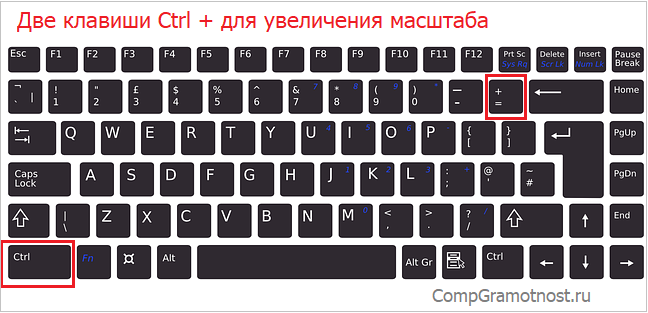
Рис. 1. Клавиши Ctrl + для увеличения масштаба в браузере (обведены в красные рамки).
Клавиши со знаком плюс «+» и со знаком минус «-» на клавиатуре находятся рядом.
p, blockquote 23,0,0,0,0 —>
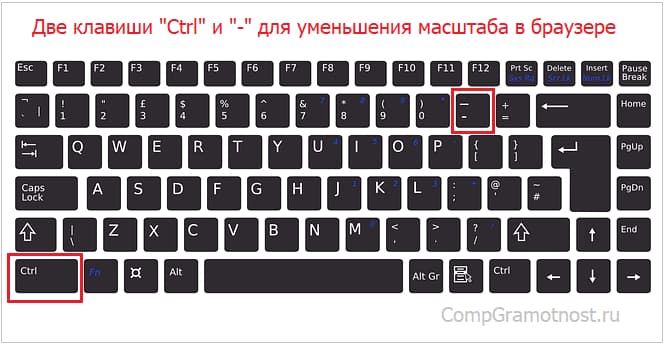
Рис. 2. Если нажать клавиши Ctrl –, масштаб в браузере уменьшится.
Простые способы изменения масштаба на смартфоне
Независимо от того, где просматривается информация, в браузере или в других окнах, на смартфоне или на планшете можно повернуть экран на 90 градусов с вертикального расположения на горизонтальное. Тогда на экране смартфона информация показывается в «широкоформатном» режиме. Часто таким простым поворотом гаджета (смартфона, планшета) удается увидеть все, что хотелось увидеть в окне. Но не всегда поворот гаджета помогает.
p, blockquote 24,0,0,0,0 —>
Как быть, если при изменении положения смартфона ничего не происходит, экран не поворачивается? В этом случае стоит заглянуть в настройки смартфона. Возможно, что там для дисплея установлен запрет на автоповорот экрана. Тогда нужно поставить галочку, чтобы разрешить это действие. В некоторых устройствах есть специальная кнопка, нажатие на которую запрещает или разрешает поворот экрана – тогда нужно нажать на эту специальную кнопку в гаджете.
p, blockquote 25,0,0,0,0 —>
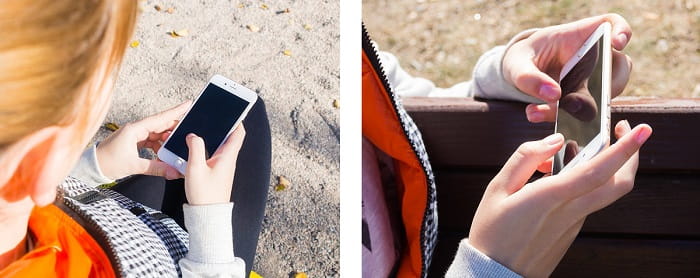
Рис. 3. Изменение положения смартфона, чтобы увеличить просмотр информации на всю ширину экрана.
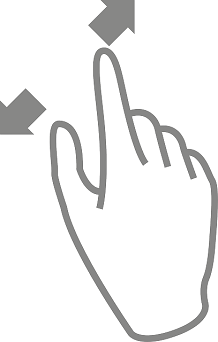
Другой вариант изменения масштаба без поворота гаджета – увеличить масштаб информации на экране, раздвинув экран пальцами.
p, blockquote 26,0,0,0,0 —>
p, blockquote 27,0,0,0,0 —>
При необходимости можно дополнительно перемещать экран вверх-вниз, влево-вправо, чтобы лучше рассмотреть информацию.
p, blockquote 28,0,0,0,0 —>
Если увеличение информации больше не требуется, можно вернуть экран на смартфоне (либо на планшете) в исходное состояние, сдвинув его пальцами.
p, blockquote 29,0,0,0,0 —>
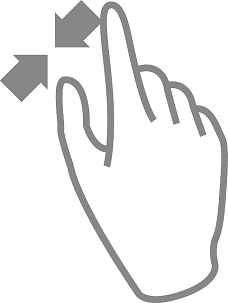
p, blockquote 30,0,0,0,0 —>
Таким же образом (пальцами, движениями их друг к другу под наклоном примерно 45 градусов) можно еще сильнее уменьшить масштаб изображения, сделать его совсем мелким, если требуется на экране разместить как можно больше информации. Правда, данные могут стать совсем неразборчивыми, особенно текст. Да и сам смартфон может иметь ограничения, и не позволит слишком уменьшить масштаб, мельче которого уже будет невозможно прочитать выводимую на экран информацию.
p, blockquote 31,0,0,0,0 —>
Масштабирование изображения с помощью изменений разрешения экрана компьютера
Бывает так, что окно любой другой программы (а не браузера) или какое-либо стандартное окно операционной системы Windows (например, окно печати Print) не помещается на экране, выходит за пределы экрана. Тогда такие подходы по изменению масштаба, как в браузерах (Ctrl + и Ctrl -), уже не помогут. Нужно менять разрешение экрана.
p, blockquote 32,0,0,0,0 —>
Смену разрешения экрана на компьютере делают для того, чтобы поместилось, например, больше элементов на экране. Тогда элементы будут более мелкими, но на экране их поместится больше. Также меняют разрешение, чтобы на экране поместилось меньше элементов и они были бы более крупными. Таким образом, смену разрешения делают в том случае, если пользователя категорически не устраивает объем той информации, которую он видит в настоящий момент на своем экране.
p, blockquote 33,0,0,0,0 —>
Приведу пример. У пользователей иногда возникает такая проблема в социальной сети Одноклассники, что на экране их компьютера (ноутбука) становятся недоступны некоторые кнопки в Одноклассниках. И если простой вариант с клавишами Ctrl + и Ctrl — не помогает, то стоит попробовать изменить разрешение экрана.
p, blockquote 34,0,0,0,0 —>
При разных разрешениях информация будет представлена на экране компьютера (ноутбука) по-разному. Она может уходить за пределы экрана, делая недоступными фрагменты, где находятся кликабельные кнопки, меню и прочее. Поэтому стоит сменить разрешение экрана на другое. При этом, возможно, надо будет попробовать несколько вариантов из числа тех, которые есть в вашей системе Windows. И таким образом, можно подобрать такое разрешение, чтобы увидеть полноценную информацию на экране. Тогда недоступные элементы могут чудесным образом «вдруг» появиться на экране и необходимые кнопки станут доступны.
p, blockquote 35,0,0,0,0 —>
Как изменить разрешение экрана на компьтере
Это можно сделать простым способом, который работает одинаково для разных версий Windows 10, 8, 7, XP.
p, blockquote 36,0,0,0,0 —>
На свободном месте Рабочего стола следует нажать на правую кнопку мыши. Очень важно: клик правой кнопкой мышки должен быть сделан именно на свободном поле Рабочего стола, где нет ни одного ярлыка. Иначе дальнейшее невозможно. А дальше должно появиться контекстное выпадающее меню (рис. 4):
p, blockquote 37,0,0,0,0 —>
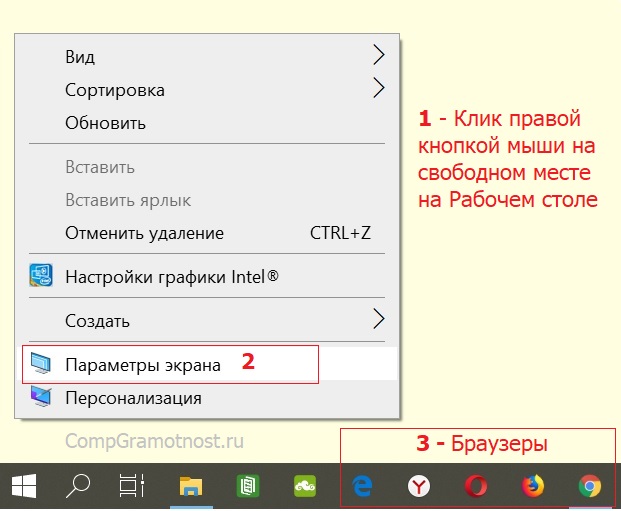
Рис. 4. Меню, которое появляется после клика правой кнопкой мыши на свободном месте Рабочего стола Windows 10.
В этом меню щелкаем «Параметры экрана» (цифра 2 на рис. 4). Откроется окно «Дисплей» (рис. 5):
p, blockquote 38,0,0,0,0 —>
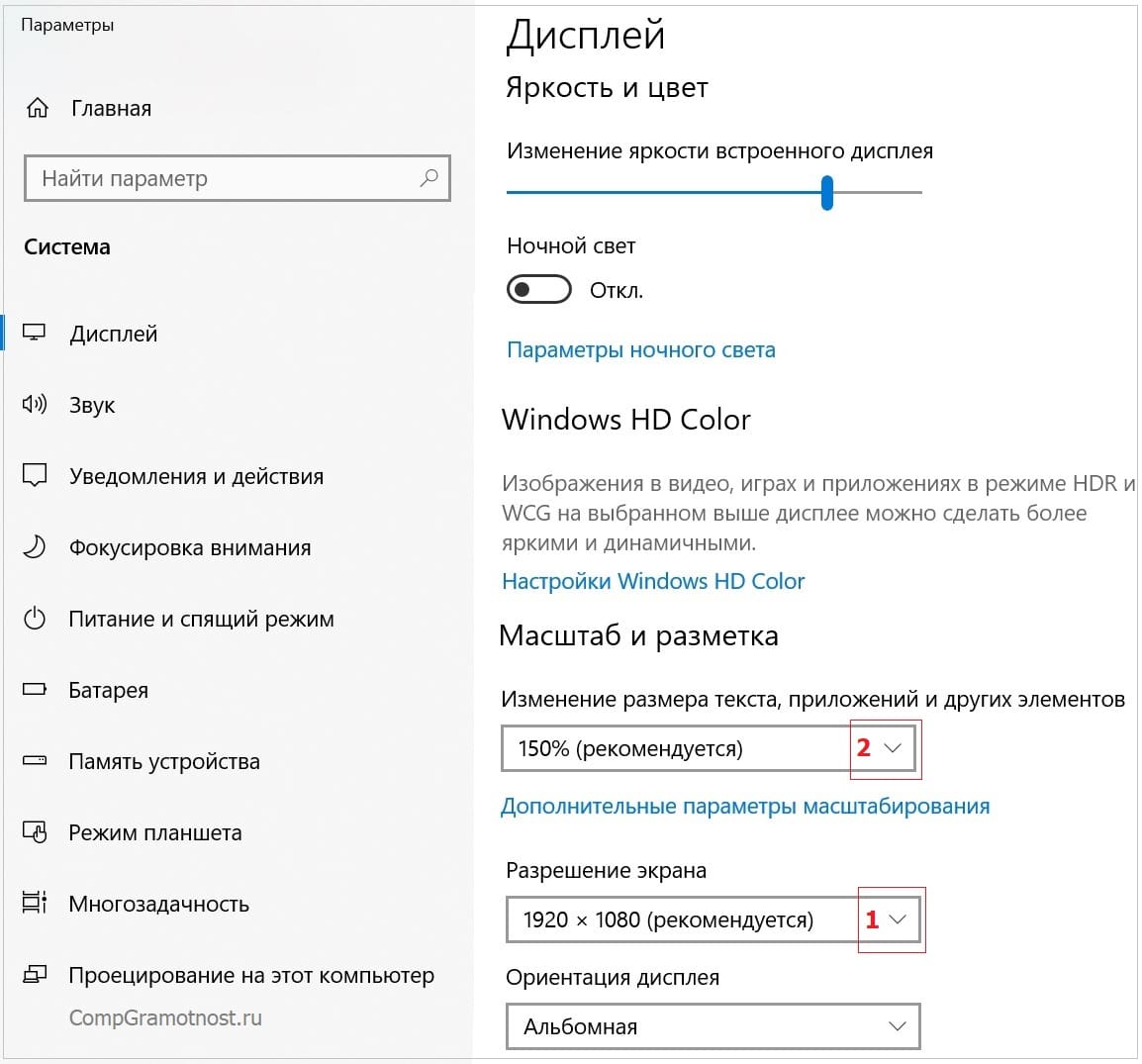
Рис. 5 (кликните для увеличения). Масштаб и разрешение экрана компьютера (ноутбука) на примере Windows 10.
На рис. 5 видно, что в настоящий момент выбрано рекомендованное разрешение экрана 1920х1080.
p, blockquote 39,0,0,0,0 —>
В поле «Разрешение экрана» есть маленькая галочка, опущенная вниз (красная цифра 1 на рис. 5). Если по ней кликнуть, можно будет выбрать другие разрешения (рис. 6):
p, blockquote 40,0,0,0,0 —>
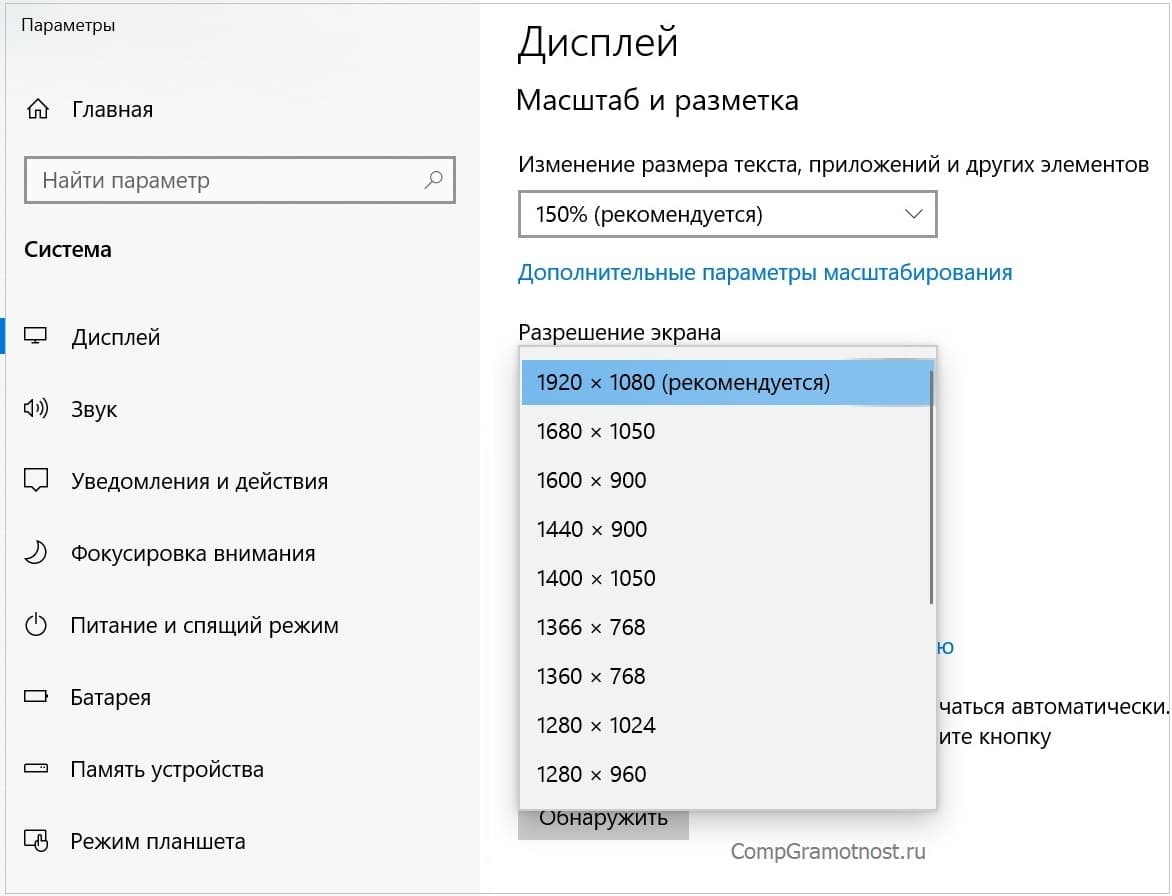
Рис. 6 (клик для увеличения). Выбор разрешения экрана на примере Windows 10.
Перебирая разные варианты, можно подобрать подходящее разрешение, чтобы информация была полностью видна и не уходила за пределы экрана.
p, blockquote 41,0,0,0,0 —>
Масштаб информации на компьютере
На рис. 5 видно, что кроме разрешения экрана, можно выбрать другой масштаб изображения. Для этого достаточно кликнуть по маленькой галочке (красная цифра 2 на рис. 5). Откроются допустимые масштабы: 100%, 125%, 150% (рекомендуется), 175% (рис. 7).
p, blockquote 42,0,0,0,0 —>
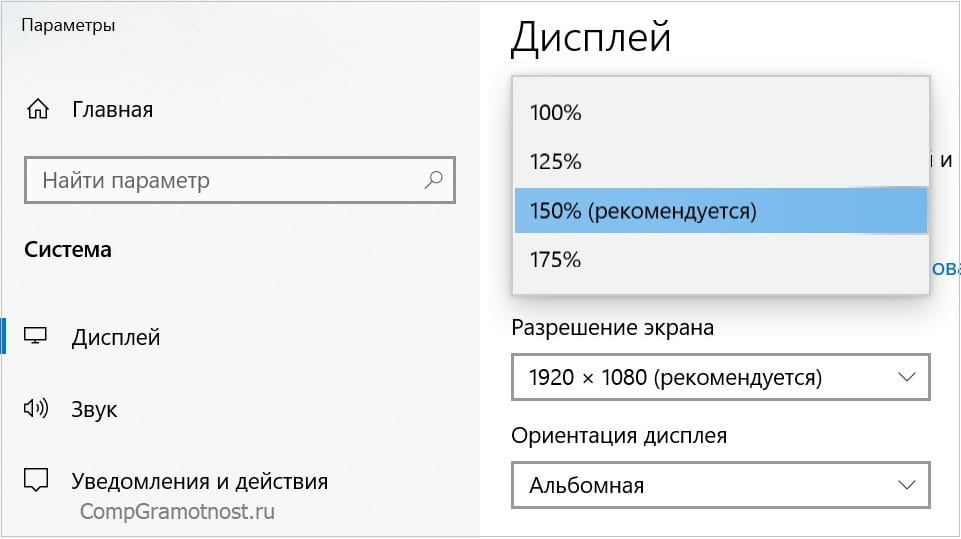
Рис. 7 (клик для увеличения). Выбор масштаба экрана на примере Windows 10.
Масштаб экрана может изменяться не во всех версиях операционной системы Windows и не для всех типов подключенных мониторов. Так что не стоит удивляться, если на вашем компьютере или ноутбуке не будет возможности поменять масштаб изображения. Зато всегда есть и будет возможность поменять разрешение экрана, что позволить подобрать такой режим монитора, при котором будет видна все информация во всех окнах Windows, а не только в окнах браузеров.
p, blockquote 43,0,0,0,0 —>
Масштабирование изображения при подключении второго монитора
Многие стационарные компьютеры и даже переносные ноутбуки оснащаются вторыми мониторами. Так удобнее работать, если есть целых 2 экрана. Некоторые даже подключают больше 2-х экранов, например, 3 или 4. Но последнее, скорее исключение, тогда как довольно часто компьютеры эксплуатируются с двумя мониторами.
p, blockquote 44,0,0,0,0 —>
Один из мониторов в таком случае будет считаться «первым» или «основным» в настройках Windows, другой же будет считаться «вторым» или «дополнительным». Но настройки можно менять, делая, например, так, чтобы «второй» монитор становился единственным и «основным».
p, blockquote 45,1,0,0,0 —>
А потому при подключении второго монитора важно выбрать правильный вариант для показа информации. При неверном выборе можно установить такое расширение рабочего стола, что, например, часть экрана уйдет на второй монитор. Такой режим применяется, если есть желание видеть рабочий стол компьютера не на одном, а сразу на 2-х мониторах. Начинаться такой расширенный рабочий стол будет на первом мониторе, а заканчиваться (продолжаться) – на втором мониторе. И вот тогда может произойти следующее: при отключении второго монитора, но при сохранении прежних настроек, часть рабочего стола Windows станет попросту невидимой. Она – эта часть – есть, но ее не видно, ибо второй монитор отключен.
p, blockquote 46,0,0,0,0 —>
При отключении второго монитора, но при сохранении настроек, когда часть рабочего стола продолжается на втором мониторе, вообще могут происходить странные вещи. Окно любой программы можно будет «утащить» мышкой за пределы рабочего стола, и потом уже никакой силой это окно не удастся «вернуть» обратно. Окно станет невидимым и недоступным. А раз целые окна могут исчезать из поля зрения, то что тут говорить про какие-то там части окна, где могут быть расположены важные кликабельные кнопки или меню настроек?!
p, blockquote 47,0,0,0,0 —>
Второй монитор в Windows 10
В Windows 10 можно с помощью бесплатной, встроенной программы (она называется «Подключение к проектору») при подключении второго монитора выбрать один из четырех вариантов:
p, blockquote 48,0,0,0,0 —>
1) Дублировать эти экраны – на первом и на втором мониторах будет выводиться одно и то же изображение.
p, blockquote 49,0,0,0,0 —>
Такой режим позволяет показывать окружающим на специальном экране все, что делается на основном экране компьютера или ноутбука. Так выводят для всеобщего обозрения различные презентации, если показывают их на конференции, на совещании. Это удобный режим для коллективного просмотра информации с экрана монитора.
p, blockquote 50,0,0,0,0 —>
2) Расширить эти экраны – рабочий стол будет продлен, расширен с первого монитора на второй. На первом мониторе будет видна одна часть рабочего стола Windows, на втором мониторе — следующая вторая часть рабочего стола.
p, blockquote 51,0,0,0,0 —>
Режим удобен для тех, кому мало места на рабочем столе, хочется разместить на нем как можно больше одновременно открытых окон. Так часто работают профессиональные программисты, имея перед глазами окна с редактируемыми текстами программ (кодов, говоря современным языком) и одновременно окна с исполняемыми программами, позволяющими сразу видеть результаты написания программы (кода).
p, blockquote 52,0,0,0,0 —>
Также такой режим удобен для работы профессиональных дизайнеров. Им нужно иметь перед глазами многочисленные изображения и тексты, чтобы потом сводить их в единую композицию.
p, blockquote 53,0,0,0,0 —>
3) Показать только на первом экране – второй монитор будет отключен, на него ничего не выводится, вся информация видна только на первом мониторе.
p, blockquote 54,0,0,0,0 —>
Как бы второй монитор есть, он даже подключен, но на него ничего не выводится. Смысл? Например, для выполнения настроек компьютера, когда системные работы могут влиять на второй монитор, и на время их проведения монитор лучше отключить.
p, blockquote 55,0,0,0,0 —>
4) Показать только на втором экране – первый монитор отключен, вся информация будет видна только на втором мониторе.
p, blockquote 56,0,0,0,0 —>
Последнее часто применяется владельцами ноутбуков, если они работают дома, на стационарном рабочем месте. Тогда они подключают другой монитор с большим экраном, чтобы видеть больше и лучше, чем на основном, встроенном экране ноутбука.
p, blockquote 57,0,0,0,0 —>
О настройках для первого и для второго мониторов
Любое подключение второго монитора так или иначе вызывает изменения в настройках разрешения экранов основного и дополнительного монитора. И после подключения второго монитора может возникнуть эффект невидимости части окон. Придется тогда возвращаться к ранее написанному в этой статье: делать изменения разрешения экранов или изменения масштабов выводимых на экраны изображений. Все делается так же, как описано выше, только придется делать настройки дважды: для первого и для второго монитора.
p, blockquote 58,0,0,0,0 —>
Одновременной настройки сразу для двух мониторов не существует, настройки нужно делать отдельно для каждого монитора, в зависимости от их типов, возможностей, моделей, марок, применяемых драйверов и прочего.
p, blockquote 59,0,0,0,0 —>
p, blockquote 60,0,0,0,0 —>
О подключении внешнего монитора в Windows 8, 7 и XP, а также о выборе варианта для показа информации на экранах мониторов писала ЗДЕСЬ.
p, blockquote 61,0,0,0,0 —>
Изменение масштаба изображения в программе Paint
Изменять масштаб изображения можно не только в браузерах, как это описано выше. Масштабирование возможно и во многих других часто используемых программах.
p, blockquote 62,0,0,0,0 —>
В программе рисования Paint (рис. 8) масштаб изображения можно менять с помощью движка, расположенного в правом нижнем углу окна программы.
p, blockquote 63,0,0,0,0 —>
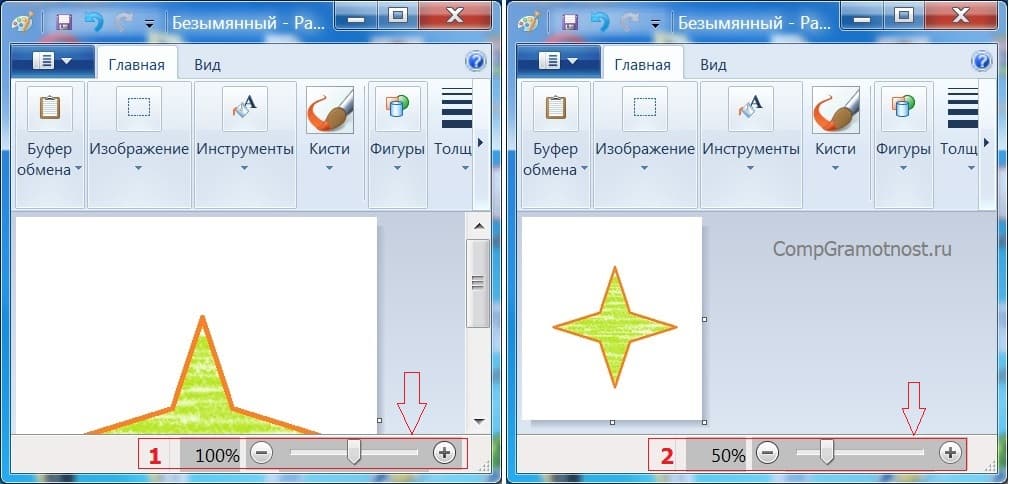
Рис. 8 (клик для увеличения). Изменение масштаба изображения в программе Paint.
На рис. 8 видно, что в левой его части изображение имеет масштаб 100% (цифра 1 на рис. 8, внизу), то есть оно воспроизводится с размером один в один, как есть. Но при этом изображение не помещается полностью в окне, видна только верхняя часть картинки.
p, blockquote 64,0,0,0,0 —>
Если уменьшить масштаб до 50% (цифра 2 на рис. 8, в правом нижнем углу), то есть сделать изображение вдвое меньшим, то картинка полностью поместится в окне заданного размера. Так ведь удобнее делать какие-то правки, изменения, дополнения, если вся картинка видна целиком, пусть даже в несколько меньшем виде, но зато все видно полностью.
p, blockquote 65,0,0,0,0 —>
Стоит отметить, что изменение масштаба изображения влияет только на его внешний вид, на то, как оно смотрится на экране, но при этом сама картинка не уменьшается и не увеличивается в размерах. Размер редактируемой в редакторе Paint картинки остается неизменным при изменении масштаба изображения.
p, blockquote 66,0,0,0,0 —>
Масштаб изображения в программе Word
В программе редактирования текстов Microsoft Word (рис. 9) масштаб изображения также можно менять с помощью движка, расположенного справа внизу окна программы.
p, blockquote 67,0,0,1,0 —>
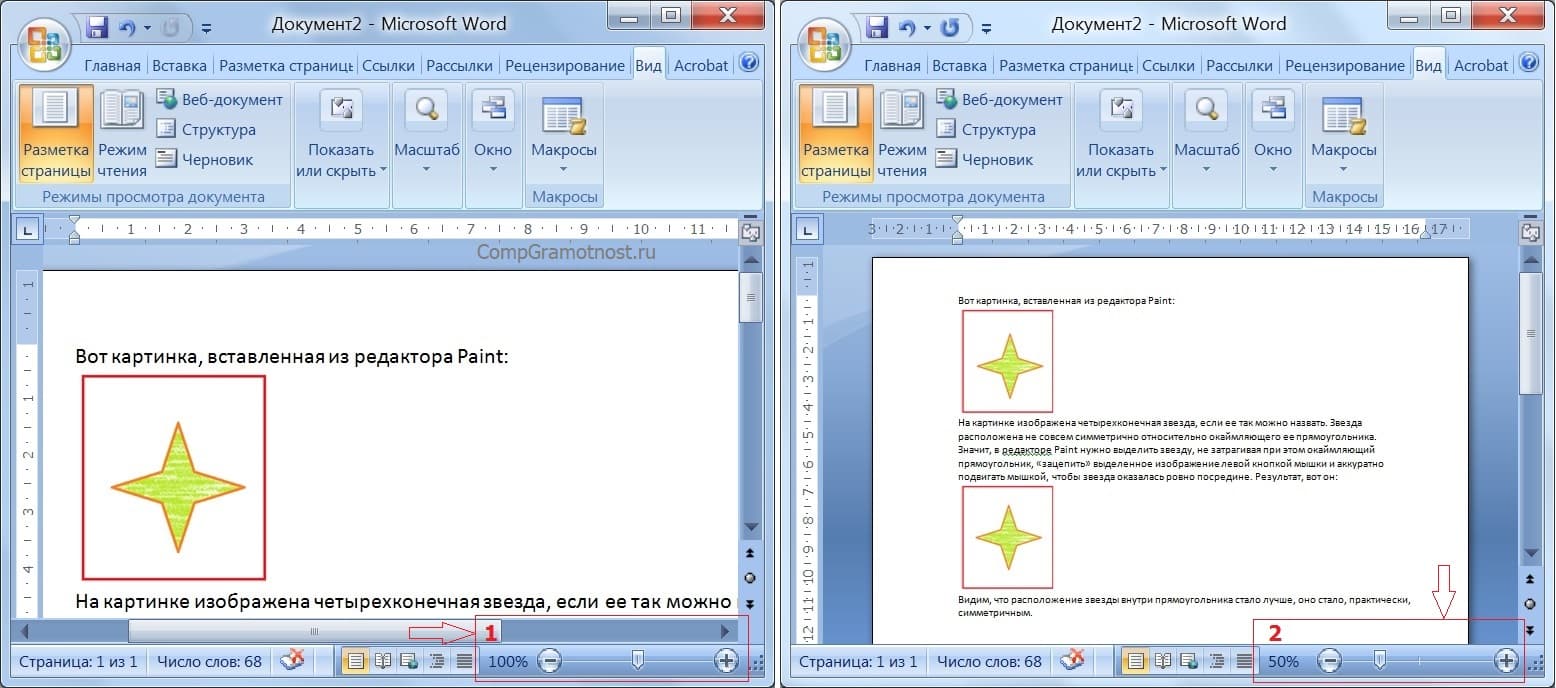
Рис. 9. Изменение масштаба изображения в программе Microsoft Word.
На рис. 9 в левой его части видно, что текст с иллюстрациями не помещается полностью в окне программы Word. Движок для регулирования масштаба изображения расположен справа внизу (1 на рис. 9). Если его передвинуть на отметку 50% (2 на рис. 9), то изображение текста с иллюстрациями станет видно полностью, как это показано в правой части рис. 9.
p, blockquote 68,0,0,0,0 —>
Конечно, мелковато выглядит текст, да и картинки тоже. Но зато все видно. Можно, например, «поиграть» с форматированием (рис. 10). Например, сделать вариант размещения картинки по центру текста (левая часть на рис. 10). Или, скажем, попробовать такой вид, когда обе картинки расположены вместе (правая часть на рис. 10).
p, blockquote 69,0,0,0,0 —>
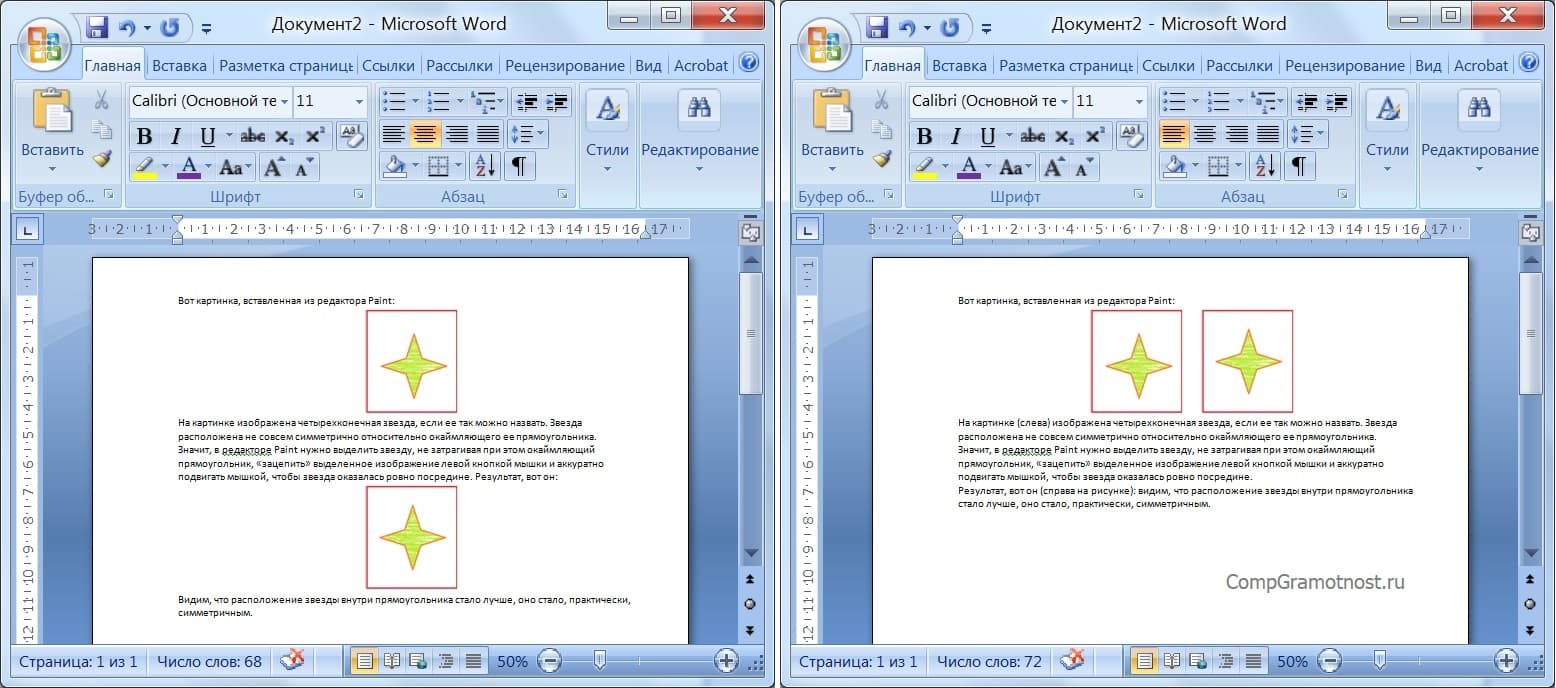
Рис. 10 (клик для увеличения). Варианты форматирования текста с иллюстрациями в редакторе Word при выбранном масштабе изображения, когда виден весь текст и все иллюстрации.
Таким образом, наглядно видно, что при правильном выборе масштаба изображения в окне программы Word можно значительно лучше выполнять работу по форматированию текста, текста с иллюстрациями, сложного текста. Поэтому масштабировать текст в окне программы – это иногда полезное занятие.
p, blockquote 70,0,0,0,0 —>
Изменение масштаба в программе Excel
В программе редактирования таблиц Microsoft Excel (рис. 11) масштаб изображения также можно менять с помощью движка, расположенного справа внизу окна программы.
p, blockquote 71,0,0,0,0 —>
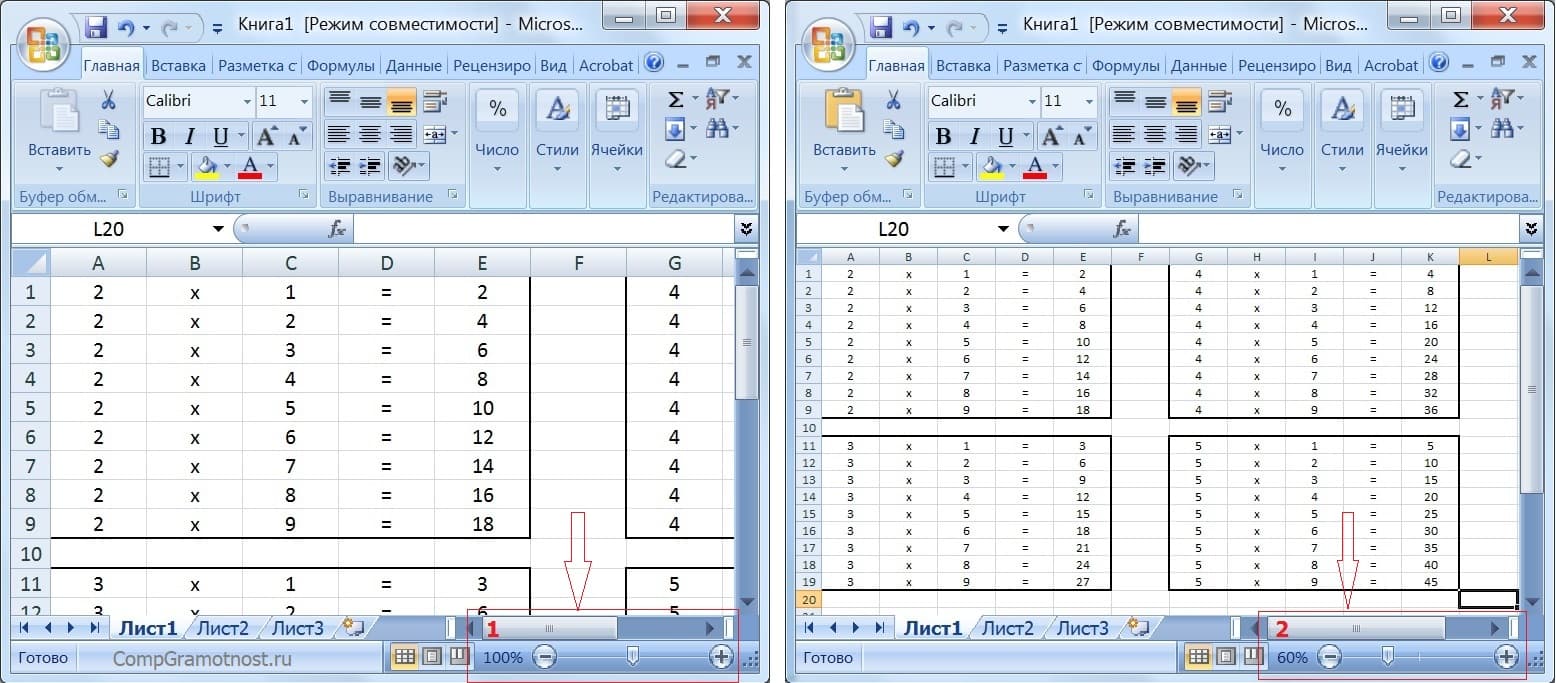
Рис. 11. Изменение масштаба изображения в программе Microsoft Excel.
На рис. 11 в левой его части видно, что в окне программы помещается только одна часть таблицы умножения, воспроизведенной в редакторе Excel. Это – умножение «двойки» на другие числа. А все, что касается таблицы умножения для «тройки», «четверки» и «пятерки» скрыто от нашего глаза. Это потому, что масштаб изображения установлен на 100% (1 на рис. 11).
p, blockquote 72,0,0,0,0 —>
Если же теперь изменить масштаб изображения, снова используя движок в правом нижнем углу окна программы, то при достижении значения масштаба 60% (2 на рис. 11) станет видна вся таблица умножения от чисел 2, 3, 4 и 5.
p, blockquote 73,0,0,0,0 —>
Таким образом, и в Excel можно менять масштаб изображения в окне программы, чтобы
- либо большее число ячеек поместилось в окне программы (при меньшем масштабе изображения),
- либо наоборот, меньшее число ячеек поместилось бы в окне программы (при большем масштабе изображения).
При изменении масштаба изображения в окне программы Excel никаких пересчетов значений не производится, данные на листе Excel не меняются. Изменяется только внешний вид воспроизведения данных, не более того. Масштабирование изображения в Excel позволяет нам видеть на экране больше, либо меньше значений в ячейках таблицы.
p, blockquote 75,0,0,0,0 —>
Где искать масштабирование на примере Excel
В других программах изменение масштаба изображения также часто бывает возможным. Но не обязательно, что в правом нижнем углу окна любой программы будет находиться привычный движок масштаба, как в Paint, Word или Excel.
p, blockquote 76,0,0,0,0 —>
Если подобного движка в программе нет, то сразу расстраиваться не нужно. Следует поискать пункт меню «Масштаб» в основном, в главном меню любой программы, у которой такое меню есть. Главное меню обычно расположено наверху окна программы. И начинается оно с пункта «Файл», либо «Главная» (если меню написано на русском языке) или «File», либо «Main» (если меню написано на английском языке).
p, blockquote 77,0,0,0,0 —>
Перебирая все пункты меню можно, набравшись терпения, все-таки найти опцию «Масштаб», и там изменить масштаб выводимого на экран изображения в окне программы.
p, blockquote 78,0,0,0,0 —>
Например, в программе Excel можно найти в главном меню опцию «Масштаб». Она находится в основном меню «Вид» (1 на рис. 12), ниже которого видим кнопку «Масштаб» (2 на рис. 12).
p, blockquote 79,0,0,0,0 —>
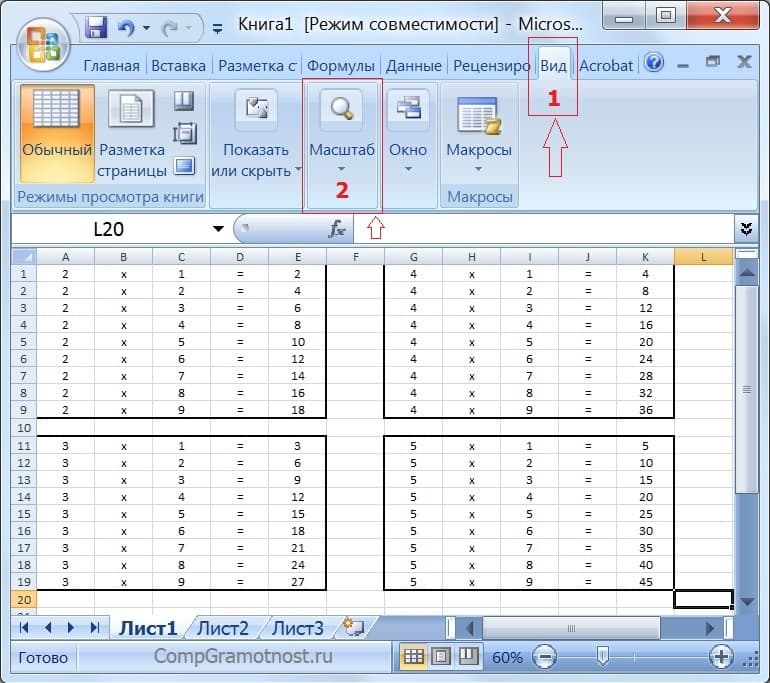
Рис. 12 (кликните для увеличения). Меню «Масштаб» для изменения масштаба изображения в окне программы Excel.
Если кликнуть по этой кнопке «Масштаб», то в выпадающем ниже меню появится значок лупы (1 на рис. 13) с пояснением под этим значком (2 на рис. 13), что здесь находится возможность изменения масштаба изображения.
p, blockquote 80,0,0,0,0 —>
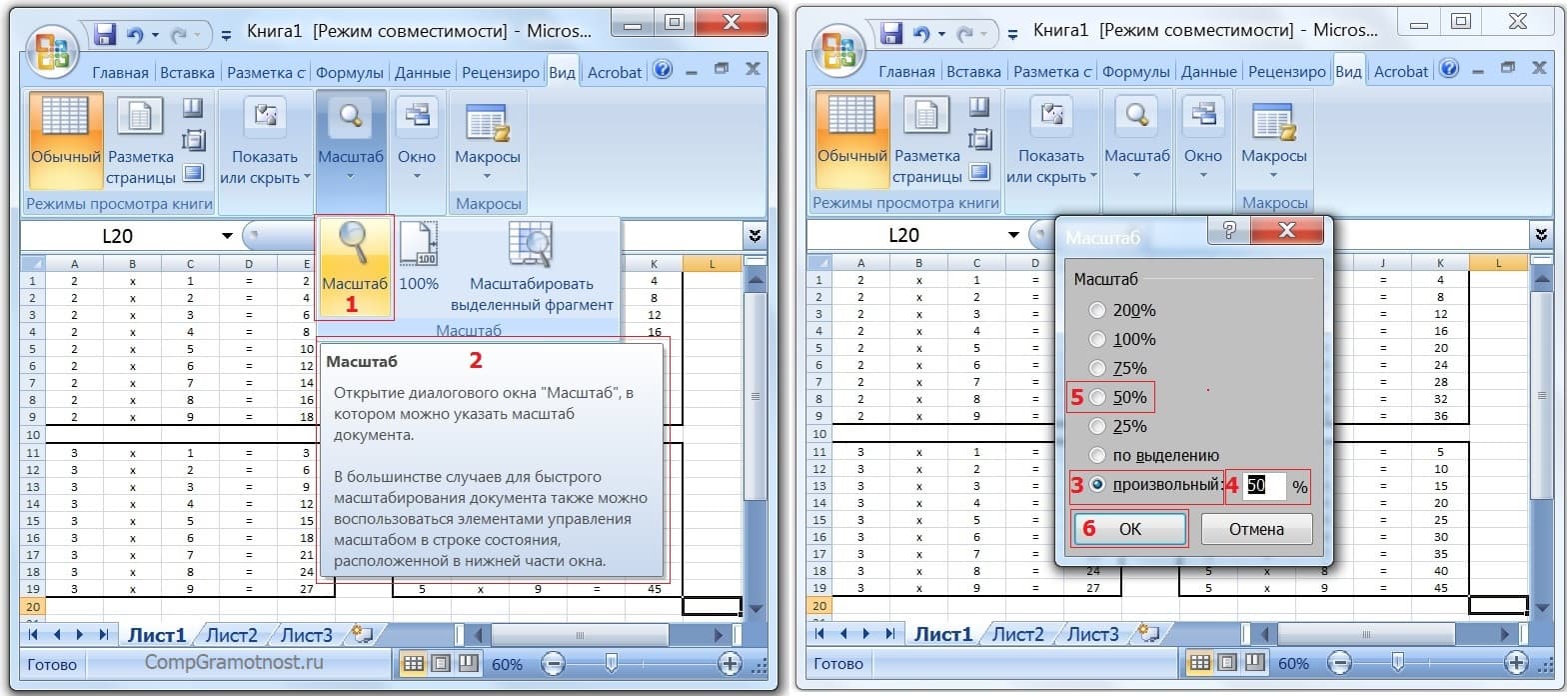
Рис. 13 (клик для увеличения). Изменение масштаба в программе Excel с помощью главного меню программы.
Кликаем по изображению лупы. Появляется служебное окно «Масштаб» (правая часть рис. 13), в котором можно указать требуемый новый масштаб изображения.
p, blockquote 81,0,0,0,0 —>
У нас был масштаб 60%. Попробуем установить 50%. Устанавливаем отметку «произвольный» (3 на рис. 13) и в текстовом окне записываем 50 (4 на рис. 13). Также можно было просто установить отметку 50% (5 на рис. 13). И, наконец, кликаем по кнопке «ОК» (6 на рис. 13). Результат – ниже на рис. 14 – теперь установлен масштаб изображения 50%.
p, blockquote 82,0,0,0,0 —>
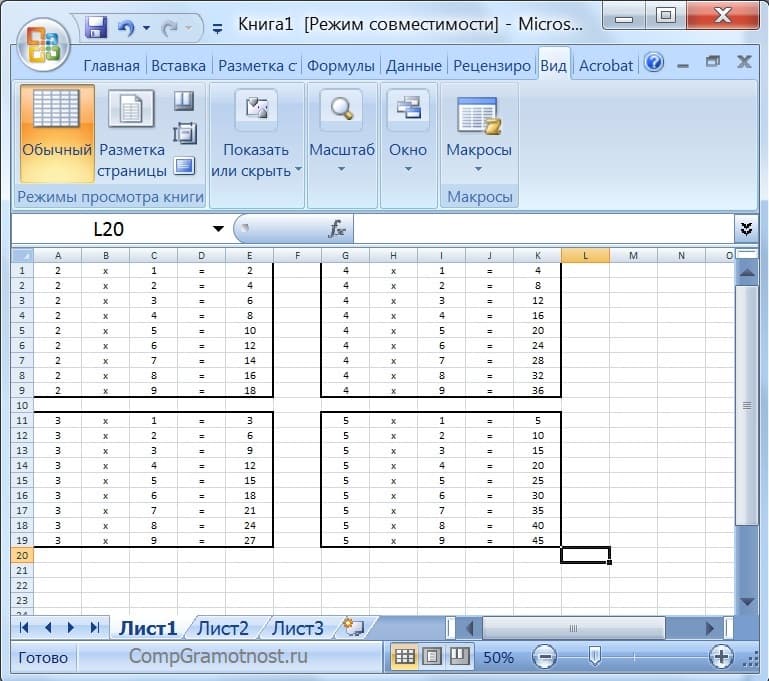
Рис. 14 (клик для увеличения). Окно программы Excel с установленным масштабом изображения 50%.
Итоги
Примерно таким же образом работает главное меню и его опция «Масштаб» в других программах. Конечно, могут быть отличия и в оформлении меню, и в возможностях меню. Но главное состоит в том, что во многих программах можно менять масштаб изображения в окне программы.
p, blockquote 83,0,0,0,0 —>
Так что, если что-то не помещается на экране компьютера или гаджета в окне той или иной программы, то нужно попытаться изменить масштаб изображения, чтобы увидеть на экране все, что нужно.
Как избавиться от рамок во время игры: простые способы и рекомендации
Если вы занимаетесь компьютерными играми, то скорее всего сталкивались с проблемой наличия рамок вокруг окна игры. Большинство людей их не любят, поскольку они могут отвлекать от игры и портить ее атмосферу. Но как же убрать эти рамки и полностью погрузиться в игровой процесс? В этой статье мы расскажем о нескольких способах решения этой проблемы.
Первый и самый простой способ избавиться от рамок — изменить режим окна игры. Для этого нужно найти в настройках игры параметр «размер окна» и выбрать полноэкранный режим. В этом случае, окно игры будет растянуто на всю площадь экрана и рамки исчезнут. Однако, на медленных компьютерах это может привести к падению производительности и ослаблению качества графики.
Второй метод — изменение настроек видеокарты. Если полноэкранный режим не работает, то можно попробовать изменить настройки видеокарты. Для этого нужно зайти в настройки своей видеокарты и отключить функцию показа рамок на экране. Для разных видеокарт процесс может отличаться, поэтому перед изменением настроек стоит ознакомиться с руководством пользователя.
Важно: перед изменением настроек игры или видеокарты стоит сделать резервную копию важных файлов, чтобы в случае чего можно было вернуть все обратно.
Наконец, третий метод — использование специальных программ. Сейчас существуют программы-оболочки, которые могут убрать рамки в различных играх. Такие программы обычно имеют удобный интерфейс и не требуют глубоких знаний в области настройки компьютера. Кроме того, они могут также решать и другие проблемы, такие как падение производительности в играх и другие ошибки.
Таким образом, рамки в играх — это довольно распространенная проблема, но ее можно легко решить, используя один из описанных выше способов. Главное — не забывать делать резервные копии файлов и настраивать компьютер с осторожностью.
Как убрать рамки на компьютере
Отключение рамок окон Windows
Если вы хотите убрать рамки окон приложений в операционной системе Windows, вам необходимо зайти в настройки интерфейса. Для этого откройте меню “Пуск” и выберите “Настройки”. Затем выберите раздел “Персонализация” и в нем “Цвета”. В этом разделе можно выбрать отсутствие рамок окон или заменить их на более тонкие линии.
Отключение рамок в браузере Google Chrome
Если вам нужно убрать рамки в браузере Google Chrome, вам необходимо использовать дополнения. Для этого зайдите в Chrome Web Store и найдите дополнение “Enhanced Steam”. После установки дополнения вам необходимо зайти на страницу игры в Steam и нажать на значок дополнения. Откроется окно настроек, где вы можете выбрать отключение рамок окна игры.
Отключение рамок в играх
Если вы хотите убрать рамки окна в играх, вам нужно зайти в настройки игры. Для этого запустите игру и зайдите в раздел настроек. В настройках найдите пункт “Видео” или “Отображение”. В этом разделе можно выбрать отключение рамок окна игры или их изменение на более тонкие линии.
Отключение рамок в Linux
Если вы используете операционную систему Linux, вам нужно открыть терминал и ввести команду: gsettings set org.gnome.desktop.wm.preferences button-layout “:”. После этого рамки окна приложений должны пропасть. Если вы хотите вернуть рамки, введите команду: gsettings set org.gnome.desktop.wm.preferences button-layout “close,minimize,maximize:”.
Как скрыть рамки окна приложения
Чтобы скрыть рамки окна приложения, необходимо воспользоваться специальной комбинацией клавиш. Для Windows она выглядит так: Alt + Enter. Для MacOS — Command + F. Нажмите сочетание клавиш и рамка исчезнет.
Также можно изменить размер окна для максимального использования доступного экранного пространства. Для этого нужно перетащить курсор на угол окна и изменить его размеры.
- Если проблема с рамками возникает только во время игры, попробуйте войти в настройки игры и изменить режим окна, например, на полноэкранный.
- В некоторых приложениях и играх есть функция автоматического скрытия рамки при движении мыши к краям экрана, обратитесь к документации или настройкам приложения.
Если после всех этих манипуляций рамки все равно остаются, возможно, это проблема с настройками вашей операционной системы или видеокарты. Попробуйте обновить драйвера и проверить наличие обновлений для операционной системы.
Как убрать рамки с рабочего стола
Рамки на рабочем столе могут быть не только некрасивыми, но и мешать в работе. Для того чтобы их убрать, есть несколько способов.
- Изменить настройки отображения: В Windows можно изменить настройки отображения, чтобы убрать рамки окон. Для этого нужно зайти в «Параметры системы» и выбрать «Дополнительные параметры», затем выбрать «Отображение» и в разделе «Масштаб и раскладка» убрать галочку напротив «Рамки окон».
- Использовать сторонние программы: Существуют сторонние программы, которые могут убрать рамки окон с рабочего стола. Одной из таких программ является «WindowBlinds». Она позволяет изменить оформление системы и убрать рамки окон, изменить цвет фона и шрифт в окнах.
- Использовать горячие клавиши: Некоторые программы позволяют убрать рамки окон с помощью горячих клавиш. Например, это можно сделать в Google Chrome, нажав клавишу F11. В полноэкранном режиме рамки окон не будет.
Выбор способа зависит от операционной системы и программ, которые вы используете. Это может быть как изменение настроек отображения, так и использование сторонней программы или горячих клавиш. Главное — найти наиболее удобный и эффективный способ для вас.
Как выйти за рамки?
Иногда во время игры бывает интересно попробовать выйти за рамки установленных правил. Но это может быть не так просто, как кажется.
Первым шагом можно попробовать исследовать игровое пространство и найти места, где можно проникнуть за пределы зоны игры. Например, использовать уязвимости карты или дырки в текстурах.
Другой способ — использовать читы и программы третьих сторон, которые позволяют игроку игнорировать ограничения игры. Но у такого подхода есть свои недостатки, включая риск заражения компьютера вирусами и баном от разработчиков игры.
В любом случае, выход за рамки может привести к неожиданным результатам и обнаружению новых аспектов игры. Но следует помнить, что несанкционированные действия могут нарушить баланс игры и испортить игровой опыт для других игроков.
Как зафиксировать рамки во время игры?
Как только вы уберете рамки, вы можете заметить, что они могут съезжать во время игры. Это может быть очень раздражающим, так как это может влиять на игровой процесс. Однако, существуют способы, чтобы заблокировать рамки и предотвратить их смещение.
- Первый метод заключается в использовании специальных программ, которые могут зафиксировать рамки и предотвратить их смещение. Как правило, эти программы автоматически распознают игровое окно, определяют размер рамок и зафиксируют их в заданном положении.
- Если у вас нет такой программы, вы можете воспользоваться специальными магнитами или крепежными деталями, которые можно прикрепить к экрану монитора и рамкам. Эти приспособления предотвратят смещение рамок во время игры.
- Еще один метод заключается в изменении настроек монитора. Для этого вам нужно открыть меню монитора и настроить его на использование игры в полноэкранном режиме. Это также может помочь в предотвращении смещения рамок во время игры.
В любом случае, зафиксировать рамки во время игры — это не самая легкая задача, но это очень важно для полноценного игрового опыта. Следуйте вышеуказанным методам, чтобы убедиться, что рамки не будут мешать вашей игре.
Как убрать зеленую рамку на экране телефона
Зеленая рамка на экране телефона может появляться по разным причинам. В зависимости от источника проблемы, требуется выбрать определенный способ ее устранения.
Перезагрузка телефона
Простейший способ устранить зеленую рамку – перезагрузить телефон. Часто простое обновление операционной системы или установка приложения может приводить к подобным неполадкам. Перезагрузите телефон и проверьте, исчезла ли зеленая рамка.
Отключение фонарика
Если зеленая рамка присутствует только когда включен фонарик на телефоне, то причина проблемы связана с работой фонарика. Попробуйте выключить фонарик и проверить, исчезла ли зеленая рамка.
Изменение настроек устройства
Если перезагрузка телефона и отключение фонарика не приводят к результату, то необходимо обратить внимание на настройки устройства. Перейдите в настройки дисплея и проверьте, есть ли включенный режим разработчика или иную настройку, которая могла привести к появлению зеленой рамки.
Если ни один из этих методов не помог, обратитесь за помощью к сервисному центру или производителю телефона.
Как скрыть белую рамку вокруг изображения?
Если вы хотите убрать белую рамку вокруг картинки, то вам нужно использовать CSS. Для начала, необходимо найти селектор, который описывает стиль данной рамки. Это может быть класс, ID или другой селектор, который используется для стилизации картинки.
Когда вы найдете селектор, вы можете использовать свойство border и задать значение none для стиля рамки. Например:
- img
- .my-image
- #picture
В данном случае, первый селектор уберет рамку для всех изображений на странице, второй селектор — для изображений с классом my-image, а третий — для изображения с ID picture.
Если у вас есть несколько изображений на странице, которые должны отображаться с рамкой, то вы можете добавить новый селектор для данного стиля. Например:
- img.with-frame
В данном случае, класс with-frame добавит рамку для нужных изображений, а остальные картинки останутся без рамки.
Как убрать рамку у приложения Windows 11
В операционной системе Windows 11 каждое приложение имеет рамку, которая может быть иногда мешающей при работе с приложением. Рамка позволяет перемещать окно приложения по экрану или изменять его размер. Но что делать, если рамка мешает?
Существует несколько простых способов убрать рамку у приложения Windows 11. Один из них — использование клавиш сочетания Alt+Enter. Если нажать эти клавиши, то приложение перейдет в полноэкранный режим и рамка исчезнет.
Также можно убрать рамку у приложения, наведя курсор на верхнюю часть окна и щелкнув правой кнопкой мыши. В контекстном меню нужно выбрать опцию «Скрыть заголовок» и рамка приложения исчезнет.
Если же вы хотите настроить рамки у приложений по умолчанию, то нужно открыть параметры Windows 11 и перейти в раздел «Персонализация». Далее нужно выбрать «Задачный рабочий стол» и переключить опцию «Показывать заголовок и рамки окна» в положение «выкл».
Теперь у вас есть несколько способов убрать рамку у приложений в Windows 11, и вы можете выбрать оптимальный для себя вариант. Настройте свой компьютер так, чтобы работать за ним было максимально удобно и эффективно!
Как уменьшить рамки экрана
Чтобы уменьшить рамки экрана во время игры, следует перейти в настройки игры и открыть раздел, отвечающий за экран.
Далее нужно найти параметры, связанные с размером рамок и изменить их значения. Часто эти параметры называются «границы экрана» или «рамки экрана». Обычно их можно уменьшить или вовсе скрыть, чтобы увеличить рабочую область и улучшить визуальный опыт в игре.
Если в настройках игры вы не нашли параметры, связанные с размером рамок, можно попробовать изменить разрешение экрана. Для этого необходимо выйти из игры и изменить разрешение экрана в настройках операционной системы.
В случае, если никакие из этих методов не привели к желаемому результату, можно попробовать воспользоваться сторонними программами, которые способны изменить параметры экрана для конкретной игры. Однако, не следует забывать о том, что использование таких программ может повлечь за собой ряд проблем, в том числе потерю работы сохраненных файлов и нарушение целостности игры.
Как вернуть рамки на ПК
Если вы ранее убрали рамки на ПК и теперь хотите их вернуть, вам необходимо выполнить несколько простых шагов.
- Откройте настройки игры.
- Перейдите во вкладку «Отображение».
- Найдите пункт «Рамки» и поставьте галочку рядом с ним.
- Примените изменения и закройте настройки.
Теперь рамки должны быть снова включены на вашем ПК. Если вы все еще не видите рамки, возможно, это связано с настройкой графики. Проверьте настройки графики и убедитесь, что они настроены правильно.
Как очистить рабочий стол от лишнего?
Как правило, на рабочем столе размещаются ярлыки на часто используемые программы, файлы и папки. Однако, с течением времени рабочий стол может заполниться лишними объектами, которые мешают концентрации и могут замедлить работу компьютера.
Для начала, стоит удалить ярлыки на программы, которые уже не используются или доступ к которым можно получить из меню «Пуск». Также можно переместить файлы и папки на локальный диск, сжать или заархивировать их, чтобы освободить место на рабочем столе.
Если на рабочем столе остались только необходимые элементы, следующим шагом может стать их группировка по категориям. Например, создать папки «Документы», «Мультимедиа», «Фото» и т.д. для удобства поиска и сохранения файлов.
Кроме того, можно изменить фон рабочего стола и установить нейтральный или спокойный графический элемент, который будет не отвлекать внимания на лишние объекты.
Что произойдет, если убрать широкие рамки во время игры?
Изменятся условия прохождения игры
Широкие рамки в игре могут быть ограничением для передвижения по полю и ограничителем для действий. Если убрать эти рамки, игроки смогут свободнее передвигаться, а значит прохождение игры станет более интересным и динамичным.
Может появиться возможность использования новых ходов
Возможность использования новых ходов может открыться после убирания широких рамок в игре. Игрокам станет доступен более широкий арсенал действий и тактик при прохождении игры.
Увеличится сложность игры
Широкие рамки могут быть ограничением, но они также способны облегчать прохождение игры. Если убрать эти рамки, игрокам будет сложнее проходить уровни и выполнять задания, поскольку им необходимо будет обращать больше внимания на свои действия.
Может создаться барьер для игроков-новичков
Если убрать широкие рамки в игре, это может поставить игроков-новичков в неудобное положение. Они могут затрудняться ориентироваться на поле и выполнять задания из-за отсутствия привычных ограничений.
Увеличится переменность игры
Убранные широкие рамки могут придать игре новую переменность и уникальность. Игроки смогут попробовать разные комбинации передвижения и действий, а значит игра станет более неожиданной и интересной.
Сколько нужно отступать от рамки?
Вопрос удаления рамок во время игры актуален для многих геймеров. И, конечно, когда игра становится настолько увлекательной, что забываешь о всем остальном, последний вопрос, который хочется решать — это сколько нужно отступать от рамки? Чтобы убрать рамки в настройках игры, необходимо понимать, как их задают и сколько лучше отходить от них.
Размер рамки. Размер рамки зависит от игры и ее настроек. В стандартном значении рамка может иметь ширину от 1 до 10 пикселей. Но есть игры, в которых размер рамки может быть значительно больше. Если рамка игры шириной 5 пикселей, то с учетом наиболее частых разрешений мониторов (1280×1024 и 1920×1080) следует отступить 10-15 пикселей.
Тип рамки. Тип рамки также может различаться от игры к игре. Иногда это обычная рамка, а иногда — разные виды обводок. Для того чтобы разобраться с типом рамки, нужно обратить внимание на ее ширину, толщину и полупрозрачность. Эта информация поможет понять, какую рамку нужно убрать.
Разумеется, если речь идет о других играх и других настройках, то все значения также будут различаться. Но здесь основная идея — необходимо проделать несколько тестов и определить самый комфортный вариант отступов от рамки.
- Внимание! Убеждаемся, что рамка в окне игры прошла порядочное тестирование.
- Важная деталь: Рекомендуется отступать от рамки с разных сторон также на одинаковое количество пикселей.
- Совет: Если в процессе игры все же необходимо появление игровой рамки — приходит на помощь использование утилит для автоматического запуска окон в безрамочном режиме.
Что будет помещено за рамки с надписью?
Когда рамки появляются на экране во время игры, они могут скрывать различные элементы интерфейса или информацию, которая важна для игрока.
Например, за рамкой с надписью может быть скрыт инвентарь героя или картa игрового мира, что затрудняет игрока в принятии решений и выполнении задач. Также рамки могут скрыть важные элементы игрового интерфейса, такие как настройки звука или графики, кнопки управления и т. д.
Все это может повлечь за собой уменьшение комфорта игры и усложнение процесса прохождения уровней. Если игрок не может убрать рамки с надписью, ему потребуется тратить время и усилия на их изучение или ждать, когда они пропадут после некоторого времени.
Поэтому важно, чтобы разработчики игр обеспечивали возможность убирать рамки в любой момент игры, чтобы игрок мог сосредоточиться на игре и наслаждаться ее процессом на полную мощность.
Как сделать, чтобы игра полностью заполняла экран?
Существует несколько способов, как сделать игру на весь экран.
- Первый способ — использовать функцию «Full Screen Mode» или «Режим полноэкранного отображения» в настройках игры. Этот режим позволяет игре заполнять всю площадь экрана.
- Второй способ — изменить разрешение экрана на максимальное. Для этого можно зайти в настройки компьютера и изменить разрешение экрана на максимальное значение. Также можно изменить разрешение игры, чтобы оно соответствовало разрешению экрана.
- Третий способ — использовать программы-эмуляторы, которые увеличивают размер игры до максимального размера экрана. Эти программы могут быть полезны, если игра не имеет функции полноэкранного отображения или не может изменять разрешение.
Можно использовать все эти способы в разных комбинациях для того, чтобы игра заполняла весь экран и не было видимых рамок или черных полос.
Где на компьютере можно найти рамки
Рамки во время игры могут быть разными – это могут быть рамки в окне игры, рамки вокруг курсора мыши или рамки, которые выставлены в настройках графики. Поэтому, чтобы убрать их, сначала нужно определить, какие рамки именно вам мешают.
Если у вас появляется рамка в окне игры, попробуйте проверить настройки самой игры. Некоторые игры позволяют отключать рамки в настройках графики.
Другая причина появления рамок на экране – программное обеспечение, которое их создает. Например, если у вас включен режим отображения модуля изображения в Windows, Вы можете увидеть рамки для выделенного объекта.
Если вы не можете найти источник рамок на вашем компьютере, попробуйте обратиться за помощью к специалистам или на форум поддержки вашей игры или операционной системы.
Как избавиться от черных полос на видео
Если вы обнаружили черные полосы на видео при просмотре на полном экране, есть несколько способов решения проблемы.
1. Измените соотношение сторон.
Черные полосы возникают, когда соотношение сторон видео не соответствует разрешению экрана. Проверьте настройки своей видеокарты и измените настройки масштабирования, чтобы видео соответствовало вашему экрану.
2. Используйте программу для редактирования видео.
Вы можете использовать программу для редактирования видео, чтобы изменить соотношение сторон и обрезать черные полосы. Программы, такие как Adobe Premiere или Final Cut Pro, могут помочь вам улучшить качество вашего видео.
3. Используйте плеер с функцией изменения соотношения сторон.
Если вы не хотите редактировать видео, вы можете использовать плеер с функцией изменения соотношения сторон. Известные плееры, такие как VLC или Media Player Classic, могут помочь вам изменить соотношение сторон видео без обрезания.
- Проверьте настройки масштабирования на вашей видеокарте.
- Используйте программу для редактирования видео.
- Используйте плеер с функцией изменения соотношения сторон.
Как растянуть рамки
Если во время игры на экране появляются неприятные рамки, которые сужают видимую область, то можно растянуть их, чтобы увеличить область игрового поля. Это можно сделать следующим образом:
- В настройках игры нужно найти раздел «графика» или «изображение».
- В этом разделе должна быть опция «растягивание экрана».
- Необходимо выбрать эту опцию и настроить ее на «включить».
- После этого рамки будут растянуты до краев экрана, а игровое поле увеличится в размерах.
Если в настройках игры нет опции «растягивание экрана», то можно воспользоваться программой-эмулятором, которая позволяет настроить отображение игр на Вашем компьютере. В этом случае необходимо найти соответствующую опцию в настройках эмулятора и настроить ее на «включить».
Растягивание рамок поможет увеличить игровое поле и сделать игру более комфортной. Но стоит учесть, что растягивание может искажать изображение, поэтому перед включением этой опции лучше ознакомиться с тем, как изменится внешний вид игры.
Как убрать рамки в колонтитулах?
1. Использовать CSS
Чтобы убрать рамки в колонтитулах, можно использовать CSS.
Таким образом, нужно добавить стиль к своему CSS-файлу или непосредственно к HTML-коду:
В данном примере, мы устанавливаем рамки для класса «header» в значение «none», что убирает рамки в нижней части и верхней части.
2. Изменить настройки принтера
Если вы используете принтер, чтобы наклеить этикетку на ячейку в книге или другом материале, то настройки принтера могут быть причиной рамок в колонтитулах.
В этом случае, следует проверить настройки принтера и убедиться, что вы выбрали правильный тип бумаги, а также, установить отступы в «0».
3. Использовать специальный плагин
Некоторые браузеры позволяют использовать специальный плагин, который удаляет рамки в колонтитулах. Например, в Google Chrome можно установить расширение «Printliminator».
Эти методы можно использовать для удаления рамок в колонтитулах, в зависимости от того, как вы хотите редактировать страницу или наносить заметки с помощью принтера.
Как убрать рамку вокруг ярлыка Windows 10?
При установке программ или создании ярлыков на рабочем столе Windows 10 автоматически появляются рамки вокруг них. Если вы хотите убрать эти рамки, можно воспользоваться несколькими способами.
- Изменение настроек Windows: для этого нужно открыть «Параметры» (шестеренка на панели задач), перейти в раздел «Персонализация» и выбрать вкладку «Цвета». Далее нужно отключить «Цвет акцента на элементах вокруг окон, кнопках и т.п.».
- Использование сторонних программ: существуют программы, которые позволяют изменять внешний вид рабочего стола и убирать рамки вокруг ярлыков. Одним из примеров таких программ является «Stardock WindowBlinds».
- Редактирование реестра: в этом случае нужно зайти в «Редактор реестра» (нажать Win+R, ввести «regedit» и нажать Enter), перейти по пути HKEY_CURRENT_USERControl PanelDesktop и изменить значение параметра «UserPreferencesMask» на 90 12 03 80.
Важно помнить, что изменение настроек системы и редактирование реестра может привести к непредвиденным ошибкам и проблемам в работе компьютера. Поэтому перед внесением изменений нужно сделать резервную копию важных данных и проявлять осторожность.
Как убрать рамки на клавиатуре
В процессе игры на клавиатуре могут появляться ненужные рамки, которые мешают комфортному использованию. Чтобы убрать их, можно воспользоваться следующими способами:
- Отключить настройку «Показывать значки на клавише» в параметрах клавиатуры;
- Изменить тему оформления клавиатуры на темную, в которой рамки будут менее заметными;
- Использовать специальные программы для управления клавиатурой, которые позволяют настроить параметры отображения клавиш.
Выберите наиболее подходящий для вас способ и наслаждайтесь игрой без ненужных рамок на клавиатуре!
Убрать зеленую рамку — легко и быстро!
Зеленая рамка на экране может быть отвлекающей и мешать концентрации во время игры. Но не переживайте, убрать ее достаточно просто.
- Шаг 1: Откройте настройки игры. Каждая игра имеет свои настройки, обычно можно найти кнопку «Настройки» или «Options» на главном экране игры.
- Шаг 2: Найдите раздел «Изображение». В этом разделе обычно есть настройки, связанные с отображением графики на экране.
- Шаг 3: Отключите функцию «Рамки». Эта функция может называться по-разному в разных играх, обычно это поле «Frames» или «Borders». Снимите галочку с этой функции.
Если вы не можете найти настройки игры, попробуйте посмотреть в разделе «Помощь» или «FAQ» на официальном сайте игры. Там вы можете найти ответы на часто задаваемые вопросы и решить вашу проблему.
Теперь вы знаете, как убрать зеленую рамку с экрана во время игры. Это простая задача, которую можно выполнить даже без особых знаний компьютеров и настроек.
Как убрать рамки в печати
При печати документов могут возникнуть проблемы с рамками, которые мешают качественному и красивому виду документа. Для устранения этой проблемы можно использовать несколько способов.
Один из способов – убрать рамки вручную. Для этого необходимо зайти в настройки печати и отключить опцию «Печатать рамки». Это можно сделать как в диалоговом окне печати, так и в настройках принтера.
Если убрать рамки вручную не получается или это занимает слишком много времени, можно воспользоваться специальными программами. К примеру, есть плагины для Microsoft Office, которые автоматически убирают все рамки из документа.
Также можно использовать форматирование таблиц. Если вы хотите распечатать таблицу без рамок, то необходимо выбрать нужный формат в настройках таблицы. Например, в Microsoft Word это можно сделать через меню «Дизайн таблицы».
- Убрать рамки вручную;
- Использовать специальные программы;
- Форматирование таблиц.
С помощью указанных способов вы сможете убрать ненужные рамки при печати документов и получить качественный и красивый результат.