Зачем Wi-Fi на материнской плате?
 Зачем Wi-Fi на материнской плате — для подключения к беспроводным сетям, передачи файлов на другие устройства, которые имеют Wi-Fi.
Но в принципе, Wi-Fi на материнской плате нужен примерно для того, зачем нужен и в смартфоне.
Разбираемся
- Wi-Fi — что это вообще? Это модуль для работы с беспроводными сетями. Такой модуль также часто присутствует в современных смартфонах.
- Wi-Fi модуль позволяет подключаться к беспроводному интернету, если он у вас есть и использовать его в качестве источника интернета. Но чтобы подключаться — нужно чтобы дома кто-то раздавал вай-фай, то есть чтобы был роутер или просто доступная беспроводная сеть.
- Также при помощи Wi-Fi можно перекидывать файлы с ПК/ноутбука на смартфон и обратно. Для этого нужно установить специальное ПО.
- Материнская плата с Wi-Fi — вполне неплохое решение, если только цена не слишком завышена. Дело в том, что интегрированный беспроводной модуль, впрочем как и встроенный аудиочип — часто не самого высокого качества. Поэтому если на материнке нет Wi-Fi — можно спокойно купить отдельный, который подключается по USB или устанавливается в слот PCI-E.
- Так нужен ли Wi-Fi на материнской плате? Я скажу так — острой необходимости нет. Если идет как дополнительная опция, как бонус — плохо не будет. Но специально брать с Wi-Fi не стоит, если нужен качественный беспроводной адаптер, то лучше купить отдельно, например фирмы Asus или TP-Link (не реклама).
Встроенный Wi-Fi часто идет на дорогих игровых материнках:

Надеюсь данная информация оказалась полезной. Удачи и добра, до новых встреч друзья!
Как проверить, есть ли на материнской плате компьютера модуль Wi-Fi
Wi-Fi – замечательная технология, которая позволяет нам получить доступ к большему человеческому сознанию через Интернет, не запутываясь в проводах.
Несмотря на все его преимущества, его распространение на настольных компьютерах всегда было довольно низким.
Но, по мере того, как сложность сборки ПК снижается и всё больше и больше людей собирают свои собственные ПК, потребность во встроенном Wi-Fi также возрастает.
Не всем хочется возиться с проводами ради лучших скоростей. Для большинства важнее всего хорошая скорость и удобство.
Если вы похожи на этих людей, вы, вероятно, ищете материнскую плату от хорошего бренда со встроенным Wi-Fi. Какой смысл использовать Wi-Fi, если приходится возиться с внешними картами Wi-Fi, верно?
В этой статье мы разберёмся, как узнать, есть ли на материнской плате встроенный Wi-Fi или нет.
Проверка Wi-Fi перед покупкой
Вы осторожны и хотите убедиться, что знаете, что получаете, прежде чем заплатить.
Это то, что вы можете сделать, если хотите проверить, есть ли на материнской плате встроенный Wi-Fi, прежде чем покупать её.
Прочтите спецификации материнской платы
Лучший способ узнать, есть ли на материнской плате Wi-Fi и всё, что вам может понадобиться, – это проверить спецификации.
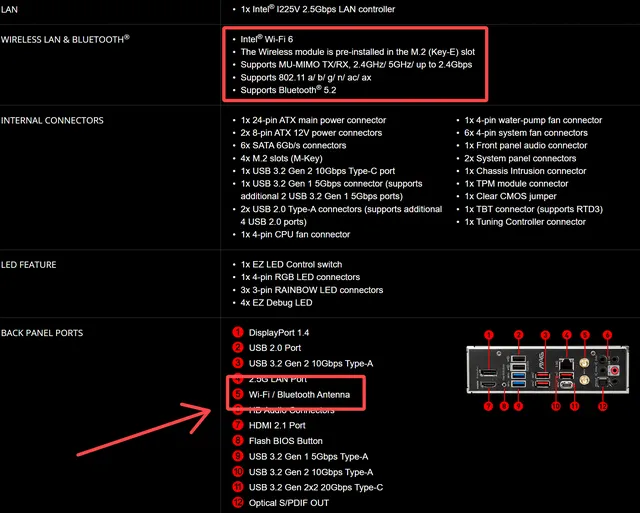
Производители обычно довольно чётко рекламируют Wi-Fi-совместимость материнских плат. Поэтому вам не составит труда выяснить, есть ли на материнской плате Wi-Fi, просто взглянув на характеристики продукта.
Обычно это можно сделать, посмотрев информацию о продукте на странице магазина, или, если они по какой-то причине не указывают свои полные характеристики на странице магазина, вы всегда можете найти название материнской платы и получить спецификации прямо с сайта производителя.
И если вы всё ещё не можете найти нужную информацию, вы всегда можете посмотреть обзор вашей материнской платы. Если вы не покупаете очень эзотерическую и неизвестную материнскую плату, вероятность того, что вы найдёте обзор, в котором излагаются все плюсы и минусы выбранной вами материнской платы.
Проверка на Wi-Fi после покупки
Возможно, вы уже купили/владеете материнской платой и просто хотите выяснить, есть ли на ней Wi-Fi или нет.
Это то, что вы можете сделать, чтобы увидеть, есть ли на материнской плате встроенный Wi-Fi после того, как вы ее купите, и она уже установлена на вашем ПК.
Физическая проверка материнской платы
Все материнские платы, поддерживающие Wi-Fi, будут иметь «физическое уведомление», сообщающее, что они поддерживают Wi-Fi.
Чтобы получить хорошее соединение, большинство материнских плат с Wi-Fi имеют порты для подключения антенны на задней панели ввода-вывода.
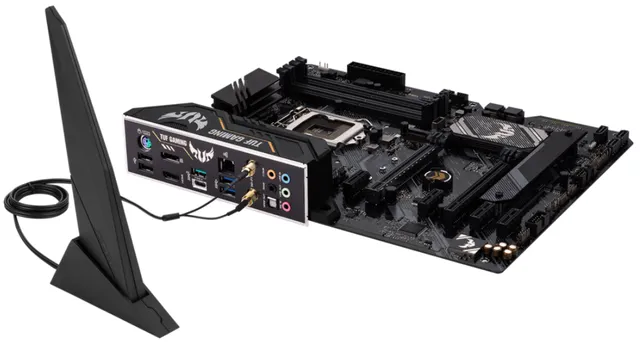
Это позволяет им подключаться к антенне, которую вы затем можете разместить там, где у вас наилучшее соединение.
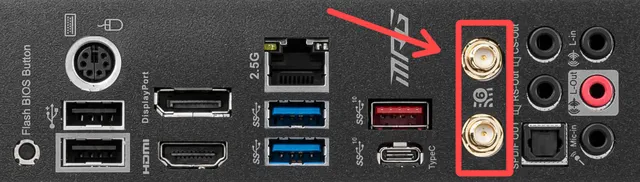
Если на вашей материнской плате есть такие порты, то, скорее всего, у вас есть встроенный Wi-Fi, вам просто нужно подключить антенну, чтобы использовать его.
Если это новая материнская плата, установите флажок, чтобы убедиться, что вы не пропустили антенну, а если это старая материнская плата, вам может понадобиться отдельная антенна, если вы не можете найти ту, которая шла в комплекте с материнской платой.
Проверка программного обеспечения
Самый простой способ проверить, есть ли у вас Wi-Fi на материнской плате, – просто проверить и посмотреть, есть ли маленький значок Wi-Fi в правом нижнем углу экрана на панели задач.
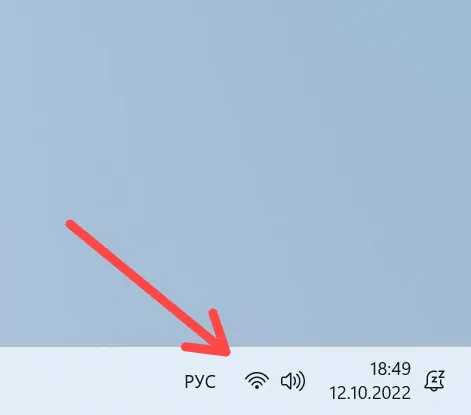
Если он показывает, что у вас есть Wi-Fi, поздравляю! Если нет, вы всегда можете получить карту Wi-Fi, чтобы добавить эту функциональность.
Вполне может быть, что ваш Wi-Fi отключен или вам не хватает драйверов, необходимых для того, чтобы операционная система могла показать вам этот символ Wi-Fi и фактически использовать его.
В этом случае вам следует проверить спецификации вашей материнской платы или сначала найти название вашей материнской платы, а затем проверить страницу спецификаций производителя.
Часто задаваемые вопросы
Почему не все материнские платы имеют встроенный Wi-Fi?
Стоимость и необходимость. Не всем нужен или нравится встроенный Wi-Fi.
Большинство людей, использующих настольные компьютеры, предпочитают вместо этого использовать провод. Кабель предлагает более высокие скорости, более стабильное соединение и просто лучше, чем Wi-Fi для большинства настольных компьютеров.
Wi-Fi чаще всего используется для устройств, предназначенных для более портативных вариантов использования, таких как мобильные устройства, ноутбуки и т.д.
Есть также тот факт, что Wi-Fi на некоторых материнских платах может быть дрянным. Wi-Fi – не самая заметная вещь, большинству людей нужно что-то, что просто работает. Но, есть большая разница между тем, что просто работает, и тем, что работает хорошо и будет служить долго.
Таким образом, большинство людей, которым нужен Wi-Fi, вместо этого предпочтут внешние решения, такие как карта Wi-Fi . Эти внешние решения не так уж и дороги, могут предоставить вам лучшие/больше функций, а также могут многократно использоваться во всех сборках ПК.
Не повредит ли наличие встроенного Wi-Fi другим компонентам?
Нет. Ничего не повредит.
Частоты, на которых работает Wi-Fi, безвредны практически для всего, с чем вы можете столкнуться.
Что такое Wi-Fi?
Невидимые волшебные вибрации, позволяющие смотреть крутые видео с котиками.
Это эволюция радиоволн, но вместо того, чтобы повторять одни и те же 50 песен на радиоканалах, это позволяет вам подключаться к Интернету.
Все ли настольные компьютеры имеют Wi-Fi?
Нет. Большинство настольных компьютеров используют проводные соединения Ethernet вместо Wi-Fi.
Вы вряд ли будете часто передвигаться вместе с настольным ПК, поэтому преимущества Wi-Fi здесь не так очевидны.
Проводное соединение почти всегда лучше!
Как добавить Wi-Fi на материнскую плату?
Есть два основных способа сделать это: карты Wi-Fi и адаптер Wi-Fi.
Карты Wi-Fi обычно являются лучшим вариантом. Они обеспечивают большую функциональность, чем обычные адаптеры Wi-Fi, они, как правило, имеют более стабильное соединение, которое обеспечивает более высокую и стабильную скорость.
С другой стороны, адаптеры Wi-Fi, как правило, немного дешевле, чем карты Wi-Fi, а также более доступны, поскольку вам не нужно копаться в компьютере, чтобы установить их; обычно это просто USB-устройство, которое вы подключаете и готовы к работе.
Что произойдёт, если на материнской плате не будет Wi-Fi?
У вас нет Wi-Fi? Не волнуйтесь, вы всё ещё можете подключиться к Интернету, вам просто нужно либо подключить кабель Ethernet к материнской плате, либо получить карту / адаптер Wi-Fi.
Wi-Fi – это то же самое, что Интернет?
Нет, это далеко не так.
Вы можете думать о Wi-Fi как об автобусе, который доставит вас в магазин, но автобус, очевидно, не является самим магазином.
В том же духе Wi-Fi позволяет вам подключаться к Интернету и использовать его, но это не сам Интернет.
Для чего нужен Wi-Fi адаптер? На примере разных устройств
Так как все больше разных устройств используют подключение к интернету, и практически всегда используется именно беспроводное подключение к сети, то в процессе покупки и настройки разных устройств мы все чаще сталкиваемся с Wi-Fi адаптерами. В этой статье я постараюсь максимально просто и подробно рассказать о том, зачем вообще нужен Wi-Fi адаптер. Зачем его покупать и подключать к тому же компьютеру, ТВ-приставке, ноутбуку и т. д. Когда это нужно делать, а когда можно обойтись без беспроводного адаптера.
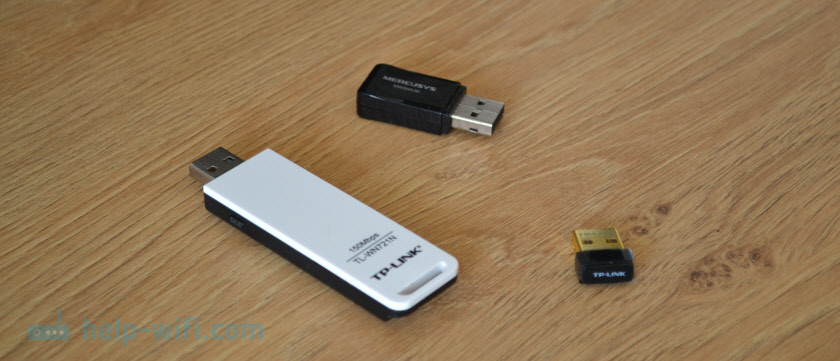
Очень просто – Wi-Fi адаптер дает возможность устройству подключаться к Wi-Fi сети (роутеру) . Грубо говоря, это плата (встроенная в устройство, или подключенная по USB, PCI Express) , которая отвечает за прием и передачу данных по беспроводной Wi-Fi сети. Можно еще встретить такое понятие, как Wi-Fi модуль. Кто-то скажет, что это и есть Wi-Fi адаптер, а кто-то скажет, что это разные вещи. Так вот, я считаю, что Wi-Fi модулем боле правильно называть именно сам чип (плату) , которая отвечает за работу Wi-Fi. Которая во многих устройствах (в основном, в мобильных устройствах) встроенная в основную плату, и которая есть основой Wi-Fi адаптера. Думаю, что Wi-Fi адаптером можно назвать устройство, которое подключается к другому устройству через определенный порт (в основном это USB, PCI Express) и дает устройству возможность подключаться к Wi-Fi сетям. Вот так, например, выглядят самые обычные USB Wi-Fi адаптеры:
Практически у каждого производителя, который занимается производством сетевого оборудования, есть несколько моделей таких адаптеров. Все они, конечно, отличаются своими техническими характеристиками, формой корпуса, размером, наличием или отсутствием внешней антенны и т. д.
В большинстве современных устройств Wi-Fi модуль уже встроенный. То есть, поддержка Wi-Fi есть уже с завода. В первую очередь это касается мобильных устройств (смартфоны, планшеты) . Та же история с ноутбуками. Там, как правило, Wi-Fi адаптер подключен к материнской плате, или интегрирован в саму плату. Что касается современных Smart телевизоров, то уже очень сложно найти современный телевизор с поддержкой Smart TV, но без встроенного Wi-Fi модуля. На более старых моделях, для подключения к интернету используется LAN (кабель) , или же внешний USB Wi-Fi приемник. С персональными компьютерами история немного другая. Там обычно нет встроенного Wi-Fi. Хотя, в последнее время в продаже появляется много материнских плат с интегрированным Wi-Fi/Bluetooth модулем. Так же, при сборке в системный блок может быть установлен PCI Express Wi-Fi адаптер. Если и его нет, то можно подключить обычный адаптер через USB.
В DVB-T2 приставках и спутниковых ресиверах
Для приема эфирных цифровых каналов, или спутникового телевидения не редко покупаются отдельные устройства. Чаще всего их называют цифровыми приставками, ресиверами, тюнерами. Так вот, эти устройства тоже развиваются, и во многих есть поддержка разных Smart-функций. Проще говоря, возможность выходить в интернет, смотреть Ютуб через приложение и т. д. Для этого, понятно, необходимо подключение к интернету. Как правило, все приставки в которых есть возможность подключения к интернету оборудованы LAN-входом (для подключения по кабелю) . Но в то же время поддерживают USB Wi-Fi адаптеры. Адаптер подключается в USB-порт на приставке и в настройках приставки появляется функция подключения к Wi-Fi.
Несколько важных моментов:
- Обязательно убедитесь, поддерживает ли ваша DVB-T2 приставка, или спутниковый ресивер подключение к интернету. Так как USB-порт может использоваться только для подключения USB-накопителей. Посмотрите характеристики, почитайте отзывы в интернете, изучите меню приставки. Если в меню, например, есть YouTube, браузер, «Интернет» – значит поддерживает.
- Как правило, все ТВ-приставки работают с определенными Wi-Fi адаптерами. То есть, есть риск, что после покупки адаптера приставка его просто не увидит. Всегда нужно очень внимательно походить к выбору Wi-Fi приемника. Обычно, определенная модель приставки поддерживает адаптеры, которые построенные на определенном чипсете. Это могут быть адаптеры разных производителей, но модуль (чипсет) в них установлен один. Лучше всего искать эту информацию в интернете по модели своей DVB-T2 приставки или ресивера. Читать отзывы тех, кто уже купил адаптер.
- Если приставка стоит далеко от роутера и возле нее не очень сильный сигнал Wi-Fi, то лучше взять адаптер с внешней антенной.
Вот для примера, самый простой и дешевый цифровой приемник DVB-T2 Strong SRT 8203 можно подключить к Wi-Fi сети через USB адаптер и смотреть через него YouTube, или настроить IPTV.
Или вот из личного опыта: спутниковый ресивер Amiko Mini Combo HD. Он поддерживает Wi-Fi адаптеры на чипе Ralink RT5370. Где-то из шести адаптеров (в основном TP-Link) , в нем заработал только один.
В телевизорах
В случае с телевизорами есть несколько вариантов:
- Телевизор со встроенным Wi-Fi модулем – Wi-Fi встроенный, дополнительный адаптер не нужен. Это практически все современные Смарт телевизоры. Как определить, телевизор со Smart TV, или нет, я уже писал.
- Телевизор без встроенного Wi-Fi, есть LAN, но так же есть возможность подключения USB адаптера.
- Телевизор только с LAN-входом. Wi-Fi адаптеры не поддерживаются. Как правило, это самые старые модели умных ТВ.
Даже если есть поддержка USB Wi-Fi адаптеров, то телевизоры работают только с оригинальными, фирменными адаптерами, которые очень сложно найти, и которые, как правило, дорогие. Где-то я встречал информацию, что к телевизору можно подобрать какой-то обычный адаптер, более дешевый, но я думаю, что он с ним работать не будет. Можете погуглить на эту тему, если интересно.
Я думаю, лучше уже использовать еще один роутер, или репитер. Я писал об этом в статье как телевизор без Wi-Fi подключить к интернету через Wi-Fi.
В персональных компьютерах (ПК)?
Если вы хотите подключить компьютер к Wi-Fi сети, то без Wi-Fi адаптера не обойтись. Компьютеры, по сравнению с приставками, ресиверами и телевизорами более всеядные. Поэтому, будут работать практически с любым адаптером. Главное только найти и установить подходящие драйвера, если система сама их не установит.
Подключаем Wi-Fi адаптер в USB-порт (или в порт PCI Express внутри системного блока) , устанавливаем драйверы и подключаем наш ПК к беспроводной сети.

Не вижу смысла останавливаться на этой теме более подробно, так как я уже писал об этом в статье как выбрать Wi-Fi адаптер для ПК (стационарного компьютера). Там все подробно описано, можете почитать.
Так же в отдельной статье я рассказывал о Wi-Fi адаптерах из Китая. Как их выбирать и стоит ли покупать.
И еще один интересный момент: на ПК и ноутбуках, с помощью беспроводных адаптеров можно не только принимать Wi-Fi, но и раздавать его. Например, по этой инструкции: как раздать интернет через Wi-Fi адаптер на ПК с Windows 10.
В ноутбуках
Даже в старых ноутбуках Wi-Fi адаптер встроенный. Но по разным причинам (встроенный адаптер сломался, устарел) может возникнуть необходимость заменить встроенный адаптер.

Можно заменить как саму плату (адаптер, который внутри ноутбука подключен к материнской плате) , или просто подключить USB приемник. На эту тему у меня есть две статьи:
Без разницы, встроенный, или внешний адаптер, он выполняет одну и ту же задачу – подключение ноутбука к Wi-Fi.
Послесловие
Wi-Fi адаптеры однозначно нужны, и они еще долго будут использоваться в разных устройствах. Но со временем, я думаю, в каждое устройство (где это необходимо) будет интегрирован Wi-Fi модуль и нам не придется искать эти адаптеры, как отдельные устройства, подбирать их, настраивать и т. д. Ведь стоимость самого беспроводного модуля не очень большая, и его уже сейчас можно встроить практически в любое устройство. Но почему-то производители не спешат это делать.
Внешняя или внутренняя WiFi-карта: что лучше для моего ПК
Сегодня большинство настольных компьютеров среднего и высокого класса включают в себя Wi-Fi карта на материнская плата, эта карта Wi-Fi является внутренней, но ее антенны являются внешними, на самом деле, многие материнские платы имеют основание для антенны, чтобы максимизировать принимаемое покрытие. Что касается ноутбуков, все они имеют карту PCIe Wi-Fi, прикрепленную к борту, и внутренние антенны, которые проходят вдоль нижней части ноутбука для максимального покрытия беспроводной сети. Какие карты Wi-Fi лучше всего подходят для моего ПК? Внешние или внутренние? Далее мы собираемся объяснить, в каких случаях того или иного стоит.
Карты WiFi в настольных компьютерах

В настольных компьютерах у нас есть две возможности подключения к WiFi, первый — с картой WiFi PCIe, подключенной непосредственно к материнской плате. Второй вариант — купить USB WiFi адаптер и подключить его, не разбирая ПК.
Please enable JavaScript
- Вы должны иметь некоторые знания, чтобы разобрать свой компьютер, подключить карту к доступному порту PCIe и установить соответствующие драйверы.
- Если карта Wi-Fi не имеет антенного основания для размещения внешних антенн на столе, а у вас есть ПК, то вы получите плохое покрытие. Это то, что вы должны принять во внимание. Сегодня большинство высокопроизводительных карт Wi-Fi PCIe имеют основания для антенн.
- Вы получите отличные скорости беспроводной связи, легко достигающие реальной скорости более 1000 Мбит/с.
В случае покупка USB-карты Wi-Fi , то необходимо учитывать следующее:
- Для установки достаточно просто подключить его к USB-порту, обычно он автоматически распознает карту, и нам не нужно самостоятельно устанавливать драйверы.
- Важно поместить адаптер в один из USB-портов на передней панели коробки, чтобы обеспечить наилучший прием.
- В зависимости от модели карты вы получите более высокую производительность, но почти всегда она будет ниже, чем у PCIe с теми же характеристиками.
Как видите, у каждого варианта есть свои сильные и слабые стороны. На наш взгляд, мы считаем, что внутренние карты PCIe WiFi являются лучшим вариантом как для производительности, так и для приема (при условии, что антенны не закрыты коробкой и препятствий как можно меньше).
Wi-Fi карты в ноутбуках
Что касается ноутбуков, то все они уже имеют внутреннюю карту PCI с внутренними антеннами. В случае, если мы хотим обновить сеть WiFi нашего ноутбука, у нас есть два варианта: заменить уже интегрированную карту PCIe или установить USB-адаптер WiFi.
- Карта WiFi, которую мы покупаем для замены, должна использовать тот же порт PCIe, что и предыдущий один, поэтому мы должны соблюдать как стандарт PCIe, так и количество линий передачи данных, которых обычно 2 или 4 в случае карт WiFi.
- Эти карты могут иметь Разъемы UFL для внутренних антенн , а вот если они припаяны напрямую к плате, то придется снимать припой, заменять плату, а потом перепаивать антенны, довольно сложная задача.
- Новая карта, которую вы вставляете, должна иметь такое же количество антенн, как и предыдущая, обычно у нас есть 1 или 2 антенны. Если мы купим карту с меньшим количеством антенн, чем предыдущая, мы получим меньшее покрытие WiFi и вдвое меньшую скорость, поэтому это не рекомендуется.
Например, у нас есть заменил Intel WiFi-карта AC7265, которая поставлялась с нашей моделью 2015 года. Lenovo Ноутбук X1 Carbon , сначала мы заменили его на Intel AX200 с двумя антеннами, а позже мы заменили этот Intel AX200 на модель Intel AX210. Все эти карты используют разъемы UFL для антенн и имеют два накопителя.
В случае покупки USB-карты WiFi вы должны принять во внимание вышеизложенное, что мы объяснили вам в настольных компьютерах, но, кроме того, вы также должны оценить ее размер, потому что вы будете почти постоянно подключать ее к ноутбуку, чтобы иметь высокопроизводительное соединение Wi-Fi. Чем меньше карты Wi-Fi, тем меньшей реальной скорости мы достигнем, потому что меньше антенн и меньше прием.