Узнаем серийный номер ноутбука

Серийный номер ноутбука иногда требуется для получения поддержки со стороны производителя или определения его технических характеристик. Каждое устройство имеет уникальный номер, состоящий из разного количества символов, что определяет производитель. Такой код указывает принадлежность ноутбука к определенной серии устройств с похожими характеристиками.
Определение серийного номера ноутбука
Обычно в комплекте с каждым ноутбуком идет инструкция к нему, где и указан серийный номер. Кроме этого он написан и на упаковке. Однако такие вещи быстро теряются или выбрасываются пользователями, поэтому далее мы рассмотрим несколько других простых способов определения уникального кода устройства.
Способ 1: Просмотр надписи на наклейке
На каждом ноутбуке сзади или под батареей находится наклейка, где указана основная информация о производителе, модели, а также там находится и серийный номер. Вам достаточно только перевернуть устройство, чтобы задняя крыша оказалась вверху, и найти там соответствующую наклейку.
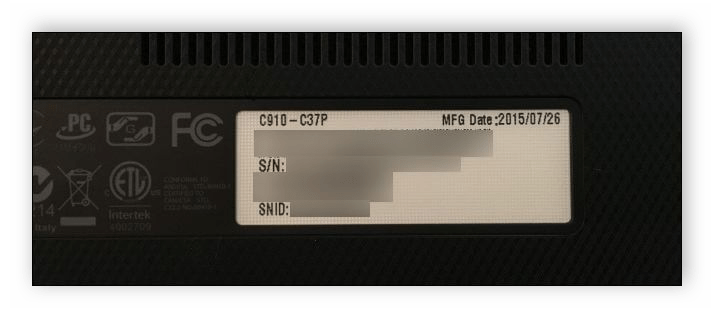
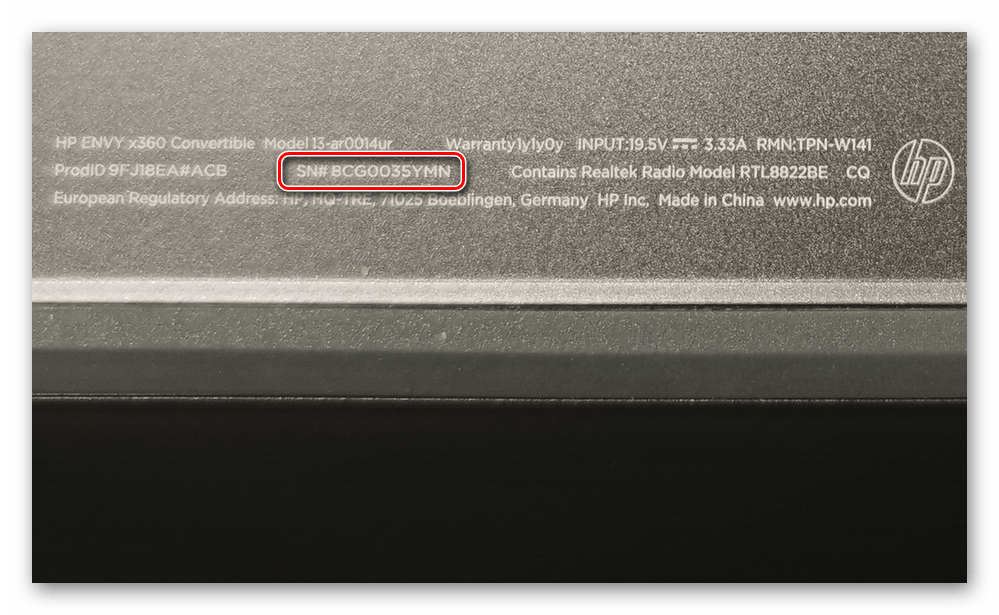
Когда наклейка нет, поищите нанесенную на корпус надпись. Например, на фото ниже вся необходимая информация находится в нижней части корпуса.
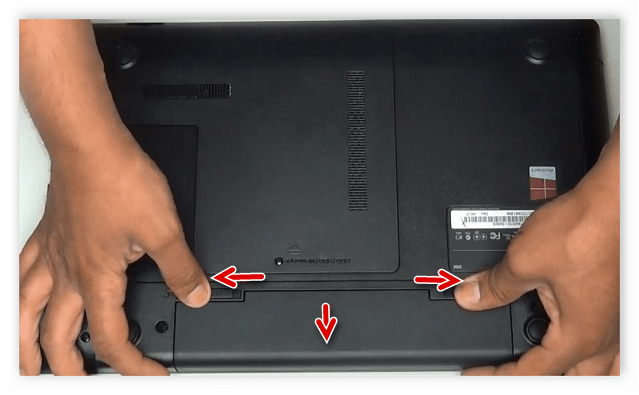
Если ноутбук старый, вместо такой надписи и наклейки искомые данные находятся под батареей. Вам потребуется выполнить следующие действия:
- Полностью выключите устройство и отсоедините его от сети.
- Переверните его задней крышкой вверх, разведите защелки и вытащите батарею.
- Теперь обратите внимание — на корпусе находятся различные надписи. Найдите там строку «Serial Number» или «Серийный номер». Те цифры, что идут после данной надписи, и есть уникальный код ноутбука.
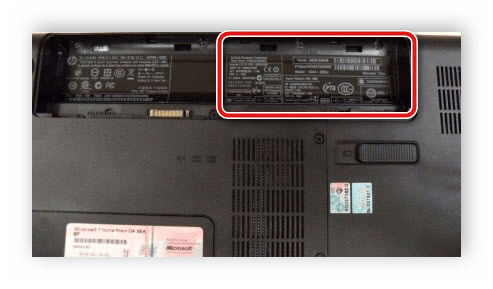
Запомните его или запишите где-то, чтобы каждый раз не снимать батарею, а далее останется только собрать устройство. Конечно, такой способ определения серийного номера самый простой, однако со временем наклейки стираются и некоторые цифры или вовсе все надписи не видно. Если такое произошло, то следует использовать другой метод.
Способ 2: Поиск информации в BIOS
Как известно, в BIOS находится основная информация о компьютере, а запустить его можно даже без установленной операционной системы. Метод определения уникального кода ноутбука через BIOS будет полезен тем пользователям, у которых возникли определенные неполадки, не позволяющие полностью запустить ОС. Давайте подробнее рассмотрим его:
-
Включите устройство и перейдите в БИОС нажатием на соответствующую клавишу на клавиатуре.
Способ 3: Использование фирменных программ
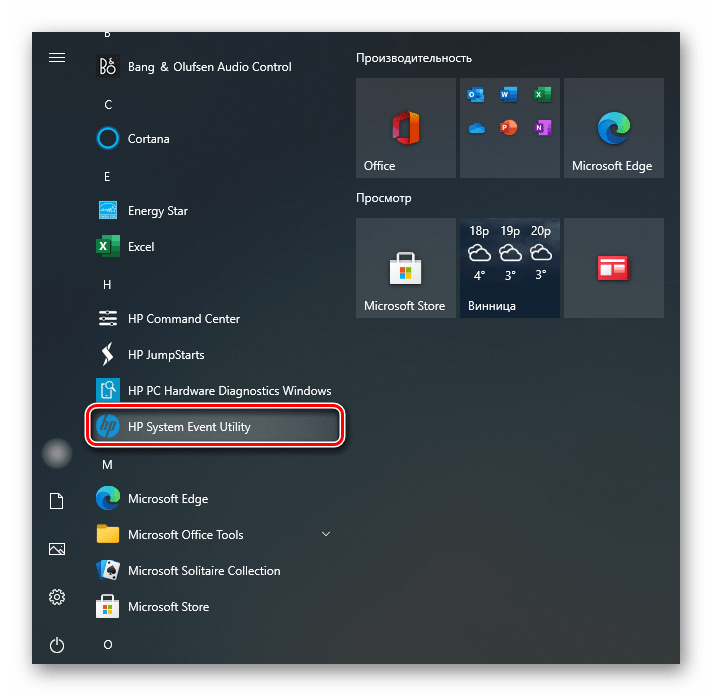
Практически у всех ноутбуков есть фирменное программное обеспечение, чаще всего предустановленное. Таких программ, как правило, несколько, и все они отвечают за выполнение разных действий. Вам понадобится найти то приложение, которое отображает именно информацию о ноутбуке. Например, у лэптопов HP эта программа называется HP System Event Utility (та же информация доступна и через HP Support Assistant), у других брендов название должно быть примерно похожим. Найти ее можно через «Пуск» — весь предустановленный софт всегда отображается там, если вы его, конечно, не удаляли. В такой ситуации проще всего воспользоваться любым другим способом нашей статьи.
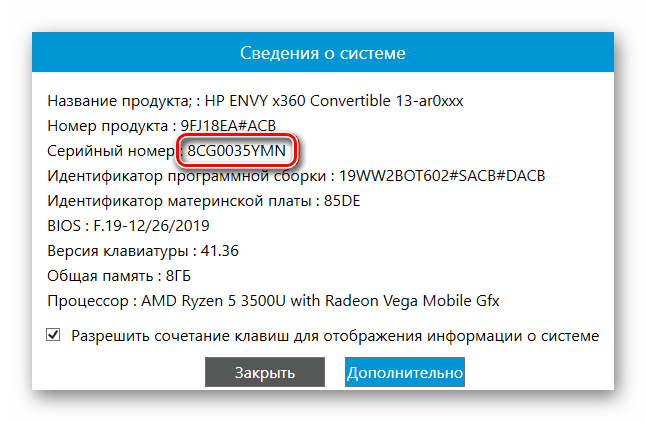
Как видно на скриншоте ниже, одна из строк демонстрирует серийный номер устройства.
Способ 4: Использование консольных команд Windows
Во всех версиях операционной системы Windows старше 7 присутствует встроенная WMIC-утилита, позволяющая быстро определить серийный номер устройства через командную строку. Данный способ очень прост, а пользователю необходимо будет выполнить всего два действия:
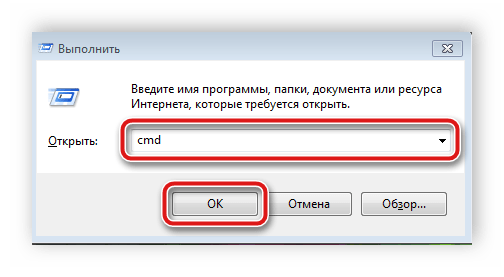
- Зажмите сочетание клавиш Win + R, чтобы запустить «Выполнить». В строку введите cmd и нажмите «ОК».
- Откроется командная строка, куда потребуется вписать следующее:
Если же вам более удобно пользоваться утилитой PowerShell, откройте ее, а затем введите одну из представленных далее команд.
Поскольку PowerShell по умолчанию встроена в альтернативный «Пуск», открывающийся кликом правой кнопкой мыши, у всех последних версий Windows 10 (в старых сборках используется «Командная строка»), некоторым юзерам удобнее запускать именно эту оболочку консоли.
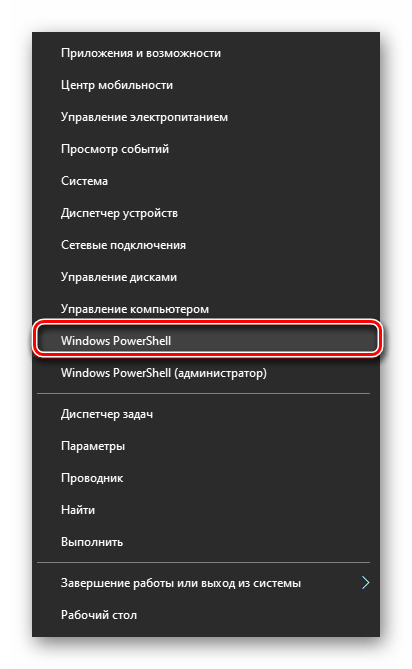
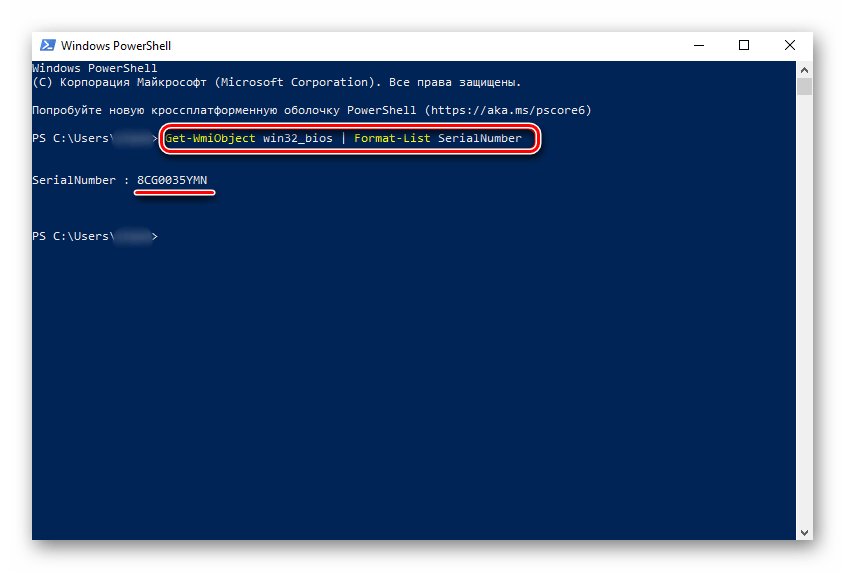
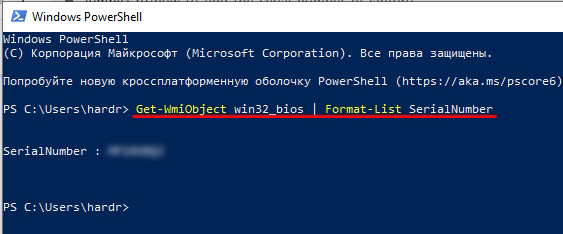
Она поддерживает две команды, которые выводят серийный номер ноутбука. Первая — Get-WmiObject win32_bios | Format-List SerialNumber . Скопируйте и вставьте ее, а затем нажмите Enter.
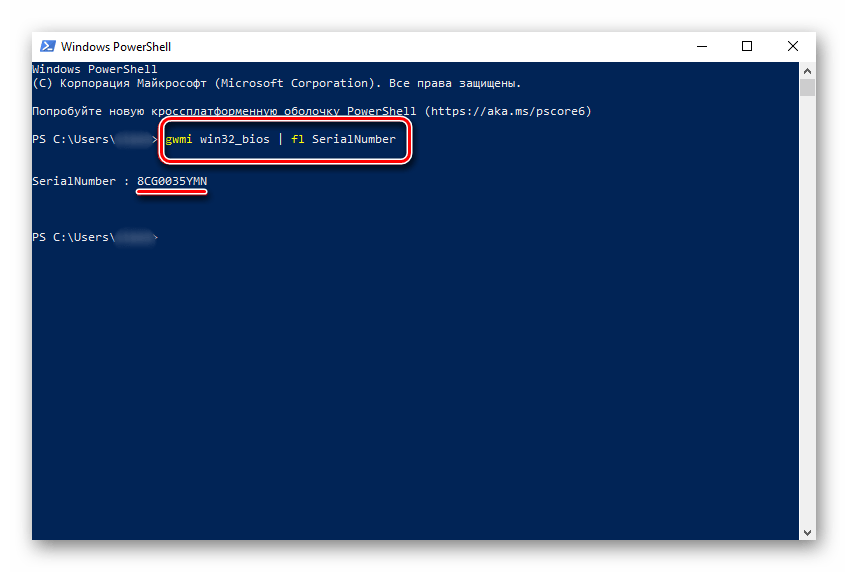
Если у вас по каким-то причинам предыдущая команда не работает, можете воспользоваться ее аналогом — gwmi win32_bios | fl SerialNumber . Результат, как видите, тот же.
Как видите, серийный номер ноутбука определяется всего в несколько действий простыми способами и не требует от пользователя дополнительных знаний или навыков. Все, что от вас нужно, – выбрать подходящий метод и следовать инструкции.
Проверка серийного номера Lenovo
Вам интересно, как найти серийный номер вашего ноутбука Lenovo? Проверить серийный номер Lenovo можно довольно просто, как описано в этом руководстве. Серийный номер Lenovo необходим, когда вам нужно получить доступ к веб-сайту Lenovo для получения обновлений и связаться со службой поддержки при возникновении проблем с вашим устройством. Вам потребуется предоставить серийный ключ Lenovo для подтверждения процесса аутентификации. Только тогда вы сможете получить необходимую помощь. Точно так же вам нужно будет предоставить подробную информацию о гарантии в случае обслуживания или ремонта устройства Lenovo. Изучение того, как найти серийный номер ноутбуков Lenovo, также поможет сэкономить драгоценное время. Читайте ниже, чтобы узнать больше!

Как найти серийный номер на ноутбуке или настольном компьютере Lenovo
Вот как узнать серийный номер ноутбука или настольного компьютера lenovo:
Lenovo Ideapad и серийный номер ноутбуков
Переверните ноутбук назад . Там вы найдете свой серийный ключ.
Idea Center и серийный номер настольного компьютера Lenovo
Посмотрите на тыльную сторону обоих этих устройств и найдите свой серийный ключ. Обычно это пишется на белой наклейке черным шрифтом .
Серийный номер Lenovo Thinkpad
Просто переверните свой ноутбук. Теперь найдите серийный ключ рядом с батарейным отсеком .
Серийный номер планшета Lenovo
Используйте следующий процесс, чтобы найти серийный ключ в планшете Lenovo:
1. Нажмите « Настройки».
2. Теперь нажмите « Система».
3. Затем выберите « О планшете» , как выделено.
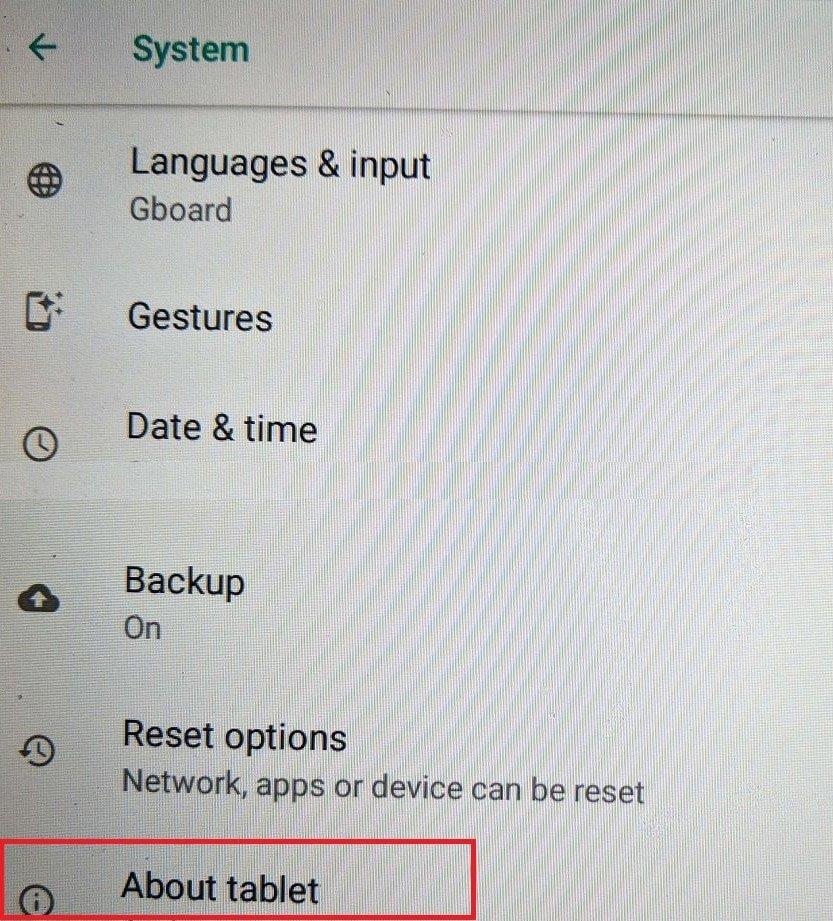
4. Наконец, нажмите « Статус». Ваш серийный ключ будет отображаться на экране.
Lenovo ThinkCentre / ThinkStation Серийный номер
В этом случае есть два места, где вы можете найти серийный ключ:
- На тыльной стороне ноутбука.
- На крайней правой или левой стороне ноутбука.
Серийный номер системы X
В этом случае нет конкретного места, где вы можете найти серийный ключ, потому что местоположение зависит от модели устройства .
Примечание. Тем не менее, одно место, где вы всегда можете найти серийный ключ в System X, — это меню System BIOS .
Серийный номер монитора Lenovo
- Мониторы ThinkVision: разместите серийный ключ на краю рамки / границы монитора.
- Другие модели: в других случаях серийный ключ обычно находится на задней крышке.
Смартфон Lenovo
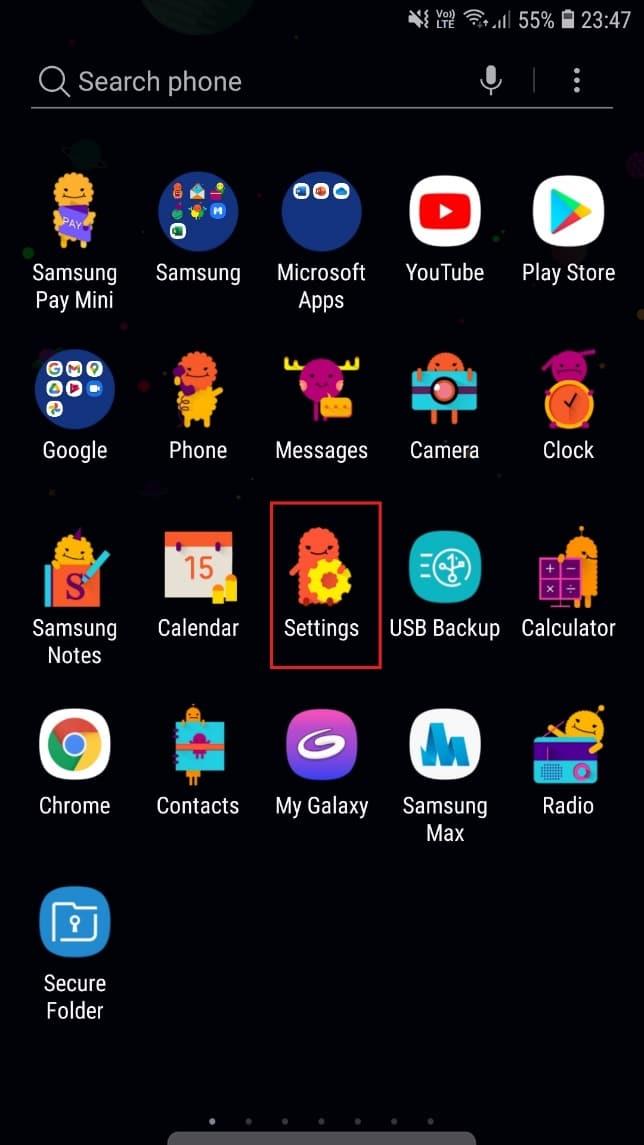
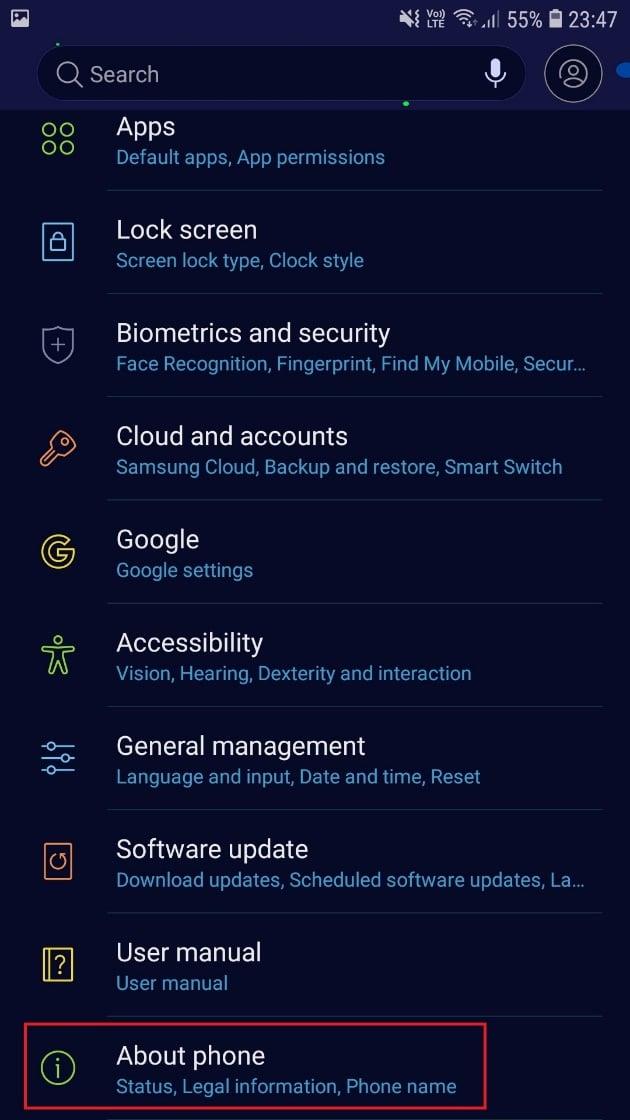
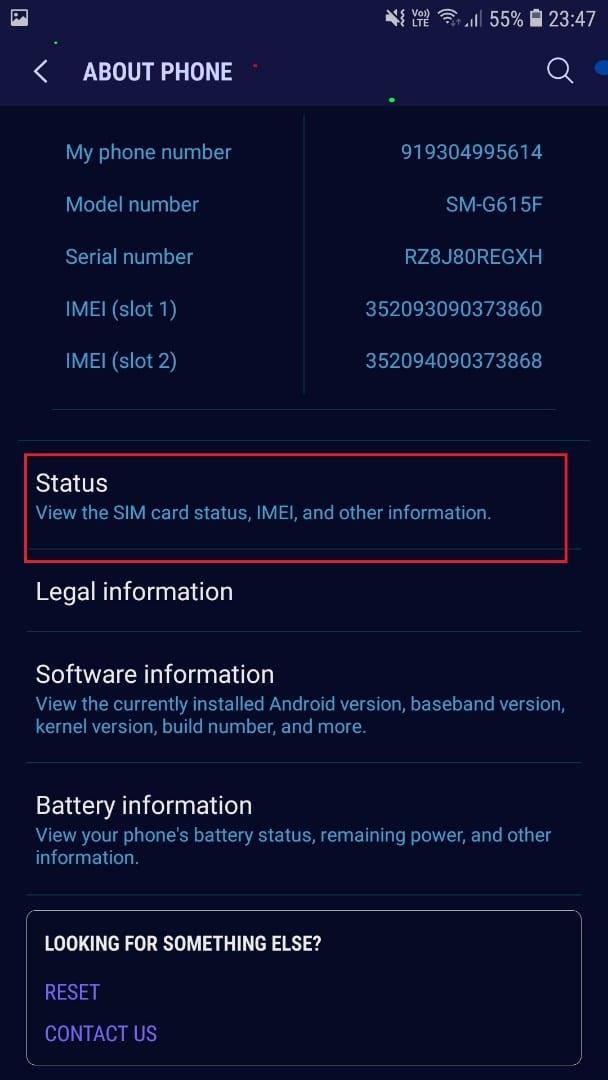
Смартфоны не имеют серийных номеров на внешней структуре. Итак, вам нужно будет перейти в настройки устройства, чтобы найти его, как описано ниже:
1. Нажмите « Настройки», как показано.
2. Затем выберите « О телефоне», как показано.
3. Наконец, нажмите « Статус», чтобы просмотреть статус SIM-карты, номер IMEI и другую информацию.
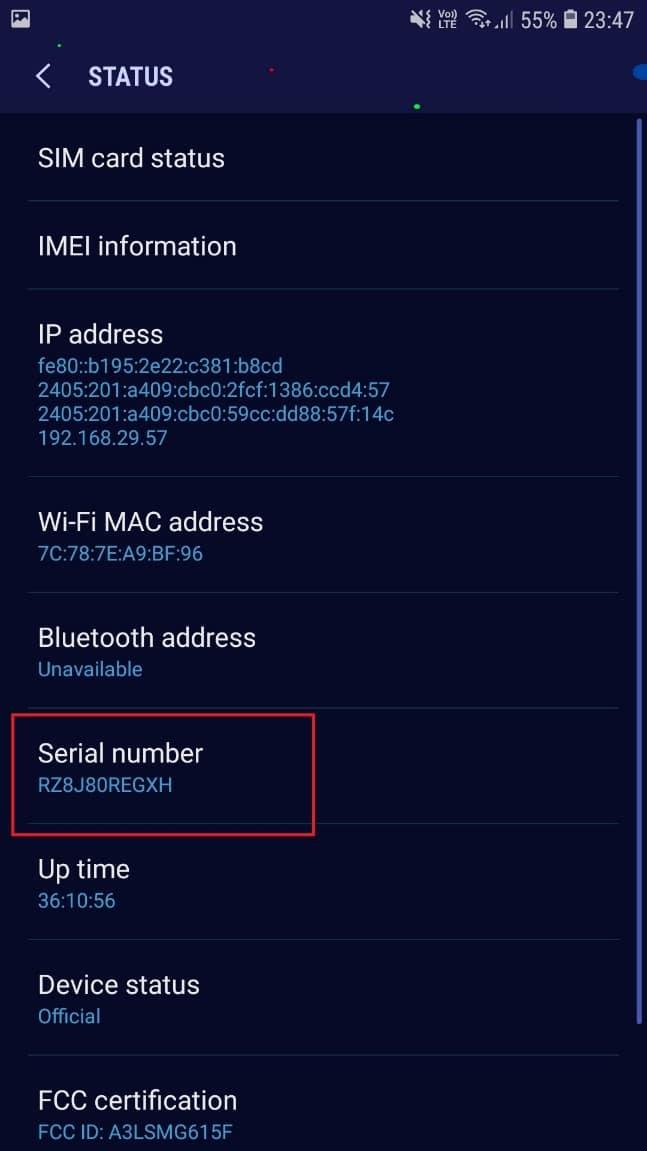
Это отобразит серийный ключ вашего телефона, который будет выглядеть следующим образом:
Как найти серийный номер с помощью командной строки
Командная строка — это удобный способ найти серийный номер ноутбука или настольного компьютера Lenovo. Просто выполните следующие простые шаги:
1. Перейдите в меню «Пуск» . Введите и найдите cmd .
2. Теперь выберите Запуск от имени администратора, чтобы запустить командную строку , как показано.
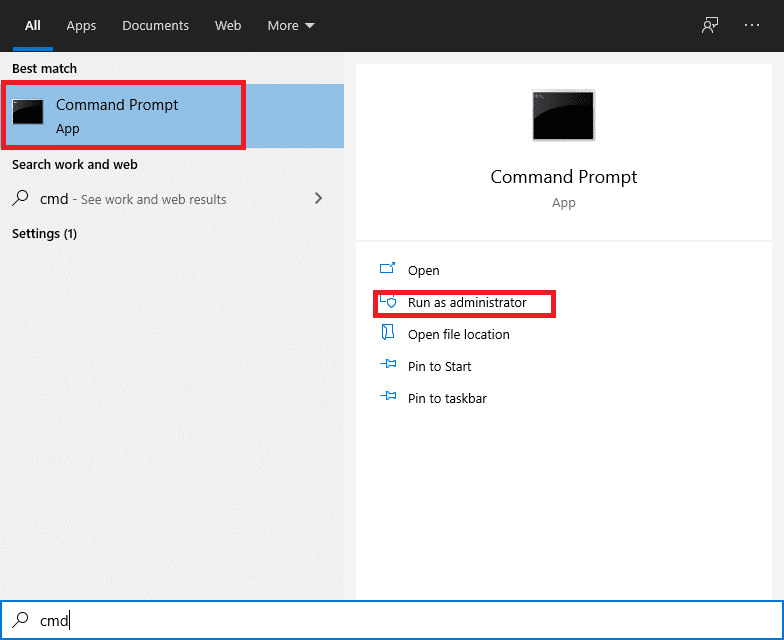
3. Введите wmic bios получить серийный номер и нажмите Enter , как показано ниже.
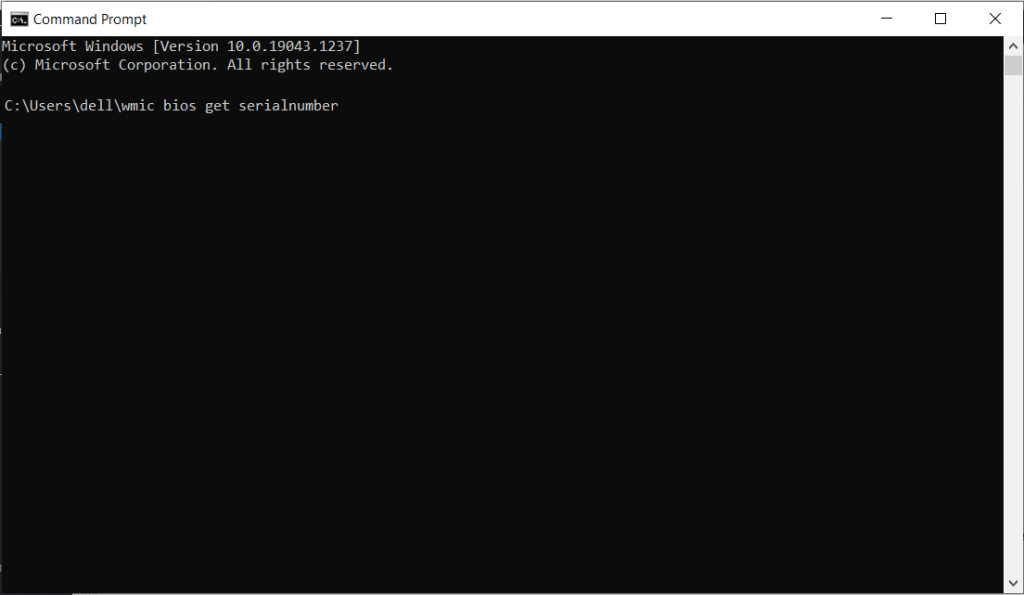
Это отобразит серийный ключ Lenovo, и все готово!
Рекомендуемые:
Мы надеемся, что наше руководство помогло вам выполнить проверку серийного номера Lenovo на всех устройствах Lenovo . Если у вас есть какие-либо вопросы или предложения, оставьте их в разделе комментариев ниже.
Как узнать серийный номер ноутбука Lenovo и так ли он нужен?

Как узнать серийный номер ноутбука Lenovo? Посмотрите на наклейки на дне вашего девайса. Чаще всего нужное значение напечатано там. Дополнительно он может быть указан на коробке, в которой продавался компьютер, и, кроме того, в гарантии. Есть и другие методы, чтобы узнать Serial Number: через командную строку, через BIOS, через сайт производителя, через сторонние утилиты.
Серийный номер нужно узнать для того, чтобы убедиться в подлинности компьютера или обратиться в центр обслуживания, или же установить дополнительную периферию. О том, где посмотреть серийный номер ноутбука Lenovo и как проверить ноутбук Леново по серийному номеру, я подробно расскажу в статье ниже.
Как узнать серийный номер ноутбука
Существует несколько способов, чтобы узнать Serial Number вашего ПК. Вот их перечень:
- наклейка на нижней крышке корпуса;
- наклейка внутри аккумуляторного отсека;
- обозначен на коробке;
- прописан в гарантийном талоне;
- выполнение команды в командной строке Windows;
- проверка настройки в BIOS;
- проверка с помощью программ;
- проверка на официальном сайте с помощью системной утилиты.
Вы можете выбрать любой из доступных вам способов. Все они достаточно просты и не требуют особых технических знаний, возможно, кроме варианта с Биосом. Если вы хотите проверить свой компьютер на подлинность, то выполните несколько из данных способов, и проверьте, что строка Serial Number везде совпадает.

Наклейки на корпусе
Наиболее простой метод, как узнать серийный номер ноутбука Леново – это наклейка на крышке девайса. Обычно она расположена на дне. Значение указано рядом с соответствующей надписью: serial number или s/n.

Если в вашей модели нет нижней наклейки, тогда следует проверить отсек с аккумулятором. Для этого выключите компьютер, отключите его от питания, и затем откройте пластиковые замочки и выньте батарею. Наклейка часто находится под ней.

Упаковка и гарантийный талон
В некоторых случаях, номер может быть указан на коробке, в которой девайс находился при покупке. Осмотрите все стороны коробки в поиске наклейки или пропечатанного значения. Оно будет обозначено точно так же: словами Serial Number или S/N.
Очень важным пунктом является правильное указание данной строки в гарантийном талоне. Нужно сверить её, и, возможно найти ноутбук по серийному номеру Леново на сайте, чтобы убедиться в правильности. О том, как это сделать, я расскажу ниже.
В самой инструкции может не быть указан Serial Number – поскольку инструкции выпускаются типовые, к целой линейке устройств. Но в гарантийном талоне он обязательно должен совпадать с настоящим. От этого зависит, сможете ли вы сдать компьютер в ремонт по гарантии, или же с этим могут возникнуть проблемы. Поэтому проверяйте точность в гарантии – ещё во время покупки.

Командная строка Виндовс
Если на компьютере уже стоит Windows, то вы можете узнать нужную информацию из командной строки. Я считаю это достаточно быстрым и удобным способом, потому что от вас потребуется всего лишь 2 клика, и не нужно искать, где находится серийный номер на ноутбуке Lenovo:
- Нажмите пальцами сочетание кнопок Win + R.
- В окне «Выполнить», которое появится на мониторе, введите cmd.
- Вставьте указанную ниже на скриншоте строку и нажмите Enter. Тот же результат можно получить, введя две разные команды – обе они приведены на скриншоте.

- Ниже отобразится нужная вам строка.
- Если вы используете Windows Powershell вместо командной строки, то нужная вам команда будет выглядеть иначе. Здесь также есть два равнозначных варианта:

Проверка в БИОСе
Узнать Serial Number из БИОСа удобно потому, что это можно сделать всегда – даже если у вас не стоит ОС. Например, это способ, как посмотреть серийный номер ноутбука Lenovo Thinkpad без предустановленной Виндовс.
Для этого, при запуске компьютера нужно выполнить инструкцию по входу в BIOS. Даже на различных моделях Lenovo способы могут отличаться. Вам нужно проконсультироваться с инструкцией в интернете или в коробке с компьютером. Иногда при включении зажимают клавишу F10 или F12, иногда клавишу Del, иногда – сочетание кнопок.
После входа в BIOS выполните такие пункты:
- Перейдите к разделам Main или System Infomation, где можно найти серийный номер ноутбука Lenovo.
- Отыщите строку Serial Number.
- Перепишите себе это значение.
- Выйдите из Биоса.

Проверка программами
Самый лучший способ в данном случае – установить программу, которые поддерживает непосредственно сам производитель. Например Lenovo Vantage. Если у Вас Windows 10, то вы можете загрузить её из Windows Store. В программе перейдите к отображению устройств.

Также узнать модель и нужную характеристику можно на официальном сайте бренда. Перейдите на support.lenovo.com и введите в поиске «узнать серийный номер компьютера». При этом на вашем ПК должен быть установлен Lenovo Service Bridge.

Для чего нужно знать серийный номер
Информация о том, какой серийный номер на ноутбуке Lenovo, необходима в следующих случаях:
- Проверка ноутбука Lenovo по серийному номеру, чтобы узнать, подлинное ли у вас устройство.
- Обращение в сервисный центр для ремонта или обслуживания.
- Приобретение комплектующих или новых периферийных устройств для вашего девайса.
Проверить серийный номер ноутбука Lenovo очень просто. Узнайте его одним из перечисленных выше методов, и затем введите эту строку на официальном сайте производителя.
Если информация на сайте совпадает с информацией в магазине, а также совпадают все характеристики девайса, то перед вами настоящее устройство.
Если же есть неточности: не хватает памяти, установлен не тот жесткий диск или любые другие расхождения, то это повод задуматься, не выдают ли вам другое устройство за желаемое.
Итак, теперь вы знаете, как найти серийный номер ноутбука Lenovo и его проверить. Надеюсь, что благодаря этой информации вы сможете избежать подделок, и узнать больше о своём компьютере. Например, для обращения в сервисный центр или для апгрейда оперативной памяти.
Как узнать серийный номер ноутбука HP, Lenovo, ASUS, Acer и других
Всех приветствую. Сегодня я расскажу вам, как узнать серийный номер ноутбука или компьютера. На самом деле тут нет ничего сложного, и в статье я подробно описал 5 способов. Вы можете выбрать и воспользоваться любым из представленных. Заметите ошибку, или будут дополнения – обо всем пишите в комментариях в самом низу этой странички. Поехали!
Способ 1: Командная строка в Windows

Посмотреть серийный номер ноутбука или даже компьютера можно с помощью встроенной командной строки. Для этого мы воспользуемся встроенной функцией WMIC. Сразу хочу предупредить, что она присутствует только на версиях Windows 7, 8, 10, 11 и старше. Если вам лень переворачивать и крутить ноутбук в поисках этикетки, то этот вариант для вас. Инструкция подходит для любых моделей ПК и ноутбуков (HP, Lenovo, Acer, MSI, ASUS и т.д.).
- Зажимаем одновременно кнопки и R , чтобы вызвать утилиту «Выполнить». После этого вводим команду:
СОВЕТ! Консоль можно открыть через поиск или в списке программ в «Пуск».
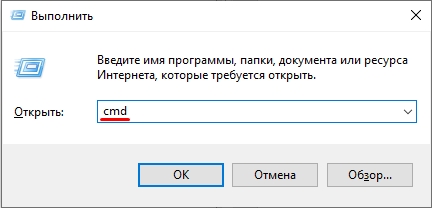
- Далее вводим команду:
wmic bios get serialnumber
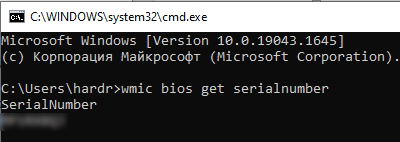
- Нужно будет немного подождать, иногда она срабатывает на сразу.
Способ 2: PowerShell
Во всех новых Виндовс есть еще одна консоль PowerShell, в которой также можно определить серийный номер ноутбука или ПК. Чтобы запустить продвинутую командную строку, нажмите правой кнопкой мыши по кнопке «Пуск» и найдите её во всплывающем меню. Для работы нам понадобится обычная версия без прав администратора.
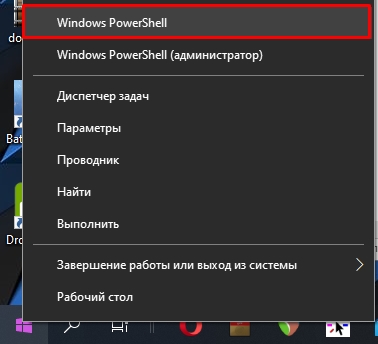
Осталось внимательно вписать команду:
Способ 3: На самом ноутбуке
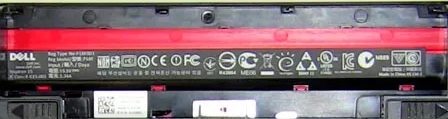
Где можно еще посмотреть серийный номер? – правильно, на самом ноутбуке. Чаще всего информация находится на задней стороне, или точнее на дне аппарата. Просто переверните ноутбук и поищите сзади небольшого блока текста. Там же вы увидите название модели. Вам нужно найти надпись:
Serial Number или сокращение S/N
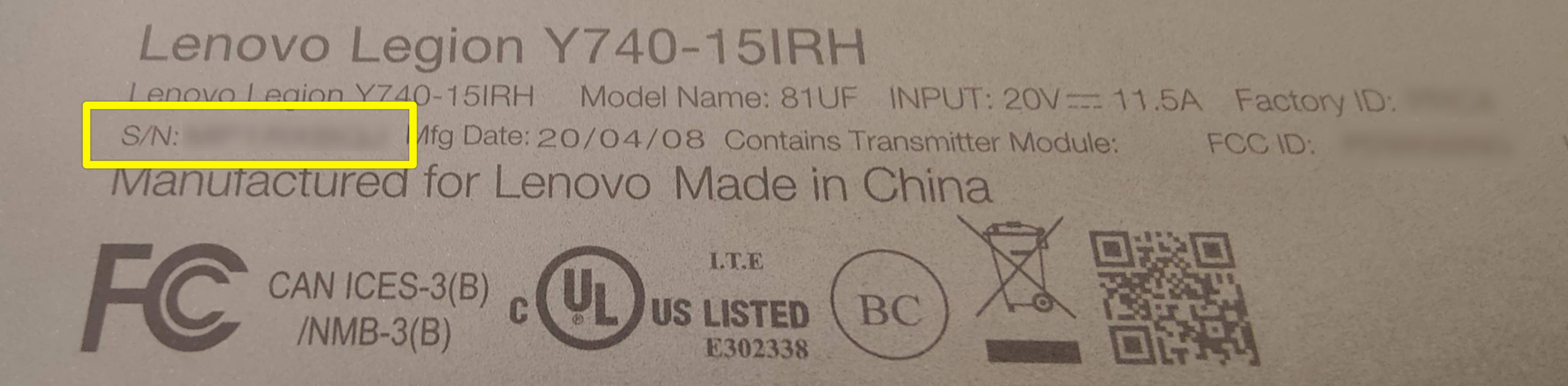
Сам текстовый блок может быть налеплен на отдельную бумажку или написан на самом ноутбуке. На старых ноутах серийный номер, а также вся дополнительная информация, может находиться под батареей – поэтому нам нужно её снять. У некоторых моделей есть специальные защелки, которые позволяют быстрее снять аккумулятор с вашего ноутбука. В других же моделях придется его откручивать.
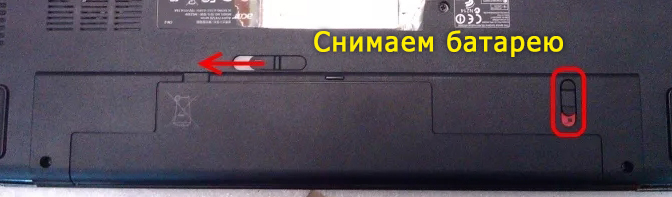
Вся нужная вам информация будет сразу под крышкой на самом ноутбуке.
Способ 4: В BIOS/UEFI
Даже если у вас не установлена операционная система, вы все равно можете найти серийный номер. Это можно сделать в основной микро-системе – BIOS или UEFI, которые напрямую работают с железом компа. Для начала нам нужно туда попасть – для этого при включении или перезагрузке нам нужно зажать (или несколько раз кликнуть) по вспомогательной кнопке на нашей клавиатуре. Вот ряд кнопок, которые используются чаще всего: Del , Esc , F1 , F2 , F3 .
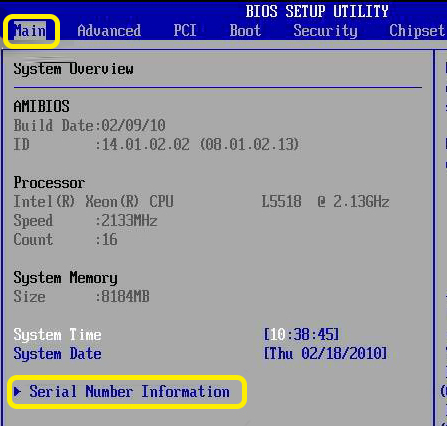
Как правило, строка «Serial Number» находится сразу в первой вкладке. Она может называться «Information» или «Main».
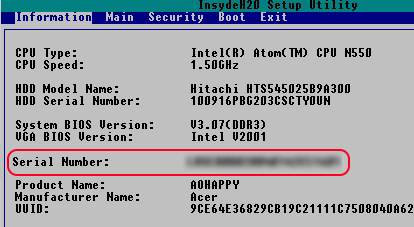
Если вы не можете найти эту строчку, то просто поищите её во всех вкладках и разделах. Обычно их не так много, поэтому это не займет у вас много времени.
Способ 5: Специализированное ПО
У некоторых ноутбуков и даже компьютеров есть отдельное специальное программное обеспечение, которое показывает полную информацию о железе. Например, у HP – это «HP System Event Utility».
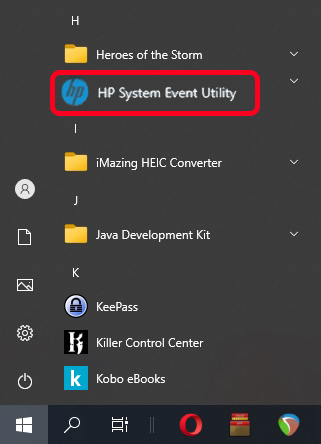
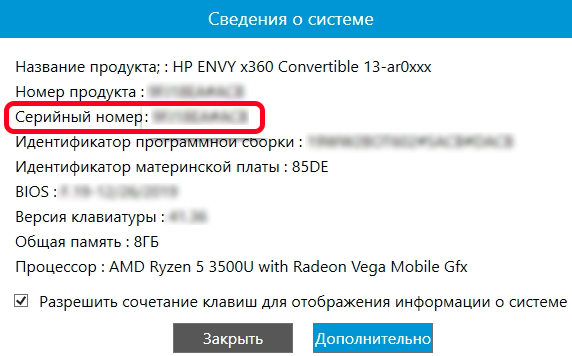
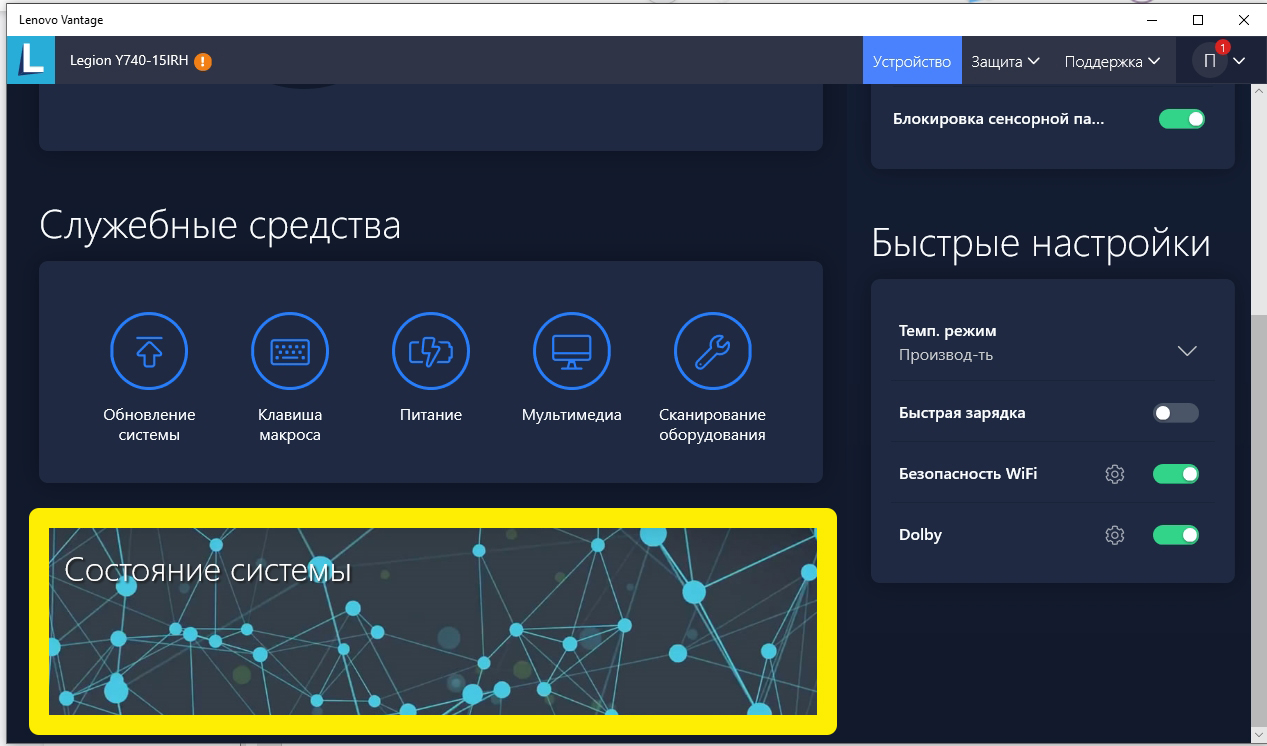
У Lenovo – это программа «Lenovo Vantage». После открытия жмем по разделу «Состояние системы».
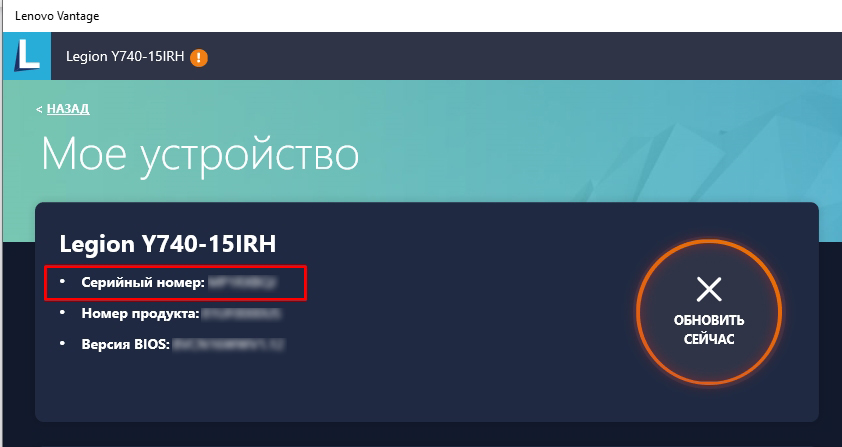
Если вы не знаете, установлена у вас эта программа или нет, то просто введите название фирмы-производителя вашего ноутбука или компьютера в поисковую строку Windows. Если программа установлена к вам на ПК, то вы её увидите.