Как добавить видео в Инстаграм (Пошаговая инструкция)

Как известно, в Instagram можно загружать не только фотографии, но и какие-то ролики. Это может быть видео с праздника, поездки или просто личного мероприятия. При этом следует помнить про ограничения, выставляемые социальной сетью.
Так продолжительность ролика не может превышать одну минуту, а размер исходного файла – 128 мегабайт. Но и эти ограничения можно обойти, выложив контент в IGTV. Итак, давайте подробно рассмотрим, как добавить видео в Инстаграм с телефона или компьютера.
Добавление видео с телефона
Практически каждый пользователь предпочитает использовать Instagram в качестве мобильного приложения для смартфона. Это очень удобно, так как выложить новую публикацию можно в любом месте, даже находясь далеко от дома. Главное, чтобы был интернет. Когда исходное видео подготовлено и обработано, можно переходить к его загрузке в профиль. Вот пошаговая инструкция, в которой всё подробно описывается:
- Нажимаем на кнопку в виде плюса (+), расположенную в нижней панели приложения.
- Переходим во вкладку «Видео». Выбираем исходный ролик из галереи телефона либо записываем его прямо сейчас. Для второго варианта нужно удержать палец на круглой кнопке, предназначенной для начала записи. Когда видео необходимой продолжительности создано, нажимаем «Далее».
- По желанию накладываем имеющиеся фильтры. Так картинку можно сделать более темной, светлой или контрастной. Выбор оптимального варианта зависит от тематики самого ролика.
- Открываем вкладку «Обложка» и отмечаем превью для видео. То есть выбираем изображение, которое будут видеть подписчики и другие пользователи в ленте.
- Нажимаем на кнопку «Далее», а после настраиваем остальные параметры. Например, добавляем описание или указываем место создания контента. В конце кликаем «Поделиться».
Обратите внимание, если видео продолжительностью более одной минуты, то оно автоматически будет обрезано до подходящего размера. Поэтому перед началом загрузки лучше обработать ролик в какой-нибудь программе. Также старайтесь не загружать контент слишком высокого качества. Если файл будет объемом более 128 мегабайт, то произойдет автоматическое сжатие.
Добавление видео с компьютера
Если вы привыкли пользоваться Инстаграмом на компьютере, то загрузить видео в этом случае также возможно, но только в IGTV. В этом случае продолжительность ролика должна составлять от 1 до 60 минут, а его объем не превышать 3,6 гигабайт.
Итак, первым делом переходим на официальный сайт Instagram. Сделать это можно через любой браузер на ПК. Выполняем авторизацию в собственном аккаунте, указав в специальном поле адрес электронной почты или номер телефона, а также пароль. Далее переходим во вкладку с профилем, кликнув по силуэту человека в верхней панели. Открываем вкладку «IGTV» и нажимаем «Загрузить».

Откроется страница, где нужно будет указать детальную информацию о ролике, а также выбрать файл на компьютере. Сюда добавляем обложку для видео, а также указываем название и описание. По желанию можем опубликовать предпросмотр, и тогда контент появится в профиле и ленте подписчиков.

Когда вся необходимая информация указана, выбираем «Опубликовать». Также можно сохранить добавленное видео в формате черновика, нажав на соответствующую кнопку.
Но что делать, если требуется загрузить обычный ролик, продолжительностью менее минуты? Ответ – воспользоваться специальным расширением «Клиент для Инстаграм с Директом». Установить его можно практически для любого популярного браузера, в том числе и для Google Chrome. Чтобы это сделать, открываем официальный интернет-магазин и выбираем «Установить».

После чего активируем плагин, нажав по его значку в верхней панели веб-обозревателя. На экране сразу же появится мобильная версия Инстаграма. Если в браузере уже была выполнена авторизация в профиле, то повторно вводить данные не придется. Теперь для загрузки видео осталось кликнуть по значку плюса в нижней панели.

А дальше выполняем такие же действия, как и в случае со смартфоном. То есть добавляем описание, указываем местоположение или отмечаем других пользователей. В конце выбираем «Поделиться» и добавляем ролик на страницу.
Загрузка видео в IGTV с телефона
А если вы со смартфона решите загрузить в профиль видео, продолжительность которого более одной минуты, то тогда нужно использовать IGTV. Чтобы не допустить ошибок и сделать всё правильно, рекомендуем воспользоваться пошаговой инструкцией:
- Открываем мобильное приложение и нажимаем по значку лупы, расположенному в нижней панели.
- Здесь под поисковой строкой выбираем «IGTV».
- Открывается лента с огромным количество видео, но нам нужно кликнуть по иконке плюса в углу экрана.
- Выбираем нужный ролик из галереи.
- По необходимости изменяем формат, нажав по значку в верхней части экрана. То есть видео можно сделать как широкоформатным, так и обычным.
- Выставляем подходящую обложку, загрузив ее с телефона или отметив хороший кадр. Если хочется собрать как можно больше просмотров, то лучше заранее создать красивое превью.
- Нажимаем на кнопку «Далее» и заполняем информацию о видео. После чего выбираем «Опубликовать».
А как же добавить загруженное видео в профиль? Очень просто – на последнем этапе поставьте галочку возле пункта «Опубликовать предпросмотр».
Итак, мы подробно рассмотрели, как добавить видео в Инстаграм с телефона или компьютера. Всё-таки со смартфона выполнять все действия немного удобнее!
Добавление видео в Instagram с телефона

Добавить видео в Instagram через официальное мобильное приложение можно тремя различными способами в зависимости от разновидности публикации и требований к ней. Более подробно ознакомиться с последними можете в отдельных инструкциях на сайте, так как в рамках данной статьи многое будет пропущено.
Подробнее: Допустимые форматы и размеры видео в Instagram
Вариант 1: Публикации в ленте
Если вы хотите разместить видеозапись в ленте, лучшим решением является создание обычной публикации с возможностью применения некоторого количества фильтров. Главной особенностью данного решения является то, что здесь присутствует всего лишь одно ограничение по части максимальной продолжительности.

-
Находясь в клиенте социальной сети, вне зависимости от раздела, коснитесь значка с изображением «+» на нижней навигационной панели, и в той же части экрана перейдите на вкладку «Опубликовать». После этого разверните список «Галерея» и выберите категорию «Видео» для более удобной навигации по файлам.
При переходе на вкладку «Укоротить» можно изменить продолжительность видео и выбрать участок записи, который будет сохранен после публикации. Обратите внимание, что, если вы изначально выбрали слишком большое видео, именно отсюда может быть произведена более точная обрезка.

Параметры на данном экране идентичны для любых публикаций, будь то фото или видео, и были нами достаточно подробно описаны в отдельной инструкции на сайте. Внесите необходимые изменения и для завершения на верхней панели нажмите по значку с изображением галочки.
Статус загрузки видео можно отслеживать в ленте приложения, по завершении которой отобразится новая запись. Также учитывайте, что для подписчиков публикация может появляться с небольшими задержками.
Вариант 2: Истории
Будучи одной из самых популярных разновидностей публикаций в Instagram, формат историй также позволяет добавлять видео, применяя к ним самые разные эффекты. В данном случае максимальная продолжительность записи составляет 15 секунд, превышение которых приведет к автоматическому созданию сразу нескольких постов.
- Чтобы добавить ролик из внутренней памяти устройства в сторис, первым делом воспользуйтесь кнопкой «Ваша история» на главной странице приложения. После этого при открытии камеры коснитесь иконки в левой нижней части экрана.

- С помощью выпадающего списка «Галерея» выберите «Видео» для упрощения поиска и найдите ролик, который хотите добавить в историю. Функция «Выбрать несколько» предназначена для одновременной работы с несколькими публикациями.

Оказавшись на странице с редактором сторис, внесите финальные изменения, если требуется, руководствуясь другой нашей инструкцией. Произвести публикацию впоследствии можно с помощью расположенных в самом низу кнопок «Получатели», «Ваша история» или «Близкие друзья».
Вариант 3: IGTV
Последний полноценный метод добавления видео в Instagram из внутренней памяти мобильного устройства сводится к использованию раздела «IGTV», содержащего ролики, продолжительность которых колеблется в диапазоне от 1 до 60 минут.

На свое усмотрение можете использовать как официальный клиент социальной сети, так и другое приложение. Какое бы из решений вы не выбрали, настройки будут практически идентичны в любом случае.
Вариант 4: Съемка видео
Отдельного рассмотрения заслуживает процедура добавления видео посредством съемки с помощью камеры мобильного устройства. Связано это с тем, что данная возможность в том или ином виде доступна в каждом разделе Инстаграма, но при этом может значительно отличаться в плане особенностей использования.

Кроме того, методы вполне можно комбинировать, например, создавая и скачивая видео с использованием редактора сторис и впоследствии загружая в качестве обычных постов. Ввиду такой вариативности рекомендуем уделить внимание всем доступным на данный момент вариантам.
Способ 2: Системные средства
Загрузка видео в Instagram может быть произведена не только стандартными средствами, но и с помощью системных функций и некоторых файловых менеджеров. О таком решении необходимо знать, так как это позволяет добавлять большое количество записей за короткое время. Во всех случаях осуществляется загрузка путем выделения файла в галереи или конкретной директории и последующего нажатия кнопки «Поделиться» с выбором приложения Instagram. При этом важно учитывать, что метод будет работать только при создании публикаций или сторис, тогда как IGTV таким образом добавить невозможно.

Способ 3: Сторонние приложения
По аналогии с файловыми менеджерами, которые сами по себе вполне могут быть сторонними приложениями, выполнить добавление видео можно с помощью вспомогательного ПО. Данное решение будет особенно актуально, если перед загрузкой необходимо тем или иным образом изменить заранее созданную запись с помощью видеоредактора.

Чаще всего размещение осуществляется после внесения изменений с помощью внутренней функции «Поделиться». Останавливаться на этом подробнее мы не будем, тогда как вы, если заинтересованы в решении каких-то определенных задач, можете найти немало примеров в представленных выше инструкциях на нашем сайте.
Как загрузить видео в Инстаграм

Видео — популярный формат для привлечения пользователей в соцсетях. В Instagram существует несколько вариантов размещения контента. В этой статье мы расскажем, как загрузить видео в Инстаграм, с помощью каких инструментов и способов.
Содержание:
- Как загрузить видео в Инстаграм со смартфона
- Как выложить видео в Инстаграм с компьютера
- Как добавить видео из архива в сторис
- Как добавить видео в Инстаграм из YouTube
- Как сделать репост видео в Инстаграм
- Заключение
Как загрузить видео в Инстаграм со смартфона
В Instagram можно добавлять различные ролики — и для этого в соцсети предусмотрено несколько форматов публикаций. Ключевые особенности каждого из них представлены в таблице.
| Формат публикации | Продолжительность | Ориентация | Требования |
| Stories | До 15 секунд | Вертикальная, 9:16 | Максимальный размер — 4 гигабайта. |
Таблица форматов контента и их отличия
Примечание. Reels, IGTV и ролик, снятый через приложение, можно не только публиковать в соответствующих вкладках — Reels и «Видео», но и добавлять в ленту.
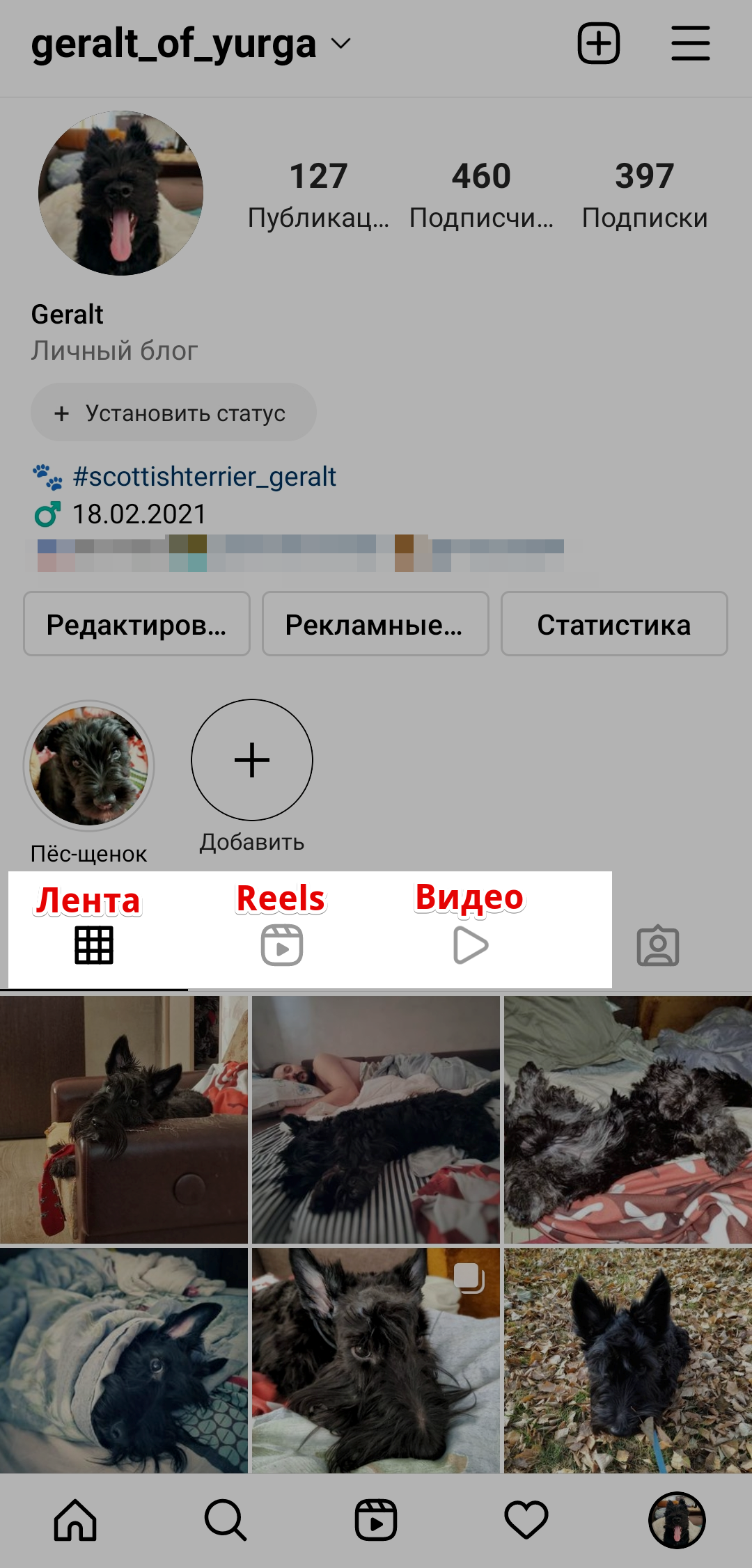
Разделы контента в профиле
Просмотр Stories доступен при нажатии на иконку профиля в ленте и аккаунте.

Как посмотреть истории в ленте
Чтобы загрузить видео в соцсеть, нажмите на значок «плюсик».
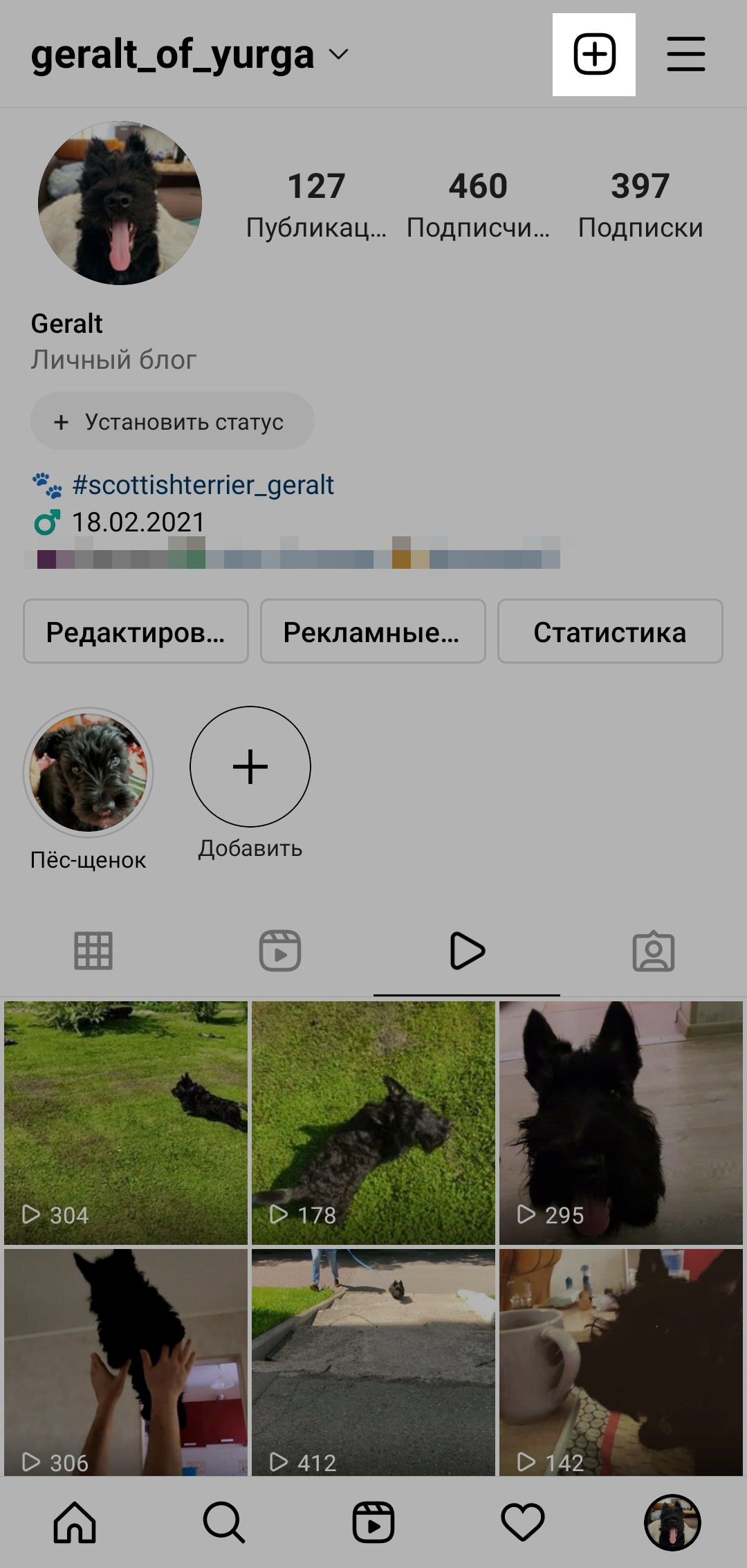
Как добавить видео в соцсеть
Выберите тип ролика: истории, Reels, публикация — видео, записанное в приложении, или IGTV.
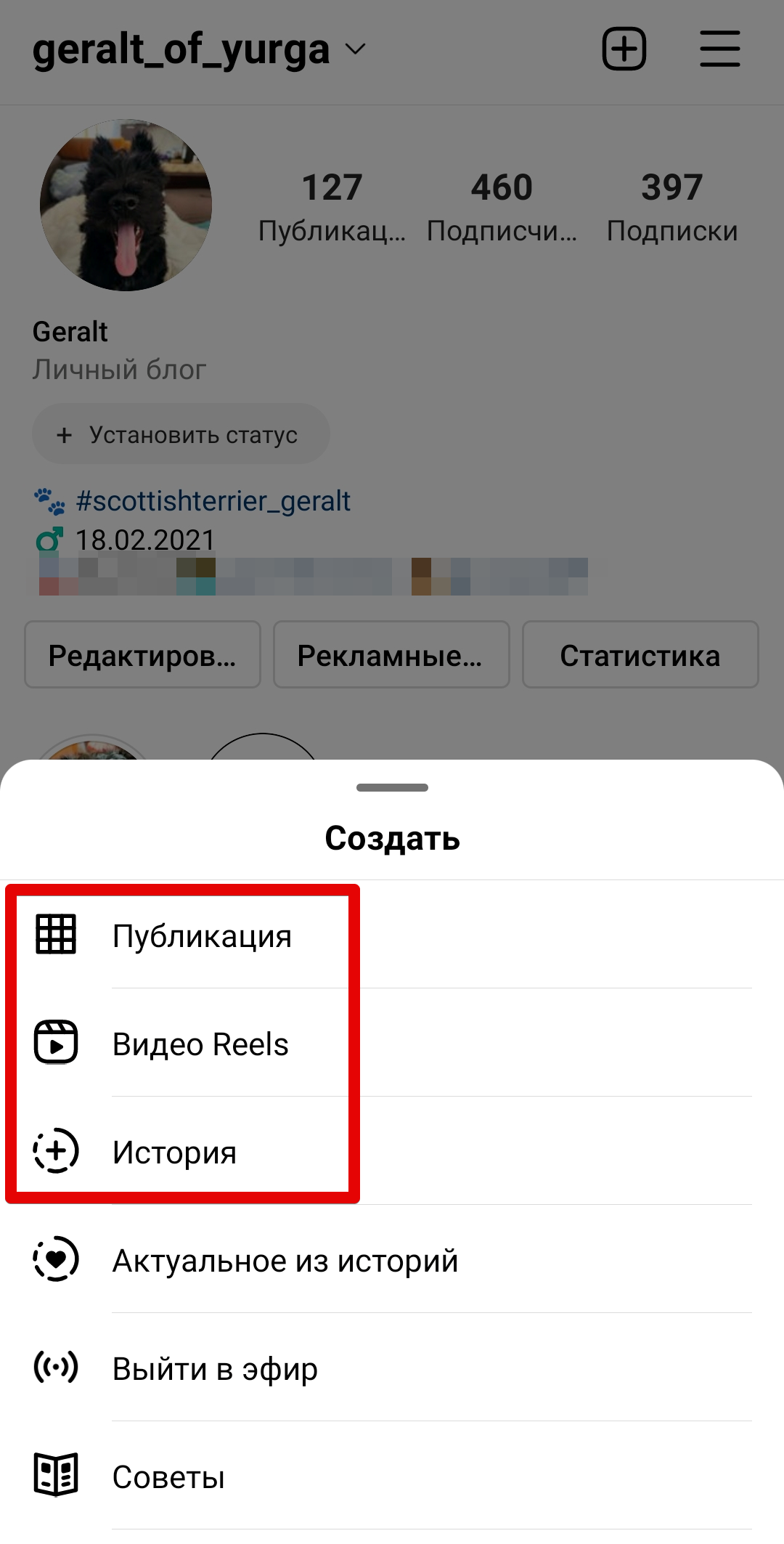
Варианты публикаций
В окне загрузки файла выберите одно или несколько видео из галереи смартфона:
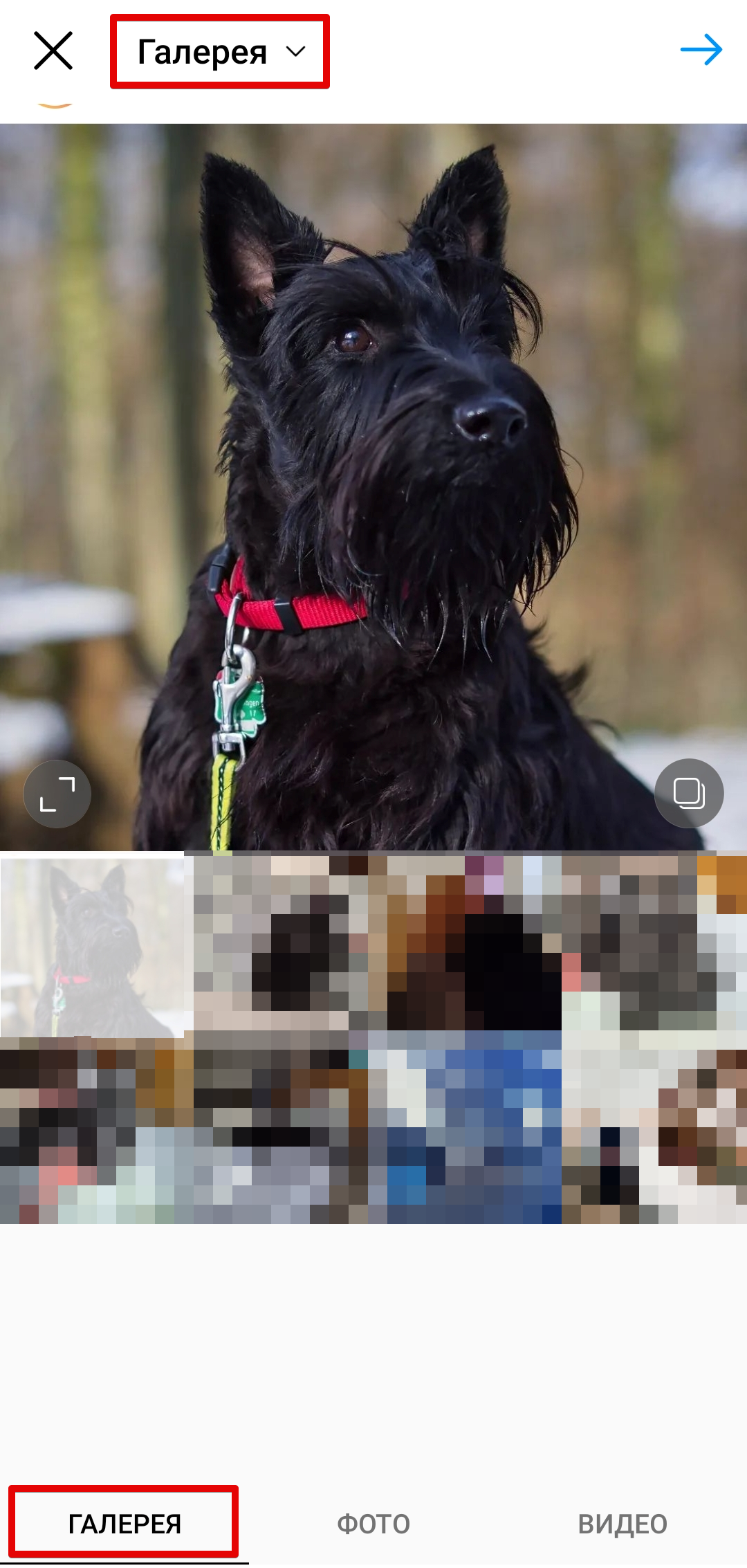
Загрузка контента через галерею смартфона
Если хотите записать видео через приложение:
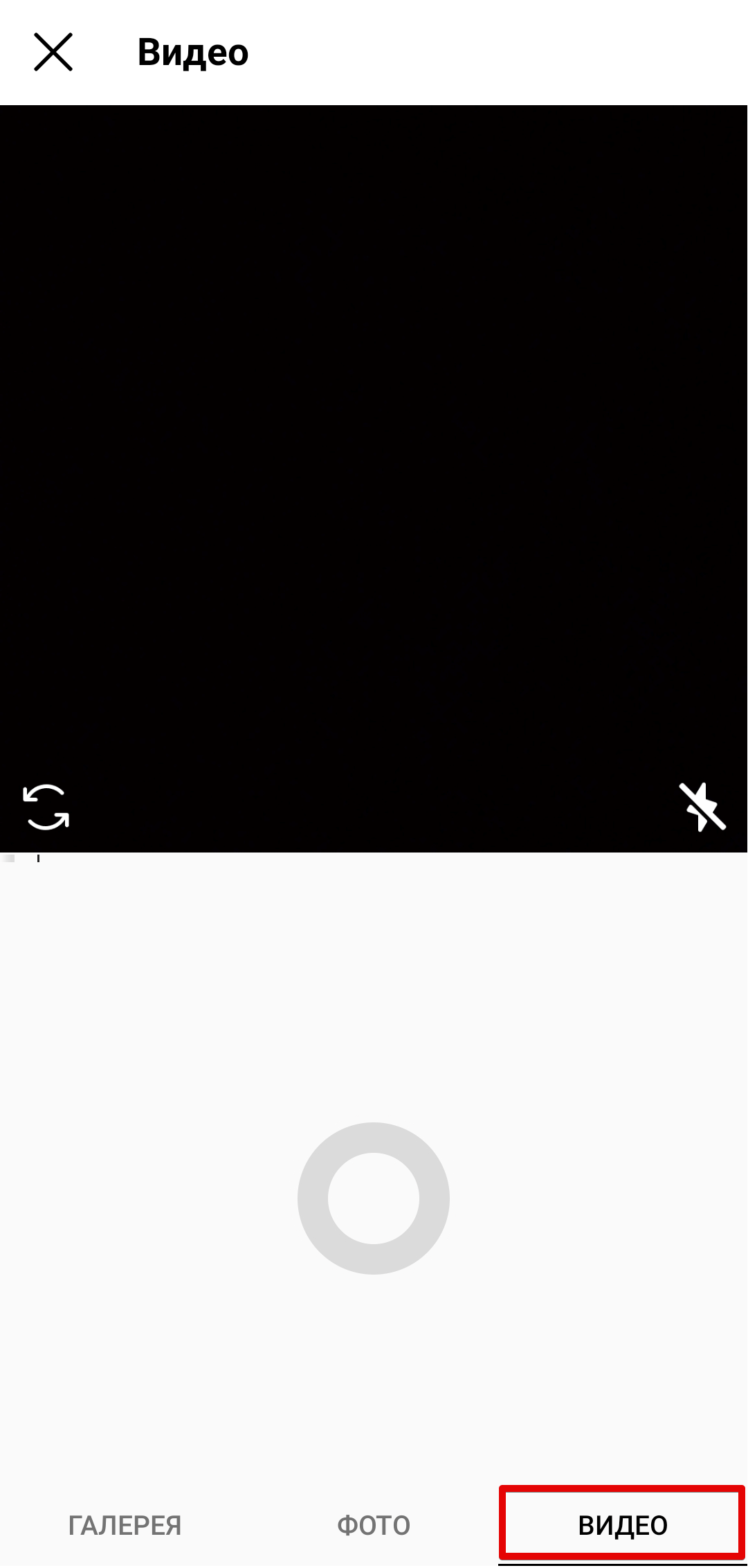
Запись видео через приложение
Загрузите или снимите Reels с доступными эффектами и настройками:
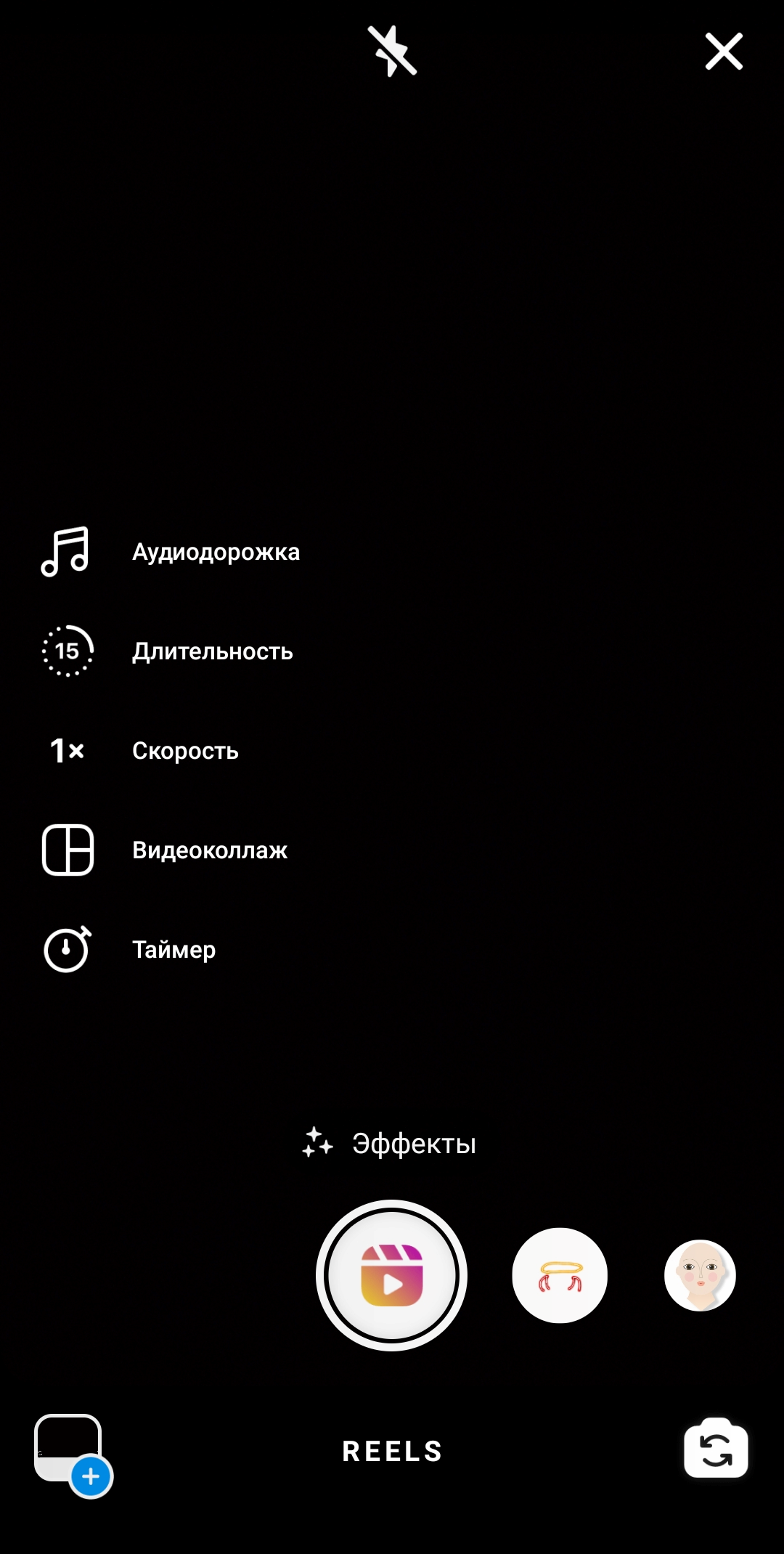
Загрузка или съемка Reels
Добавление истории с вариантами редактирования и фильтрами.
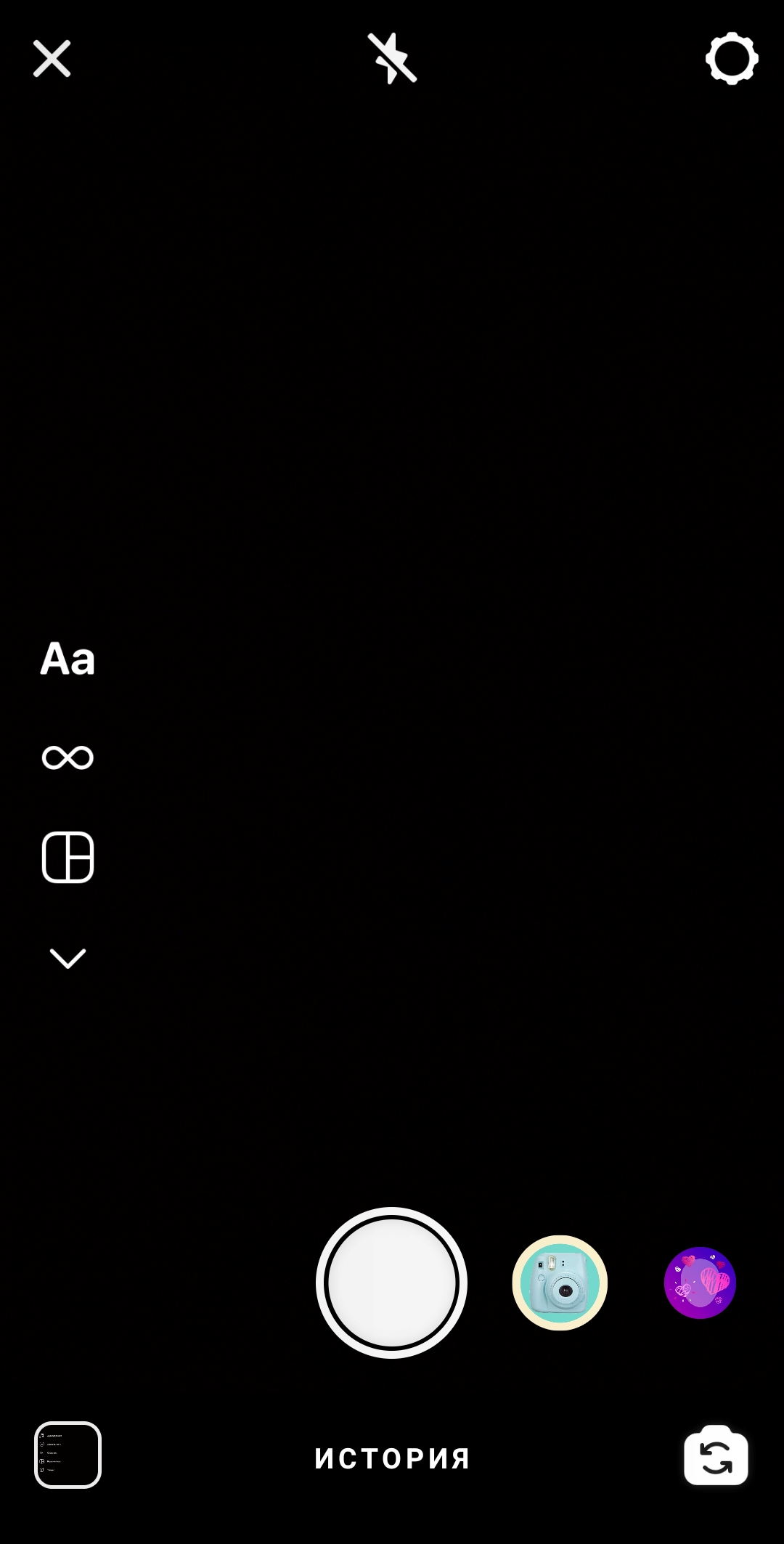
Добавление истории
Чтобы добавить ролик из медиатеки смартфона в stories или Reels, смахните вверх.
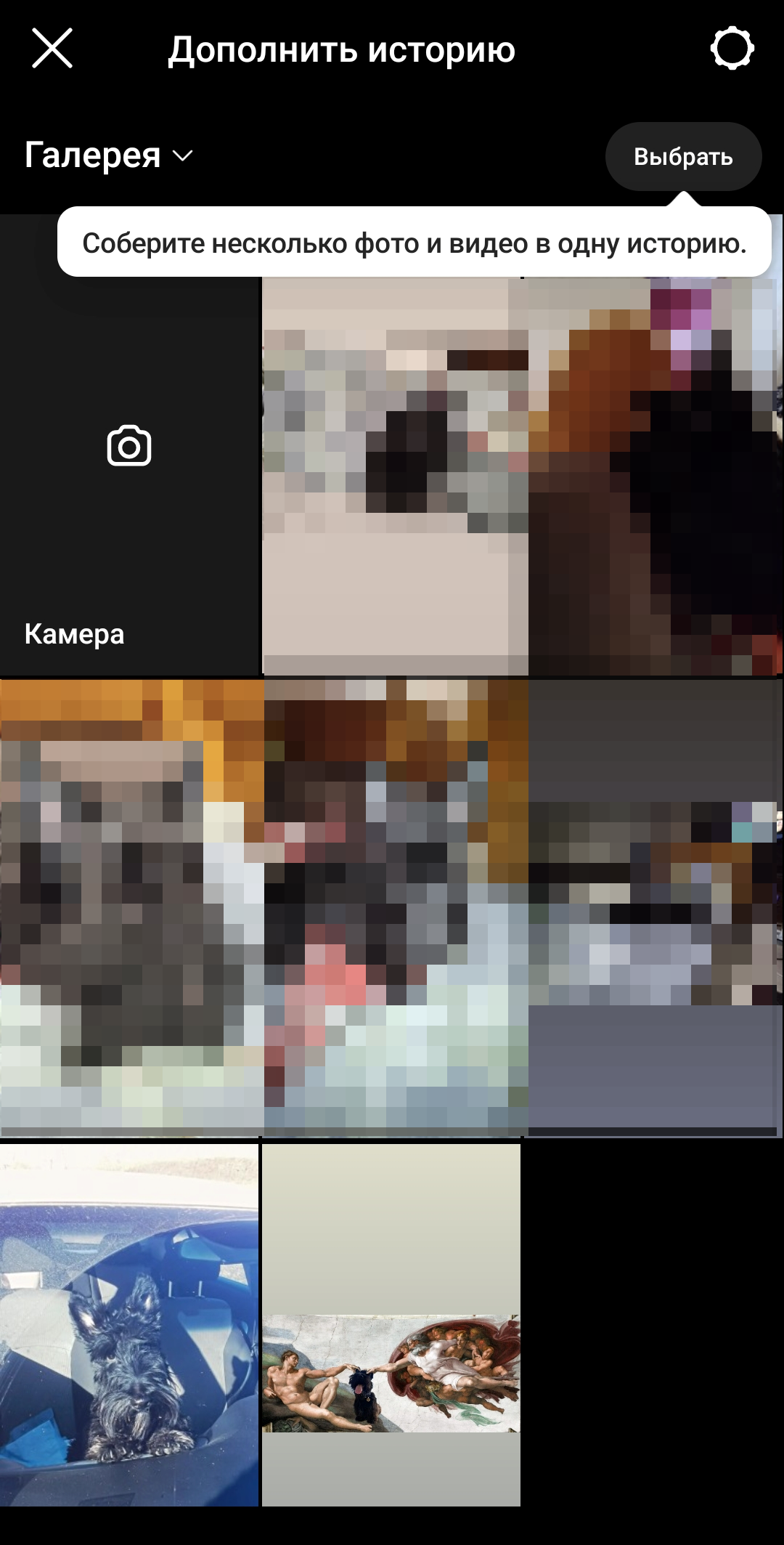
Как добавить контент из медиатеки в историю
Либо нажмите на значок «галерея».
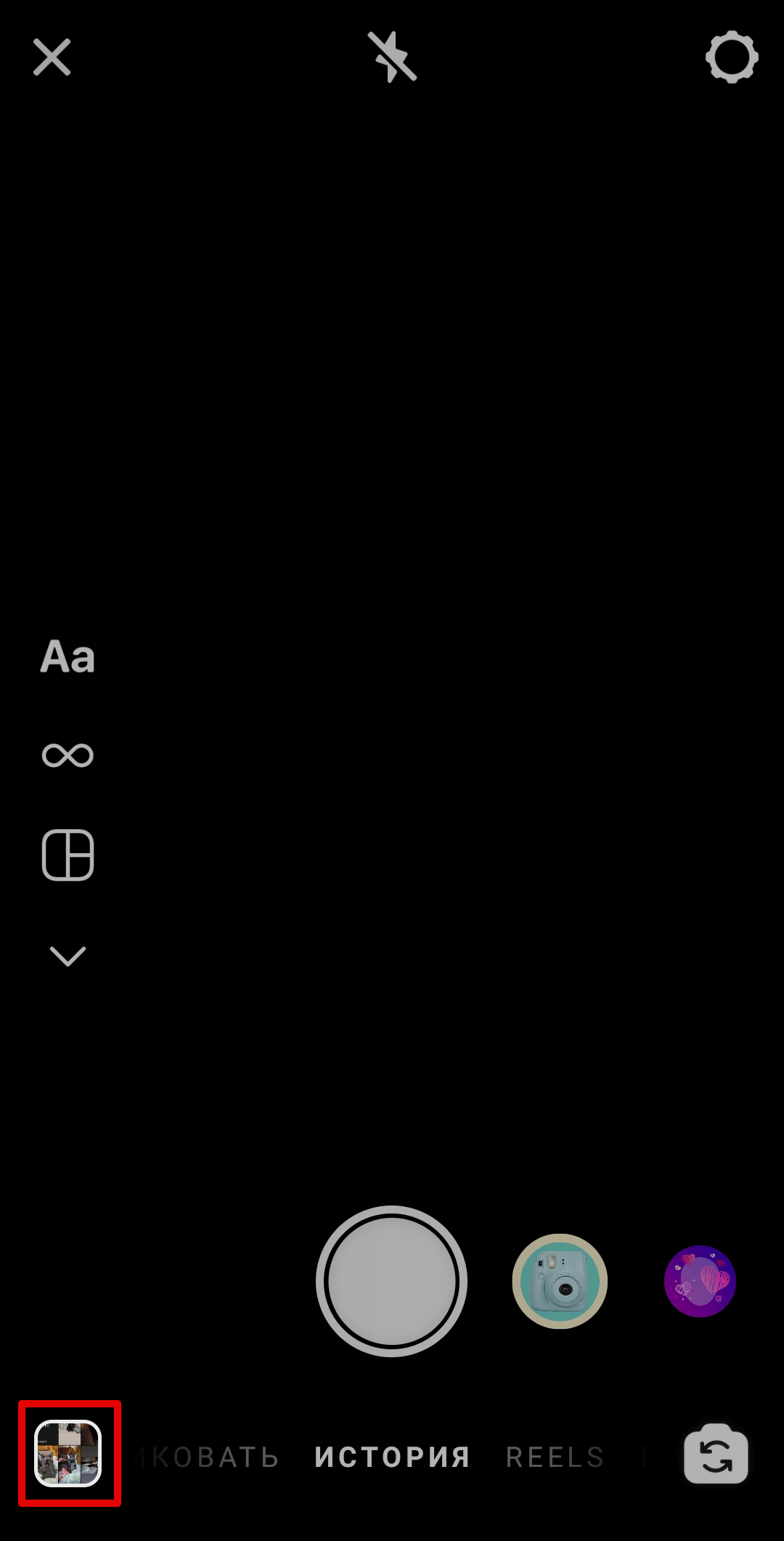
Значок галереи расположен в левом нижнем углу
Примечания:
- Если вы размещаете в Reels видео длиннее 15 секунд, приложение автоматически поделит его на несколько коротких роликов.
- Инстаграм позволяет загружать контент из галереи смартфона или ПК, а также снимать ролики или добавлять кадры через приложение.
- К видео, размещенному в ленте, можно добавить субтитры. Также у вас есть возможность в любой момент отредактировать описание и обложку ролика.
Как выложить видео в Инстаграм с компьютера
Рассмотрим три варианта того, как загрузить видео в Инстаграм с ПК.
Facebook Creator Studio
Официальный функционал для загрузки и планирования публикаций в соцсети Facebook. Чтобы начать работу, перейдите в Creator Studio. Выберите Instagram и добавьте аккаунт.
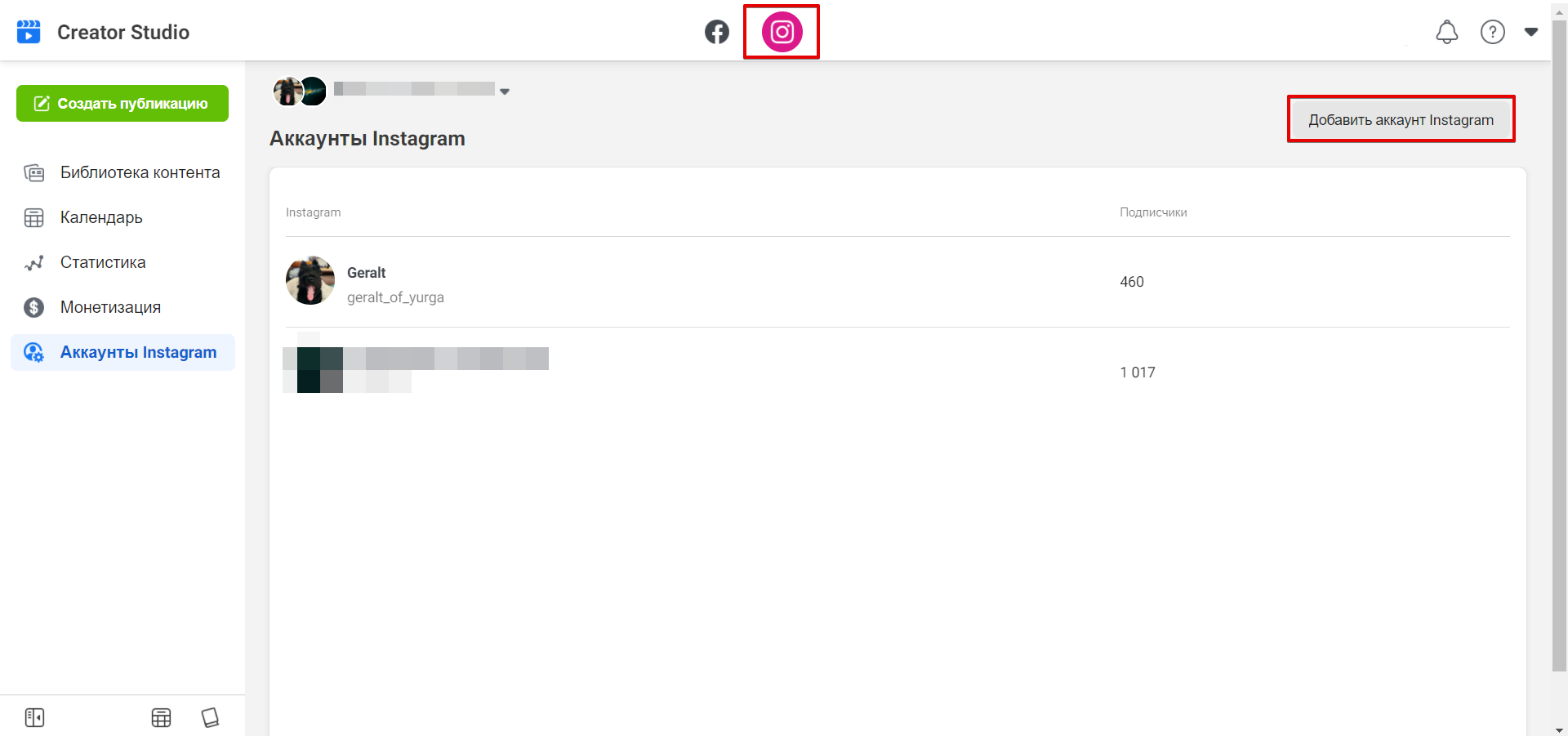
Интерфейс Facebook Creator Studio
Нажмите на кнопку «Создать публикацию» и выберите вариант видео — до 60 секунд или длиннее минуты.
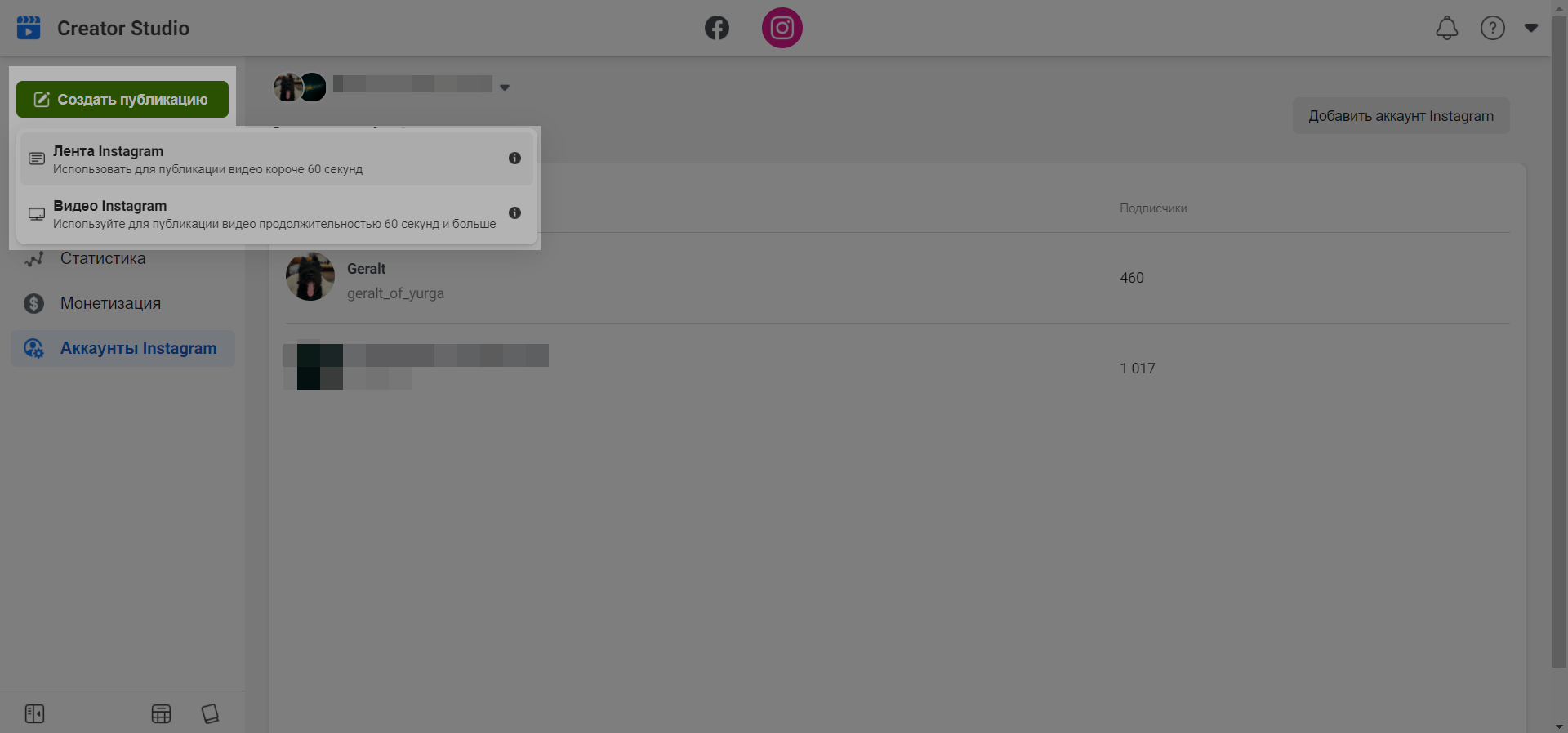
Варианты публикаций в Creator Studio
Во вкладке «Информация о публикации» загрузите ролик, добавьте описание и выберите место для размещения.
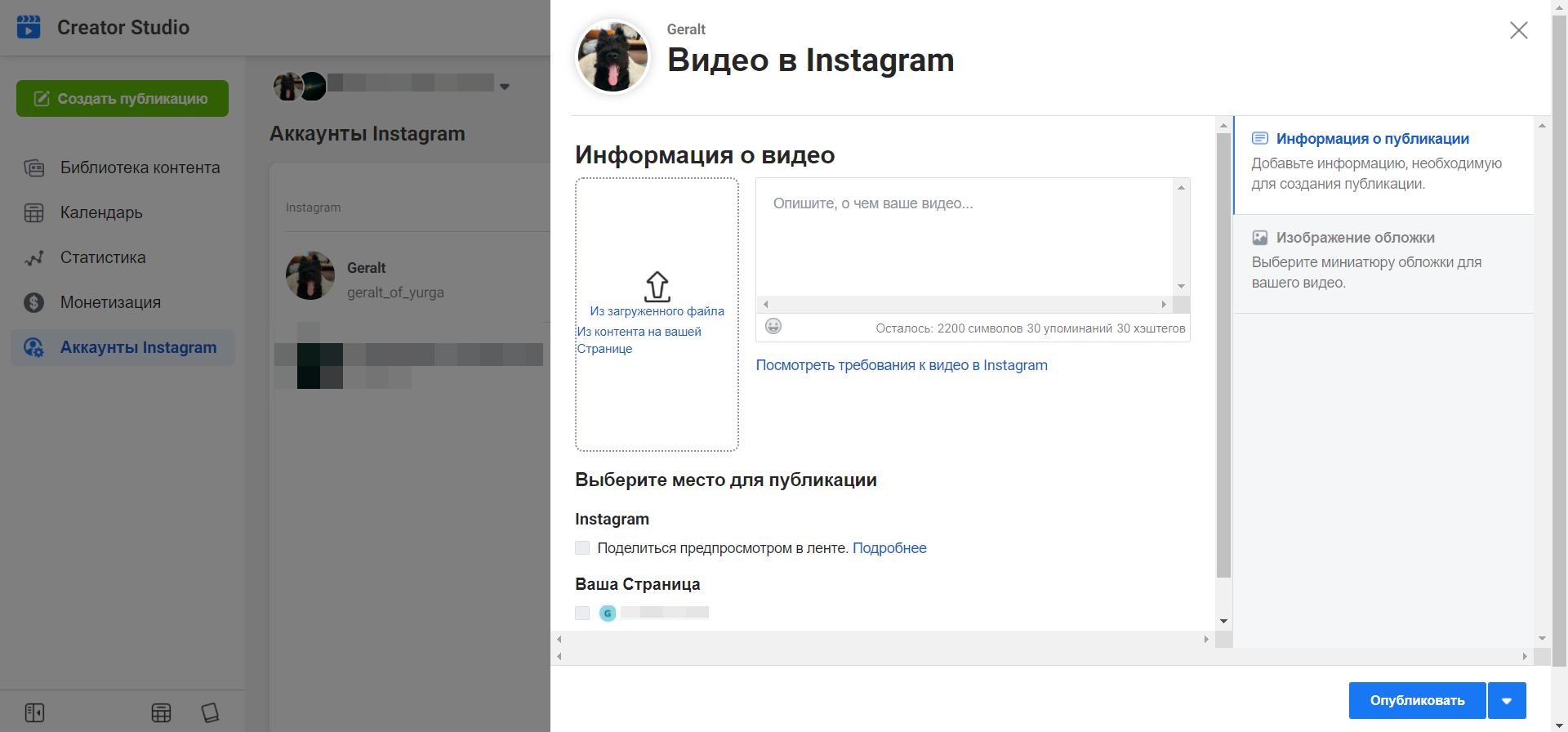
Как загрузить видео в Инстаграм через Creator Studio
В разделе «Изображение обложки» выберите кадр или добавьте собственную картинку.
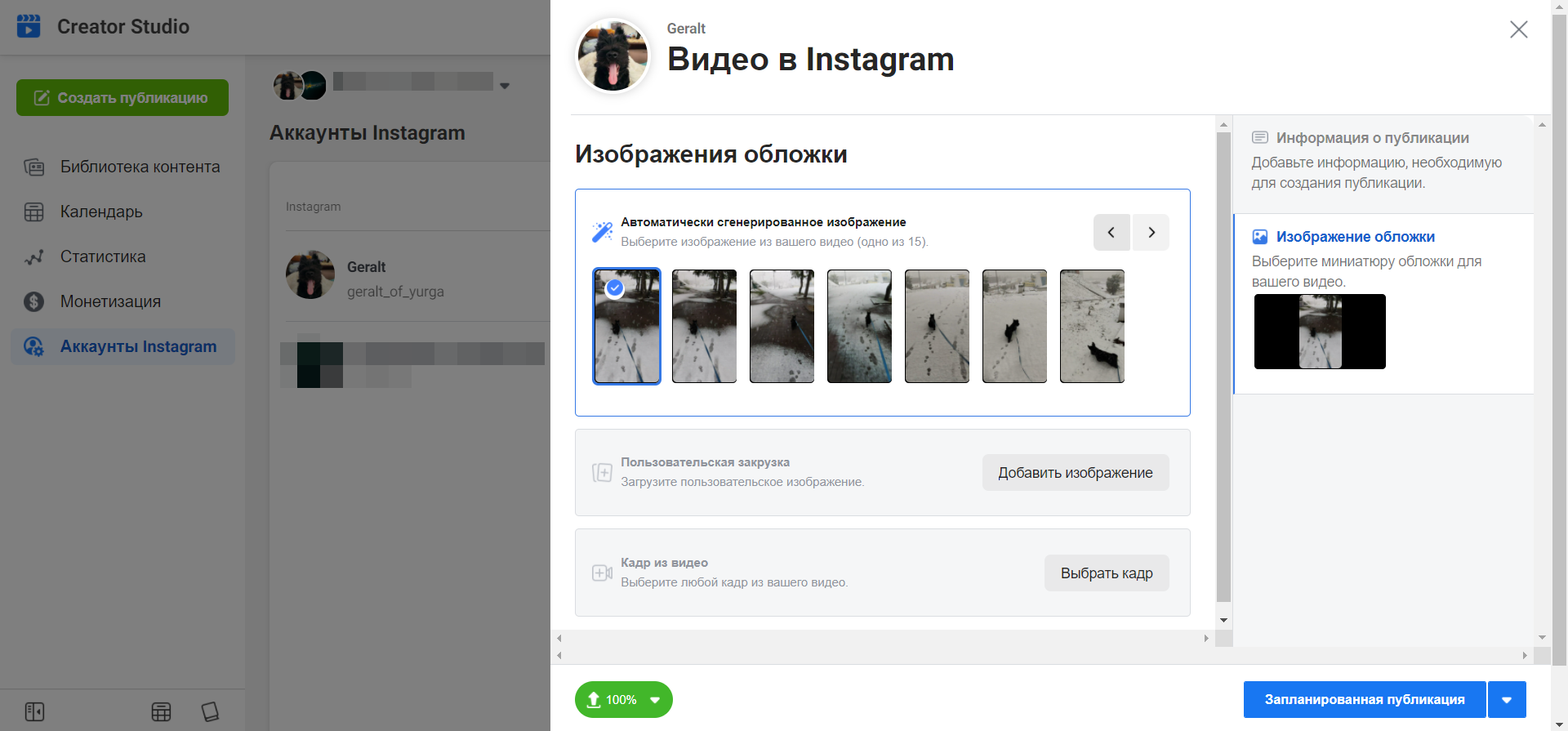
Выбор обложки для ролика
Запланируйте публикацию, отправьте ее сразу в ленту или сохраните ее как черновик.
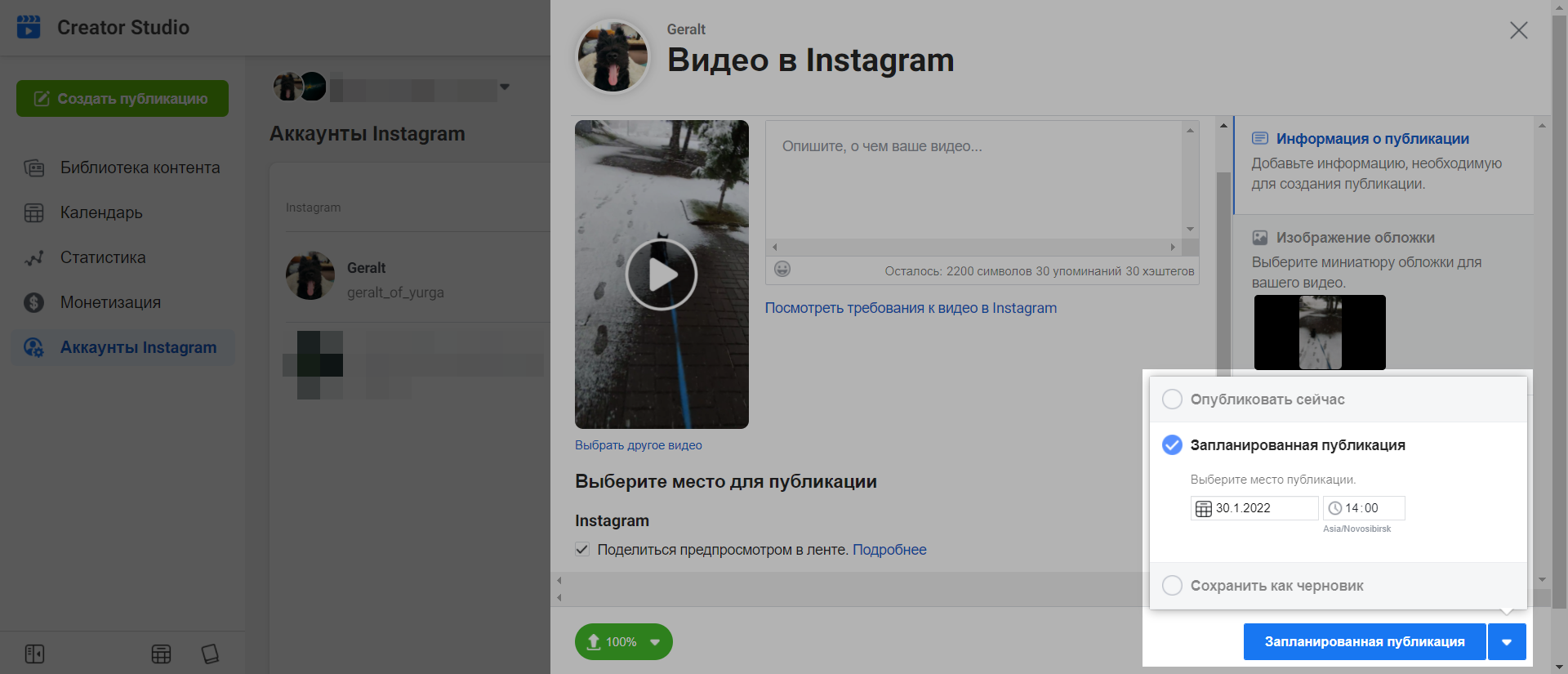
Выбор времени публикации
В Facebook Creator Studio можно отслеживать все публикации, реакции на них и количество комментариев.
Примечание. В разделе «Статистика» доступен анализ показателей вашего аккаунта.
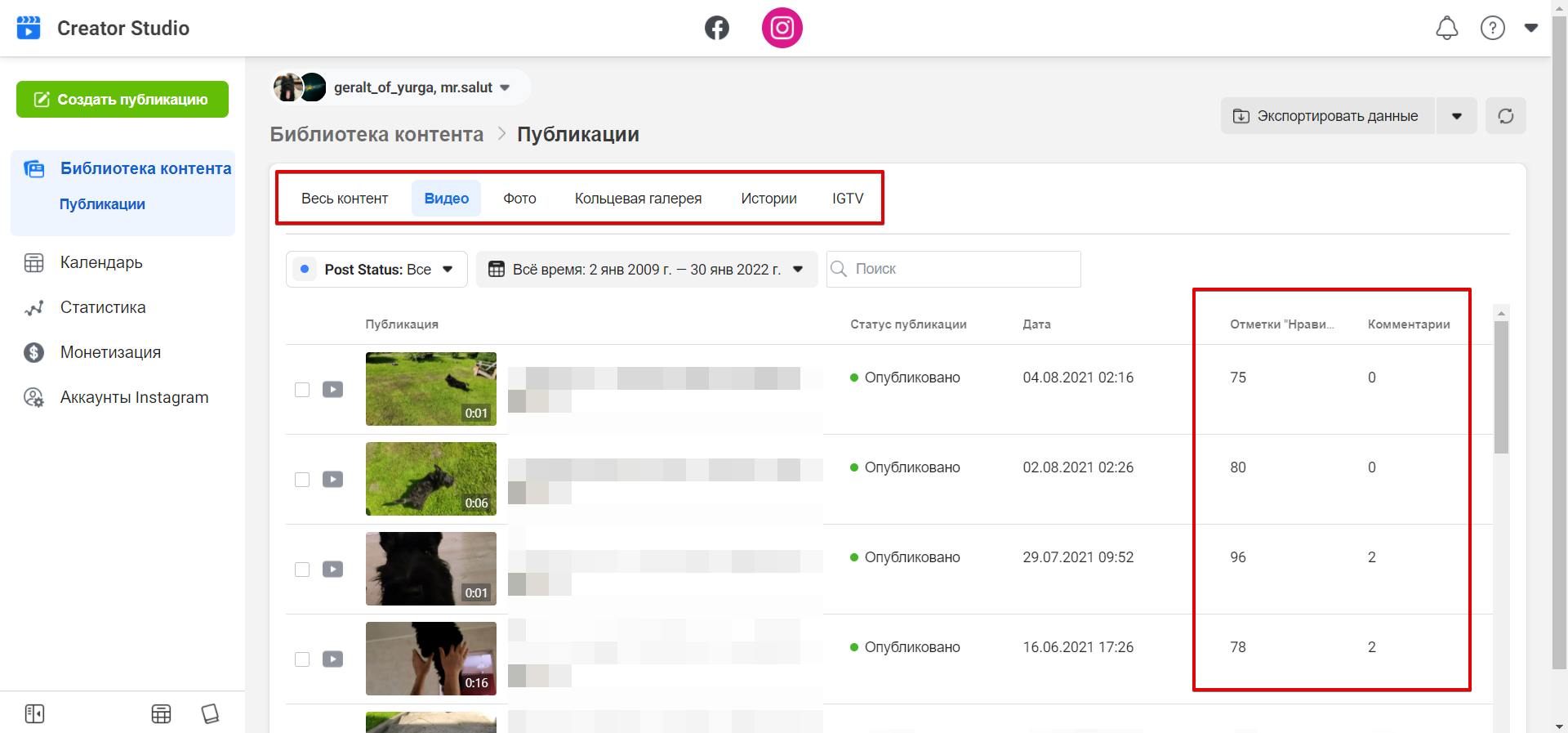
Статистика публикаций
Браузер
В соцсети появился функционал, позволяющий загружать видео через веб-версию. Он позволяет загрузить ролик длительность до одного часа в ленту и во вкладку «Видео».
Чтобы загрузить контент с ПК, перейдите в браузерную версию Инстаграм, выберите и нажмите в верхнем правом углу на значок «плюсик».
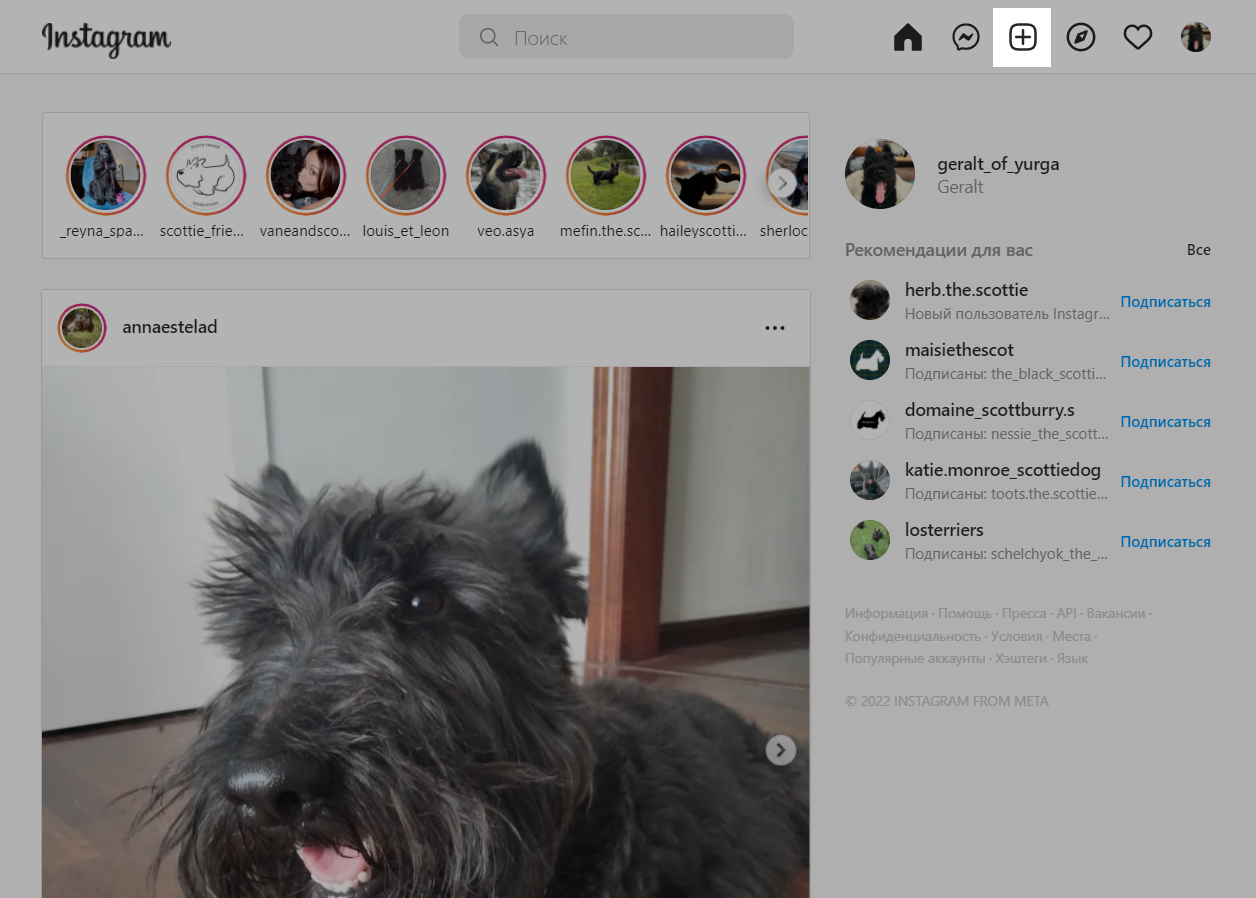
Кнопка «плюсик» для загрузки контента
В открывшемся окне нажмите «Выбрать с компьютера» или перетащите ролик с помощью мышки.
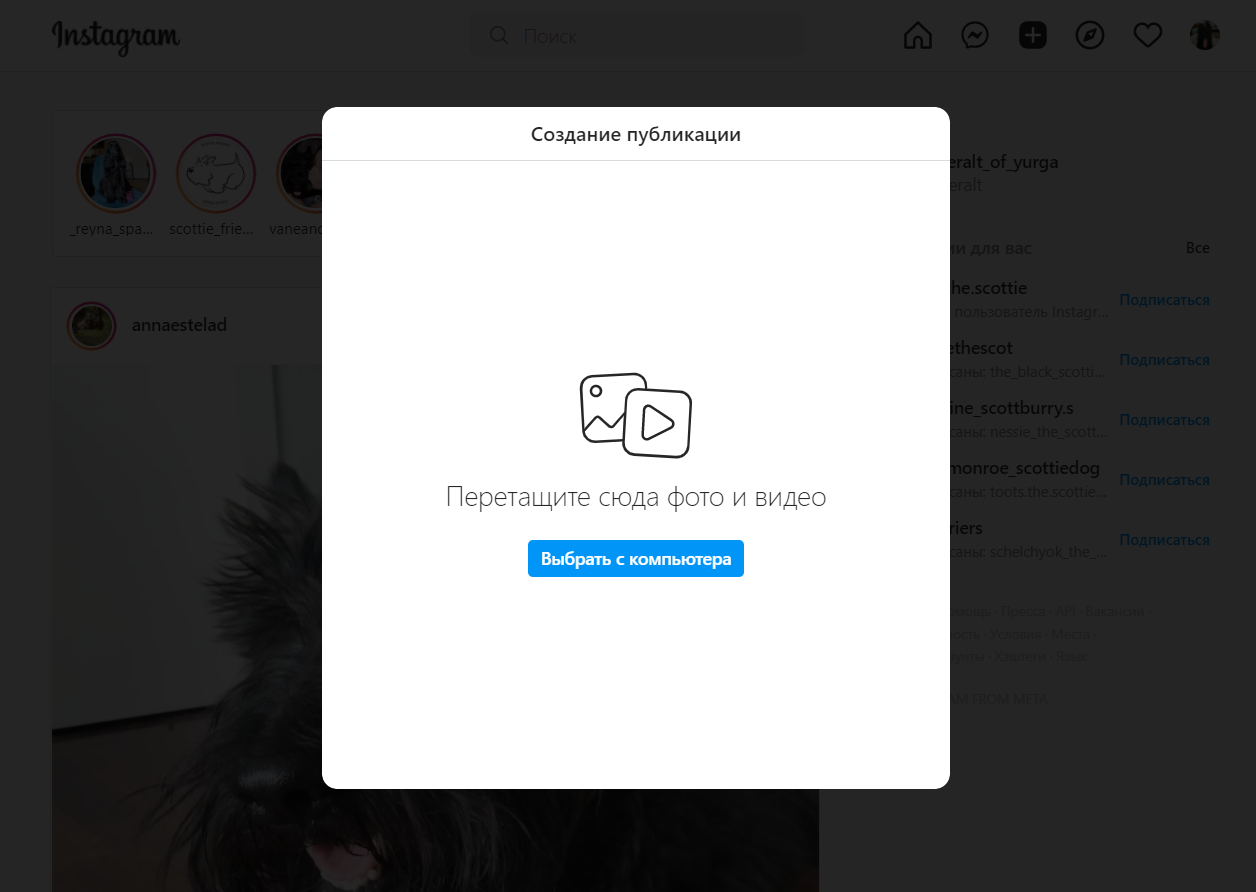
Как загружать видео в Инстаграм с компьютера
Затем выберите необходимые настройки, добавьте обложку, описание и хэштеги.
Настройки ролика, доступные с ПК
Чтобы добавить stories или Reels с компьютера, можно использовать эмулятор, который адаптирует экран под смартфон.
Эмулятор — это программное обеспечение, позволяющее воспроизводить мобильные приложения на ПК.
Эмулятор
В этом разделе мы рассмотрим программу BlueStacks. Вы можете подобрать любой другой эмулятор — у всех подобных приложений одинаковый принцип работы.
Загрузите программу на свой ПК, добавьте сервис Google Play и через него найдите и установите приложение Instagram.
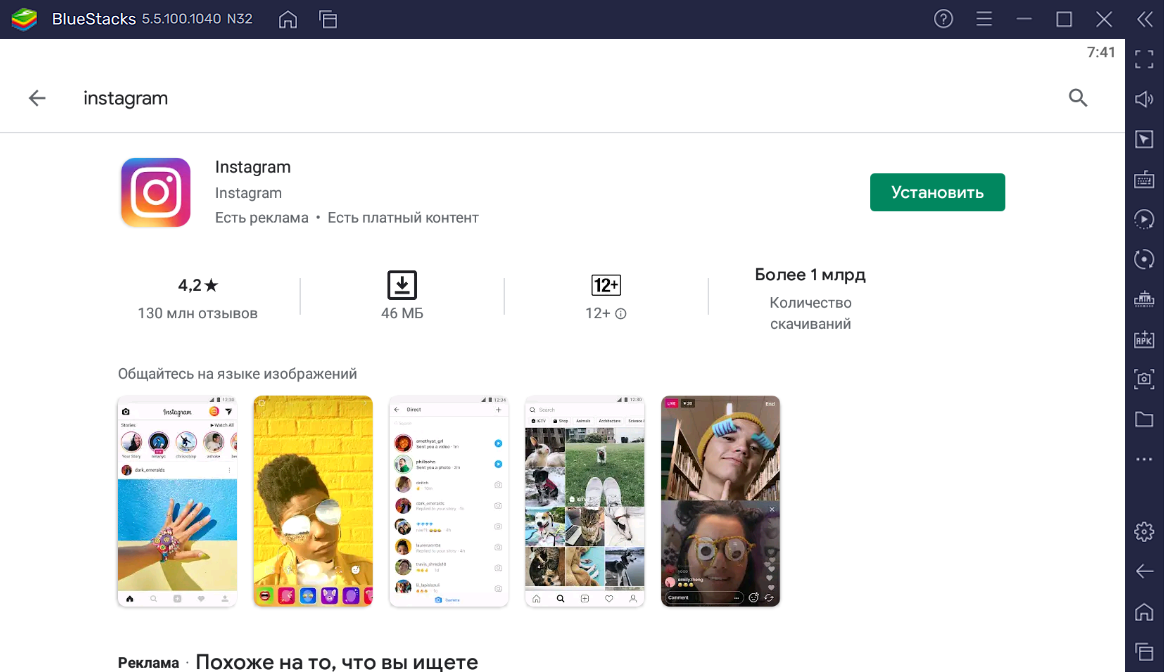
Установка приложения Instagram через эмулятор
Важно! В эмуляторах нет функции для открытия системных папок компьютера. Все файлы нужно заранее добавить на сервер.
На рабочем столе откройте папку «Системные приложения» и перейдите в «Файловый менеджер».
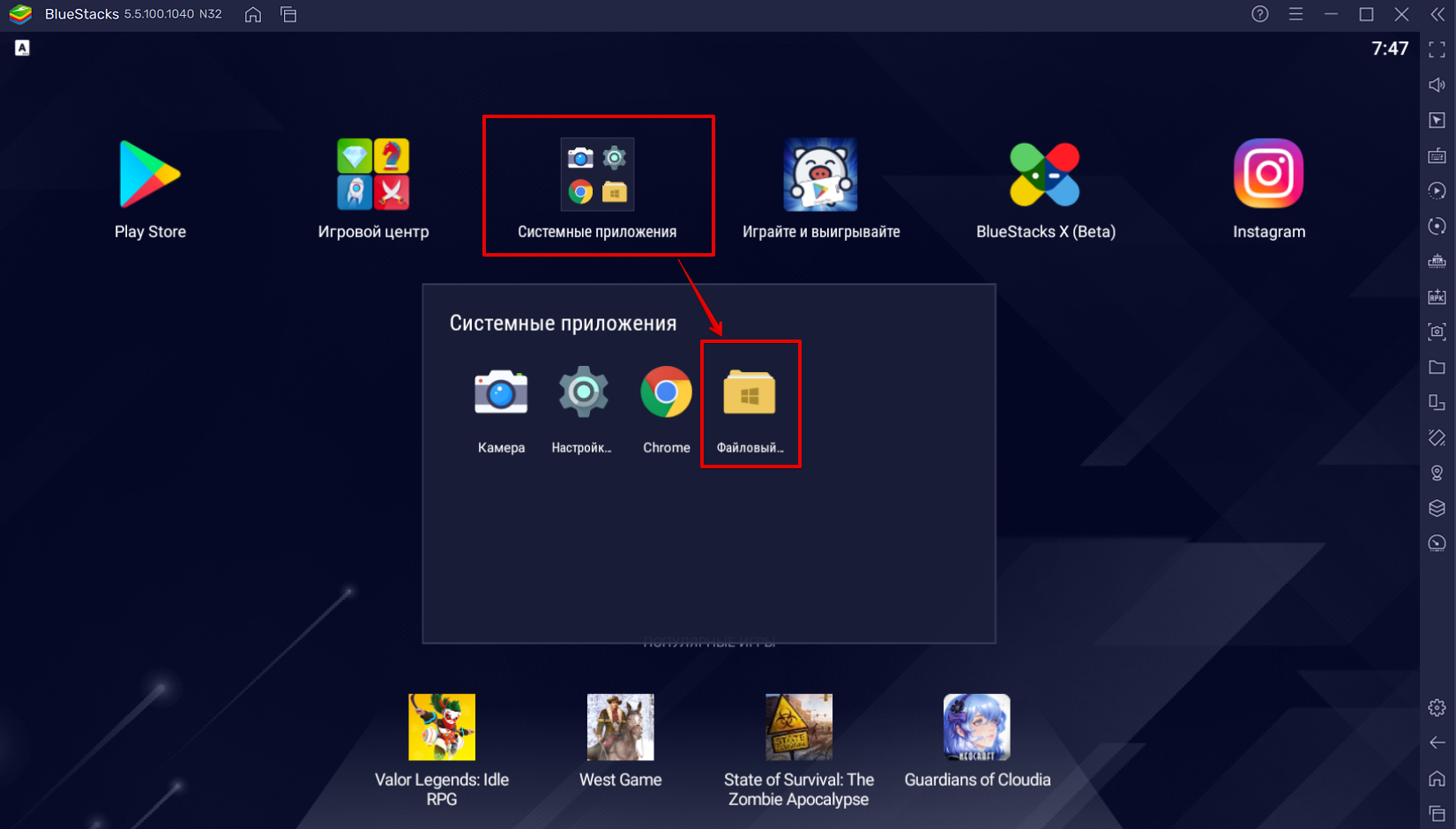
Как попасть в файловый менеджер для загрузки контента
В открывшемся окне выберите «Импорт из Windows» и добавьте файлы.
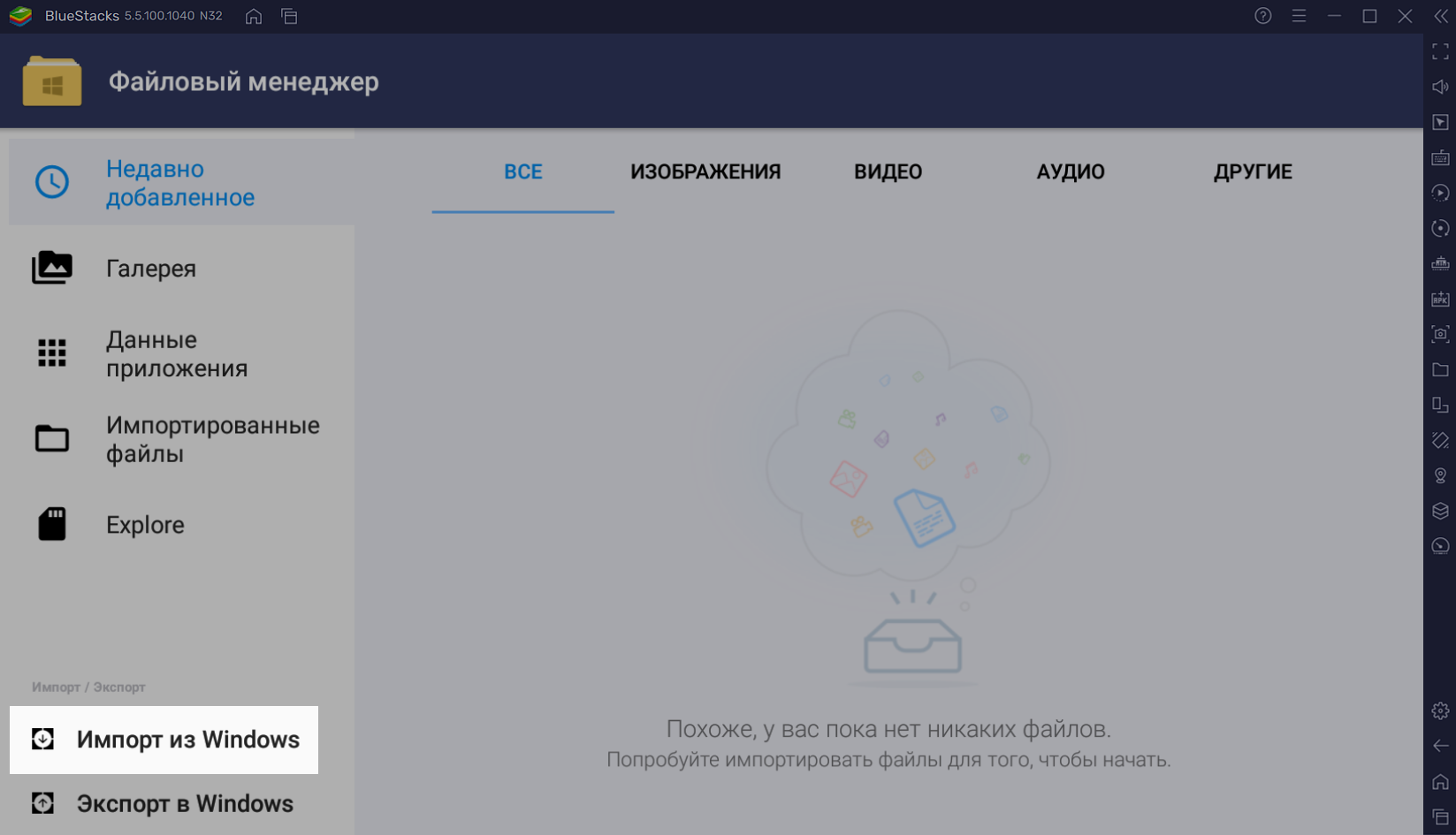
Как добавить файлы в эмулятор
После этого откройте приложение Instagram и загрузите ролики, как вы обычно делаете это со смартфона. Эмулятор позволяет добавить историю, Reels или видео в ленту.
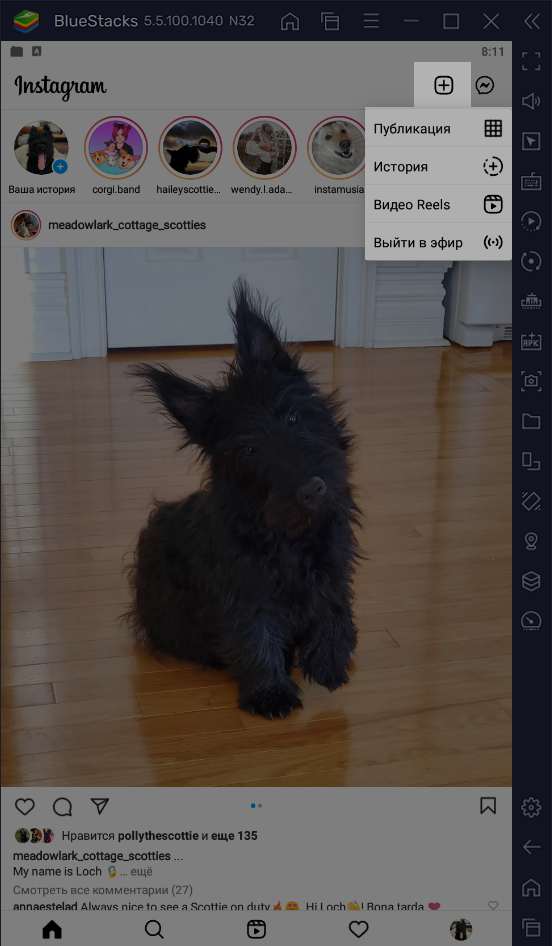
Как загрузить видео в Инстаграм через эмулятор
Выберите файл из галереи.
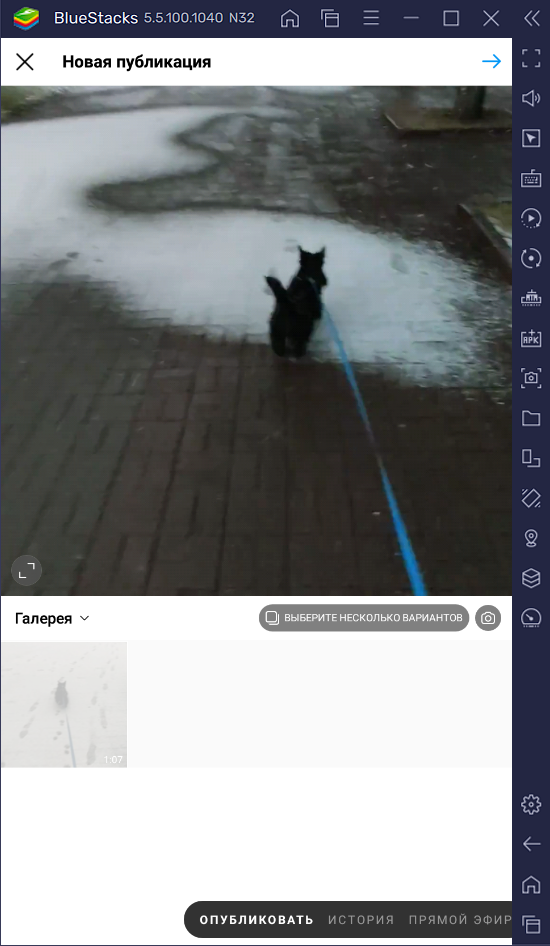
Выбор файла
Добавьте обложку, описание, теги, местоположение и дополнительные параметры. К примеру, в расширенных настройках можно включить субтитры.
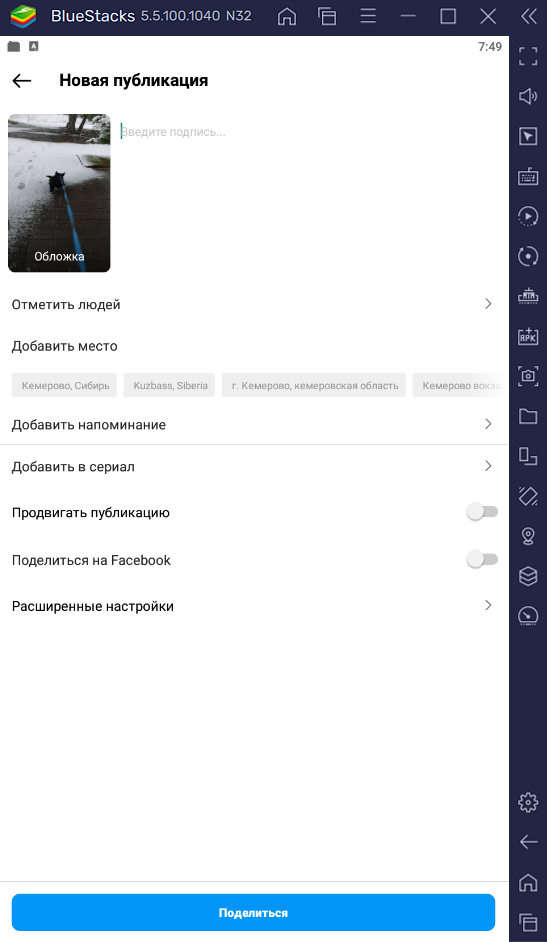
Добавление текста и необходимых параметров перед тем, как опубликовать ролик
Ниже показано окно для загрузки Reels.
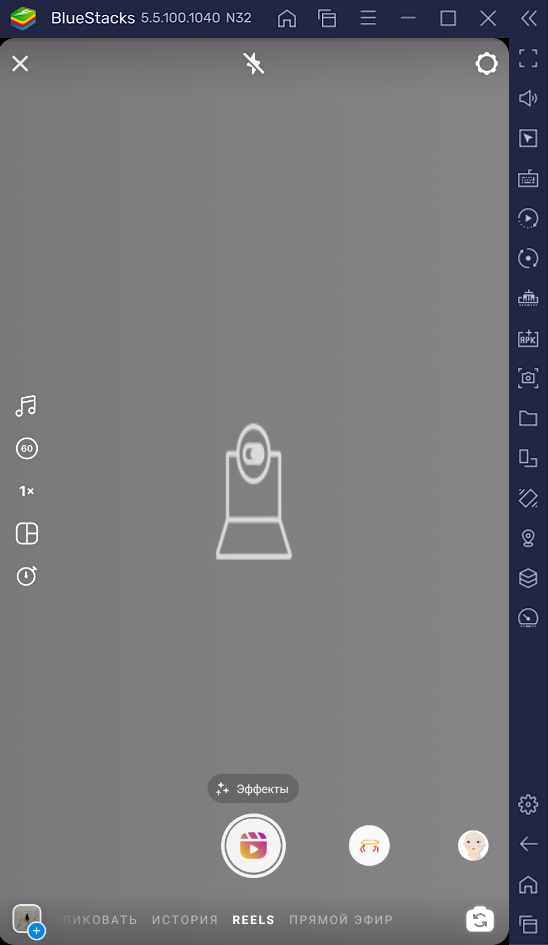
Работа с Reels через эмулятор
Важно! Для работы эмулятора требуется большой объем оперативной памяти. Если у вас доступно около 4 гигабайт, каждое действие будет выполняться от 5 минут и дольше.
Как добавить видео из архива в сторис
В приложении есть возможность добавлять ранее загруженные истории, которые автоматически сохраняются в архиве.
На странице профиля зайдите в меню и перейдите в раздел «Архив».
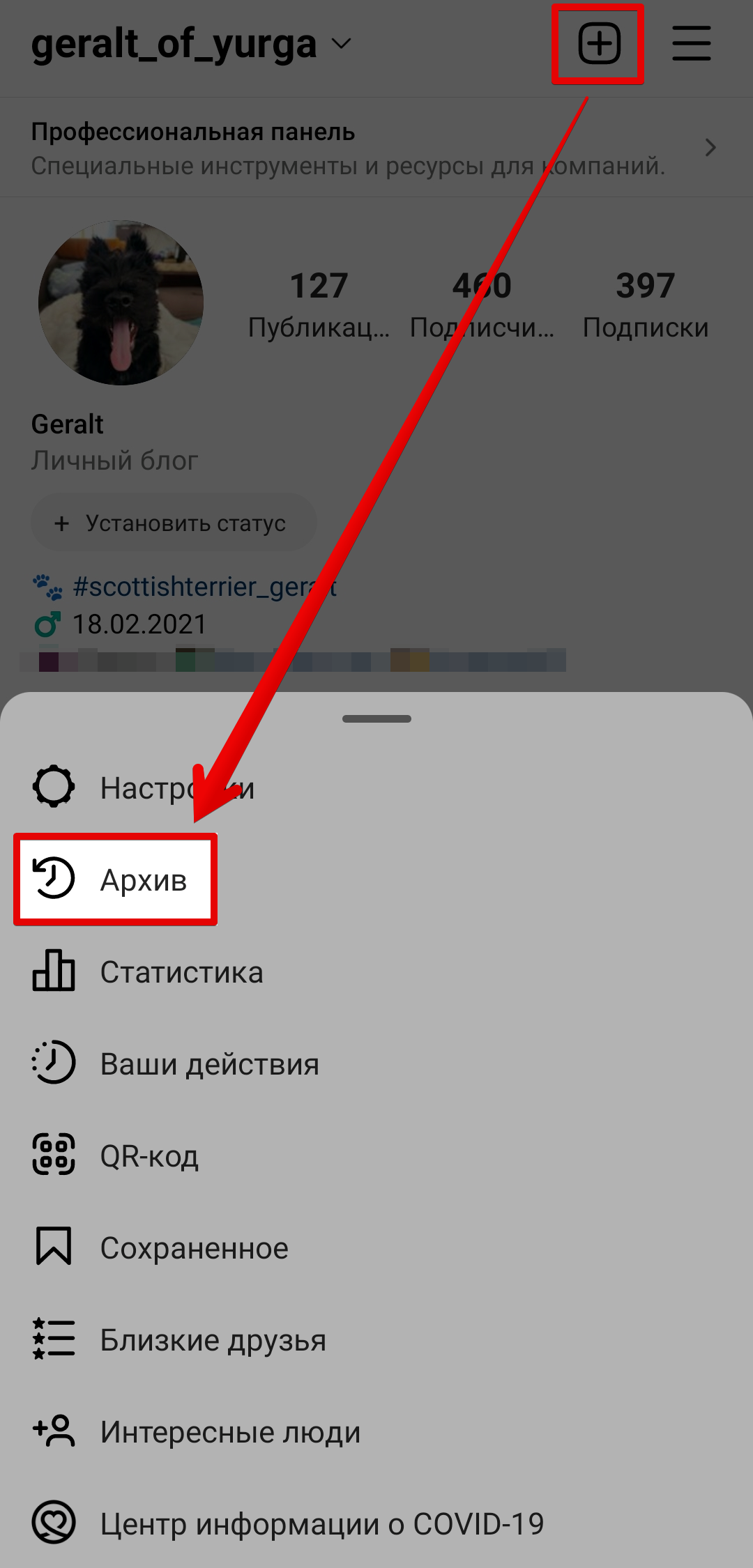
Как попасть в раздел «Архив»
Примечание. Некоторые бизнес-аккаунты получили обновление — теперь архив располагается в разделе «Ваши действия».
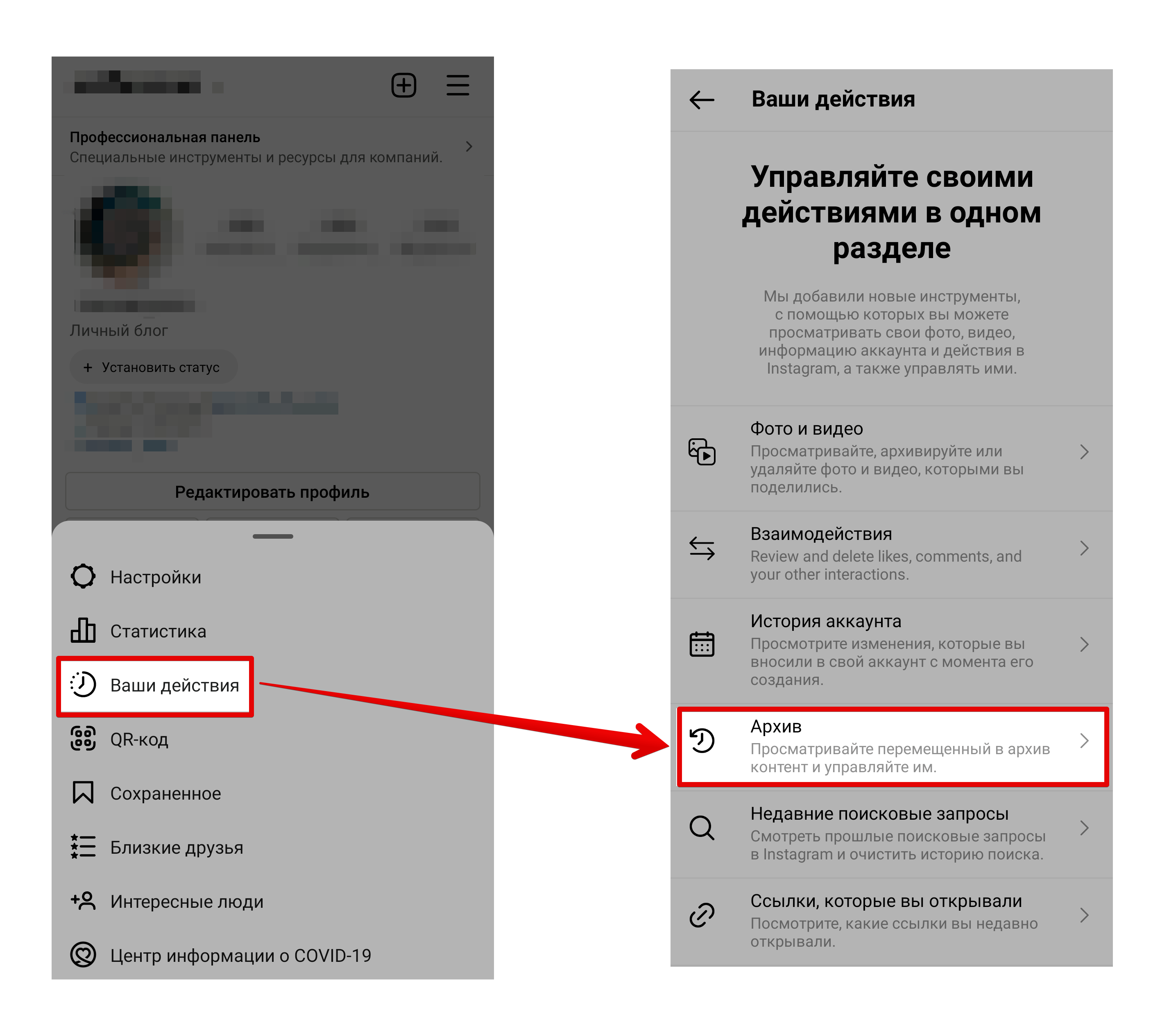
Обновленный интерфейс приложения Instagram
Внутри вы найдете подразделы «Архив историй», «Архив публикаций» и «Архив прямых эфиров», которые доступны в течение тридцати дней.
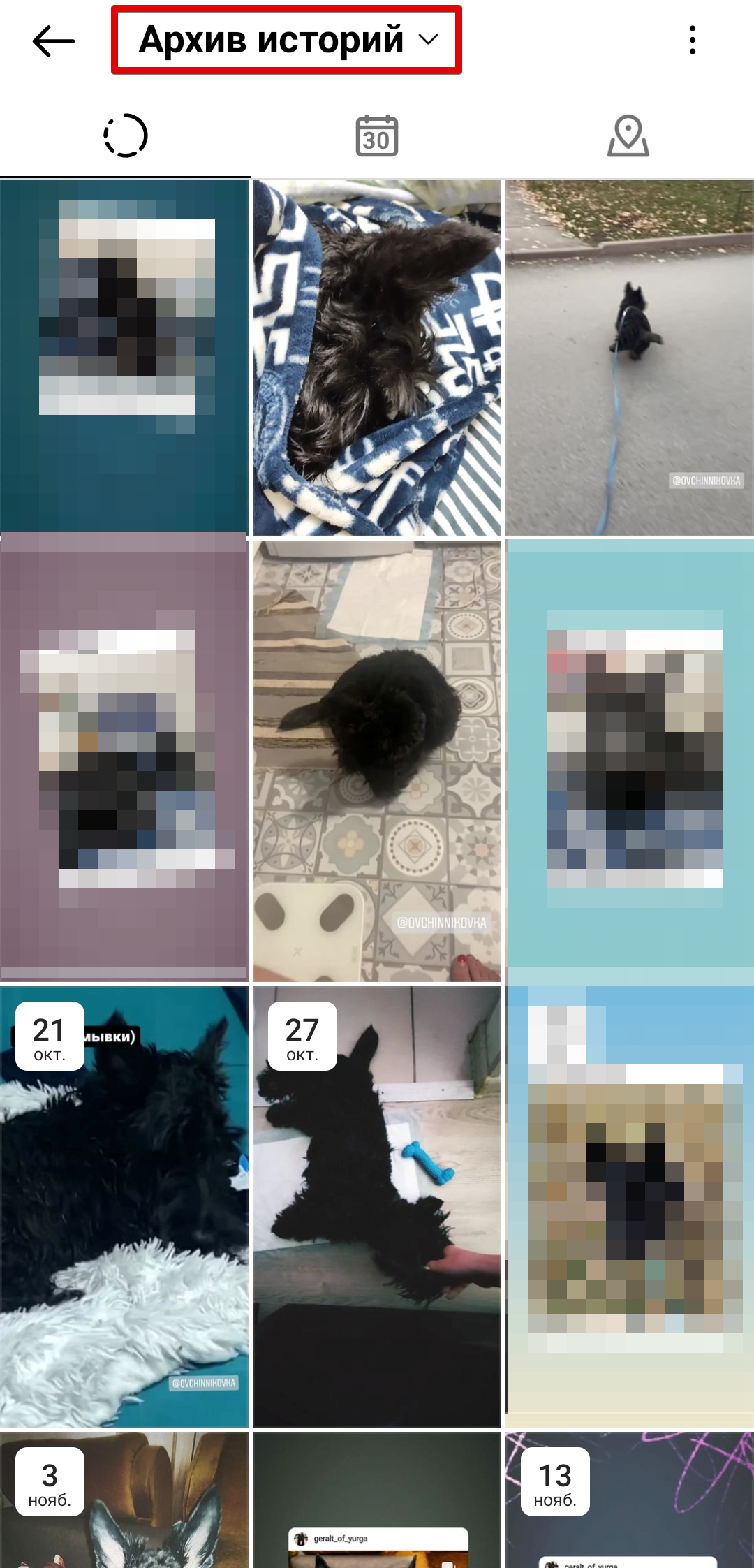
Архив историй
Выберите сторис и перейдите в настройки — «Еще».
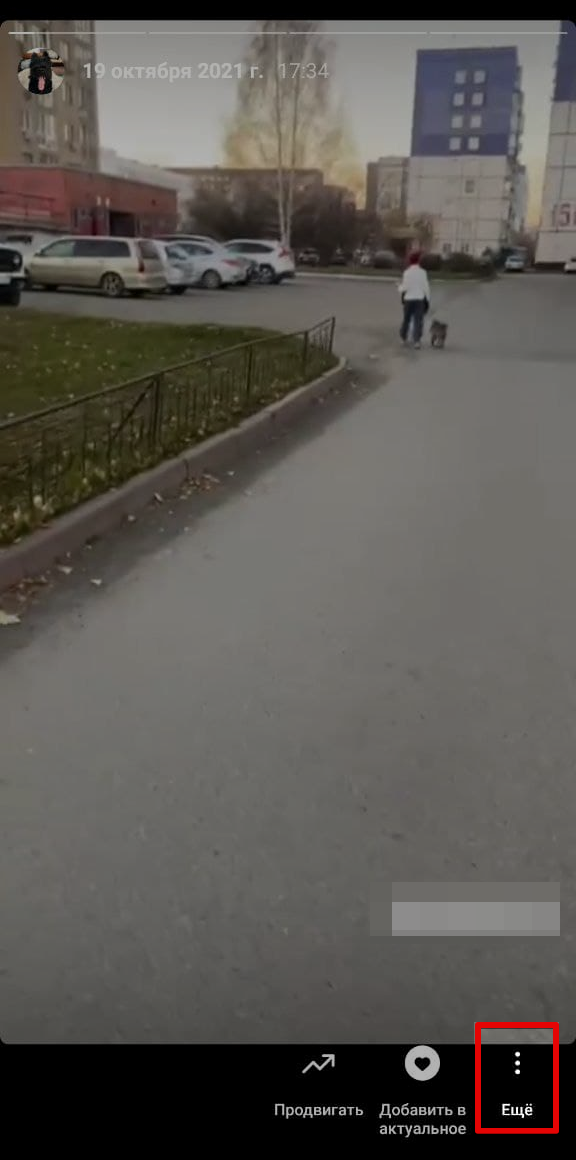
Настройки истории
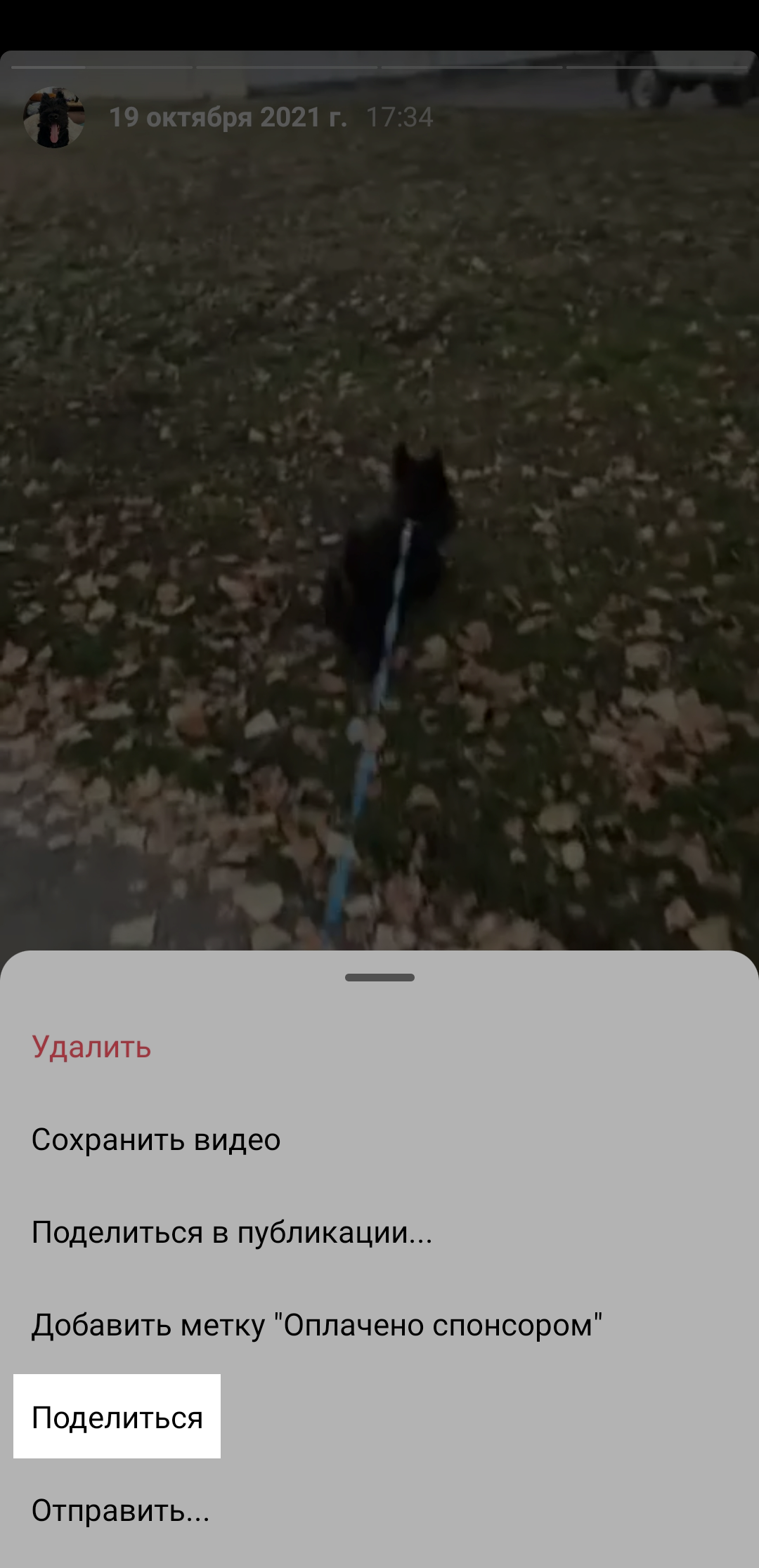
Как опубликовать архивную историю в новую stories
Перед вами откроется окно для создания сторис и видео с датой публикации, которую вы можете удалить.
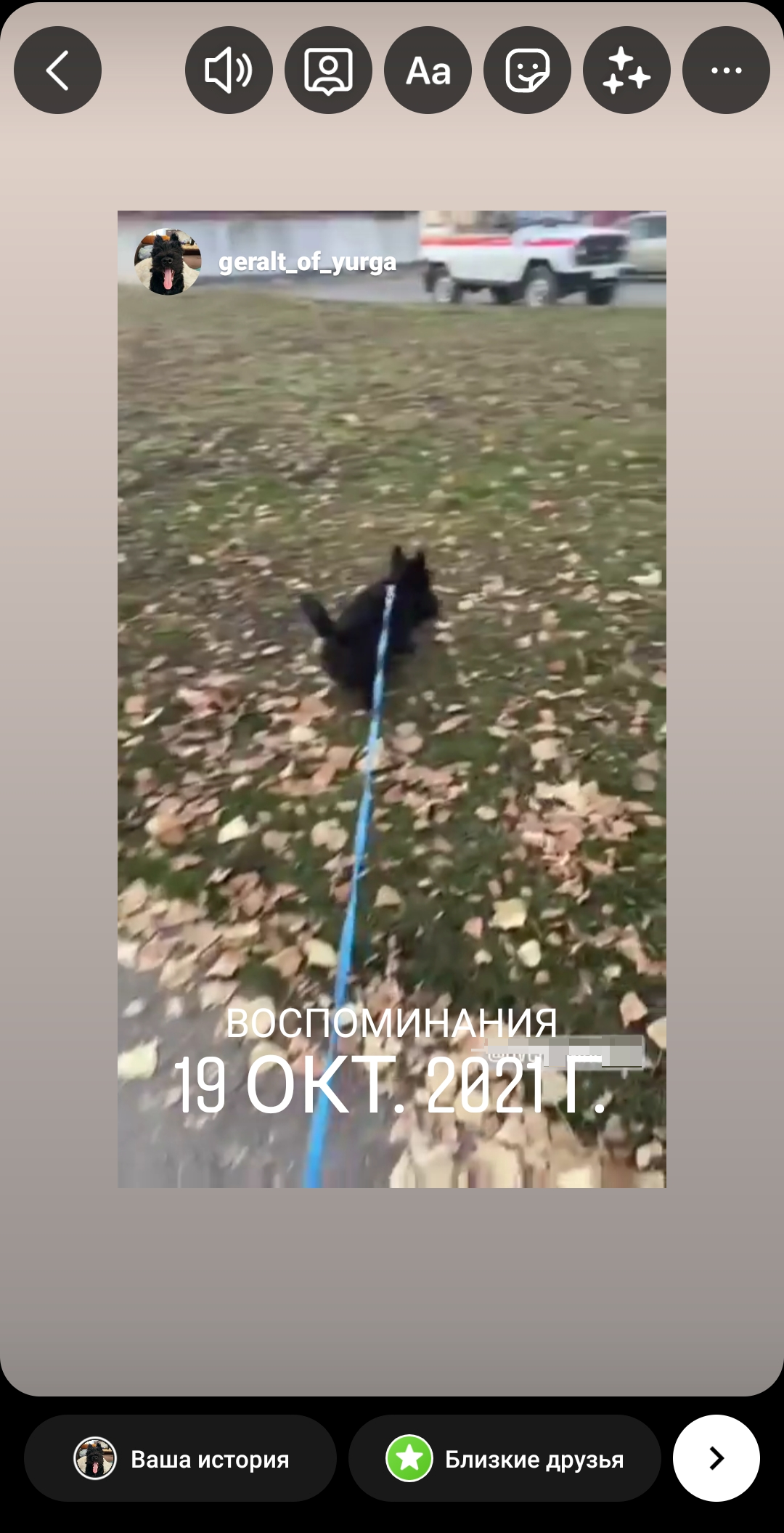
Как выложить видео в Инстаграм из архива
Как добавить видео в Инстаграм из YouTube
Чтобы загрузить ролик из Ютуба в Instagram, его придется скачать. Для этого используют программы и приложения, о которых мы расскажем ниже. Затем сохраненный файл загружают в Инстаграм, как обычно.
Примечание. В stories можно поделиться ссылкой на ролик из YouTube с помощью стикера.
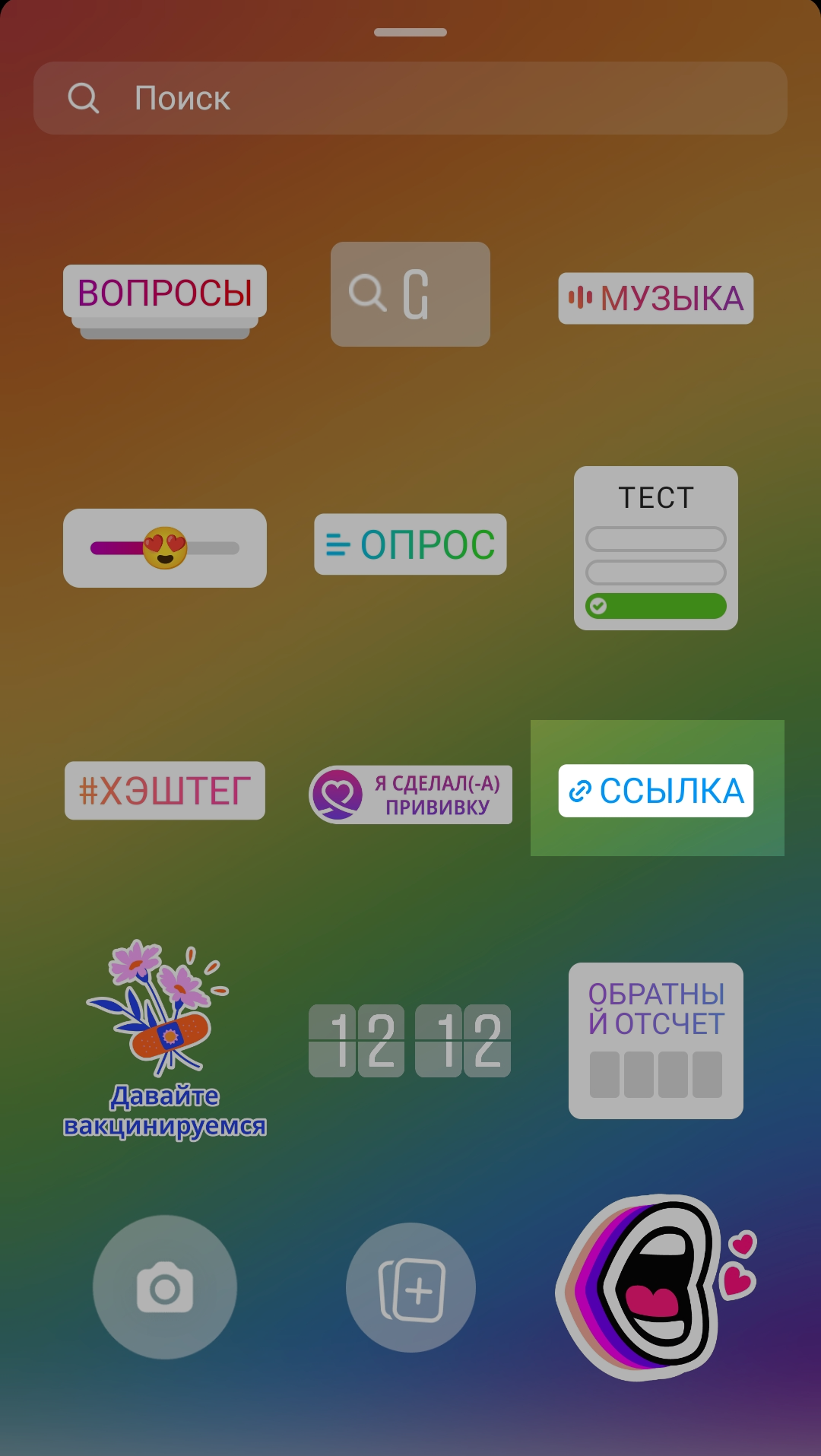
Стикер «Ссылка»
SaveFrom
SaveFrom — популярный бесплатный сервис для скачивания видео и аудио с соцсетей и сайтов. Есть возможность использовать программу для ПК или браузерную версию.
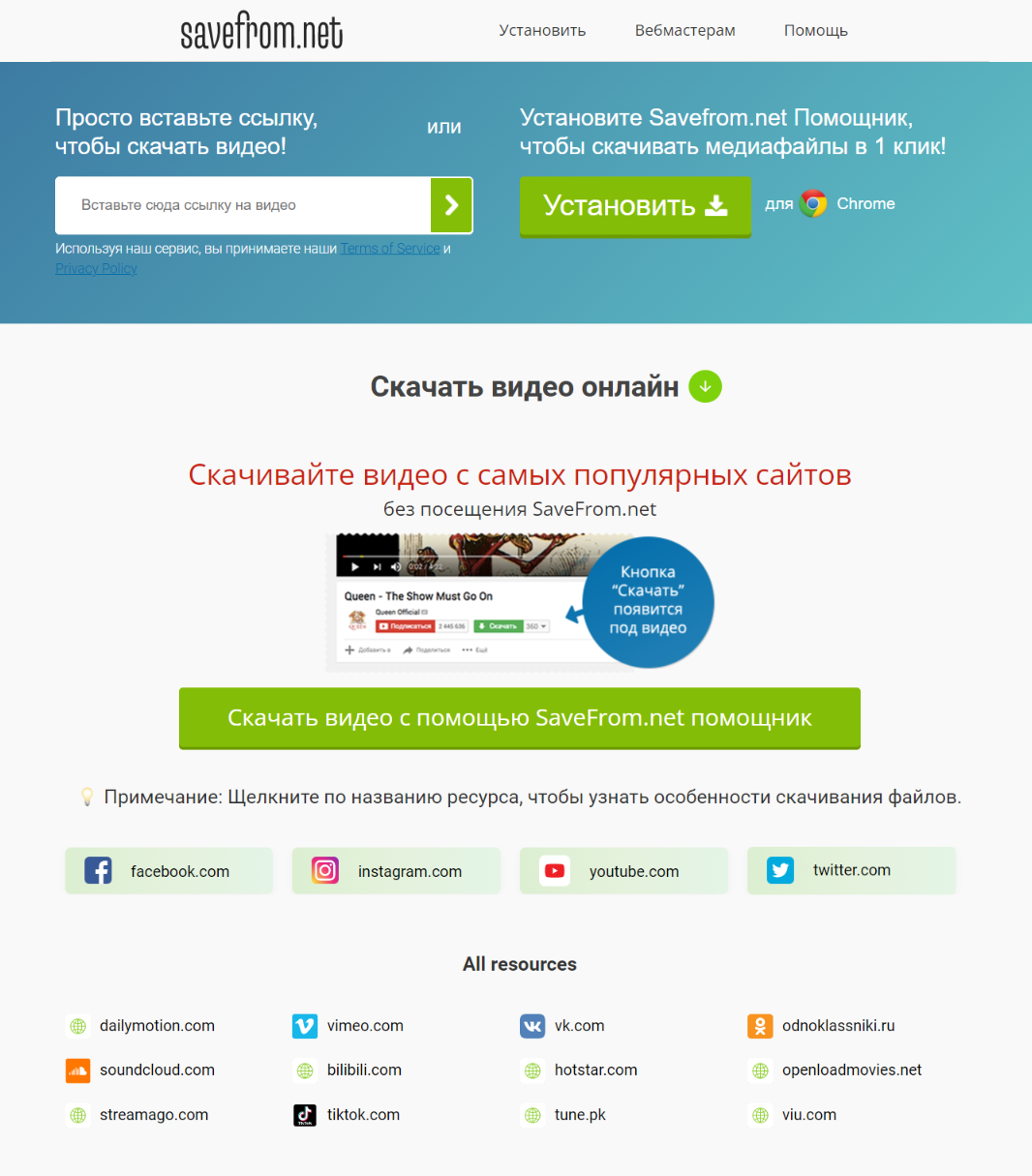
Главный экран браузерной версии SaveFrom.net
Особенности:
- Ролик можно скачивать не только на сайте. Если вы вставите символы «ss» в URL перед названием сайта, появится возможность загрузить видео напрямую из соцсети.
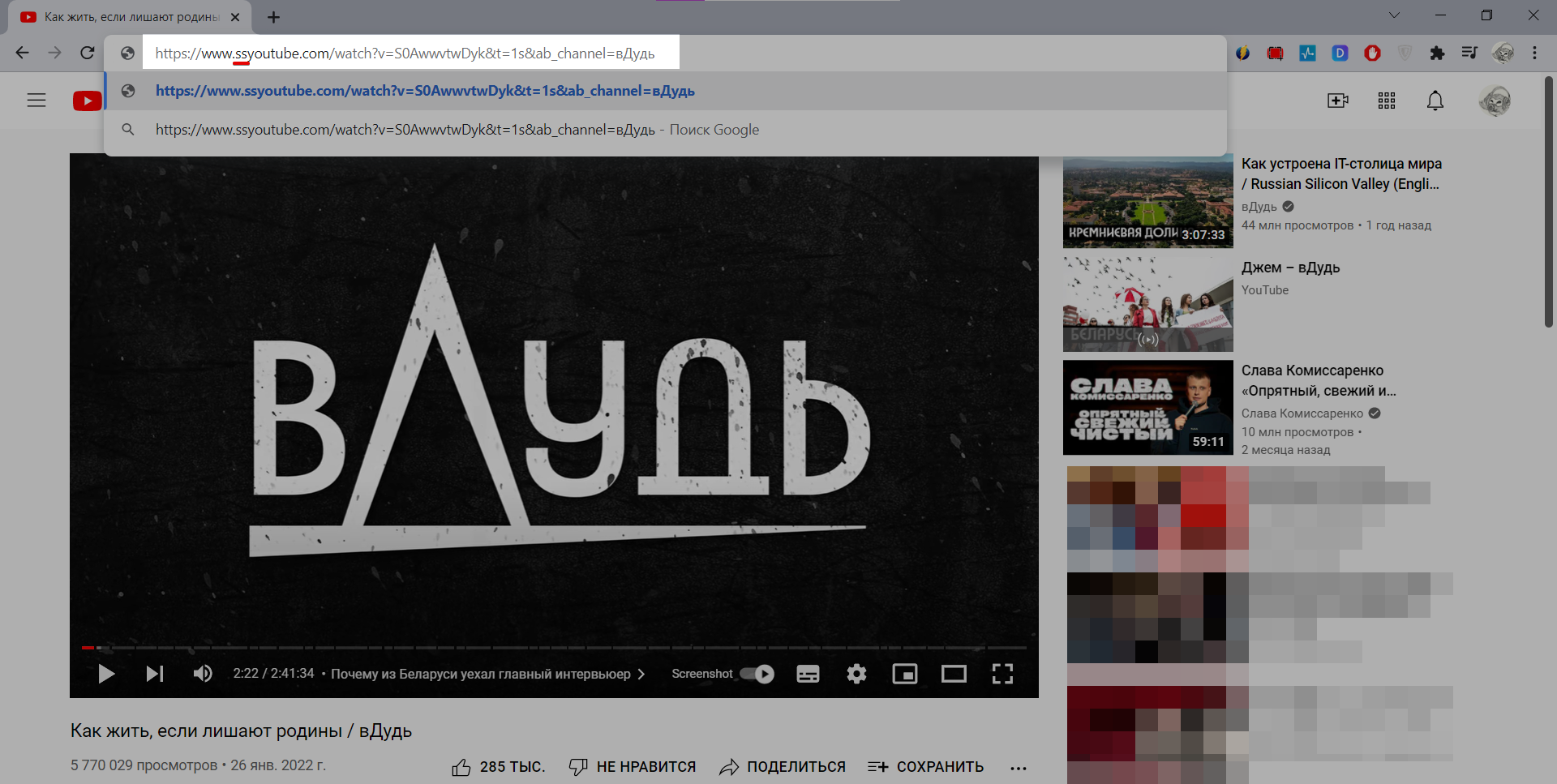
Как правильно добавить две буквы «ss» в URL
Затем откроется ссылка, где вы сможете выбрать размер файла и скачать его:
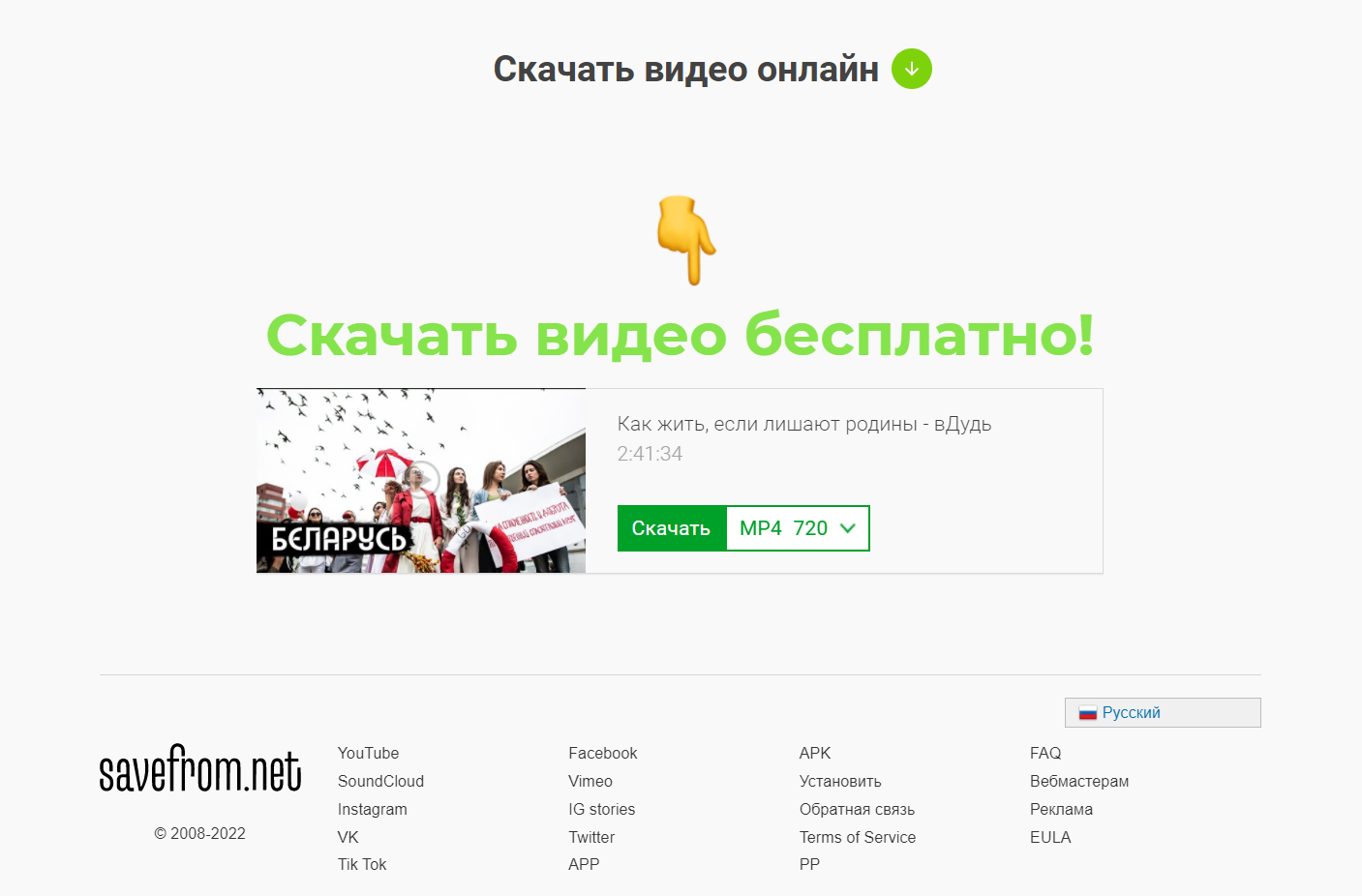
Файл для скачивания
Плюсы:
- Выбор форматов и размеров ролика.
- Поддерживает MP4 и WEBM.
- Работает с основными соцсетями и стриминговыми сервисами.
Минусы:
- Реклама.
- Иногда сервис вылетает или не подгружает файл. Следует попробовать еще раз.
SaveDeo
SaveDeo — программа, которая позволяет работать не только с соцсетями, но и с Vine, Twitch, Apple Trailers, Adobe TV, SoundCloud, Mixcloud, IMDB и Coub.
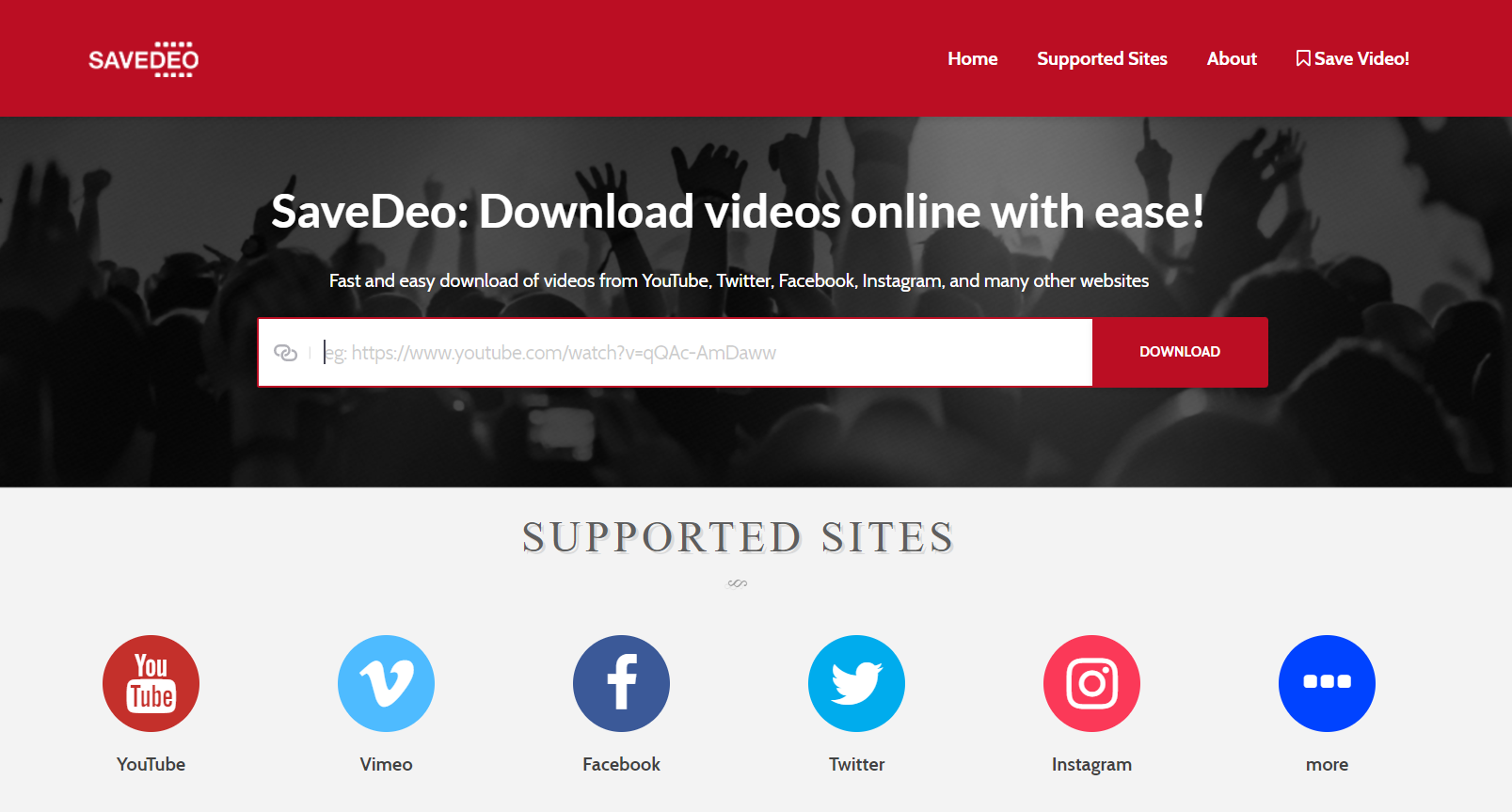
Главная страница SaveDeo
Особенности:
- Возможность скачать как видео со звуком, так и видеоматериал или аудио отдельно.
Плюсы:
- Форматы — MP4, WEBM, M4A.
- Есть возможность выбрать качество и формат роликов.
Минусы:
- Сервис не умеет обходить авторскую и региональную защиту, поэтому не все видео доступны для скачивания.
Как сделать репост видео в Инстаграм
Чтобы сделать репост любого ролика, выберите понравившееся видео или контент, о котором хотите рассказать в историях. Затем нажмите на значок «самолетика».
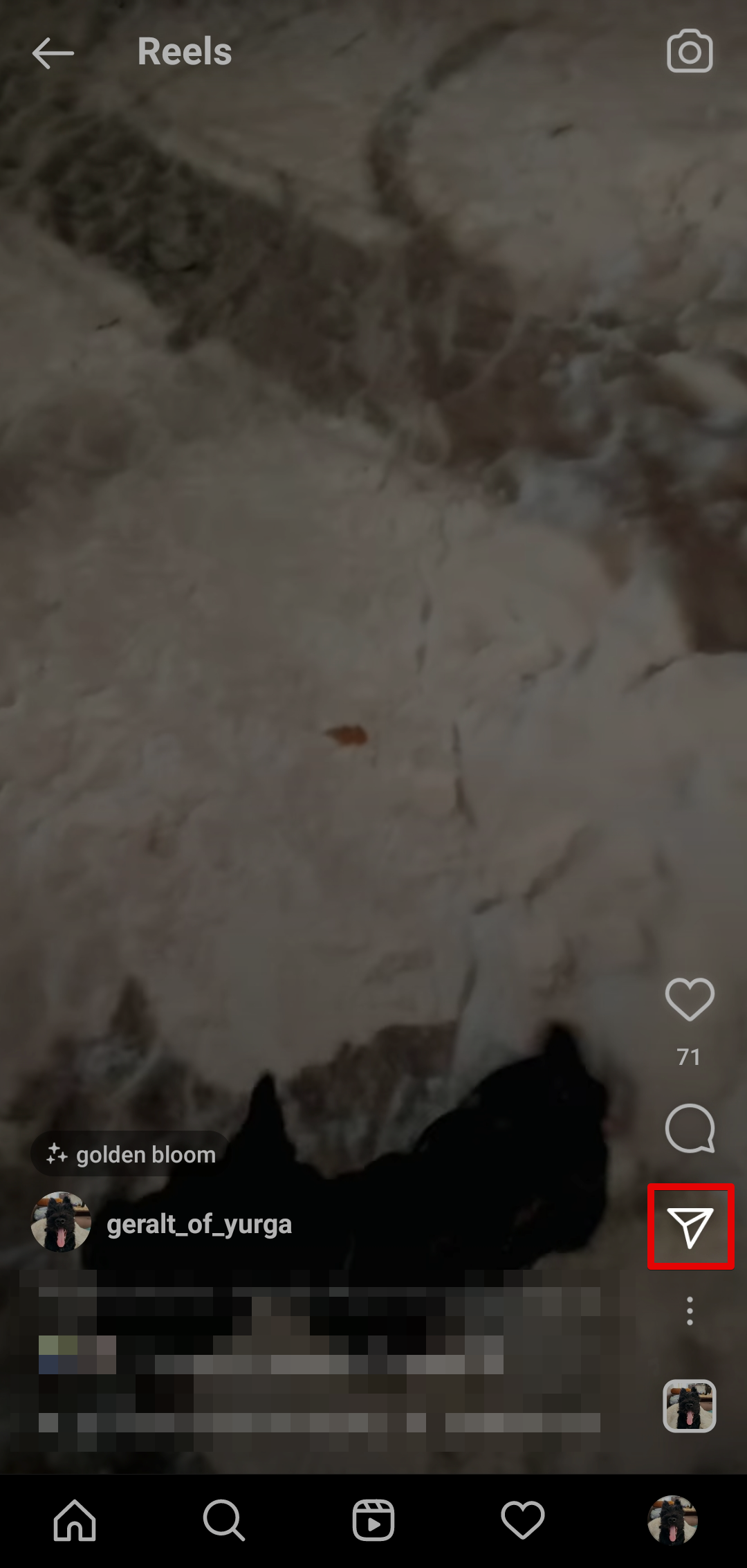
Значок «самолетика» в Reels
Выберите вариант размещения — «Добавить видео Reels в историю».
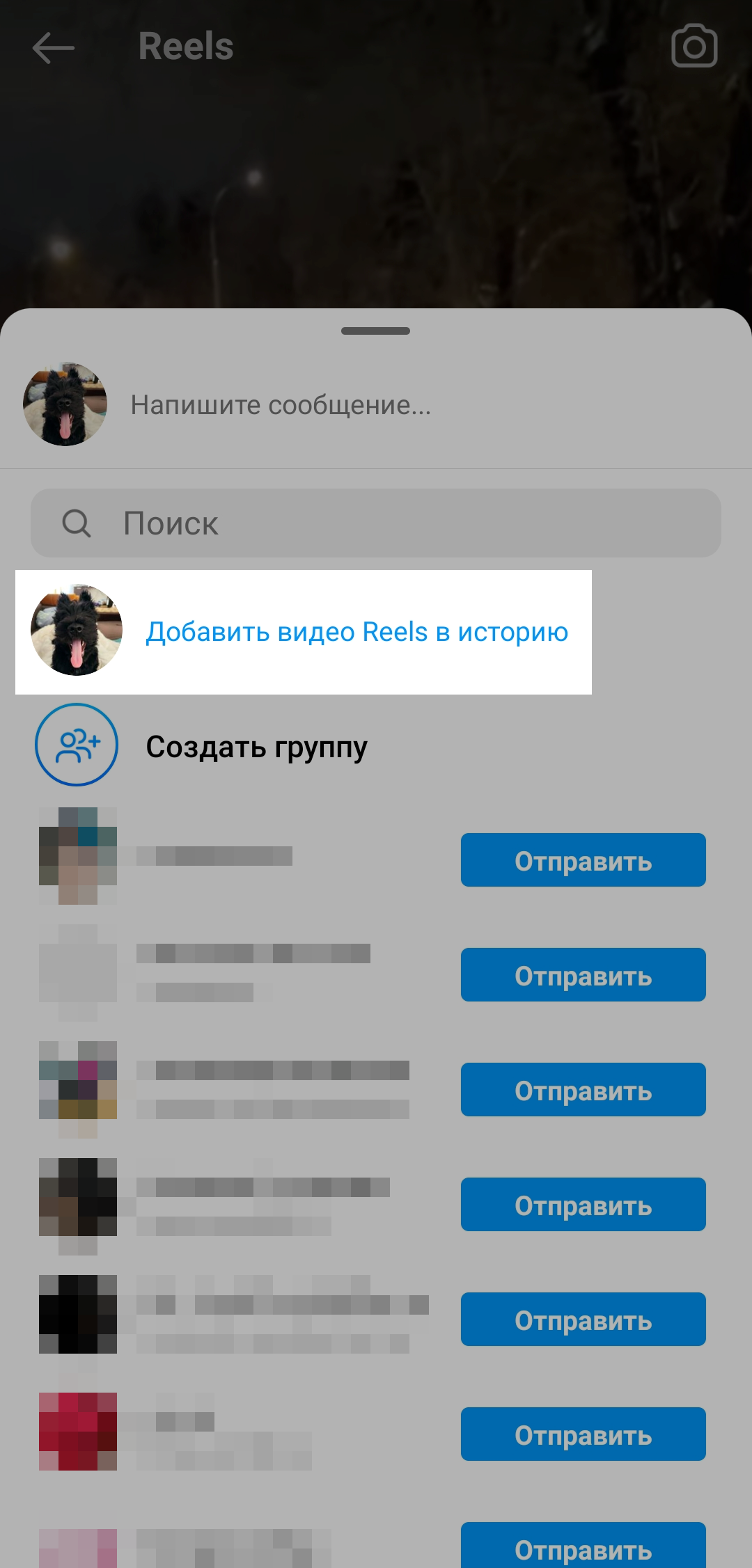
Отправка видео Reels в stories
Отредактируйте новую историю и опубликуйте ее. Например, отключите звук, добавьте отметку пользователя, стикер, эффект, рисунок или текст.
Примечание. Историю можно опубликовать для всех пользователей соцсети или выбрать определенную группу подписчиков и добавить ее в «Близкие друзья». Так вы сможете ограничить аудиторию, которой доступен просмотр stories. Например, чтобы поделиться личной историей или рассказать о том, что вы готовите на день рождения друга в тайне от именинника.
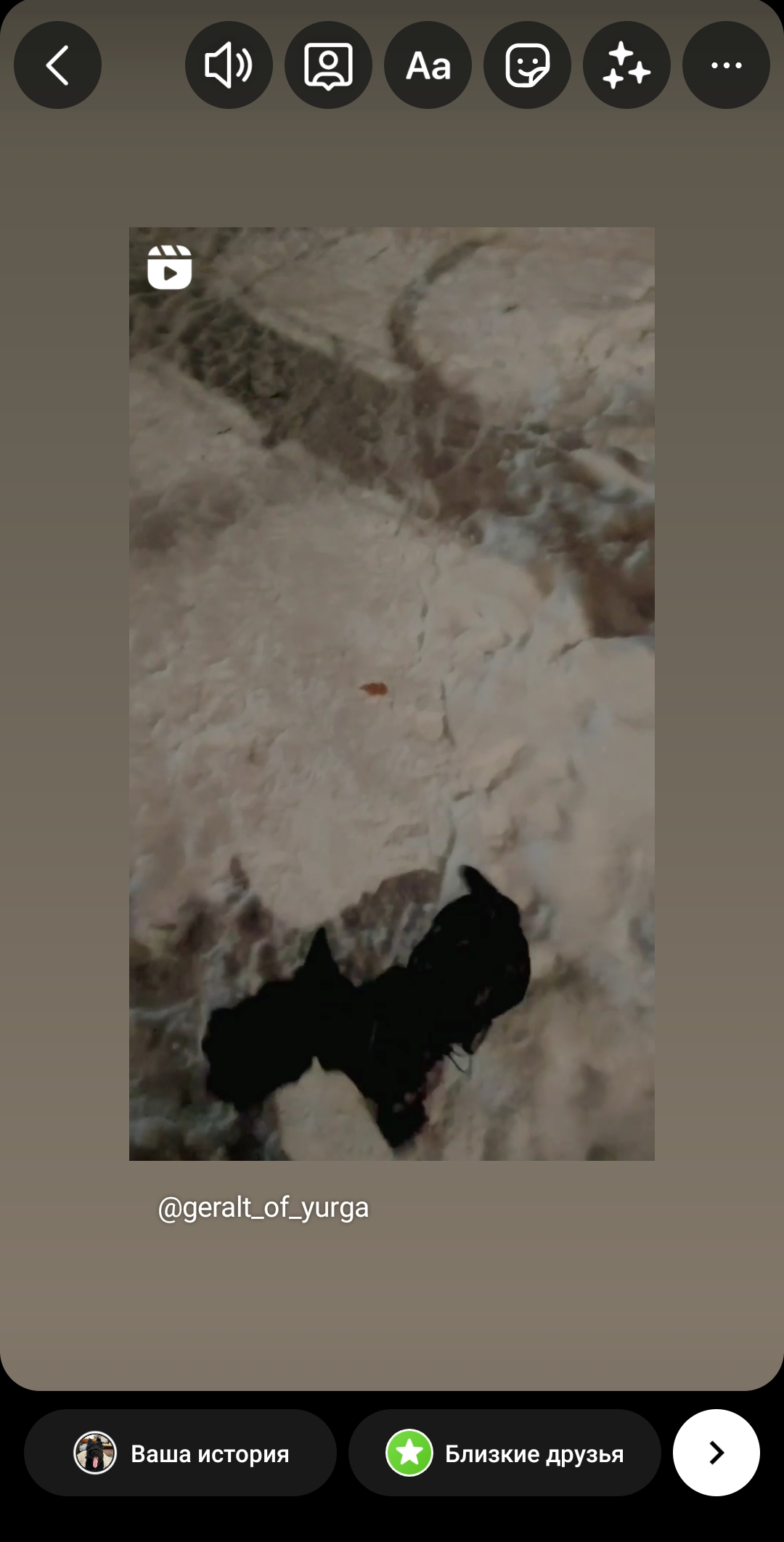
Окно редактирования сторис
Для публикации ролика из ленты или IGTV в stories потребуется аналогичный набор действий. Нажимаете на значок «самолетика», выбираете место отправки — «Добавить публикацию в вашу историю» и редактируете сторис.
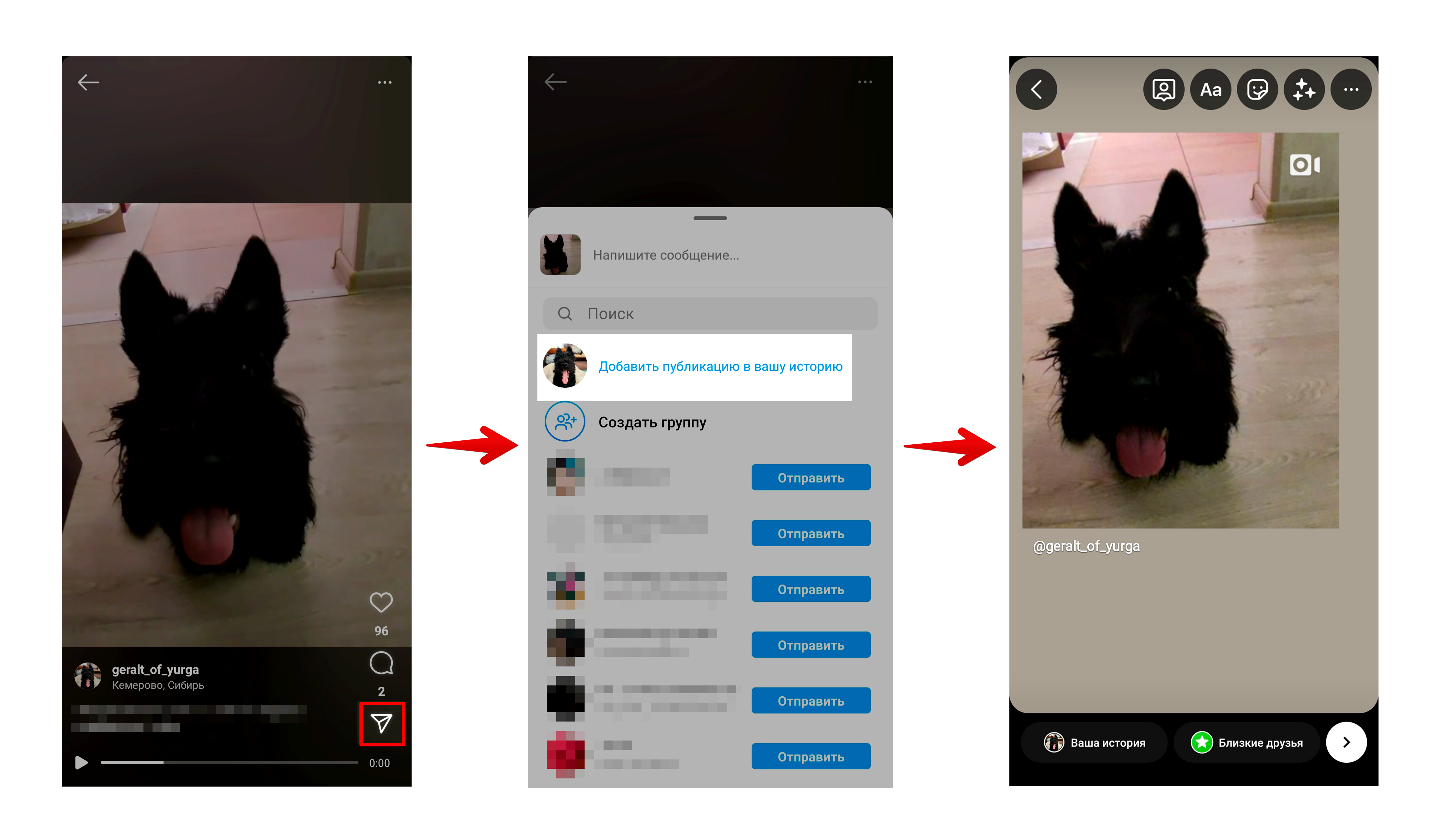
Пример, как сделать репост публикации в историю
Заключение
В этой статье мы разобрались в том, как опубликовать видео в Инстаграм, с помощью каких инструментов и способов.
- Всегда добавляйте ролики в высоком разрешении, чтобы качество контента не пострадало. У Instagram есть особенность: если загружать видео с Android — приложение снижает его качество, а если с iPhone — подобного эффекта не наблюдается.
- Для привлечения аудитории пробуйте разную ориентацию видео — вертикальную, горизонтальную, квадратную — и места их размещения.
- Не забывайте рассказывать подписчикам о новых публикациях с помощью stories.
- Для оформления и монтажа видеоконтента используйте программы и приложения.
Чтобы оптимизировать ведение бизнеса в Instagram и автоматизировать процесс общения с клиентами, регистрируйтесь в сервисе SendPulse и подключайте чат-бота, создавайте мультиссылки через конструктор сайтов и используйте бесплатную CRM. Попробуйте и другие возможности сервиса: чат-ботов для Telegram, Facebook и WhatsApp, email и SMS рассылки, а также push уведомления.
Как выложить видео в инстаграм: разбор с прилагающимися инструкциями
Методы того, как с телефона выкладывать видеоролики в инстаграм. Варианты работ с Android, iOS и Windows. Пошаговые инструкции для загрузки контента любым удобным способом.
Видеоролики — один из наиболее популярных и удобных методов подачи контента. Пользователи любят просматривать короткие обзоры и отчеты. Те, кто ведут свой бизнес, имеют возможность таким образом создавать рекламу или делать специальные предложения.
Наиболее простой метод публикации — добавить видео в инстаграм с телефона. Этот процесс удобен, поскольку разработчики рассчитывали в первую очередь именно на использование телефонов. В зависимости от того, какая операционная система применима на конкретном устройстве, алгоритм работы будет немного отличаться.
Как выложить видео в инстаграм с телефона

Зная, как добавить видео с телефона в инстаграм, вы сможете в любом месте постить отснятые или созданные ролики. Чтобы загружать видеофайл, необходимо действовать согласно схеме того, как выкладывать контент.
Android устройства
Чаще всего востребован андроид. Большинство людей используют именно его. Поэтому разработчики позаботились, чтобы этот вариант был удобным. Как добавить видео в инстаграм через смартфон:
- Внизу страницы есть плюсик. Он означает возможность добавлять в инстаграм новые публикации.
- После его нажатия будет высвечен список, откуда можно скачивать. Выбирайте то, что собирались опубликовать из собственной галереи, загрузок или других папок.
- Если контент еще не создан, перейдите в специальную вкладку в правом нижнем углу.
- Когда материал выбран, приступайте к его редактированию. Перед добавлением instagram позволяет провести ряд операций, чтобы сделать просмотр удобнее:
- Вверху экрана есть предложение удалить звук, если он имеется на записи.
- Отредактировать длительность путем обрезки. Если она превышает 60 секунд, то контент будет сокращен автоматически. Если вы выбираете сами, какую часть оставить, у вас есть шанс выполнить нарезку из наиболее удачных промежутков.
- Наложить на кадры фильтры. Все они есть в нижней части экрана. До выхода из этой опции есть шанс поменять выбранный фильтр или снять наложение всех уже применённых.
- Установить рамку. Будет предложено подобрать один из кадров для отображения вначале. Заглавное отображает создает первое впечатление у людей и стимулирует к просмотру.
- Когда правки завершены, необходимо нажать на «Далее» в правом верхнем углу.
- Тогда будет предложение добавить информацию к видео. Укажите следующие параметры:
- Напишите то, что расположится под видео. Это могут быть хэштеги, краткое описание или название происходящего в ролике.
- Если на видео присутствуют другие пользователи инстаграма, перед тем, как его выложить, отметьте этих людей.
- Укажите место произошедшего. Установив автоматическую геолокацию, вы не будете каждый раз писать адрес. Он установится автоматически.
- При желании добавьте другие свои социальные сети помимо инстаграма, куда будете переслана трансляция.
- Если есть потребность, зайдите в расширенные возможности. Там есть ее варианты того, как проводить редактруу, но они менее востребованы.
- Когда все эти манипуляции проведены, видео готово к опубликованию. Нажмите на соответствующую кнопку, и вам будет высвечен результат. В течении минуты контент появится на странице и в ленте у ваших друзей.
Таким методом следует выкладывать видео в инстаграм с андроида. Его важно подогнать под стандартные ограничения инстаграма. В таком случае его загрузка произойдёт с первого раза. Если же с публикацией возникают проблемы, проверьте видео на соответствие указанным выше данным. Если хотя бы один параметр не вписывается в норму, запостить видео не получится. Но вы можете повторно провести те же самые операции и изменить недостающий параметр.
Ios устройства

С айфона загрузка проводится точно так же, как описано выше. Алгоритмы работы не отличаются для этих двух операционных систем. Разработчики побеспокоились, чтобы вы могли пользоваться привычным интерфейсом и функциями в удобном для себя формате.
Редактируя скачанные видео на телефоне, помните о следующем:
- Для редактуры коснитесь кнопки в меню сверху.
- После публикации ваш ролик будет представлен у вас на странице и в ленте новостей.
- Вы не увидите, кто именно посмотрел ролик. Количество просмотров будет доступно, но логины пользователей не отмечаются.
- Если вы захотите изменить публикацию, ее нужно будет удалить и залить снова. Просмотры при этом потеряются. Чтобы этого не произошло, важно продумать все детали до публикации. Редактированию можно подвергнуть геолокацию, отметки людей, музыкальное сопровождение.
Windows phone
Зная, как загрузить видео с Windows, вы сможете загружать то, что есть у вас на компьютере, не перекидывая дополнительно информацию на компьютер. Это удобная функция для тех, кто использует сразу же несколько гаджетов для одновременной работы.
Алгоритм работы выглядит так:
- Установите оригинальное приложение к себе на устройство. Когда оно загрузится, необходимо зайти в настройки и установить его. Подсказки системы помогут произвести работу правильно.
- Когда все готово, войдите и авторизуйте свою страницу.
- Внизу экрана будет плюсик, который позволяет публиковать контент любого рода.
- «Camera Roll» означает хранилище видеоматериалов, где они все находятся.
- «Video» целесообразно выбирать только тогда, когда вы желаете отснять ролик и сразу же его поместить в сеть. Если он уже готовый, не нажимайте на эту кнопку.
- Оформление дополнительными функциями происходит точно так же, как описано в варианте для андроид. С ПК и телефона эти функции одинаковы.
- Когда все готово, опубликуйте результат.
Чтобы работа с компьютера была лёгкой и удобной, воспользуйтесь одним из эмуляторов. Они имитируют работу с телефона на компьютере, делая интерфейс удобным и привычным для вас. Это может быть выходом из ситуации, если вы привыкли использовать телефон в работе с приложением, но какие-то видео для выгрузки находятся у вас на компьютере. В таком случае нет необходимости перекидывать информацию с одного носителя на другой. Достаточно воспользоваться системными функциями, которые обеспечат комфортную выгрузку видео.
Для каких бы целей вы не использовали инстаграм и не публиковали видео, вы всегда имеете возможность использовать видеоматериалы. Их загрузка в собственных интересах способна поднять вас в глазах ваших друзей. Если же вы занимаетесь бизнесом, это прекрасная возможность представить товар или услугу в выгодном свете. Так можно сделать небольшой обзор, описать ваши преимущества или еще как-то простимулировать клиентов к покупке. Поэтому добавляйте видео в свой аккаунт, повышая тем самым свою популярность!