Имя и подпись
Имя отправителя — это то имя, которое увидит ваш собеседник, когда получится от вас письмо. По умолчанию в имени отправителя указаны имя и фамилия из личных данных. Чтобы изменить имя отправителя:
- Перейдите
 → «Все настройки» → «Общие».
 - В разделе «Имя отправителя и подпись» нажмите
 напротив нужной подписи.
 - Измените имя отправителя.
- Нажмите «Сохранить».
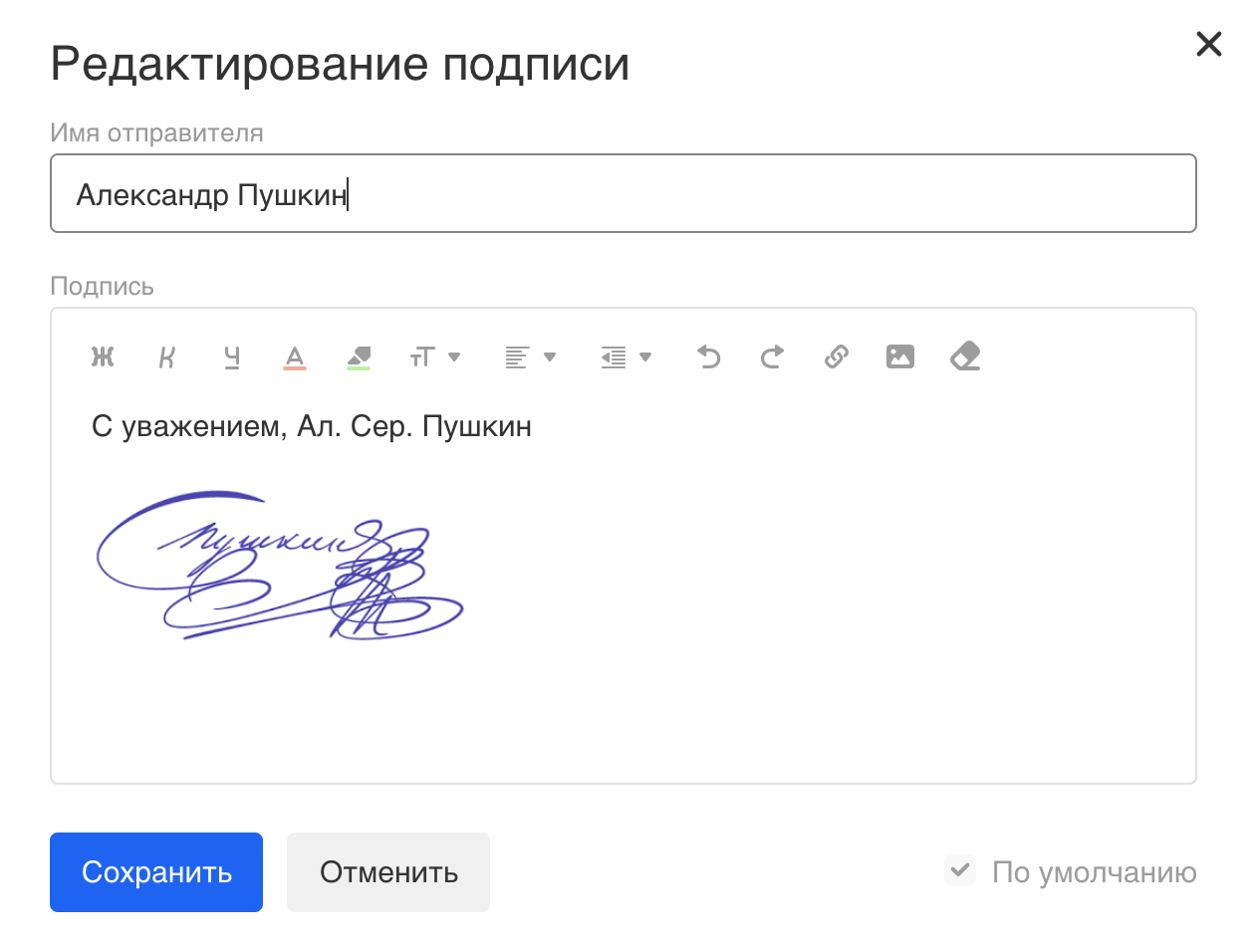
Имя отправителя не должно быть больше 40 символов. З апрещено и спользовать двоеточия, кавычки и угловые скобки.
Создать подпись
- Перейдите → «Все настройки» → «Общие».
- В разделе «Имя отправителя и подпись» нажмите
 .
. - Введите имя отправителя и подпись.
- Нажмите «Сохранить».
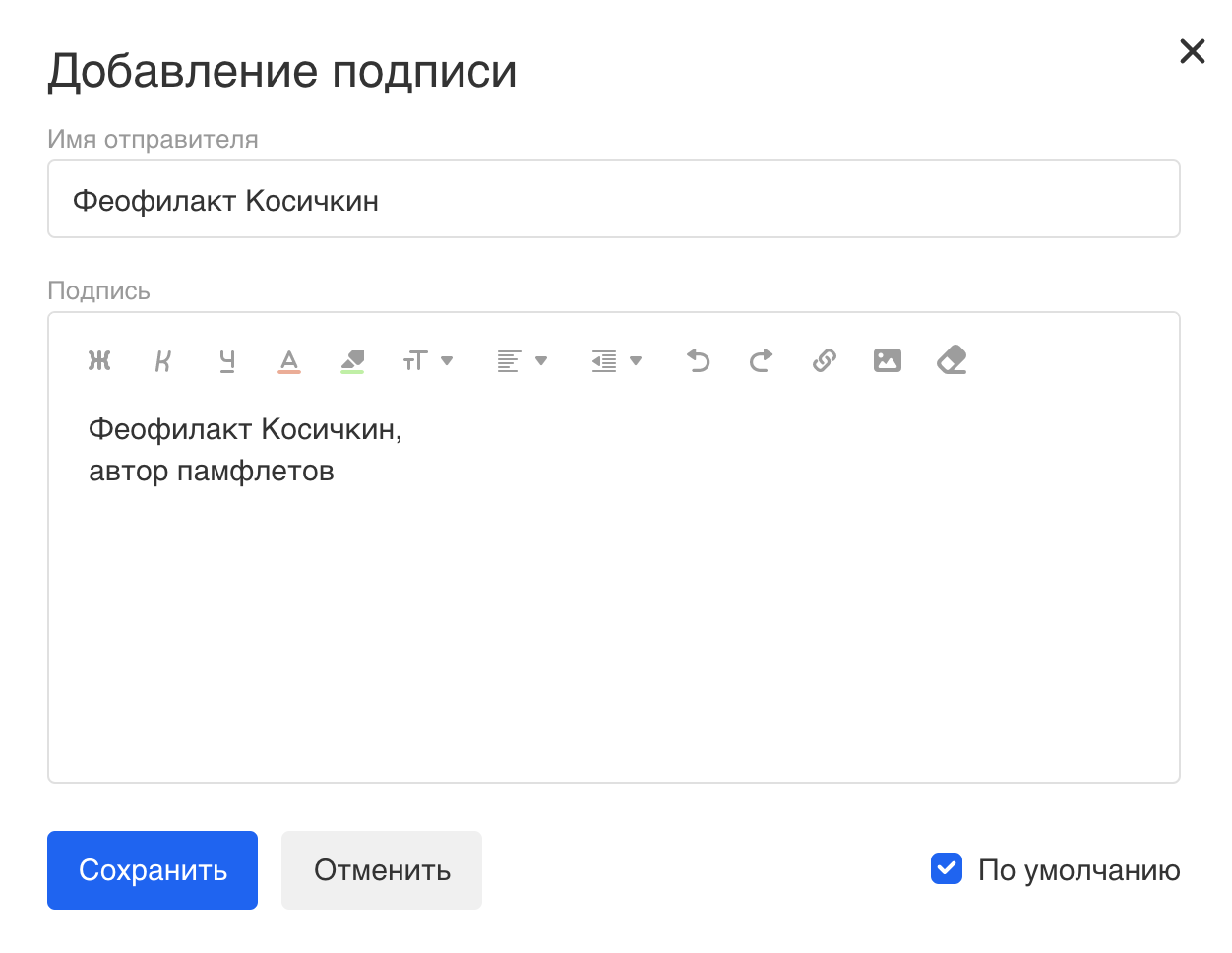
Чтобы установить подпись, которая будет по умолчанию стоять в письме, установите на ней галочку «По умолчанию».
Вы можете создать максимум три варианта имени и подписи.
Добавить изображение в подпись
- Перейдите → «Все настройки» → «Общие».
- В разделе «Имя отправителя и подпись» нажмите напротив нужной подписи.
- В панели инструментов нажмите на значок
 .
. - Выберите изображение на компьютере.
Максимальный размер подписи примерно 10 тысяч символов в формате HTML. Однако максимальное количество видимых символов может быть меньше. Это зависит от элементов форматирования, наличия изображения и способа создания подписи.
- Форматы: .jpeg, .jpg, .png, .gif
- Максимальный размер: 1024х1024 пикселей
- Максимальный объем: 2 МБ
Добавить ссылку на изображение в подписи
- Нажмитеи выберите изображение.
- Кликните левой кнопкой мыши по изображению, чтобы выделить его.
- Нажмите
 .
. - Вставьте ссылку и нажмите «Сохранить».
При нажатии на изображение в подписи будет открываться указанный сайт.
Удалить подпись
- Перейдите → «Все настройки» → «Общие».
- В разделе «Имя отправителя и подпись» нажмите
 напротив нужной подписи.
Если у вас создана одна подпись, просто удалите текст из подписи и также сохраните изменения.
Как изменить подпись в почте майле Mail ru инструкция

Майл почта
Привет! Сегодня я покажу вам как изменить свою подпись в почте майле. Вы можете сделать свою подпись для каждого вашего письма. Например, ваши контакты для связи или просто любые слова, пожелания, ссылка на ваш сайт или реклама.
Зайдите на главную страницу сервиса Mail.ru. Перейдите в свою почту. Вверху в меню нажмите на вкладку Ещё . В открывшемся окне нажмите на вкладку Настройки .

Далее, в настройках, слева в боковой панели, перейдите на вкладку Имя и подпись . Здесь вы можете указать Имя отправителя писем, то есть своё имя. Можете указать вашу подпись или изменить подпись по умолчанию. Сохраните изменения.
Обратите внимание! При создании подписи вы можете воспользоваться визуальным редактором. Можно изменить цвет и размер текста, вставить смайлик, добавить изображение, ссылку и т.д.

Всё готово! Теперь в каждом вашем письме, внизу, будет отображаться ваша подпись.

Вот так просто и быстро вы можете добавить или изменить подпись в своей почте на майл.
Подпись
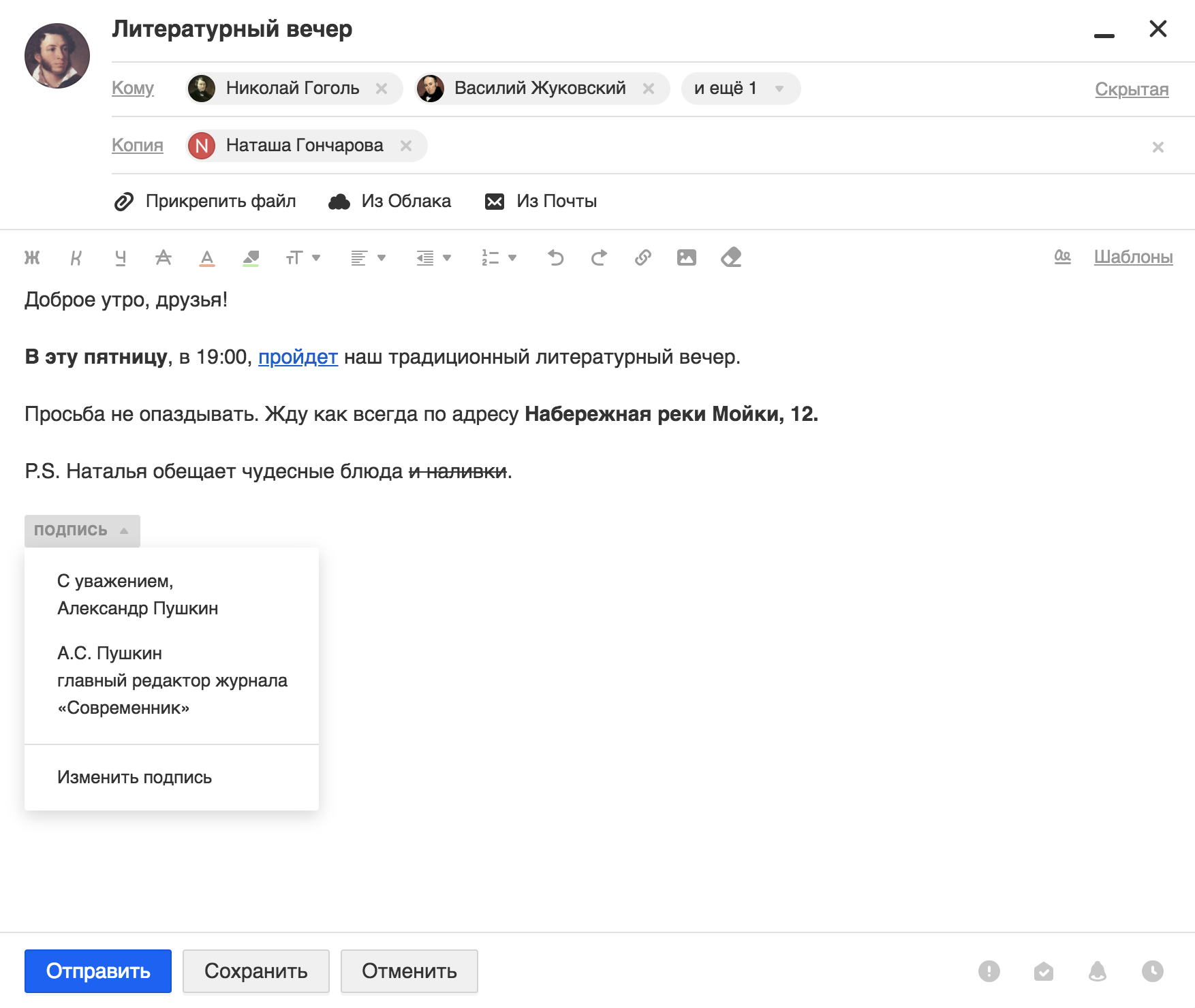
Если у вас настроено несколько подписей, вы можете выбрать нужную в тексте письма. Для этого нажмите  .
.
Как изменить подпись в письмах
Нажмите «Написать письмо». В поле с текстом письма нажмите → «Изменить подпись». Откроется окно редактирования.
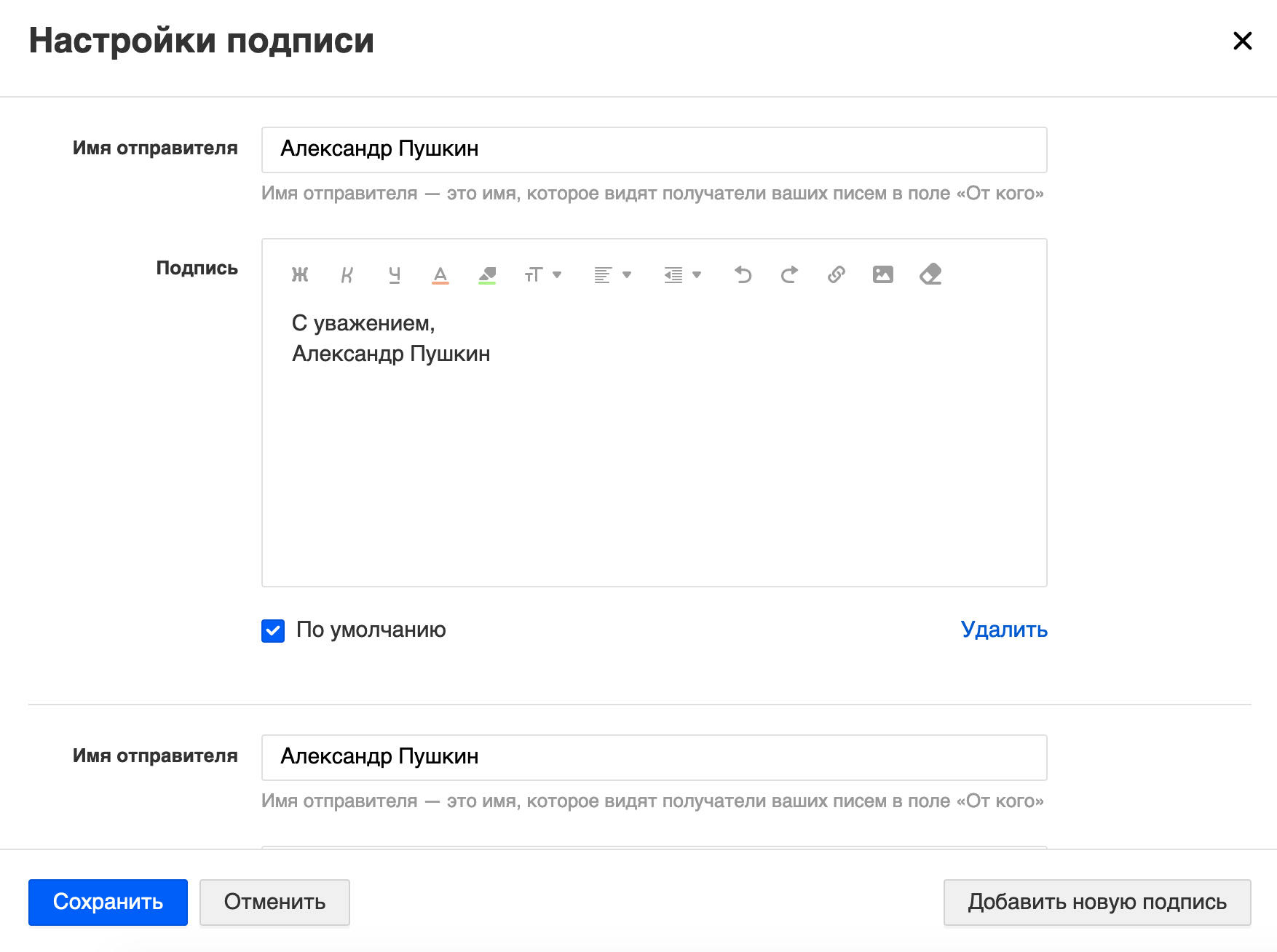
Как создать подпись в почте
- Нажмите «Написать письмо» в почте.
- В поле с текстом письма нажмите → «Изменить подпись». Откроется окно редактирования подписей.
- Нажмите
 и введите текст подписи.
В одном ящике вы можете создать максимум три подписи.
Если хотите, чтобы эта подпись по умолчанию стояла под письмом, установите галочку «По умолчанию».
Как вставить изображение и ссылку в подписи к письмам
Перейдите к редактированию подписи.
Чтобы вставить ссылку, выделите слово и нажмите  или сочетание клавиш Ctrl+K .
Чтобы вставить изображение, нажмите  и выберите файл на компьютере.
Вы можете вставить в подпись изображение форматов .jpeg, .jpg, .png или .gif. Максимальный размер изображений — 1024 х 1024 пикселя. Максимальный объём — 2 МБ
Как отключить подпись в почте
Перейдите к редактированию подписи.
Очистите поле с подписью по умолчанию и нажмите «Сохранить» внизу страницы.
Если у вас создана одна подпись, просто очистите поле с этой подписью и также сохраните изменения.
Как настроить подпись в почте Майл.ру
При получении электронного письма от другого человека вы могли замечать, что внизу письма часто указывается особая подпись с инициалами пользователя или другими данными. Данная возможность предоставляется всеми популярными почтовыми сервисами.
Благодаря ей можно указать от кого именно было отправлено данное письмо. Кроме того, при помощи подписи, письмо принимает более официальный вид, что может играть важную роль при рассылке писем. Подробнее об этом мы поговорим в сегодняшней статье, а именно рассмотрим, как изменить подпись в почте майл.
Что это
Подпись в почте майл – это функция, позволяющая добавлять внизу отправляемого письма подпись, которая чаще всего содержит имя отправителя и его контактные данные. Далее будет продемонстрировано изображение с примером подписи:
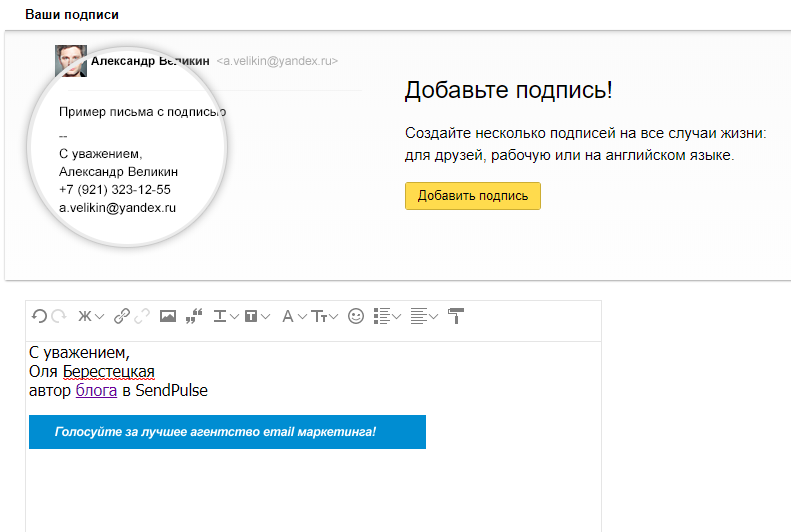
В данном случае мы видим подпись, в которой указаны контактные данные и имя отправителя, но на этом функционал подписи не останавливается. Вы также можете добавить в подпись ссылку, изображение или любое текстовое сообщение. Подробнее о том, как это все можно сделать, читайте в следующих разделах.
Как создать подпись
Создание подписи происходит непосредственно через настройки своего профиля. Далее мы рассмотрим, как это можно сделать на телефоне и компьютере.
На компьютере
Разделим изменение и установку подписи на три различных способа – это добавление в подпись текста, изображения и ссылки.
Добавляем текст
Создаем подпись в почте майл:
- Открываем свой почтовый ящик в браузере и в нижней части кликаем по кнопке в виде шестеренки.

- Далее переходим в раздел «Все настройки».

- В отобразившемся окне переходим в раздел «Работа с письмами».

- Затем в верхней части отобразившейся страницы кликаем по карандашу в разделе «Имя отправителя и подпись».

- В результате мы попадаем в окно, где можно изменить действующую подпись. В верхней части окна вводится имя отправителя – оно не указывается в подписи, а лишь прикрепляется к письму, чтобы другие пользователи смогли вас идентифицировать при получении письма. В нижней же части задается сообщение самой подписи, например, «С уважением, Иван Иванович». Чтобы сохранить изменения, просто кликните по кнопке «Сохранить».

Таким образом вы можете ввести любое сообщение, и оно будет всегда отображаться в ваших отправленных письмах. Далее посмотрим, как можно добавить в подпись изображение.
Добавить изображение
Перед тем как добавить изображение, открываем окно редактирования подписи, как мы делали в предыдущем разделе, и затем следуем следующим шагам:
- В окне редактирование подписи находим иконку в виде изображения и кликаем по ней левой кнопкой мыши.

- Далее выбираем с компьютера фотографию, которую нужно использовать в подписи. После этого нажимаем на кнопку «Сохранить» в нижнем правом углу.

Добавить ссылку
Также вы можете вставить ссылку, например, на свое портфолио, если вы рекламируете свой продукт в почтовой рассылке. Сделать это можно следующим образом:
- Переходим в окно редактирования подписи и кликаем по иконке в виде скрепки.

- В отобразившемся окне вводим ссылку на сайт и указываем имя, которое будет отображаться в подписи. После этого нажимаем «Сохранить».

- В результате в окне подписи отобразится новое слово и активной ссылкой. Для внесения изменений еще раз нажимаем на кнопку «Сохранить».

Вот такими несложными действиями можно поменять подпись в десктопной версии электронной почты. Далее мы рассмотрим, как можно изменить подпись на телефоне.
На телефоне
Изменяем подпись через мобильное приложение от майл:
- Открываем свою почту и переходим в раздел «Аккаунт» в нижнем правом углу.

- Далее переходим в раздел «Личные данные».

- Затем открываем подраздел «Подпись».

- В отобразившемся окне под названием своей почты вы можете видеть действующую запись. Чтобы ее изменить, просто нажмите на нее.

- Вводим новую подпись и нажимаем на кнопку «ОК».

Как убрать подпись
Для того, чтобы убрать подпись, которая прикрепляется к вашим сообщениям, достаточно стереть весь текст подписи в окне редактирования и нажать на кнопку «Сохранить».

Теперь вы знаете как изменить подпись в почте майл на телефоне и компьютере. Спасибо за внимание!