Редактирование текста в документах PDF
Узнайте, как добавить или заменить текст, исправить опечатки, изменить шрифты и гарнитуру шрифта, скорректировать выравнивание и изменить размер текста в документе PDF. (Информация о том, как редактировать изображения, объекты или отсканированные документы PDF, представлена на странице по ссылке ниже.)
Добавление, изменение, форматирование, удаление и выделение текста
Автор: Мэттью Пицци (Matthew Pizzi) (http://www.trainsimple.com/)
При добавлении текста в документ PDF по умолчанию Acrobat использует ближайшие атрибуты шрифтов для нового текста. Аналогичным образом при редактировании существующего текста в документе PDF, если данный шрифт недоступен в системе, приложение по умолчанию использует резервный шрифт для конкретного набора символов. Например, приложение использует резервный шрифт Minion Pro для шрифтов Roman. Это поведение по умолчанию может привести к непоследовательному отображению шрифтов в документе PDF. В разделе «Редактирование контента», используя параметры шрифтов, можно выбрать определенный шрифт при добавлении и редактировании текста, чтобы шрифты отображались единообразно во всех документах PDF.
В Acrobat в меню Редактирование выберите Установки. Отобразится диалоговое окно «Установки».
(Можно также нажать клавиши Ctrl+K в ОС Windows или Command+K в macOS.)
В диалоговом окне нажмите Редактирование контента в разделе «Категории». Параметры шрифтов отображаются, как показано на изображении ниже.

Выберите подходящий шрифт в выпадающих списках:
- Резервный шрифт для редактирования
- Шрифт по умолчанию для добавленного текста и Размер шрифта
Нажмите OK, чтобы сохранить изменения и закрыть диалоговое окно «Установки».
В процессе редактирования текста выполняется перекомпоновка текста абзаца внутри текстового поля в соответствии с внесенными изменениями. Все текстовые поля независимы друг от друга, в вставка текста в одном блоке не приводит к перетеканию текста в смежный блок или на следующую страницу.
Выберите Инструменты > Редактировать PDF > Редактировать .

Выберите текст, который нужно редактировать. При выборе текстовое поле становится синим и в верхней части выбранного текстового поля появляется маркер поворота.

- Введите новый текст, чтобы заменить выделенный текст, либо нажмите клавишу Delete , чтобы удалить текст.
- Чтобы повернуть текстовое поле, используйте маркер поворота в верхней части выбранного текстового поля.
- Управляйте элементами списка с помощью элементов управления списками (маркированными и нумерованными) на панели Формат справа. Предусмотрены возможности для создания элементов списка, преобразования абзацев в элементы списка, преобразования элементов списка в абзацы, а также преобразования списков одного типа в другой.
- Выберите шрифт, размер шрифта и другие параметры форматирования на панели Формат справа. Кроме того, можно задать дополнительные параметры форматирования, например межстрочный интервал, межбуквенный интервал, масштаб по горизонтали, толщину штриха и цвет.

В соответствии с законодательством необходимо купить шрифт и установить его в системе, чтобы корректировать текст с использованием данного шрифта.
Редактирование текста возможно только в том случае, если в системе установлен шрифт, которым набран этот текст. Если шрифт не установлен в системе, но встроен в документ PDF, можно изменить только цвет и размер шрифта. Если шрифт не установлен и не встроен, вносить изменения в текст невозможно.
Выберите Инструменты > Редактировать PDF > Редактировать .
Выделите текст, который необходимо изменить.
На панели Формат справа выберите шрифт, размер шрифта или другие параметры форматирования. Кроме того, можно задать дополнительные параметры форматирования, например межстрочный интервал, межбуквенный интервал, масштаб по горизонтали, толщину штриха и цвет.
В соответствии с законодательством необходимо купить шрифт и установить его в системе, чтобы корректировать текст с использованием данного шрифта.
Редактирование текста возможно только в том случае, если в системе установлен шрифт, которым набран этот текст. Если шрифт не установлен в системе, но встроен в документ PDF, можно изменить только цвет и размер шрифта. Если шрифт не установлен и не встроен, вносить изменения в текст невозможно.
Добавить или вставить новый текст в документ PDF можно, используя любой шрифт, установленный в системе.
Выберите Инструменты > Редактировать PDF > Добавить текст .

В случае вертикального текста нажмите в текстовом поле правой кнопкой мыши и выберите Настроить вертикальное направление текста .
Инструмент «Добавить текст» интеллектуально распознает следующие свойства текста вблизи точки щелчка:
- Название, размер и цвет шрифта
- Интервалы между символами, абзацами и строками текста
- Горизонтальное масштабирование
Эти свойства автоматически применяются к тексту, который добавляется в точке щелчка.
Свойства текста можно изменить с помощью параметров в разделе Формат в области справа.
Чтобы переместить текстовое поле, наведите указатель на ограничительную рамку (не наводите указатель на маркеры выделения). Когда курсор изменится на указатель перемещения , перетащите поле в новое местоположение. Если требуется сохранить выравнивание с другими элементами списка, перетаскивайте поле при нажатой клавише Shift.
Текстовый блок на странице можно переместить или повернуть. Инструмент Редактирование текста и изображений выделяет каждый текстовый блок контуром, поэтому пользователь сразу может определить, какой текст будет изменен. Редактирование можно применить только к текущей странице. Невозможно перетащить текстовый блок на другую страницу, а также переместить или повернуть отдельные символы или слова в пределах текстового поля. Однако можно скопировать текстовое поле и вставить его на другой странице.
При изменении размера текстового блока выполняется перекомпоновка текста в границах измененного текстового блока. При этом размер текста не изменяется. Так же, как и в других операциях редактирования, изменение размера применяется только к текущей странице. Текст не переносится на следующую страницу.
Выберите Инструменты > Редактировать PDF > Редактировать .
Как изменить шрифт в PDF? Как увеличить или уменьшить шрифт в PDF?
Как изменить размер шрифта (увеличить или уменьшить шрифт) в файле пдф (pdf)?
Чтобы зменить высоту, размер и шрифт текста в файле PDF нужно его перенести в MS Word и после сделанных изменений конвертировать обратно или сохранить под иным именем. Если файл позволяет — нет проблем, а если не позволяет, тогда на помощь придет такая программа как Foxit PDF Editor, она скачивается легко как условно бесплатная, в ней нужно в панеле инструментов найти значок с буквой Т (Текст и шрифт)который позволит вам добавить или отредактировать текст по своему шаблону. Мжно выбрать размер кегля вручную из длинного списка, а можно нажать клавишу Ctrl вместе с минусом (который уменьшает текс) или с плюсом, который увеличивает текст. для бв.
Изменить шрифт в PDF
Здесь всё зависит от масштабов задачи.
1 вариант — файл PDF является многостраничным, требуется изменить шрифт (название шрифта, размеры) у всех страниц.
2 вариант — требуется обработать лишь 1-2 страницы.
В первом случае проще скопировать всё содержимое PDF в Word (с помощью команд Ctrl + A и Ctrl + C) и уже в нём работать со шрифтами. Затем по необходимости преобразовать документ обратно в PDF.
Если скопировать не получается (файл защищён от копирования, или содержимое представлено в виде картинок с текстом), то можно воспользоваться программой ABBYY FineReader для преобразования документа в формат *.docx.
Вообще это решение проблемы уместно, если в вашем документе содержится только текст. Если же в нём много таблиц и схем, то возникнут трудности.
Другое дело, когда нужно изменить шрифт на какой-то отдельной странице (ну или сам файл содержит лишь пару страниц).
Здесь можно воспользоваться бесплатной программой Inkscape. Вообще это редактор векторной графики, но с его помощью можно легко изменять содержимое отдельных страниц в файлах ПДФ.
Скачать Inkscape можно здесь.
1) В первую очередь открываем нужный файл PDF с помощью пункта главного меню "Файл" -> "Открыть".
2) Далее выбираем страницу, на которой нужно увеличить/уменьшить шрифт, поменять его название и т.п.
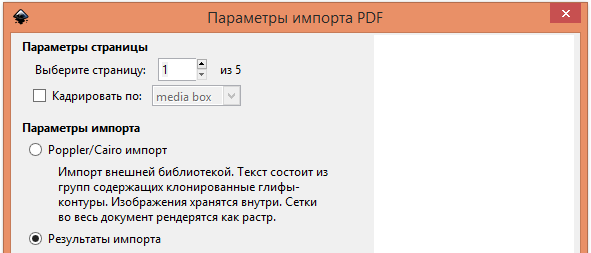
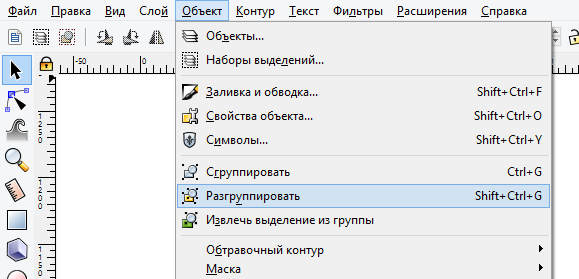
3) Изначально содержимое документа будет представлено в виде одного объекта. Чтобы получить возможность менять шрифт нужно его разгруппировать.
Это делается с помощью пункта главного меню "Объект" -> "Разгруппировать".
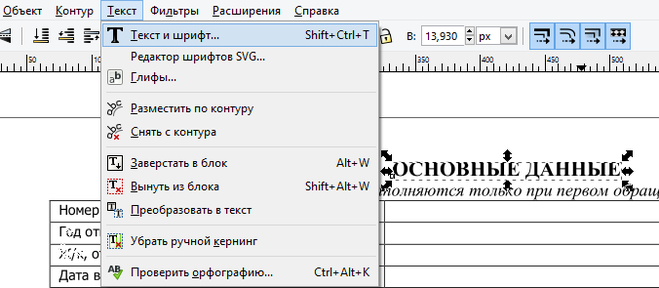
4) Теперь выбираем нужные нам фрагменты и открываем окно работы со шрифтами ("Текст" -> "Текст и шрифт").
5) Далее всё интуитивно понятно.
Можно выбрать нужную вам гарнитуру:
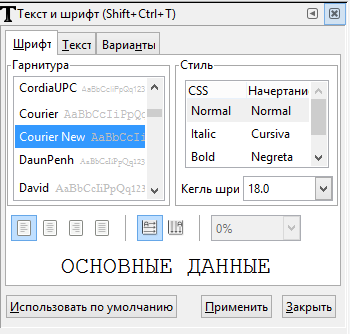
Размер шрифта (то есть увеличить или уменьшить его размер):

Также можно изменить стиль текста, его ориентацию или направление.
Для внесения изменений нужно нажать на кнопку "Применить". Если она недоступна, то попробуйте выполнить команду "Разгруппировать" для соответствующего фрагмента (объекта).
6) Вот как будет выглядеть текст с новыми параметрами:
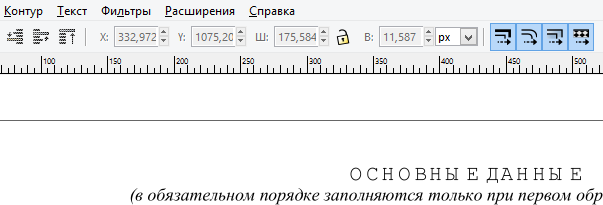
После внесения всех необходимых корректировок сохраняем данную страницу в новый файл ("Файл" -> "Сохранить как").
В поле "Тип файла" выбираем Portable Document Format (*.pdf).
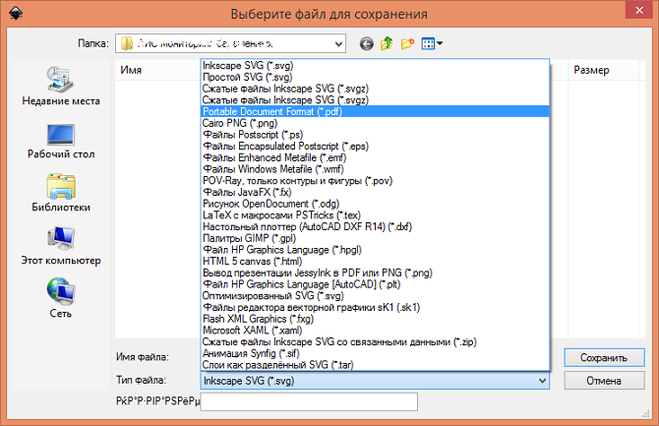
7) Если вы работали лишь с частью документа, то также нужно "подменить" эту страницу в исходном файле (здесь можно использовать многочисленные онлайн-сервисы для работы с ПДФ).
Как уменьшить размер шрифта в PDF

Знаете ли Вы как уменьшить размер шрифта в PDF? Удивительно, но многие корпоративные и бизнес-пользователи не знают, как уменьшить размер шрифта в PDF-документах, даже если они сталкиваются с этим форматом ежедневно. Сложность в том, что между PDF-ридером и PDF-редактором есть разница. Хотя большинство людей знакомы с программами чтения PDF, такими как Adobe Reader DC, такие приложения не могут уменьшить размер текста в PDF, потому что они не редакторы PDF. Поэтому вам понадобится подходящий редактор PDF, например Adobe Acrobat DC или PDFelement чтобы ответить на вопрос: «как уменьшить размер шрифта в PDF?»
Как уменьшить размер шрифта в PDF
PDFelement — это полноценный редактор PDF, что означает, что вы можете редактировать любое содержимое в файле PDF, включая текст, изображения, такие объекты, как графики, и другие элементы. Это удобное приложение, в котором основное внимание уделяется способности пользователя выполнять задачи с максимальной эффективностью. В этом отношении он сильно отличается от Adobe Acrobat DC, поскольку пользовательский интерфейс последнего развивался более двух десятилетий, и многие пользователи считают его загроможденным и запутанным. Напротив, PDFelement предоставляет чистый и удобный интерфейс, в котором даже начинающие пользователи могут быстро погрузиться в свою зону комфорта при использовании приложения.
Вот один из объясненных процессов: как уменьшить размер текста в PDF.
Шаг 1. Откройте файл PDF.
Сначала используйте кнопку «Открыть файлы» на домашней странице, чтобы импортировать PDF-документ, или просто перетащите его в программу.

Шаг 2. Войдите в режим редактирования.
Включите режим редактирования, щелкнув вкладку «Редактировать» вверху, а затем щелкнув значок «Редактировать» в правом верхнем углу подменю. Это позволит вам вносить изменения в текст, включая шрифт, цвет и размер, фон, водяной знак, ссылку и т. д.
Шаг 3. Выберите соответствующий текст.
Выберите текст, для которого вы хотите уменьшить размер шрифта в PDF. Как только вы выделите текст, появится соответствующая панель инструментов, на которой вы можете изменить размер шрифта, шрифт, цвет и т. д. Вы также можете изменить размер шрифта на правой панели инструментов свойств.
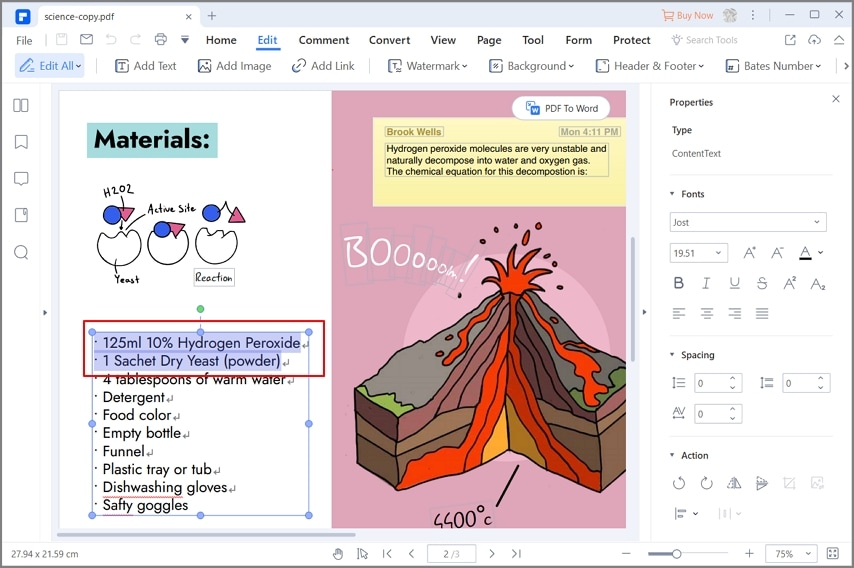
Шаг 4. Уменьшите размер шрифта в PDF
Используйте кнопки «+» и «-» на правой панели инструментов для увеличения или уменьшения размера шрифта.
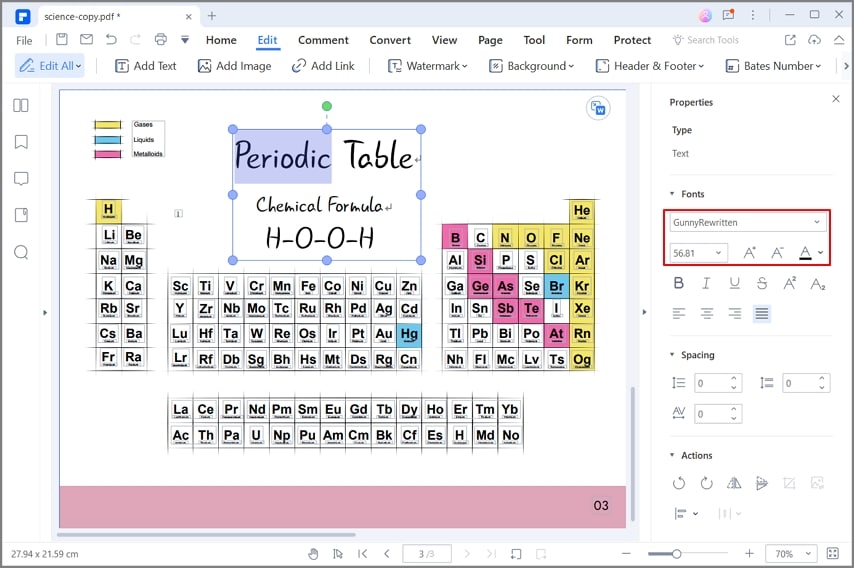
Шаг 5. Еще один способ уменьшить размер шрифта PDF
Вы также можете использовать раскрывающийся список, чтобы выбрать определенный размер шрифта из предоставленного списка.
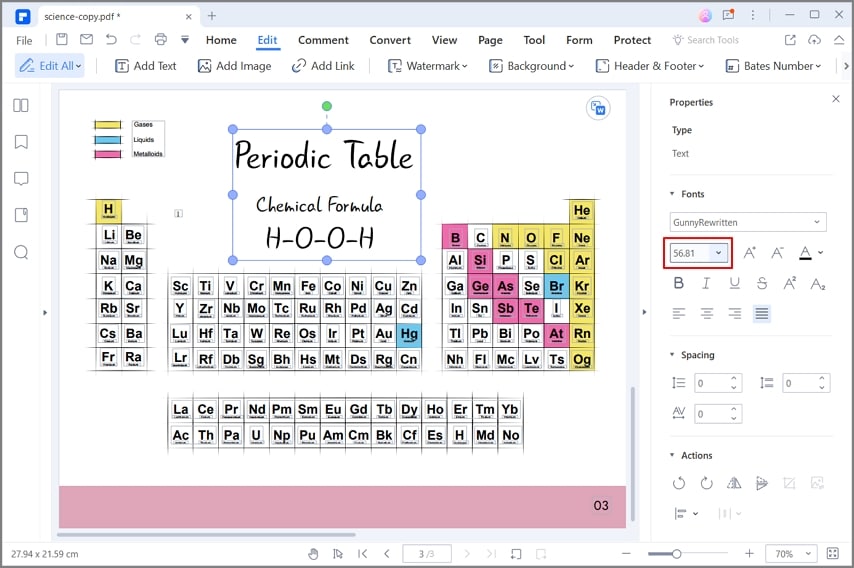
PDFelement позволяет выполнять задачи с PDF несколькими способами, как мы видели в приведенном выше примере. Он полон полезных функций, которые можно использовать для ускорения внутренних процессов и повышения эффективности при повседневной работе с документами. Его также легко установить в больших масштабах, и существует множество инструментов администрирования, которые помогут вам управлять пользовательскими лицензиями для вашей организации.
Помимо решения вашей проблемы уменьшения размера шрифта в PDF, этот универсальный инструмент PDF может помочь вам управлять большой частью рабочих процессов документа с помощью следующих функций:
- Полная свобода редактирования PDF.
- Создавайте PDF-файлы из более чем 300 форматов файлов.
- Преобразуйте PDF-файлы в полезные форматы, такие как HTML, Word, ePub, текст и изображения.
- Просматривайте и комментируйте с помощью обширных и настраиваемых инструментов разметки и аннотации..
- Заполните и подпишите PDF-формы.
- Создавайте формы с нуля или конвертируйте их из других форматов, например Word.
- Защитите свои PDF-файлы с помощью паролей, редактирования, водяных знаков и других функций безопасности.
- С легкостью упорядочивайте, добавляйте и удаляйте страницы в документе PDF.
- Объединяйте и разделяйте PDF-файлы.
- Распознавание текста (OCR) на более чем 20 языках.
- Редактируйте отсканированные PDF-файлы с помощью технологии OCR.
- Массовое преобразование, шифрование, добавление водяных знаков, извлечение данных и другие задачи пакетной обработки.
PDFelement сделает ваше рабочее место более продуктивным и эффективным. Это может помочь вам оцифровать ваши бумажные рабочие процессы и тем самым помочь окружающей среде. Самое приятное то, что вы можете приобрести лицензию PDFelement за небольшую часть стоимости лицензии Acrobat, наслаждаясь всеми богатыми функциями надежного редактора PDF. Воспользуйтесь бесплатной пробной версией PDFelement сегодня и убедитесь сами.
Редактирование текста в PDF документах
Формат PDF поддерживает два типа текстовых объектов: простые текстовые объекты и форматированный текст. Последний рассматривается в этом разделе.
Вставка текста в PDF документ
Чтобы вставить текстовый объект на страницу, щелкните кнопку Вставить текст на панели инструментов или используйте меню Вставка > Текст или нажмите Ctrl+T, затем щелкните то место на странице, где хотите вставить этот текстовый объект, и введите текст. Щелкните за пределами зоны ввода текста или нажмите Esc, чтобы завершить редактирование.

Редактирование текста
Чтобы отредактировать текст в PDF документе, выберите текстовый объект с помощью инструмента Редактировать документ  или Редактировать текст . Затем дважды щелкните текстовый объект, который хотите отредактировать.
Изменение стилей текста
Вы можете изменить шрифт, размер шрифта, цвет и начертание текста в панели Инспектора объектов. Вызовите Инспектор объектов, щелкнув его кнопку на правой панели или нажав Ctrl+F11.
Откройте раздел Шрифт:
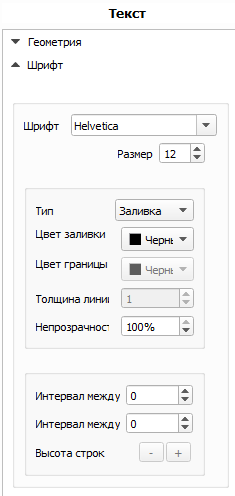
Здесь вы можете выбрать размер шрифта и начертание, указать тип текста и его цвет, а также настроить межбуквенный и междусловный интервал и высоту строки.
Перемещение текста и изменение размеров
Как и любой другой объект PDF, текстовый объект может переместить или изменить его размеры. Вы можете прочесть о том, как перемещать и изменять размеры объектов, в этом разделе.
Вращение текста
Существует два способа повернуть текст:
- Укажите угол поворота в Инспекторе объектов, как описано в этом разделе
- Используйте матрицу преобразований
Выравнивание текстового объекта на странице
Вы можете выровнять текстовый объект с помощью команды Выровнять на панели инструментов или в меню Правка. Вы можете узнать больше о выравнивании объектов в этом разделе.
ПРИМЕЧАНИЕ: Не следует путать выравнивание текстового объекта на странице с выравниванием текста внутри объекта форматированный текст.
Копирование и вставка текста
Копирование из текстового объекта
Если вы хотите скопировать текст некоторых текстовых объектов, чтобы вставить в другое приложение или в другой объект PDF, выполните следующие шаги:
- Выберите инструмент Выделить текст на панели инструментов или в меню Инструменты (Alt+7). Курсор мыши поменяется на перекрестие.
- Зажмите кнопку мыши и перетащите область выбора поверх текста, который нужно выделить.
- Щелкните правой кнопкой мыши и выберите Копировать в контекстном меню или нажмите Ctrl+C.
- Затем вы можете вставить этот текст, куда хотите.
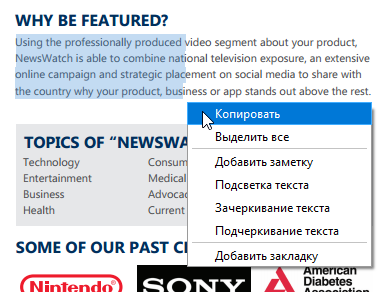
ПРИМЕЧАНИЕ: Описанная выше процедура копирует только текст, а не текстовый объект. О том, как копировать и вставлять объекты, читайте здесь.
Вставка текста в документ
Если вы хотите вставить текст, скопированный из другого источника на PDF страницу, вам следует сначала вставить текстовый объект или объект форматированный текст в документ, а затем вставить текст из буфера обмена в область ввода текста.
На картинке ниже мы вставляем ранее скопированный текст в новый документ PDF.