Как изменить разрешение экрана
Вы когда-нибудь задумывались над тем, как на Xiaomi Mi Max или многих других смартфонах этой марки, изменить разрешение экрана? Если да, то эта инструкция для вас. Изменение разрешение на более низкое, позволит снизить расход энергопотребления. Порядок действий такой:
- Первым делом, отключим пункт «оптимизация MIUI». Для этого, необходимо зайти в режим «Для разработчиков», который находится в Настройки—>Дополнительно—>Для разработчиков. Если он у вас не активирован, то сделайте это с помощью инструкции.
- Теперь, идем в Настройки—>Батарея и производительность—>Использование батареи.
Как изменить разрешение экрана на телефоне xiaomi
Для изменения разрешения экрана на телефоне Xiaomi, следуйте инструкциям:
1. Откройте Настройки на вашем телефоне Xiaomi. Обычно иконка настроек выглядит как шестеренка или шестеренка с зубчатым колесом.
2. Прокрутите вниз и найдите раздел Дисплей. В различных версиях MIUI интерфейс может отличаться, поэтому в следующих шагах могут быть небольшие отличия.
3. В разделе Дисплей найдите опцию Разрешение экрана или что-то похожее. Нажмите на нее.
4. Вам будет предложено выбрать разрешение экрана из списка доступных вариантов. Чаще всего представлены разные значения, такие как HD, FHD, WQHD и др. Выберите нужное разрешение.
5. Завершите процесс, нажав на кнопку Сохранить или Применить. Ваш телефон Xiaomi перезагрузится, чтобы внести изменения в разрешение экрана.
Полезные советы:
— Помните, что изменение разрешения экрана может повлиять на качество изображения и производительность устройства. Более высокое разрешение может потреблять больше энергии и ухудшить время работы батареи.
— Если вы испытываете проблемы с читабельностью текста или элементов интерфейса, вы можете попробовать изменить размер шрифта или воспользоваться функцией Масштабирование в настройках экрана.
— Периодически проверяйте наличие обновлений MIUI и прошивок для вашего устройства. Некоторые обновления могут содержать исправления, улучшения и новые функции, связанные с экраном.
Как изменить разрешение экрана на телефоне xiaomi redmi
Внимание! Изменение разрешения экрана может привести к проблемам, поэтому все дальнейшие действия вы выполняете на свой страх и риск!
Способ 1: Системные средства
В последнее время на рынке всё чаще появляются девайсы с матрицами высокого (2К и выше) разрешения. Разработчики таких гаджетов понимают, что это не лучшим образом сказывается на производительности, поэтому добавляют в прошивку инструменты для соответствующей настройки.
-
Запустите приложение параметров, после чего перейдите в нём к пункту «Display (иначе может называться «Экран», «Экран и яркость», «Параметры экрана», «Screen» и прочее похожее по смыслу).
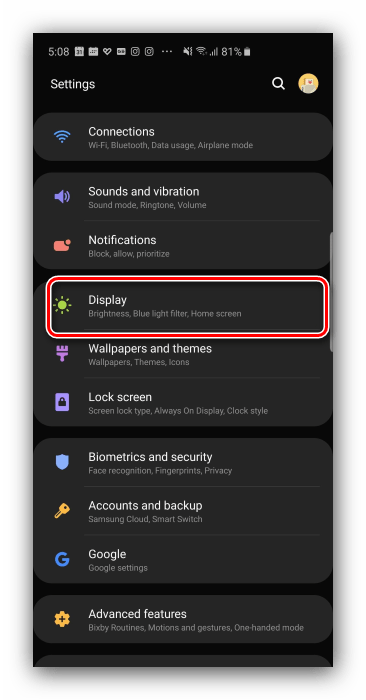
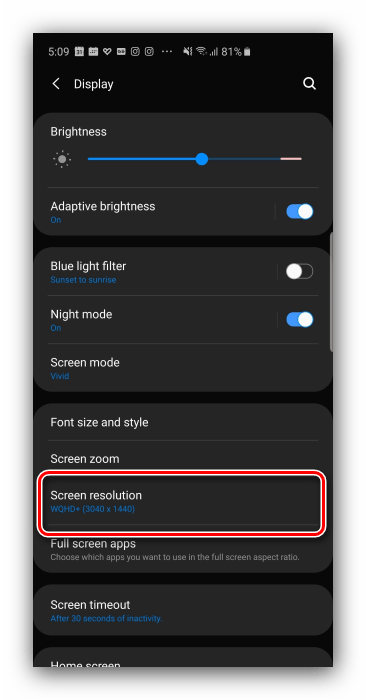
Изменения будут немедленно применены.
Этот метод – самый простой, но воспользоваться им можно на ограниченном числе прошивок, в которые, к сожалению, чистый Android пока не входит.
Способ 2: Настройки разработчика
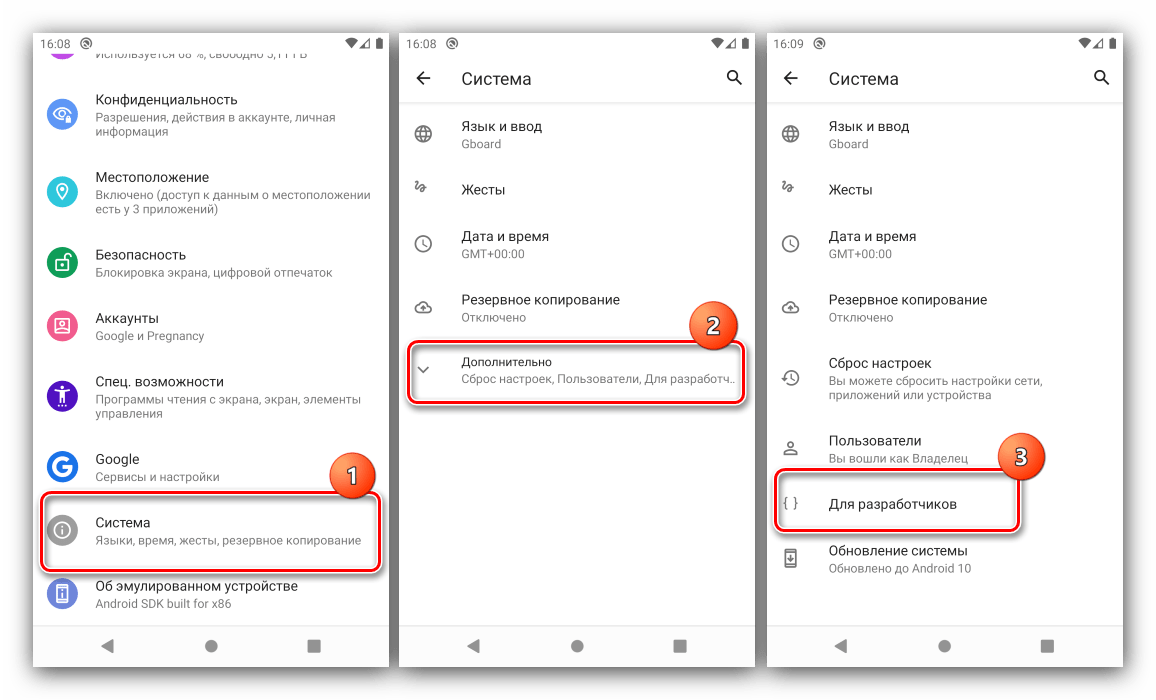
Разрешение экрана зависит от значения DPI (количества точек на дюйм), которое можно поменять в параметрах разработчика. Делается это следующим образом:
-
Откройте «Настройки» и перейдите в пункты «Система» – «Дополнительно» – «Для разработчиков».
Если последний вариант отсутствует, воспользуйтесь инструкцией далее.
Подробнее: Как активировать режим разработчика в Android
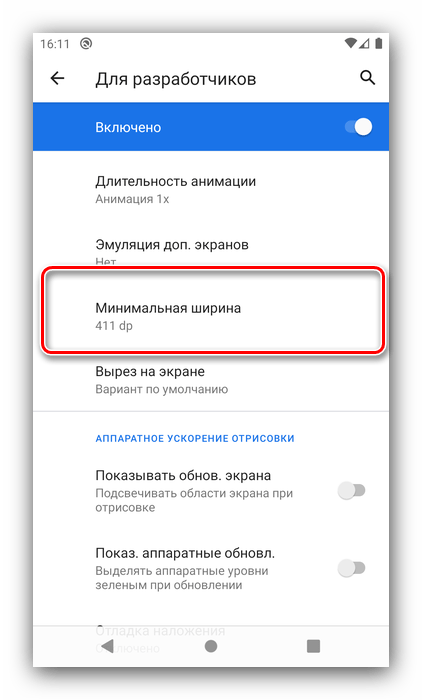
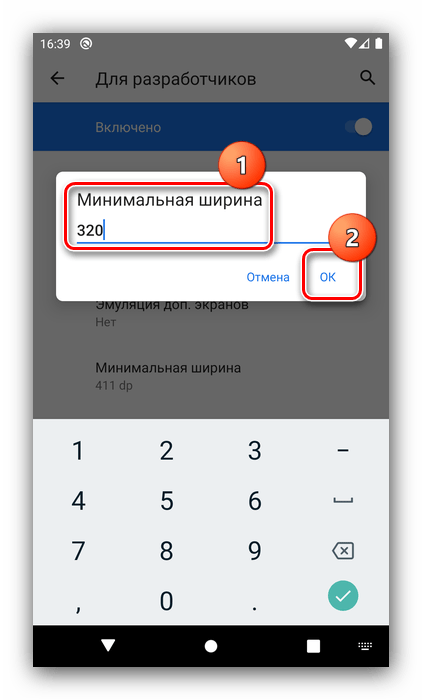
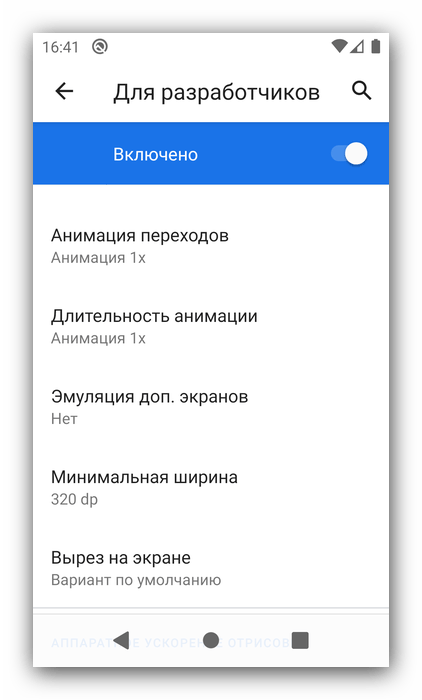
На этом работу с настройками разработчика можно считать завершённой. Единственный минус – подходящее число придётся выбирать «методом тыка».
Способ 3: Стороннее приложение (Root)
Для устройств с включённым рут-доступом стоит воспользоваться одной из сторонних утилит, которые можно получить из Google Play – например, Screen Shift.
Скачать Screen Shift из Google Play Маркета

- Запустите приложение после установки, затем разрешите использование root и тапните «ОК».
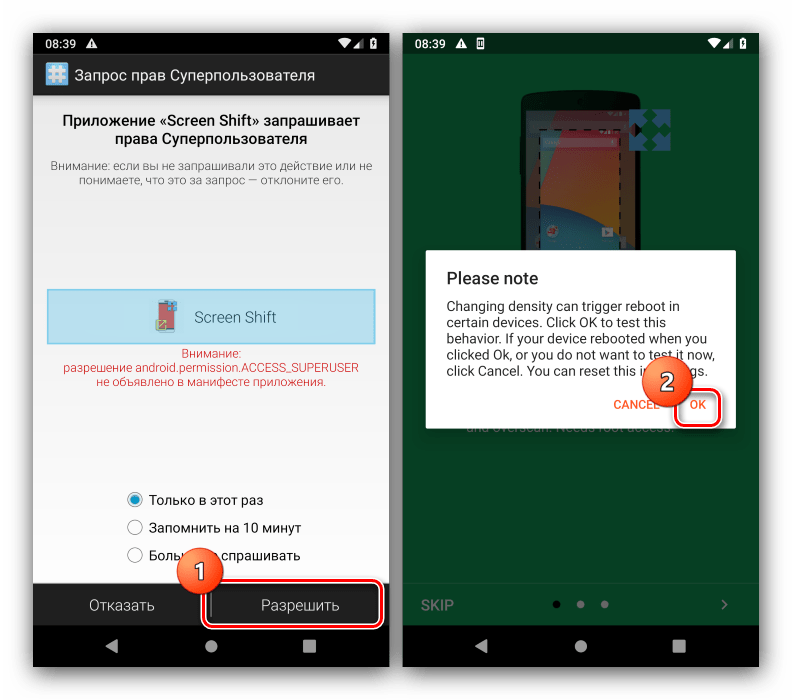
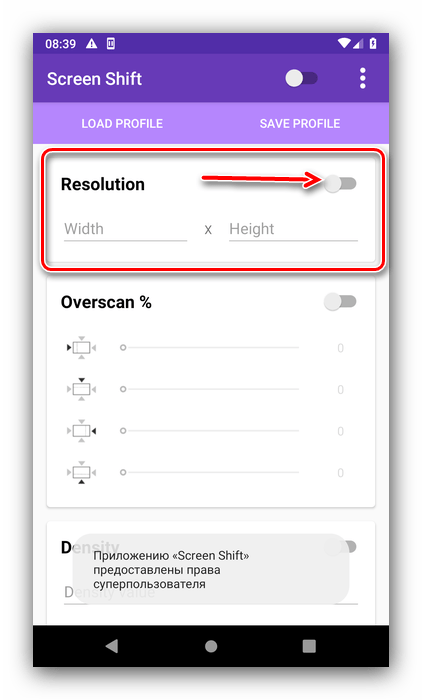
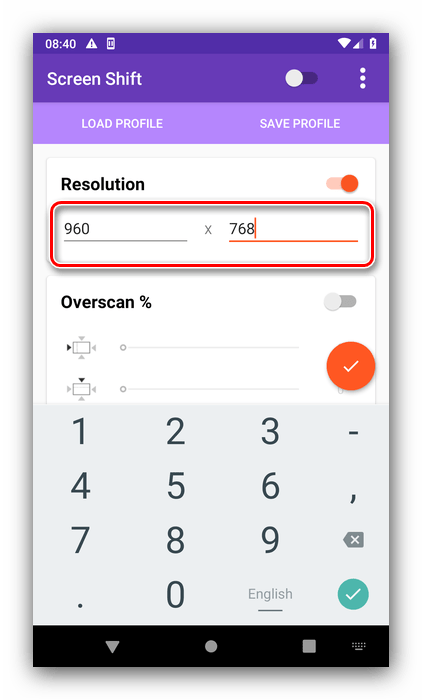
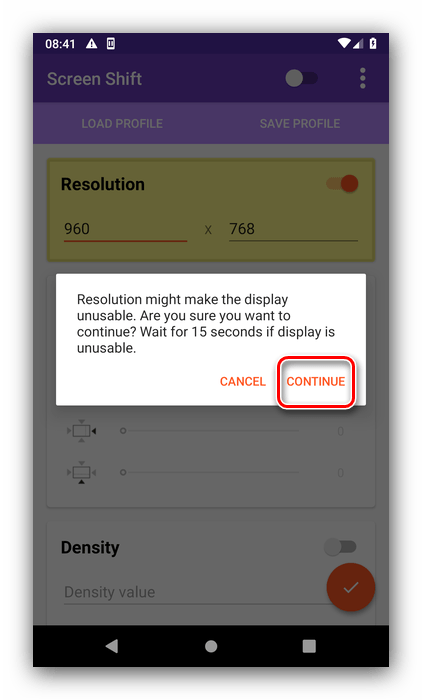
Теперь будет установлено выбранное вами разрешение.
Способ 4: ADB
Если ни один из вышеприведённых методов для вас не подходит, остаётся самый сложный в исполнении вариант – задействование Android Debug Bridge.
- Загрузите требуемый софт по ссылке выше и установите его в соответствии с инструкцией.
- Активируйте на телефоне настройки разработчика (см. шаг 1 второго способа) и включите в нём отладку по USB.
Подробнее: Как в Android включить отладку по USB
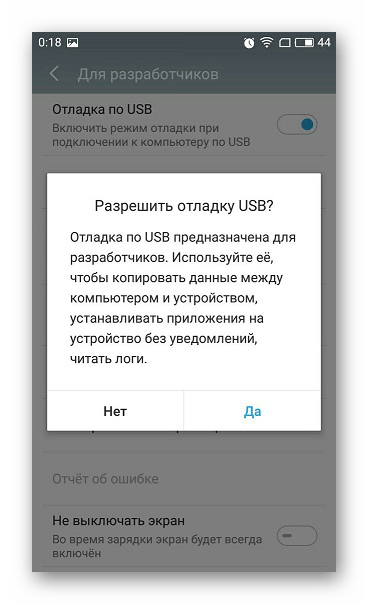
Подробнее: Как открыть «Командную строку» от имени администратора в Windows 7 и Windows 10
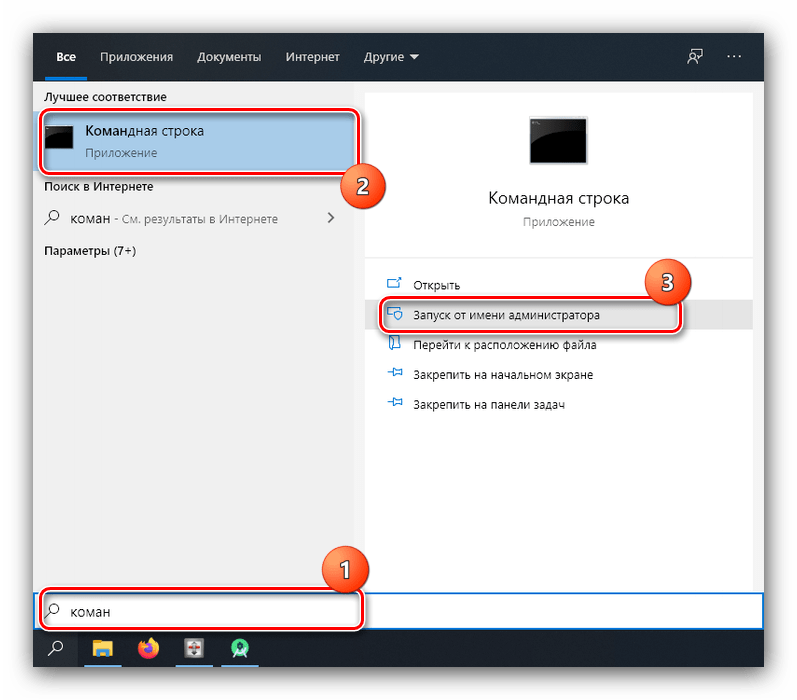
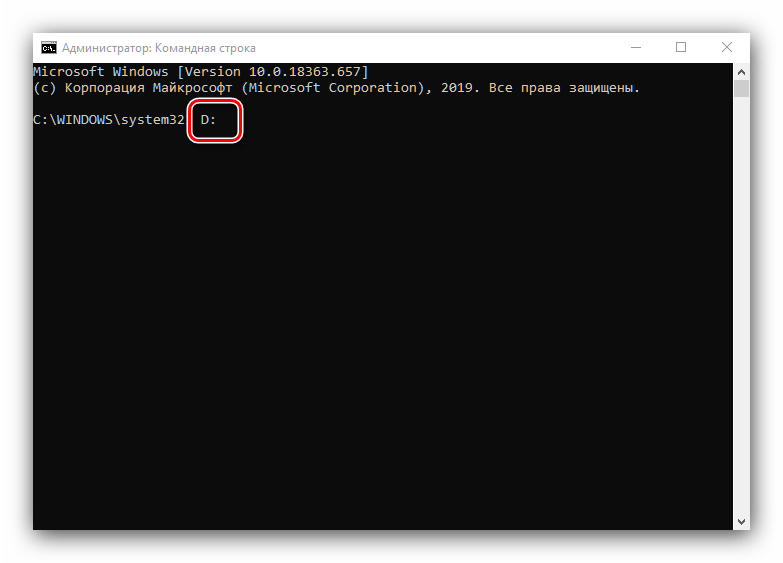
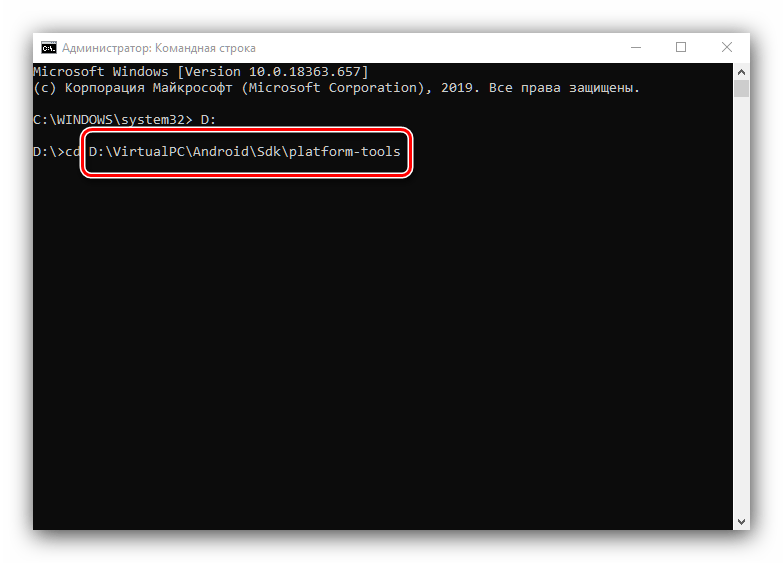
Вернитесь к окну «Командной строки», введите символы cd , после чего поставьте пробел, вставьте скопированный ранее путь и снова воспользуйтесь клавишей Enter.
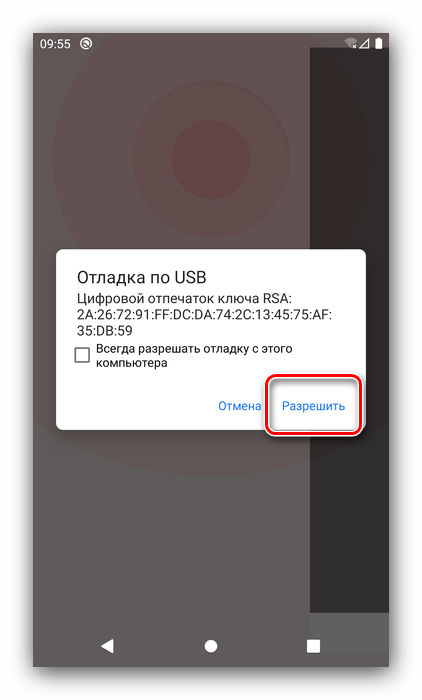
Если список пуст, отсоедините телефон и попробуйте подключиться снова.
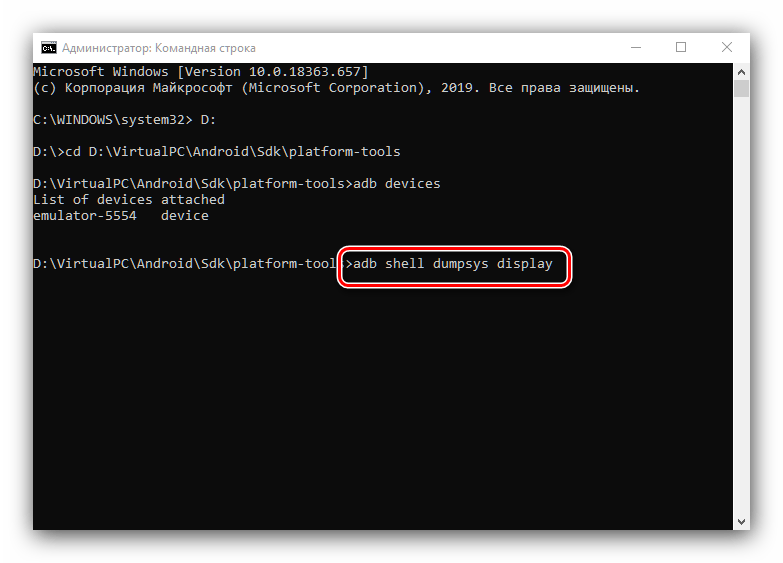
adb shell dumpsys display
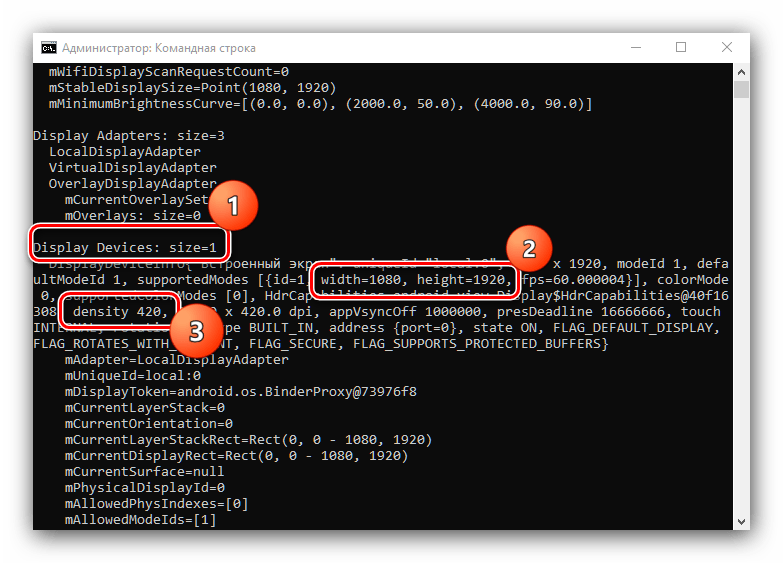
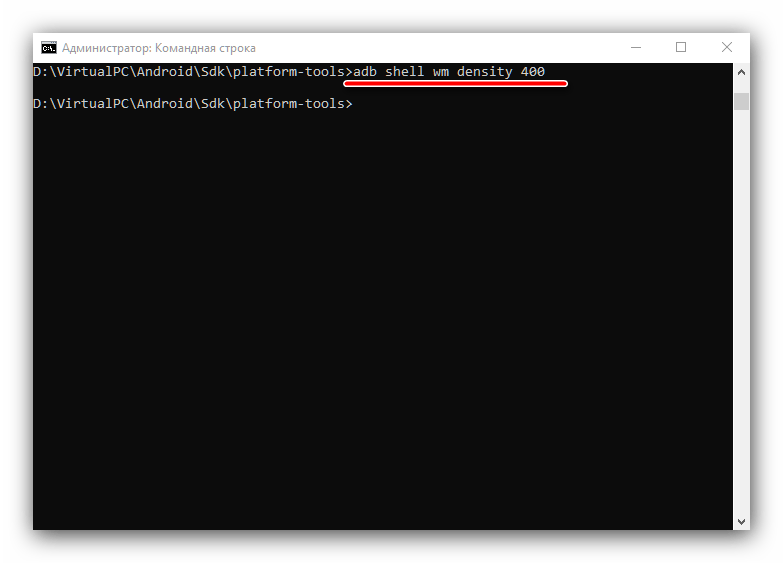
adb shell wm density *число*
Вместо *число* укажите требуемые значения плотности пикселей, затем нажмите Enter.
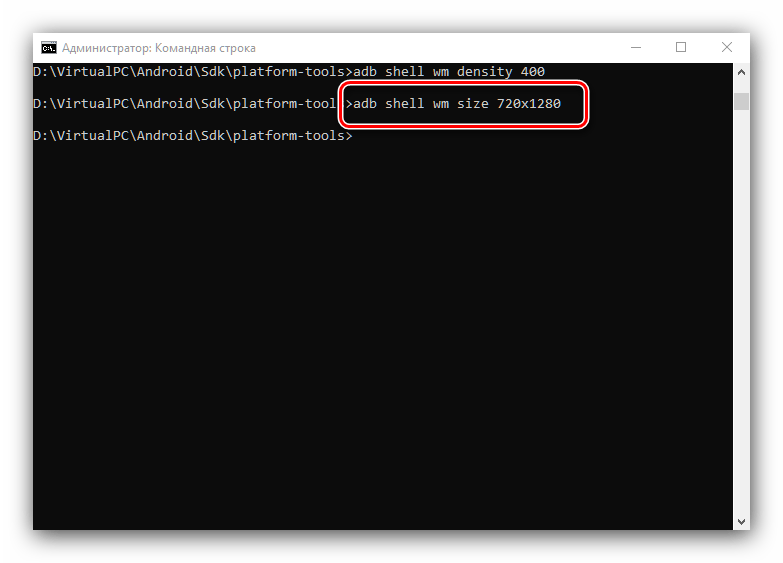
adb shell wm size *число*x*число*
Как и на предыдущем шаге, замените оба *число* на нужные вам данные: количество точек по ширине и высоте соответственно.
Обязательно убедитесь, что между значениями находится символ x !
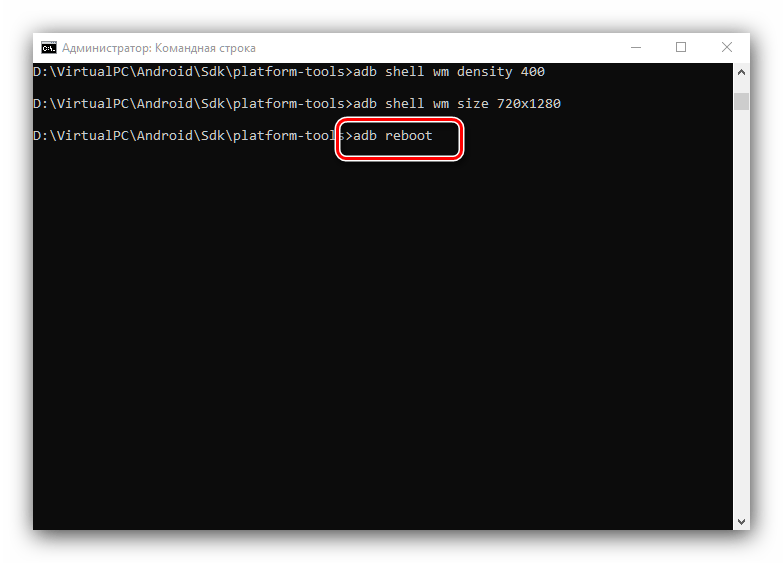
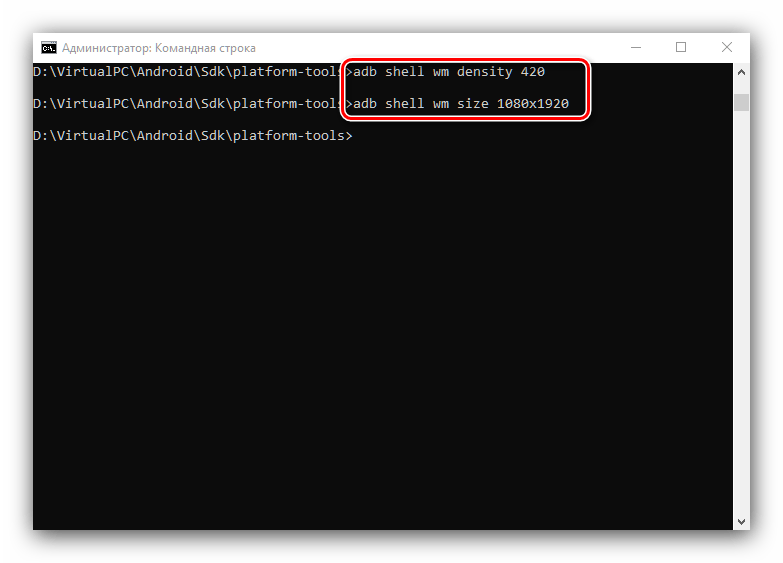
Использование Android Debug Bridge является универсальным способом, который подходит практически для всех устройств.
Еще статьи по данной теме:
Помогла ли Вам статья?

Внимание! Изменение разрешения экрана может привести к проблемам, поэтому все дальнейшие действия вы выполняете на свой страх и риск!
Способ 1: Системные средства
В последнее время на рынке всё чаще появляются девайсы с матрицами высокого (2К и выше) разрешения. Разработчики таких гаджетов понимают, что это не лучшим образом сказывается на производительности, поэтому добавляют в прошивку инструменты для соответствующей настройки.


Способ 2: Настройки разработчика
Разрешение экрана зависит от значения DPI (количества точек на дюйм), которое можно поменять в параметрах разработчика. Делается это следующим образом:
- Откройте «Настройки» и перейдите в пункты «Система» – «Дополнительно» – «Для разработчиков».

Если последний вариант отсутствует, воспользуйтесь инструкцией далее.


Способ 3: Стороннее приложение (Root)
Для устройств с включённым рут-доступом стоит воспользоваться одной из сторонних утилит, которые можно получить из Google Play – например, Screen Shift.
-
Запустите приложение после установки, затем разрешите использование root и тапните «ОК».


Способ 4: ADB
Если ни один из вышеприведённых методов для вас не подходит, остаётся самый сложный в исполнении вариант – задействование Android Debug Bridge.
- Загрузите требуемый софт по ссылке выше и установите его в соответствии с инструкцией.
- Активируйте на телефоне настройки разработчика (см. шаг 1 второго способа) и включите в нём отладку по USB.


adb shell wm density *число*

adb shell wm size *число*x*число*
Как и на предыдущем шаге, замените оба *число* на нужные вам данные: количество точек по ширине и высоте соответственно.
Обязательно убедитесь, что между значениями находится символ x !


Использование Android Debug Bridge является универсальным способом, который подходит практически для всех устройств.

Мы рады, что смогли помочь Вам в решении проблемы.
Отблагодарите автора, поделитесь статьей в социальных сетях.
Опишите, что у вас не получилось. Наши специалисты постараются ответить максимально быстро.
Помогла ли вам эта статья?
Еще статьи по данной теме:
У меня после выполненных шагов разрешение не поменялось.
А если уменьшить размер шрифта?


Задайте вопрос или оставьте свое мнение Отменить комментарий
Читайте также:
Современные смартфоны способны выдавать изображение с качеством, лучшим, чем у большей части мониторов для компьютеров. Вместе с увеличением разрешения и количества FPS, что позволяет смотреть видео и играть без заметного пропуска кадров, производители устройств предлагают установку и других настроек, связанных с дисплеем. Например, можно управлять яркостью, фильтрацией синего цвета, разрешением экрана. Последнему моменту и посвящена данная статья, сочетающая список вариантов управления количеством пикселей, используемых для отображения. Благодаря этой статье вы узнаете, как изменить разрешение экрана на Андроиде и что для этого необходимо сделать.
- 1 Зачем менять разрешение экрана на телефоне
- 2 Как узнать разрешение экрана Android
- 2.1 Проверка характеристик
- 2.2 Настройки девайса
- 2.3 Создание скриншота
- 2.4 AIDA64
- 2.5 Screen Info
- 2.6 Device Screen Info
- 3.1 Настройки
- 3.2 Через изменение конфига в файловом менеджере
- 3.3 С помощью приложения SecondScreen
- 3.4 С помощью приложения Easy DPI Changer
- 3.5 Через режим разработчика
- 3.6 С помощью программы ADB
- 5.1 Методы не работают
- 5.2 Приложения стали работать неправильно
Зачем менять разрешение экрана на телефоне
Зачем же менять разрешение экрана на Android, спросит читатель? Простая причина: недостаточность текущего разрешения, приводящая к плохому качеству воспроизводимых видео и запускаемых игр. Важно заметить, что повысить разрешение можно только если это поддерживается самим гаджетом – с помощью сторонних программ, которые тоже заслужили место в статье, ставить сильно отличающиеся от стандартного значения не рекомендуется, поскольку в результате картинка будет иметь пережатое качество или, наоборот, её части окажутся за пределами экрана.
Второй момент, уже касающийся уменьшения этого значения, связан с энергопотреблением девайса. Здесь тоже нет ничего сложного: чем меньше разрешение, тем длительнее работает аккумулятор. Это касается, например, устройств Samsung – сам производитель уверяет о такой особенности флагманов. Она связана и с максимальным количеством герц, то есть количеством кадров, воспроизводимых в секунду. В случае с FPS можно тоже привести аналогию – длительность автономной работы повышается с уменьшением частоты обновления изображения. Если телефон позволяет регулировать и эти параметры, не стоит выставлять слишком низкие значения – лучше всего не опускать показатель ниже 60.
Как узнать разрешение экрана Android
Проверка характеристик
Как вы понимаете, сначала необходимо узнать, какое разрешение экрана на Андроиде в вашем аппарате. Подобные параметры указываются в характеристиках любых гаджетов. Если у вас осталась коробка от телефона, скорее всего, информация указана прямо на ней либо во вкладыше, находящемся внутри. Если спецификации неизвестны, поищите свой смартфон в интернет-магазинах, где обычно предоставляются подобные данные. Дополнительно проверьте информацию, предоставленную агрегатором Яндекс.Маркет, поскольку в нём обычно находится самая достоверная выдача.
Настройки девайса
Эта информация указана в параметрах гаджета, увидеть её можно следующим образом:
- Откройте приложение «Настройки»;

- Перейдите в раздел «Дисплей»;

- Найдите пункт «Разрешение экрана». Запомните значение, указанное в поле.

Создание скриншота
Можно сделать снимок экрана – по умолчанию он всегда создаётся в текущем разрешении. Для этого достаточно зажать кнопки понижения громкости и блокировки, после чего, если смартфон предложит выбрать действие, связанное с изображением, тапнуть «Сохранить». Когда картинка окажется в памяти девайса, выполните эти действия:
- Откройте галерею устройства либо файловый менеджер;

- Найдите изображение, тапните по нему;
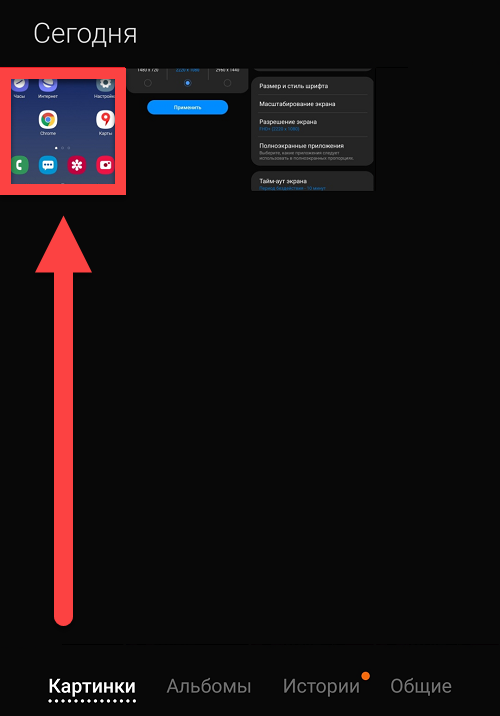
- Раскройте выпадающее меню, нажав кнопку с тремя точками в верхнем правом углу;
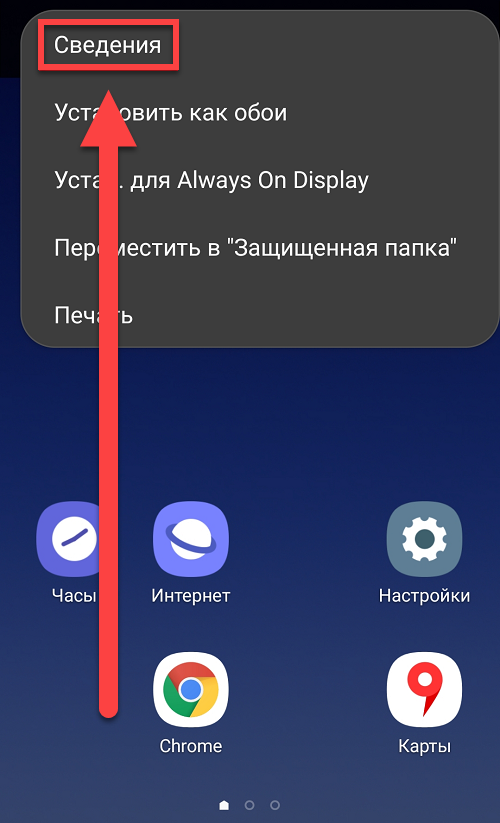
- Выберите вариант «Сведения», чтобы увидеть свойства файла;

- Обратите внимание на строку «Разрешение» и два числа, разделённые буквой «x». Это и есть нужное в контексте статьи значение.
AIDA64
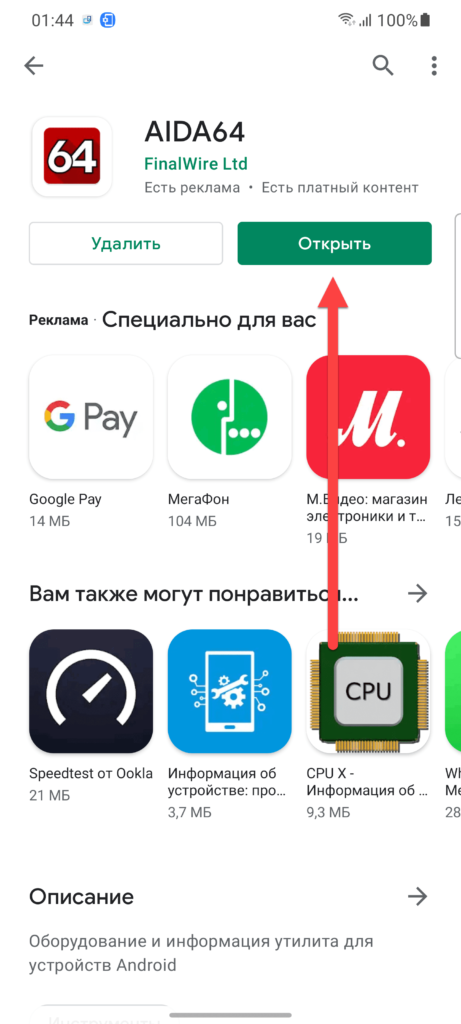
Мощный инструмент для изучения характеристик устройства и всех его компонентов отлично подойдёт для выполнения задачи, когда требуется узнать точное разрешение экрана на телефоне Андроид, используемого в данный момент. Для этого просто следуйте размещённому далее порядку действий:
- Загрузите AIDA64 из Google Play;

- По окончании предыдущего шага запустите программу;
- Откройте вкладку «Отображение»;
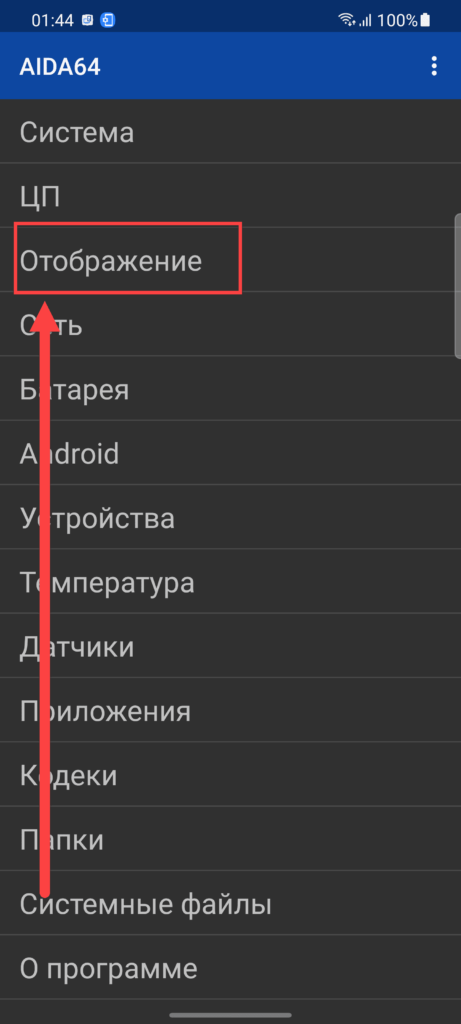
- Посмотрите на самый первый пункт. В нём и представлена нужная информация. Здесь содержатся и другие полезные данные. Например, так можно узнать технологию матрицы дисплея, его частоту обновления и текущую нагрузку на графическое ядро процессора.

Screen Info
Название софта говорит само за себя – с его помощью можно узнать множество информации об экране устройства. Процесс использования утилиты крайне прост:
- Скачайте приложение Screen Info разработчика Infamous Apps из Play Market. Оно полностью бесплатно и занимает менее одного мегабайта;

- Откройте программу, как только процесс скачивания закончится;

- Посмотрите на данные, указанные в блоках «Width» и «Height». Именно эти числа – разрешение экрана. Количество кадров в секунду написано под надписью «Refresh rate».

Device Screen Info
Похожая на предыдущую программа тоже подойдёт для этих целей и обладает несложным интерфейсом. Просто следуйте данному порядку действий:
- Тапните «Установить» на странице этого приложения в «Плей Маркете»;

- Откройте Device Screen Info, как только выполните предыдущий шаг;
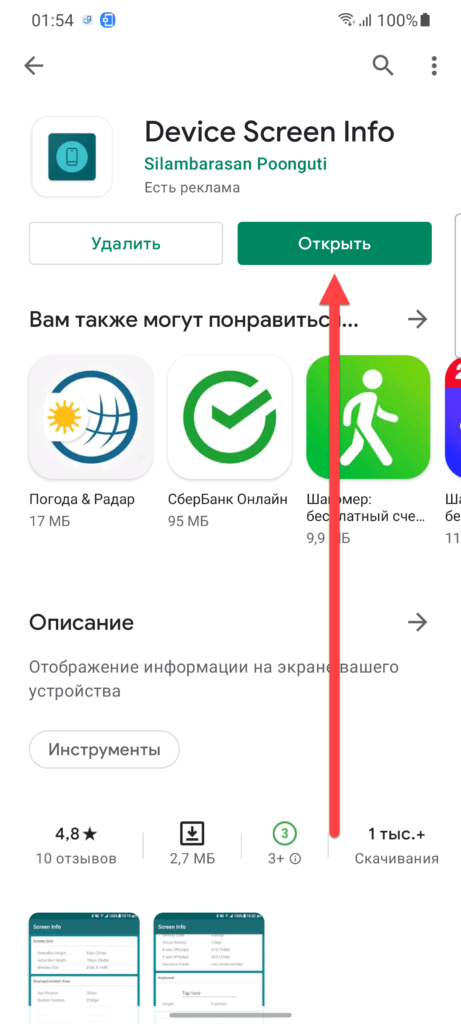
- Посмотрите на пункты «Height» и «Width» в блоке «Display (content) Area)».

Вы можете также узнать, какую часть экрана занимает статус-бар, служащий для размещения иконок уведомлений, часов. Ничто не помешает проверить размер клавиатуры, отнимаемый от дисплея при печати.
Как изменить разрешение экрана «Андроида»
Настройки
В некоторых оболочках, например – One UI, этот параметр представлен в разделе опций для дисплея и регулируется следующим образом:
- Откройте параметры гаджета;
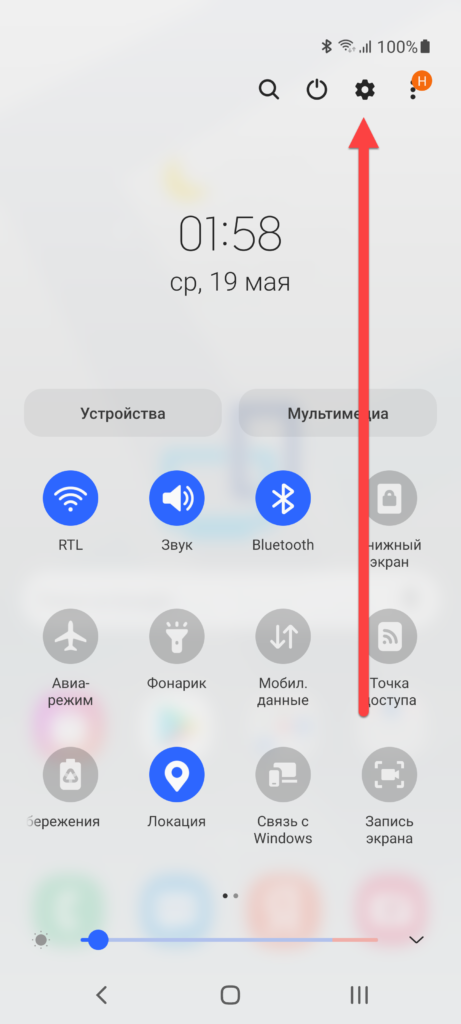
- Перейдите в раздел «Дисплей»;

- Пролистайте меню до пункта «Разрешение экрана» и тапните по нему;

- Выберите подходящее значение и тапните по нему.

После выполнения действий перезагружать устройство не потребуется, но некоторые приложения могут начать неправильно считывать нажатия, проводимые на тачскрине, из-за чего их понадобится перезапустить. Возможно, вы также захотите изменить размер шрифта и масштабирование элементов интерфейса, что можно сделать следующим образом:
- В той же вкладке нажмите «Размер и стиль шрифта»;

- Перемещайте ползунок, пока размер гарнитуры не будет вас устраивать. Перейдите назад и откройте раздел «Масштабирование экрана»;
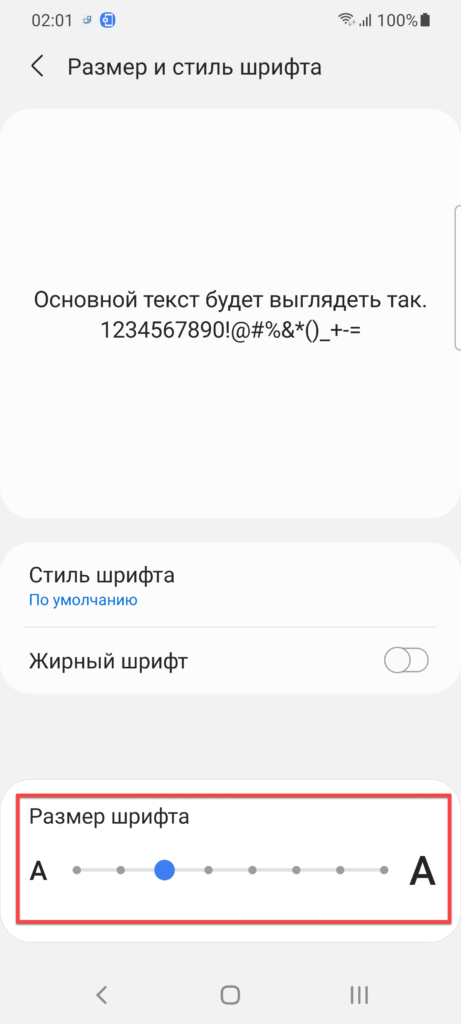
- Точно так же отрегулируйте параметр: двигайте ползунок влево или вправо и наблюдайте за изменениями через окно предпросмотра.

В целом, этот раздел параметров обладает очень широким выбором пунктов, которые можно настроить. Здесь, к примеру, представлены опции по защите от случайных прикосновений и варианты повышения чувствительности полезные на случай наклеивания защитного стекла, пусть и оригинального. Но в любом случае основная наша задача – это изменить разрешение экрана на Андроиде, и она решена.
Функция управления разрешением «из коробки» есть в следующих устройствах:
- Samsung Galaxy S21 Ultra, с помощью которого сделаны скриншоты в этом подразделе материала;
- Samsung Galaxy S20;
- Xiaomi Mi 10;
- Xiaomi Mi 11;
- POCO F3;
- Huawei P40;
- Honor 9C.
Обратите внимание, что в списке представлены лишь некоторые гаджеты, поддерживающие эту функцию. На самом деле их количество ощутимо больше. Если сомневаетесь, можете написать в комментариях модель вашего телефона, и мы вам скажем, можно ли на этом телефоне изменить разрешение экрана или же нет.
Через изменение конфига в файловом менеджере
Вариант предусматривает управление системными файлами, поэтому для работы с ним потребуется сперва получить права root. В новых версиях Android недоступна программа King Root, позволяющая в один тап стать суперпользователем на телефонах ранних выпусков, однако на замену ей пришёл Magisk Manager. Помимо него можно воспользоваться 360-Root, Kingoroot.
Одним словом, если вы не планируете получать рут-права, которые могут привести к проблемам с запуском многих приложений (например, софта банков и платёжных систем), не выполняйте следующие действия. Процесс обратим, но куда удобнее будет воспользоваться другими способами, рассмотренными в этом тексте.
Для работы подойдёт любой проводник, нацеленный на открытие и изменение системного содержимого. Им может быть, к примеру, AROMA Filemanager, но ничто не мешает использовать и более «классический» среди любителей модифицирования «Андроида» вариант в лице ES-проводника.
- Перейдите к «корню» внутренней памяти девайса – выйдите изо всех папок, а потом откройте директорию «System»;

- Тапните «build.prop» и выберите любой текстовый редактор. Подойдёт, в том числе, встроенное в утилиту средство изменения документов;

- Раскройте выпадающее меню, после чего нажмите «Изменить»;

- Найдите строку «ro.sf.lcd_density», подставьте её значение на другое. Настоятельно советуется не устанавливать число большее, чем указано по умолчанию, а также до редактирования создать резервную копию документа, просто скопировав его и сохранив под другим названием. Тапните «Готово»;
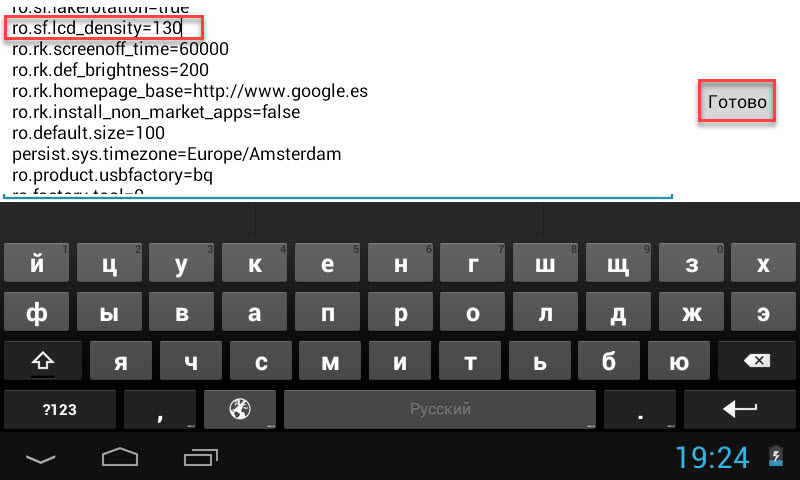
- Выйдите, сохранив изменения. Перезагрузите девайс.
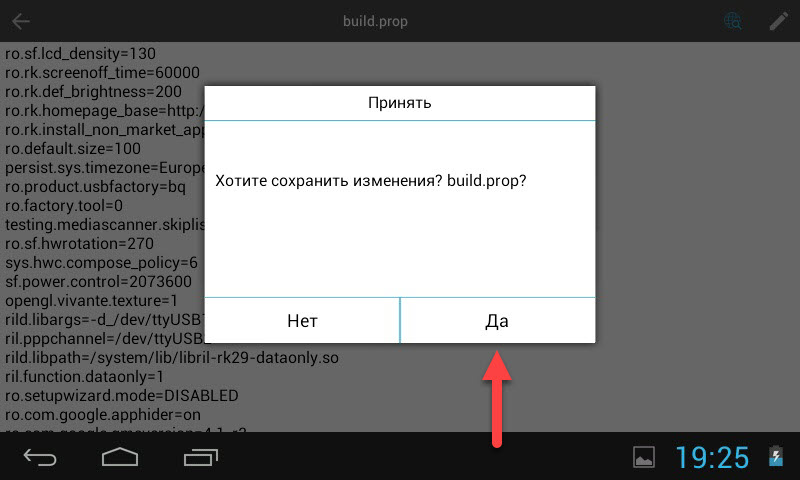
В это поле значения указываются в точках на дюйм. Их тоже можно узнать с помощью методов, описанных выше в этом материале, в том числе среди самых простых приложений, размещаемых в Google Play Market и доступных бесплатно для большого количества версий «Андроида».
С помощью приложения SecondScreen
Программа бесплатна для скачивания в «Гугл Плей» и доступна также на сторонних платформах по типу 4PDA и «Трэшбокса», выступающих кладезями софта, направленного на управление системными параметрами. Процесс использования утилиты выглядит крайне просто и на деле тоже не вызывает никаких проблем:
- Откройте программу, тапните кнопку «+» в нижнем правом углу;

- Увидев список действий, которые можно произвести с помощью SecondScreen, тапните «Resolution»;

- Выберите подходящее значение среди предлагаемых пунктов;
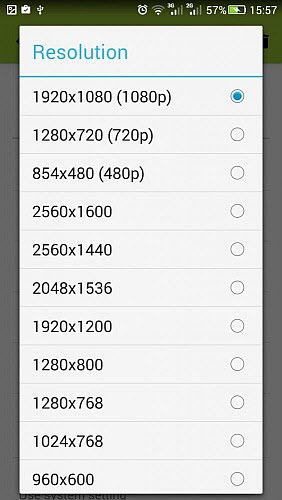
- Отредактируйте также показатель «Density», чтобы число пикселей на дюйм совпадало с физическими размерами экрана.

На деле, SecondScreen предлагает куда больший набор функций, в том числе связанных с управлением тайм-аутом экрана гаджета, когда при бездействии в течение определённого количества времени дисплей отключается, а чуть позже блокируется и устройство – оно начинает требовать ввода PIN-кода, составления графического ключа и прочих действий, если это настроено.
С помощью приложения Easy DPI Changer
Вариант подходит только для обладателей рутированных устройств и проводится таким же образом, как и самостоятельное изменение файлов конфигурации, но для большей безопасности (например, защиты от случайного удаления чего-либо важного) подойдёт и этот способ. Убедитесь, что у вас имеются права суперпользователя, иначе выполнение инструкции, приведённой ниже, не принесёт успеха:
- Скачайте Easy DPI Changer из Play Market. Откройте приложение, когда оно будет загружено на устройство;

- В поле «Density» укажите DPI, а в «Resolution» введите ширину и длину. После изменения каждого параметра нажмите «Apply» в его блоке, чтобы сохранить новые значения. Они применятся после перезагрузки девайса.
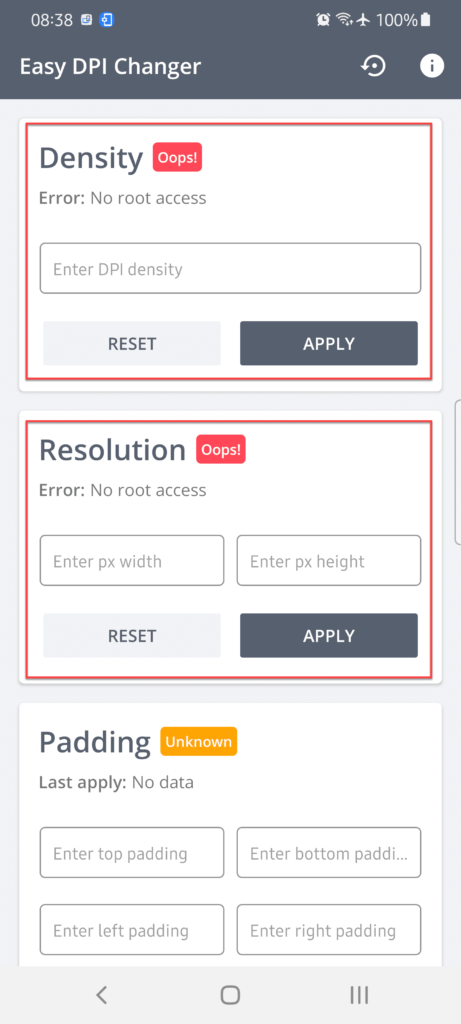
Без рута можно изменить лишь размеры отступов элементов GUI от краёв экрана. Очень большие значения создадут заметные чёрные рамки вокруг, сбоку, снизу или сверху от контента.
Через режим разработчика
Мы уже рассказывали об этой функции в статье о USB-отладке, поэтому лишь подчеркнём наличие немалого количества возможностей, которые можно осуществить через этот раздел. Ничто не помешает поменять DPI – достаточно выполнить данные шаги:
- Оказавшись в меню телефона, перейдите к пункту «Система»;

- Зайдите в раздел «О телефоне»;

- Тапайте по кнопке «Номер сборки», пока не появится надпись «Вы стали разработчиком»;

- Вернитесь к предыдущему списку параметров, откройте вкладку «Для разработчиков»;

- Найдите пункт «Минимальная ширина», тапните по нему;

- Введите числом подходящее значение, перезагрузите устройство.

Не стоит путать режим разработчика с root-доступом, который повышает уязвимость системы. Пользование функциями, представленными здесь, абсолютно безопасно, если понимать последствия вносимых изменений и не управлять параметрами бездумно.
С помощью программы ADB
Для пользования этим вариантом нужно включить USB-отладку. На сайте есть подробная статья об этом, но достаточно просто обратить внимание на первые 4 шага инструкции из подраздела выше, чтобы активировать функции, полезные для разработчиков. В их числе находится тумблер «Отладка по USB», который нужно перевести вправо для работы с ADB – набором утилит, выпущенным «Гуглом» и подходящим для управления девайсами с компьютера. Загрузить файлы, входящие в пакет Android Debug Bridge, можно в разделе для разработчиков официального сайта ОС Android:
- Подключите компьютер по USB к телефону. На ПК запустите командную строку;

- В терминале укажите путь к папке с ADB, после чего без кавычек введите «adb devices» для получения списка доступных устройств;
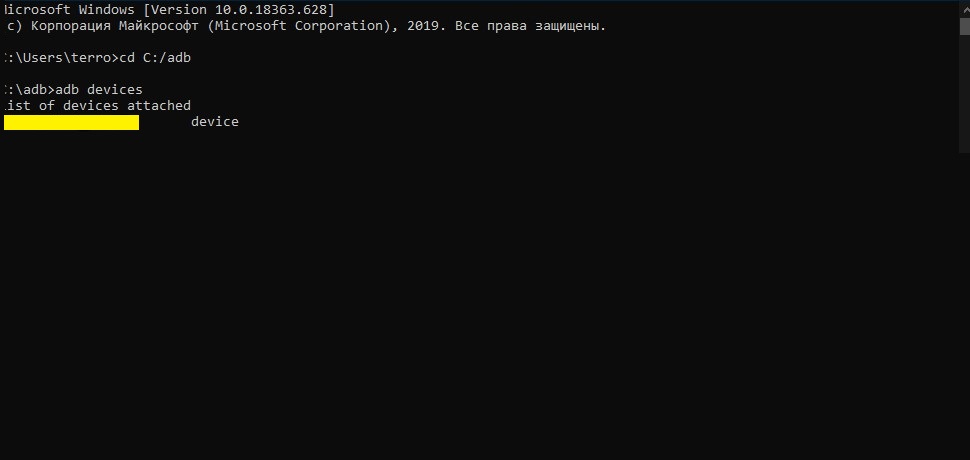
- Последовательно введите команды adb shell dumpsys display | grep mBaseDisplayInfo и adb shell wm density 123 && adb reboot, при этом число 123 поменяйте на желаемое количество точек на дюйм.

Огромное преимущество этого метода – возможность использования без root, что касается всего ADB. Конечно, он не подходит для выполнения требующих права суперпользователя задач без, непосредственно, рутирования, но в данном случае он послужит отличной заменой способам, требующим наличие рута. Минусом выступает необходимость сопряжения с компьютером, которое может оказаться невозможным, если USB-кабель поддерживает только зарядку, а не передачу данных.
На что влияет разрешение экрана телефона
Два основных показателя, на которые оказывает влияние разрешение: энергопотребление и качество изображения. При формате равном, к примеру, 1280×720, просматривать видеоролики на YouTube в 1080p не удастся, но и аккумулятор будет работать без подзарядки дольше, чем, если бы использовалось соотношение 1920×1080.
Проблемы и способы их решения
Методы не работают
Скорее всего, вы используете способы, требующие рутирования. Обратите внимание на варианты с ADB, режимом разработчика и простыми настройками телефона – все они работают и при отсутствии прав суперпользователя, которые нужны для, например, сторонних программ и ручного редактирования системной конфигурации.
Приложения стали работать неправильно
Если вы изменяли параметры через преднастройки, оставленные производителем устройства, такая проблема должна легко решиться простым перезапуском программ. В случае, когда устанавливалось нестандартное, но допустимое для гаджета значение, вариант решения – такой же. При указании несовместимых значений DPI, рекомендуем выполнить откат действий.
Для изменения DPI подойдёт огромное количество методов, приводящих к единому результату. Прежде чем вы начнёте выполнять действия, описанные в рамках статьи, не забудьте, что при нахождении в стандартном положении телефон имеет больший размер по высоте, нежели по ширине.
Поделиться ссылкой:
Теперь помимо звонков и SMS-сообщений смартфоны используются для выхода в интернет-сеть и просмотра какой-либо информации. Разные размеры экранов и разрешений приводят к тому, что один и тот же сайт или приложение совсем по-разному отображаются на дисплее. Как изменить масштаб отображения вручную?
- Берем смартфон Xiaomi или любой другой, работающий на системе Android;
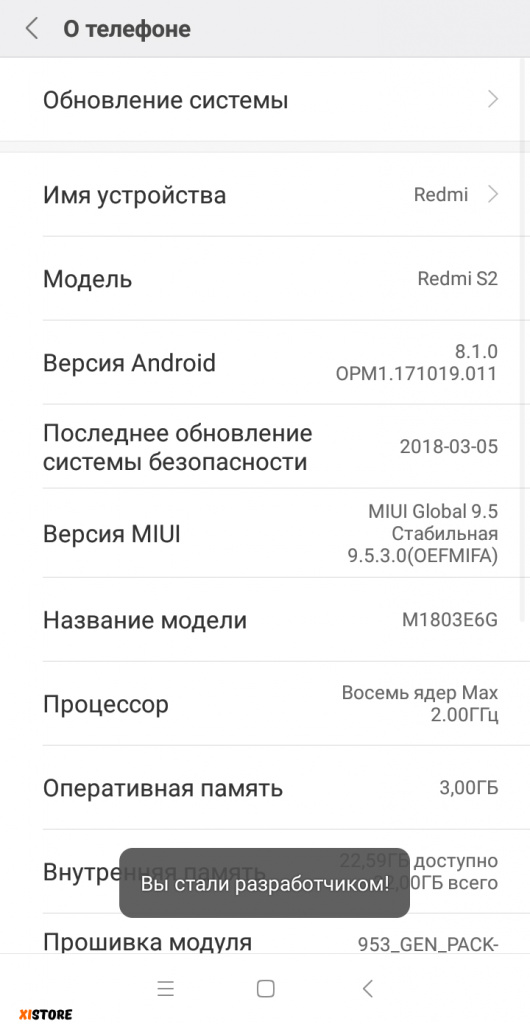
- Включаем режим для разработчиков (“Настройки” — “О телефоне” — кликаем на “Версия MIUI” пять и более раз, пока не появится оповещение “Вы стали разработчиком”);
- Возвращаемся в “Настройки” и переходим во вкладку “Расширенные настройки”;
- Выбираем пункт “Для разработчиков”;
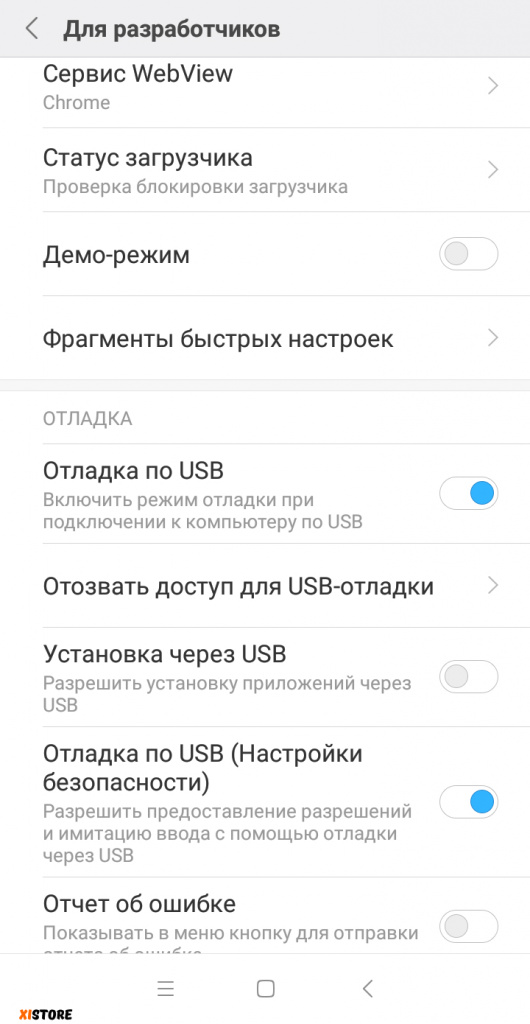
- Находим пункты “Отладка по USB”, “Отладка по USB (настройки безопасности)” и активируем их;
*Для этого в смартфоне должна быть установлена SIM-карта и активирован Mi-аккаунт.
- Во время включения смартфон будет выдавать 3 предупреждения, с которыми необходимо согласиться;
- С помощью ПК скачиваем с официально сайта Android приложение “SDK Platform-Tools for Windows”;
- Данные, которые хранятся в архиве, необходимо сохранить на “диске С” в папку “adb”, которую нужно создать самостоятельно;
- Подключаем смартфон к ПК, используя оригинальный кабель;
- Заходим на ПК в папку “adb”, после чего нажимаем комбинацию клавиш “Win”+”R”;
- В появившемся меню прописываем “cmd” и кликаем на Enter;
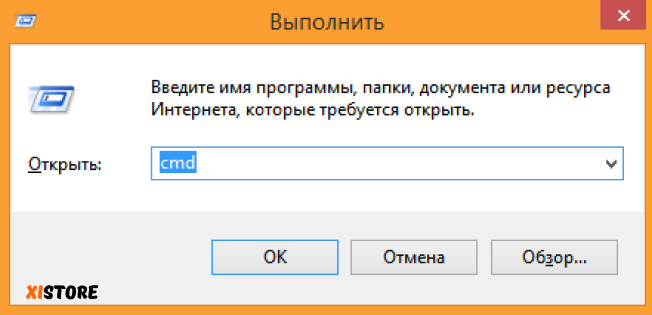
- В следующем окне пишем “cd c:/adb” и снова нажимаем на Enter;
- Прописываем “adb shell wm density xxx”, где “ххх” это значение dpi;
*dpi — это мера разрешения изображения, т.е. значение масштабируемости системы. Изменяя данный параметр, изменяется размер всего интерфейса. Для обычного смартфона нормальное значение dpi — это 315-330 единиц.
- Во время первичного ввода на смартфоне может появиться окно с просьбой о доверии к ПК, где необходимо согласиться и заново прописать “adb shell wm density xxx”;
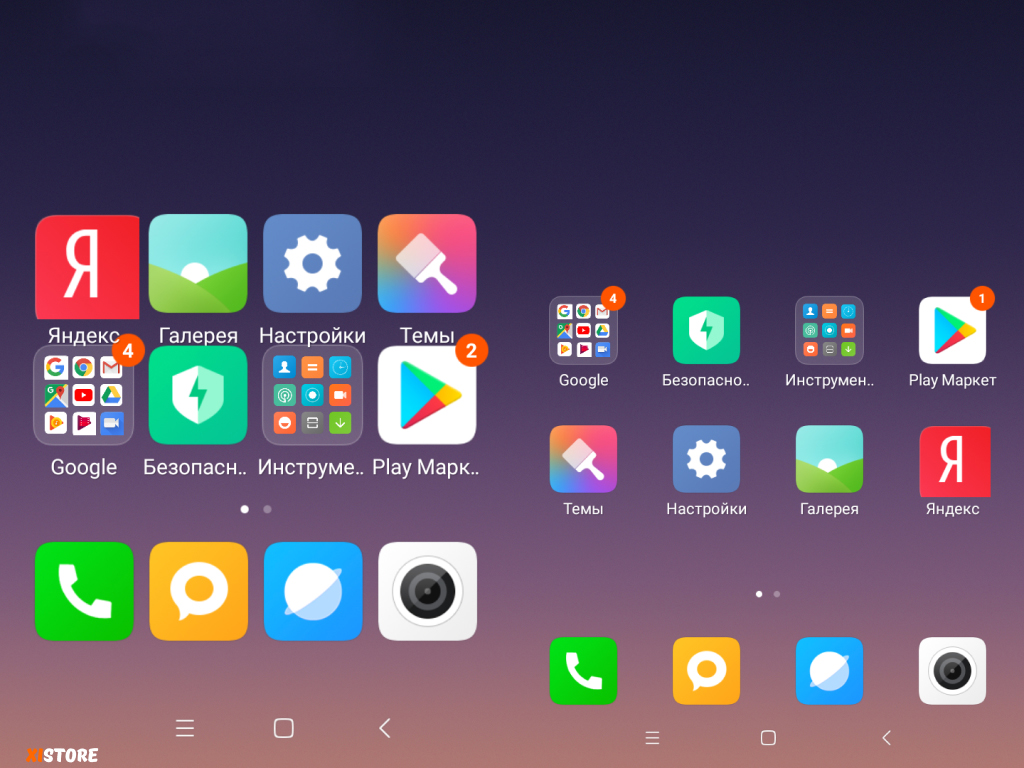
Важно помнить, что вмешательство в работу системы, может нести как положительные, так и отрицательные последствия. Все манипуляции производятся на страх и риск пользователя! Xistore не несет ответственности в случае возникших неисправностей.
Смартфоны в каталоге Xistore.
Узнавайте новое вместе с Хistore!
В настройках смартфона имеется множество опций, позволяющих изменить привычное отображение приложений. Например, без особых сложностей удастся увеличить системный шрифт, выбрать другое разрешение экрана и даже уменьшить плотность пикселей на дюйм. Но как сделать разрешение на телефоне 4 на 3? Таким вопросом задаются многие любители мобильных игр, таких как Fortnite, Pubg Mobile и Standoff 2. Нам удалось найти неплохой способ, который на большинстве устройств Android позволяет осуществить задуманное. Единственное, придется немного изменить настройки, но об этом дальше.
Если вы решили изменить соотношение сторон дисплея на своем смартфоне, то для начала нужно убедиться, что устройство вообще поддерживает такую возможность. Как показывает практика, ничего не получится без встроенного режима разделения окон. Например, эта опция присутствует на Xiaomi, Realme, Honor и других телефонах с последним обновлением прошивки. Вот пошаговая инструкция, которая поможет вам сделать разрешение 4 на 3 для игр:
- Открываем нужное приложение или игру. К примеру, это может быть Fortnite, Pubg Mobile или Standoff 2. С указанными продуктами предложенный далее алгоритм действий точно работает.
- Сворачиваем программу в горизонтальном формате, чтобы открылось меню со всем запущенным софтом.
- Удерживаем окошко с нужным приложением до появления инструментов управления.
- Включаем режим разделения экрана. Например, на телефоне Xiaomi для этого нужно нажать по значку, отмеченному на скриншоте. Если у вас другое устройство, то на нем порядок действий может слегка отличаться.

- Располагаем игру в левой части экрана, а в правой открываем любую другую программу. И затем с помощью специального ползунка расширяем область нужного приложения до максимума. При этом могут появляться уведомления, что утилита не поддерживает разделение дисплея – попросту игнорируем их.

Как результат – вы сможете сделать разрешение на телефоне 4 на 3. Однако в некоторых случаях эффект носит кратковременный характер. Это проявляется в том, что спустя пару секунд выбранное соотношение сторон перестает работать. Если вы столкнулись с такой проблемой, то первым делом попробуйте перезагрузить смартфон.
Что делать, если не получилось установить на телефоне разрешение 4 на 3?
Когда комфортно проходить игру из-за постоянного сброса настройки не получается, нужно посетить раздел «Для разработчиков». В нем собраны экспериментальные опции и режимы, редко используемые обычными пользователями. Но попробуйте выполнить следующее, чтобы сделать разрешение на телефоне Android 4:3:
- Открываем настройки.
- Переходим во вкладку «Расширенные настройки», затем – «Для разработчиков». Если она недоступна, то посетите раздел «О телефоне» и несколько раз нажмите по строке «Версия прошивки» или «Номер сборки». При этом на экране будет появляться информация о том, сколько еще шагов необходимо сделать для разблокировки.

- Возле пунктов «Разрешать изменение размера» и «Разрешить открытие окон произвольного размера» переводим ползунки вправо.

- Сохраняем изменения, свернув настройки и перезагрузив смартфон.

После включения устройства повторяем действия из первой инструкции. Но нужно понимать, что разрешение экрана 4:3 может негативно сказаться на общей графике. В игре объекты могут казаться размытыми, нечеткими и слишком крупными. Для отмены изменений достаточно заново запустить приложение стандартным образом.
Вывод
Таким образом, мы пошагово рассмотрели, как сделать разрешение на телефоне 4 на 3. Подобная настройка подойдет любителям мобильных игр, а также тем, кто любит экспериментировать с настройками дисплея. Если возникли дополнительные вопросы по теме материала, то смело задавайте их в комментариях. Также рекомендуем посмотреть обучающее видео – в нем все показано более наглядно!
(2 оценок, среднее: 5,00 из 5)

Как включить комментарии в Телеграмм канале
В последних версиях приложения Telegram появилось новшество – возможность оставления комментариев к посту….

Далее
Как установить дополнительные виджеты на экран телефона Андроид
Если у Вас возникли сложности с тем, чтобы добавить виджеты приложений на смартфон, то это пошаговое руководство…

Далее
Как очистить кэш телеграмма на телефоне Андроид
Люди, которые активно используют мессенджеры, зачастую не догадываются о том, что в их мобильных гаджетах…

Далее
Как скопировать ссылку на свой телеграмм Андроид
Любой из пользователей мессенджера Телеграм в тот или иной момент времени задавался вопросом, как узнать, где…
Пользователям смартфонов Xiaomi (Redmi) иногда любопытно узнать разрешение экрана собственного телефона. К удивлению, это нельзя сделать без необходимости установки стороннего приложения.
Я рекомендую установить программу AIDA64, это бесплатный профессиональный инструмент, который показывает огромное количество данных по телефону Xiaomi, в том числе и разрешение дисплея, а также технологию, по которой он выполнен.
Знать технологию дисплея важно, приведу пару примеров:
- Если на Xiaomi дисплей IPS – для него не будет системной функции «Тёмный режим», потому что он для него бесполезен, чёрный цвет не позволит экономить заряд батареи из-за особенностей работы дисплея;
- Если установлен экран AMOLED или Super AMOLED – тогда тёмный режим в настройках будет, его активация действительно даст экономию энергии. Но при этом нельзя держать на дисплее долго статичную картинку, пиксели выгорают и потом это изображение не исчезнет до конца, будет преследовать вас, как призрак, даже если вы смотрите фильм. Справедливости ради скажу, что для выгорания нужно держать экран активным очень долго, дольше несколько десятков часов непрерывно. Кстати, для тех, кто активно играет в игры на телефоне с AMOLED экранами стоит это иметь в виду, ведь игровой интерфейс статичен, и, если играть по 10 часов каждый день, есть вероятность, что пиксели выгорят на месте отображения интерфейса. Это не исправить, придётся менять дисплей.
Но я отвлёкся, итак, скачивайте AIDA64 и запускайте приложение.
Выберите пункт «Отображение».

Верхним пунктом будет искомая строка «Разрешение экрана», в моём случае это 1080 х 2340 пикселей. Первое число показывает количество пикселей по горизонтали, второе по вертикале.
Ниже вы увидите строку «Технология», в которой будет указан тип дисплея, для моего телефона Xiaomi Mi 9 SE это Super AMOLED.Как изменить разрешение экрана на телефоне Xiaomi?
HOME > Настройки > ТВ > Дисплей > Настройки видеовхода > Цветовая матрица > HDMI 1/2/3/4 > Авто ) просто установите настройки на Mi Box S : — кн. HOME > Настройки > Устройство > Экран > Screen resolution > Auto switch to recommended resolution from TV > Выкл.
Как настроить разрешение экрана на телефоне?
В некоторых смартфонах разрешение экрана можно узнать из меню « Настройки » в разделе «О телефоне ». Если такой функции нет, поступаем следующим образом. Делам снимок экрана (нажимаем одновременно кнопки «PowerOff» и «Volume -»), сохраняем его и открываем в Галерее.
Какой максимальный dpi на телефоне Xiaomi Redmi 9c?
Экран
Тип IPS LCD Разрешение 720 x 1600 пикселей Соотношение сторон 20:9 Плотность пикселей 269 точек на дюйм Частота обновления 60 Гц Как включить HDMI на телевизоре Xiaomi?
Жмете на центральную кнопку на пульте, выбираете «Системные настройки» и дальше «Дополнительные — Настройки устройства — Входы». Теперь HDMI EDID активна, включайте е
Как настроить кабельное ТВ на телевизоре Xiaomi?
- Далее выберите пункт Поиск каналов Выберите пункт Кабель
- В разделе Режим тюнера также выберите Кабель
- Тип вещания установите в значение Цифровой
- Далее нажмите на пункт Начать Дождитесь окончания поиска
Как сбросить настройки на телевизоре Xiaomi?
- Нажмите кнопку HOME, затем выберите [ Настройки ] — [ Настройки устройства] — [ Сброс ] — [Заводские настройки ].
- Выберите [Удалить всё]. Если на телевизоре был установлен ПИН-код, вам необходимо будет ввести его после выбора [Удалить всё].
Как подключить телефон к телевизору Xiaomi Mi TV 4a?
- Включить Bluetooth на обоих устройствах.
- Найти телевизор в списке доступных устройств на телефоне.
- Выполнить сопряжение.
- Перейти в пункт Беспроводной дисплей.
- Перевести переключатель вправо и дождаться появления модели телевизора на экране.
Как изменить разрешение экрана на телефоне?
- Если такой функции нет, поступаем следующим образом. .
- Как изменить разрешение .
- Находим файл build. .
- В меню редактора выбираем « Изменить ».
- Сохраняем результаты, выходим. .
- Далее попадаем в основное окно приложения.
Как уменьшить размер экрана на телефоне?
- Перейдите в «настройки» смартфона и выберите иконку « экран ».
- Далее переходите в «масштаб изображения на экране ».
- Подстройте ползунок под удобные вам параметры.
Как сделать разрешение экрана больше андроид?
Нажмите на любое место экрана , кроме клавиатуры и панели навигации. Чтобы перейти к другой области экрана , проведите по нему двумя пальцами. Для настройки масштаба сведите два пальца вместе. Чтобы вернуть исходный масштаб, снова выполните действие для быстрого включения.
Как изменить разрешение экрана MIUI 12?
- Первым делом, отключим пункт «оптимизация MIUI ». .
- Теперь, идем в Настройки—>Батарея и производительность—>Использование батареи.
- Жмем на значек экрана и выбираем пункт «Уменьшить яркость экрана и/или время до отключения экрана ».
- Открываем пункт « Разрешение экрана » и выбираем необходимый вариант.
Сколько гб на Редми 9с?
Производительность
Объем накопителя 32, 64 ГБ Тип накопителя eMMC 5.1 Карта памяти MicroSD Макс. объем карты памяти До 512 ГБ Сколько оперативной памяти в Redmi 9C?
Redmi 9C дебютировал в прошлом году и до настоящего момента предлагался в версиях с 2 или 3 ГБ оперативной памяти , а также 32 или 64 ГБ встроенной флеш- памяти . Теперь в Малайзиии становится доступна версия с 4 ГБ ОЗУ и 128 ГБ флеш- памяти
Сколько dpi у Редми 9?
395 ppi. 395 dpi И как понять изначальный? Количество пикселей на конкретном устройстве это cons
Где найти DPI на телефоне?
Чтобы узнать какой текущий DPI установлен на вашем планшете или смартфоне, достаточно скачать специальное приложение с магазина Google Play — Screen Resolution.