Как поменять пароль в STEAM
STEAM — это онлайн магазин для продажи компьютерных игр и программного обеспечения в цифровом виде. Изначально Steam создавался компанией Valve для распространения собственных игр и обновлений для них. Но, позже через данный сервис начали продаваться игры и других разработчиков. А недавно в Steam появились и программы. Также в STEAM есть раздел, который называется «Сообщество». Это что-то вроде социальной сети для любителей компьютерных игр.
Данную статью мы посвятим одной из проблем, с которой часто сталкиваются пользователи данного онлайн магазина. А именно — смене пароля. Необходимость поменять пароль в Стиме может возникать в различных ситуациях. Например, если вы при регистрации указали не надежный пароль или вы подозреваете, что ваш пароль был украден злоумышленниками. Если вы попали в одну из подобных ситуаций и не знаете, что делать, то данная статья должна вам помочь. Сейчас вы узнаете, как поменять пароль в Стиме.
Шаг № 1. Открываем настройки Steam.
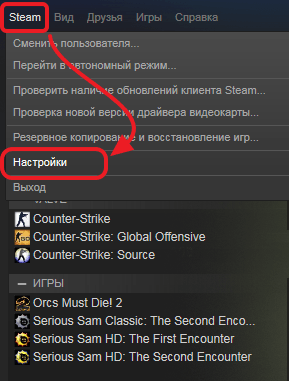
Для того чтобы поменять пароль в Стиме вам необходимо запустить программу STEAM на компьютере и зайти в ее настройки. Поменять пароль через официальный сайт STEAM не получится, нужно обязательно использовать программу. Поэтому запускаем Стим и сразу открываем меню «Steam», которое находится в левом верхнем углу окна Steam. В данном меню нужно выбрать пункт «Настройки».
Шаг № 2. Нажимаем на кнопку «Изменить пароль или секретный вопрос».
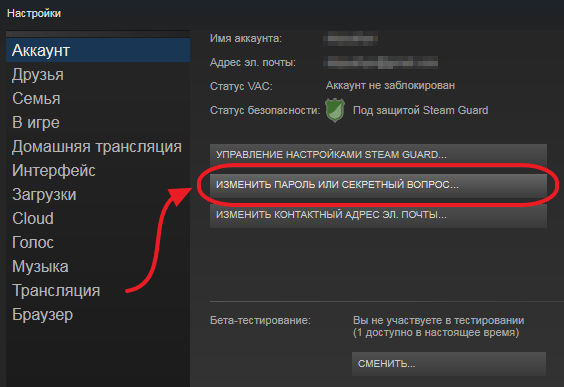
После захода в настройки перед вами должно появиться окно с кнопкой «Изменить пароль или секретный вопрос». Нажимаем на данную кнопку и начинаем процедуру изменения пароля в Стиме.
Если кнопки «Изменить пароль или секретный вопрос» нет, то обратите внимание на то, в каком разделе настроек вы находитесь. У вас должен быть открыт раздел «Аккаунт».
Шаг № 3. Выбираем пункт «Я хочу изменить пароль».
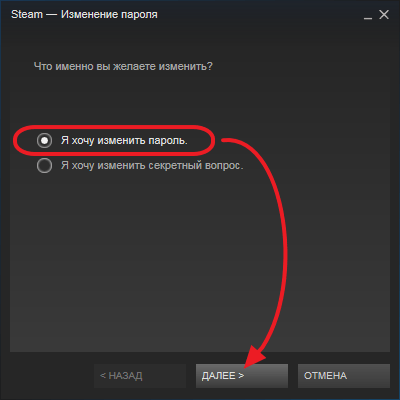
После нажатия на кнопку перед вами должно появиться небольшое окно. Здесь можно выбрать один из двух вариантов: «Я хочу изменить пароль» или «Я хочу изменить секретный вопрос». Для смены пароля выбираем пункт «Я хочу изменить пароль» и нажимаем на кнопку «Далее».
Шаг № 4. Введите текущий пароль от Стима.
Дальше Стим потребует ввести текущий пароль от аккаунта. Вводим пароль, который используется на данный момент и снова нажимаем на кнопку «Далее».
Если вы забыли пароль от STEAM, то изменить его не получится. В этом случае нужно будет использовать процедуру восстановления пароля.

Шаг № 5. Введите проверочный код, который был отправлен на вашу электронную почту, а также новый пароль.
На следующем этапе нужно проверить электронную почту, которая была привязана к данному аккаунту в Стим. На эту почту должно прийти письмо с проверочным кодом. Скопируйте данный код и вставьте в первое текстовое поле.
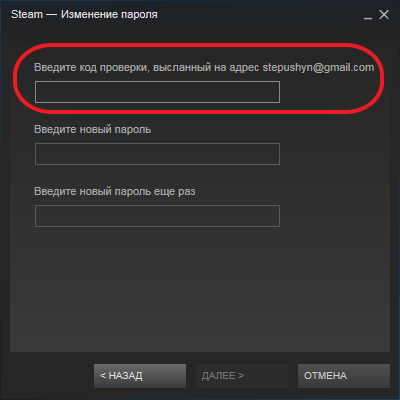
После того как проверочный код вставлен, можно вводить новый пароль и нажимать на кнопку «Далее». При вводе нового пароля обратите внимание на то, какая раскладка клавиатуры используется и включен ли Caps Lock.

На этом все. Вы поменяли пароль в Стиме. Можете выйти из аккаунта и войти с новым паролем.
- Как убрать ПИН-код при входе в Windows 10
- Как посмотреть пароль под звездочками
- Забыл пароль от WiFi
- Как отключить пароль в Windows 8
- Как поставить пароль на Wi-Fi
Создатель сайта comp-security.net, автор более 2000 статей о ремонте компьютеров, работе с программами, настройке операционных систем.
Задайте вопрос в комментариях под статьей или на странице «Задать вопрос» и вы обязательно получите ответ.
Спасибо за подробную инструкцию. Сразу поменял пароль!
Не получается. Мне не приходит проверочный код на почту. Что делать?
Проверьте папку СПАМ. Наверняка письмо с проверочным кодом лежит там. Ну или вы проверяете не ту почту, какую нужно.
То что нужно. Долго тыкался с этой сменой пароля.
Странно что нельзя поменять пароль на сайте Steam. Искал форму для смены пароля именно там…
Теперь осталось вспомнить какой пароль там установлен сейчас 🙂
Без должной защиты на компьютере, смена пароля — бесполезное занятие. Новый пароль все также утащат при помощи трояна. Поэтому если есть подозрения на взлом Стима, то нужно начать с того, что поставить нормальный антивирус, например Касперского, в дополнение к нему можно поставить сканер Malwarebytes Anti-Malware. Дальше проверить весь компьютер на вирусы и уже потом менять пароль.
Как сменить пароль в Steam

Стим – это программа, которая позволяет пользователям принимать участие в онлайн-играх. Чтобы начать ею пользоваться, нужно выполнить загрузку установочного файла на компьютер и зарегистрировать аккаунт с помощью логина, пароля и электронной почты. Часто случается так, что пользователь забывает какие-то данные, либо просто хочет их изменить в целях безопасности. Рассмотрим подробнее, как это можно сделать в Steam.
Смена пароля
Для защиты профиля периодическая смена пароля является обязательной задачей геймера. Особенно это актуально, когда пользователь использует один пароль для программы и социальных сетей, например.
Чтобы поменять пароль в Стиме, нужно знать текущий код и иметь доступ к email, привязанному к профилю. Если все это есть, то выполняем следующие действия:
1. Запускаем Стим и авторизуемся в своем профиле.
2. На панели инструментом выбираем «Steam» и открываем «Настройки».

3. На экране отобразится ряд опций, среди которых выбираем «Изменить пароль».

4. Вводим текущее его значение и кликаем «Далее».
5. На привязанный email придет письмо с проверочным кодом для смены пароля. Заходим в почтовый ящик и проверяем входящие письма (если сообщение не отобразилось, проверяем папку «Спам»).
6. Затем переходим в Стим и изменяем пароль. Сначала вводим код проверки, после этого дважды вводим новый пароль.
7. Подтверждаем действия кнопкой «Готово». На этом изменение данных можно считать завершенным.

Важно! Пароль должен включать не меньше 10 символов, включая буквы, цифры и знаки. После его ввода система покажет степень надежности. Если она будет низкой, нужно будет отредактировать. Также нельзя использовать старый пароль. Новое его значение должно обязательно отличаться.
Меняем пароль с телефона
Единственным отличием смены пароля через телефон является то, что проверочный код будет направлен не на email, а на привязанный к учетной записи номер телефона. Чтобы сменить пароль в Стиме, пользователь должен выполнить следующие действия:
1. Открываем профиль в Стиме с помощью логина и пароля.

2. Переходим в «Настройки».
3. Из меню выбираем опцию «Изменить пароль».
4. Заполняем поле с текущим значением проверочного кода и жмем «Далее».
5. На телефон поступит СМС для продолжения действий. Вводим его значение в соответствующую строку, и задаем новый пароль, введя его дважды.
6. В конце жмем кнопку «Готово».
Восстановление пароля
Изменить пароль в Стиме нужно, если пользователь банально забыл его значение. Для этого разработан очень простой механизм действий. На этапе авторизации необходимо нажать кнопку «Я не могу войти».

После чего система предложит выбрать причину из списка. В нашем случае выбирать нужно первую («I forgot my Steam account name or password»).

Затем нужно ввести привязанный к аккаунту номер телефона, адрес электронной почты или имя учетной записи. Например, вы вводите почтовый ящик. Нажав кнопку поиска, Стим найдет в своей базе данных этот адрес. Теперь необходимо выбрать ее для отправки пароля, как это указано на картинке.

Проверяем почту и копируем код, который пришел в сообщении. После чего возвращаемся в стим и вводим его в соответствующую ячейку на экране. Жмем кнопку «Продолжить».

Следующим шагом станет смена пароля «Change password». Новое значение нужно ввести дважды и подтвердить свои действия.

Теперь можно войти в свой профиль. Для этого жмем кнопку «Sign in to Steam», заполняем поле логина, вводим новый пароль и входим на страницу.
Смена логина
Как и во многих других программах, возможность изменить логин в Стим не реализована. Поэтому простым способом поменять его не получится. Однако «обходной» путь все-таки есть. Для начала нужно выйти из текущего профиля и создать новый аккаунт. Сделать это можно с помощью кнопок Steam на панели инструментов и выбрав опцию «Сменить пользователя».

После чего появится форма входа, на которой мы выбираем возможность создания нового аккаунта. Зарегистрировавшись, переходим к его настройкам и выполняем привязку к старой библиотеки игр. Чтобы сделать это, вход в учетную запись нужно выполнять с компьютера, на котором вы пользовались старой учеткой. В настройках выполняем согласование общего аккаунта с семейным доступом. Теперь переходим в профиль, кликнув по своему нику и нажав раздел «Профиль» – «Редактировать профиль».
Здесь нужно ввести данные старого аккаунта, чтобы они ничем не отличались.

Затем добавьте друзей из старого списка, отправив им соответствующие запросы. Таким образом, аккаунт с новым логином станет копией старой страницы.
Меняем имя аккаунта в Steam
Сменить имя профиля можно также легко, как и пароль. Для этого нужно войти в учетную запись и кликнуть по своему нику. Открываем пункт меню «Профиль» – «Редактировать профиль».

Самой первой строкой является имя аккаунта. В ней задаем любое понравившееся вам значение. После чего пролистываем страницу вниз и сохраняем изменения. В результате старое имя профиля будет заменено на новое.
Как поменять электронную почту
Электронная почта является обязательным атрибутом регистрации аккаунта в Стим. С ее помощью можно изменить пароль и восстановить доступ к учетной записи. Сама программа регулярно проверяет доступность почтовых адресов пользователей и отправляет соответствующее уведомление в системе с просьбой подтвердить email отправкой проверочного кода на него.
Внимание! Если пользователь не может получить доступ к привязанному почтовому ящику, нужно обязательно перевести профиль на тот email, доступ к которому осуществляется без проблем.
Итак, менять почту в стиме нужно следующим образом:
1. Войти в аккаунт, нажать на пункт меню стим и перейти в настройки.
2. Выбрать опцию «Изменить контактный адрес эл. почты…».

3. Для продолжения нужно ввести код из аутентификатора (если у пользователя установлен мобильный клиент») или выбрать опцию о том, что доступа к нему нет. Исходя из этого, дальнейшие действия будут разниться.

- Если мобильный аутентификатор есть, то на него придет код. Вводим его в поле на экране и жмем «Продолжить».
- Если доступа к аутентификатору нет, система предложит ввести пароль от учетки (если не помните, восстановите).
4. Введя пароль, Стим захочет направить СМС на привязанный номер телефона для сброса почты. Получив код, вводим его и переходим к смене почты.
5. На экране отобразится форма, в которую нужно ввести новый email. Нажимаем кнопку «Сменить эл. почту».
6. На нее поступит сообщение с проверочным кодом. Вводим его в программе стим и сохраняем изменения. Теперь в настройках профиля будет отображен новый адрес.

Таким образом, изменение пароля, имени пользователя и почтового адреса не составит труда у пользователя. Единственное, что не поддается смене в Стим – это логин. Однако, существует дополнительная возможность его изменения.
Как сменить пароль в стим с телефона?
Для того чтобы сменить пароль в Steam (с телефона и не только) у вас должен быть подключен Steam Guard на мобильном устройстве.
1) Сначала откройте браузер, зайдите в Steam и перейдите во вкладку "Поддержка".

2) Далее перейдите в раздел "Мой аккаунт".

3) Потом "Управление данными аккаунта (почтовый адрес, телефон, платежи, страна)".

4) После этого в блоке "Защита аккаунта" выберите "сменить пароль".

5) После этого выбираете "Отправить подтверждение в мобильное приложение Steam", открываете в приложении вкладку подтверждения, подтверждаете, возвращаетесь обратно в браузер, а дальше уже будет все понятно.
Как поменять пароль в Стиме на компьютере: простые шаги

Как поменять пароль в Стиме, если вы забыли комбинацию для входа? Что сделать, если вам нужно обезопасить аккаунт более надежным ключом – рассмотрим все доступные варианты: будем работать на компьютере, в браузере и десктопном приложении.
Через браузер
«Как поменять пароль в Стиме, если я его забыл?» – вот распространенный вопрос, который можно найти на форумах и в социальных сетях. Не отчаивайтесь, даже если вы утратили доступ и не помните старую комбинацию для входа, ситуацию можно исправить!
Причины могут быть разными – от банальной забывчивости до получения доступа.к профилю посторонними людьми. Не важно! Попробуем восстановить аккаунт через браузер? Для этого откройте официальный сайт и приступайте к воплощению нашей инструкции в жизнь:
- Найдите на верхней панели иконку «Войти» ;

- Нажмите на нее – откроется окно авторизации;
- Чуть ниже есть кнопка «Забыл…» ;

- Кликайте, чтобы открыть страницу восстановления;
- Нажимайте на первую строку – «Я не помню имя или пароль своего аккаунта» ;

- Откроется окно поддержки – введите привязанный адрес электронной почты или номер мобильного телефона;

- Система автоматически найдет аккаунт, связанный с введенными данными. Теперь вы можете изменить пароль Steam!
Перед вами появятся два окна – выбирайте подходящий вариант кликом:
- Отправить код подтверждения аккаунта на выбранный адрес электронной почты;
- У меня больше нет доступа к этому почтовому ящику.

Сначала кликнем по первой кнопке – разберемся, как сменить пароль в Steam, зная свой электронный адрес:
- Ждите входящего письма – на электронку прилетит проверочный код;
- Этот код необходимо ввести в соответствующее поле на открытой странице авторизации;
- Загрузится новая страница, где можно изменить данные – дважды введите новую комбинацию символов и букв, щелкните по кнопке сохранения. Выбирайте надежную комбинацию – не менее восьми символов, добавьте заглавные и строчные буковки, цифры и специальные знаки.
Теперь переходим ко второму варианту – если вы не можете открыть электронный почтовый ящик:
- Укажите новый адрес, на который получите письмо проверки;
- Впишите старый использованный ящик (наиболее ранний, который помните);
- Укажите номер мобильного телефона, если привязывали его к аккаунту;
- Подробно опишите проблему в соответствующем поле и отправьте заявку.
Как видите, смена пароля Стим доступна, даже если вы не имеете доступа к электронной почте, использованной при регистрации. Вы получите ответ от службы поддержки в самое ближайшее время!
Если помните, но просто хотите поменять на новый
Смена пароля Steam возможна, в том числе, если вы его помните (не теряли доступа к профилю). Для этого сделайте следующее:
- Откройте страницу и авторизуйтесь;
- Нажмите на имя пользователя на верхней панели справа;
- Кликните по значку «Об аккаунте» в выпадающем меню;

- Пролистайте страницу до блока «Защита аккаунта» ;

- Кликайте по кнопке «Сменить…» .
Перед вами вновь стоит выбор, как изменить пароль в Стиме:
- Получить код подтверждения на привязанную к профилю электронную почту;
- Составить обращение в службу поддержки, если старый адрес недоступен.

Подробную инструкцию смотрите выше – действия не имеют ни малейшего отличия!
Таким образом вы сможете поменять почту и пароль в Стиме – если забыли данные для входа, не имеете доступа к профилю или по другим причинам. Не хотите пользоваться браузером? Попробуем достигнуть поставленной цели через дестопное приложение?
Через приложение
Настольная программа Стим обладает схожим функционалом! Главное отличие: после первой авторизации на компьютере вам не придется вводить логин и пароль при каждом входа. Как правило, десктопная версия позволяет сохранить данные авторизации.
Поэтому мы подробно расскажем, как сменить пароль в Стиме – если вы хотите получить новую комбинацию для авторизации:
- Откройте приложение Стим и найдите свое имя на верхней панели справа;
- Нажмите и выберите пункт «Об аккаунте» из выпадающего меню;

- Найдите раздел «Защита» и кликните по кнопке «Сменить …» .

Перед вами откроется уже знакомое окно с выбором. Дальнейшие действия зависят от обстоятельств. Если вы помните электронку и имеете свободный доступ к ней, ждите получения проверочного кода и вписывайте его в соответствующее поле.
Если доступа к адресу нет – отправляйте заявку в службу поддержки, ответ на обращение поступит на новый указанный почтовый адрес. Далее будете действовать по инструкции, вложенной в письмо. Успехов!
Что будет, если поменять пароль в Стиме на других устройствах? Все сеансы будут автоматически завершены – на каждом устройстве придется осуществить повторный вход. Обновление данных производится автоматически.
Подробно рассмотрели, как поменять пароль в Steam – теперь вы во всеоружии! В любой момент сможете восстановить доступ к профилю или защититесь от несанкционированного проникновения третьих лиц. Сохраняйте статью в закладки – еще пригодится!