Как открыть конфигурацию системы в Windows 11 и 10

Окно настроек «Конфигурация системы» в Windows 11, Windows 10 и предыдущих версиях ОС позволяет выполнить многие действия: выполнить диагностический запуск или запуск в безопасном режиме, помочь с диагностикой проблем путем чистой загрузки Windows и не только.
В этой простой инструкции подробно о способах открыть окно «Конфигурация системы» во всех актуальных версиях Windows, а также кратко о содержимом этого окна.
Способы открыть окно «Конфигурация системы»
Один из самых быстрых и простых способов запустить конфигурацию системы — использовать соответствующую команду:
- Нажмите клавиши Win+R на клавиатуре (где Win — клавиша с эмблемой Windows), либо нажмите правой кнопкой мыши по кнопке «Пуск» и выберите пункт «Выполнить».
- Введите команду msconfig и нажмите Ok или клавишу Enter.

- В результате откроется окно конфигурации системы.
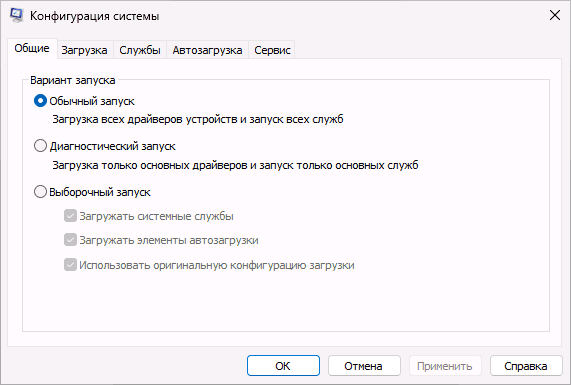
Это не единственный способ, помимо него можно использовать один из следующих вариантов:
- Использовать поиск в панели задач Windows: просто начните набирать «Конфигурация системы» в поиске, а затем запустите найденный вариант.

- В Windows 11 в Панели управления и в списке программ (раздел «Все приложения») меню «Пуск» есть пункт «Инструменты Windows», в нём вы найдете возможность запуска конфигурации системы.

- В крайнем случае вы можете открыть конфигурацию системы, используя исполняемый файл, который находится по пути
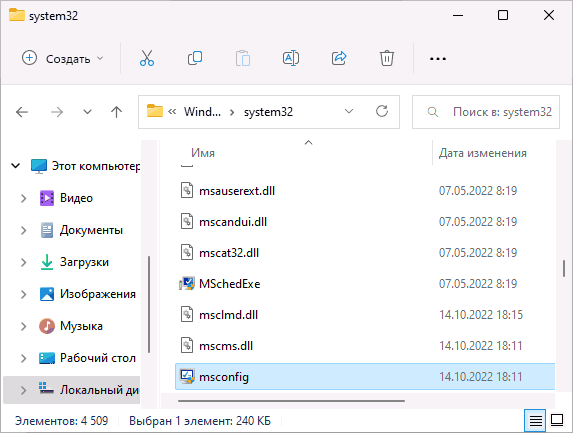
Надеюсь, одного из этих способов будет достаточно для выполнения задачи.
Вкладки в окне «Конфигурация системы»
Окно «Конфигурация системы» содержит 5 вкладок, на каждой из которых можно задать те или иные параметры:

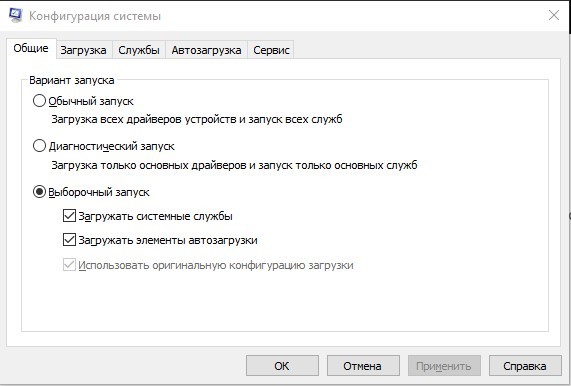
- Общие — здесь можно выбрать вариант запуска, например, включить запуск только основных служб или отключить запуск элементов автозагрузки. Это может помочь в диагностике ошибок и иных проблем в случае, если есть предположение, что они вызваны сторонним ПО на компьютере.
- Загрузка — вкладка для настроек параметров загрузки Windows, позволяет включить или отключить безопасный режим, а в случае наличия нескольких ОС на компьютере (или остатков предыдущих установленных Windows) — сделать их загружаемыми по умолчанию или удалить из меню загрузки.
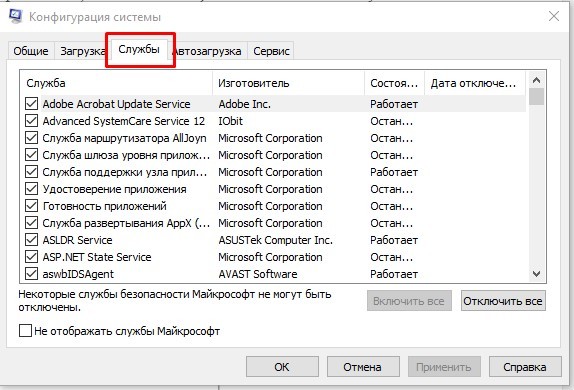
- Службы — список служб с возможностью их отключения, однако для этого лучше использовать другой интерфейс управления службами: как открыть службы Windows.
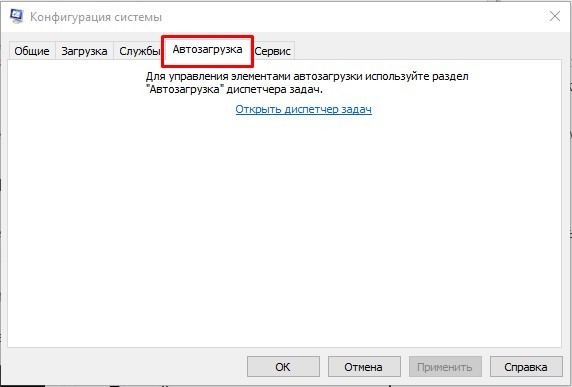
- Автозагрузка — в последних версиях Windows вкладка не актуальна, так как управление автозагрузкой теперь находится в другом расположении. Подробнее: Как добавить или удалить программы из автозагрузки Windows 11, Автозагрузка программ Windows 10.
- Сервис — вкладка для запуска различных встроенных системных утилит и интерфейсов настроек Windows.
Возможности конфигурации системы могут быть полезны во многих ситуациях и использование этого окна настроек часто затрагивается в инструкциях на сайте, как один из быстрых способов достичь нужного результата.
Способы входа в «Конфигурацию системы» в Windows 10
Приложение «Конфигурация системы» в Windows 10 по умолчанию располагается в главном меню. Чтобы его отыскать, достаточно нажать на кнопку системы на нижней панели, затем раскрыть папку «Средства администрирования Windows» и выбрать пункт «Конфигурация системы».
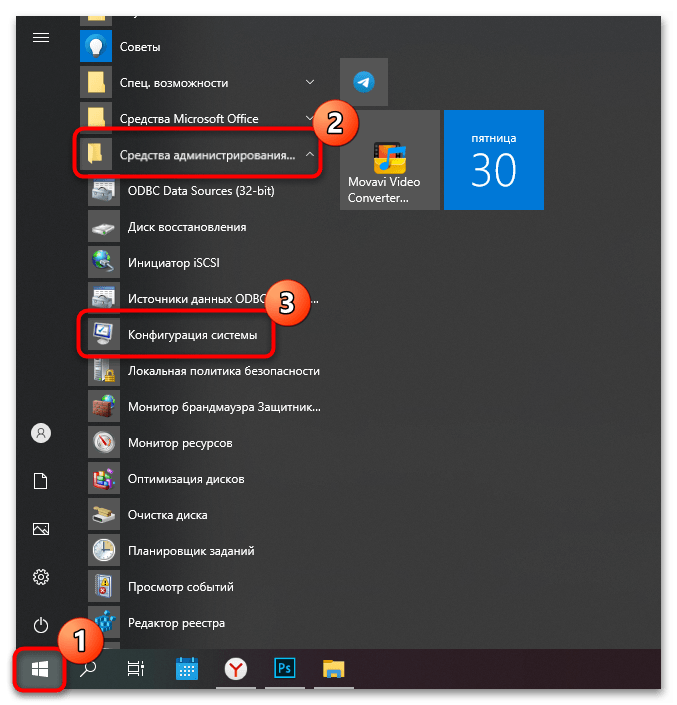
Все разделы и приложения в главном меню располагаются по алфавиту, поэтому отыскать средство не составит труда.
Способ 2: Системный поиск
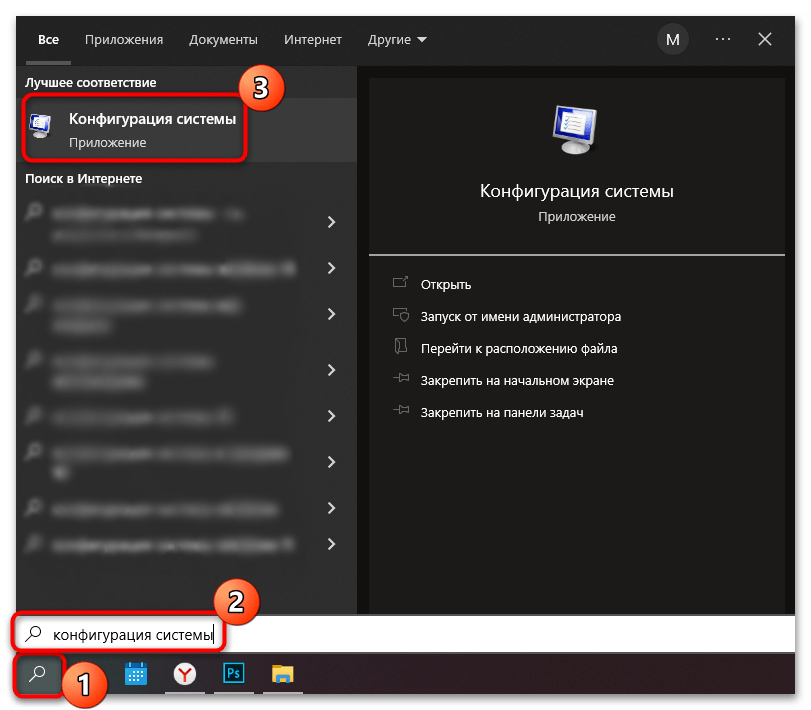
Еще один способ обратиться к инструменту «Конфигурация системы» — это использование встроенной поисковой строки. В этом случае нужно ввести запрос в поле, которое отобразится после нажатия по кнопке «Пуск» или лупе на нижней панели.
Способ 3: Окно «Выполнить»
С помощью диалогового окна «Выполнить» можно осуществлять быстрый переход к различным средствам, функциям и приложениям Windows. Для этого нужно знать только, как правильно прописать запрос.
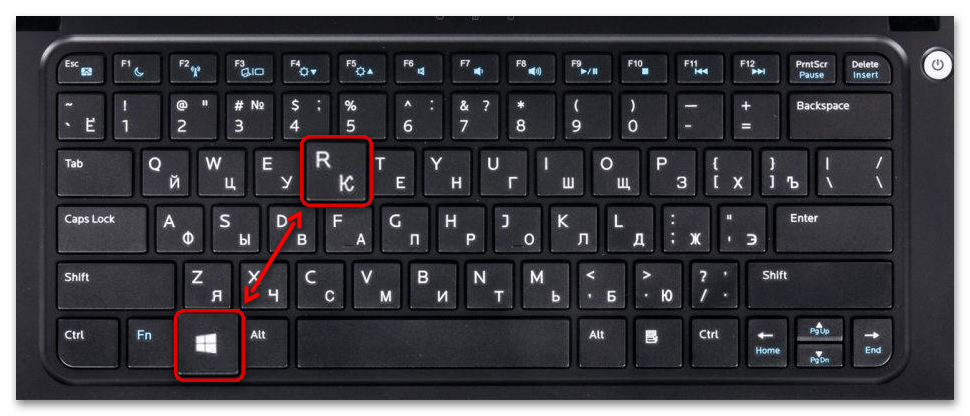
- Одновременно зажмите клавиши «Win + R», чтобы открыть диалоговое окно «Выполнить».
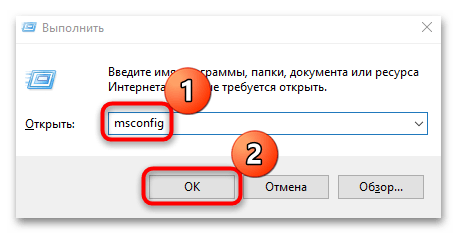
- В специальном поле введите команду msconfig и нажмите на кнопку «ОК» или клавишу «Enter», чтобы осуществить переход к окну с конфигурацией системы.
Способ 4: «Командная строка»
Зайти в «Конфигурацию системы» можно также и через встроенную консоль – «Командная строка». Этот способ похож на предыдущий – в интерфейсе программы нужно ввести команду:
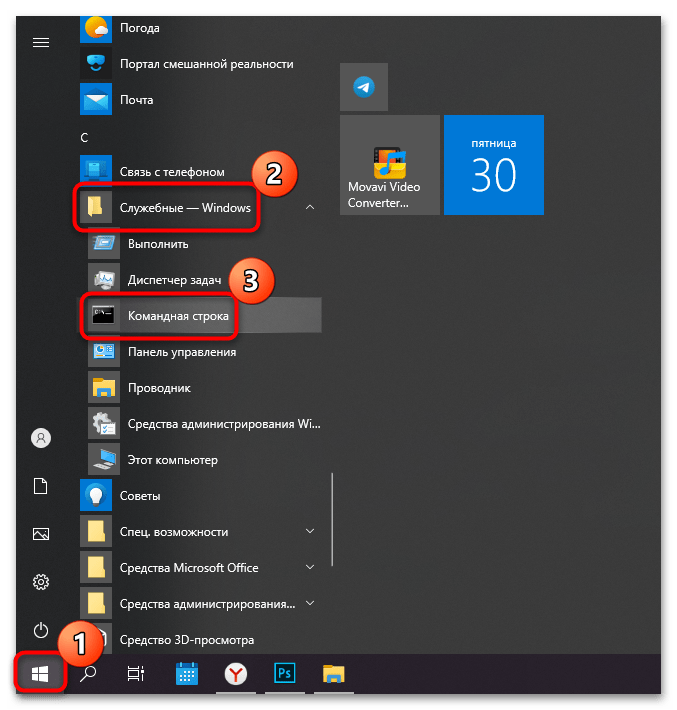
- Запустите «Командную строку». Сделать это можно через главное меню операционной системы, последовательно раскрыв папки «Служебные – Windows» или просто начав вводить команду cmd либо название «Командная строка».
- В окне средства пропишите msconfig , чтобы открыть окно «Конфигурация системы».
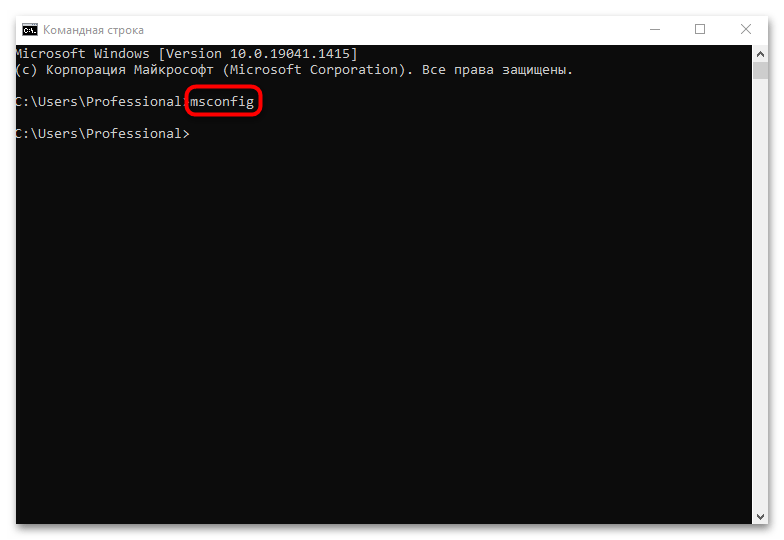
То же самое можно проделать и через интерфейс оболочки «Windows PowerShell», которая используется в Windows 10 аналогичным с «Командной строкой» образом.
Способ 5: «Панель управления»
Несмотря на то, что есть приложение «Параметры» с большинством таких же функций, как и в «Панели инструментов», последняя в Windows 10 по-прежнему иногда остается незаменимой для вызова определенных окон. Например, через ее интерфейс осуществляется переход в рассматриваемую утилиту:
- Запустите «Панель управления». Инструмент, как и «Командная строка», также располагается в главном меню, в папке «Служебные – Windows», и легко отыскивается при вводе названия внутри «Пуска».
Способ 6: «Проводник» и создание ярлыка
Зайти в «Конфигурацию системы» можно через файловый менеджер Windows, запустив исполняемый файл приложения:
- Откройте «Проводник» или дважды щелкните по значку «Этот компьютер» на рабочем столе.
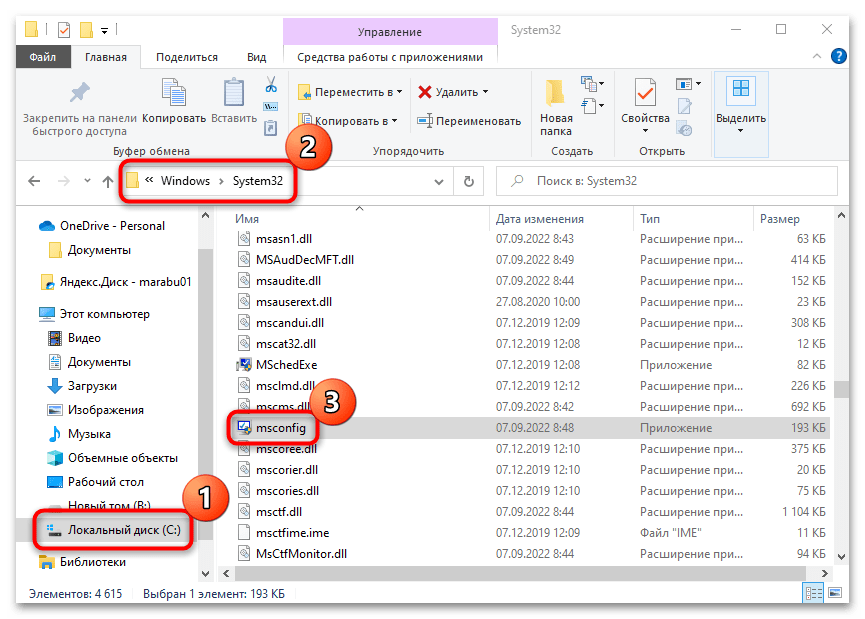
- Выберите «Локальный диск (C:)», затем папку «Windows». В этом каталоге откройте папку «System32», отыщите файл «msconfig» и щелкните по нему два раза левой кнопкой мыши, чтобы запустить утилиту.
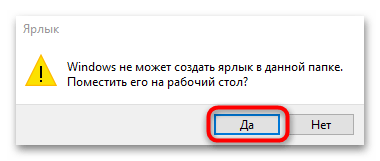
Если нужно, ярлык утилиты можно разместить на рабочем столе для более быстрого доступа к ее функциям. Для этого кликните правой кнопкой мыши по исполняемому файлу и из контекстного меню выберите пункт «Создать ярлык». 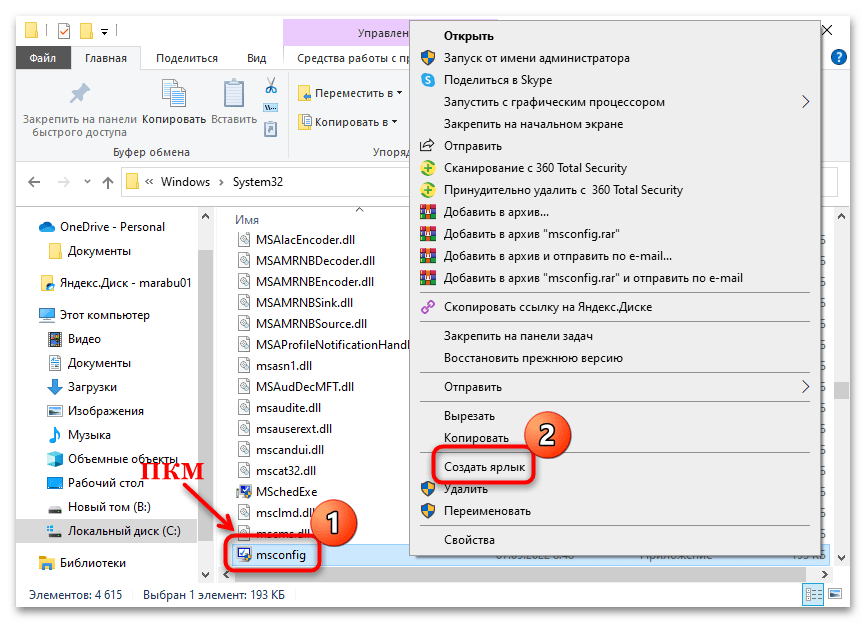
В системном окне нажмите на кнопку «Да», чтобы подтвердить создание ярлыка на рабочем столе.
Всё о приложении «Конфигурация системы» в Windows
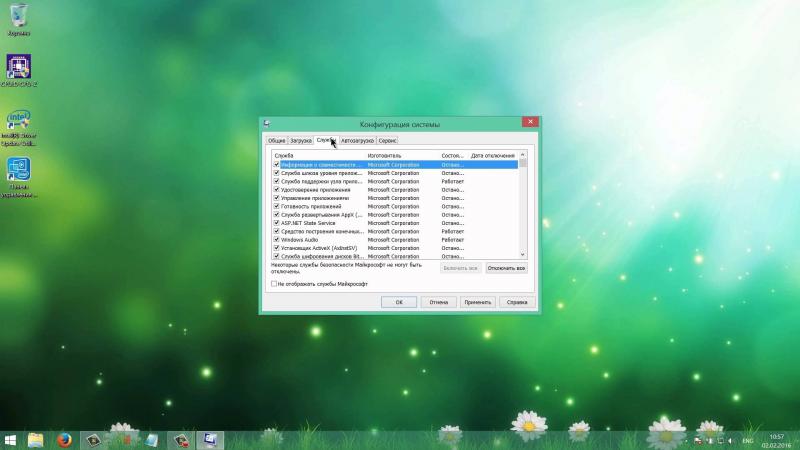
В Windows встроено много инструментов для управления компьютером и операционной системой. Один из них — модуль «Конфигурация системы». Эта среда создана для управления автозагрузкой программ, параметрами запуска компьютера, службами и многим другим.
Что такое MSConfig и для чего нужен этот модуль
MSConfig, или «Конфигурация системы» (КС) — это среда настройки важнейших компонентов Windows. КС отвечает за режимы запуска операционной системы, автозагрузку приложений при старте и работу служб. Конфигурацией также можно пользоваться для запуска некоторых системных приложений, таких как командная строка, среда «Управление компьютером», модуль диагностики неполадок и другие. MSConfig позволяет, кроме того, управлять разными операционными системами, очерёдностью их запуска и даже удалением одной из версий Windows, если на компьютере их установлено несколько.
Автор постоянно использует «Конфигурацию системы» для удобной настройки служб в процессе оптимизации ОС. Дело в том, что интерфейс MSConfig лучше всего подходит для отключения лишних программ. Существенно реже MsConfig используется автором для запуска безопасного режима и разных вспомогательных сервисов Windows.
Как войти в «Конфигурацию системы» в Windows 10
Как и любой важный элемент управления системой, MSConfig имеет несколько вариантов запуска.
Рассмотрим следующие варианты входа в MSConfig:
- с помощью утилиты «Выполнить» или консоли командной строки;
- через «Проводник» Windows 10;
- через «Поиск»;
- через меню «Пуск».
Вход с помощью утилиты «Выполнить» или консоли командной строки
Стандартная утилита «Выполнить», как и «Командная строка», являются исполняемыми программами Windows и могут запускать внутренние процессы системы по запросу пользователя.
Чтобы запустить MSConfig через утилиту «Выполнить», делаем следующее:
- В строке поиска Windows прописываем «Выполнить» и выбираем наиболее подходящий из найденных вариантов.
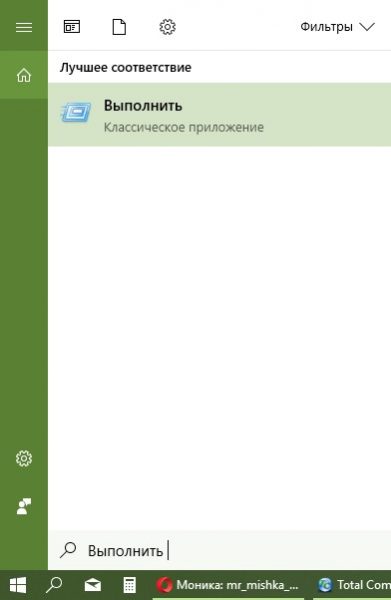 В строке поиска Windows прописываем «Выполнить» и выбираем наиболее подходящий вариант
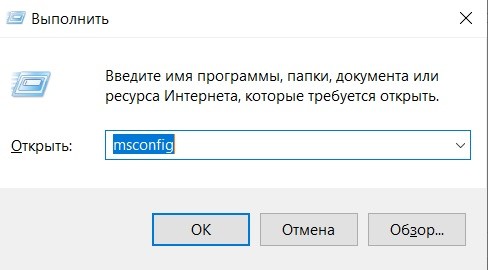
 - В открывшемся окне прописываем строку MSConfig и нажимаем OK.
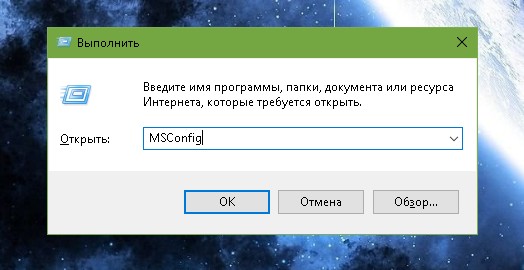 В окне «Выполнить» прописываем MSConfig и нажимаем OK
Аналогичным образом открываем «Конфигурацию» через консоль командной строки.
- В строке поиска прописываем CMD и выбираем наиболее подходящий вариант.
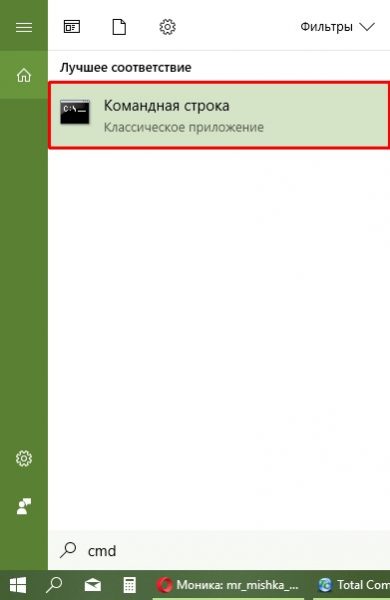 В строке поиска прописываем CMD и выбираем подходящий вариант
 - В окне консоли командной строки набираем команду msconfig и запускаем её клавишей Enter.
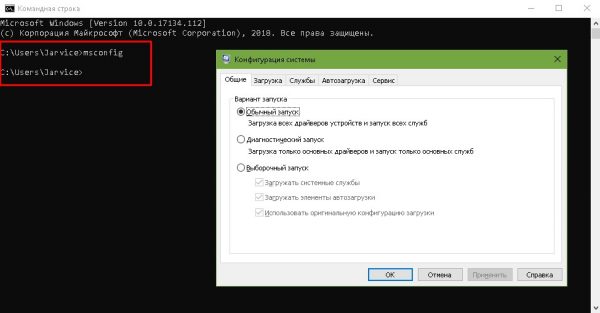 В окне консоли командной строки набираем команду msconfig и запускаем её клавишей Enter
Вход через «Проводник» Windows 10
Как и любая программа, КС имеет собственный исполняемый файл, а это значит, что её можно запустить вручную. Для этого:
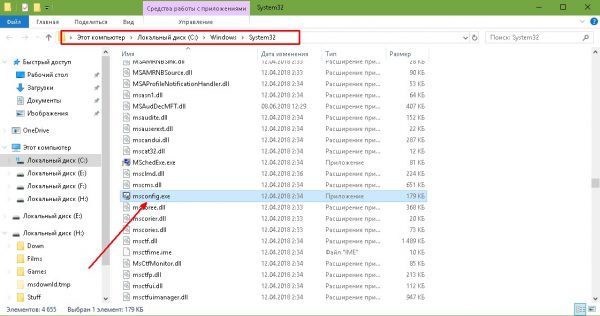
- Через «Проводник» или любой другой файловый менеджер открываем папку C:\Windows\System32.
В «Проводнике» открываем папку C:\Windows\System32 и запускаем файл msconfig.exe - Запускаем файл msconfig.exe.
Вход через «Поиск»
К «Конфигурации системы» можно обратиться напрямую через функцию поиска.
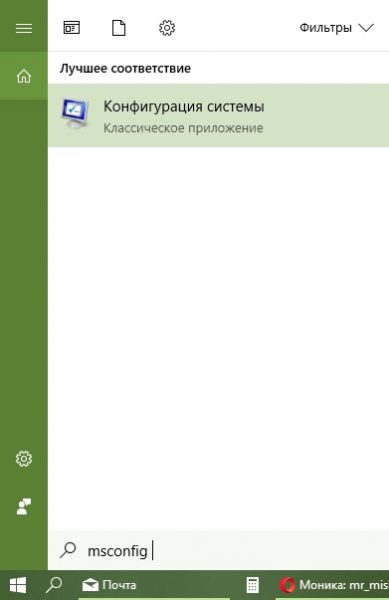
- В строке поиска вводим «Конфигурация системы» или msconfig и выбираем лучшее соответствие.
В строке поиска прописываем «Конфигурация системы» или msconfig и выбираем лучшее соответствие - Запускаем найденное приложение.
Вход через меню «Пуск»
Как административный элемент, КС находится в списке специальных программ Windows. Поэтому её можно запустить так:
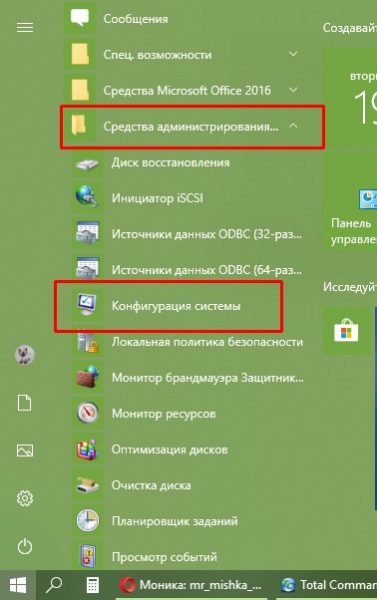
- Открываем меню «Пуск».
- В списке программ щёлкаем по строке «Средства администрирования Windows» и в открывшемся подменю выбираем элемент «Конфигурация системы». В списке программ щёлкаем по строке «Средства администрирования Windows» и выбираем «Конфигурацию системы»
Видео: как открыть «Конфигурацию системы»
Как использовать MSConfig
Окно утилиты msconfig имеет пять вкладок, соответствующих её функциональным возможностям:
- Вкладка «Общие» позволяет выбрать вариант загрузки системы, например обычный или диагностический запуск. Если есть подозрение на заражение компьютера вирусами или замечены неполадки в работе WIndows, необходимо воспользоваться «Диагностическим запуском» для отката на предыдущую конфигурацию или для лечения системы.
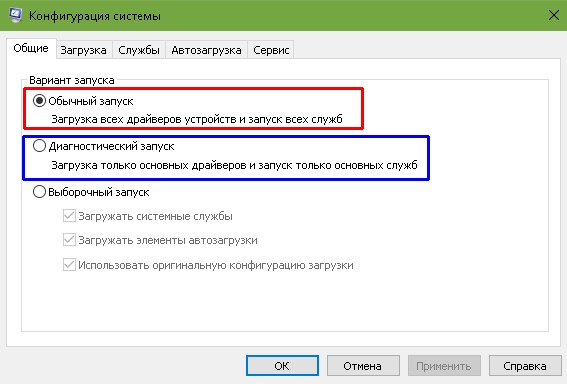 Во вкладке «Общие» можно изменить вариант запуска компьютера с обычного на диагностический
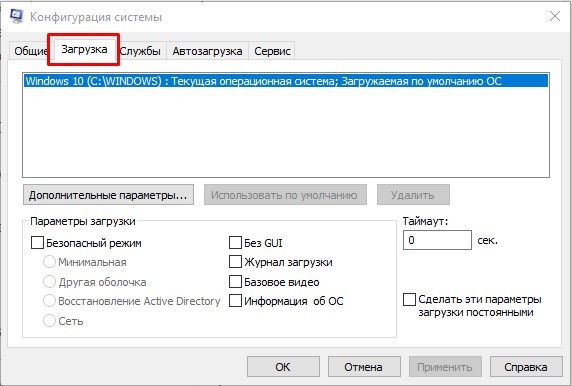
 - Вкладка «Загрузка» также отвечает за запуск системы, но создана не для исправления возможных ошибок, а для использования расширенных настроек. К примеру, если на компьютере установлено больше одной операционной системы, то в этой вкладке можно выбрать, какая ОС будет загружаться по умолчанию, выставить тайм-аут для возможности переключить версии Windows при запуске и прочее.
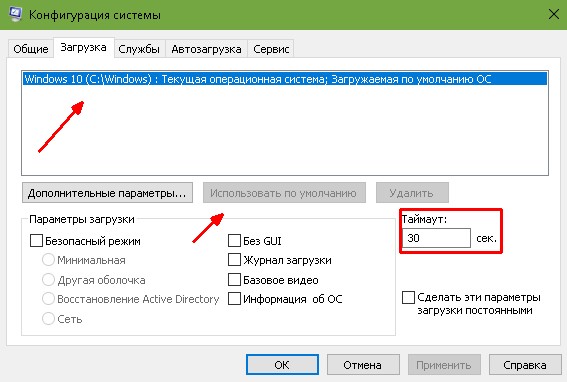 Во вкладке «Загрузка» можно выбрать операционную систему, загружаемую по умолчанию, а также установить тайм-аут для выбора системы пользователем
 - Вкладка «Службы» позволяет активировать или деактивировать ту или иную службу Windows без особых хлопот: достаточно всего лишь снять или установить галочку в соответствующей строке и сохранить изменения. Это гораздо проще, чем останавливать каждую службу отдельно через её свойства в одноимённом интерфейсе.
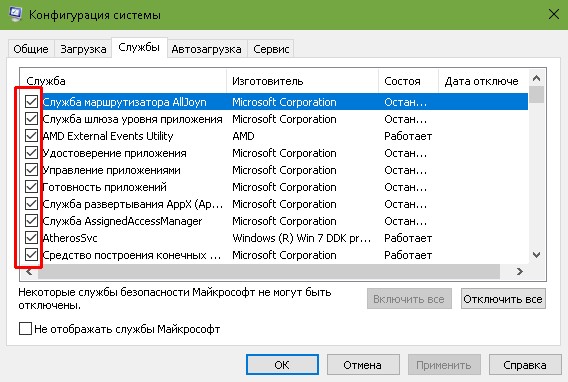 Во вкладке «Службы» можно массово отключать и включать службы Windows
 - Вкладка «Автозагрузка» перенаправляет пользователя в программу «Диспетчер задач» для управления приложениями, запускающимися при старте Windows.
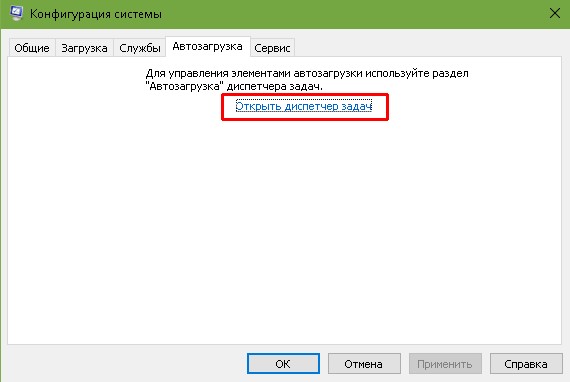 Через вкладку «Автозагрузка» можно запустить «Диспетчер задач» и отредактировать список автоматически запускаемых программ
 - Вкладка «Сервис» содержит информацию обо всех основных служебных утилитах операционной системы. Их можно запустить прямо из интерфейса «Конфигурации», выбрав приложение и нажав кнопку «Запуск».
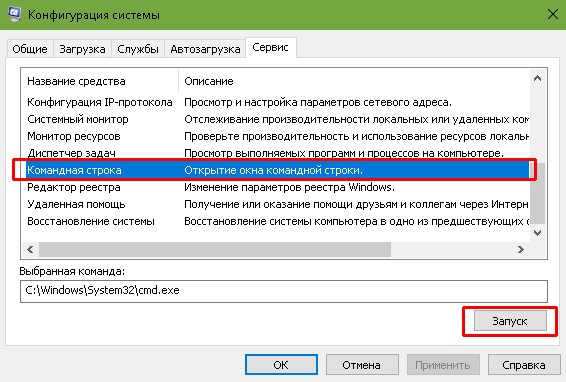 Во вкладке «Сервис» отметьте нужную программу и запустите её, нажав кнопку «Запуск»
Что делать, если «Конфигурация системы» не запускается
Если среда КС не запускается, это, скорее всего, означает что исполняемый файл msconfig отсутствует или повреждён. В таких случаях выручает системная утилита SFC с функцией восстановления системных файлов. Для восстановления повреждённых системных файлов делаем следующее:
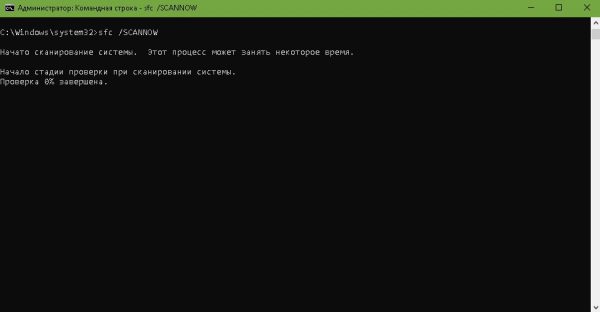
- Вызываем консоль командной строки, как описано выше. В консоли вводим команду sfc /scannow и нажимаем клавишу Enter. В консоли командной строки вводим команду sfc /scannow и запускаем её клавишей Enter
- Обязательно дожидаемся, пока программа закончит сканирование и восстановление файлов, затем перезагружаем компьютер.
Существует также другая возможная причина, по которой не запускается КС — лишние параметры в реестре Windows. Исправить эту ситуацию можно так:
- В окне поиска Windows вводим строку regedit и выбираем наиболее подходящий результат.
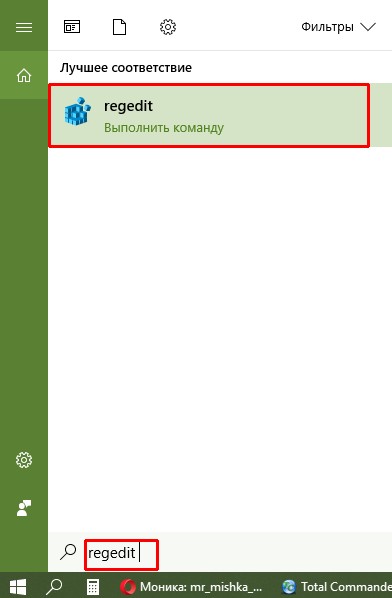 В окне поиска Windows вводим строку regedit и выбираем лучшее соответствие
 - В открывшемся окне системного реестра переходим в папку HKEY_LOCAL_MACHINE\SOFTWARE\Microsoft\Shared Tools\MSConfig через древо директорий слева и удаляем все параметры, кроме значения «По умолчанию».
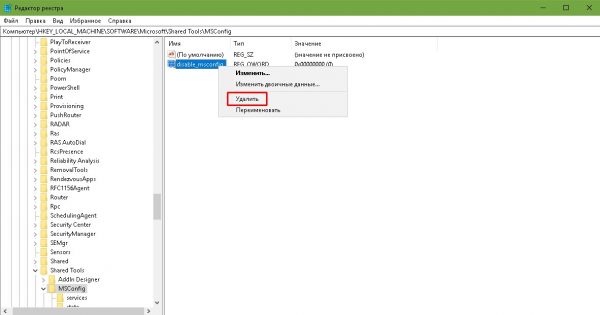 В папке MSConfig удаляем все параметры, кроме значения «По умолчанию»
 - Перезагружаем компьютер.
На памяти автора был всего один случай, когда «Конфигурация системы» не запускалась. Виной тому были последствия лечения системы от вирусов. Процедура восстановления системных файлов исправила ситуацию.
Управлять компьютером через «Конфигурацию системы» очень просто. Достаточно лишь один раз попробовать, и настройка параметров загрузки, редактирование служб и многое другое станет обычным делом.
Настройка конфигурации системы в ОС Windows 10, где находится и как открыть
Открыть консоль Конфигурации системы, или System Configuration, в Windows 10 удастся прямо из рабочего стола. Эта утилита содержит список всех программ, автоматически запускаемых при загрузке ОС. Открыв модуль, можно выбрать конкретную версию Виндовса, которая будет загружаться «по умолчанию». Утилита присутствует на всех ПК, работающих с продуктами «Майкрософт». Может не запускаться из-за повреждения системных файлов.
Что такое MSConfig и для чего нужен этот модуль
Это конфигурационная утилита, предназначенная для управления автоматически запускаемыми программами и загрузкой выбранной пользователем ОС. Другие названия: «МСКонфиг Виндовс 10», «Настройка системы», «System Configuration» или «Конфигурация системы». Находится этот сервис в каталоге установки.
Пользователь может открыть модуль несколькими способами (через «Выполнить», PowerShell и через другие инструменты). В окно утилиты не удастся добавить автоматически запускаемую программу, но можно отключить автозапуск для любого приложения, находящегося в ее списке.
Благодаря присутствию System Configuration на компьютере разрешается выбрать вариант загрузки ОС (обычная, выборочная, диагностическая). Доступно редактирование (отключение) служб и драйверов, загружаемых через конфигурационный файл. Открыв консоль модуля, можно отключить лишние программы. С помощью конфигурационной утилиты msconfig (win + R) удобно выполнять настройку служб для оптимизации ОС Вин 10.
Содержимое (вкладки) консоли Конфигурация системы:
- Общие. Содержит варианты запуска (обычный, выборочный, диагностический). Здесь может находиться опция «Восстановление системы».

- Загрузка. Содержит список ОС, установленных на ПК. Можно откорректировать Параметры загрузки, активировать «Безопасный режим», установить ОС, которая будет загружаться по умолчанию, и выставить таймаут (время) для переключения на другую версию Виндовса.
- Службы. Содержит список служб и показывает их состояние («работает», «остановлена»). Можно снять галочку около названия конкретного сервиса и остановить выполнение программы (не отключаются только службы безопасности «Майкрософт»).
- Автозагрузка. Содержит элементы автозагрузки и указывает расположение каждого из них. В некоторых версиях Вин 10, вместо списка элементов, отображается опция «Открыть Диспетчер задач» (для перехода в окно управления автоматически запускаемыми при старте Виндовса программами).
- Сервис. Содержит набор основных служебных инструментов ОС. Позволяет выбрать и запустить любой сервис прямо из консоли.

Как открыть Конфигурацию системы Windows 10
Запустить конфигурационную утилиту разрешается несколькими способами. Пользователю удастся вызвать этот модуль из рабочего стола, перейдя в Пуск и воспользовавшись системными инструментами и программами контекстного меню.
Быстрый способ активации System Configuration:
- вызвать «Панель управления» (ввести в поисковик «Control Panel»);
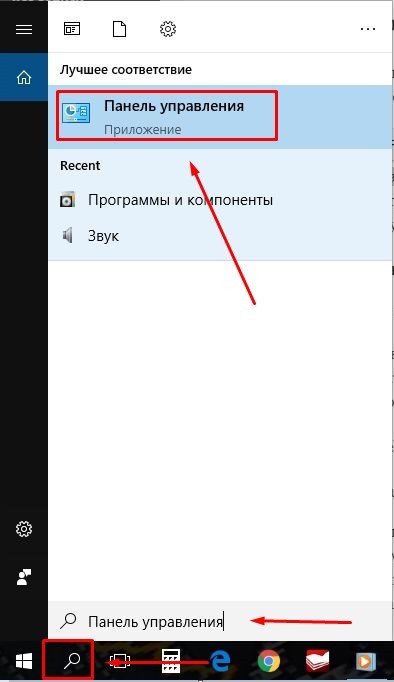
- выбрать «Крупные значки»;

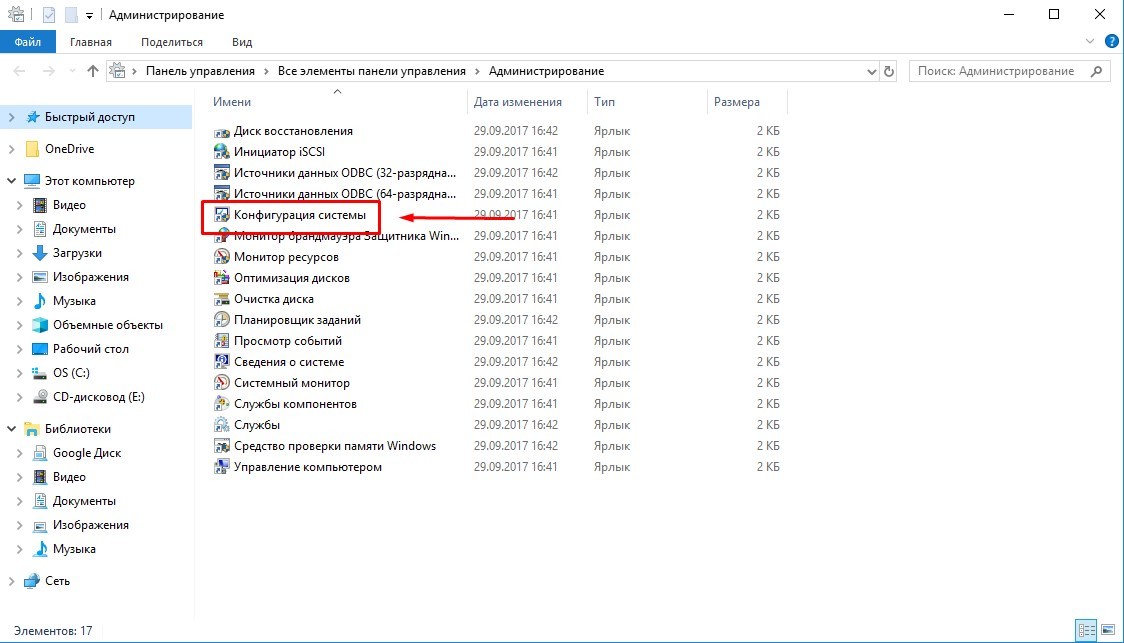
- перейти в «Администрирование»;

- отыскать в списке «System Configuration» или «Конфигурация системы» (нажать на строчку).
С помощью Выполнить
Как самостоятельно зайти в System Configuration через Выполнить:
- активировать системный инструмент Выполнить (нажать на «Win» и «R»);

- в пустом поле написать символы: MSConfig;
- кликнуть один раз по «ОК».
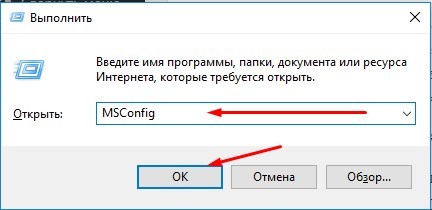
Оболочка PowerShell или Командная строка
Как вызвать System Configuration через PowerShell:
- из рабочего стола отправиться в Пуск, нажав ПКМ;

- активировать Windows PowerShell (на администраторских правах);
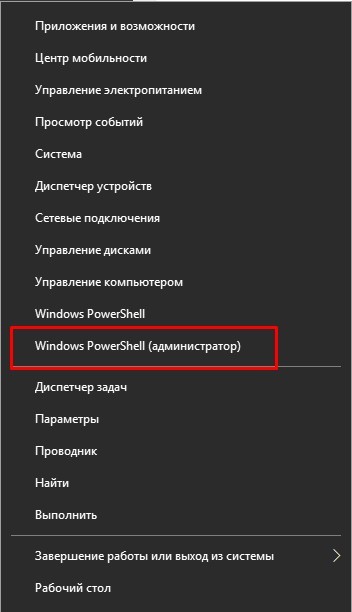
- в открывшемся окошке, нужно подождать, пока загрузится строка system32, и написать: msconfig;

- кликнуть один раз на «Ввод».
Как активировать утилиту через Командную строку:
- ввести в поисковик символы: cmd;
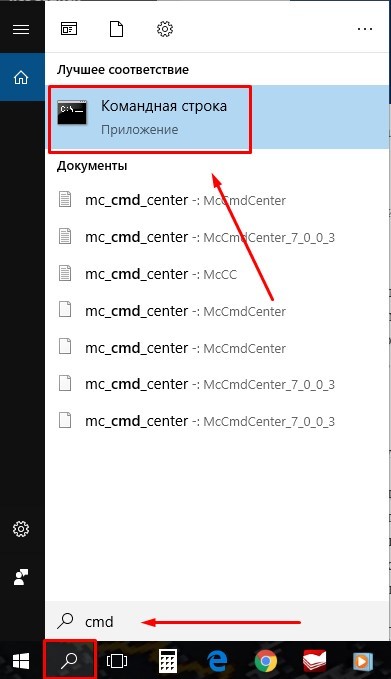
- активировать Командную строку (на администраторских правах) нажав ПКМ;

- в окошке написать: msconfig;
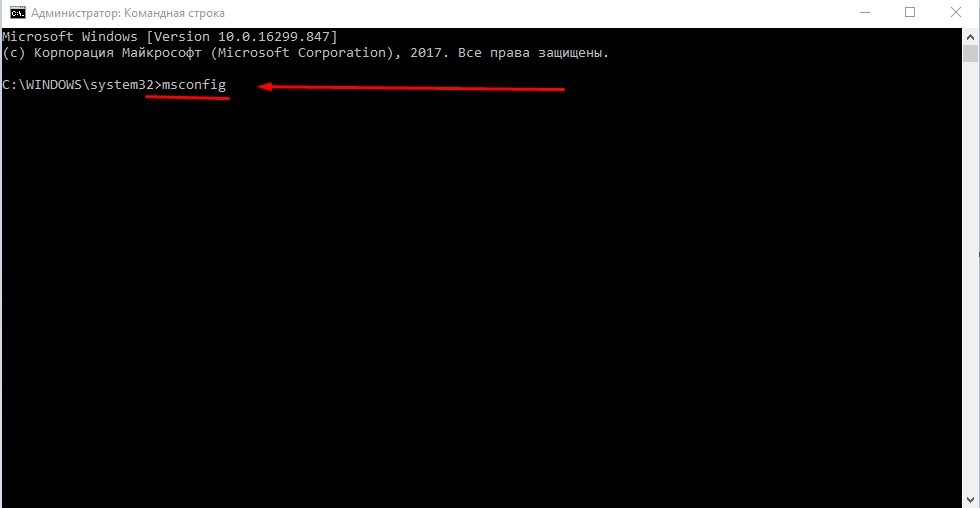
- запустить «Конфигурацию…»;
- правильно настроить элементы, которые находятся в этом окне.
Через Проводник
Как вручную вызвать модуль Конфигурация (настройка) системы через Проводник:
- активировать Проводник (через значок на панели задач или из меню Пуск, Стандартные (служебные));
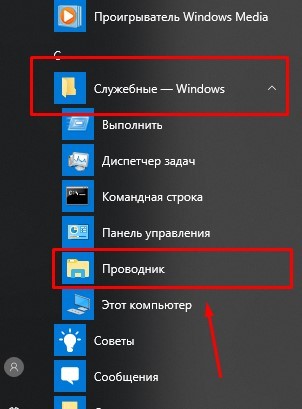
- найти «Этот компьютер», «Диск С»;

- пройти в самый конец: C:\Windows\System32;
- отыскать: msconfig.exe;

- запустить конфигурационный файл.
С использованием Поиска
Как самостоятельно запустить конфигурационный модуль:
- активировать поисковую строку (находится на панели задач);

- написать в строке слово: msconfig;
- всплывет окошко «Лучшее соответствие»;
- пройтись по стрелке «Конфигурация…», или «System Configuration»;
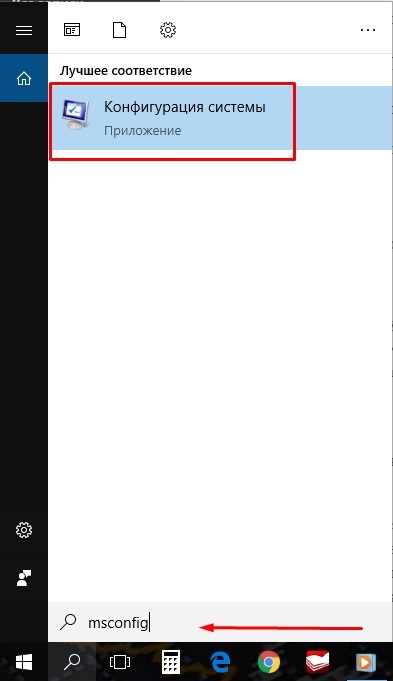
- кликнуть один раз на «Открыть».
Через меню Пуск
Как самостоятельно включить утилиту:
- войти в Пуск;
- откроется список инструментов и программ;
- найти «Средства администрирования» и еще раз развернуть ветку;
- выбрать и активировать строчку «Конфигурация…», или «System Configuration».

Что делать, если не запускается MSConfig
Обычно конфигурационную утилиту вызывают, когда нужно откорректировать список автоматически загружаемых программ. Выполнить активацию модуля можно из рабочего стола, перейдя в Пуск. Если System Configuration не запускается, значит, существует неполадка или определенный компонент, препятствующий штатной загрузке этой консоли. Вначале нужно разобраться, что конкретно стало причиной проблемы. Если утилита не запускается, то появляется сообщение, в котором указывается код ошибки.

Конфигурацию системы невозможно открыть в силу таких причин:
Причина 1. Повреждена целостность системных файлов. Если инструменты, необходимые для правильной работы и запуска утилиты, повреждены, то она не запустится. Правда, пользователь может вызвать специальную программу, позволяющую восстановить системные файлы. Способ восстановления «MSConfig»:
- активировать командную строку на администраторских правах;
- написать в окне символы: sfc /scannow;
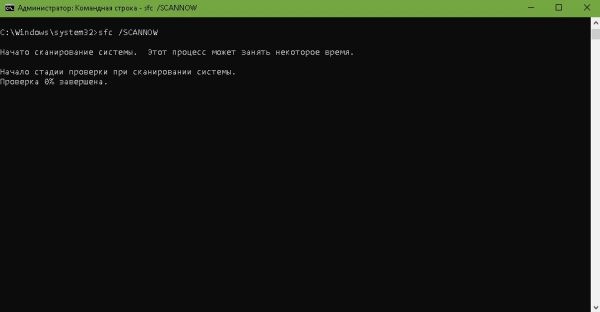
- запустится процедура сканирования и восстановления системных файлов;
- после окончания проверки нужно:1) перезагрузить ПК и еще раз попробовать вызвать MSConfig, 2) загрузить ОС с установочной флешки.
Причина 2. Из-за вирусной атаки. Если конфигурационный модуль не запускается из-за вирусов, значит, нужно провести антивирусное сканирование ПК. Пользователь может воспользоваться любым антивирусом, установленным на его компьютере (например, Avast или 360 Total Security). Перед проверкой ОС желательно обновить антивирусную программу.
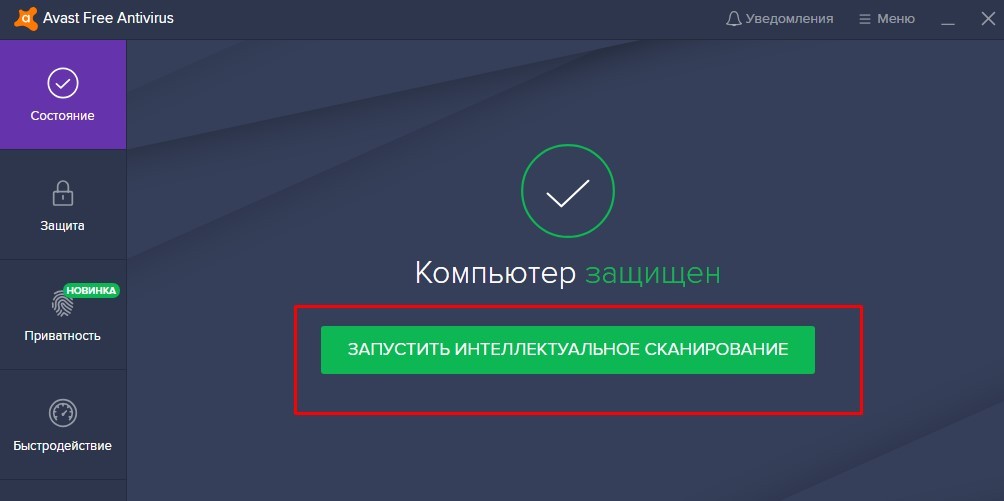
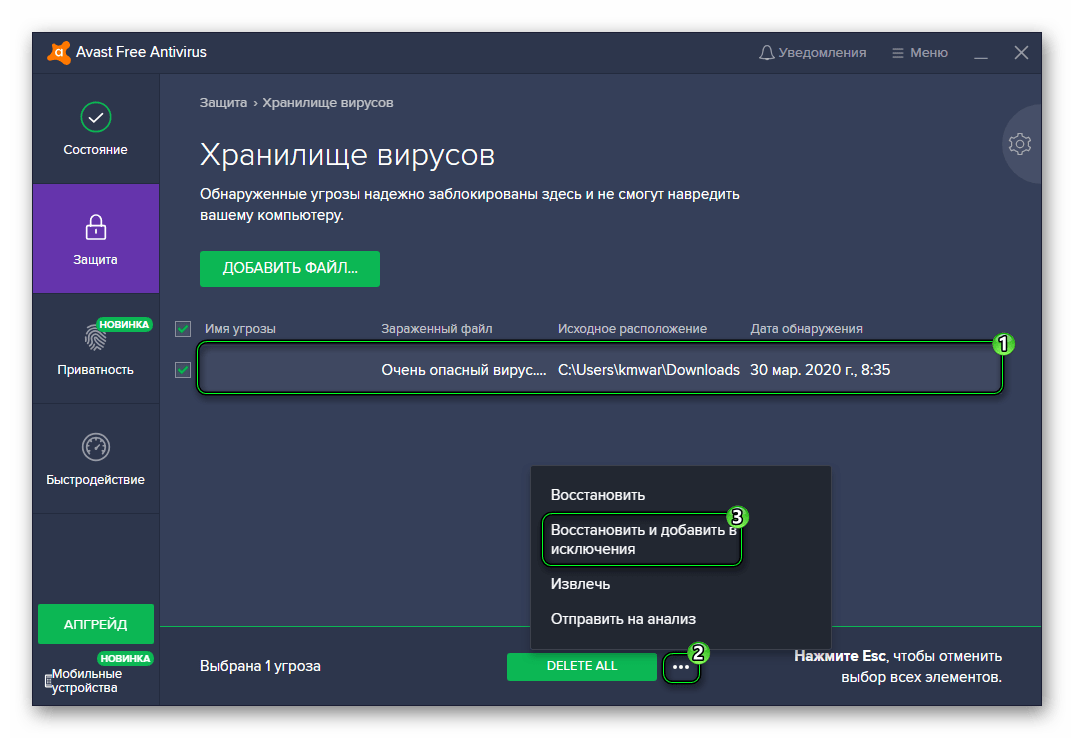
Причина 3. После проведения антивирусного сканирования. «Конфигурация…» может не запускаться после проверки ОС на вирусы. Некоторые антивирусы способны отключать эту утилиту. Правда, процедура восстановления помогает исправить проблемную ситуацию.
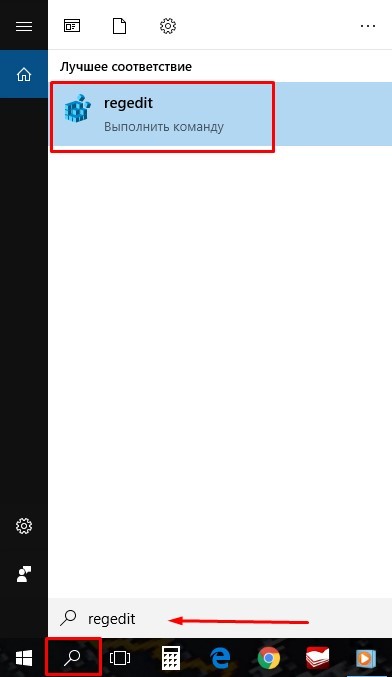
Причина 4. Из-за лишних параметров. Иногда модуль не запускается из-за присутствия лишних параметров в Редакторе реестра Windows. Исправить эту неполадку удастся средствами системы. Как убрать лишние параметры:
- в поисковик ввести слово: regedit;
- открыть Редактор реестра;
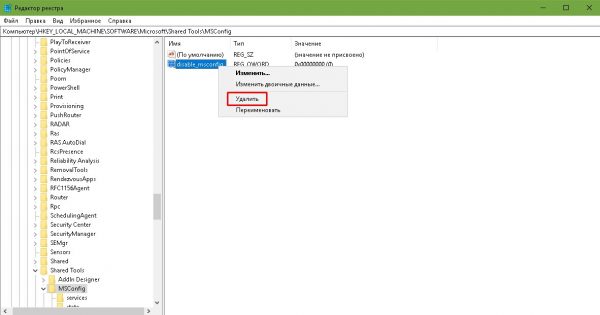
- пройти в конец: HKEY_LOCAL_MACHINE\SOFTWARE\Microsoft\Shared Tools\MSConfig;
- в левом окошке выделить: MSConfig;

- перейти в правое окошко и удалить все элементы, кроме имеющих отметку «По умолчанию»;
- выйти из реестра;
- перезагрузить ПК.
Причина 5. Вследствие ограничения прав доступа. Для запуска утилиты может понадобиться активация инструментов (например, Командной строки) на администраторских правах. Иногда необходимо залогиниться в ОС под аккаунтом администратора.

Важно! Решить проблему с активацией конфигурационного модуля удастся, если запустить ОС Вин 10 в безопасном режиме. Для этого понадобится установочная флешка с ISO-образом. При загрузке нужно активировать опцию «Восстановление системы» и «Включить безопасный режим».






Мне уже предлагали в сервисе ДНС принести им полностью комп для проверки , говорили что похоже на блок питания . Мне почему-то кажется что оперативка не совместима с платой , на сайте производителя она подходит к AMD B 550 и AMD X 550 серии ну и плюс интел , а у меня AMD X 470 , плюс в игре когда запускаешься на ПВП режим , ну на пример запустились 16 игроков на » Блиц » и в начале игры игроки то без оружия , то без головы , т.е. постепенно прогружаются , дальше во время игры всё в норме , но бывало и к примеру при перезарядке автомата картинка зависала или если свернуть игру . включить музыку и обратно открыть игру , то получаем чёрный экран и всё , игрок там стреляет , меня убивают но у меня нет картинки и приходилось полностью перезагружаться .
Добрый вечер , у меня » КИТ » Оперативная память G.Skill RIPJAWS V [F4-3600C16D-16GVK] 16 ГБ , две планки по 8 Гб . В CPU-Z показывает правильно , в слотах и 1 и 3 пусто , а в 2 и 4 по 8 Гб G.Skill память Samsung , Singl ранг . Может всё таки в плате дело , где то залипает питание и по этому происходит тупняк .
Мда, в таком случае у меня иссяк запас идей. Если проблема все же решится, можете, пожалуйста, указать решение в комментариях? Как минимум это поможет другим пользователям, столкнувшимся с подобной проблемой.
И ещё , оперативку я приобрёл в ДНС , там есть » отзывы » и » Коммуникатор — обсуждение » , так вот в обсуждениях мне посоветовали протестировать оперативку . Я скачал MemTest86 и по четыре часа гонял каждую плашку ( по отдельности вставив во 2 слот ) , оперативка в порядке тест был без ошибок .
Хм, Я в замешательстве. По симптомам такое ощущение, что подключены планки разного объема. Проверьте, пожалуйста, как слоты ОЗУ распознает CPU-Z (там в разделе SPD можно проверить характеристики плашки в каждом слоте отдельно. Если верна моя теория и стоят разные плашки, то попробуйте подключить одинаковые плашки в четные слоты. То есть, две по 4 плашки лучше подключить в 1 и 3 слот. Если у Вас процессор поддерживает двухканальное чтение, то так ему будет проще распознать ОЗУ. По сути, если и это не поможет, то будем надеяться, что CPU-Z прольет свет на эту проблему.
Добрый день , сам Windows 10 Pro я скачивал на флэшку с Оф сайта Microsoft , создавал как установочную , активацию только покупал лицензию , надоели палёнки годовые . Интернет подключал отдельно , первый Билайн сотовая связь плюс домашний интернет , тут с роутером и тв приставкой , это отдельно для жены и дочки , они залипают у телевизора и дочь в ноуте по Wi-Fi , а для себя подключал отдельно Дом.Ру чисто с крыши в комп одним проводом , чтоб не мешали мне юзать игрушки )) . По этому для меня это как то не понятно комп включён , а соединение к интернету происходит не сразу . Может проблема в плате ? И ещё вы писали проверить в AIDA 64 , так вот там показывает что оперативка стоит в 3 и 4 слотах , хотя она установлена во 2 и 4 , в характеристике материнке так написано , если одна планка то во 2 слот , две то в 2 и 4 слоты .
Благодарю Вас за ответ , в БИОСе всё норм , там так же показывает 16 ГБ , просто если открыть Диспетчер задач то показывает к примеру 4,2 используемой оперативки и 11,6 доступно , при запуске игры как я уже писал в среднем около 7 ГБ , просто я задействовать всю оперативку ну или в большой её части в игре . Я с 2008 года столкнулся лбом так сказать с нано технологиями , первый мой комп был на Intel Celeron 500 , потом Pentium 4 и так далее , постепенно научился сам делать Апгрейд и устанавливать Windows плюс дрова . Этот комп мой последний апгрейд , устал вкладывать бабло ))) , был бы толк в игре . Качество по игре хорошее стало , не спорю хоть и видео карта не особо крутая ( Gigabyte RTX 2060 super ) но в игре и не только чувствуется задержка . В ПВЕ игры Варфейс всё норм , почти всегда на первом месте и по головам раздаю Ботам , тут без притензий , а вот ПВП режим меня валят как бота , блин не скажу что я нуб , но ведь так не может же быть . Ещё заметил при включении компьютера , интернет соединения нет , после пары минут оно подключается , либо открывая браузер запускаешь устранение неполадок и опять же пару минут и всё работает . Возможно ли из за этого нелепого соединения такие лаги в игре ? Я кстати скачивал драйвера и переустанавливал не раз ( Realtek PCIe FE / GBE / 2.5G / Gaming Ethernet Family Controller для Windows ) и толку не особо , с подключением интернета всё тоже самое .
Сейчас, возможно, звучит глупо, но попробуйте портативно установить Linux Ubuntu второй ОС. При установке гляньте, сколько гигов показывает там. Есть подозрения, что Ваш образ винды немного битый. Именно портативная установка, чтобы потом не мучаться с форматированием установленного linux. По поводу сети. Долго может подключаться, если сам wi-fi модуль (модем) подключен к передней панели. А на игру интернет-соединение никак не влияет.
Добрый день , у меня Windows 10 Pro 64-разрядная операционная система, процессор x64 , AMD Ryzen 5 3600X 6-Core Processor 3.80 GHz , 16,0 ГБ . Максимум что смог выставить 3968 , но потом в игре Afterburner показывал 3 ГБ в игре , хотя раньше варьировалась от 5 ГБ до 7 ГБ , значения убрал по умолчанию и в игре всё восстановилось . Если в Конфигурации системы делать изменения , то как это повлияет на игру или нет , для чего она вообще , Сори что напрягаю , я как бы взрослый лузер ))
Давайте по порядку:
1)Конфигурация система — это программное средство, которое позволяет подключать и отключать разные модули операционной системы, а также регулировать распределение ресурсов (памяти, видеопамяти, процессора). Настройки меняются на системном уровне, а потому игры и приложения напрямую зависят от этих конфигураций. По сути, галочку там нужно ставить только тогда, когда нужно ограничить, а не увеличить уже ограниченную ОЗУ.
2) Система может не видеть половину оперативки из-за ограничений BIOS и материнской платы. Чтобы проверить ограничения материнской платы, нужно скачать AIDA64 и найти пункт «Максимальный объем памяти (в разделе «чипсет)». По поводу БИОСа, увы, помочь не можем (обычно эти дистанционные инструкции приводят к сломанному биосу и слетевшей винде. ). Единственное, что можете попробовать, так это сбросить настройки BIOS. Для этого необходимо отключить компьютер, открыть крышку и вытащить круглую блестящую батарейку, а после подключить через 10-15 минут.
3) Возможно, неправильно подключены планки ОЗУ (они должны быть вставлены до характерного щелчка), либо сгорела один из слотов для оперативки. Тут только помощь мастера.
А, и да, Вы ничуть не напрягаете. Все же, если бы не такие вопросы, то у меня не было бы работы)
У меня Windows 10 , и в работе определяется малое количество оперативки хотя стоит 16 gb , открываю конфигурацию системы и ставлю галочки на процессор и на оперативку максимум памяти , жму ок , потом применить и опять ок , перезагружаю компьютер захожу обратно в конфигурацию а там » болт » , процессор показывает всё то что я ставил , а показатели оперативки нет , галочка стоит на памяти либо ноль либо меньшое количество чем хотелось бы раза в три . Что за бред ? Почему не меняется ?
Здравствуйте. У Вас, случаем, не стоит 32-разрядная версия Windows? Windows 32 bit может считывать только до 4 ГБ ОЗУ (и то последние мегабайты недочитывает). Разрядность можно узнать через Компьютер-свойства, либо через сочетание клавиш «Win + Pause Break»