Как отключить комментарии в Instagram

Когда в Instagram публикуется резонансная фотография или к снимку добавляется неоднозначное описание, в целях избежания бурных обсуждений комментарии можно закрыть. О том, как выполняется закрытие комментариев к фотографиям в популярном социальном сервисе, и пойдет речь ниже.
Комментарии – основной вид общения в Инстаграм. Но, зачастую, вместо адекватного обсуждения темы поста получается либо ругань, либо наплыв спама со стороны бот-аккаунтов. К счастью, не так давно в Инстаграм появилась возможность закрытия комментариев.
Закрываем комментарии в Instagram
В Инстаграм реализованы два способа закрытия комментариев: полное и частичное (автомодерация). Каждый способ будет полезен в зависимости от ситуации.
Способ 1: полное отключение комментариев к постам
Обратите внимание на то, что отключить комментарии можно только на недавно опубликованной фотографии и только через мобильное приложение. Кроме этого, закрывать комментарии не могут владельцы бизнес-профилей.
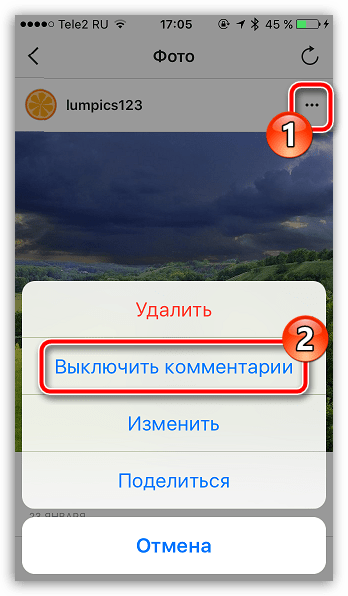
- Откройте в приложении фотографию, комментарии к которой будут закрыты. Щелкните в верхнем правом углу по кнопке с троеточием. В отобразившемся контекстном меню выберите пункт «Выключить комментарии».
Способ 2: скрытие нежелательных комментариев
Данный способ уже актуален как для пользователей мобильного приложения, так и веб-версии, которая рассчитана на использование Инстаграм с компьютера.
Скрываем комментарии на смартфоне
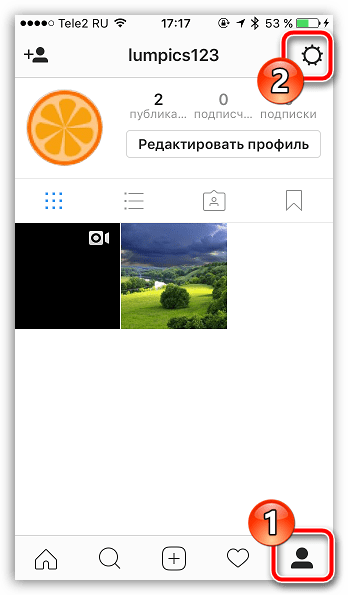
- Откройте приложение, перейдите к самой правой вкладке, чтобы открыть свой профиль, а затем щелкните по иконке с шестеренкой.
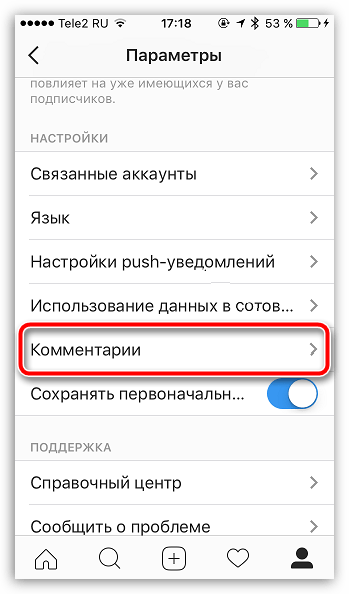
- В блоке «Настройки» выберите пункт «Комментарии».
- Около пункта «Скрывать неуместные комментарии» переведите тумблер в активное положение.
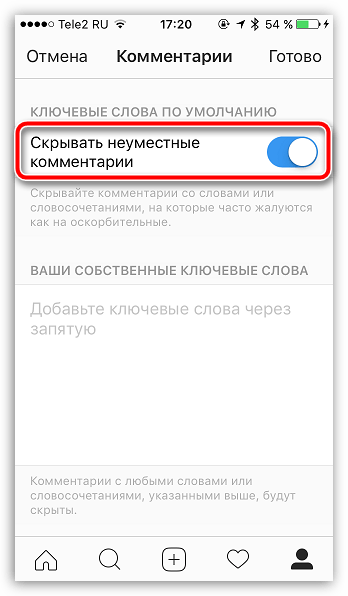
- С этого момента Инстаграм будет автоматически фильтровать комментарии, на которые пользователи чаще всего подают жалобы. Вы и самостоятельно можете пополнить этот список, вписав в блоке «Ваши собственные ключевые слова» словосочетания или отдельные слова, комментарии с которыми должны быть сразу скрыты.
Скрываем комментарии на компьютере
- Перейдите на Как войти в Instagram
С этого момента все комментарии, которые не отвечают требованиям Instagram, а также вашему личному списку слов и словосочетаний, будут скрыты от вас и других пользователей.
Это пока все варианты закрытия комментариев в Instagram. Вполне возможно, что позднее возможности для закрытия комментариев будут расширены.
Еще статьи по данной теме:
Помогла ли Вам статья?
Помогите мне пожалуйста. У меня не работает функция(отключить комментарии). Я имею так же другие страницы, но там все работает. Почему?
Лика, у вас открытая или закрытая страница?
Честно, затрудняюсь сказать, почему в вашем случае данная функция отсутствует. Хочу ещё спросить, какая давность публикации?
Давность публикации не имеет значения , выключить комментарии можно под любой публикацией
И при публикации новой публикации можно сразу пометить «выключить комментарии» в «расширенных настройках»
У меня ничего нет!(
На публичной странице (открытый профиль) одного в узких кругах известного человека появилась особа в подписчиках, которая постоянно задирает и хамит другим подписчикам. Мы стали замечать, что владелец аккаунта каким-то образом стал скрывать её комментарии. Т.е. например написано, что комментариев 5, а на самом деле для всех отображается 4. Если выйти из своего аккаунта и безлично открыть профиль этого человека по поиску в Яндексе, то тоже самое комментариев этой особы не видно. Вопрос: как можно скрывать комментарии отдельного человека от всех, даже если открывать аккаунт без входа в логин-пароль. Т.е. получается, что комментарии этой особы существуют и видны только владельцу аккаунта? Понятно, что владелец аккаунта не знает, какие слова в следующий раз употребит эта особа, но её высказывания каждый раз изначально никому кроме владельца аккаунта не видны. Как это сделать?
Как удалить на САМСУНГ? !
Что именно вам требуется удалить, комментарии? Если да, ваш вопрос раскрывается в следующей статье: Как удалять комментарии в Instagram.
Как отключить комментарии в Инстаграм?

А можно ли таким образом отключить комментарии для всех пользователей Instagram?
Вы можете разрешить комментарии от ваших подписчиков, людей, на которых вы подписаны, или и своих подписчиков и людей, на которых подписаны.
Для всех отключить комментарии можно другим способом (чуть ниже). Также можете ограничить доступ пользователю (см. в статье).
В этом случае вы избавитесь от нежелательных комментариев.
Что за фильтры комментариев? Как они работают?
Instagram использует алгоритмы, которые находят и автоматически удаляют оскорбительные комментарии. Также существует ручной фильтр.
Вы можете указать определённые слова или фразы, по которым будут скрываться комментарии.
То есть, если комментарий будет содержать указанное ключевое слово — он автоматически удалиться.
С компьютера отключить комментарии в Инстаграме получится?
Нет. В веб-версии (instagram.com) в настройках конфиденциальности можно лишь включить ручную фильтрацию.
Как скрыть комментарии в Инстаграме к ранее опубликованной записи (фотографии)?
Всё очень просто. Чуть ниже инструкция.
Как закрыть комментарии в Instagram
- Добавляем новую публикацию, редактируем её и переходим к последнему шагу .
- В последнем шаге вам предложат поделиться публикацией в соц. сетях, чуть ниже открываем «Расширенные настройки» .
- Активируем функцию «Выключить комментарии» .

Если потом захочу вернуть комментарии, как это сделать?
В правом верхнем углу публикации коснитесь и выберите «Включить комментарии».
Если я закрою комментарии, то отвечать на них больше никто не сможет?
До тех пор, пока вы их не откроете — никто не сможет ответить на комментарий в Инстаграме.
Видеоурок на тему: как отключить комментарии в Инстаграме.
Как отключить комментарии на инстаграме?
Для того чтобы скрыть или отключить комментарии на instagram необходимо проделать такие действия:

В том случае, если вы решили отключить комментарии от всех пользователей в инстаграме, включите функцию «Люди, на которых вы подписаны», после чего отписаться от них всех. Теперь они не смогут оставить комментарий к вашим постам.
Вы можете заблокировать комментарий и от отдельного человека в инстаграм. Для этого в разделе комментариев выберете функцию «Заблокировать комментарии от».

Теперь в поиске начинаете писать ник человека, которого комментарии вы решили заблокировать.

Как отключить (включить) фильтры комментариев в инстаграме?
В разделе «Комментарии» имеется раздел фильтров.

Что такое фильтры комментариев в инстаграме?
В инстаграме сейчас всего два фильтра комментариев, это:
Включив ручной фильтр, вы заносите в него слова или фразы, которые не смогут опубликовать в комментариях к вашим публикациям.
Стоит иметь в виду, что при применении данного фильтра система скроет и старые комментарии.
После включения ручного фильтра в инстаграме появится на вашем устройстве еще один подраздел фильтрации.
Называется он «Фильтровать слова на которые чаще всего жалуются». В этот раздел вы можете прописать только слова. Фразы в нем работать не будут.
Часто задают вопрос: Можно ли на компьютере скрыть комментарии в инстаграм?
Нет, с компьютера отключить комментарии у вас не получится, там эта функция не работает.
Узнает ли человек, которого я отключил от комментариев об этом?
Нет, соцсеть instagram не уведомляет пользователей о такого рода отключении.
Остались вопросы по отключению комментов в instagram? – Тогда задавайте их в комментариях под статьей и обязательно получите на них ответ.
Как отключить комментарии в Инстаграме
- В правом нижнем углу касаемся своего профиля .
- В правом верхнем углу касаемся .
- Внизу переходим в «Настройки» .
- Переходим в раздел «Конфиденциальность и безопасность» .
- Спускаемся чуть ниже и открываем раздел «Управление комментариями» .
- Настраиваем комментарии по-своему усмотрению.
А можно ли таким образом отключить комментарии для всех пользователей Instagram?
Вы можете разрешить комментарии от ваших подписчиков, людей, на которых вы подписаны, или и своих подписчиков и людей, на которых подписаны.
Для всех отключить комментарии не получится. Можете ограничить доступ пользователю (см. в статье).
В этом случае вы сможете избавиться от нежелательных комментариев.
Что за фильтры комментариев? Как они работают?
Instagram использует алгоритмы, которые находят и автоматически удаляют оскорбительные комментарии. Также существует ручной фильтр.
Вы можете указать определённые слова или фразы, по которым будут скрываться комментарии.
То есть, если комментарий будет содержать указанное ключевое слово — он автоматически удалиться.
Если вернуть настройки по-умолчанию комментарии вернуться?
Да, все комментарии вновь появятся.
С компьютера отключить комментарии в Инстаграме получится?
Нет. В веб-версии (instagram.com) в настройках конфиденциальности можно лишь включить ручную фильтрацию.
Как скрыть комментарии в Инстаграме к ранее опубликованной записи (фотографии)?
Всё очень просто. Чуть ниже инструкция.
Как закрыть комментарии в Инстаграме
- Добавляем новую публикацию, редактируем её и переходим к последнему шагу .
- В последнем шаге вам предложат поделиться публикацией в соц. сетях, чуть ниже открываем «Расширенные настройки» .
- Активируем функцию «Выключить комментарии» .
Если потом захочу вернуть комментарии, как это сделать?
В правом верхнем углу публикации коснитесь и выберите «Включить комментарии».
Если я закрою комментарии, то отвечать на них больше никто не сможет?
До тех пор, пока вы их не откроете — никто не сможет ответить на комментарий в Инстаграме.
А с компьютера можно закрыть комментарии в Инстаграме к новой публикации?
Нет. В веб-версии вообще невозможно опубликовать запись.
Видеоурок на тему: как отключить комментарии в Инстаграме.
Как убрать комментарии в Инстаграме во время прямого эфира
Разберемся, как скрыть комментарии во время проведения прямого эфира в Инстаграм:
Как отключить комментарии в Instagram при создании нового сообщения
1. Создайте сообщение, отредактируйте его или добавьте фильтры, нажмите «Далее»;
2. Перед нажатием на кнопку «Поделиться» откройте пункт «Расширенные настройки» внизу экрана приложения;

3. В настройках активируйте опцию «Выключить комментарии»;

4. Вернитесь на предыдущий экран и нажмите на кнопку «Поделиться».
Как настроить фильтры и автоматически блокировать некоторые комментарии в Инстаграме
1. Откройте Настройки Instagram.

2. Перейдите в раздел Конфиденциальность → Комментарии.

3. При необходимости настройте разрешение и блокировку комментариев от выборочных пользователей, а также включите фильтр, который будет автоматически скрывать потенциально оскорбительные комментарии.
Как отключить комментарии в Инстаграме
- В правом нижнем углу касаемся своего профиля .
- В правом верхнем углу касаемся .
- Внизу переходим в «Настройки» .
- Переходим в раздел «Конфиденциальность и безопасность» .
- Спускаемся чуть ниже и открываем раздел «Управление комментариями» .
- Настраиваем комментарии по-своему усмотрению.
А можно ли таким образом отключить комментарии для всех пользователей Instagram?
Вы можете разрешить комментарии от ваших подписчиков, людей, на которых вы подписаны, или и своих подписчиков и людей, на которых подписаны.
Для всех отключить комментарии не получится. Можете ограничить доступ пользователю (см. в статье).
В этом случае вы сможете избавиться от нежелательных комментариев.
Что за фильтры комментариев? Как они работают?
Instagram использует алгоритмы, которые находят и автоматически удаляют оскорбительные комментарии. Также существует ручной фильтр.
Вы можете указать определённые слова или фразы, по которым будут скрываться комментарии.
То есть, если комментарий будет содержать указанное ключевое слово — он автоматически удалиться.
Если вернуть настройки по-умолчанию комментарии вернуться?
Да, все комментарии вновь появятся.
С компьютера отключить комментарии в Инстаграме получится?
Нет. В веб-версии (instagram.com) в настройках конфиденциальности можно лишь включить ручную фильтрацию.
Как скрыть комментарии в Инстаграме к ранее опубликованной записи (фотографии)?
Всё очень просто. Чуть ниже инструкция.
Как закрыть комментарии в Инстаграме
- Добавляем новую публикацию, редактируем её и переходим к последнему шагу .
- В последнем шаге вам предложат поделиться публикацией в соц. сетях, чуть ниже открываем «Расширенные настройки» .
- Активируем функцию «Выключить комментарии» .
Если потом захочу вернуть комментарии, как это сделать?
В правом верхнем углу публикации коснитесь и выберите «Включить комментарии».
Если я закрою комментарии, то отвечать на них больше никто не сможет?
До тех пор, пока вы их не откроете — никто не сможет ответить на комментарий в Инстаграме.
А с компьютера можно закрыть комментарии в Инстаграме к новой публикации?
Нет. В веб-версии вообще невозможно опубликовать запись.
Видеоурок на тему: как отключить комментарии в Инстаграме.
Как убрать комментарии в Инстаграме во время прямого эфира
Разберемся, как скрыть комментарии во время проведения прямого эфира в Инстаграм:
Как отключить комментарии в Instagram для выборочных сообщений и от любых пользователей
Ниже мы расскажем, как закрыть комментарии к публикациям в Instagram, если вы не хотите иметь дело с интернет-троллями, политическими комментариями или просто не желаете засорять свою ленту. Запрет можно применить как перед публикацией сообщения, так и после.

Как отключить комментарии в Instagram при создании нового сообщения
1. Создайте сообщение, отредактируйте его или добавьте фильтры, нажмите «Далее»;
2. Перед нажатием на кнопку «Поделиться» откройте пункт «Расширенные настройки» внизу экрана приложения;

3. В настройках активируйте опцию «Выключить комментарии»;

4. Вернитесь на предыдущий экран и нажмите на кнопку «Поделиться».
Как отключить комментарии в Instagram к уже опубликованному сообщению
Instagram позволяет отключить комментарии к уже размещенному посту, если они вам не нравятся по каким-либо причинам. Для этого:
1. Запустите Instagram и откройте страницу с нужным фото или видео;
2. Нажмите на кнопку меню («…») в правом верху фотографии или публикации;
3. В отобразившемся меню выберите опцию «Выключить комментарии».

Вот и все. Теперь комментарии больше не будут отображаться на странице и большинство пользователей, скорее всего, даже не заметит их отсутствие. При желании функцию можно снова включить, нажав на опцию «Включить комментарии» в настройках.
Как настроить блокировку комментариев в Инстаграм
1. Откройте Настройки Instagram.

2. Перейдите в раздел Конфиденциальность → Комментарии.

3. При необходимости настройте разрешение и блокировку комментариев от выборочных пользователей

Как настроить фильтры автоматической блокировки комментариев в Инстаграме в зависимости от определенных слов
1. Откройте Настройки Instagram.
2. Перейдите в раздел Конфиденциальность → Скрытые слова.

3. Включите необходимые фильтры, которые будет автоматически скрывать потенциально оскорбительные комментарии. Здесь же можно добавить список из слов, фраз и смайликов. Если комментарий будет содержать элемент из вашего списка, то он будет автоматически заблокирован.
Отключаем комментарии в Инстаграме* – гайд

Успел поработать в двух направлениях: СМИ и маркетинге. Занимался сайтом и выпуском журнала «Выбирай.ру». Проводил онлайн-спецпроекты с локальным бизнесом и вел коммерческие аккаунты в соцсетях.
More posts by Алексей Едакин.
Алексей Едакин
В Инстаграме* для комментариев можно настроить ограничения по ключевым словам, чтобы избавиться от навязчивого спама, автоматическая система и сама хорошо с этим справляется. Также в настройках приложения есть масса функций, которые позволяют скрывать сообщения от определенных пользователей или вообще закрывать возможность комментировать посты. Разбираем все функции в новом гайде.
Зачем отключать комментарии
Дать временный бан. Можно ограничить возможность оставлять комментарии тем, кто не соблюдает правила аккаунта или просто грубит.
Избавиться от спама. Если страницу атакуют спамеры с однотипными сообщениями, можно добавить в фильтр ключевые слова из сообщений, и другие пользователи не увидят эти комментарии.
Снизить токсичность. Если в подписчиках кто-то регулярно грубит, этого человека проще удалить и заблокировать. Но можно и ограничить ему возможности комментирования.
Ограничить возможность высказаться. Немного спорный момент, но к нему прибегают, когда говорят на сложные или неоднозначные темы. Чтобы не допустить бури в комментах, их просто отключают.
Бороться с фейками. Если в комментариях дискредитируют личность или бренд, их тоже можно скрыть через настройки.
Вы ведете личный блог. Когда вы ведете аккаунт для себя и семьи и не хотите, чтобы его комментировали другие люди, возможность комментирования можно ограничить для тех, кто на вас не подписан, или вообще сделать аккаунт закрытым. О том, как удалить комментарии и закрыть страницу, можно узнать в статье «Чистка комментариев Инстаграма*: как удалять или прятать комменты».
Как отключить комментарии в Инстаграм*
Можно отключить комментарии в Инстаграме* сразу для нескольких категорий пользователей. Можно запретить оставлять комментарии каким-то определенным аккаунтами или сделать так, чтобы их не писал те, кто не подписан на страницу.
Как отключить комментарии для посторонних:
- Заходим в настройки Инстаграма* и выбираем пункт «Конфиденциальность».
- Переходим в раздел «Комментарии» и в пункте «Управление» выбираем «Разрешить комментарии от».
- Выбираем, кому разрешается комментировать: всем людям, друзьям или тем, на кого вы подписаны.
Как заблокировать аккаунт, чтобы он не мог писать комментарии:
- В настройках комментариев выбираем пункт «Заблокировать комментарии от».
- Через поиск ищем аккаунты, которым нужно закрыть доступ. Можно выбрать несколько.
- Если потребуется снять ограничение – возвращаемся и убираем статус «Заблокирован».
Функция блокировки конкретного человека пригодится аккаунтам, которые практикуют временные баны для пользователей, которые нарушают правила сообщества, грубят или ведут себя токсично.
Как ограничить комментирование у профиля в Инстаграм*:
- Переходим в профиль пользователя.
- Нажимаем на три точки в правом верхнем углу.
- Выбираем «Ограничить доступ».
- После этого комментарии у вас на странице будете видеть только вы и автор, но не остальные читатели.
Как включить фильтр от спама и нецензурной лексики
Вы можете включить автоматический фильтр, который будет сам блокировать комментарии с нецензурной лексикой. Или добавить ключевые слова самостоятельно (например, «акция», «успей купить»), чтобы ограничить спам.
Как включить автоматический фильтр:
- Заходим в настройки, выбираем «Конфиденциальность».
- В окне «Комментарии» находим раздел «Фильтры».
- Включаем плашки у пунктов «Скрывать оскорбительные комментарии», «Ручной фильтр» и «Фильтровать слова, на которые часто поступают жалобы».
Как добавить стоп-слова для комментариев в Инстаграме*:
- В том же меню «Фильтры» включаем «Ручной фильтр».
- Нажиманием в поле «Слова, разделенные запятыми».
- Вводим через запятую стоп-слова, которые не хотим видеть в комментариях у себя под постами, сторис, видео и прямыми эфирами.
Как отключить комментарии в Инстаграм* под постом
Вы можете отключить комментарии в Инстаграм* в публикации, чтобы никто не мог написать комментарий. Пригодится для рекламных публикаций.
Во время публикации:
- В редакторе, после добавления фото и эффектов, выбираем пункт «Расширенные настройки».
- Переводим плашку «Выключить комментарий» в активное положение.
В SMMplanner тоже есть функция, которая позволяет отключить комментарии для поста заранее: после публикации не придется идти в соцсеть и вручную их отключать.
Отключить комментарии для отложенного поста:
- Заходим в SMMplanner и нажимаем «Запланировать пост».
- Добавляем текст, фото, хештеги и т. д.
- Выбираем соцсеть, ставим время и дату.
- Нажимаем на пункт «Отключить комментарии».
После публикации:
- Находим пост в ленте или у себя в профиле.
- Нажимаем на три точки в верхнем правом углу.
- Кликаем по «Выключить комментарии».
- Аналогично включаем обратно, если потребуется.
Отключить комментирование можно у любого поста у себя в аккаунте, независимо от того, как давно он вышел.
Как отключить комментарии в Инстаграме* в рекламе? Если кидаете пост на рекламу, то как в примере выше. Если же делаете через Ads Manager, то во время создания рекламного объявления отправляете пост на проверку себе на устройство. И как увидите в ленте – также жмете на три точки вверху и отключаете комментирование.

Отправляем пост на просмотр в телефон в Facebook* Ads Manager
Как отключить комментарии в Инстаграм*-эфире
Вы можете отключить комментарии в прямом эфире Инстаграма*. Если включить автоматическую фильтрацию или по ключевым словам, то она будет действовать и на прямые эфиры. Но если требуется полностью отключить комментарии (а не ограничить), то это делается во время прямой трансляции.
Как отключить комментарии во время эфира:
- Запускаем прямую трансляцию.
- Нажимаем на три точки в поле для комментариев.
- Выбираем пункт «Выключить комментарии».
Как отключить ответы и реакции на сторис
В Инстаграме* нет возможности отключать комментарии для отдельных сторис – можно либо ограничить возможность комментирования для всех сторис либо вообще отключить. Доступ к функции можно получить двумя способами.