Как отключить неиспользуемые приложения на Android
После нескольких лет эксплуатации на наших смартфонах скапливается огромное количество игр и программ. У кого-то их число доходит до нескольких десятков, а кто-то и вовсе ставит рекорды, переходя на сотни. Чем больше программ, тем медленнее работает устройство и быстрее разряжается. Поэтому все неиспользуемые приложения рекомендуется удалять. Но как быть со стандартными программами, от которых нельзя полностью избавиться? Без лишних трудностей вы можете отключить мобильное приложение, чтобы оно больше не сказывалось на работе смартфона.
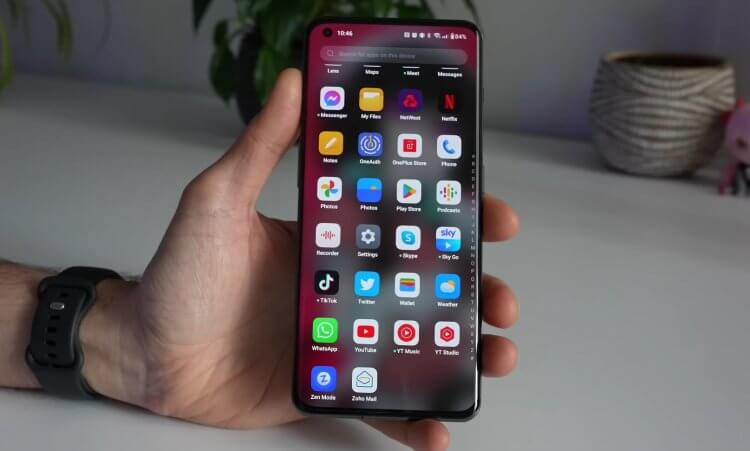
Обязательно отключите приложения, которыми не пользуетесь
Какие приложения можно отключить
Сначала давайте ответим на вопрос, можно ли отключить приложение, если оно входит в состав предустановленного пакета программ. Да, ни один производитель смартфона не помешает вам это сделать. Кроме того, отключение неиспользуемых приложений ни коим образом не нарушит работоспособность устройства.
⚡ Подпишись на Androidinsider в Дзене, чтобы получать новости из мира Андроид первым
Безусловно, на мобильных устройствах есть программное обеспечение, чье отключение потенциально могло бы привести к непоправимым последствиям. Однако производитель смартфона ставит двойную защиту, чтобы вы случайно не отключили такие приложения. По умолчанию они не отображаются в общем списке и даже после включения показа системных программ среди предложенных опций отключение недоступно.
Как отключить автозапуск приложений
На вашем устройстве может быть предусмотрен автозапуск приложений. В таком случае даже после отключения неиспользуемые программы все равно продолжат работать, стоит вам перезагрузить смартфон. Поэтому первым делом отключите автозапуск приложений на Андроид:
- Откройте настройки устройства.
- Перейдите в раздел «Разрешения», а затем — «Автозапуск».
- Переключатель, расположенный напротив лишней программы, передвиньте влево.
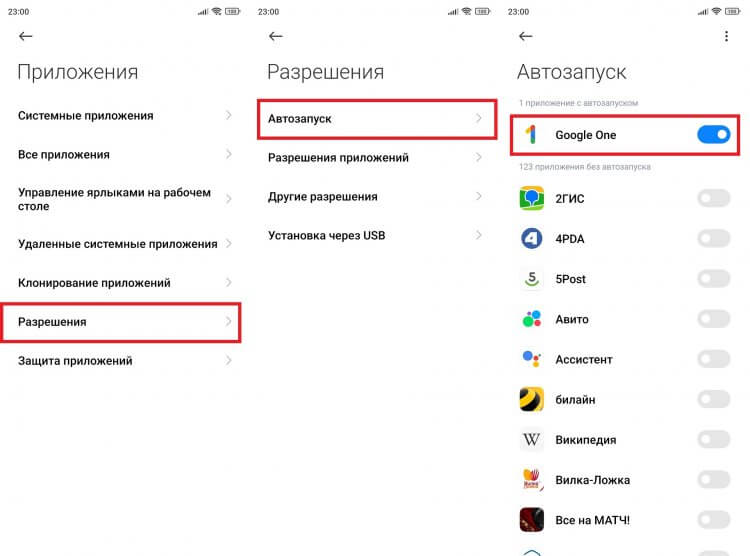
Перед отключением приложения обязательно уберите его из автозапуска
Итак, первую задачу мы выполнили. Теперь после отключения неиспользуемое приложение не запустится, сколько бы вы ни перезагружали смартфон. Остается только деактивировать программу, забыв о ней раз и навсегда.
❗ Поделись своим мнением или задай вопрос в нашем телеграм-чате
Как отключить приложение на телефоне
В зависимости от производителя устройства искомая функция может называться закрытием или отключением приложения. Но в любом случае будет подразумеваться прекращение работы лишнего ПО. Чтобы отключить приложение на Андроид, сделайте следующее:
- Зайдите в настройки телефона.
- Перейдите в раздел «Приложения», а потом — «Все приложения».
- Выберите интересующую программу.
- Нажмите кнопку «Закрыть» или «Отключить».
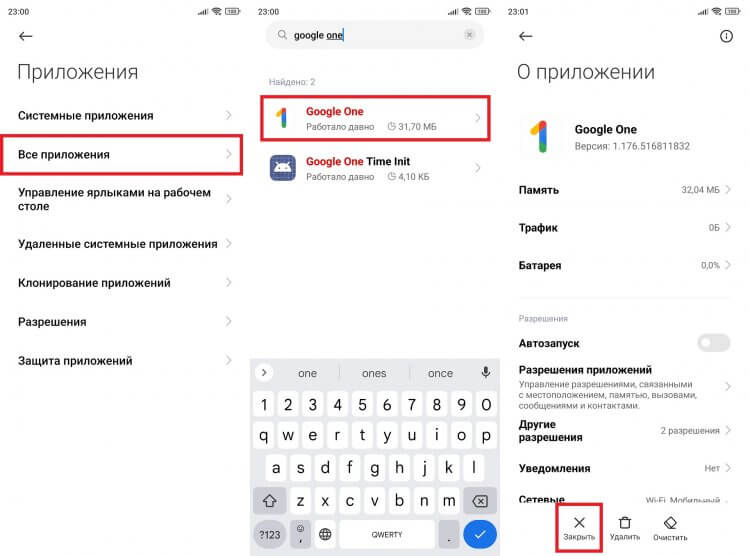
Закрыв приложение, вы запретите ему работать
Также вы можете очистить данные программы для освобождения места на смартфоне, а также удалить ее обновление. Полное удаление приложений применяется только к стороннему ПО, которое вы устанавливали самостоятельно.
�� Загляни в телеграм-канал Сундук Али-Бабы, где мы собрали лучшие товары с АлиЭкспресс
Как отключить фоновые приложения
Несмотря на то, что вы уже отключили программу, она все равно может продолжить работать как после повторного запуска, так и без него. Чтобы лишнее ПО случайно не напомнило о себе, необходимо открыть его в списке установленных приложений и перейти во вкладку «Контроль активности». Здесь следует установить жесткое ограничение.
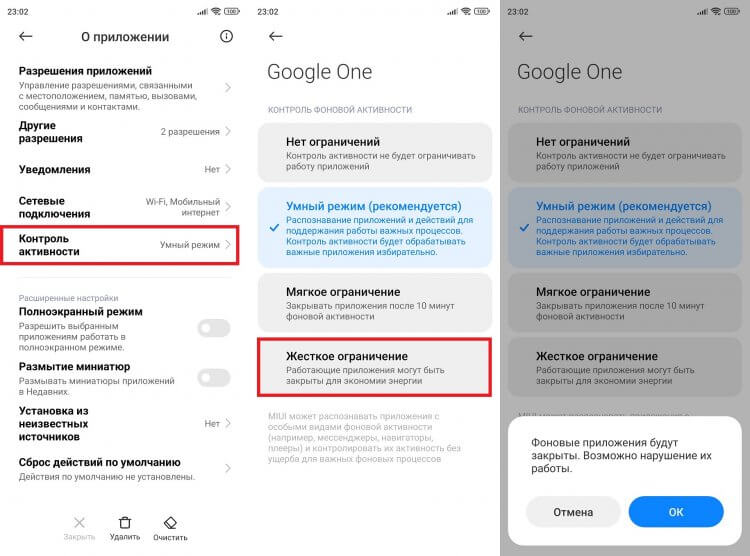
Только жесткое ограничение предотвратит повторный запуск программы
Также не лишним будет отключить оповещения приложений. Впрочем, запрет на работу в фоне сам по себе подразумевает ограничение любой активности, включая отправку уведомлений.
Как отключить обновления приложений
Программу мы заблокировали, и теперь она не работает в фоне и не потребляет ресурсы смартфона. Вместе с тем приложение напомнит о себе, как только на ваше устройство прилетит очередное обновление. К счастью, автоматическую установку апдейтов можно заблокировать, выполнив несколько простых шагов:
- Запустите магазин приложений (например, Google Play).
- Найдите свое приложение.
- Нажмите на «три точки».
- Снимите отметку с пункта «Автообновление».
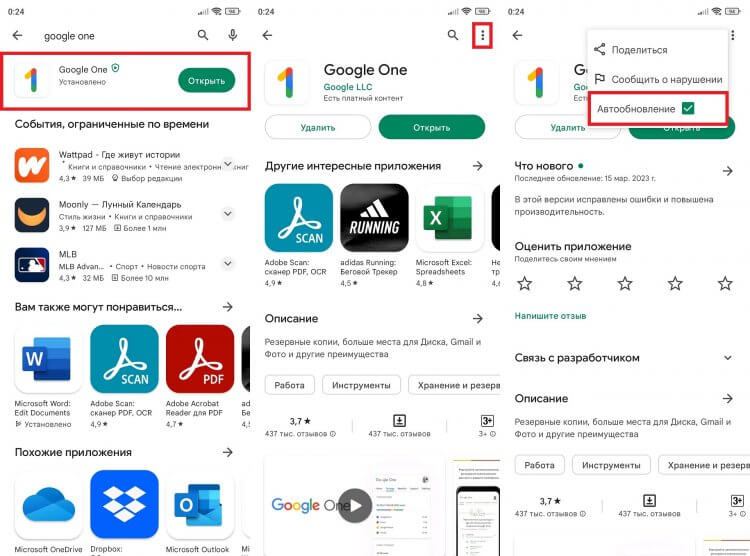
Через настройки Google Play можно отключить автообновление всех приложений
Неиспользуемая программа будет оставаться на старой версии ровно до тех пор, пока вы не решите самостоятельно установить апдейт. А магазин приложений настойчиво будет предлагать это сделать. Не хотите видеть лишние напоминания? Тогда удалите приложение. Ведь сделать это можно даже в том случае, если в настройках отсутствует опция удаления.
Без каких-либо последствий для смартфона вы можете избавиться и от Chrome, и от YouTube, и от любой другой предустановленной программы. Но удаляйте только те приложения, которые вам действительно мешают, чтобы в один момент не начать задаваться вопросом, как вернуть их обратно.
Как отключить или остановить приложение на устройстве: простое руководство
Время от времени каждый пользователь мобильных устройств сталкивается с ситуацией, когда нужно остановить работу приложения или вовсе отключить его. Это может быть связано с желанием освободить память устройства, остановить ненужный процесс или проблемой в работе приложения. Независимо от причины, решение этой задачи довольно простое и может быть выполнено в несколько действий.
Существует несколько способов остановить приложение на мобильном устройстве. Один из самых простых и быстрых способов — это использование меню задач (или управления открытыми приложениями) в операционной системе устройства. В это меню попадают приложения, которые были запущены на устройстве, с которыми пользователь работал в последнее время или которые работали в фоновом режиме.
Остановка приложения с помощью меню задач может быть не самым эффективным способом, если проблема заключается в работе приложения. В этом случае проще перезагрузить устройство, что поможет избавиться от возможных ошибок системы и устранит проблему в работе приложения.
В статье мы рассмотрим несколько простых и быстрых методов остановки приложений на мобильном устройстве, а также подробно рассмотрим, как правильно отключать и удалять приложения для освобождения памяти на устройстве.
Как остановить приложение на устройстве: простое руководство
В современных мобильных устройствах используется множество приложений, которые существенно улучшают работу и функционал гаджета. Однако часто бывает так, что приложение перестает работать корректно или занимает слишком много ресурсов устройства, после чего требуется его остановить.
Для того чтобы остановить приложение, необходимо выполнить ряд простых действий. В первую очередь, откройте меню приложений, которое обычно расположено на главном экране устройства. Далее, найдите в списке приложение, которое требуется остановить.
После того, как вы нашли нужное приложение, нажмите на иконку приложения и удерживайте палец на экране несколько секунд. В этот момент на экране должно появиться меню, которое содержит различные опции для работы с приложением.
В этом меню выберите опцию «Остановить» или «Закрыть». После того, как приложение будет остановлено, оно больше не будет занимать ресурсы устройства и перестанет обновлять информацию в фоновом режиме.
Если же вы не можете остановить приложение с помощью данного метода, можно воспользоваться менеджером приложений в настройках устройства. В данном меню вы можете закрыть любое приложение, которое работает на вашем телефоне или планшете.
Важно знать, что при остановке приложения могут быть потеряны некоторые изменения, которые вы внесли при работе с ним. Поэтому перед остановкой приложения убедитесь, что все данные и настройки были сохранены.
Используйте меню приложений
Если вы хотите быстро и просто остановить приложение на вашем устройстве, то можно воспользоваться меню приложений. Для этого нужно выполнить следующие действия:
- Нажмите на кнопку «Меню» на вашем устройстве
- Найдите нужное приложение в списке открытых приложений
- Нажмите на иконку приложения и уменьшите его
- Приложение остановится и больше не будет работать в фоновом режиме
Если вы хотите полностью закрыть приложение, то можно свайпнуть его вправо или влево. Таким образом, приложение будет закрыто полностью и не будет потреблять ресурсы вашего устройства.
Важно помнить, что таким образом закрывать приложения не рекомендуется, если вы планируете вернуться к этому приложению в ближайшее время. В этом случае рекомендуется оставить приложение в фоновом режиме, чтобы быстро и удобно вернуться к нему в любой момент.
Используйте настройки устройства для остановки приложений
Существует несколько способов остановить приложение на вашем устройстве, однако один из самых простых и удобных способов — использовать настройки устройства.
Чтобы остановить приложение с помощью настроек, вам нужно открыть меню настроек на вашем устройстве. Затем найдите список установленных приложений и выберите то, которое вы хотели бы остановить.
Когда вы нажмете на приложение, появится список действий. Некоторые устройства имеют кнопку «Остановить» или «Отключить», которую можно нажать, чтобы полностью остановить приложение. Другие устройства могут иметь переключатель, который позволяет вам отключить приложение.
Если вы не можете найти кнопку «Остановить» или «Отключить», то можете попробовать нажать кнопку «Остановить программу», которая находится рядом с названием приложения в списке приложений. Это может помочь приложению быстро остановиться и освободить ресурсы вашего устройства.
Использование настроек устройства для остановки приложений может быть полезным способом освободить ресурсы вашего устройства и улучшить его производительность. Не забудьте проверить, что приложение не выполняет важную задачу, прежде чем его остановить.
Используйте клавишу «Назад»
Клавиша «Назад» на смартфоне – это ваш лучший друг, когда речь идет об остановке приложения. Если вы заметили, что приложение не работает или вы просто хотите его закрыть, просто нажмите на эту клавишу. Она приведет вас на предыдущий экран или на рабочий стол, в зависимости от того, какие действия вы выполняли до этого.
Этот метод работает на всех смартфонах и планшетах, независимо от операционной системы.
Если клавиша «Назад» по какой-то причине не срабатывает, вы можете попробовать использовать другие методы для остановки приложения. Например, вы можете перезагрузить устройство или вручную закрыть приложение в менеджере задач. Но обычно все проблемы можно решить с помощью клавиши «Назад».
Конечно, если вы хотите остановить приложение на более продолжительное время, например, чтобы освободить память на устройстве, то стоит использовать другие методы. Но в большинстве случаев клавиша «Назад» – это все, что вам нужно, чтобы остановить работу приложения.
Используйте специальные приложения-менеджеры
Сегодня существует множество приложений-менеджеров, которые помогают управлять запущенными на смартфоне или планшете программами и задачами. Они могут не только отключить и остановить нужные приложения, но и удалить их целиком, освобождая память устройства.
Одним из самых популярных приложений-менеджеров является «Greenify», которое позволяет управлять работой приложений на не зарегистрированных устройствах без root-прав. Оно автоматически детектирует запущенные на фоне приложения и предлагает их остановить, чтобы свободным местом на устройстве могли пользоваться другие программы.
Еще одним известным приложением-менеджером является «CCleaner». Оно не только управляет запущенными задачами, но и очищает устройство от временных файлов и кеша приложений, освобождая дополнительное пространство для работы устройства.
Если же вам нужна функция точного отслеживания и управления запущенными приложениями, то можно установить приложение «Task Manager». Оно предоставляет подробную информацию о каждом запущенном приложении и позволяет легко и быстро выключить или удалить их.
Использование специальных приложений-менеджеров упрощает процесс управления работой программ и задач на устройстве, помогая защитить его от лишней нагрузки и освобождая память для более важных задач и приложений.
Используйте командную строку для остановки приложения
Командная строка позволяет пользователю остановить приложение, который не может быть остановлен из обычного пользовательского интерфейса. Начиная с Windows 8, Microsoft добавила новый способ управления запущенными приложениями через командную строку.
Чтобы начать, сначала нужно открыть командную строку. Это можно сделать, нажав «Win + X» на клавиатуре и выбрав «Командная строка» или «Windows PowerShell» из контекстного меню.
После открытия командной строки, можно использовать команду «tasklist» для просмотра всех запущенных приложений. Найдите идентификатор процесса приложения и запустите команду «taskkill /PID » (без кавычек), чтобы остановить приложение.
Если вы не знаете идентификатор процесса, можете использовать команду «taskkill /IM .exe» для остановки приложения по имени.
Использование командной строки может быть полезным, когда приложение зависает или не может быть закрыто стандартным способом. Однако, будьте осторожны при использовании этого метода, так как неправильное использование команд может повредить файлы и систему в целом.
Используйте задачу Force Stop
Если вы не можете остановить приложение обычным способом, вы можете попытаться использовать задачу Force Stop.
Для этого следуйте этим шагам на вашем устройстве:
- Перейдите в меню «Настройки».
- Выберите «Приложения».
- Найдите приложение, которое вы хотите остановить, и нажмите на него.
- Выберите «Вынудить остановку».
Этот способ может быть полезен, если приложение перестало отвечать или продолжает работать в фоновом режиме, даже если вы закрыли его.
Помните, что вынужденная остановка приложения может вызвать потерю данных, так что используйте ее только в крайних случаях.
Как отключить приложения на Android?
Любые приложения на смартфоне, не приносящие пользы, лучше выключать. Каждая программа потребляет значительную часть оперативной памяти, ресурсов процессора и интернет-трафика. Все это приводит к снижению быстродействия телефона или планшета, а также разряжает батарею. Нет желания мириться с последствиями? И не нужно, так как отключить приложения на Android обычно довольно просто. Нужно лишь следовать рекомендациям ниже.
Что значит остановить приложение на Android?
На любом смартфоне есть предустановленный набор приложений, который удалить без root-прав нельзя. На устройстве есть сразу 2 набора программ: сервисы Google, встроенные в Android, и программы от разработчика гаджета. Такие производители, как Xiaomi, Samsung, Lenovo, Honor, Meizu и т. д. добавляют в прошивку утилиты, которые они считают полезными. Обе группы приложений являются основными, недоступными для удаления по умолчанию.
Таким образом программы останутся на телефоне, но не будут потреблять системные ресурсы, так как будут находиться в неактивном состоянии.
Что можно отключить в Android?
Так как отключить ненужные приложения можно, но потенциально опасно, нужно разделить между собой обязательные и необязательные программы. Здесь появляется первый вопрос, сервисы Google Play можно ли удалить ? Нельзя полностью убирать приложения Google: Музыка, Маркет и т. п., так как это может негативно отразиться на работоспособности системы. Их остановка тоже порой влияет на исправность ОС. Если Android начнет работать некорректно, лучше восстановить работу выключенных приложений.
Встроенные сервисы в оболочку можно выключать практически всегда без последствий для системы. Приложения, установленные из Google Play, не нужно останавливать. Редко используемые сервисы развлечений, вроде программ для просмотра фильмов, прослушивания музыки и т. п., стоит удалить. Они будут всегда доступны в интернете и при первом подключении к сети их можем восстановить.
И все-таки, какие сервисы Google можно отключить ? Практически все, кроме Play Маркет и связанных приложений. Синтезатор речи, Поиск, Ассистент, Музыка, Фильмы, Gmail, Карты и т. п. можем отключить безболезненно для ОС.
Как отключить ненужные приложения?
Ненужными можем считать те приложения, которые редко используются (последний запуск был более 2-4 недель назад). Еще сюда же относятся программы, потребляющие много оперативной памяти, места на диске. Статистику можно найти в настройках: «Питание и производительность» — «Потребление энергии».
Существует только 2 способа выключить приложения без root-доступа: для старых устройств и для новых.
Xiaomi Service Framework как отключить на Android 7 или старше:
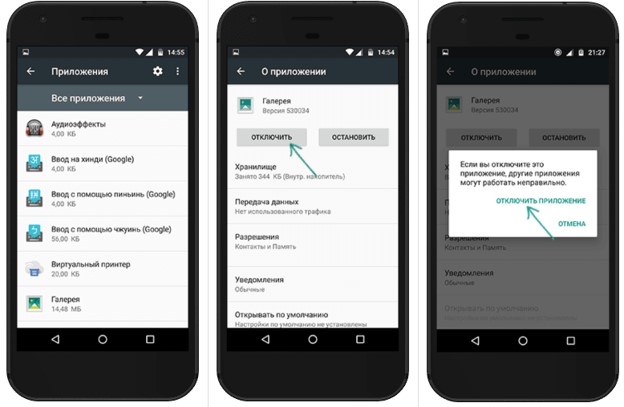
- Открываем «Настройки» и переходим в раздел «Приложения».
- Находим одноименную службу из списка (или другой сервис) и нажимаем на него.
- Выбираем опцию «Остановить».
- Подтверждаем действие.
Важно! В новых версиях Android или обновленных прошивках эта функция может быть недоступна.
Как отключить Google Фото и прочие сервисы через Go Launcher:
- Устанавливаем приложение из магазина Google.
- Делаем долгое касание к любому элементу рабочего стола.
- Выбираем опцию «Удалить».
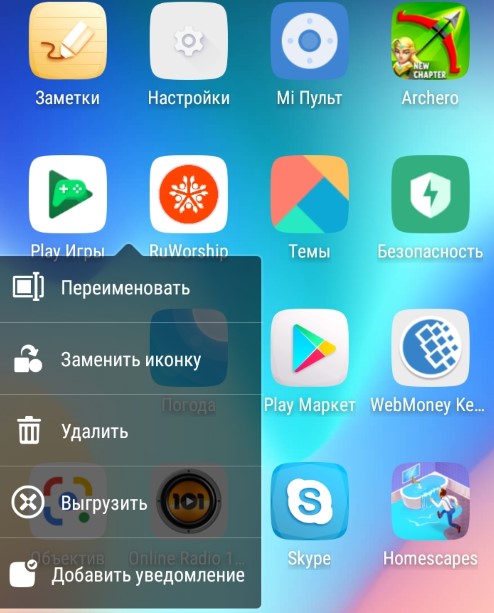
На самом деле вторая процедура не удаляет и даже не останавливает работу приложений, она только делает сервисы невидимыми.
Отключение Google Play
Манипуляция приведет к нежелательным эффектам: пропадет возможность устанавливать приложения, перестанут быть доступны автоматические обновления, могут появляться частые ошибки.
Принцип отключения следующий:
- Открываем «Настройки», а затем – «Приложения».
- Из списка выбираем «Сервисы Google Play».
- Сначала нажимаем на «Очистить кэш», дальше – на «Остановить».
- Кликаем на кнопку «Отключить».
Если опции выключения нет, значит производитель ее заблокировал и остается только открывать root-права.
Запуск остановленных приложений
Манипуляции по включению остановленных программ мало отличаются от предыдущих, но некоторая разница присутствует.
Как запустить остановленное приложение на Android :
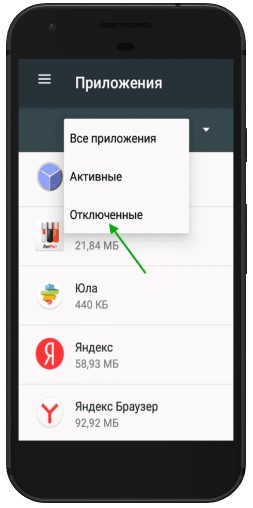
- Через «Настройки» переходим в «Приложения».
- Открываем вкладку «Отключенные» и ищем нужную программу.
- Жмем на кнопку «Включить», а затем – «Ок».
К сожалению, других встроенных методов управления приложениями в систему не заложено. Однако, необходимость в них скорее всего не возникнет, а один из методов поможет добиться цели. Если ничего не сработает, придется выбирать: мириться с приложениями или устанавливать root-права, что прекратит гарантию на телефон.
Как отключить приложение не удаляя его
Мобильные устройства — это неотъемлемая часть нашей повседневной жизни. Мы используем приложения для работы, общения и развлечения. Однако, время от времени возникает необходимость управлять приложениями на нашем телефоне или планшете. В этой статье мы рассмотрим несколько способов, которые позволят вам управлять приложениями на вашем мобильном устройстве.
Как отключить приложение без удаления
В некоторых случаях, вы можете не хотеть удалять приложение, но при этом отключить его. Например, это может быть полезно для экономии заряда батареи или ускорения работы устройства. Следуйте этим простым шагам:
- Откройте настройки вашего устройства
- Выберите «Разрешения» и затем «Автозапуск»
- Найдите приложение, которое вы хотите отключить и нажмите на переключатель, чтобы отключить его
После отключения приложения оно не будет запускаться автоматически при перезагрузке устройства.
Как удалить приложение с iPhone
Иногда вам может потребоваться удалить приложение с вашего iPhone. Это может быть связано с тем, что вы больше не используете приложение или вам необходимо освободить место на диске. Следуйте этим шагам:
- Откройте App Store на вашем iPhone
- Найдите иконку вашего профиля и прокрутите до списка доступных обновлений
- Найдите приложение, которое вы хотите удалить и свайпните его влево
- Нажмите «Удалить»
Как отказаться от подписки на приложение
Если вы подписались на платный сервис или приложение и больше не хотите использовать его, то вам нужно отменить подписку. Следуйте этим простым шагам:
- Откройте приложение Google Play
- Нажмите на значок профиля в правом верхнем углу экрана
- Выберите «Платежи и подписки» и затем «Подписки»
- Найдите нужную подписку или план с предоплатой
- Нажмите «Отменить подписку» и следуйте инструкциям на экране
Как удалить приложение на Android
Если вы хотите удалить приложение на Android, следуйте этим простым шагам:
- Выберите «Настройки»
- Найдите раздел «Приложения»
- Найдите приложение, которое вы хотите удалить, и нажмите на него
- Нажмите кнопку «Удалить»
Как отключить приложение на Android
Следуйте этим шагам, чтобы отключить приложение на Android:
- Откройте настройки вашего устройства
- Выберите «Программы» и затем «Все программы»
- Найдите приложение, которое вы хотите отключить
- Нажмите кнопку «Закрыть» или «Отключить»
Полезные советы и выводы
- Если вы хотите убедиться, что приложение не будет использовать слишком много заряда батареи или трафика Интернета, отключение автозапуска является хорошим решением.
- Удаление приложения может помочь вам освободить место на диске вашего устройства и облегчить его работу.
- Отказ от подписки на приложение может помочь вам сэкономить деньги.
- Вы можете отключить приложения, которые вы больше не используете, чтобы улучшить производительность вашего устройства.
- Ознакомьтесь с функциональностью вашего устройства, чтобы узнать все возможности управления приложениями.
Как отключить проверку антивируса Xiaomi
Если вы пользователь устройства Xiaomi и хотите отключить проверку антивируса, чтобы быстрее устанавливать приложения, следуйте простым инструкциям. Вначале откройте приложение «Безопасность», которое установлено по умолчанию на Вашем смартфоне. Затем перейдите во вкладку с названием «Антивирус». В верхнем правом углу экрана Вы увидите иконку в виде шестеренки. Нажмите на эту иконку, чтобы перейти в настройки антивируса. В строке «Проверять перед установкой» отключите тумблер, в результате чего проверка не будет проводиться перед установкой любого приложения. Теперь вы можете устанавливать приложения любого рода, не тратя время на проверку антивирусом. Это может существенно ускорить процесс установки новых приложений на вашем устройстве.
Как сделать блокировку приложений на Xiaomi
Если вы являетесь владельцем телефона Xiaomi, вам, возможно, захочется защитить свои приложения от посторонних глаз или доступа к ним кем-то другим. Чтобы сделать это, откройте приложение «Безопасность» и в меню найдите функцию «Защита приложений». Выберите приложения, которые требуется защитить, и поставьте рядом с ними галочки. Затем вам нужно будет задать графический ключ, который будет использоваться для доступа к выбранным приложениям. Это может быть пароль, ключ или пин-код — выберите то, что подходит вам больше всего. После того, как вы настроили блокировку, никто другой, кроме вас, не сможет получить доступ к защищенным приложениям без ввода корректного кода или ключа.
Как убрать иконку приложения на Xiaomi
Если Вам необходимо скрыть иконку приложения на смартфоне Xiaomi, то следует перейти в приложение «Безопасность». Далее, найдите и выберите опцию «Скрыть приложения». После этого вам необходимо создать или ввести пароль. После выполнения всех указаний, иконки выбранных приложений пропадут с главного экрана. Важно отметить, что данная функция потребуется в случаях, когда вы не хотите, чтобы другие пользователи смартфона могли иметь доступ к вашим приложениям. Если вы планируете приобрести Xiaomi, рекомендуется обратиться к интернет-магазину НА’СВЯЗИ, где вы сможете выбрать и купить нужную модель по доступным ценам.
Как отключить систему безопасности на Xiaomi
Для отключения системы безопасности на смартфоне Xiaomi необходимо выполнить определенные действия. Сначала нужно открыть приложение «Безопасность», затем перейти в раздел «Антивирус». Далее, нужно нажать на иконку в верхнем правом углу экрана, которая выглядит как шестеренка. В появившемся окне нужно найти строку «Проверять перед установкой» и выключить тумблер напротив нее. Это действие выведет систему безопасности из работы и теперь вы можете устанавливать приложения без проверки. Но стоит помнить, что такой режим может привести к угрозе вашей безопасности и негативно сказаться на работе устройства. Поэтому, если вы не уверены в приложении, лучше не ставить его без предварительной проверки.
Чтобы отключить приложение на устройстве, не удаляя его полностью, нужно зайти в настройки устройства и выбрать раздел «Разрешения» и «Автозапуск». Далее нужно найти ненужную программу и перевести ее переключатель в положение «Выключено». После отключения этой программы она больше не будет автоматически запускаться при перезагрузке устройства. Это значит, что вы можете продолжать использовать приложение по своему усмотрению и в любое время его повторно включить, если понадобится. Это удобный способ освободить некоторые ресурсы своего устройства, в том случае, если некоторые приложения слишком быстро разряжают аккумулятор или просто загружают систему.
Все права защищены © 2023.
Удаление приложений — это процесс, при котором с компьютера удаляются ненужные или неработающие программы или приложения. Удаление приложений может освободить место на диске, повысить производительность системы и избавить от ошибок. В Windows 11 есть несколько способов удалить приложения: через панель управления, через параметры или через меню Пуск. Для удаления приложения нужно выбрать его в списке и нажать кнопку Удалить, а затем подтвердить действие. Некоторые приложения могут запускать свой собственный деинсталлятор, который может потребовать дополнительных шагов.