Как отключить звук во вкладках любого веб-браузера

При просмотре нескольких вкладок мы часто сталкиваемся с веб-сайтами, которые автоматически воспроизводят видео без нашего разрешения.
Даже до того, как веб-страница загрузится должным образом, эти сайты включают звук.
Чтобы избежать раздражения, вы можете быстро отключить звук в видео и включить его только в случае необходимости.
В этом руководстве мы исследуем собственные методы отключения звука вкладок в Google Chrome, Safari, Opera, Microsoft Edge и Mozilla Firefox.

Отключение звука вкладки в Google Chrome
В Google Chrome, когда вы заходите на веб-сайт, который автоматически воспроизводит видео, перейдите в верхнюю часть текущей вкладки и щелкните правой кнопкой мыши, чтобы выбрать «Отключить звук на сайте».
Это отключит звук, даже если динамик компьютера включен.
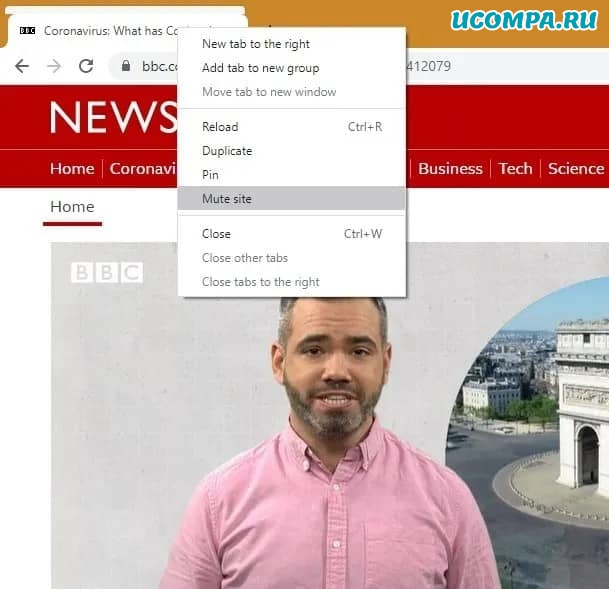
После отключения звука продолжайте смотреть видео с субтитрами или приостановите его, если хотите просто прочитать веб-содержимое.
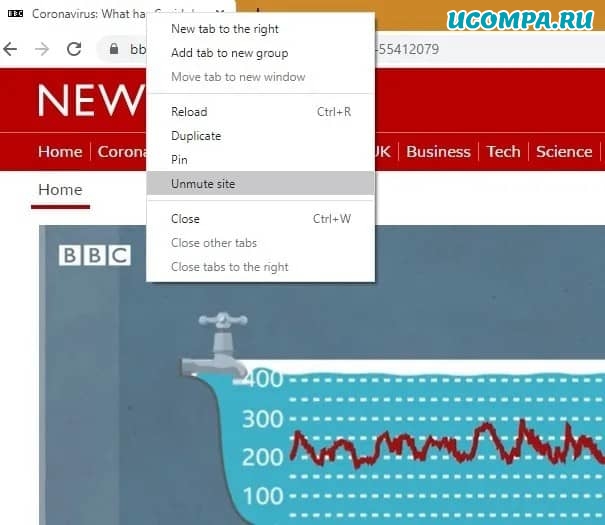
Если вы хотите снова услышать звук, вы можете выбрать «Включить звук на сайте» в том же углу.
В качестве более постоянного решения Google Chrome позволяет отключать все сайты, воспроизводящие звук.
Доступ к нему можно получить из «Настройки — Конфиденциальность и безопасность — Настройки сайта — Дополнительные настройки контента».
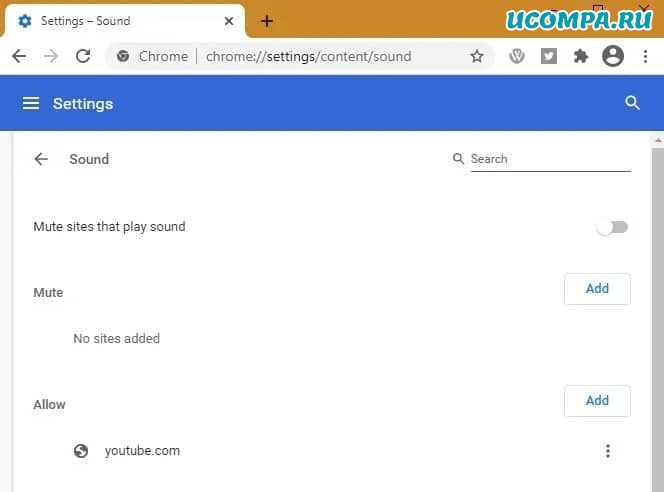
Как показано здесь, вы можете отключить звук на сайтах, воспроизводящих звуки, или разрешить исключения для некоторых новостных, игровых и развлекательных сайтов.
Отключение звука вкладки в Safari
Если вы используете Safari на Mac, вы можете отключить звук на любой открытой вкладке.
Найдите крошечную кнопку «Аудио» справа от поля интеллектуального поиска или на панели вкладок, чтобы «отключить звук на вкладке».
Следующий экран предназначен для Safari 12 в macOS Mojave.
Вы можете найти аналогичное расположение кнопки звука для Safari 14.1 на Big Sur.
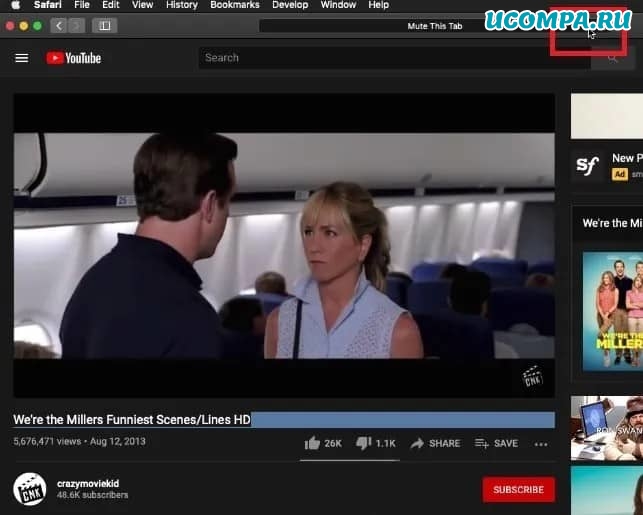
Другой вариант — щелкнуть правой кнопкой мыши значок звука, чтобы отключить звук на вкладке.
Эта опция полезна, если открыто несколько вкладок, и вы хотите отключить звук для всех остальных вкладок.
Нажмите кнопку отключения звука в любое время, чтобы включить звук.

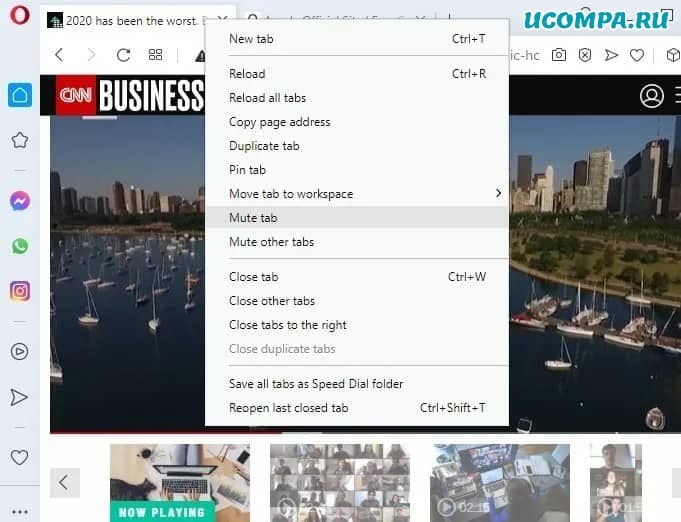
Вкладка отключения звука в Opera
Если вы используете браузер Opera, перейдите в верхнюю часть вкладки, на которой воспроизводится аудио/видео.
Щелкните правой кнопкой мыши и выберите «Выключить звук на вкладке» — вариант, очень похожий на тот, что есть в Google Chrome.
Чтобы включить звук, просто щелкните вкладку с отключенным звуком и выберите «Включить звук на вкладке».
В настоящее время Opera не предлагает постоянной возможности отключения вкладок.
Вкладка отключения звука в Microsoft Edge
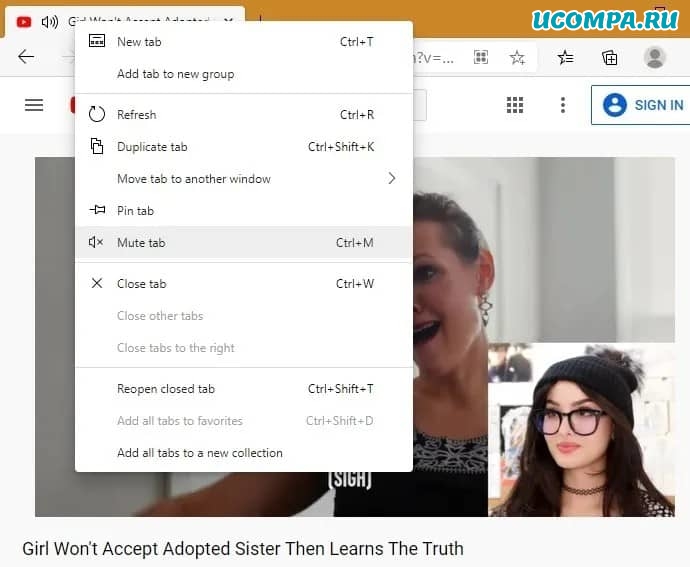
В браузере Microsoft Edge есть такая же опция для отключения звука текущих вкладок, как в Chrome и Opera.
Перейдите в верхнюю часть вкладки и щелкните правой кнопкой мыши, чтобы выбрать параметр отключения звука.
Включение звука также выполняется с помощью того же значка.
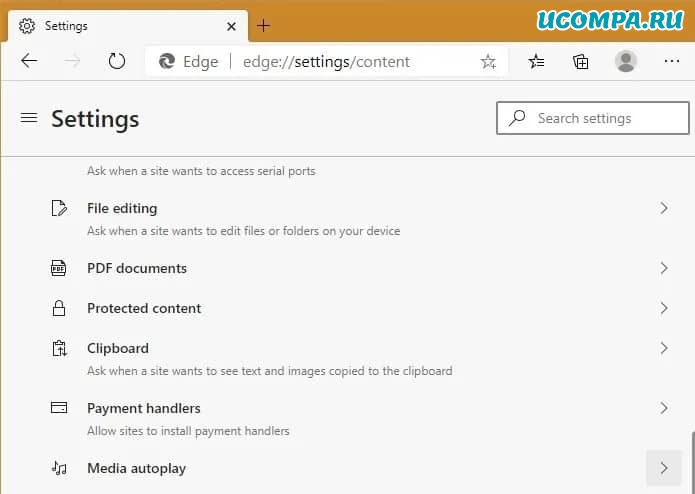
Чтобы получить более надежное решение для отключения звука, перейдите в «Настройки — Файлы cookie и разрешения сайта — Автозапуск мультимедиа».
Здесь вы можете управлять автоматическим воспроизведением аудио и видео на сайтах.
Медиа будет воспроизводиться только в зависимости от того, как вы посетили страницу и взаимодействовали ли вы с медиа в прошлом.
Обновите страницу, чтобы увидеть изменения этого параметра.
Вкладка отключения звука в Firefox
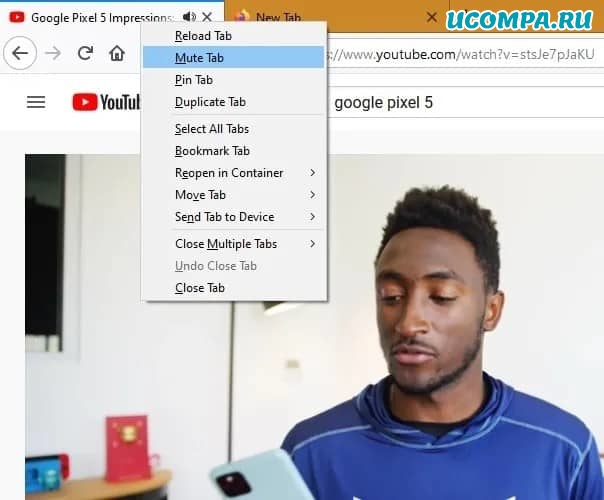
В Firefox есть одно из самых строгих решений для автоматического воспроизведения видео.
Как и в других браузерах, вы можете отключить звук на вкладке вверху, выбрав вкладку «Убрать звук во вкладке».
Включение звука также производится с той же позиции.
Для более постоянной настройки перейдите в «Настройки автозапуска» из «Настройки — Конфиденциальность».
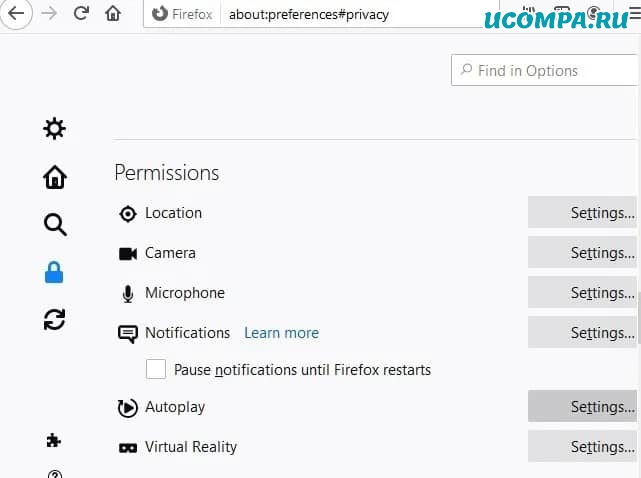
Здесь вы можете установить по умолчанию для всех веб-сайтов, чтобы блокировать аудио и видео и выборочно разрешать аудио и видео для определенных сайтов.
Как отключить звук на сайтах в Google Chrome?
Проблема: как отключить звук на веб-сайтах в Google Chrome?
Можно ли отключить все видео с автовоспроизведением на веб-сайтах? Я слышал, что в Google Chrome есть эта функция. Как я могу это включить?
- Шаги по отключению звука веб-сайтов в Google Chrome
- Шаг 1. Обновите Google Chrome
- Шаг 2. Отключить веб-сайты в Chrome
Нет ничего хуже, если динамики вашего компьютера настроены на максимум и вы заходите на веб-сайт, который приготовил для вас сюрприз — автовоспроизведение видео. Это может не только сильно напугать вас, но и разбудить членов вашей семьи, которые тоже не будут рады просыпаться посреди ночи.
К счастью, пользователям Google Chrome больше не нужно помнить о том, чтобы проверять звук в динамиках компьютера или выключать их каждый раз, когда они решают просматривать веб-страницы. 25 января Google выпустил [1] обновленная версия браузера с функцией отключения звука веб-сайтов.
В Google Chrome была функция отключения звука вкладок [2] до. Однако это было не очень удобно. После закрытия и повторного открытия браузера видео / аудио с автоматическим воспроизведением продолжают кричать и раздражать пользователей, как только они посещают такой веб-сайт.
Таким образом, прошлым летом Google анонсировал новость о новых веб-сайтах без звука в функции Google Chrome. [3] который будет включен в Chrome 64. Однако последняя версия браузера уже здесь и может избавить вас от нежелательных звуков для всех. После включения этой функции настройки будут сохранены, даже если вы закроете браузер.
Следовательно, чтобы отключать веб-сайты в Google Chrome, вам необходимо обновить браузер. [4] и следуйте инструкциям, приведенным ниже.

Шаги по отключению звука веб-сайтов в Google Chrome
Чтобы восстановить максимальную производительность вашего компьютера, вам необходимо приобрести лицензионную версию Reimage Reimage программное обеспечение для ремонта.
Прежде всего, функция отключения звука веб-сайтов доступна в браузере Chrome 64 или более поздней версии. Поэтому, если вы используете старую версию, вам следует сначала обновить ее. Если вы используете последнюю версию Chrome, перейдите к шагу 2.
Шаг 1. Обновите Google Chrome
- Откройте браузер.
- Щелкните Меню (три точки в правом верхнем углу браузера).
- Перейдите к Помощь.
- Нажмите на О Google Chrome.

Шаг 2. Отключить веб-сайты в Chrome
- Откройте веб-сайт, который беспокоит вас автоматическим воспроизведением видео или аудио.
- Щелкните вкладку браузера правой кнопкой мыши.
- Выбирать Отключить сайт вариант из меню.

Вот и все, веб-сайт, который вы только что отключили, больше не будет беспокоить вас звуками. Однако, если вы хотите отклонить эти изменения, вы тоже можете это легко сделать. Просто зайдите на тот же сайт, щелкните вкладку правой кнопкой мыши и выберите вариант «Включить звук на сайте».
Включите флаг Chrome, чтобы было проще отключать веб-сайты
Чтобы восстановить максимальную производительность вашего компьютера, вам необходимо приобрести лицензионную версию Reimage Reimage программное обеспечение для ремонта.
Google Chrome позволяет быстрее создать ярлык, чтобы отключить раздражающий веб-сайт. Для этого вы можете включить флаг Chrome:
- Откройте браузер и введите этот адрес в адресную строку: хром: // флаги.
- в Флаги поиска поле вверху страницы введите # enable-tab-audio-muting и нажмите Входить.
- Ты увидишь Вкладка управления звуковым отключением пользовательского интерфейса вариант, который Неполноценный по умолчанию. Переключить на Включено.


С тех пор вы можете нажать на значок динамика, который отображается на вкладке браузера, чтобы отключить звук только на одной вкладке. При этом другие вкладки с тем же сайтом не затронуты.
Оптимизируйте свою систему и сделайте ее более эффективной
Оптимизируйте свою систему прямо сейчас! Если вы не хотите проверять свой компьютер вручную и пытаться найти проблемы, которые замедляют его работу, вы можете использовать программное обеспечение для оптимизации, указанное ниже. Все эти решения были протестированы командой ugetfix.com, чтобы убедиться, что они помогают улучшить систему. Чтобы оптимизировать ваш компьютер одним щелчком мыши, выберите один из следующих инструментов:
сделай это сейчас!
Скачать
оптимизатор компьютера Счастье
Гарантиясделай это сейчас!
Скачать
оптимизатор компьютера Счастье
Гарантия
VPN имеет решающее значение, когда дело доходит до конфиденциальность пользователя . Онлайн-трекеры, такие как файлы cookie, могут использоваться не только платформами социальных сетей и другими веб-сайтами, но также вашим интернет-провайдером и правительством. Даже если вы примените самые безопасные настройки через веб-браузер, вас все равно можно будет отслеживать через приложения, подключенные к Интернету. Кроме того, браузеры, ориентированные на конфиденциальность, такие как Tor, не являются оптимальным выбором из-за пониженной скорости соединения. Лучшее решение для вашей максимальной конфиденциальности — это Частный доступ в Интернет — быть анонимным и безопасным в сети.
Программное обеспечение для восстановления данных — один из вариантов, который может вам помочь восстановить ваши файлы . После удаления файла он не исчезает в воздухе — он остается в вашей системе до тех пор, пока поверх него не записываются новые данные. Восстановление данных Pro это программа для восстановления, которая ищет рабочие копии удаленных файлов на вашем жестком диске. Используя этот инструмент, вы можете предотвратить потерю ценных документов, школьных заданий, личных фотографий и других важных файлов.
Как отключить звук на отдельных вкладках в браузерах Chrome, Safari и Firefox

Читайте, как быстро отключить звук на вкладке в браузере. На примере Google Chrome, Mozilla Firefox, Safari от Apple, Microsoft Edge.Современные веб-браузеры позволяют вам отключать звук в отдельных вкладках всего за несколько шагов. Даже «Microsoft Edge» предоставляет вам такую возможность, хотя «Microsoft» мог бы сделать эту процедуру немного проще.
Это полезно, если вкладка при открытии начинает автоматическое воспроизведение музыки или видео, и вы хотите временно отключить ее. В большинстве случаев для этого требуется просто щелчок или два. Если вы хотите более надежное решение, которое может автоматически отключать вкладки для вас, то мы уже описывали его ранее (Как автоматически отключить функцию автовоспроизведения в «Chrome» и «Firefox»).
Браузер Google Chrome
Чтобы отключить звук на вкладке в браузере «Google Chrome», просто нажмите значок динамика, который появляется на вкладке, воспроизводящей медиа файл. Появиться линия, перечеркивающая динамик, и звук на вкладке будет отключен.
Вы также можете просто щелкнуть правой кнопкой мышки по вкладке и выбрать пункт «Отключить сайт», Эта функция отключит воспроизведение аудио и видео файлов на всех вкладках для этого сайта, которые будут открываться в будущем.
Браузер Mozilla Firefox
Чтобы отключить звук во вкладке браузера «Firefox», щелкните правой кнопкой мыши по вкладке и выберите «Убрать звук во вкладке». Как и в «Chrome», вы увидите значок перечеркнутого динамика слева от кнопки «x» на вкладке браузера.
Вы легко можете определить, на каких вкладках браузера происходит воспроизведение медиа файлов, просто найдите на них значок динамика. И легко можете его отключить прежде, чем оно начнется. Самый простой способ — это щелкнуть левой кнопкой мыши по значку динамика на вкладке, чтобы быстро отключить или включить звук на ней.
Браузер Safari от Apple
В «Safari» на «Mac» вы можете отключить звук во вкладке несколькими способами. Пока текущая активная вкладка воспроизводит звук, на панели настроек «Safari» появится значок динамика. Нажмите на него, чтобы включить или выключить звук.
Вы также можете щелкнуть правой кнопкой мыши по любой вкладке и выбрать во всплывающем меню пункт отключения звука.
Браузер Microsoft Edge
«Microsoft Edge» также отображает значок динамика на вкладках браузера, когда эта вкладка воспроизводит звук. Но к сожалению, нет простой возможности фактически выключить звук на них.
Однако есть способ отключить отдельные вкладки браузера. Для этого щелкните правой кнопкой мыши значок динамика в области уведомлений в правом нижнем углу экрана и выберите пункт «Открыть микшер громкости».
В открывшемся окне будут отображаться различные вкладки браузера, воспроизводящие звук. Щелкните на значок динамика под названием страницы, чтобы отключить его.
Чтобы включить звук, вам нужно закрыть и заново открыть вкладку в браузере или вернуться сюда и щелкнуть значок динамика снова.
Надеемся, что «Microsoft» однажды добавит в браузер « Edge» более интегрированную функцию включения и выключения звука. На данный момент, пока это единственный вариант, кроме как полностью выключить звук на компьютере или перейти на использование другого браузера.
Как выключить звук на вкладке Chrome
Отключить звук на вкладке Гугл Хром можно через его контекстное меню (самый простой способ). В разных версиях браузера есть различные дополнительные флаги, позволяющие управлять воспроизведением аудиофайлов на интернет-страницах. В первых редакциях функция деактивировала проигрывание только на текущей странице. Вскоре появился флаг, позволяющий выбрать, выключать звучание в выбранной вкладке или для текущего сайта во всех открытых «табах», например, при параллельном открытии пары видеороликов на YouTube.
Через контекстное меню во вкладке
Самый простой метод отключить звук во вкладке в Хроме – ее контекстное меню. После посещения ресурса, где автоматически стартует проигрывание аудиодорожки или видео с ней, кликните по закладке правой клавишей мыши, выберите «Отключить звук на сайте». После названия таких вкладок иконка динамика становится перечеркнутой.

Опция выключения звучания присутствует на любом ресурсе, не исчезает из списка, даже когда текущая страница не содержит аудио. Позволяет отключить звучание на всех вкладках с текущим ресурсом, например, YouTube, что не всегда удобно.
Настройка отключения в один клик через flags
В Хроме до 74-й версии есть флаг, который изменяет функцию отключения звука на сайте на выключение только в текущей вкладке. В адресную строку браузера вставьте chrome://flags/#sound-content-setting и измените значение флага «Sound content setting» на «Disabled».

Доступен вариант автоматической остановки проигрывания аудиофайла при переключении на иной таб с аудио. На страницах chrome://flags/#enable-media-session-service и chrome://flags/#enable-audio-focus-enforcement переведите переключатели в положение «Enabled» для активации функций и перезапустите программу. Таким образом легко избавитесь от смешивания звука из нескольких источников.
Выключаем звук на сайтах в настройках браузера
Предусмотрена функция запрета веб-страницам воспроизводить аудиоконтент в браузере.
- Откройте настройки Хрома.
- В разделе с конфигурацией безопасности и конфиденциальности вызовите настройки сайтов.


Можете добавить ресурсы, где:
- проигрывание разрешено;
- воспроизведение звука в Хроме запрещено.
После сайты можно быстро переносить из «черного» списка в «белый» через клик по иконке с тремя точками.

Мультимедийная панель
В свежих версиях браузера появилась миниатюрная панель мультимедийного плеера. Если такой у Вас нет, то Вам нужно скачать Хром для Windows 10 последней версии. После переустановки браузера и запуска аудиофайла или видео кликните по иконке нотного ключа с тремя линиями правее от поисковой строки, остановите проигрывание или прервите его.

Расширения
Проблема решается и с помощью разнообразных дополнений. Рассмотрим на примере популярного High-Volume New Tab. Скачать его бесплатно можно с интернет магазина дополнений.

Также можете обратить внимание на другие подобные расширения, например: Louder, Volumix, Music Boots, Volume Master и другие.
Микшер Виндовс
Полностью “вырубить” звук в любом браузере также можно через микшер звуковой карты в Виндовс.

- Кликните по его значку в панели задач правой кнопкой мыши.
- Выберите “Открыть микшер громкости”.
- Найдите в списке Хром.
- Нажмите отключить.
 Сергей Сандаков, 42 года. С 2011 г. пишу обзоры полезных онлайн сервисов и сайтов, программ для ПК. Интересуюсь всем, что происходит в Интернет, и с удовольствием рассказываю об этом своим читателям.