Запускаем несколько терминалов Linux в одном окне
Linux предлагает множество способов разбить окно терминала на несколько мини-экранов, что позволяет обеспечить в определенном смысле «многозадачный» режим работы. Это можно сделать как минимум пятью разными способами.
Казалось бы, что может быть лучше тёплого мерцания терминала Linux? -)
Оказывается, вот что: тёплое мерцание двух терминалов! На самом деле, чем больше, тем лучше.
Когда-то терминалы были физическими устройствами, но сегодня это просто приложения на вашем компьютере. Если вы активно пользуетесь терминалом, вы, вероятно, много раз сталкивались с тем, что одного терминала часто бывает недостаточно. И тогда вам нужно открыть новый терминал (новое окно), чтобы вы могли работать в нём, пока первый терминал занят компиляцией, конвертацией или другой обработкой данных.
Если вы системный администратор, то скорее всего вам понадобится несколько открытых терминалов: один — для управления веб-сервером, другой — для управления базой данных, третий — для копирования файлов и так далее. Когда открытых вкладок очень много, отслеживать одновременно все процессы становится трудно, что существенно усложняет работу.
Терминальные приложения с возможностью открытия нескольких вкладок уже давно существуют в Linux, и, к счастью, в своё время эта тенденция стала развиваться. Теперь все воспринимают терминал с несколькими вкладками как нечто само собой разумеющееся. И всё же, необходимость переключаться между вкладками у многих вызывает неудобства.
Поэтому следующий шаг — это разбиение на экраны: два или более мини-терминала могут быть открыты одновременно в одном и том же окне. В большинстве сборок Linux есть много инструментов, которые помогут организовать такое разбиение.
Оболочки, терминалы и текстовые консоли Linux
Прежде чем мы начнём рубить окна вдоль и поперёк, напомню разницу между оболочкой, терминалом и консолью:
- По сути своей оболочка — это интерпретатор командной строки, который работает где-то «под» вашим рабочим столом. Оболочка может работать незримо, но её команды по-прежнему будут выполняться (например, оболочка запускает ваш пользовательский сеанс).
- Терминал — это приложение, которое в Linux работает на графическом сервере (например, X11 или Wayland) с загруженной в него оболочкой. Терминал работает только тогда, когда у вас запущено окно терминала. Грубо говоря, это интерфейс для оболочки.
- «Текстовая консоль» или «виртуальная консоль» — это термин, обычно используемый для обозначения оболочки, работающей вне вашего рабочего стола. Вы можете перейти к виртуальным консолям, нажав Alt-Ctrl-F1 (Alt-Ctrl-F2 и так далее). Комбинация клавиш может отличаться в зависимости от вашего дистрибутива.

Пожалуй, это самый гибкий инструмент. tmux — терминальный мультиплексор, работа с которым полностью основана на горячих клавишах. Вам никогда не придется отрывать руку от клавиш в поисках мыши, но придётся изучить, что делают те или иные комбинации клавиш.
Вы можете «наложить» одну вкладку на другую, а затем переключаться между ними. Вы также можете разбить вкладку на два (три, четыре и т. д.) экрана.
Если вы используете tmux в первую очередь для разбиения на экраны, то вам будет достаточно выучить несколько комбинаций:
- Ctrl-B % разбить по вертикали (один экран — слева, другой — справа)
- Ctrl-B» разбить по горизонтали (один экран — сверху, другой — снизу)
- Ctrl-B O переключиться между панелями
- Ctrl-B ? открыть справку
- Ctrl-B d покинуть tmux и оставить его работать в фоновом режиме
GNU Screen

По аналогии с tmux в GNU Screen вы можете подключаться и отключаться от уже запущенной сессии и разбивать окно на экраны по горизонтали и вертикали.
Однако этот инструмент не такой гибкий, как tmux. Вводная комбинация GNU Screen Ctrl-A также является командой для перехода к началу строки в Bash. Поэтому при запущенном мультиплексоре, чтобы перейти к началу строки, вы должны нажать Ctrl-A два раза, а не один. Так что, лично я обычно меняю эту комбинацию на Ctrl-J в $ HOME / .screenrc:
Функция разбиения на экраны у Screen работает хорошо, но в ней есть некоторые недочёты, которых нет в tmux. Например, когда вы разбиваете окно терминала, новая копия терминала не запускается на появившейся после разбиения панели. Вы должны нажать Ctrl-A Tab (или Ctrl-J Tab, если вы переопределите комбинацию клавиш, как я) и создать новую оболочку вручную с помощью Ctrl-A C.
В отличие от tmux, разбиение не исчезает, когда вы выходите из терминала, что является конструктивной особенностью, которая в некоторых случаях весьма полезна. Хотя иногда она доставляет неудобства, поскольку вынуждает вас управлять сбросом разбиения вручную.
Тем не менее, GNU Screen — это надёжное и мощное приложение, которое вы можете запустить, если обнаружите, что tmux по каким-то причинам недоступен для вас.
Вот основные команды GNU Screen:
- Ctrl-A | разбить по вертикали (один экран — слева, другой — справа)
- Ctrl-A S разбить по горизонтали (один экран — сверху, другой — снизу)
- Ctrl-A Tab переключиться между панелями
- Ctrl-A ? открыть справку
- Ctrl-A d покинуть Screen и оставить его работать в фоновом режиме (чтобы вернуться обратно, используйте screen -r)
Konsole

Konsole — это стандартный терминал рабочего стола KDE Plasma. Как и сам KDE, Konsole обладает широкими возможностями для настройки.
Среди его многочисленных функций — возможность разбивать окно на экраны. Поскольку Konsole — это графический терминал, вы можете управлять им с помощью мыши, а не клавиатуры.
Для этого нужно перейти в меню View. Вы можете разбить окно по горизонтали или вертикали. Чтобы переключить активную панель, просто выберите нужную вам панель с помощью мыши. Каждая панель представляет собой уникальный терминал, поэтому она может иметь собственную тему и вкладки.
В отличие от tmux и GNU Screen, вы не можете отсоединиться и снова подключиться к сессии Konsole. Как и большинство графических приложений, вы используете Konsole, находясь перед ним физически. Поэтому для удалённого доступа придётся использовать специальное программное обеспечение.
Emacs

Emacs не является терминальным мультиплексором, но его интерфейс поддерживает разбиение окна и изменение размеров. У него также есть встроенный терминал.
В любом случае, если вы ежедневно работаете с Emacs, это означает, что вы по достоинству оценили возможность удобно организовать ваше рабочее пространство. Более того, поскольку модуль Emacs eshell реализован на eLISP, вы можете взаимодействовать с ним, используя те же команды, которые вы используете в самом Emacs, что упрощает копирование и извлечение длинных путей к файлам или вывод команд.
Если вы используете Emacs в графическом окне, вы можете выполнить некоторые действия с помощью мыши. Например, вы можете выбрать активную панель, щёлкнув по ней, или изменить размеры экранов после разбиения окна.
Хотя иногда быстрее использовать сочетания клавиш:
- Ctrl-X 3 разбить по вертикали (один экран — слева, другой — справа)
- Ctrl-X 2 разбить по горизонтали (один экран — сверху, другой — снизу)
- Ctrl-X O переключиться между панелями (это можно сделать и мышью)
- Ctrl-X 0 (0 — это нуль) закрыть текущую панель
Window manager

Если вы думаете, что текстовый редактор, который может разбить окно на экраны и в каждом из них запустить терминал — это загадка природы, то каково будет ваше удивление, когда выяснится, что ваш рабочий стол может выполнять те же задачи. Рабочие столы Linux, такие как Ratpoison, Herbsluftwm, i3, Awesome и даже рабочий стол KDE Plasma можно настроить так, чтобы каждое окно приложения отображалось в виде фиксированной плитки в сетке рабочего стола.
Вместо окон, плавающих «над» вашим рабочим столом, они остаются в специально отведённом месте, поэтому вы сможете переключаться с одного на другое. Вы можете открыть любое количество терминалов в вашей сети, эмулируя терминальный мультиплексор. Фактически, вы даже можете открыть терминальный мультиплексор в мультиплексоре рабочего стола.
И ничто не мешает вам внутри него открыть Emacs со своим режимом мультиплексора. Никто не знает, что произойдет, если вы продолжите в том же духе, и большинство пользователей Linux согласятся, что лучше не повторять это дома.
В отличие от tmux и GNU Screen, вы не можете отсоединяться и повторно подключаться к «сессии» своего рабочего стола без использования специального программного обеспечения.
Ещё варианты?
Хотите верьте, хотите нет, но есть ещё много вариантов. Существуют и эмуляторы терминалов, такие как Tilix и Terminator, приложения со встроенными терминальными компонентами и многое другое.
А как вы разбиваете на экраны ваш терминал?
На правах рекламы
VDSina предлагает виртуальные и физические серверы под любые задачи, огромный выбор операционных систем для автоматической установки, есть возможность установить любую ОС с собственного ISO, удобная панель управления собственной разработки и посуточная оплата. А еще у нас есть вечные серверы 😉
5 ways to split your Linux terminal
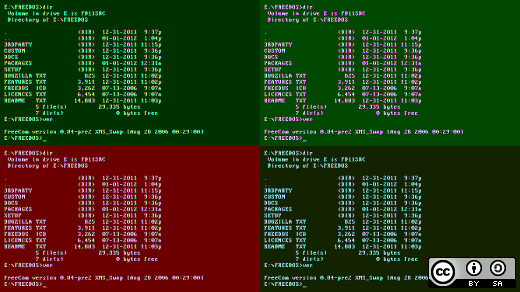
Is there anything better than a warmly flickering Linux terminal?
Sure there is: two warmly flickering Linux terminals. In fact, the more, the better.
Long ago, terminals were physical devices, but of course, today, they’re just emulated as an application on your computer. If you prefer the terminal as your interface, you probably know that one terminal is rarely enough. Inevitably, you’re going to open a new terminal or a new tab so you can work in it while your first is busy compiling or converting or otherwise processing data.
If you’re a sysadmin, then you know you’re going to need at least four open windows while you work on several systems at the same time.
More Linux resources
Terminal applications with tabs have existed on Linux for a long time, and luckily, that trend seems to have caught on such that it’s an expected feature of a modern terminal. And yet, sometimes it’s distracting or inconvenient to flip back and forth between tabs.
The only answer is a split screen so that two or more terminals can exist at the same time within just one application window. There are many tools in your Linux kit to help you slice and dice your consoles.
Shells, terminals, and consoles
Before you slice and dice screens, you should know the difference between a terminal, a shell, and a «console.» To get the full picture, read my article on the subject over on the Enable Sysadmin blog.
The short version:
- A shell is an input and output screen with a prompt. There’s technically a shell running somewhere underneath your POSIX desktop, even when it’s not visible (because it’s a shell that launched your user session).
- A terminal is an application running within a graphics server (such as X11 or Wayland) with a shell loaded into it. A terminal is only running when you have a terminal window launched. It’s more or less a «portal» into your shell.
- «Console» or «virtual console» is a term usually used to imply a shell running outside of your desktop. You can get to a virtual console by pressing Alt-Ctrl-F2 (more are usually available from F3 up to F7, with F1 or F7 representing your desktop, depending on your distribution).
Some applications let you split your shell or console, while others let you split your terminal.
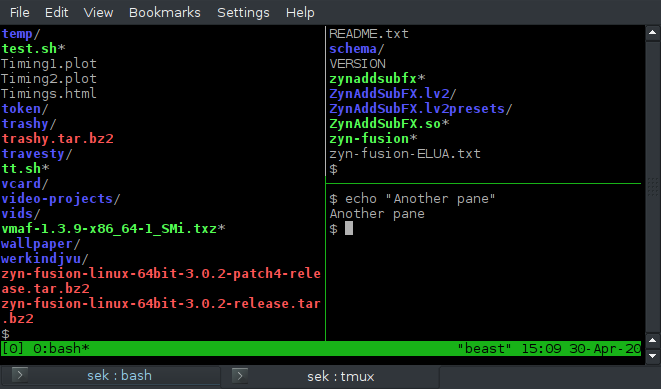
Arguably the most flexible and capable of screen splitters, tmux is a keyboard-centric terminal multiplexer, meaning that you can «layer» one console on top of another and then switch between the two. You can also split a console view in half (or thirds or fourths, and so on) so you can see other consoles next to it.
All controls center around the keyboard, which means you never have to take your hand off the keys in search of a mouse, but also that you must learn some new keyboard combos.
If you’re using tmux primarily for screen splitting, then the only commands you really need are these:
- Ctrl-B % for a vertical split (one shell on the left, one shell on the right)
- Ctrl-B» for a horizontal split (one shell at the top, one shell at the bottom)
- Ctrl-B O to make the other shell active
- Ctrl-B ? for help
- Ctrl-B d detach from Tmux, leaving it running in the background (use tmux attach to reenter)
There are many benefits to tmux, including the ability to start a tmux session on one computer, and then join that same session from another computer remotely. It essentially daemonizes your shell.
It’s with tmux running on a Pi, for example, that I can stay logged into IRC on a permanent basis—I start tmux on the Pi, and then log in from whatever computer I happen to be on. When I log out, tmux continues to run, patiently waiting for me to reattach to the session from a different computer.
GNU Screen
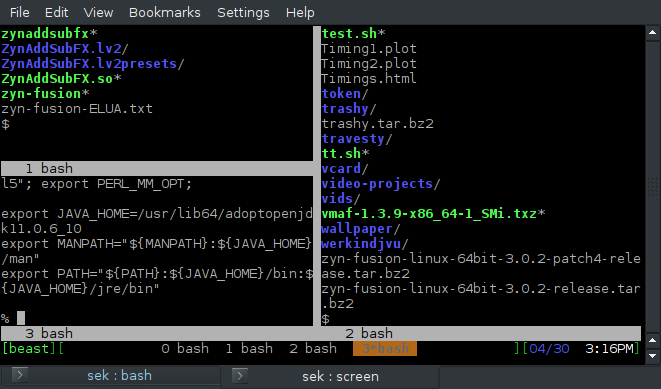
Similar to tmux, GNU Screen is a shell multiplexer. You can detach and reattach from a running session, and you can split the screen both horizontally and vertically.
Screen is a little clunkier than tmux. Its default key binding is Ctrl-A, which also happens to be Bash’s keyboard shortcut to go to the beginning of a line. This means that if you have Screen running, you must press Ctrl-A twice instead of just once to go to the beginning of the line. Personally, I redefine the trigger key to Ctrl-J with this line in $HOME/.screenrc:
Screen’s split function works well, but it leaves out a few pleasantries that tmux lacks. For instance, when you split your shell, a new shell does not start in the other panel. You have to navigate to the other space with Ctrl-A Tab (or Ctrl-J if you redefine your keyboard shortcut as I do) and create a new shell manually with Ctrl-A C.
Unlike tmux, a split doesn’t go away when you exit a shell, which is a design feature that’s quite nice in some instances but can also sometimes be cumbersome because it forces you to manage your splits manually.
Still, Screen is a reliable and flexible application that you can run should you find that tmux is unavailable to you.
Here are the basic split commands, using the default keyboard shortcuts:
- Ctrl-A | for a vertical split (one shell on the left, one shell on the right)
- Ctrl-A S for a horizontal split (one shell at the top, one shell at the bottom)
- Ctrl-A Tab to make the other shell active
- Ctrl-A ? for help
- Ctrl-A d detach from Screen, leaving it running in the background (use screen -r to reenter)
Konsole
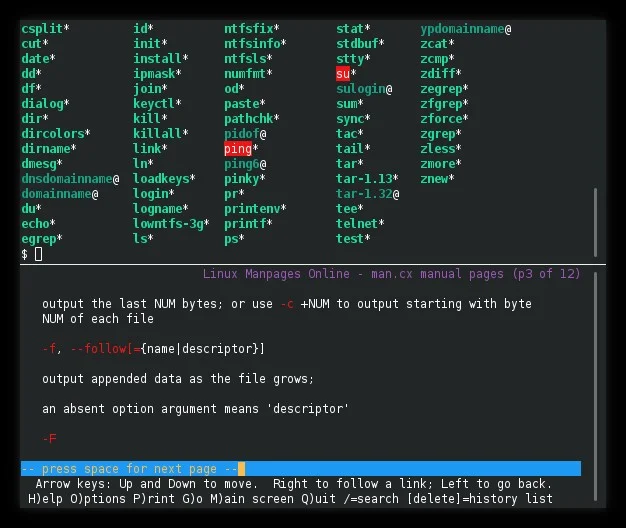
Konsole is the terminal bundled along with the KDE Plasma desktop. Like KDE itself, Konsole is famous for being highly customizable and powerful.
Among its many features is the ability to split its window, similar to both tmux and GNU Screen. Because Konsole is a graphical terminal, you can control its split-screen feature with your mouse instead of your keyboard.
Splitting is found in the View menu of Konsole. You can split your window horizontally or vertically. To change which panel is active, just click on it. Each panel is a unique terminal, so it can have its own theme and tabs.
Unlike tmux and GNU Screen, you can’t detach and reattach from Konsole. Like most graphical applications, you use Konsole while you’re physically in front of it, and you lose access to it when you’re away (unless you use remote desktop software).
Emacs
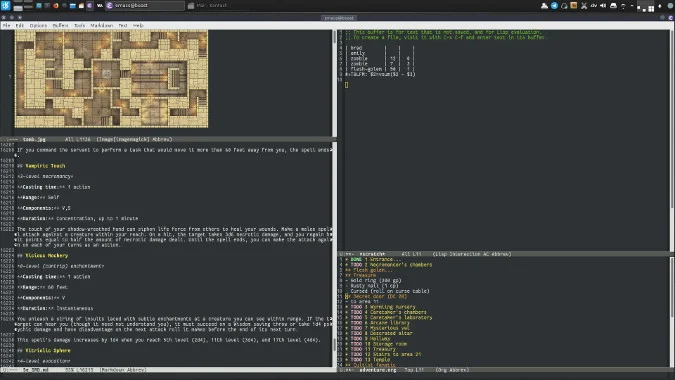
Emacs isn’t exactly a terminal multiplexer, but its interface supports splitting and resizing, and it has a built-in terminal.
If you’re in Emacs on a daily basis anyway, the ability to split your window between essentially different applications means you never have to leave the familiarity and comfort of your favorite text editor. Furthermore, because the Emacs eshell module is implemented in eLISP, you can interact with it using the same commands you use in Emacs itself, making it trivial to copy and yank long file paths or command output.
If you’re using Emacs in a graphical window, you can perform some actions with your mouse. It’s faster to use keyboard shortcuts, and some are more or less required. For instance, you can change which panel is the active one by clicking into it, and you can resize the proportions of your split screen with your mouse.
These are the important keyboard shortcuts:
- Ctrl-X 3 for a vertical split (one shell on the left, one shell on the right)
- Ctrl-X 2 for a horizontal split (one shell at the top, one shell at the bottom)
- Ctrl-X O to make the other shell active (you can also do this with the mouse)
- Ctrl-X 0 (that’s a zero) close the current panel
Similar to tmux and GNU Screen, you can detach and reattach from Emacs as long as you run emacs-client.
Window manager

Should you think a text editor that can split its screen and load a terminal is amazing, imagine your desktop serving the same purpose. There are Linux desktops, like Ratpoison, Herbsluftwm, i3, Awesome, and even the KDE Plasma desktop with specific settings enabled, that present each application window to you as a fixed tile in a desktop grid.
Instead of windows floating «above» your desktop, they remain in a predictable place so you can change from one to the other. You can open any number of terminals within your grid, emulating a terminal multiplexer. In fact, you could even load a terminal multiplexer in your desktop multiplexer.
And there’s nothing stopping you from loading Emacs with split buffers inside of that. No one knows what happens if you take it further than that, and most Linux users agree it’s best not to find out.
Unlike tmux and GNU Screen, you can’t detach and reattach from your desktop unless you count using remote desktop software.
Other options
Believe it or not, these aren’t the only options you have to split your screen on Linux. There are other terminal emulators, like Tilix and Terminator before it, that can split into sections, and applications with embedded terminal components, and much more. Tell us your favorite way of splitting up your workspace in the comments.

Use tmux to create the console of your dreams
You can do a lot with tmux, especially when you add tmuxinator to the mix. Check them out in the fifteenth in our series on 20 ways to be more productive with open source in…

An introduction to GNU Screen
Learn how to use this helpful terminal multiplexer tool to better control your command line.

Revamp your old Linux desktop with Joe's Window Manager
This article is part of a special series of 24 days of Linux desktops. JWM's meager weight and simplicity makes it a great window manager for slow or old Linux computers.
Как открыть два терминала в Linux: простое руководство
Linux является одной из самых популярных операционных систем, которая широко используется в мире разработки программного обеспечения и системного администрирования. Для эффективной работы в Linux необходимо иметь хорошее понимание командной строки и умение хранить множество терминалов в рабочих окружениях.
В этой статье, мы рассмотрим простое руководство, которое поможет вам открыть два терминала в Linux, что в свою очередь, позволит вам выполнять множество задач одновременно. Вы узнаете несколько разных способов открытия второго терминала в командной строке.
Кроме того, рассмотрим некоторые функции терминала, такие как возможность передачи команд между терминалами, а также способы изменения директории при открытии нового терминала, и многое другое. Если вы хотите повысить свою продуктивность в Linux, то эта статья непременно будет полезной для вас.
Использование клавишей для открытия двух терминалов в Linux
Клавиши Ctrl+Shift+T
Одной из наиболее распространенных комбинаций клавиш, которые можно использовать для открытия двух терминалов в Linux, является сочетание клавиш Ctrl+Shift+T. Эта комбинация открывает новое окно терминала в текущей вкладке.
Клавиши Ctrl+Alt+T
Другой быстрый способ открыть два терминала в Linux — использование комбинации клавиш Ctrl+Alt+T. Эта комбинация открывает новое окно терминала в новой вкладке.
Дополнительные клавиши
В Linux существует множество дополнительных клавиш, которые можно использовать для управления терминалом. Например, клавиша Tab может использоваться для автозаполнения команд или путей к файлам, а клавиши Ctrl+C и Ctrl+D могут использоваться для отмены текущей команды или закрытия терминала соответственно.
В целом, использование сочетания клавиш для открытия двух терминалов в Linux является быстрым и удобным способом управления командной строкой.
Установка и использование Tmux
Что такое Tmux?
Tmux – это программа для управления мультиплексированными окнами в консоли Linux. Она позволяет создавать и управлять несколькими терминалами в одном сеансе, что очень удобно для работы с несколькими задачами.
Установка Tmux в Linux
Для установки Tmux в Linux можно использовать его пакетный менеджер. На примере Debian/Ubuntu:
- Откройте терминал.
- Введите команду:
sudo apt-get update && sudo apt-get install tmux
Использование Tmux
После установки Tmux можно использовать его команды для создания и управления окнами. Некоторые из них:
- tmux new-session — создать новый сеанс.
- tmux split-window — разделить окно на две панели вертикально.
- tmux split-window -h — разделить окно на две панели горизонтально.
- tmux detach — отсоединить текущий сеанс от консоли.
- tmux attach — подключиться к ранее созданному сеансу.
Комбинация клавиш Ctrl+b используется для вызова команд Tmux. Например, Ctrl+b d отсоединит сеанс, а Ctrl+b c создаст новое окно.
Таким образом, использование Tmux позволяет управлять несколькими терминалами в одном сеансе, что значительно повышает производительность и удобство работы в Linux.
Использование Screen
Screen — это утилита командной строки, которая позволяет пользователям запускать несколько виртуальных терминалов в одном экране. Это особенно удобно, когда вы работаете удаленно и не хотите потерять свою работу, если произойдет разрыв соединения.
Для запуска Screen необходимо выполнить команду screen. После этого вы попадете в новый виртуальный терминал, где вы можете выполнять любые команды.
Вы можете запустить новый виртуальный терминал в Screen, используя комбинацию клавиш Ctrl+a, c. Также вы можете переключаться между виртуальными терминалами, используя комбинацию клавиш Ctrl+a, n (следующий терминал) или Ctrl+a, p (предыдущий терминал).
Если вы хотите выйти из Screen, но не закрывать виртуальные терминалы, используйте комбинацию клавиш Ctrl+a, d. Это отсоединит вас от Screen, но виртуальные терминалы продолжат работать. Если вы хотите закрыть все виртуальные терминалы и выйти из Screen, используйте команду exit.
Как открыть новый терминал в Linux
Если вы уже работаете в терминале Linux, то открыть новый терминал можно несколькими способами.
- Нажмите Ctrl+Alt+T для открытия нового терминала.
- Используйте меню «Приложения» или «Графический интерфейс командной строки» для поиска терминала.
- Введите команду «gnome-terminal» или «xterm» в терминале, чтобы запустить новый терминал.
Если у вас возникнут проблемы с открытием нового терминала, то проверьте наличие необходимых пакетов на вашем компьютере. В зависимости от дистрибутива Linux, требуемые пакеты могут отличаться. Обратитесь к документации вашего дистрибутива, чтобы узнать, какие пакеты нужно установить.
Открытие нового терминала может быть полезным, когда вам нужно выполнить несколько задач одновременно или когда вы хотите работать в нескольких разных каталогах одновременно. Не бойтесь экспериментировать и находить свой собственный подход к использованию терминала в Linux.
Как открыть несколько окон в одном терминале
Обычно в терминале открывается одно окно, но есть способ открыть несколько окон на одной вкладке. Для этого можно использовать такую команду:
tmux
После выполнения этой команды в терминале появится новое окно с отдельным промптом. Захватить управление первым окном можно, нажав клавиши Ctrl + b, а затем выбрав номер окна.
В tmux существует множество команд для управления несколькими окнами, их можно найти в документации. Например, для создания нового окна можно использовать команду:
Ctrl + b c
Данная команда создаст новое окно в текущей вкладке с новым промптом.
Для переключения между окнами можно использовать команду:
Ctrl + b n
Эта команда переключит на следующее окно. Если окон нет, то новое окно будет создано.
В tmux также можно создавать панели для деления окна на несколько частей. Эти команды также можно найти в документации.
Использование вкладок в терминале
Вкладки в терминале позволяют открывать несколько терминальных окон в рамках одного экрана, что делает работу с консолью более удобной и эффективной.
Для открытия новой вкладки в терминале необходимо нажать на клавиатуре сочетание клавиш Ctrl+Shift+T. После этого откроется новая вкладка с новым терминальным окном.
Чтобы переключаться между вкладками, необходимо нажать сочетание клавиш Ctrl+PgUp или Ctrl+PgDn. Также можно переключаться между вкладками с помощью мыши: щелкните по нужной вкладке или используйте колесико мыши.
Если нужно закрыть текущую вкладку, можно нажать на клавиатуре сочетание клавиш Ctrl+Shift+W.
Использование вкладок в терминале позволяет удобно работать с несколькими процессами одновременно, не переключаясь между разными окнами. К тому же, это удобно для организации рабочих процессов и ускоряет работу с консолью.
Как открыть новый терминал в фоновом режиме
Открытие нового терминала на Linux может быть полезно, когда нужно запустить несколько команд одновременно или управлять несколькими задачами. Но что, если вы хотите открыть новый терминал в фоновом режиме, не прерывая свою текущую работу?
Для этого вы можете использовать команду gnome-terminal & в вашем текущем терминале. Эта команда открывает новый терминал в фоновом режиме, т.е. вы можете продолжать работать в текущем терминале, а новый начнет работать параллельно.
Вы можете также использовать команду gnome-terminal -x команда &, где «команда» — это команда, которую вы хотите выполнить в новом терминале. Например, если вы хотите запустить редактор Vim в новом терминале, вы можете использовать команду gnome-terminal -x vim &.
Если вы используете другую среду рабочего стола, такую как KDE или XFCE, вы можете заменить «gnome-terminal» на соответствующую команду для вашей среды рабочего стола.
Открытие нового терминала в фоновом режиме может повысить вашу эффективность и продуктивность, позволяя вам работать сразу над несколькими задачами, не прерывая текущую работу.
Объединение двух терминалов в один
Чтобы объединить два терминала, необходимо воспользоваться командой screen. Она позволяет создавать виртуальные терминалы и переключаться между ними.
Для начала, необходимо установить данную утилиту. Она доступна для большинства дистрибутивов Linux и может быть установлена командой sudo apt install screen.
После установки необходимо запустить screen командой screen. Появится новый виртуальный терминал, который можно использовать как обычный терминал.
Для того, чтобы создать новый виртуальный терминал, необходимо нажать комбинацию клавиш Ctrl + A и затем C. Созданный терминал будет пустым.
Для того, чтобы переключаться между созданными виртуальными терминалами, необходимо нажимать комбинацию клавиш Ctrl + A и затем n (для следующего терминала) или p (для предыдущего терминала).
Также можно создавать несколько терминалов сразу и располагать их на экране по определенным правилам, используя различные опции команды screen.
Использование службы контроля задач
Служба контроля задач является мощным инструментом для управления и отслеживания процессов в системе Linux. Она может использоваться для запуска, приостановки, возобновления и остановки задач, а также для отображения информации о текущих задачах.
Для запуска службы контроля задач в Linux необходимо выполнить команду top. Эта команда отображает список текущих процессов, с указанием использования CPU, памяти и других характеристик. Кроме того, она позволяет использовать различные параметры для сортировки и фильтрации процессов.
Если вы хотите отслеживать отдельный процесс, то можете использовать команду ps. Она отображает список процессов в терминале, с указанием ID процесса, используемого CPU, время запуска и других параметров. Кроме того, вы можете использовать параметры для фильтрации и сортировки списка процессов.
Для управления задачами, вы можете использовать команды kill и killall. Команда kill позволяет завершить процесс по его ID, а команда killall завершает все процессы с указанным именем. Перед использованием этих команд, убедитесь, что вы выбрали правильный процесс или задачу для завершения.
Использование службы контроля задач является важным аспектом управления и мониторинга системы Linux. Она позволяет отслеживать процессы, определять их использование ресурсов, и завершать задачи, которые необходимо остановить. Это делает ее незаменимым инструментом для администраторов систем Linux.
Как открыть два терминала в Linux: простые шаги
Linux — это операционная система с открытым исходным кодом, которая обеспечивает пользователей множеством возможностей и гибкости. Однако, чтобы максимально эффективно использовать эту систему, необходимо знать некоторые функции и команды. Открытие двух терминалов — это одна из них.
Как правило, пользователи Linux часто используют терминал для работы с системой. Это мощный инструмент, который позволяет контролировать и управлять процессами, а также выполнить множество рабочих операций. Терминалы могут работать в одном окне или в виде различных вкладок, но иногда бывает нужно открыть несколько окон/вкладок одновременно. В этой статье мы рассмотрим, как легко открыть два терминала.
Чтобы открыть новый терминал на вашем Linux-устройстве, вы можете воспользоваться несколькими способами. В этой статье мы представим несколько методов решения данной проблемы, которые подходят для большинства дистрибутивов Linux. Также мы объясним, как открыть второй терминал только с помощью клавиш клавиатуры, не используя мышь.
Открытие двух терминалов в Linux: легко и просто!
Linux – одна из самых популярных операционных систем, которую используют многие люди по всему миру. Она таит в себе множество возможностей, и ее функционал можно легко расширить с помощью различных программ и инструментов. В этой статье мы рассмотрим, как открыть два терминала в Linux.
Терминал в Linux – это текстовый интерфейс, в котором мы можем вводить команды и получать результаты их выполнения. Открыть один терминал в Linux не составляет никакой проблемы – достаточно нажать комбинацию клавиш Ctrl+Alt+T.
Однако, что делать, если нам необходимо открыть несколько терминалов одновременно? Для этого есть несколько способов. Рассмотрим наиболее простой и эффективный из них.
Открытие двух терминалов в Linux через меню приложений
Для открытия двух терминалов в Linux через меню приложений мы должны выполнить следующие шаги:
- Открываем меню приложений и находим там терминал. Это может называться “Терминал”, “Консоль”, “Командная строка” и т.д.;
- Нажимаем правую кнопку мыши на значок терминала и в выпадающем списке выбираем “Открыть новое окно”;
- Повторяем предыдущий шаг, чтобы открыть два терминала.
Вот и все – теперь мы можем работать с двумя терминалами одновременно и выполнять необходимые команды.
Как видим, открыть два терминала в Linux совсем несложно. Это может быть полезно, если нам нужно выполнять несколько команд одновременно или работать с несколькими приложениями, которые используют терминал.
Как в Linux переключаться между терминалами
В Linux можно открыть несколько терминалов и работать с ними одновременно. Переключение между терминалами может быть осуществлено несколькими способами.
- Ctrl + Alt + F1-F6 – используйте эту комбинацию клавиш, чтобы перейти на другой терминал. F1-F6 означает, что вы можете переключаться между шестью терминалами на вашем компьютере.
- chvt – это команда, которая переключает вас на другой терминал. Используйте «chvt x», где x – это номер терминала, на который вы хотите переключиться. Например, chvt 2 переключит вас на второй терминал.
- Alt + → / Alt + ← – эти клавиши переключают вас на следующий/предыдущий терминал. Используйте их, чтобы перемещаться между терминалами.
Вы можете использовать любой из вышеуказанных методов для переключения между терминалами в Linux. Рекомендуется использовать клавиши Ctrl + Alt + F1-F6, если вам необходимо работать с несколькими терминалами одновременно. Используйте команду chvt, если вы хотите переключиться на конкретный терминал, а клавиши Alt + → / Alt + ←, если вы хотите перемещаться между терминалами по порядку.
Как открыть терминал через терминал
Когда работаешь в Linux, бывает нужно открыть несколько терминалов для выполнения различных задач. Как открыть терминал через терминал, если у тебя уже есть один терминал открыт? Есть несколько способов это сделать.
1. Используй комбинацию клавиш CTRL+ALT+T
Этот способ открывает новый терминал независимо от того, сколько терминалов уже открыто. Просто нажми на клавиши CTRL+ALT+T и новый терминал должен появиться.
2. Введи команду «gnome-terminal»
Если первый способ не работает, то попробуй ввести в терминал команду «gnome-terminal». Новый терминал должен появиться независимо от того, сколько терминалов уже открыто.
3. Используй команду «xterm»
Если на твоей системе нет терминала GNOME, то воспользуйся командой «xterm», чтобы открыть новый терминал. Например, введи «xterm &» (без кавычек) и новый терминал должен появиться.
Теперь ты знаешь, как открыть терминал через терминал в Linux. Эти способы должны помочь тебе работать более эффективно, открывая новые терминалы для выполнения различных задач.
Открытие терминала комбинацией клавиш
Горячие клавиши для открытия терминала
Если вы захотите открыть терминал, то можно воспользоваться сочетанием клавиш. На большинстве дистрибутивов Linux, можно вызвать терминал по умолчанию, нажав сочетание клавиш «Ctrl + Alt + T». Это очень удобно, если вам нужно быстро открыть терминал для выполнения каких-то действий.
Обратите внимание, что эта горячая клавиша не работает на всех дистрибутивах Linux или настроена на другую комбинацию клавиш. В таком случае, вы можете настроить свою комбинацию клавиш, чтобы открывать терминал быстрее и проще.
Изменение горячих клавиш для открытия терминала
- Зайдите в меню «Настройки системы» и выберите «Клавиатура».
- Перейдите на вкладку «Горячие клавиши».
- Выберите «Клавиши быстрого запуска» и найдите «Терминал». По умолчанию ему должно быть назначено сочетание клавиш «Ctrl + Alt + T».
- Щелкните по сочетанию клавиш и введите новое сочетание, которое вы хотите использовать для открытия терминала.
Теперь у вас есть новое сочетание клавиш для быстрого запуска терминала, которое вы можете использовать в любое время.
Как разделить терминал на два
Использование специальных команд
В Linux есть команды, которые позволяют разделить терминал на два. Одной из таких команд является screen.
- Установите программу, если ее еще нет в системе, с помощью команды sudo apt-get install screen.
- Запустите программу командой screen.
- Чтобы разделить терминал на два, нужно нажать клавиши Ctrl+A, затем нажать S.
- Теперь вы можете работать с двумя терминалами, переключаясь между ними с помощью клавиш Ctrl+A, затем нажать Tab.
Использование менеджера окон
Если вы используете графический интерфейс вместо командной строки, вы можете использовать менеджер окон для разделения терминала.
- Один из наиболее распространенных менеджеров окон — Tiling Window Manager. Установите его с помощью команды sudo apt-get install i3.
- Запустите менеджер окон.
- Чтобы разделить терминал на два, нажмите клавишу Mod+V.
- Теперь вы можете работать с двумя терминалами, перемещаясь между ними с помощью клавиш Mod+Arrow.
Как переключаться между экранами в линукс
Клавиатурные сочетания
Одним из простых способов переключения между экранами в линукс являются клавиатурные сочетания. Например, нажатие клавиш CTRL+ALT+F2 переключит вас на второй экран (tty2), где вы можете войти в систему с логином и паролем.
Чтобы вернуться на основной экран (tty1), используйте клавиши CTRL+ALT+F1.
Использование команды «screen»
Другой способ переключения между экранами в линукс — использование команды «screen». Запустите терминал и введите команду screen. Затем вы можете запустить несколько программ или команд в разных окнах, переключаясь между ними нажатием клавиш CTRL+A, SHIFT+ или CTRL+A, SHIFT-.
Управление окнами в Linux
Если вы используете графический интерфейс в линукс, то для переключения между экранами вы можете использовать менеджер окон. Например, в GNOME используйте клавиши CTRL+ALT+(стрелка влево) или CTRL+ALT+(стрелка вправо) для переключения между рабочими столами.
Также вы можете воспользоваться командой xrandr, чтобы отобразить список экранов и выбрать нужный вам.
Все эти способы позволяют легко переключаться между экранами в линукс, выбирайте подходящий для вас!
Как переключиться на другой терминал в Linux
Когда вы открываете несколько терминалов в Linux, каждый из них работает в своей виртуальной консоли. Иногда может потребоваться переключиться на другую консоль, например, чтобы запустить в ней новую программу или прочитать вывод команды.
Для переключения на другую консоль в Linux можно использовать сочетание клавиш Ctrl + Alt + F1-F6. Каждый номер соответствует своей виртуальной консоли. Например, Ctrl + Alt + F1 переведет вас на первую консоль, а Ctrl + Alt + F2 на вторую.
Чтобы вернуться на предыдущую консоль, нажмите сочетание клавиш Ctrl + Alt + F7 или Ctrl + Alt + F8 (если используется графический интерфейс).
Также можно использовать команду chvt для переключения на другую консоль в терминале. Например, для переключения на вторую консоль нужно ввести команду:
- sudo chvt 2
Где число после chvt соответствует номеру нужной консоли.
Важно помнить, что при переключении на другую консоль все запущенные программы в текущей консоли будут остановлены, поэтому сохраните все необходимые данные до переключения на другую консоль.
Как перейти в другую директорию на Линукс
С помощью команды «cd»
Для перехода в другую директорию на Линукс воспользуйтесь командой «cd». Например, чтобы перейти в директорию «Documents», введите:
cd Documents
Если нужно перейти в директорию, находящуюся не в текущей директории, а в другой директории, нужно указать путь к ней. Например, чтобы перейти в директорию «Pictures», которая находится в директории «Documents», введите:
cd Documents/Pictures
Чтобы перейти в директорию, находящуюся выше в иерархии директорий, нужно использовать две точки «..». Например, если вы находитесь в директории «Pictures» и нужно перейти в директорию «Documents», введите:
cd ..
cd Documents
С помощью графического интерфейса
Если вы предпочитаете работать в графическом интерфейсе, то можно воспользоваться файловым менеджером. Откройте нужную вам директорию в файловом менеджере и дважды кликните на ней. Также можно выбрать нужную директорию и нажать правой кнопкой мыши, а затем выбрать «Открыть».
С помощью этих простых способов можно легко переходить между директориями на Линукс и выполнять нужные действия в командной строке или файловом менеджере.
Открытие терминала в Linux: простые способы
Терминал — это текстовый интерфейс в Linux, который позволяет выполнять множество задач. Если вы новичок в Linux, то возможно вы не знаете, как открыть терминал. Ниже мы рассмотрим несколько простых способов, которые помогут вам открыть терминал в Linux.
1. Использование горячих клавиш
Один из самых быстрых способов открыть терминал в Linux — использование горячих клавиш. Нажмите сочетание клавиш Ctrl+Alt+T. Откроется окно терминала.
2. Использование меню приложений
Если вы не хотите использовать горячие клавиши, то можно открыть терминал, используя меню приложений. Нажмите на панели задач на значок приложений. На открывшемся меню найдите ссылку на терминал и нажмите на нее.
3. Использование команды в строке поиска
Еще один способ открыть терминал в Linux — использование команды в строке поиска. Нажмите клавишу Alt+F2. Откроется строка поиска. Введите в нее команду «gnome-terminal» и нажмите Enter. Терминал откроется.
Открытие терминала в Linux может показаться сложным заданием для новичков. Однако, с помощью простых способов, перечисленных выше, вы сможете легко открыть терминал и начать выполнять нужные задачи в Linux.
Как запустить Линукс из терминала
Для запуска Линукса из терминала необходимо выполнить несколько простых шагов. Во-первых, убедитесь, что у вас установлены все необходимые пакеты и обновления. Во-вторых, откройте терминал и введите команду «sudo su», чтобы переключиться в режим суперпользователя.
Затем введите команду «startx», чтобы запустить графический интерфейс Линукса. Если вы хотите запустить конкретный графический интерфейс, вам необходимо указать его название при запуске команды. Например, для запуска графического интерфейса GNOME введите команду «startx gnome-session».
Если у вас возникли проблемы при запуске Линукса из терминала, проверьте файл логов системы, который находится в папке «/var/log». В этом файле вы можете найти подробную информацию об ошибках и проблемах, которые возникли при запуске системы.
Наконец, не забудьте выйти из режима суперпользователя, когда закончите работу в терминале. Для этого введите команду «exit» или нажмите сочетание клавиш «Ctrl+D».
Как открыть терминал Fly в Linux
Шаг 1. Откройте меню приложений
Нажмите на иконку «Приложения» в нижней части экрана или на клавишу Super на клавиатуре. Это откроет меню приложений со списком всех установленных на компьютере программ.
Шаг 2. Найдите терминал Fly в меню приложений
Пролистайте меню в поисках иконки терминала Fly. Вы можете воспользоваться поиском, введя «Fly» в строку поиска. Когда вы найдете необходимое приложение, нажмите на его иконку.
Шаг 3. Откройте терминал Fly
Теперь терминал Fly должен запуститься на вашем рабочем столе. Если вы не хотите искать его среди всех приложений в будущем, просто добавьте ярлык на рабочий стол или в панель задач, нажав на его иконку правой кнопкой мыши и выбрав «Добавить в избранное».
Таким образом, открыть терминал Fly в Linux можно очень просто и быстро, следуя всего нескольким шагам. Не забудьте сохранить ярлык для удобства в будущем.
В чем отличие терминала и консоли
Терминал — это программное обеспечение, которое предоставляет пользователю терминальный интерфейс для работы с операционной системой. Интерфейс терминала позволяет пользователю вводить команды в командной строке и получать ответы от системы.
Консоль, с другой стороны, является физическим устройством, которое представляет собой монитор и клавиатуру, используемые для взаимодействия с компьютером в режиме командной строки. Обычно консоль используется администраторами для управления системой в случае проблем с графическим интерфейсом.
Терминал и консоль очень похожи в использовании, но вопросы, касающиеся их отличий, могут возникнуть при работе с системой. Например, если вы работаете с удаленным сервером, то вы, скорее всего, будете использовать терминал для взаимодействия с системой.
Однако, если вы работаете на локальном компьютере и столкнулись с проблемами с графическим интерфейсом, то лучше всего использовать консоль для управления системой.
В любом случае, знание различий между терминалом и консолью поможет вам использовать правильный инструмент в правильном контексте и управлять вашей операционной системой более эффективно.
Как разделить экран TMUX
TMUX — мощный терминальный мультиплексор, который позволяет запускать несколько терминалов в одном окне. В TMUX есть функция разделения экрана, которая помогает удобно организовать работу в нескольких терминалах.
Режим разделения экрана:
Для включения режима разделения экрана нужно нажать клавиши CTRL+B, затем нажать %. Это разделит экран вертикально на две части.
Чтобы разделить экран горизонтально, нужно нажать клавиши CTRL+B, затем нажать « (кавычки).
Панели:
Разделенный экран можно разделить еще на панели. Для этого нужно выйти из режима разделения экрана, нажав клавишу q, а затем нажать клавишу % (для вертикального разделения) или « (для горизонтального разделения) еще раз. Таким образом, вы получите панели, которые можно использовать для запуска нескольких процессов.
Управление панелями:
- Для перемещения между панелями нужно нажать клавишу CTRL+B, затем нажать стрелку вверх, стрелку вниз, стрелку влево или стрелку вправо.
- Чтобы изменить размер панели, нужно перейти в режим изменения размера, нажав клавишу CTRL+B, затем нажать ALT и зажать одну из стрелок.
- Для закрытия панели нужно нажать клавишу CTRL+B, затем нажать x.
Теперь вы знаете, как разделить экран в TMUX и управлять панелями. Это значительно повысит эффективность вашей работы в терминале и сэкономит время.