Fl Studio создание первого проекта
Проектом называется ваша работа (музыка, трек) сделанная в программе.
Содержание
Первые ударники [ править ]
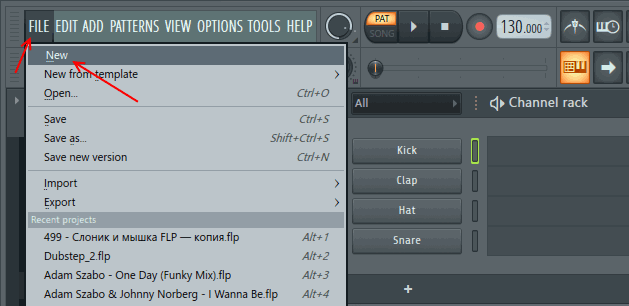
Для создания нового проекта необходимо нажать FILE > New (см. картинку ниже).
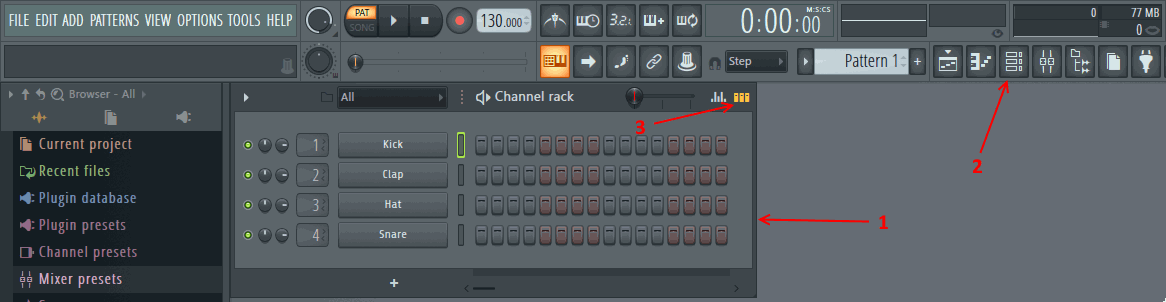
Перед вами откроется новый, пустой проект. Обратите внимание на окно которое обозначено цифрой 1 на картинке ниже (это окно называется стойка инструментов). Если у вас по какой-либо причине его нет, то нажмите по иконке с цифрой 2. И если окно имеет иной вид, нажмите по иконке под цифрой 3.
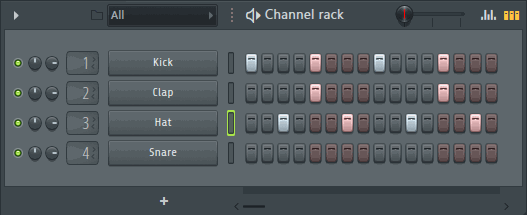
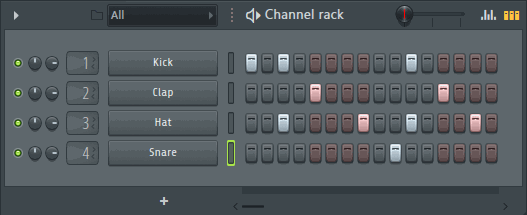
Давайте попробуем создать первую партию ударных. Повторите комбинацию, как на рисунке ниже, щёлкая левой кнопкой мыши по нужному месту. Для того чтобы убрать ненужный элемент, щёлкните по нему правой кнопкой мыши.
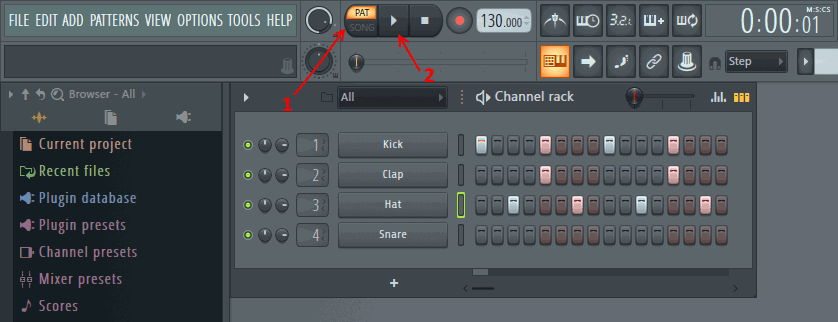
Для воспроизведения вашего бита (см. картинку ниже), установите переключатель под цифрой 1 в значение PAT. Затем нажмите плей 2, или пробел на клавиатуре.
В итоге получается простая-прямая партия ударных. Существует несколько видов партий ударных: прямая и ломаная, ниже приведён пример ломаной партии ударных.
-
Сразу скажем, что Kick, Clap, Hat, Snare — это сэмплы (Sample (англ.) — образец). То что вы слышите — это звуки, которые записаны, в основном, в формате файла .wav, то есть эти звуки кто-то (или даже вы) предварительно записал, и теперь вы ими пользуетесь. Данный вид сэмплов, который вы слышите, называются ваншотами (One shots (англ.) — один выстрел), то есть, это звук одного удара/ноты инструмента в одном файле. Послушайте и запомните, как звучат ваншоты. Ещё один вид сэмплов — это лупы (Loop (англ.) — петля). Луп — это сэмпл уже готовой партии ударных или её части, также это может быть уже готовая мелодия, сыгранная, к примеру, на фортепиано. Послушайте пример лупа:
 Если же сэмпл длинный (к примеру длинная мелодия фортепиано или длинная партия ударных), то это просто трек/дорожка.
Заметьте, что сэмплы — это не только звуки ударных инструментов, но и любой другой звук (фортепьяно, гитара, бас, звуки дождя, ветра и т.д.).
Кстати, эта партия ударных, которую вы только что сделали в программе, и есть луп, а точнее — драм луп.
Описание названий некоторых сэмплов:
- Kick — это «бочка» или «бас-бочка», но обычно на форумах её называют просто «кик». Кик трудно с чем-либо спутать, он характерно ударяет и имеет басовую часть.
- Clap — хлопок, обычно на форумах пишут «клэп». Клэп иногда можно спутать со Snare.
- Hat — тарелка, на форумах обычно пишут «хэт». Вы наверняка видели рок-выступление и видели, на какой ударной установке там играют; если нет, то посмотрите, и вы увидите там жёлтые (медные) тарелки (сдвоенные), это и есть хэт.
- Snare — малый барабан, обычно на форумах пишут «снэр». Вообще, звук снэра, если говорить обобщенно — это звук барабана, но многие снэры мало чем похожи на барабаны; не смотря на их непохожесть, их не так сложно определить, хотя и можно иногда спутать с клэпом.
Темп [ править ]
Темп в многочисленной литературе обозначается как BPM (англ. Beats Per Minute) — количество ударов в минуту. Он устанавливается в этом окне программы:
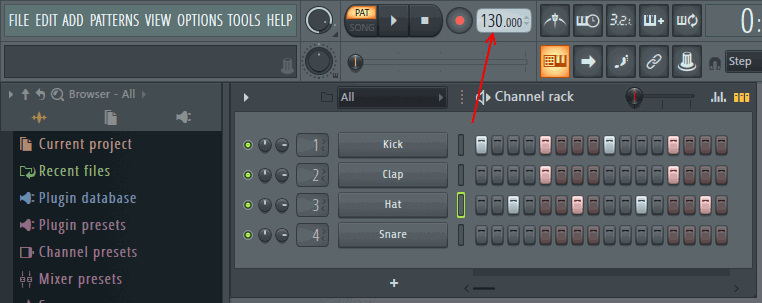
Попробуйте поменять его (нажмите и перетащите) и послушайте созданный вами бит заново.
Есть некоторые средние значения темпа для стилей музыки:
- BPM 300+ — Speedcore
- BPM 200+ — Hardcore-Techno
- BPM 180 — UK Hardcore
- BPM 160-180 — Jungle, Drum and Bass
- BPM — 150-160 — Schranz Music (Hard Techno), Hardstyle
- BPM 140 — Trance, Dubstep, Techno
- BPM 130 — Minimal, House
- BPM 65-115 — Рэп
- BPM 55-90 — Trap
Увеличение количества шагов [ править ]
Теперь обратите внимание на ползунок под цифрой 1, внизу стойки инструментов:
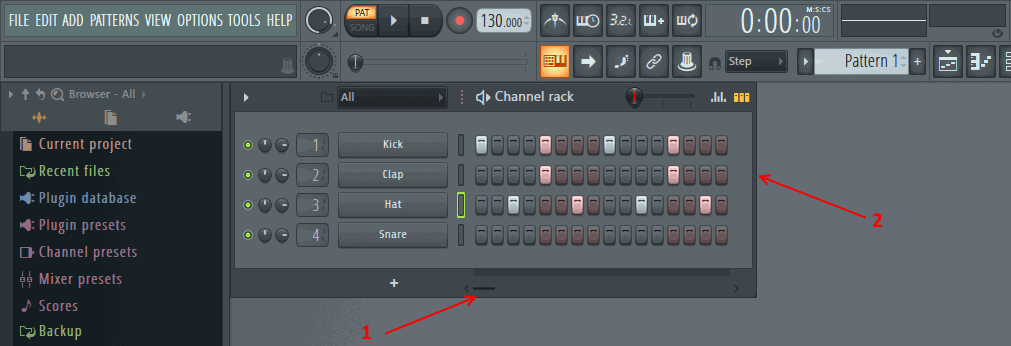
Если вы хотите сделать партию ударных длиннее просто перетащите его в право и добавьте новые шаги. Имейте в виду окно стойки инструментов можно просто увеличить потянув за его край (цифра 2), таким образом вы будете видеть больше шагов и вам не придётся пользоваться ползунком. Эта возможность используется редко, но очень полезна при написании Drum and Bass. При темпе 180 количество секций 8.
Сохранение, открытие проекта [ править ]
После того как вы создали партию проект можно сохранить, для работы над ним в будущем. Для того чтобы сохранить проект нажмите FILE > Save, после этого введите название проекта и место куда вы его хотите сохранить.
Для того чтобы открыть проект, нажмите на кнопку FILE > Open, после этого выберите нужный вам проект.
Внимание! Сохранённый вами только что проект может не открыться! Это может быть вызвано тем что вы пользуетесь программой в DEMO режиме. Чтобы избавится от этого режима вам необходимо купить программу.
Как открыть проект из FL Studio 20 версии 20.7.1.1773 в моей 20.6.1.1513?
Если вы получили проект FL Studio 20 версии 20.7.1.1773 и пытаетесь открыть его в более старой версии FL Studio 20, например 20.6.1.1513, то вы, возможно, столкнетесь с проблемой. Но не отчаивайтесь — есть несколько способов решения этой проблемы.
Способ 1: Обновите FL Studio
Самый простой способ — это обновить FL Studio до версии, в которой был создан проект. Если у вас лицензионная копия FL Studio, вы можете скачать и установить последнюю версию программы на официальном сайте FL Studio. Если у вас триальная версия, вы можете обновить ее до последней версии, следуя инструкциям на сайте FL Studio.
Способ 2: Экспортировать проект в старую версию
Если вы не можете обновить FL Studio, вы можете экспортировать проект в старую версию. Для этого:
- Откройте проект в FL Studio 20 версии 20.7.1.1773
- Нажмите на меню «File» и выберите «Export»> «Project bones (.zip)»
- Выберите местоположение для файлового архива (.zip)
- Настройте опции экспорта, чтобы проект соответствовал требованиям старой версии.
- Нажмите на кнопку "Сохранить"
Теперь вы можете передать файл архива (.zip) на ваш компьютер со старой версией FL Studio и открыть его там.
Способ 3: Использование сторонних приложений
Если вы не можете обновить FL Studio или экспортировать проект в старую версию, существуют сторонние приложения, которые могут помочь вам открыть проект. Одним из таких приложений является «ZippyShare». Для этого:
- Откройте проект в FL Studio 20 версии 20.7.1.1773
- Нажмите на меню «File» и выберите «Export»> «ZippyShare»
- Создайте бесплатный аккаунт на ZippyShare
- Загрузите файл на ZippyShare
- Передайте ссылку на файл людям, которым нужно открыть файл.
Этот метод, конечно, не очень удобен, но если у вас нет других вариантов, он может помочь вам решить вашу проблему.
Вывод
Использование более новой версии FL Studio не должно быть проблемой, однако, если вы столкнулись с проблемой открытия проекта из более новой версии в старой версии FL Studio, есть решения. Вы можете обновить FL Studio, экспортировать проект в старую версию, или использовать сторонние приложения, чтобы открыть ваш проект.
РУКОВОДСТВО ПО ОТКРЫТИЮ ЧУЖОГО FLP ПРОЕКТА В FL STUDIO 20 БЕЗ ДОПОЛНИТЕЛЬНЫХ ПЛАГИНОВ
FL Studio 20 является популярным программным обеспечением для создания музыки, которое широко используется профессионалами и новичками в музыкальной индустрии. Одним из главных преимуществ FL Studio является возможность обмена проектами с другими пользователями. В этой статье мы рассмотрим, как открыть чужой flp проект в FL Studio 20 без необходимости установки дополнительных плагинов.
Откройте FL Studio 20 на вашем компьютере. Убедитесь, что у вас установлена последняя версия программы.
Загрузите flp проект, который вы получили от другого пользователя, либо скачайте его из надежного источника в Интернете.
Переместите файл проекта в удобное для вас место на вашем компьютере.
В меню FL Studio 20 выберите пункт "File" (Файл), а затем "Open" (Открыть). Или используйте комбинацию клавиш Ctrl+O .
В открывшемся диалоговом окне найдите и выберите flp файл проекта.
Нажмите кнопку "Open" (Открыть).
Если в проекте используются сторонние плагины, которых у вас нет, FL Studio 20 покажет предупреждение с информацией о не найденных плагинах.
Чтобы продолжить открытие проекта без дополнительных плагинов, нажмите кнопку "Continue Loading Project" (Продолжить загрузку проекта).
Теперь вы можете просмотреть и редактировать проект в FL Studio 20 без доступных плагинов. Обратите внимание, что некоторые звуки, эффекты и настройки могут быть изменены или отсутствовать.
Заключение
Открытие чужого flp проекта в FL Studio 20 без дополнительных плагинов является простым процессом. Несмотря на то, что некоторые элементы проекта могут быть изменены или отсутствовать, вы все равно сможете просмотреть и редактировать основные компоненты проекта. Это позволяет вам изучать и анализировать творческие подходы других музыкантов, а также сотрудничать и обмениваться проектами с коллегами, даже если у вас нет необходимых плагинов.
Easily Open FL Studio Projects On Older Versions: Quick Guide
There is no quick way to open a project from a newer version of FL Studio to an older one. But you can bounce the stems, note the project’s structure and plugins, then add them to a new project in the older version. Though it’s free to upgrade FL Studio, I recommend that route.
Using An Older Version Of FL Studio
For whatever reason, we often need to catch up. Your current computer may not be able to handle the new requirements.
If you get the opportunity to work on a track in a newer version of FL Studio, say at a friend’s or studio, you may want to work on it at home. But you have an older version.
This article will discuss whether projects from newer versions of FL Studio can be opened on their older counterparts. And what options there are within this.

Can Projects Be Opened On Older Versions Of FL Studio?
Unfortunately, there is no way to open FLP files from a newer version of FL Studio on an older version of FL Studio. This is because, with each upgrade, new features that weren’t available previously are added.
You can, however, open older FLP files in newer versions of FL Studio. This is called backward compatibility and is a widespread thing among software.
This renders the FLP files incompatible with older versions of FL Studio. This is common across all DAWs, whether Pro Tools, Studio One, etc.
But, of course, there is a workaround.
It’s more time-consuming and requires access to a newer version of FL Studio for some time, but you can do it. Trying this with a trial version could be a good idea too.
READ NEXT:
When dealing with errors in FL Studio, there is a tool to deal with this. Read through our article on the FL Studio diagnostic tool to get familiar with this.
How To Open FL Studio Project On Older Versions – In 4 Simple Steps
Step 1: Open up the FLP file in the version of FL Studio that supports it.
Make a note of the extra features in this new version.
Check the plugin list especially. This is because we will bounce out the stems from this project file to import into a new project file in the older version of FL Studio.
So we need to see what we can’t get in the older version.
It’s also helpful to note the track’s structure if you want to replicate that.
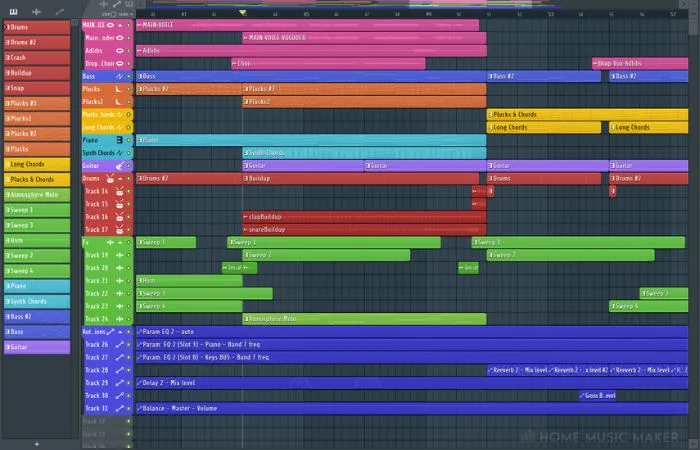
Step 2: Once you have found what you can’t do in the older version, you have two choices.
You can bounce the stems with these effects rendered in or recreate them with something else in the older version and bounce out the stems without any effects, for example, by using a similar plugin but not the same one.
This also applies to virtual instruments.
You can export the MIDI file and load the virtual instrument in the older version (if it exists) or ship the audio stem from the virtual instrument.
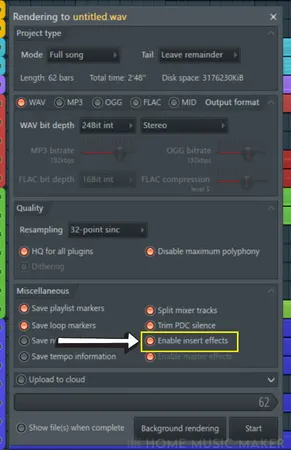
Step 3: Once the stems are exported, put them onto an external storage device. This is so that the computer with the older version of FL Studio can access the audio file collection.
Step 4: Open a new project in the older version of FL Studio.
From here, you can import the stems by dragging them in from the folder they are stored in.
You can then organize the tracks however you want, rename them, and add in all the plugins you need to based on the notes taken in step 1.