Как сбросить планшет Samsung с самым простым способом
Знать методы для сброса планшета Samsung Galaxy необходимо для пользователей Android. Несчастный случай произойдет, планшет Samsung Galaxy может не работать внезапно. Он может быть сломан, выполнять очень медленно или начать действовать. Что касается случая, вам необходимо жестко сбросить вкладку Samsung, чтобы исправить эти проблемы. Но что вы должны сделать, чтобы сбросить планшет Samsung Galaxy без потери каких-либо данных? В статье объясняются некоторые решения о том, как сбросить планшет Samsung без потери данных. Сейчас настало время для действий. Выберите правильное решение для сброса Samsung или возврата важных файлов для Samsung Galaxy соответственно.
Часть 1: Как перезагрузить планшет Samsung до заводских настроек
На самом деле существуют различные способы жесткого сброса планшета Samsung Galaxy. Когда планшет Galaxy реагирует, но, похоже, он не работает очень быстро, или иногда вы забываете свой пароль, а память вашего планшета Samsung очень скудна и т. Д., То вы должны использовать внутренний сброс Samsung таблетки.
Метод 1: Сброс планшета Samsung Galaxy из настроек
Если большинство функций планшета Samsung Galaxy по-прежнему работают или работают медленно, вы можете использовать следующий способ сброса таблеток, как показано ниже.
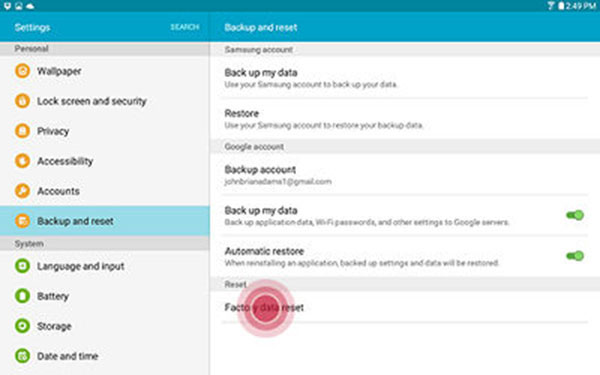
Шаг 1: восстановление заводских данных из настроек
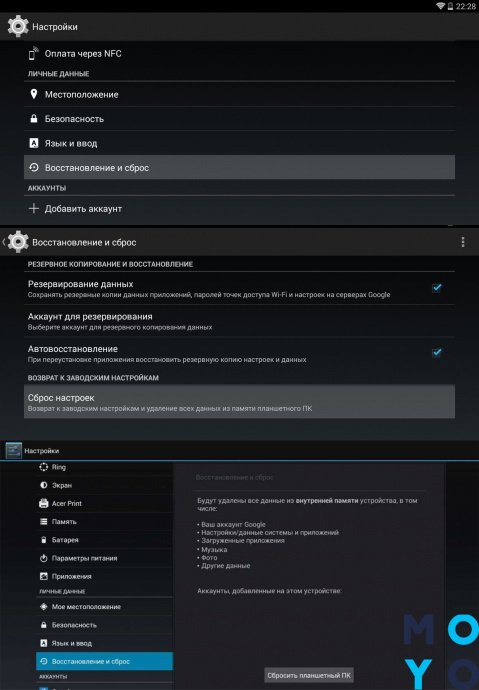
После доступа к вашему телефону Android вы можете перейти к заводскому сбросу через главный экран> «Настройки»> «Конфиденциальность»> «Сброс заводских данных».
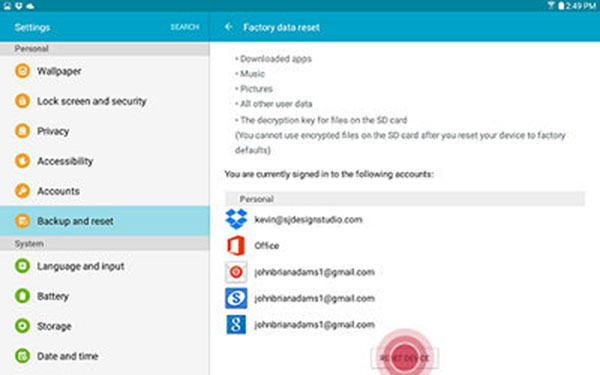
Шаг 2: включите опцию «Сбросить телефон»
И тогда вам нужно подтвердить, что вы хотите сбросить телефон Samsung Galaxy. Нажмите на кнопку «Сбросить телефон», заводская настройка планшета.
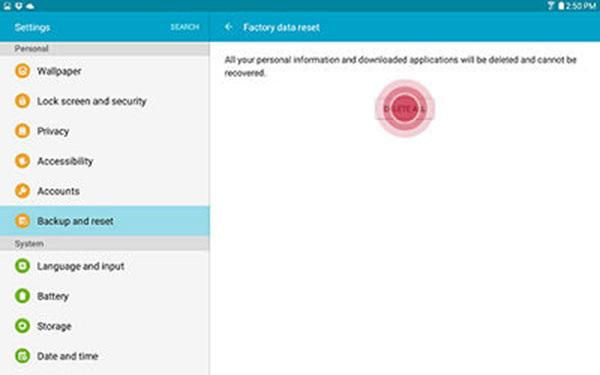
Шаг 3: удалите все для Samsung
Нажмите на кнопку «Стереть все», чтобы подтвердить очистку телефона Samsung Galaxy. А затем планшет будет сброшен до заводских настроек.
Если он закроется, вы можете перезагрузить планшет Samsung, подняв кнопку питания примерно за 10 секунд. И если решение не работает, вы можете попробовать второе решение.
Метод 2: сброс Samsung из режима восстановления системы Android
Когда Samsung Galaxy Tablet замерзает или не работает хорошо, вы не сможете использовать меню. И тогда вы должны предпринять следующие шаги, чтобы сбросить планшет сейчас.
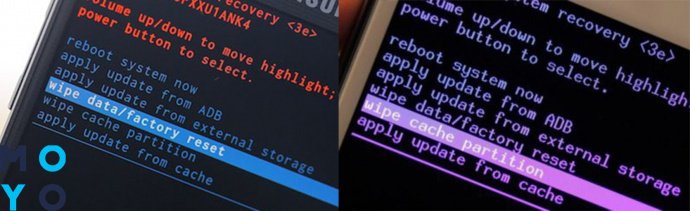
Шаг 1: войдите в режим восстановления системы Android
Переключите планшет Samsung с помощью клавиши питания. Затем нажмите кнопку «Питание» и «Громкость», пока на планшете не появится логотип Samsung. И теперь вы входите в режим восстановления системы Android.
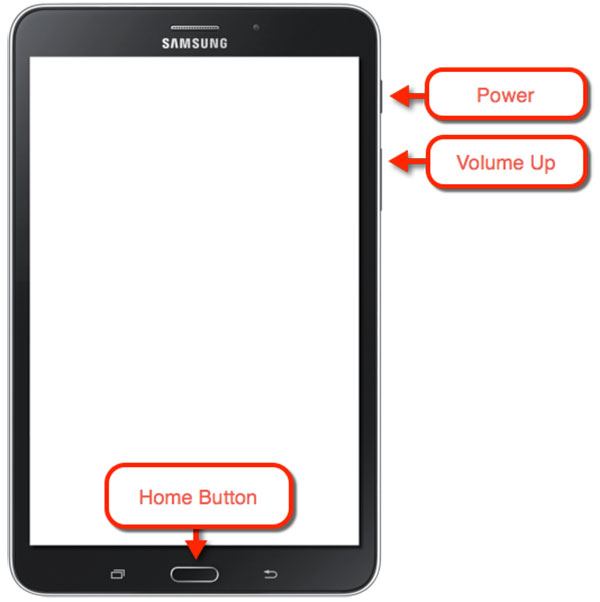
Шаг 2: удаление данных / сброс настроек
Перейдите к опции «стереть данные / заводские сбросы» с помощью кнопок «Увеличение громкости» или «Уменьшение громкости», которые используются для выделения отображаемых параметров на экране восстановления системы Android, чтобы установить жесткий диск Samsung на заводскую настройку.
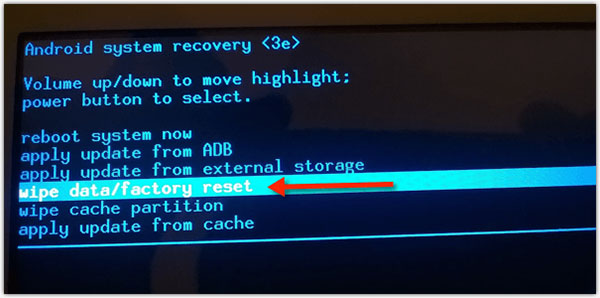
Шаг 3: сброс планшета Samsung до заводских настроек
Нажмите кнопку «Питание», чтобы установить жесткий диск Samsung. Затем перейдите к следующему экрану, нажмите кнопку «Уменьшить громкость» несколько раз и нажмите «Питание» для выделенной опции «Да — удалить все пользовательские данные».
Подождите некоторое время, так как устройство удалит все данные и восстановит их до заводских настроек. Позже вы можете просто выбрать вариант «Перезагрузка системы сейчас», чтобы планшет снова начал работать. В то время вы выполнили сброс планшета Samsung.
Часть 2: восстановление потерянных данных после сброса настроек на планшет Samsung
После заводского сброса, если вы потеряете важные данные на планшете Samsung, вы можете взять Tipard Android Data Recovery для получения справки, что поможет вам восстановить потерянные данные или удалить данные случайно. Tipard Android Восстановление данных должен быть лучшим способом резервного копирования файлов перед сбросом. Просто узнайте больше о решении, как показано ниже.
Загрузите и установите программу
Просто загрузите и установите Tipard Android Data Recovery с официального сайта на Windows или Mac. А затем вы можете запустить программу, чтобы вернуть данные вкладки Samsung Galaxy.
Подключите Samsung к компьютеру
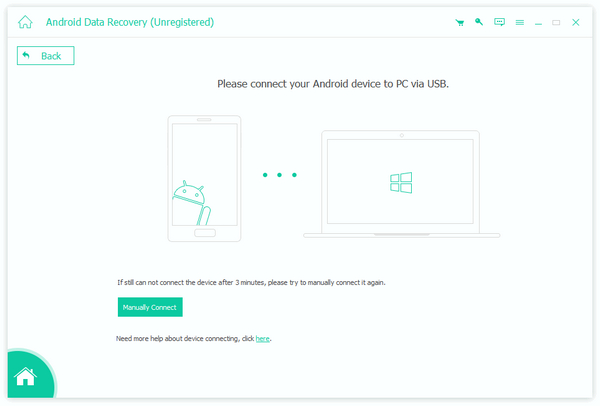
И теперь вы можете подключить Samsung к компьютеру с помощью USB-кабеля. Обычно Android Data Recovery может автоматически обнаруживать планшеты Samsung.
Авторизовать Samsung в режиме отладки
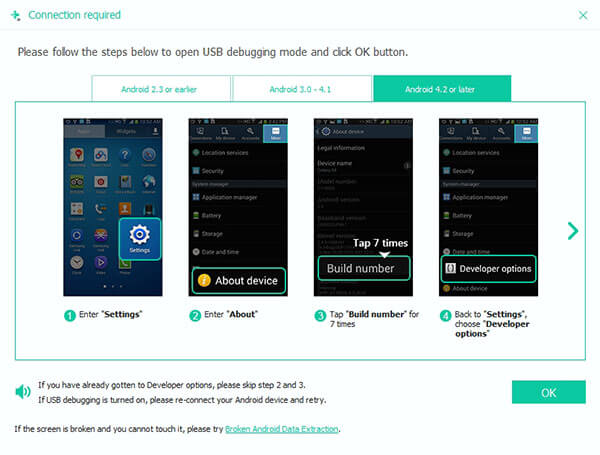
Войдите в режим Samsung Debugging на планшете Samsung Galaxy, Android Data Recovery обнаружит информацию о планшете. Нажмите «ОК» в этом программном обеспечении для восстановления данных и нажмите «ОК» на устройстве Android, чтобы разрешить Samsung.
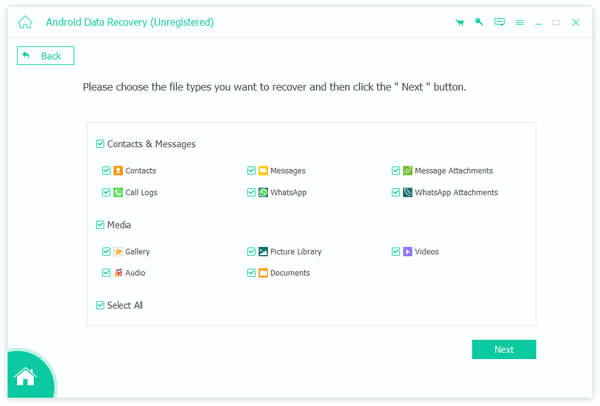
Выберите данные Samsung для восстановления
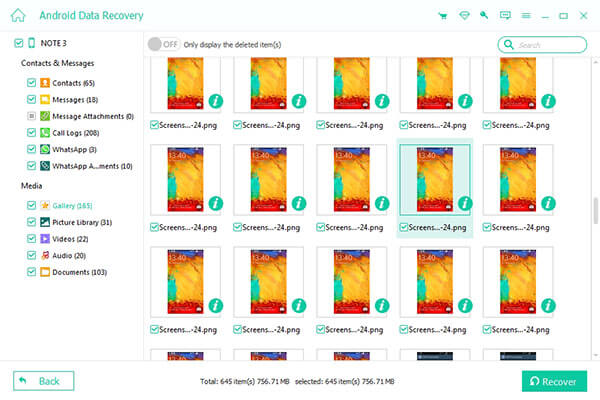
Как только программа сканирует планшет Samsung Galaxy, вы можете заранее получить важные данные. И теперь вы можете сбросить планшет Galaxy, не опасаясь потерять важные данные.
Заключение
По сути, важность резервного копирования и восстановления ваших предыдущих данных так же важна, как и перезагрузка Samsung Tablet. Поэтому в следующий раз, когда мы столкнемся с такой дилеммой, первое, что мы должны сделать, это прекратить использование устройства, когда появилась потеря данных. И следуйте инструкциям шаг за шагом, чтобы перезагрузить планшет и устранить проблемы. Статья также предусматривает профессиональное восстановление, чтобы помочь нам найти их и восстановить их. Если есть какие-либо вопросы о том, как сбросить планшет Samsung Galaxy, вы можете поделиться более подробными комментариями.
 Размещено от Лилия Старк в iPhone
Сентябрь 07, 2017 14: 50
Когда вы включаете телефон Android, вы можете застрять на Android System Recovery. Вот лучший способ справиться с проблемой.
В этой статье показаны основные функции Samsung Kies. Вы можете использовать бесплатные Kies для Samsung для управления вашими мобильными данными.
Резервное копирование важно для извлечения данных Android, но сложно получить отличное приложение для Android Backup. Мы покажем вам лучшие приложения 6.
Жесткий сброс позволяет удалить все данные, хранящиеся на мобильном устройстве. Вы можете изучить несколько способов выполнения жесткого сброса.
Нажмите здесь, чтобы присоединиться к обсуждению и поделиться своими комментариями
Полный сброс настроек Samsung Galaxy Tab A 10.1
После такой очистки планшет вернется в статус настроенного по умолчанию, как если бы он был из коробки.
Рассмотрим способы аппаратного сброса настроек (Hard Reset) и до заводских (Factory Reset) учитывая текущее состояние планшета. Перед выполнением действий убедитесь, что планшет заряжен минимум на 50%.
Способ 1 — Через систему

Samsung Galaxy Tab A 10.1
Откройте: Настройки — Система — Сброс — Сбросить к заводским настройкам
Если таких пунктов в списке настроек найти неудалось, попробуйте другие варианты:
Настройки — Общие настройки — Сброс — Сброс данных
Настройки — Хранение и резервное копирование — Сброс к заводским настройкам
Настройки — Архивация и сброс — Сброс к заводским настройкам
Способ 2 — Цифровым кодом
Samsung Galaxy Tab A 10.1
| 1 | Откройте приложение Телефон . |
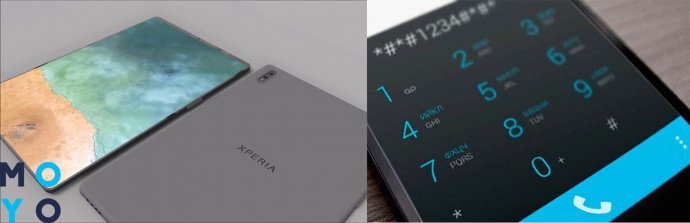
| 2 | Введите этот код: *2767*3855#
Комбинация вводится с помощью цифровых клавиш в номеронабирателе и активируется с вводом последнего символа. В некоторых случаях может потребоваться нажать на клавишу вызова. Если код не сработает, попробуйте любой из этих вариантов: Способ 3 — C помощью кнопок Samsung Galaxy Tab A 10.1 Если планшет уже был выключен убедитесь, что он заряжен минимум на 50%. Если уровень заряда никак не проверить, подключите к нему кабель питания и дайте ему подзарядиться некоторое время. Другие варианты
Рекомендации • Важно убедится в достаточном уровне заряда планшета (минимум 50%), перед процедурой сброса любым из способов. • В зависимости от версии системы Android установленной на планшет, процесс сброса через настройки может отличаться, попробуйте поискать опцию сброса через поиск по системе. • У некоторых модификаций Galaxy Tab A 10.1 расположение кнопок на корпусе может отличаться от указанных в инструкции. • Изучите ситуации при которых планшет может вовсе не включаться из этого материала. Как вернуть планшет Самсунг к заводским настройкамЧтобы сбросить параметры планшета до изначальных, не нужно никаких специальных знаний и подготовки. В этой статье я собрал все способы того, как сбросить планшет Самсунг до заводских настроек. А также объяснил, в чем польза отката до заводских параметров, и что требуется перед этим сделать. Для чего нужен сброс настроек и рискиСброс настроек на планшете возвращает устройство к изначальному состоянию, но только в плане программной и системной части. Конечно же, аппаратная составляющая гаджета не станет такой, какой была в момент покупки.
Сбросить настройки на заводские, означает удалить все пользовательские данные: загруженные приложения, контакты, фотографии, сообщения, музыку, изображения и прочее. Поэтому единственный риск возвращения к заводским настройкам — это утеря важных файлов. Что нужно сделать перед сбросом до заводских настроекЯ рекомендую совершить несколько полезных действий перед сбросом настроек. В первую очередь, нужно сохранить важные файлы. Можно загрузить их на компьютер или переместить на внешний накопитель, например, на SD-карту. В случае с мультимедийными данными, такими как изображения и видео, отлично показывает себя приложение Google Фото.
В нем можно сохранить фотографии и видео на облаке Гугла. Существует множество подобных облачных хранилищ. А для сохранения настроек и списка приложений, нужно просто синхронизировать гаджет с аккаунтом Google. Как сделать хард ресет на Samsung. Все способыHard reset — это сброс параметров устройства. Для планшетов Самсунг существует 3 варианта для сброса. Все они подойдут любым девайсам, в том числе таким популярным моделям, как Samsung Galaxy Tab 3, Таб А, Tab S6, S5. Способ первый — через настройки аппарата.
Метод номер два — через физические кнопки планшета.
Третий способ — через ввод сервисного кода.
Все вышеперечисленные методы делают одно и то же. Выбирайте то, что вам удобней! Як скинути налаштування на планшеті – інструкція із 3 пунктів для 6 популярних брендівЧастка планшета від даних користувача і установка заводських налаштувань потрібна при продажу або при відкат системи. Після цієї операції в пристрої не буде ні біта даних минулого господаря. Як провести Hard Reset на планшеті – нижче.
Що потрібно зробити перед скиданням налаштуваньПроцес не можна повернути назад – навіть в сервісному центрі повернуть тільки частину даних. Видаляється контент, історія додатків і навіть біометрія. Тому перед тим, як скинути планшет до заводських налаштувань, варто провести попередню підготовку, вивантаживши ключові дані на сторонні ресурси. Вивантажити всі даніПерш, ніж скинути планшет до заводських налаштувань, потрібно вивантажити документи, фото та інший контент на зовнішні ресурси за типом micro-sd флешки або «хмари» – залежить від девайса і кількості матеріалу. Наприклад, пристрої на базі iOS просто не мають роз’єму для карти – інформацію потрібно переносити на iCloud. А ось у власників Android вже є вибір місця зберігання даних. Зробити БекапЯкщо планшет або смартфон скидається не через наявності вірусу, то бажано також провести бекап. Бекап на АндроїдВ андроїд-гаджетах це робиться так:
Завдяки цьому дані залишаться в гугл-профілі. Важливо: Починаючи з ОС Android 5.1 слід разлогініться з усіх гугл-акаунтів, так як через оновленої політики безпеки перед увімкненням пристрою доведеться авторизуватися в одному з акаунтів, які були включені на планшеті до його скидання. І якщо логін і пароль забуті, то потрібно звертатися в спеціалізований СЦ (сервісний центр) з документами, що підтверджують покупку. Бекап на гаджетах ЕпплВ iOS-планшетах робиться за наступним принципом:
Витягнути карту пам’ятіБажано перед тим, як зробити скидання на планшеті, витягнути micro-SD флешку. Іноді можуть статися непередбачені збої, які здатні відформатувати навіть зовнішні пристрої для зберігання даних. Обов’язково потрібно вийняти карту при використанні меню Recovery, так як софт форматує всі підключені носії. Як скинути налаштування на планшеті різних виробниківЦе повністю виправдовує себе при продажу б/у девайса – так ніхто не отримає доступ до тієї інформації, яка перебувала на гаджет. Також скидання налаштувань на планшеті необхідний при зависанні системи або некоректної її роботі. Нижче – правила скидання налаштувань для різних брендів.
Важливо: Android-планшети гарантовано чистяться 2 шляхами, наведеними в таблиці нижче. Індивідуальні методи видалення викладені у відповідних підрозділах. LenovoІснує 2 методи скинути планшет Леново — вони зображені в таблиці вище. Спеціального способу форматування у нього немає.
Скидання налаштувань на Asus не відрізняється від тих варіантів, що були запропоновані вище, так як це загальна функція для всіх Android-девайсів. Але іноді на пристроях цього виробника під час відновлення через кнопки може з’явитися сповіщення «No Command». Боятися не варто – досить ще раз повторити процедуру з протилежного клавішею звуку. Якщо спочатку Hard Reset робився за допомогою «ВКЛ» + «Збільшення звуку», то при другій спробі варто запустити рекавери-меню через «ВКЛ» + «Зменшення звуку». SamsungСкидання налаштувань на планшетах Самсунг через функціональні клавіші відбувається дещо не так, як у інших виробників. У власників пристроїв з кнопками Bixby і Home є ще один додатковий спосіб скидання девайса, чий алгоритм описаний в таблиці нижче.
Планшети цієї торгової марки скидаються через налаштування, цифровий комбінацією і за допомогою кнопок. І якщо перше 2 шляху не відрізняються від інших android-пристроїв, то ось скидання через дзвінок – рідкісний метод, недоступний більшості планшетів. Для цього потрібно відкрити набір і ввести одну з наступних комбінацій:
Далі він увімкнеться знову самостійно. Huawei
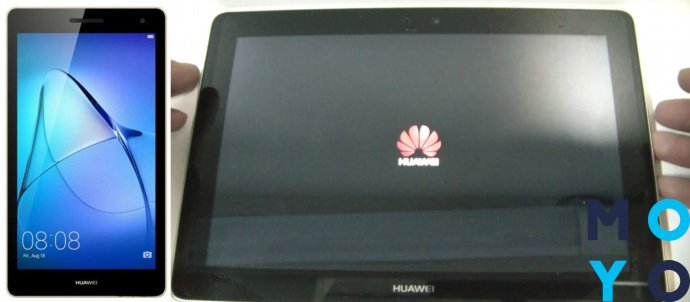
Планшети ХуавейМОЖНА обнулити трьома шляхами: через меню , а також затисненням 2 або 3 клавіш. Перших 2 методу занесені в таблицю зверху. Алгоритм унікального «трьохкнопкова» методу наступний:
Далі девайс перезавантажиться, відформатувавши все персональні дані. PrestigioСкинути планшет Престижу можна двома класичними методами. Якихось окремих алгоритмів цієї дії у виробника немає. Як зробити Hard Reset на планшеті без клавіш гучностіЦе робиться тільки з розблокованим екраном. Якщо немає можливості авторизуватися біометричних або ввести правильний пароль, потрібно звернутися в сервісний центр з усіма документами. Тільки там зможуть видалити дані і відновити девайс. Якщо з доступом все в порядку, зробити жорсткий скидання можна шляхом натискання комбінацій клавіш або через налаштування. Всі ці способи вже детально розібрані вище. Коди (див. Розділ про «обнулення» Sony) підійдуть всіх пристроїв цього виробника і частини планшетів з можливістю набору номера. Якщо вони не працюють, варто увійти в «Екстрений виклик» і спробувати ще раз ввести їх там. Якщо і це не допомагає – залишаються тільки скидання налаштувань через меню. Пункти викладені вище в таблиці. Скинути практично будь-який планшет до заводських налаштувань можна в домашніх умовах. Але не варто забувати, що після цих дій все дані будуть загублені, тому вдаватися до методів, перелічених у статті, краще тільки в екстрених ситуаціях. |