Как поменять пароль в твиттере с телефона
В меню навигации выберите Настройки и конфиденциальность.
Нажмите раздел Ваша учетная запись.
Нажмите Сменить свой пароль.
Введите текущий пароль.
Введите новый пароль.
Введите новый пароль и нажмите Подтвердить пароль.
Нажмите Готово, чтобы сохранить изменения.
Примечание. Если вы можете войти в систему, но не можете вспомнить пароль, отправьте себе письмо для изменения пароля со страницы настроек пароля. При этом все текущие активные сеансы в Twitter будут прерваны, кроме сеанса изменения пароля.
В меню навигации выберите Настройки и конфиденциальность.
Нажмите раздел Ваша учетная запись.
Нажмите Сменить свой пароль.
Введите текущий пароль.
Введите новый пароль.
Введите новый пароль и нажмите Подтвердить пароль.
Нажмите Готово, чтобы сохранить изменения.
Примечание. Если вы можете войти в систему, но не можете вспомнить пароль, отправьте себе письмо для изменения пароля со страницы настроек пароля. При этом все текущие активные сеансы в Twitter будут прерваны, кроме сеанса изменения пароля.
На настольном компьютере нажмите значок Еще
на панели навигации и выберите Настройки и конфиденциальность.
Выберите Ваша учетная запись и нажмите Изменить пароль.
Введите текущий пароль.
Введите новый пароль.
Введите новый пароль и нажмите Подтвердить пароль.
Нажмите Сохранить.
Примечание. Если вы вошли в систему, но не можете вспомнить пароль, отправьте себе письмо для изменения пароля со страницы настроек пароля. При этом все текущие активные сеансы в Twitter будут прерваны, кроме сеанса изменения пароля.
- На странице входа на сайте twitter.com, mobile.twitter.com или в приложении «Twitter для iOS» или «Twitter для Android» перейдите по ссылке Забыли пароль?
- Введите свой адрес электронной почты, номер телефона или имя пользователя Twitter. Если к вашему номеру телефона привязано несколько учетных записей, вы не сможете использовать его на этом этапе.
- Выберите адрес электронной почты, на который необходимо получить письмо для изменения пароля.
- Проверьте свою электронную почту. По адресу, указанному вами в учетной записи, будет немедленно отправлено сообщение.
- В этом электронном письме будет указан код, действующий в течение 60 минут.
- Введите этот код в текстовое поле на странице сброса пароля и нажмите Отправить.
- В ответ на соответствующий запрос выберите новый пароль.
Примечание. Во время изменения пароля все активные сеансы в Twitter будут прерваны.
Если вы добавили свой номер телефона в учетную запись в настройках пароль можно изменить с помощью текстового сообщения.
- На странице Забыли пароль? введите свой номер телефона, адрес электронной почты или имя пользователя Twitter.
- Введите свой номер телефона и нажмите Поиск.
- Отобразится сообщение Отправить код на мой номер телефона, заканчивающийся на [XX]. Нажмите Продолжить.
- Вам будет отправлен код, действующий в течение 60 минут.
- Введите этот код в текстовое поле на странице сброса пароля и нажмите Отправить.
- Появится запрос на ввод нового пароля.
Примечание. Во время изменения пароля все активные сеансы в Twitter будут прерваны. Кроме того, изменить пароль с помощью SMS-сообщения невозможно, если у вас включена проверка при входе. Вы сможете изменить пароль только с помощью адреса электронной почты.
Ответы на часто задаваемые вопросы об изменении пароля в Twitter
Я изменил(а) пароль своей учетной записи в Twitter, но все равно не могу в нее войти. Что делать?
Если после сброса пароля в Twitter у вас все еще возникают проблемы со входом в систему , возможно, ваша учетная запись заблокирована в целях безопасности.
Что делать, если я не получаю сообщения или проверочные коды от Twitter?
Необходимо убедиться, что имеется доступ к сотовой связи или интернету, а также что номер Twitter не заблокирован. Доставка сообщения с кодом может занять несколько минут. Если у вас все еще возникают проблемы, попробуйте воспользоваться опцией восстановления пароля по адресу электронной почты.
Как изменить пароль в Twitter без адреса электронной почты и номера телефона?
Мы используем такую информацию, как адрес электронной почты и номер телефона для подтверждения вашей личности, поэтому, когда вы не можете получить доступ к этой информации, возможности восстановления ограничены. Если вы знаете свое имя пользователя в Twitter, мы сможем помочь вам в решении проблем со входом в систему.
Почему я постоянно получаю электронные письма для смены пароля?
Если вы часто получаете сообщения для изменения пароля, которые не запрашивали, возможно, имеет смысл включить защиту от сброса пароля в настройках учетной записи и установить двухфакторную аутентификацию.
Дополнительная помощь с паролем
Иногда возникают обстоятельства, которые приводят к потере доступа к проверочной информации, необходимой для входа в учетную запись в Twitter. Если приведенные ниже советы не позволили восстановить пароль и получить доступ к учетной записи, обратитесь в службу поддержки Twitter. Обратите внимание, что без адреса электронной почты или номера телефона для подтверждения вашей личности возможности восстановления ограничены.
- Войдите в систему, используя последнюю комбинацию имени пользователя и пароля, которую вы помните.
- Проверьте другие платформы. Проверьте, не вошли ли вы в свою учетную запись в других местах, например в приложении Twitter, на сайте mobile.twitter.com или TweetDeck.
- Проверьте все, что сможете. Попробуйте найти свою учетную запись в Twitter с одним уточняющим элементом информации, например именем пользователя, чтобы определить адрес электронной почты или номер телефона, связанные с вашей учетной записью.
Начните с имени пользователя
При вводе правильного имени пользователя Twitter запрашивает адрес электронной почты, связанный с вашей учетной записью. Попробуйте любой возможный адрес электронной почты, связанный с вашей учетной записью. После ввода действительного адреса электронной почты Twitter спросит, как вы хотите восстановить свой пароль.
Начните с номера телефона
Если вы не можете определить действительный адрес электронной почты, повторите описанный выше процесс с возможными номерами телефонов. После предоставления действительного номера телефона Twitter отправляет код на телефон, связанный с вашей учетной записью, чтобы вы могли восстановить пароль. Если появится сообщение о том, что с номером телефона связано более одной учетной записи в Twitter, этот вариант вам не подойдет.
Как поменять пароль в Твиттере

Если вы не помните когда последний раз меняли пароли в социальных сетях, тогда самое время сделать это сейчас. И начать можно с Твиттера. Только на этот раз я вас попрошу придумать какой-нибудь сложный надежный пароль и использовать менеджер паролей (например KeePass).
Как придумать пароль для Твиттера
Вот основные правила создания пароля для Твиттера:
- Используйте разные символы (заглавные буквы и маленькие).
- Не используйте тот же пароль который вы используете для вашей почты (в особенности, если почта привязана к Твиттер).
Как поменять пароль в Твиттере с компьютера
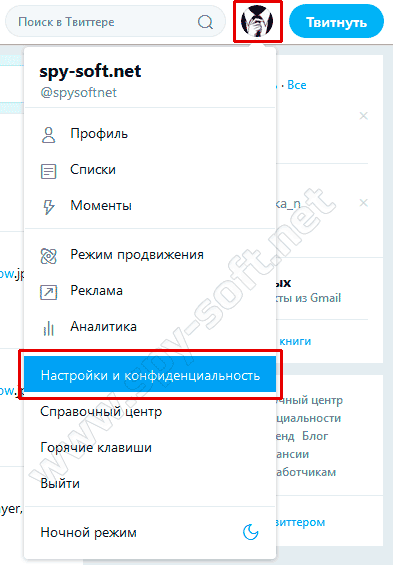
- Откройте Твиттер, щелкните значок профиля в правом верхнем углу и выберите «Настройки и конфиденциальность» —> «Пароль» или просто перейдите на сайт по этой ссылке www.twitter.com/settings/password.
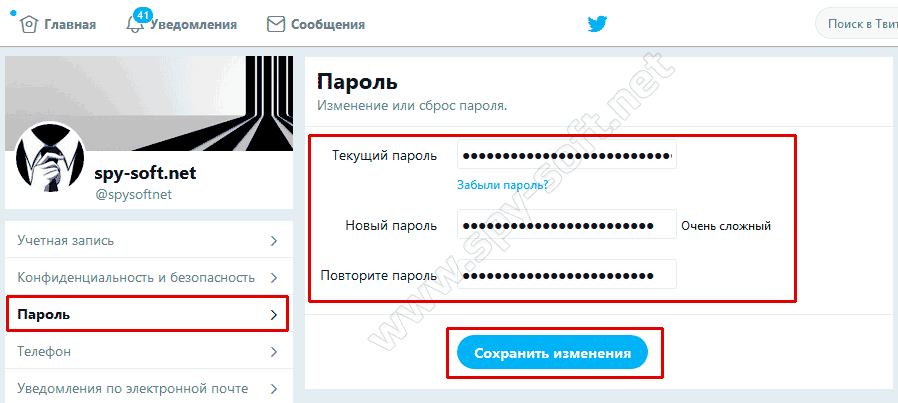
- Введите свой текущий пароль и дважды новый. После чего нажмите «Сохранить изменения».
Как поменять пароль в Твиттере с Андроид
- Откройте Twitter, коснитесь своего профиля в правом верхнем углу, чтобы открыть меню, а затем выберите «Настройки и конфиденциальность».
- Затем перейдите в Аккаунт —> Пароль.
- Вначале введите текущий пароль, а затем дважды новый. После этого нажмите «Сменить пароль».
Как поменять пароль в Твиттере с iOS (iPhone, iPad)
Вы не можете изменить свой пароль Twitter на iPhone и iPad, поэтому используйте веб-версию.
По какой-то странной причине, на момент написания статьи, у Twitter нет возможности изменить пароль из приложения iOS. Я перерыл все приложение в поисках найти возможность изменения пароля в iPhone, но так и не нашел. На данный момент вам придется использовать браузер Safari (компьютер) и использовать инструкцию выше.
Как изменить пароль Twitter на ПК и мобильном телефоне
Всего там 330 миллионов активных пользователей в социальной сети Twitter. Что ж, с самой платформы они рекомендовали им сменить пароль. Это связано с тем, что они обнаружили ошибку, которая показала, что сами ключи не хранились надежно, поэтому лучше попытаться максимально повысить безопасность.
По этой причине мы собираемся объяснить, как вы можете защитить свою учетную запись Twitter, не только меняя пароль на разных устройствах, но и применяя другие дополнительные Меры безопасности. Конечно, вы должны знать, что социальная сеть заявила в своем заявлении, что никто не может реально получить доступ к этим паролям. Кроме того, на всякий случай мы научим вас тому, что вам нужно сделать, чтобы повысить свою безопасность.

Измените свой пароль в Твиттере
Please enable JavaScript
Мы уже говорили, что смена пароля — одна из самых основных вещей для защиты вашей учетной записи от возможных мошенников или самозванцев. Это хорошая мера безопасности, если вы делаете это регулярно. Не каждый день, а каждый месяц или несколько месяцев. При его изменении попробуйте создать надежный, но легко запоминающийся пароль . Это не означает, что вы включаете много бессмысленных символов и цифр, а также не забывайте повторять пароли с одной платформы на другую. Это связано с тем, что в случае ошибки на одном сайте большая часть ваших паролей может быть раскрыта, и, таким образом, можно получить доступ к нескольким вашим учетным записям.

Из браузера
Правда в том, что смена пароля в этой соцсети — довольно простой процесс:
- Во-первых, вам нужно будет войти в систему под своей учетной записью.
- После этого вам нужно будет продолжать нажимать на Настройки и конфиденциальность , эту опцию можно найти в левой колонке браузера, на значке Дополнительные параметры.
- Уже в разделе «Ваша учетная запись» нажмите «Пароль», чтобы получить доступ ко всему, что связано с вашей учетной записью Twitter.
- Там вам останется только нажать на Изменить пароль а оттуда уже все знаешь, как и на любом другом сайте при смене пароля. Введите свой текущий пароль, это метод безопасности, чтобы никто, кроме вас, не изменил ваш пароль.
- Затем добавьте новый пароль, который вы выбрали, и введите его еще раз для подтверждения.
- И, наконец, нажмите «Сохранить» в правом нижнем углу, и теперь у вас есть новый пароль.
Как видите, это довольно простой и быстрый процесс. Платформа в курсе все опасности и риски что учетная запись в социальной сети может повлечь за собой, и поэтому у вас есть эти варианты при смене пароля.
Из мобильного приложения
В этом случае, если вы хотите изменить пароль своей учетной записи Twitter со своего мобильного телефона, у вас будет два варианта. С одной стороны, вы будете делать это из Android системы, а с другой – от iOS система. Но не волнуйтесь, это будет быстро и легко для обоих.
на Android
Находясь внутри официального приложения социальной сети для Android, мы видим, что это приложение работает как для телефонов, так и для планшетов, поэтому мы можем использовать эту инструкцию для обеих систем.
- Когда приложение открыто, мы отображаем боковое меню и получаем доступ к Настройки и конфиденциальность .
- Оттуда мы перейдем к внутренней конфигурации приложения, где мы сможем увидеть раздел «Учетная запись», который даст нам доступ к нашей личной информации и позволит нам настроить данные доступа.
- Предпоследний раздел раздела «Учетная запись» перед «Данные и разрешения» — «Пароль». Здесь нам нужно будет щелкнуть, чтобы применить изменение.
- Для этого, как и в предыдущем случае, нам сначала нужно ввести текущий пароль, который мы хотим изменить, а затем введите новый дважды . Таким образом, приложение подтвердит, что мы не допустили ошибки, и мы сможем без проблем получить доступ к нашей собственной учетной записи пользователя.
- После того, как эти шаги будут выполнены, нам останется только подтвердить и выйти.
У нас уже будет новый пароль в твиттере и по идее этот новый пароль больше не может быть затронута ошибкой безопасности социальная сеть. Как мы уже говорили, лучше всего менять его каждый месяц или несколько месяцев в целях безопасности, но, по крайней мере, он прослужит некоторое время, и нам не придется к нему прикасаться.
на iOS
В официальном приложении Twitter для iOS, которое также доступно для iPhone и IPad, мы видим, что смена пароля для этой системы тоже довольно просто и нам нужно выполнить всего несколько шагов.

- Сначала вам нужно открыть приложение Twitter для iOS, а затем отобразить боковое меню, чтобы получить доступ к Настройки и конфиденциальность раздел оттуда.
- Во всех случаях вы должны получить доступ к этому разделу. Оказавшись внутри, у вас будет несколько вариантов на выбор, но вы выберете подменю «Учетная запись», где вы можете изменить свои личные данные, а также данные доступа. Или что то же самое, пароль.
- Оттуда нам нужно будет получить доступ к Раздел «Изменить пароль» снова и там мы можем изменить пароль. Но для этого вы уже знаете, что вам придется написать свой текущий пароль в первом разделе, а затем новый пароль в двух экземплярах, чтобы убедиться, что ошибки не было.
- Как только это будет сделано, вам нужно будет нажать OK в правом верхнем углу, и процесс смены пароля будет готов.
Забыли пароль, что делать?
Для сброса пароля вам потребуется доступ к номеру телефона или e-mail связанные с вашей учетной записью. Эта проверочная информация помогает гарантировать, что только вы можете получить доступ к своей учетной записи. Если вы не можете получить доступ к своему телефону или электронной почте, вы не сможете восстановить свой пароль, и вам может потребоваться войти в систему, чтобы создать новую учетную запись.
Если вы делаете это из своей электронной почты, вам нужно будет сделать это:
- На странице входа на twitter.com, mobile.twitter.com или в приложения для iOS или Android щелкните Забыли пароль?
- Далее введите свой адрес электронной почты , номер телефона, or username . Если у вас есть несколько учетных записей, связанных с вашим номером телефона, вы не можете использовать свой номер телефона на этом шаге.
- Выберите адрес электронной почты, на который вы хотите получить сообщение для сброса пароля. Тебе понадобится чтобы проверить свой почтовый ящик. Платформа немедленно отправит сообщение на адрес электронной почты, указанный в вашей учетной записи.
- Электронное письмо будет содержать код, который будет действовать в течение 60 минут. Просто введите этот код в текстовое поле на странице сброса пароля и нажмите «Отправить».
- При появлении запроса выберите новый пароль и все.
В том случае, если вы добавили свой номер телефона в свою учетную запись в настройках, вы можете получить сброс пароля в текстовом сообщении.
- В разделе Забыли пароль? страницу, введите свой номер телефона , адрес электронной почты, or username .
- Затем введите свой номер телефона и нажмите «Поиск». Появится следующее сообщение: Отправьте на мой телефон код, заканчивающийся на [XX].
- Нажмите «Продолжить», и Twitter отправит вам текстовое сообщение с кодом, который будет действовать в течение 60 минут.
- Введите этот код в текстовое поле на странице сброса пароля и нажмите «Отправить» . Затем вам будет предложено выбрать новый пароль.
Двухэтапное подтверждение
Еще одна мера безопасности, которую вы можете применить к своей учетной записи, — использовать двухэтапную проверку. Это будет означать, что вам нужно знать не только имя пользователя и пароль для входа в систему, но и дополнительный шаг, обычно код или подтверждение, отправленное на мобильный. Чтобы активировать его, сделайте следующее:
Как поменять пароль в твиттере с телефона
Помните, когда я вам рассказывал про регистрацию в Твиттере, у нас одним из пунктов был – придумать пароль на свою учетную запись, сегодня же давайте научимся его менять. Плюс рассмотрим еще одну ситуацию: что делать, если вы вообще забыли свой пароль и хотите его восстановить либо сбросить.
Меняем пароль в Твиттере, если знаем старый
Заходим в свою учетную запись и в правом верхнем углу нажимаем на кнопку меню в виде аватарки:

Из выпавшего меню выбираем пункт «Настройки»:

С левой стороны появляется меню настроек. Здесь интересует пункт «Пароль»:

Все, вот оно необходимое окошко для его смены. Нам нужно ввести текущую комбинацию и два раза ввести новую. После этого нажмите на кнопку «Сохранить изменения»:

Все, теперь доступ к вашей учетной записи в Твиттере будет осуществляться по новому набору символов.
Как сбросить пароль, если забыли
Теперь рассматриваем более распространенную ситуацию, когда нужно попасть в Твиттер, а необходимую комбинацию символов вы не помните. Тут ничего не остается, как вспоминать, к какому почтовому ящику привязан Твиттер и пробовать восстанавливать доступ.
Заходим на главную страницу официального сайта и в правом углу жмем на кнопочку «Войти». Дальше выскакивает небольшое окошко, где необходимо ввести имя пользователя и пароль. Но мы то его забыли, поэтому придется нажимать на соответствующую ссылочку «Забыли пароль?».

Вводим адрес почты, которая привязана к вашему аккаунту и нажимаем на кнопку «Поиск».


Потом оповещают о том, что письмо отправлено и просят, проверить свою почту.

Заходим в почтовый ящик и проверяем. Действительно, письмо есть, нам остается лишь нажать на кнопочку «Изменить пароль» и следовать дальнейшим простым инструкциям.

Вот таким образом у нас получится сменить пароль в Твиттере на новый, не зная старый. А на сегодня все, у нас с вами получилось все, что мы запланировали. Если будут какие-то вопросы, то задавайте их в комментариях.