Как посмотреть истории в инстаграме которые были удалены?
Фотографии, видео, трансляции IGTV и Reels теперь можно вернуть, если те были удалены не более 30 дней назад. Исключение составляют «истории«: .
Для пользователей мобильных устройств, функционирующих на базе системы «iOS», удаленные изображения из социальной сети «Instagram» можно отыскать в каталоге «Альбомы» приложения «Фото». Откройте указанное приложение на «iPhone», перейдите в альбом «Instagram» и посмотрите, находятся ли там удаленные фотографии.
Чтобы понять и потом выполнить, как восстановить удаленные сообщения в инстаграмме, потребуется просто нажать на расположенную вверху кнопку с настройками и в представленном меню выбрать нужную опцию.
Удалить одно конкретное сообщение, возможно кнопкой — отменить отправку. Но у пользователя, которому вы отправляли сообщение, оно не удалиться. Функции удалить сообщение у обоих участников переписки, в инстаграм нет. Поэтому, удалить одно сообщение, практически приравнивается, к нулю.
Полностью абсурдный вариант, попытаться можно, но инстаграм навряд ли будет по вашему запросу, в техническую поддержку восстанавливать сообщения или переписку. Кроме того, можно банально попросить второго участника переписки скопировать и прислать её.
Как посмотреть удаленные фото в инстаграме другого человека?
Как восстановить удалённые фото или видео в Instagram Выберите Настройки — Аккаунт. Внизу списка нажмите Недавно удалённые (если функция ещё не появилась, попробуйте позже). Выберите любой пост и нажав на три точки в правом верхнем углу выберите опцию «Восстановить«.
Как вернуть переписку в Инсте если случайно удалил?
Как возобновить переписку через мобильное приложение: выберите раздел «Безопасность», а после «Сохранение данных»; нажмите на строку «Запрос на загрузку» и укажите свой действующий электронный адрес. После этого вам необходимо ввести пароль от аккаунта, чтобы подтвердить запрос и нажмите кнопку «готово».
Как посмотреть недавно удаленные истории?
Чтобы восстановить удалённую публикацию, перейдите раздел «Настройки — Аккаунт — Недавно удалённые».Здесь вы можете безвозвратно удалить и/или восстановить любые записи. . Удалённые сторис хранятся в отдельной вкладке.Instagram позиционирует эту функцию как полезную для защиты при взломе.12 мар. 2021 г.
Как восстановить историю в инстаграме на айфоне?
Откройте приложение Instagram и делайте следующее:1) Внизу выберите свой профиль и нажмите кнопку Меню в правом верхнем углу экрана.2) Выберите Настройки.3) Здесь выберите Аккаунт.4) Внизу нажмите Недавно удалённые.1) Выберите нужный пост или историю.2) Нажмите три точки в правом верхнем углу.
Где найти удаленные истории?
Где найти удалённые посты?1) Внизу выберите свой профиль и нажмите кнопку Меню в правом верхнем углу экрана.2) Выберите Настройки.3) Здесь выберите Аккаунт.4) Внизу нажмите Недавно удалённые.1) Выберите нужный пост или историю.2) Нажмите три точки в правом верхнем углу.
Как посмотреть истории в инстаграме которые были удалены? Ответы пользователей
Восстановить фото или видео можно будет в течение 30 дней, а истории — до 24 часов. Для восстановления контента необходимо зайти в меню .
Зайти в Архив историй; · Выбрать историю, которую нужно восстановить. Под ней появится рамочка, в которой можно будет увидеть значок сердечка в .
Не волнуйтесь. Instagram теперь позволяет легко восстанавливать удаленные истории. Таким образом, получить к ним доступ довольно легко, если они были удалены за .
Однако обратите внимание, что вы можете восстанавливать только те истории из Instagram, которые были автоматически удалены через 24 часа.
То, что попало в интернет, уже не удалить. В этом убеждены создатели Undelete. Новая социальная платформа позволяет просматривать архив stories .
Помните — если вам предлагают посмотреть чужие удаленные фотографии в Инстаграм, то это простые мошенники, которые хотят получить ваши деньги. Смело шлите их .
Отслеживает все новые истории (сторис), позволяет их анонимно посмотреть и скачать себе, даже если они были потом удалены пользователем.
Чтобы восстановить удалённую публикацию, перейдите раздел «Настройки — Аккаунт — Недавно удалённые». Как зайти в Недавно удалённые в Инстаграм.
2 способа восстановить удаленные фотографии, видео, ролики, истории из Instagram [2022]
Вы случайно удалили историю, фото или видеоролик, которые вы загрузили в Instagram? Что ж, в Instagram есть функция «Недавно удаленные», с помощью которой вы можете просматривать и восстанавливать удаленные сообщения и загрузки Instagram. В этой статье давайте посмотрим, как восстановить удаленные фотографии, видео, ролики и истории в Instagram. Кроме того, мы также рассмотрим, что делать, если вы не можете найти опцию «Недавно удаленные» в приложении Instagram.
Восстановить удаленные фотографии, видео, ролики и истории из Instagram на Android, iOS
Ранее любой пост или история, которые вы удалили в Instagram, навсегда удалялись с платформы без возможности восстановления. Однако теперь гигант предлагает функцию «Недавно удаленные», которая позволяет вам просматривать и восстанавливать удаленные вами сообщения, включая фотографии, видео, ролики, видео IGTV и истории.
Любые элементы, которые вы удаляете в Instagram, останутся в папке «Недавно удаленные». Вы можете просмотреть и восстановить их в течение 30 дней, после чего они будут удалены навсегда. Что касается историй, они останутся в папке «Недавно удаленные» в течение 24 часов, прежде чем будут удалены.
Программы для Windows, мобильные приложения, игры — ВСЁ БЕСПЛАТНО, в нашем закрытом телеграмм канале — Подписывайтесь:)
Способ 1. Восстановить удаленные посты, истории, ролики в Instagram из настроек учетной записи.
Ниже вы можете восстановить посты и истории в Instagram. Но прежде чем мы начнем, обновите приложение Instagram с Google Play магазин или Магазин приложений до последней версии.
1. Откройте приложение Instagram на своем телефоне.
2. Коснитесь меню гамбургеров в правом верхнем углу. Выберите Настройки.
3. Нажмите «Учетная запись» и нажмите «Недавно удаленные».
Здесь вы увидите все сообщения, которые вы удалили в Instagram (включая фотографии, видео и ролики), а затем истории.
4. Нажмите на фото, видео, ролики или историю, которую хотите восстановить.
5. Нажмите на три точки в правом нижнем углу и нажмите «Восстановить».
После того, как вы нажмете «Восстановить», вам будет предложено подтвердить OTP по электронной почте или в текстовом сообщении, чтобы убедиться, что вы являетесь законным владельцем учетной записи, прежде чем удалять или восстанавливать контент. Это защитит ваши сообщения от окончательного удаления хакерами, если ваша учетная запись будет скомпрометирована.
Вы также можете нажать «Удалить», чтобы навсегда удалить элемент из списка «Недавно удаленные».
Способ 2. Не удается найти недавно удаленные файлы? Восстановить из активности в Instagram
Параметр «Недавно удаленные» не отображается в вашем приложении Instagram? В этом случае вы можете восстановить удаленное видео, историю или ролик из «Ваши действия», как показано ниже.
1. Откройте приложение Instagram и перейдите в свой профиль.
2. Щелкните меню гамбургера в правом верхнем углу. Выберите Ваша деятельность.
3. На следующем экране нажмите «Недавно удаленные». Теперь вы увидите удаленные ролики, посты и истории.
4. Коснитесь ролика, поста или истории, которую хотите восстановить.
5. Щелкните меню из трех точек > Восстановить.
6. Нажмите «Восстановить» еще раз для подтверждения.
Какие удаленные посты можно восстановить в Instagram?
Функция «Недавно удаленные» позволяет восстановить следующие данные в Instagram:
Программы для Windows, мобильные приложения, игры — ВСЁ БЕСПЛАТНО, в нашем закрытом телеграмм канале — Подписывайтесь:)
- Фотографии и видео удалены из вашего профиля.
- Ролики Instagram и видео IGTV удалены из вашего профиля.
- Истории из Instagram (фото, видео или общие посты и ролики).
- Истории, удаленные из Highlights или Story Archive.
Обратите внимание, что удаленные истории (не в вашем архиве) останутся в разделе «Недавно удаленные» до 24 часов. С другой стороны, все остальное будет удалено через 30 дней.
Подведение итогов
Это было все о новой функции Instagram «Недавно удаленные» и о том, как вы можете использовать ее для восстановления удаленных фотографий, видео, историй, роликов и видео IGTV из Instagram на вашем телефоне. Если вы еще не видите эту функцию в своем приложении, обновите ее до последней версии. Оставайтесь с нами для большего количества таких обновлений.
Как найти удаленные истории в Instagram в 2023 году
Когда дело доходит до визуального контента, на данный момент ничто не сравнится с Instagram. За прошедшие годы в Instagram произошли значительные улучшения в функциях и удобстве использования приложений.
Кроме того, компания Meta Platforms, Inc., стоящая за Instagram, представила пользовательский интерфейс для своей веб-версии и мобильных приложений. Поскольку приложение популярно благодаря своему визуальному контенту, вы найдете людей, которые делятся своими драгоценными моментами жизни с помощью фотографий и видео на платформе.
Активные пользователи Instagram могут быть хорошо знакомы с историями. Instagram Stories позволяет вам делиться фотографиями и видео, которые исчезают из вашего профиля через 24 часа. В этой статье мы обсудим Instagram Stories и как посмотреть Instagram Stories через 24 часа размещения.
Что такое истории в Instagram?
Истории — это, по сути, функция статуса WhatsApp, которая позволяет вам делиться фотографиями, видео и другим контентом со своими подписчиками в Instagram.
Программы для Windows, мобильные приложения, игры — ВСЁ БЕСПЛАТНО, в нашем закрытом телеграмм канале — Подписывайтесь:)
Единственная разница между обычными публикациями и публикациями в историях заключается в том, что контент, которым делятся в историях, автоматически исчезает через 24 часа.
Это отличная функция, которую можно использовать, если вы хотите поделиться контентом со своими подписчиками в течение ограниченного времени. Кроме того, это отличный способ для брендов поэкспериментировать с различными типами контента, потому что, в отличие от обычных постов, истории исчезают через 24 часа после публикации.
Лучшие способы найти удаленные истории в приложении Instagram
Возможно, вы поделились многими историями в своем профиле Instagram, если вы являетесь активным пользователем Instagram. Но поскольку сообщения в историях автоматически исчезают, можно ли найти удаленные или просроченные истории в Instagram?
Да! В Instagram можно найти удаленные истории. У вас также есть возможность найти и восстановить удаленные истории в Instagram через 24 часа. Итак, давайте начнем с обходных путей, чтобы найти удаленные истории в Instagram.
Найти удаленные истории в приложении Instagram
В мобильном приложении Instagram есть недавно удаленная папка, в которой хранятся все ваши удаленные публикации и истории. Когда удаленные истории перемещаются в Недавно удаленная папка Instagram, у вас есть 30 дней, чтобы просмотреть и восстановить их. Вот что вам нужно сделать.
1. Откройте приложение Instagram на своем Android или iPhone.
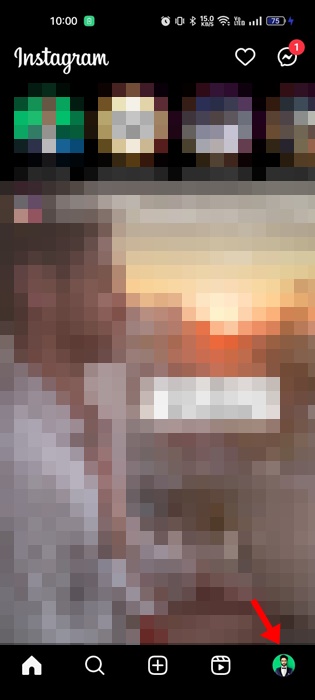
2. Нажмите на свой Изображение профиля отображается в правом нижнем углу.
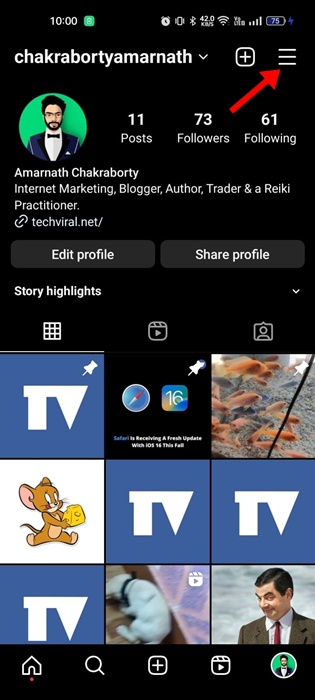
3. На экране профиля коснитесь значка Гамбургер-меню вверху справа.
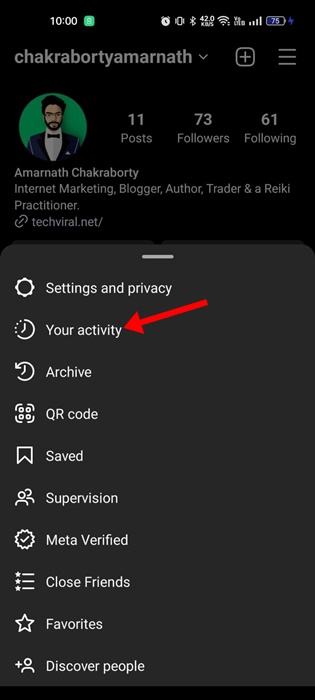
4. В появившемся меню выберите Ваша деятельность.
5. На экране «Ваша активность» прокрутите вниз и коснитесь Недавно удалено.
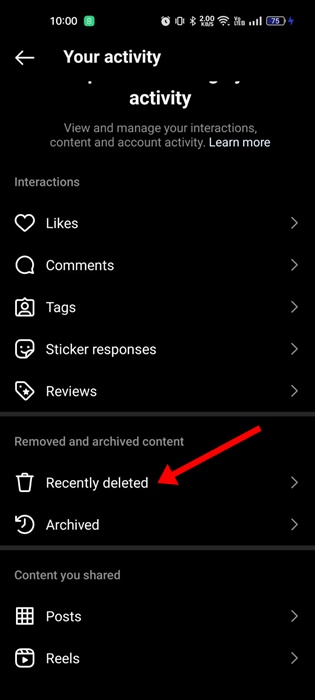
6. В этой папке будут все ваши истории. удалено в течение 30 дней.
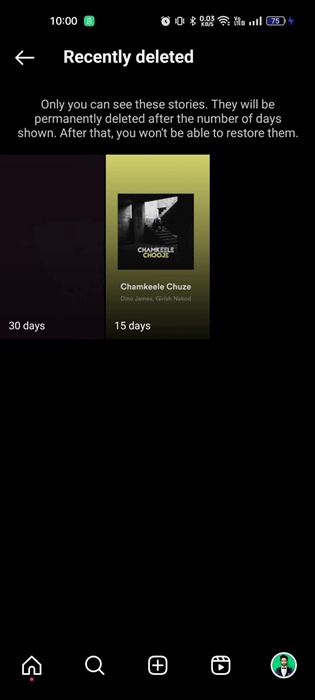
7. Если вы хотите восстановить историю, нажмите на нее и нажмите на три точки внизу справа.
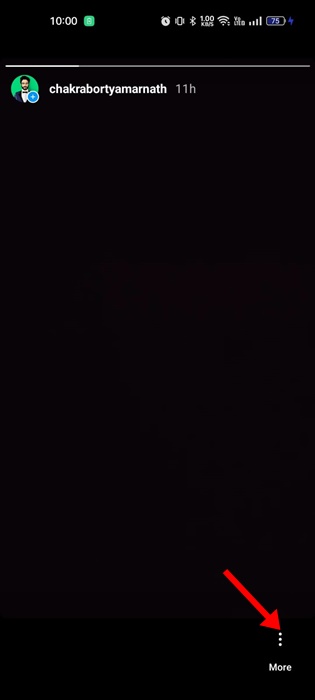
8. В появившемся меню выберите Восстановить.
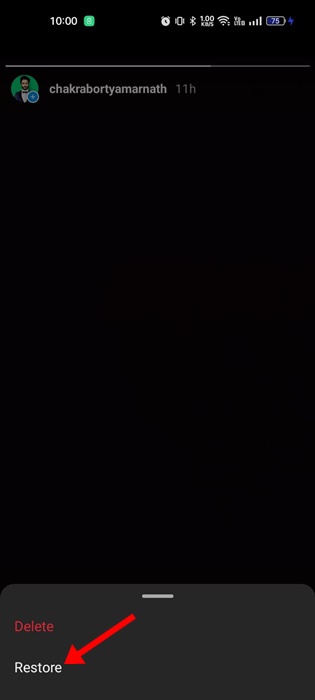
9. В запросе подтверждения «Восстановить историю» нажмите кнопку «Восстановить».
Вот и все! Вот как легко найти удаленные истории в приложении Instagram.
Обратите внимание, что содержимое папки «Недавно удаленные» будет автоматически удалено через 30 дней. В той же папке также хранятся удаленные истории в течение 30 дней.
Но условие Instagram Story заключается в том, что вы можете повторно опубликовать историю только в том случае, если она будет восстановлена в течение 24 часов после добавления. Если вы не видите контент, который хотите восстановить, в разделе «Недавно удаленные», возможно, этот контент старше 30 дней или 24 часов для историй.
Найти удаленные истории в Instagram из папки архива
В папке «Архив» в Instagram также хранятся все ваши опубликованные истории. Однако вы можете найти свои удаленные истории только в том случае, если вы уже включили опцию «Сохранить историю в архив». Вот что вам нужно сделать.
1. Откройте приложение Instagram на своем Android или iPhone.
2. Нажмите на свой Изображение профиля отображается в правом нижнем углу.
3. На экране профиля коснитесь значка Гамбургер-меню вверху справа.
4. В появившемся меню выберите В архиве.
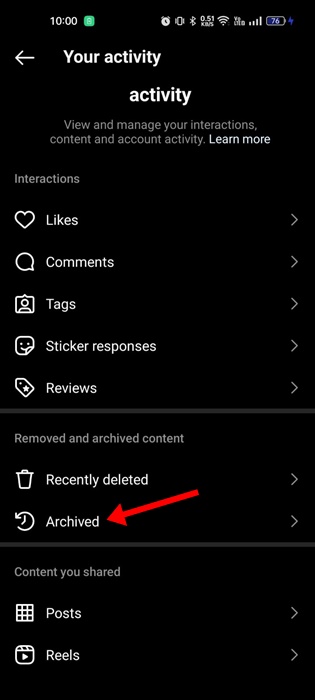
5. Перейдите в архив Stories, чтобы просмотреть удаленные истории инстаграма.
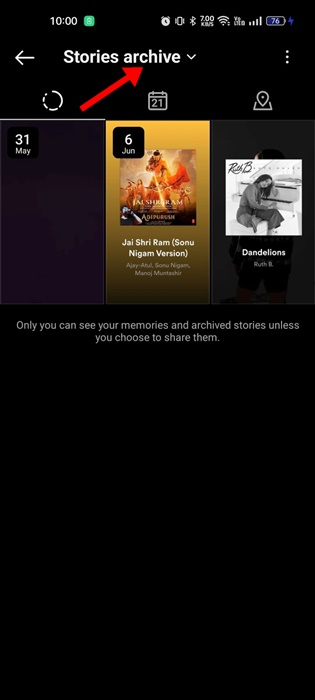
Вот и все! Вот как легко найти удаленные истории в Instagram с помощью папки архива.
Как восстановить удаленные фото и видео из Instagram?
Хотя просматривать и восстанавливать удаленные истории Instagram легко, что, если вы восстановите удаленные фотографии и видео?
Шаги по восстановлению удаленных фотографий и видео из Instagram одинаковы, но вам придется полагаться только на мобильное приложение.
Чтобы получить пошаговое руководство, следуйте нашей статье — Как восстановить удаленные фото и видео в Instagram. Если вы не нашли свой контент в папке «Недавно удаленные», скорее всего, прошло 30 дней.
Другие способы просмотра удаленных историй в Instagram?
Кроме этих двух, других вариантов просмотра удаленных историй в Instagram нет.
Но несколько приложений, особенно Моды для Instagram, утверждают, что показывают вам удаленные посты в историях. Лучше избегать таких вещей, так как через 30 дней контент также удаляется с серверов Instagram.
Итак, это руководство посвящено просмотру удаленные истории в инстаграме мобильное приложение. Мы также поделились шагами по восстановлению удаленных историй. Если вам нужна дополнительная помощь по этой теме или вы не можете восстановить истории, сообщите нам об этом в комментариях ниже.
Программы для Windows, мобильные приложения, игры — ВСЁ БЕСПЛАТНО, в нашем закрытом телеграмм канале — Подписывайтесь:)
Как восстановить удаленные истории из Instagram
Истории из Instagram — отличный способ поделиться моментами своей жизни со своими подписчиками. Вы можете сделать снимок или 15-секундное видео и добавить его в свою историю, чтобы ваши подписчики увидели.
Истории из Instagram будут автоматически удалены через 24 часа. Если вы не хотите ждать 24 часа, вы можете вручную удалить его из своего профиля.
Иногда вы можете пожалеть о публикации истории и удалить ее позже.
Однако, если вы забыли его сохранить, возможно, вы не знаете, как его восстановить.
В этом руководстве вы узнаете, как восстановить удаленные истории из Instagram за 3 простых шага.
Как восстановить удаленные истории из Instagram
Чтобы восстановить удаленные истории из Instagram, вам необходимо перейти к своему архиву историй.
Попав в архив историй, найдите историю, которую хотите восстановить, и сохраните ее.
Сохранение заархивированной истории сохранит ее в вашей фотогалерее.
Вы также можете повторно поделиться заархивированной историей в своем профиле.
При повторном обмене историей автоматически будет добавлена подпись «Воспоминания» с указанием даты.
Вы также можете удалить подпись, если она вам не нужна, перетащив ее на значок корзины.
Однако обратите внимание, что вы можете восстанавливать только те истории из Instagram, которые были автоматически удалены через 24 часа.
Если вы вручную удалили историю Instagram, возможно, вы не сможете найти ее в своем архиве историй.
При этом ниже приводится пошаговое руководство по восстановлению удаленных историй из Instagram.
Шаг 1. Перейдите в «Архив»

Откройте Instagram> перейдите в свой профиль> меню> Архив.
Первый шаг — перейти к своим архивам Instagram.
Для начала откройте приложение Instagram на своем мобильном устройстве.
Не используйте Instagram на рабочем столе, так как там вы не сможете получить доступ к своим архивам.
Как только вы войдете в Instagram, нажмите на значок своего профиля на нижней панели навигации.
После того, как вы нажмете на значок своего профиля, вы попадете в свой профиль Instagram.
В верхней части вашего профиля вы увидите значок меню.
Нажмите на значок меню, чтобы открыть меню.
В меню вы увидите несколько опций, включая настройки, архив, ваши действия и многое другое. На странице настроек вы можете настроить такие параметры, как уведомления, конфиденциальность и безопасность.
С другой стороны, страница «Архив» позволяет вам видеть ваши заархивированные сообщения, прошлые истории и прямые трансляции.
Нажмите «Архив», чтобы перейти в свой архив Instagram.
Перейдите к следующему шагу, чтобы узнать, как найти свои прошлые истории в Instagram.
Шаг 2. Нажмите на историю, которую хотите восстановить.

Архив историй> перейдите к прошлой истории, которую вы хотите восстановить.
После того, как вы нажмете «Архив», вы попадете на страницу архива.
Есть три страницы архива, включая архив историй, архив сообщений и живой архив.
Архив историй позволяет вам увидеть свои прошлые истории в Instagram.
В архиве сообщений отображаются все сообщения, которые вы заархивировали.
Наконец, живой архив показывает ваши прошлые прямые трансляции в Instagram.
Если вы не находитесь на странице «Архив историй», нажмите на стрелку раскрывающегося списка на верхней панели навигации.
Затем выберите «Архив историй» из трех вариантов.
После того, как вы выбрали «Архив историй», вы увидите сетку списка всех ваших прошлых историй в Instagram.
Эти истории сначала классифицируются по новейшим, поэтому, если вы хотите найти более старую историю, вам нужно прокрутить вверх.
Вы сможете определить точное время, когда вы опубликовали историю, посмотрев на метку даты в левом углу каждой истории.
Найдите историю, которую хотите восстановить, и нажмите на нее, чтобы просмотреть.
Если вы не можете найти историю, это означает, что вы удалили ее вручную.
В этом случае вы не сможете восстановить удаленную историю, если не сохраните ее в своей фотогалерее.
Перейдите к следующему шагу, чтобы узнать, как сохранить удаленную историю в своей фотогалерее.
Шаг 3. Сохраните фото или видео

Нажмите «Еще»> Сохранить фото / видео, чтобы сохранить фото или видео в галерее.
После того, как вы нажмете на удаленную историю, которую хотите восстановить, фото / видео будет развернуто.
Фото / видео будет отображаться как обычная история. Внизу истории вы увидите три разных значка, включая «Продвигать», «Выделить» и «Еще».
Функция «Продвигать» позволяет вам продвигать свою историю среди людей, которые не следят за вами.
«Выделение» добавит сюжет к избранным по вашему выбору.
Наконец, «Еще» откроет больше возможностей.
Нажмите «Еще», чтобы открыть дополнительные параметры.
После того, как вы нажали «Еще», вы можете удалить историю, сохранить ее, поделиться ею как публикацией, повторно поделиться ею или отметить делового партнера.
Если история представляет собой фотографию, нажмите «Сохранить фото», чтобы сохранить фотографию в своей галерее.
С другой стороны, если история представляет собой видео, вместо этого нажмите «Сохранить видео».
Или же, если вы хотите поделиться историей еще раз, нажмите «Поделиться архивированной историей у себя».
Повторный обмен историей будет включать подпись «Воспоминания» с датой публикации истории.
Вы можете удалить подпись, если она вам не нужна, перетащив ее на значок корзины.
Поздравляем, вы успешно научились восстанавливать удаленные истории из Instagram!
Выводы
Истории из Instagram, которые автоматически удаляются, всегда можно восстановить. Вы можете найти их в своем архиве историй. Однако, если вы вручную удалили историю Instagram, вы не сможете найти ее в своем архиве историй.
Это связано с тем, что история будет навсегда удалена из базы данных Instagram.
Если это произойдет, лучше всего запросить загрузку ваших данных из Instagram.
Вы можете найти запрос на загрузку, перейдя в свой профиль> меню> Настройки> Безопасность> Загрузить данные> Запросить загрузку.
После того, как вы запросите загрузку ваших данных, они будут отправлены на ваш адрес электронной почты.
Обратите внимание, что Instagram может потребоваться до 48 часов или более, чтобы собрать данные и отправить их вам.
Даже в этом случае не гарантируется, что вы сможете найти там свою удаленную историю из Instagram.