Quick Start Guide to using Classic Theme on Windows 8/8.1, 10 and 11
This is a quick guide to enable and use Classic theme on your Windows 8/8.1/10 installation. If you have issues or need help, please see the section below or if it’s unique, post it in the “Classic Theme Issues” section of the boards.
 Please note
WinClassic is a small community of people that aims to keep Classic theme alive as much as possible. If you decide to you want to use Classic theme on your system, you do so at your own endeavor.
Compatibility at a glance
| Classic Theme | Taskbar | Ribbons | |
|---|---|---|---|
| Windows XP |  Works out of box |
 N/A |
|
| Windows Vista | |||
| Windows 7 | Works out of box |
||
| Windows 8 |  Broken |
||
| Windows 8.1 |  Extra software required |
Extra or replacement software required |
Displays blank space |
| Windows 10 | |||
| Windows 11 | Replacement required |
||
Methods to Enabling Classic Theme
Simple Classic Theme
An installer program that installs and configures your Win8/10 system for using CT.
Compatible with Windows 8.1/10 (Only tested on Windows 8.1 and Windows 10 builds 1809 and up.)
ClassicThemeTray
An easy to use program that allows you to enable and disable classic theme from the notification area in the taskbar.
Compatible with Windows 8.1/10.
6sicsix’s Classic Theme Script
A batch script that configures your Windows 10 install for Classic theme. The script can be edited in Notepad.
Compatible with Windows 10 builds 1607 and below only.
Enable Classic theme via PowerShell
A means to enable Classic theme from a Powershell window.
Compatible with Windows 8.1/10.
Enable Classic theme via Task Scheduler
A method to enable classic theme by using the Task Scheduler.
Compatible with Windows 8.1 (Windows 10 untested). Requires ClassicThemeTray.
Disable DWM
Most risky method of enabling classic theme. Should only be used if not on Windows 8.1/10 as it has a lot of negative side effects.
Only use this on Windows 8 as this will break other versions.
Tweaks and Additional Software
Start Menus
Open-Shell
Formally called Classic Shell, Open Shell is a free start menu replacer with skin support and massive customization potential. If you want to replicate the Windows 95 start menu or even the Windows 7 start menu, you can. It even has it’s own toolbar for Windows Explorer, and (limited) taskbar customization options. Supported by most classic taskbar programs, included SimpleClassicTheme Taskbar, RetroBar and ReactOS taskbar.
StartIsBack
Commercial alternative to Open-Shell. While Open/Classic-Shell aims to replicate older Windows Start menu styles as skins, StartIsBack actually brings back the original Windows 7 start menu via reverse engineering. It also allows for far greater taskbar customization with complex skins available (see the “Taskbars” portion of this section for one).
StarDock Start8/10/WindowBlinds
Products from StarDock that allow you to apply skins to your start menu, taskbar, desktop and even program windows themselves. Has a rich selection of skin to download and try, but it’s also a little resource hungry.
Taskbars
Simple Classic Theme Taskbar
A classic taskbar aimed at replicating the original Windows taskbar in Windows 9x/early NT versions. Feature rich; skin support, as well as a host of customization options. Included as part of SimpleClassicTheme.
RetroBar
An alternative classic taskbar project. Extremely authentic, but lacks a lot of features SCTT has. Also has the benefit of being standalone.
ReactOS Taskbar
“Port” of the (older) ReactOS Explorer’s taskbar to Windows by Spitfire_x86. Has it’s fair share of issues, and is obsolete nowadays.
Classic Taskbar Skin for StartIsBack
Highly detailed and authentic replica skin of the Windows 7 classic taskbar, by Spitfire_x86. Skin for the program “StartIsBack”, which is commercial.
3D Borders
To apply 3D borders to context menus and the toolbar, you can do so with the third party application “UPMCalc”. Uncheck point 17, hit apply and logout. When you log back in, it should take affect.
 Hint
Remove Address Bar
If for some reason you want to remove the Address Bar from Explorer you can do so by using this AutoHotkey script. Install AutoHotkey and then apply the script by double-clicking it to get rid of the address bar.
Alternative Address Bar
In recent Windows 10 builds the address bar has had some changes made to it that don’t really gel with Classic theme. An alternative address bar called “Quero” can be found at the link below. Sadly, it was designed for Internet Explorer in mind, so there are a few annoyances with it — see the “Issues and Workarounds” sections for possible solutions.
About Quero installation
Restore Classic Sound Events
Windows killed off the logon/logoff and Startup sounds starting with Windows 7. To restore these without resorting to registry tweaks or using other dubious methods, you can use “ClassicSounds”, a simple program that adds itself as a service and enables the sounds to play properly.
 Thread
Customize Desktop Icon Font Color/Restore Desktop Color Backgrounds
Windows 9x/early NT allowed you to have color backgrounds to the text of desktop icons. This feature was removed in Vista, but can restored using third party applications. You need to disable drop shadows first for these to work though.
Classic Display Properties Dialog
Adjusting Classic theme from within Windows 8/8.1/10/11 is no longer possible by default because Microsoft removed support for it in the Personalization panel/Settings. You can restore the ability to customize Classic Theme by using an old dialog from a Windows NT 5.0 beta which still works under modern Windows.
Thread
Display Properties Additional Information
WinAero Tweaker
An essential tool that allows for making more advanced changes to your Windows installation. Don’t like the system font? Want to change the window title bar size? How about disabling adverts? Lot’s of small tweaks all from the safety of an easy to use GUI.
Issues and Workarounds:
The right click menu is showing up blank with no text and really small! What do I do to fix it?
If you are on Windows 10 build 1607 and below, you can enable the old context menus from the registry.
Starting with Windows 10 build 1809 (and above), Microsoft removed the registry tweak. A workaround in the form of an experimental patch can be found here, but please note, it’s in the pre-alpha stages and is not perfect (this patch is included with SimpleClassicTheme and is not needed if you use that method of running Classic theme)
The task manager isn’t showing! How do I get to show?
Modern task manager isn’t compatible. You either need to use a third party one such as Process Explorer, or you can install the older Windows 7 Task Manager.
I can’t change my startup programs anymore!
The modern Task manager included the feature to customize what Start up programs you have running, and yes, as stated above, that is not working under Classic theme. Workaround is use the old MS Config tool, which is also included with the Windows 7 Task Manager by WinAero.
Some Control Panel links show up as “The page failed to load”. Any fix?
Yes, some Control Panel items fail to work when Classic theme is enabled. To fix them, you need to use a Resource editor (like Resource Hacker) and manually replace the resources themselves. See this thread: https://winclassic.boards.net/thread/459/fixed-control-panel-pages-win8
Tested to work on Windows 8.1 and Windows 10 1607.
The Windows taskbar is missing text and is all glitched out on Windows 10 sometimes. Why?
That’s what’s left of the old, original taskbar; the usual one W10 uses places itself over the old one. Microsoft have broken the taskbar when it’s run in classic theme and that’s what you’re seeing when Windows bugs out. Simply put, it’s best to just use an alternative taskbar altogether. See the “Taskbar” portion of the “Tweaks & Additional Software” section of this guide for more information.
I installed the Quero address bar, but now I can’t use keyboard shortcuts. What’s the deal with that?
Quero was designed with Internet Explorer in mind; it working on Windows Explorer is just a side effect of Microsoft’s shaddy practices during the Windows 95 days. Point in case, you need to either use an Autohotkey script to workaround this or remove a file from Quero’s program folder which causes this to happen. More information can be found here, in this thread: https://winclassic.boards.net/thread/771/solution-keyboard-shortcuts-quero-on
Ok, Classic theme is installed and appears to be working! But — it’s all white! How do I change I customize it?
You need an old dialog from a Windows NT 5.0 beta that has been modified to work with modern Windows setups. Look in the “Tweaks & Additional Software” portion of this Quick Guide. Note: if you use SimpleClassicTheme or 6sicsix’s Classic Theme Script, this is already installed for you.
I enabled Classic theme on Windows 8.1 and everything went well, but on when I restarted my computer, the taskbar is now bleach white! How do I fix it?
This is a common issue with W8.1 when using Classic theme. To sort it out, try any of the solutions in this thread: https://winclassic.boards.net/thread/760/w8-1-classic-taskbar-white
I’m on Windows 10 Enterprise LTSC 2019, and when I enable Classic theme, Explorer breaks and freezes! What do I do?
Как вернуть старый фон рабочего стола Windows 10 по умолчанию

Обновление Windows 10 за май 2019 г. включает новый, более яркий фон рабочего стола по умолчанию. Смотрится отлично — с новой световой темой. Если вы используете темную тему Windows 10, вам, вероятно, понадобится более темный фон.
Как ни странно, исходный фон рабочего стола Windows 10 был удален из последней версии Windows 10. Вам придется загрузить его из Интернета или скопировать его файлы со старого ПК с Windows 10.
Microsoft нигде не размещает это изображение обоев, но вы можете скачать его где-нибудь еще. Мы нашли копия оригинальных обоев рабочего стола Windows 10 в формате 4K на Imgur. Разные размеры — и многие другие обои по умолчанию Windows 10 — также доступно для скачивания. (Microsoft делает доступными другие обои для Windows 10. Вот, но не оригинальные обои Windows 10.)
Просто щелкните файл изображения правой кнопкой мыши в Imgur и сохраните его на свой компьютер с помощью браузера — в Chrome выберите «Сохранить изображение как».
Если у вас есть компьютер под управлением более старой версии Windows 10, вы также можете сохранить копию обоев рабочего стола. Просто зайдите в C: WindowsWeb4KWallpaperWindows, чтобы найти фоновые файлы в различных разрешениях. Файл «img0_3840x2160.jpg» — это версия 4K.
Сохраните его в OneDrive, Dropbox, Google Drive, на USB-накопителе, в общей сетевой папке или отправьте его себе по электронной почте — как бы вы ни хотели его сохранить. Перенесите его на свой новый компьютер.

Когда изображение загружено на ваш компьютер или скопировано с другого компьютера, вы можете щелкнуть его правой кнопкой мыши и выбрать «Установить как фон рабочего стола», чтобы сделать его фоном рабочего стола вашей системы.

Вы также можете перейти в «Настройки»> «Персонализация»> «Фон» и использовать кнопку «Обзор», чтобы найти изображение обоев в вашей системе.

Вы можете скачать больше бесплатных фонов для рабочего стола, посетив Темы Windows раздел в Microsoft Store. Конечно, вы можете загрузить изображение из любого места в Интернете и сделать его также обоями рабочего стола — просто убедитесь, что оно достаточно высокого разрешения, иначе оно будет плохо выглядеть, когда оно растянуто до размера рабочего стола вашего компьютера.
Стандартные обои для Windows 10 : ищем и скачиваем
Эта операционная система нацелена на визуальную привлекательность и комфорт пользователей. В OC, по умолчанию, предусмотрено наличие фоновых изображений. Где найти стандартные обои для windows 10 и как их скачать?
Где хранятся стандартные обои в windows 10
Чтобы найти фоновые картинки, нужно выполнить следующие действия:
- Заходим в меню «Пуск».
- Кликаем по значку «Проводник».

- В открывшемся окне, в списке (он расположен слева) находим иконку диска C – OS (C:).

- В списке папок диска С переходим в директорию «Windows».

- В ней находим папку «Web». Она нам и нужна, так как содержит все стандартные обои виндовс 10 на рабочий стол.
Папка «Web» содержит три директории:
- 4 K;
- Screen;
- Wallpaper.

Первая директория 4 K содержит девять однотипных рисунков в фирменном стиле десятки Hero. Они специально выполнены в различных разрешениях, для обеспечения качественного отображения на различных типах экранов и мониторов. 
Категория «Screen» наполнена шестью изображениями, которые используются системой в качестве оформления экрана блокировки. 
«Wallpaper» содержит три группы предустановочных файлов изображений в различных разрешениях.
Windows Spotlight
Помимо обычных фоновых картинок, для обеспечения работы функции «Виндовс: интересное» (производит автоматическую смену изображений на экране блокировки), в системе размещены дополнительные фотографии. Как их найти?
- Одновременным нажатием клавиш Win + R откроется окно «Выполнить».

- В поле «Открыть» вводится следующая команда:
%USERPROFILE%\AppData\Local\Packages\Microsoft.Windows.ContentDeliveryManager_cw5n1h2txyewy\LocalState\Assets - После нажатия кнопки ОК, откроется окно с перечнем файлов

- Рисунки нужно скопировать в какую-нибудь новую папку.
Теперь их формат нужно сделать пригодным для использования. Если файлов немного, они вручную переименовываются с добавлением расширения — .jpg. У большого количества документов наименование можно изменить следующим образом:
- в папке со скопированными картинками нажимаем адресную строку;
- вводится команда cmd и нажимается кнопка Enter;

- появится командная строка, в которой откроется нужно набрать комбинацию: Ren*.* *.jpg;

- нажимаем Enter;
- Все готово для использования.
Как скачать стандартные обои windows 10
Чтобы скачать фоновые картинки системы на носитель или другое устройство необходимо зайти в нужную директорию, выбрать интересующий файл и, стандартным образом (Ctrl+C – копировать, Ctrl+V – вставить), перенести его по нужному адресу. Переименованные файлы для оформления «Виндовс: интересно» легко скачиваются на нужное устройство аналогично.
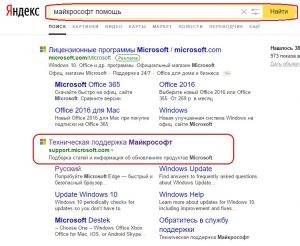
Новые варианты типовых фоновых изображений Майкрософт можно скачать на официальном сайте компании. Для этого в поисковике набирается запрос – Майкрософт помощь.
Переходим на официальный сайт компании. В поисковой строке вводится запрос – обои.
Поисковик выдаст список возможных вариантов выбора. Выбираем первый вариант – подборка обоев.
На открывшейся странице выбираем понравившиеся картинки и скачиваем.
Стандартные фоны Windows 10
 После того, как несколько человек в комментариях к разным статьям на сайте написали о том, что делают скриншоты понравившихся обоев рабочего стола из тех, что доступны в Windows 10 по умолчанию, а также посетовали на то, что нельзя сделать скриншот экрана блокировки, решено было рассказать, где хранятся обои рабочего стола по умолчанию, обои экрана блокировки и текущие обои в Windows 10.
Все файлы фотографий и изображений, использующиеся в качестве обоев Windows 10, всегда можно достать из соответствующих папок на системном диске вашего компьютера или ноутбука. Таких папок несколько и именно о том, где их найти и пойдет речь в этой короткой инструкции.
Папка с обоями рабочего стола по умолчанию и с текущими обоями рабочего стола
В Windows 10 присутствует сразу несколько различных папок, в которых находятся фотографии и изображения, которые устанавливаются на рабочий стол как обои.
Далее — расположение этих папок (пути, начинающиеся с указания папок наподобие %LocalAppData% достаточно просто скопировать и вставить в адресную строку проводника, чтобы попасть в нужное расположение):
- C:WindowsWeb — cсодержит 3 папки с обоями. В папках 4k и Wallpapers находятся обои рабочего стола.

- %AppData%MicrosoftWindowsThemes — в этой папке находится файл с именем TranscodedWallpaper. Файл без расширения, но, если его скопировать куда-либо и установить расширение .jpg, вы увидите, что это фото, являющееся текущими обоями рабочего стола.

- %AppData%MicrosoftWindowsThemesCachedFiles — здесь могут располагаться (могут и отсутствовать) кэшированные файлы обоев рабочего стола.
- %LocalAppData%MicrosoftWindowsThemesRoamedThemeFilesDesktopBackground — текущие обои темы оформления, синхронизированной с учетной записью Майкрософт.
Где хранятся фоновые фотографии экрана блокировки
Если вас интересуют обои (фоновые изображения) экрана блокировки Windows 10, вы также легко их можете найти. Стандартные обои, присутствующие сразу после установки, расположены в папке C:WindowsWebScreen.
Однако, мало кого интересуют обои по умолчанию, чаще бывают интересны те, что ОС загружает из Интернета. Их вы можете обнаружить в папке %LocalAppData%PackagesMicrosoft.Windows.ContentDeliveryManager_cw5n1h2txyewyLocalStateAssets

Просто скопируйте и введите указанный путь в адресную строку проводника, откроется папка, содержащая множество файлов без расширения. Вы можете скопировать их куда-либо и установить для этих файлов расширение .jpg, либо просто открыть с помощью какого-либо графического редактора или программы для просмотра фото.
В указанной папке обычно хранится множество файлов обоев, но, одновременно, там есть и другие, ненужные изображения, не являющиеся фонами экрана блокировки. Если вы хотите добавить расширение .jpg сразу для всех из них и скопировать в папку «ИзображенияLockScreen», можно создать и использовать следующий bat файл (см. Как создать bat-файл):
Настройка обоев рабочего стола — довольно простая тема, почти все знают, как поставить обои на рабочий стол Windows 10 или изменить их. Все это хоть и изменилось по сравнению с предыдущими версиями ОС, но не так, чтобы могло вызвать существенные сложности.
Но некоторые другие нюансы могут быть не очевидны, особенно для начинающих пользователей, например: как изменить обои на не активированной Windows 10, настроить автоматическую смену обоев, почему фото на рабочем столе теряют качество, где они хранятся по умолчанию и можно ли сделать анимированные обои на рабочий стол. Всё это — предмет данной статьи.
Как поставить (изменить) обои рабочего стола Windows 10
Первое и самое простое — как установить свою картинку или изображение на рабочий стол. Для этого в Windows 10 достаточно нажать правой кнопкой мыши по пустому месту рабочего стола и выбрать пункт меню «Персонализация».
В разделе «Фон» настроек персонализации выберите «Фото» (если выбор недоступен, так как система не активирована, информация о том, как это обойти есть далее), а потом — фото из предлагаемого списка или же, нажав по кнопке «Обзор» установите собственное изображение в качестве обоев рабочего стола (которое может храниться в любой вашей папке на компьютере).
Помимо прочих настроек, для обоев доступны опции расположения «Расширение», «Растянуть», «Заполнение», «По размеру», «Замостить» и «По центру». В случае если фотография не соответствует разрешению или пропорциям экрана можно привести обои в более приятный вид с помощью указанных опций, однако рекомендую просто найти обои, соответствующие разрешению вашего экрана.
Тут же вас может поджидать и первая проблема: если с активацией Windows 10 не все в порядке, в параметрах персонализации вы увидите сообщение о том, что «Для персонализации компьютера нужно активировать Windows».
Однако и в этом случае у вас есть возможность изменить обои рабочего стола:
- Выберите любое изображение на компьютере, кликните по нему правой кнопкой мыши и выберите пункт «Сделать фоновым изображением рабочего стола».
- Аналогичная функция поддерживается и в Internet Explorer (причем он вероятнее всего есть в вашей Windows 10, в Пуск — Стандартные Windows): если открыть изображение в этом браузере и кликнуть по нему правой кнопкой мыши, можно сделать его фоновым рисунком.
Так что, даже если ваша система не активирована, изменить обои рабочего стола все равно можно.
Автоматическая смена обоев
Windows 10 поддерживает работу слайд-шоу на рабочем столе, т.е. автоматическую смену обоев среди выбранных вами. Для того, чтобы использовать эту возможность, в параметрах персонализации, в поле «Фон» выберите «Слайд-шоу».
После этого вы сможете задать следующие параметры:
- Папку, содержащую обои рабочего стола, которые должны использоваться (при выборе выбирается именно папка, т.е. после нажатия «Обзор» и входа в папку с изображениями вы увидите, что она «Пустая», это нормальная работа данной функции в Windows 10, содержащиеся обои все равно будут показываться на рабочем столе).
- Интервал автоматического изменения обоев (их также можно будет менять на следующие в меню правого клика мышью по рабочему столу).
- Порядок и тип расположения на рабочем столе.
Ничего сложного и для кого-то из пользователей, кому скучно все время лицезреть одну и ту же картинку, функция может быть полезной.
Где хранятся обои рабочего стола Windows 10
Один из часто задаваемых вопросов, касающихся функционала изображений рабочего стола в Windows 10 — где находится стандартная папка с обоями на компьютере. Ответ не совсем четкий, но для интересующихся может оказаться полезным.
- Некоторые из стандартных обоев, в том числе использующихся для экрана блокировки вы можете найти в папке C: Windows Web в подпапках Screen и Wallpaper.
- В папке C: Users имя_пользователя AppData Roaming Microsoft Windows Themes вы найдете файл TranscodedWallpaper, который представляет собой текущие обои рабочего стола. Файл без расширения, но по факту это обычный jpeg, т.е. вы можете подставить расширение .jpg к имени этого файла и открыть любой программой для обработки соответствующего типа файлов.
- Если вы зайдете в редактор реестра Windows 10, то в разделе HKEY_CURRENT_USER SOFTWARE Microsoft Internet Explorer Desktop General вы увидите параметр WallpaperSource, указывающий путь к текущим обоям рабочего стола.
- Обои из тем оформления вы можете найти в папке C: Users имя_пользователя AppData Local Microsoft Windows Themes
Это все основные расположения, где хранятся обои Windows 10, если не считать тех папок на компьютере, где вы их храните сами.
Качество обоев на рабочем столе
Одна из частых жалоб пользователей — плохое качество обоев на рабочем столе. Причинами этого могут служить следующие моменты:
- Разрешение обоев не соответствует разрешению вашего экрана. Т.е. если ваш монитор имеет разрешение 1920×1080, следует использовать обои в том же разрешении, без использования опций «Расширение», «Растянуть», «Заполнение», «По размеру» в настройках параметров обоев. Оптимальный вариант — «По центру» (или «Замостить» для мозаики).
- Windows 10 перекодирует обои, которые были в отличном качестве, сжимая их в Jpeg по-своему, что приводит к более плохому качеству. Это можно обойти, далее описано, как это сделать.
Для того, чтобы при установке обоев в Windows 10 они не теряли в качестве (или теряли не столь существенно), вы можете изменить один из параметров реестра, который определяет параметры сжатия jpeg.
- Зайдите в редактор реестра (Win+R, ввести regedit) и перейдите к разделу HKEY_CURRENT_USER Control Panel Desktop
- Кликнув правой кнопкой мыши в правой части редактора реестра создайте новый параметр DWORD с именем JPEGImportQuality
- Дважды кликните по вновь созданному параметру и задайте ему значение от 60 до 100, где 100 — максимальное качество изображения (без сжатия).
Закройте редактор реестра, перезагрузите компьютер или перезапустите проводник и заново установите обои на рабочий стол, чтобы они отобразились в хорошем качестве.
Второй вариант использовать обои в высоком качестве на рабочем столе — подменить файл TranscodedWallpaper в C: Users имя_пользователя AppData Roaming Microsoft Windows Themes вашим оригинальным файлом.
Анимированные обои в Windows 10
Вопрос про то, как сделать живые анимированные обои в Windows 10, поставить видео в качестве фона рабочего стола — один из самых часто задаваемых у пользователей. В самой ОС встроенных функций для этих целей нет, и единственное решение — использовать стороннее ПО.
Из того, что можно рекомендовать, и что точно работает — программа DeskScapes, которая, правда, является платной. Причем функционал не ограничивается только анимированными обоями. Скачать DeskScapes можно с официального сайта http://www.stardock.com/products/deskscapes/
На этом завершаю: надеюсь, вы нашли здесь то, чего не знали раньше про обои рабочего стола и что оказалось полезным.
Где хранятся стандартные обои в Windows 10
Чтобы найти фоновые картинки, нужно выполнить следующие действия:

- Заходим в меню «Пуск».
- Кликаем по значку «Проводник».
3. В открывшемся окне, в списке (он расположен слева) находим иконку диска C – OS (C:).

4. В списке папок диска С переходим в директорию «Windows».

5. В ней находим папку «Web». Она нам и нужна, так как содержит все стандартные обои виндовс 10 на рабочий стол.
Папка «Web» содержит три директории:
- 4 K;
- Screen;
- Wallpaper.

Первая директория 4 K содержит девять однотипных рисунков в фирменном стиле десятки Hero. Они специально выполнены в различных разрешениях, для обеспечения качественного отображения на различных типах экранов и мониторов.

Категория «Screen» наполнена шестью изображениями, которые используются системой в качестве оформления экрана блокировки.

«Wallpaper» содержит три группы предустановочных файлов изображений в различных разрешениях.
Windows Spotlight
Помимо обычных фоновых картинок, для обеспечения работы функции «Виндовс: интересное» (производит автоматическую смену изображений на экране блокировки), в системе размещены дополнительные фотографии. Как их найти?
- Одновременным нажатием клавиш Win + R откроется окно «Выполнить».

2. В поле «Открыть» вводится следующая команда:

3. После нажатия кнопки ОК, откроется окно с перечнем файлов 9. Рисунки нужно скопировать в какую-нибудь новую папку.
Теперь их формат нужно сделать пригодным для использования. Если файлов немного, они вручную переименовываются с добавлением расширения — .jpg. У большого количества документов наименование можно изменить следующим образом:
- в папке со скопированными картинками нажимаем адресную строку;
- вводится команда cmd и нажимается кнопка Enter;

- появится командная строка, в которой откроется нужно набрать комбинацию: Ren*.* *.jpg;

- нажимаем Enter;
Все готово для использования.
Как скачать стандартные обои windows 10
Чтобы скачать фоновые картинки системы на носитель или другое устройство необходимо зайти в нужную директорию, выбрать интересующий файл и, стандартным образом (Ctrl+C – копировать, Ctrl+V – вставить), перенести его по нужному адресу. Переименованные файлы для оформления «Виндовс: интересно» легко скачиваются на нужное устройство аналогично.
Новые варианты типовых фоновых изображений Майкрософт можно скачать на официальном сайте компании. Для этого в поисковике набирается запрос – Майкрософт помощь.
Переходим на официальный сайт компании. В поисковой строке вводится запрос – обои.
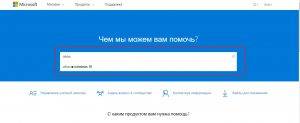
Поисковик выдаст список возможных вариантов выбора. Выбираем первый вариант – подборка обоев.