Как построить диаграмму в access
Диаграмма — это рисунок, на котором наглядно и компактно представлены числовые данные и показаны важные отношения между ними. Диаграмма, вставленная в форму или отчет, поможет принимать обоснованные решения. Вы можете привязать диаграмму к таблице или запросу и настроить ее различные свойства. Диаграмму даже можно сделать интерактивной. Например, если выбрать другую категорию в фильтре формы или отчета, значения на диаграмме будут изменены. В Access можно создавать гистограммы, графики, линейчатые, круговые и комбинированные диаграммы.
Примечание. Не отображается диаграмма? Дополнительные сведения см. в том, что диаграмма исчезает при добавлении легенды (ряда) в области «Параметры диаграммы».
Комбинированная диаграмма: гистограмма с группировкой, показывающая продажи домов за год, и график средней ежемесячной цены
Что вы хотите сделать?
Выбор типа диаграммы
— столбец (с пошаговом видео)
— Line (с пошаговом видео)
— Bar (с пошаговом видео)
— круговая диаграмма (с пошаговом видео)
— комбо (в пошаговом видео) Лучшие методики
по созданию диаграмм Access
Создание диаграммы
Чтобы создать диаграмму в Access, нужно сделать следующее:
Привязать диаграмму к источнику данных (например, таблице или запросу).
Сопоставить поля с измерениями диаграммы, которые являются ее основными элементами. Способ представления измерений Ось (категория), Условные обозначения (ряд) и Значения (ось Y) зависит от типа диаграммы.
Добавить дополнительные элементы диаграммы (например, метки данных и линии тренда), чтобы сделать ее более точной и понятной.
Отформатировать диаграмму и ее различные элементы. Вы также можете отформатировать отдельный ряд данных, то есть набор значений, представленный в виде столбца, полосы, линии или сектора, которые соответствуют легенде.
Начало работы
Создайте или откройте форму либо отчет в представлении Конструктор. Чтобы создать отчет или конструктор,выберите > «Создание формы». Чтобы открыть форму или отчет, щелкните правой кнопкой мыши нужное имя на панели навигации и выберите Конструктор форм или Конструктор отчетов.
Выберите Конструктор > Вставить диаграмму  , выберите тип диаграммы, а затем щелкните форму или отчет, чтобы вставить ее. Дополнительные сведения см. в разделе Выбор типа диаграммы.
Откроется область Параметры диаграмм, а на сетке конструктора форм появится образец схемы.
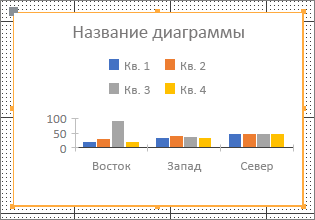
Используйте управляющие маркеры , чтобы изменить размер диаграммы или переместить ее путем перетаскивания .
В области Параметры диаграмм можно настроить источник данных, задать поля Ось (категория), Условные обозначения (ряд) и Значения (ось Y), а также отформатировать диаграмму.
Параметры данных
Откройте вкладку Данные в области Параметры диаграмм.
Выберите Таблицы, Запросы или Таблицы и запросы, а затем укажите источник данных в раскрывающемся списке. Поддерживаются запросы к серверу.
По умолчанию образец схемы заменяется динамической диаграммой, которая использует первые два поля в источнике данных в качестве измерений Ось (категория) и Значения (ось Y). Часто первым столбцом в таблице является первичный ключ, который не подходит для использования в качестве измерения. Отображением динамических данных управляет свойство диаграммы Предварительный просмотр реальных данных.
Совет. Если ваш источник данных содержит большое количество полей, вам может быть проще создать запрос, который выводит только нужные поля.
В разделах Ось (категория), Условные обозначения (ряд) и Значения (ось Y) выберите по крайней мере два поля, чтобы создать диаграмму. Сделайте следующее:
Ось (категория). В этом разделе выберите одно или несколько полей.
В этом измерении представлены горизонтальные значения на гистограммах с группировкой и графиках (с макетом точечной диаграммы), а также вертикальные значения на линейчатых диаграммах с группировкой.
Ось гистограммы с группировкой
Ось линейчатой диаграммы с группировкой
По умолчанию для поля даты задается агрегат «Месяцы». Чтобы изменить ее, щелкните стрелку вниз и выберите в списке (включая «Нет»), чтобы удалить агрегат.
Если выбрать несколько полей Ось (категория), на оси измерения создается иерархия делений (например, области в подразделении).
<c0><c1>Условные обозначения (ряд)</c1></c0>. Выберите поле в этом разделе.
Это измерение преобразует значения полей в заголовки столбцов. Например, значения в поле «Область» становятся заголовками столбцов, а соответствующие им значения преобразуются в отдельные ряды данных.
Значения (ось Y). В этом разделе выберите одно или несколько полей.
В этом измерении представлены вертикальные значения на гистограммах с группировкой и графиках (с макетом точечной диаграммы), а также горизонтальные значения на линейчатых диаграммах с группировкой.
Значения гистограммы с группировкой
Значения линейчатой диаграммы с группировкой
Каждое выбранное поле соответствует ряду данных. Если выбрано несколько полей Значения (ось Y) , выбрать поле Условные обозначения (ряд) невозможно. Поля Значения (ось Y) по умолчанию становятся легендой.
Ко всем выделенным полям по умолчанию применяется агрегатная функция. Для числовых и денежных полей по умолчанию агрегированием является SUM. Чтобы изменить агрегат, щелкните стрелку вниз и выберите значение в списке. Если выбрать Нет, агрегация не будет выполняться.
Примечание. Для текстовых полей необходимо использовать агрегат count. Все выбранные поля значений (ось Y) должны быть агрегированы или не агрегированы.
Примечания Возможны различные сочетания полей, но учитывайте следующее:
Выберите по крайней мере одно поле Ось (категория) и одно поле Значения (ось Y).
Можно выбрать только одно поле Условные обозначения (ряд), но несколько полей Значения (ось Y) или Ось (категория).
Если выбрать одно поле Ось (категория) и одно поле Условные обозначения (ряд), можно выбрать только одно поле Значения (ось Y). Чтобы добавить дополнительное поле Значения (ось Y), очистите поле Ось (категория) или Условные обозначения (ряд).
Если выбрано поле Условные обозначения (ряд), можно выбрать только одно поле Значения (ось Y), которое должно быть агрегированным.
Параметры форматирования
Откройте вкладку Формат в области Параметры диаграмм.
Выберите ряд данных в списке.
У каждого ряда данных есть уникальный набор свойств
Для каждого ряда данных задайте следующие свойства:
Отображаемое имя Имя ряда данных в легенде диаграммы.
Тип диаграммы Это свойство отображается только для комбо-диаграммы. Это свойство используется для добавления различных типов диаграмм в комбо-диаграмму по одному для каждого ряда данных. По умолчанию комбинированная диаграмма состоит из гограммы с кластерией для первого ряда данных, а для второго — с графиком. Для каждого ряда данных можно настроить разные типы диаграмм. Если диаграмма состоит только из одного ряда данных, это столбец с кластерией.
Примечание. Это свойство не следует путать со свойством «Тип диаграммы» на листе свойств диаграммы.
Тол% линии Выберите тол желтую линию с приращением 0,25 пунктов. Это свойство отображается только для графика.
Тип штриха Выберите тип линии: сплошная,штриховая, пунктирная,штриховая или пунктирная точка. Это свойство отображается только для графика.
Ряды Выберите основную или поторную ось, чтобы отобразить ряд данных. Используйте этот параметр, если ряды данных значительно различаются или являются разными мерами (например, цена и объем). Комбо-диаграмма, в которую вметит столбец и график с кластером, а также названия осей, часто лучше всего работает.
Политика отсутствующих данных Выберите одну из следующих функций: «Отсчитать как нуль», чтобы представить отсутствующие данные как 0, «Не пропускать отсутствующие данные» и «Отсчитать как интерполяированные», чтобы вычислить новые данные, которые заполняют отсутствующие данные. Это свойство отображается только для графика.
Цвет заливки ряда Выберите цвет для заливки рядов данных, таких как столбец или столбец.
Цвет границы ряда Выберите цвет, чтобы добавить контур к ряду данных, такому как столбец или столбец.
Отображение метки данных Если этот параметр выбран, отображается метка данных, поясняет ряд данных.
Отображение линий тренда Если этот параметр выбран, для отображения линии тренда, которая показывает тенденции данных.
Параметры линии тренда Выберите одну из следующих линий тренда:
Линейная Это наиболее подходящий прямой прямой для наборов данных, которые увеличиваются или уменьшаются с постоянной скоростью.
Экспоненциальная Это кривая линия положительных чисел, которые увеличиваются или падают с постоянно возрастающей стоимостью.
Логарифмическая Это изогнутая линия наилучшего уровня изменения данных, которая быстро увеличивается или уменьшается, а затем вырастет.
Полиномиальная Этот вариант лучше всего использовать, когда данные меняются, например большого набора данных, например большого набора.
Электропитание Это кривая положительных чисел, которые увеличиваются с определенной скоростью, например ускорение с интервалом в 1 секунду.
Скользя среднее Это способ сухметь колебания данных и более четко показать закономерность или тенденцию.
Название линии тренда Введите более содержательное имя, которое отображается на легенде диаграммы.
Фигура маркера Выберите фигуру в качестве маркера линии. Это свойство отображается только для графика.
Важные замечания
Агрегирование Хотя источник данных часто начинается с набора неастрогированных данных, при создании диаграммы Access по умолчанию создает для полей агрегатные вычисления, такие как «Сумма», «Количество» и «Среднее», чтобы упростить количество рядов данных. Однако вы можете удалить стандартные агрегатные вычисления, выбрав значение «Нет» в списке. При выборе полей и выборе агрегатов создается утверждение SELECT, SQL GROUP BY или TRANSFORM, которое хранится в свойстве «Источник строк преобразованных строк». Чтобы увидеть ее, щелкните свойство правой кнопкой мыши и выберите «Масштаб». Ниже кратко обзор трех основных возможностей.
Если выбрать поля Ось (категория) и Значения (ось Y), но удалить агрегатные функции, Access преобразует источник строк в более простую инструкцию SELECT. Например:
Если выбрать поля Ось (категория) и Значения (ось Y), Access преобразует источник строк в инструкцию GROUP BY. Например:
При выборе поля легенды (ряда) Access преобразует источник строк в перекрестный запрос (с помощью SQL TRANSFORM). Значения полей, возвращаемые предложением PIVOT запроса TRANSFORM SQL, используются в качестве заголовков столбцов, таких как поле «Область», в котором может создаваться много заголовков — каждый отдельный ряд данных. Например:
Свойства. Для дальнейшей настройки диаграммы выберите > «Конструктор» > <имя диаграммы>, в которой отображаются все свойства, связанные с диаграммой. Чтобы получить справку по определенному свойству, выберите его и нажмите клавишу F1. При изменении свойств на странице свойств соответствующие значения изменяются в области Параметры диаграмм (и наоборот).
У диаграмм есть большое количество уникальных свойств форматирования. С их помощью можно форматировать значения осей, заголовки и саму диаграмму. В разделе Данные также есть несколько уникальных свойств, в том числе Предварительный просмотр реальных данных, Преобразованный источник строк, Ось диаграммы, Легенда диаграммы и Значения диаграммы.
Добавление вспомогательной вертикальной оси. У новых диаграмм обычно есть основная вертикальная ось, но вы можете добавить вспомогательную вертикальную ось, если данные сильно различаются или в них используются различные показатели (например, цена и объем). На вспомогательной вертикальной оси представлены значения связанного с ней ряда данных. Чтобы добавить вспомогательную вертикальную ось, используйте свойство Построить ряд на вкладке Формат в области Параметры диаграмм.
Добавление линии тренда. Для числовых данных может потребоваться добавить линию тренда, чтобы показать тенденции. Для этого можно использовать параметры Линия тренда и Название линии тренда на вкладке Формат в области Параметры диаграмм.
Изменение диаграммы Чтобы изменить диаграмму, откройте форму или отчет в конструкторе или макете, а затем выберите диаграмму, которая открывает области «Параметры диаграммы». Чтобы переключиться на другой тип диаграммы, выберите другую диаграмму в списке свойств «Тип диаграммы». Вы также можете сделать любую одно диаграмму комбой, изменив свойство «Тип диаграммы» на странице свойств (а не вкладку «Формат» в области «Параметры диаграммы»).
<c0>Обновление источника данных</c0>. Чтобы обновить данные диаграммы, переключитесь в режим формы или отчета, выделите диаграмму и нажмите кнопку Обновить все (или клавишу F5).
<c0>Параметры диаграммы</c0>. Если область Параметры диаграмм закрыта, убедитесь, что диаграмма выбрана, а затем щелкните Конструктор > Параметры диаграмм.
Классические диаграммы. Не следует путать новую диаграмму , основанную на современных технологиях, с классической диаграммой  , которая является элементом ActiveX. Однако вы по-прежнему можете использовать классические диаграммы и даже добавлять их в формы и отчеты, в которых есть новые диаграммы.
Связывание диаграммы с данными в форме или отчете
Чтобы диаграмма работала с данными в форме или отчете, привяжите ее к тому же источнику данных, что и форму или отчет. Затем задайте сопоставляемое поле для свойств данных диаграммы Подчиненные поля и Основные поля.
Создайте форму или отчет, привязанные к источнику данных. Дополнительные сведения см. в статье Создание формы в Access или Создание простого отчета.
Добавьте диаграмму в ту же форму или отчет. Дополнительные сведения см. в разделе Создание диаграммы.
Задайте для свойства Источник записей диаграммы то же значение, что и для свойства Источник записей формы или отчета.
Щелкните диаграмму, откройте страницу свойств, нажав клавишу F4, и выберите вкладку Данные.
Нажмите кнопку Построить в поле свойства Подчиненные поля или Основные поля.
Откроется диалоговое окно Связь с полями подчиненной формы.
В разделах Основные поля и Подчиненные поля выберите поле, которое вы хотите связать, а затем нажмите кнопку ОК. Часто рекомендуется использовать поле категории, например «Область», «Сегмент» или «Регион».
Если вы не знаете, какое поле использовать, нажмите кнопку Предложить, чтобы ознакомиться с рекомендациями.
Сохраните форму или отчет, переключитесь в режим формы или отчета, а затем проверьте, правильно ли работает диаграмма. Например, попробуйте отфильтровать форму или отчет по полю категории, такому как «Область», «Сегмент» или «Регион», чтобы отобразить другие результаты на диаграмме. Дополнительную информацию см. в статье Применение фильтра для просмотра отдельных записей в базе данных Access.
Выбор типа диаграммы
Ниже приведены сведения, которые помогут вам выбрать подходящий тип диаграммы.
Что такое диаграмма?
Диаграмма — это рисунок, на котором наглядно и компактно представлены числовые данные и показаны важные отношения между ними. Диаграммы включают множество элементов. Некоторые из них отображаются по умолчанию, а другие можно добавлять по мере необходимости. Вы можете изменить вид элементов диаграммы, настроив их размеры или формат. Вы также можете удалить ненужные элементы. На схеме ниже показаны основные элементы диаграммы.
Какие диаграммы можно создавать?
В Access можно создавать гистограммы, графики, линейчатые, круговые и комбинированные диаграммы. В этом разделе объясняется, в чем особенность каждой диаграммы и когда ее лучше всего использовать.
Гистограмма
В гограмме категории отображаются вдоль горизонтальной оси(свойство «Ось (категория)»), а значения — вдоль вертикальной оси(значение (ось Y). Обычно для измерения «Ось (категория) » выбирается одно поле, а для измерения значений (ось Y) — одно или несколько полей, каждое из которых становится рядом данных. Если для измерения значений (ось Y) вы выбрали несколько полей, возможно, их стоит отделить друг от друга.
Построение диаграмм в формах
Диаграммы используются для наглядного представления информации из базы данных. В Access диаграмма как отдельный объект не существует, а может являться элементом формы либо отчета.
Для построения диаграмм в СУБД Access используется модуль MSGraph, в который передаются все исходные данные для построения диаграммы с помощью механизма обмена данными в Windows. Для передачи данных можно использовать Мастер диаграмм, существующий в Access.
2.7.1 Элементы диаграмм и подготовка исходных данных
Исходными данными для построения диаграмм могут быть данные таблиц либо запросов. Реальные таблицы в базах данных содержат огромное количество записей. Если при построении диаграммы не ограничить количество отображаемых в ней данных, то она будет загромождена излишними деталями. Поэтому чаще всего диаграммы строят по результатам запросов к базе данных.
Удобнее для построения диаграмм использовать итоговые или перекрестные запросы. Например, можно построить диаграмму по результату итогового запроса, подсчитывающего средний балл каждого студента за прошедшую сессию.
Основные элементы диаграмм Access показаны на рисунке 14 .

Рис. 14 Элементы диаграмм MS Access
Построение диаграммы с помощью Мастера диаграмм
Для создания диаграммы с помощью Мастера диаграмм нужно перейти на вкладку Формы и нажать кнопку Создать. В окне диалога Новая форма выбрать тип Диаграмма и указать источник данных для нее (таблицу или запрос). Сразу после этого начинается процесс построения диаграммы.
Во первом окне Мастера диаграмм нужно указать поля, необходимые при построении диаграммы. Для этого нужно скопировать их из списка Доступные поля в список Поля диаграммы.
Второе окно Мастера диаграмм служит для выбора типа диаграммы. Правильный выбор типа диаграммы имеет большое значение, т.к. неудачный выбор может привести к ложным выводам.
В третьем окне Мастера диаграмм можно изменить способ представления данных на диаграмме, меняя с помощью мыши положение кнопок с именами полей, расположенных в правой части диалогового окна. Результат построения диаграммы можно просмотреть, нажав кнопку Образец.
В последнем окне Мастера диаграмм вводится название диаграммы. На этом процесс построения диаграммы завершен.
Редактирование диаграмм
Поскольку возможности Мастера диаграмм ограничены, для оформления и редактирования диаграмм лучше использовать MS Graph, запуск которого осуществляется двойным щелчком мыши на диаграмме в форме, открытой в режиме Конструктора.
Каждый элемент диаграммы имеет определенный набор параметров, значения которых устанавливаются в соответствующем окне редактирования, которое открывается двойным щелчком мыши на необходимом элементе.
Отредактировать текст легенды или сами данные можно через таблицу данных, которая также отображается в режиме MS Graph.
4. Создание запросов на выборку к однотабличным и многотабличным субд access” Понятие запроса
При работе с таблицами можно в любой момент выбрать из базы данных необходимую информацию с помощью запросов.
Запрос — это обращение к БД для поиска или изменения в базе данных информации, соответствующей заданным критериям.
С помощью Accessмогут быть созданы следующие типы запросов: запросы на выборку, запросы на изменение, перекрестные запросы, запросы с параметром.
Одним из наиболее распространенных запросов является запрос на выборку, который выполняет отбор данных из одной или нескольких таблиц по заданным пользователем критериям, не приводящий к изменениям в самой базе данных.
Как сделать сводные диаграммы в MS Access
Возможно, вы уже знаете о функции построения диаграмм в MS Excel, но MS Access также имеет встроенную функцию построения диаграмм. Основы обоих практически одинаковы, и в Access есть несколько блестящих инструментов для построения диаграмм. Вам нужны сводные диаграммы, когда вы хотите провести интерактивный анализ. Сводная диаграмма — это просто графическое представление данных в сводной таблице. В Access можно создать два типа диаграмм.
Шаги для создания сводной диаграммы
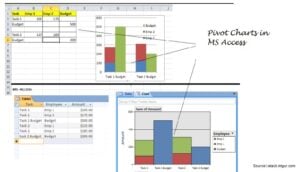
- Сводные диаграммы и сводные таблицы зависят друг от друга. Если у вас есть сводная таблица, у вас автоматически будет сводная диаграмма, и наоборот. Чтобы создать сводную диаграмму, откройте сводную таблицу на экране и перейдите в меню «Вид», «Сводная диаграмма», и вы найдете соответствующую диаграмму. Изменения, сделанные в сводных таблицах, приведут к автоматическим изменениям в соответствующей диаграмме.
- После создания данных перейдите в «Просмотр» и нажмите «Сводная диаграмма». Затем вы увидите пустую область, куда вы можете перетащить поля категорий, которые хотите видеть на диаграммах. Вы можете перетаскивать эти поля в разные места на диаграммах.
- После того, как вы организовали диаграмму, вы можете добавить заголовки к ее осям «x» и «y» с помощью щелчка правой кнопкой мыши в соответствии с вашими потребностями в диаграмме.
Для каждой сводной таблицы существует одна и только одна соответствующая сводная диаграмма.
Шаги для создания диаграмм в форме
Другой способ создания диаграмм — на форме. Он покажет вам данные из самой текущей записи.
- Чтобы создать диаграмму в формах доступа, вы сначала делаете форму таблицы. Используйте для этого опцию «Создать форму».
- Перейдите в «представление дизайна», а затем нажмите на опцию «представление дизайна формы». Увеличьте форму, чтобы диаграмма поместилась там. Перейдите к «вставить», а затем «диаграмма». Перетащите диаграмму в форму. Теперь нажмите «Далее».
- Выберите поля, которые вы хотите видеть на диаграмме. Затем нажмите «Далее». Выберите тип диаграммы и нажмите «Далее».
- Расположите компоненты диаграммы, переместив их за пределы прямоугольника с левой стороны.
- Повторите шаги для каждой категории, которую вы хотите видеть на диаграмме. Затем нажмите «ОК». Выберите имя формы и нажмите «Готово».
Затем вы увидите диаграмму в «дизайне формы».
Итак, мы видим, что сводные диаграммы — это привлекательный и заманчивый способ представления информации о данных. Он показывает вам данные гораздо проще, что делает их довольно легкими для чтения и понимания. Как и все элементы данных, хранящиеся в базе данных Access, сводные диаграммы также уязвимы для случаев повреждения Access. Чтобы ваши данные Access всегда были доступны, подумайте о том, чтобы инвестировать в мощное Доступ к ремонту инструмент.
Построение диаграммы
Выделяем диапазон I3: I7 м нажимаем кнопку «Мастер диаграмм» на панели инструментов «Стандартная». На первом шаге Мастера диаграмм выбираем тип «Гистограмма» и вид «Объемный вариант обычной диаграммы» (рис.2.8), нажимаем кнопку «Далее».
Рис.2.8 Выбор типа диаграммы
На втором шаге переходим на вкладку «Ряд» и в пункте «Имя» устанавливаем значение «=Лист1! $I$1» (имя ряда), а в пункте «Подписи оси Х» — значение «=Лист1! $A$2: $A$5» (рис.2.9). Нажимаем кнопку «Далее».
Рис.2.9 Шаг второй Мастера диаграмм
На третьем шаге на вкладке «Заголовки» вводим названия оси категорий и оси значений (рис.2.10), на вкладке «Легенда» отказываемся от отображения легенды, т.к в ней нет смысла при формировании диаграммы, состоящей из одного ряда, на вкладке «Подписи данных» устанавливаем флажок в пункте «Включить в подписи … значения» (рис.2.11).
Рис.2.10 Ввод заголовков осей


Рис.2.11 Установка отображения значений
На последнем шаге указываем поместить диаграмму на отдельном листе (рис.2.12).

Рис.2.12. Последний шаг Мастера диаграмм
Диаграмму распечатываем и приводим в Приложении А.
Access
Задана база данных «Учет выпускаемой продукции», состоящая из шести таблиц:
1. Список выпускаемых изделий
Код единицы измерения
3. Справочник единиц измерения
* Код единицы измерения
4. План выпуска изделий
2. Список выпускающих цехов
* Номер выпускающего цеха
5. Цеховая накладная сдачи продукции на склад
Номер выпускающего цеха
Количество по плану
* Номер цеховой накладной
6. Товарно-транспортная накладная
Пояснения по выполнению задания:
готовое изделие закреплено за одним складом готовой продукции, но может выпускаться несколькими цехами;
каждое изделие имеет только одну единицу измерения;
один цех может выпускать несколько наименований изделий;
на одном складе хранится несколько наименований готовых изделий;
количество изделий измеряется целым числом;
выпуск цехом готовой продукции планируется помесячно;
одно и то же изделие может быть запланировано к выпуску в разные месяцы квартала;
накладная цеха на сдачу готовой продукцию на склад может содержать несколько наименований изделий, ее номер уникален для каждого цеха.
Количество цехов должно быть не менее 4 и не более 6, изделий — не менее 7 и не более 9.
1. Используя таблицу «План выпуска изделий» и «Список выпускаемых изделий», вынесите в запрос «Номер выпускающего цеха», «Месяц выпуска», «Код изделия», «Наименование изделия», «Цена», «Количество по плану».
2. На основе запроса № 1 создайте форму, используя все поля, имеющиеся в запросе.
3. На основе запроса № 1 создайте запрос с вычисляемым полем, в котором будет определяться стоимость изделий по плану.
4. По запросу №3 составьте отчет.
Создание и связывание таблиц
Запускаем Microsoft Access. Для создания таблиц указанной структуры используем команду «Конструктор» на панели инструментов базы данных (3.1).

Рис.3.1 Запуск конструктора таблиц
Далее в окне конструктора таблиц вводим заданные названия полей и выбираем для них наиболее подходящие по содержательному смыслу полей типы.
Во всех таблицах, в которых это необходимо, устанавливаем ключевые поля. Так, например, в таблице «Список выпускаемых изделий» выделяем поле «Код изделия» и выполняем команду его контекстного меню «Ключевое поле» (рис.3.2).

Рис.3.2 Создание макета таблицы
Вводим в созданные таблицы произвольные данные. Затем выполняем создание схемы данных. Для этого выполняем команду меню «Сервис — Схема данных». В появившемся окне поочередно выбираем все таблицы и нажимаем кнопку «Добавить» (рис.3.3).

Рис.3.3 Включение таблиц в схему данных
Нажав кнопку «Закрыть», переходим к созданию связей между таблицами. Чтобы связать, например, таблицы «Список выпускаемых изделий» и «Справочник единиц измерения» по одноименным полям «Код единицы измерения», «перетаскиваем» поле из одной таблицы в другую. В открывшемся окне «Изменение связей» (рис.3.4) устанавливаем флажок в поле «Обеспечение целостности данных» и видим, что создан тип отношения «один-ко-многим».

Рис.3.4 Связывание таблиц
Закончив связывание таблиц, сохраняем схему данных распечатываем ее, выполняя команду «Печать схемы данных». Получаемый при этом отчет также сохраняем.