Что такое FPS в играх и как повысить на ноутбуке и ПК
Как повысить фпс в игре на ноутбуке или компьютере? Чтобы корректно ответить на этот вопрос, давайте сначал разберемся — что такое фпс? Счетчик FPS показывает, сколько кадров в секунду способен отрисовать ваш компьютер, и чем выше это число, тем более плавной и естественной будет картинка. Когда FPS в компьютерных играх падает, скорость смены кадров снижается так сильно, что вместо нормальной игры мы получаем лишь раздражающее слайд-шоу.
Хотите поднять ФПС в КС ГО, Fortnite, Dota 2 или другой онлайн-игрушке? Мы расскажем обо всех способах, которые помогут увеличить производительность вашего ноута или ПК.
Вам может быть интересно
Как повысить ФПС в играх на ПК и ноутбуке
Для начала перечислим универсальные способы, которые помогут поднять производительность компьютера или ноутбука, независимо от запускаемой игры.
Первое, что можно сделать – обновить драйверы на видеокарту. Если у вас видеокарта Nvidia, нужно перейти на официальный сайт этой компании и в предложенном списке указать, какая у вас видеокарта. Система автоматически выдаст вам пакет подходящих под вашу конфигурацию драйверов.
Для видеокарт AMD алгоритм точно такой же: переходим на официальный сайт в раздел поддержки и загружаем пакет для вашей модели видеокарты.
Важный момент – если играете в старые игры, обновление драйверов не поможет.
Этот способ хорош для новых видеоигр, которые всё еще «допиливаются» и оптимизируются как со стороны разработчиков, так и со стороны производителей видеокарт.
Вам может быть интересно
Настраиваем видеокарту Nvidia
После обновления драйверов можно произвести еще ряд манипуляцией, которые помогут поднять FPS в играх:
- Открываем панель управления Nvidia.
- Переходим во вкладку «Управление параметрами 3D».
- В появившемся меню нужно первым делом отключить тройную буферизацию и убедиться, что выключен DSR. Устанавливаем значение фильтрации текстур на «наивысшая производительность».
- Здесь же есть опция «Масштабирование с помощью ГП», которая позволяет установить более низкое разрешение в играх с целью повышения производительности через апскейлинг с применением фильтра резкости. Активируем.
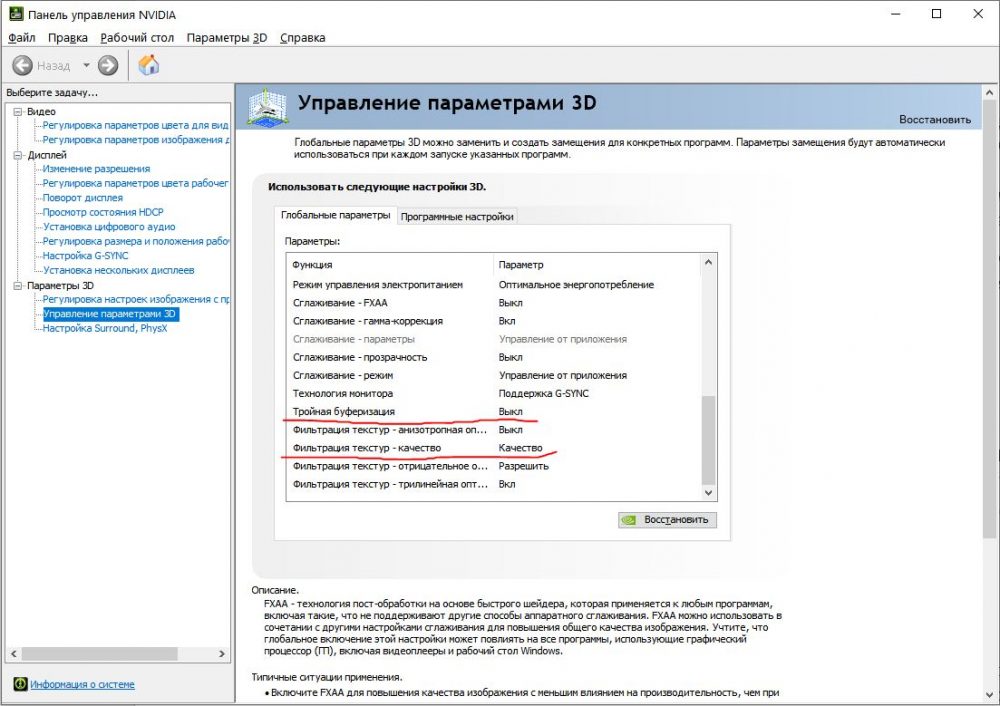
Также убедитесь, что в панели управления ни в одном из пунктов не включено ограничение частоты кадров, потому что такие настройки могут служить ограничителем, не позволяющим системе работать на полную.
Настройки видеокарты AMD
Для владельцев видеокарт AMD алгоритм действий чуть иной:
- Открываем Catalyst Control Center.
- Уменьшаем значения сглаживания и анизотропной фильтрации до минимума.
- Отключаем ИИ (искусственный интеллект).
- Максимально снижаем адаптивное сглаживание и детализацию.
- Отключаем настройки OpenGL.
После этих манипуляций запустите какую-нибудь игру и проверьте результат. Подобные действия могут быть эффективны для владельцев старых и очень слабых видеокарт с небольшим объемом видеопамяти. Если вы ищете способы, как поднять ФПС в КС ГО или другой старой игре, эти рекомендации могут оказаться полезны.
Вам может быть интересно
Как повысить ФПС в играх на Windows 10
Следующий шаг – будем оптимизировать Windows 10, дабы максимально снизить потребление ресурсов системой. Проще всего будет отключить всё лишнее с помощью специального твикера. Например, есть хорошая программа Win 10 Tweaker, которую можно скачать с их официального сайта.
Программа является полностью бесплатной, но при желании вы можете купить Pro-версию, чтобы отблагодарить создателя и немного расширить функциональность приложения. Итак, данный твик предлагает нам оптимизацию Windows 10 по шести ключевым разделам:
- контекстное меню;
- конфиденциальность;
- интерфейс;
- система;
- службы;
- очистка.
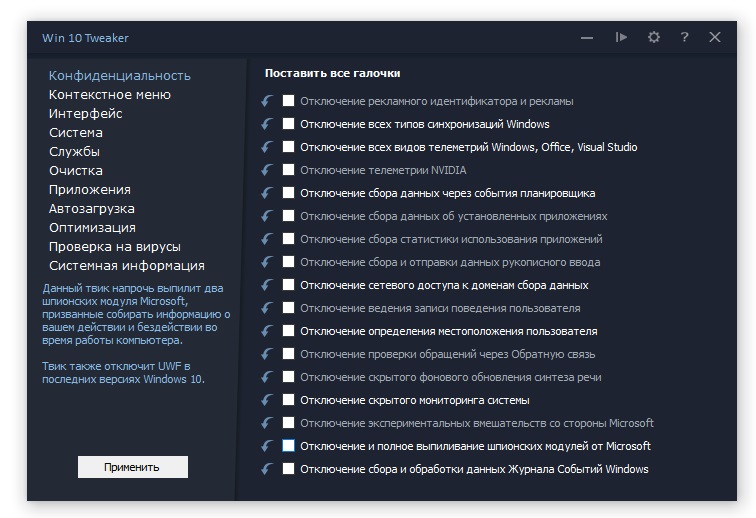
И не пугайтесь огромного количества подпунктов в разделах. Вся прелесть этой программы в ее удобстве – от вас требуется просто внимательно пройтись по каждому пункту, ознакомиться с описанием, что именно произойдет в результате активации того или иного твика, и выбрать подходящие. После выбора пунктов нажмите «Применить» – остальное программа сделает самостоятельно.
С помощью Win 10 Tweaker можно отключить различные сторонние службы Windows 10, включая абсолютно бесполезные для большинства пользователей модули телеметрии, встроенный магазин MS Store, факс, принтер и даже голосового помощника Cortana. Вот вы знали, к примеру, что Windows постоянно собирает и отправляет статистику вашей активности в Microsoft? Мало того, что эта служба сама по себе абсолютно бесполезна для пользователя, так она еще и системные ресурсы потребляет во время работы.
Win 10 Tweaker позволяет отключить эту и множество других встроенных служб, что сэкономит вам пару сотен лишних мегабайт оперативной памяти и немного ресурсов CPU. Как следствие, вы сможете не только повысить FPS в играх, но и ускорите работу всей операционной системы.
Универсальные советы, как повысить ФПС на ноутбуке и ПК
Перечислим основные рекомендации, которые помогут увеличить частоту кадру в видеоиграх для владельцев ноутбуков и ПК.
Для начала нужно убедиться, что ваш ноутбук или ПК не перегревается. Перегрев может стать причиной троттлинга, который становится причиной снижения производительности компьютера в видеоиграх. Проверить температуры процессора и видеокарты можно с помощью программы AIDA64, HWiNFO или любой другой подобной софтины.
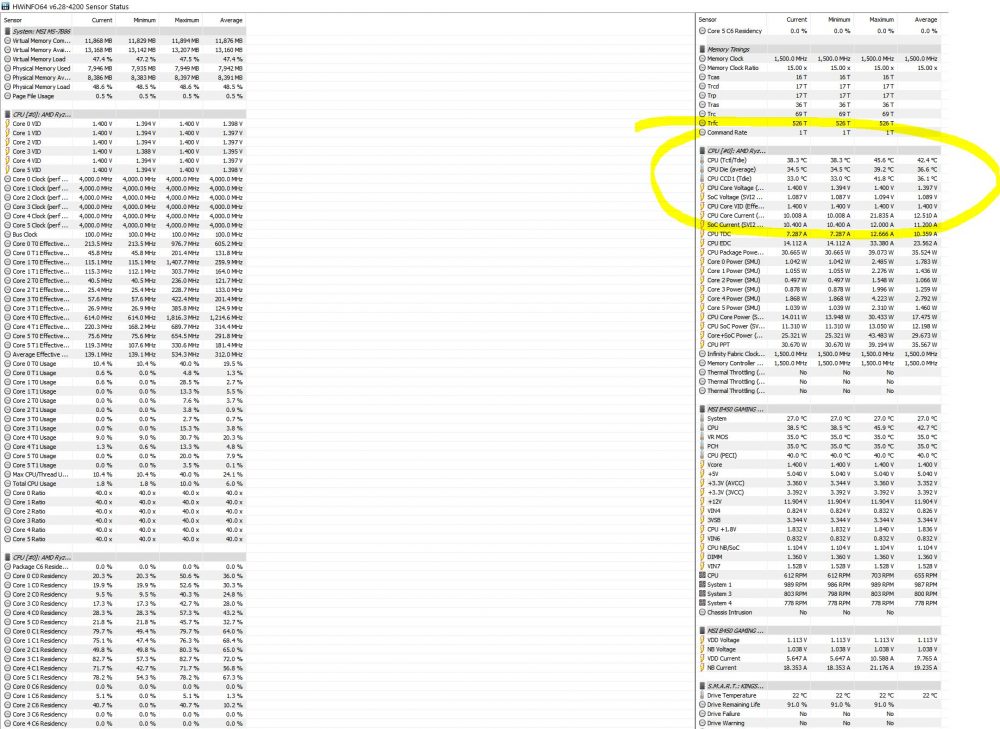
Нормальная температура под нагрузкой для процессора и большинства видеокарт – от 50 до 80 градусов Цельсия. Если у вас показатели достигают более высоких значений, стоит заняться обслуживанием ноутбука или ПК. О том, как охладить ноутбук, у нас есть отдельная статья:
Вам может быть интересно
В ней мы рассказываем и причинах перегрева и делимся советами, как с этим бороться. После обслуживания обязательно запустите пару-тройку игр и посмотрите, изменилась ли ситуация. Если нет, вот вам еще ряд рекомендаций, как поднять ФПС в танках, Майнкрафте, Скайриме и других играх:
- Проверьте систему на наличие вирусов. В Windows 10 есть достаточно хороший встроенный антивирус, который способен обнаружить и обезвредить вредоносные куски кода из системы. Убедитесь, что в вашей системе стоят последние обновления и запустите глубокое сканирование ОС. Проверка займет длительное время, но в ряде случаев может существенно поднять ФПС в играх, особенно если причиной низкой производительности в вашем случае был майнер, безбожно нагружающий «железо».
- Владельцам игровых видеокарт NVidia RTX 2000-й и 3000-й серий стоит активировать DLSS, если такая настройка в игре предусмотрена. Суперсэмплинг глубокого обучения – одна из лучших технологий за последние годы, которая позволяет повысить качество изображения без снижения производительности. Как правило, включение DLSS позволяет повысить FPS в играх на 20-30%. Технология Deep Learning Super Sampling реализована не везде, но список проектов в 2021 году уже внушительный. Этот способ точно подойдет, чтобы поднять ФПС в Fortnite, Minecraft, Control, War Thunder, Metro Exodus и в ряде других проектов – здесь уж сами разбирайтесь, потому что на перечисление всех игр с поддержкой DLSS уйдет очень много времени.
- Установить SSD-накопитель. Способ для владельцев старых ПК и ноутбуков, всё еще работающих с жестким диском. Установка игр на твердотельный накопитель не сильно отразится на частоте кадров, но зато позволит в несколько раз сократить время загрузок. Да и в целом ноутбук с SSD будет работать шустрее, если на него поставить операционную систему и основные программы.
- Добавьте оперативной памяти. Это один из самых дешевых способов апгрейда, который во многих ситуациях позволит улучшить производительность. Актуально для тех, у кого сейчас менее 8 ГБ оперативной памяти.
- Отключите все лишнее в системе. Любые сторонние приложения, которые не являются системными, лучше всего отключить, чтобы они не нагружали ваш игровой компьютер в фоне. Проще всего это сделать так: вызовите диспетчер задач комбинацией клавиш «Ctrl+Shift+Esc», затем перейдите во вкладку «Автозагрузка» и отключите всё ненужное. После этого перезагрузите систему.
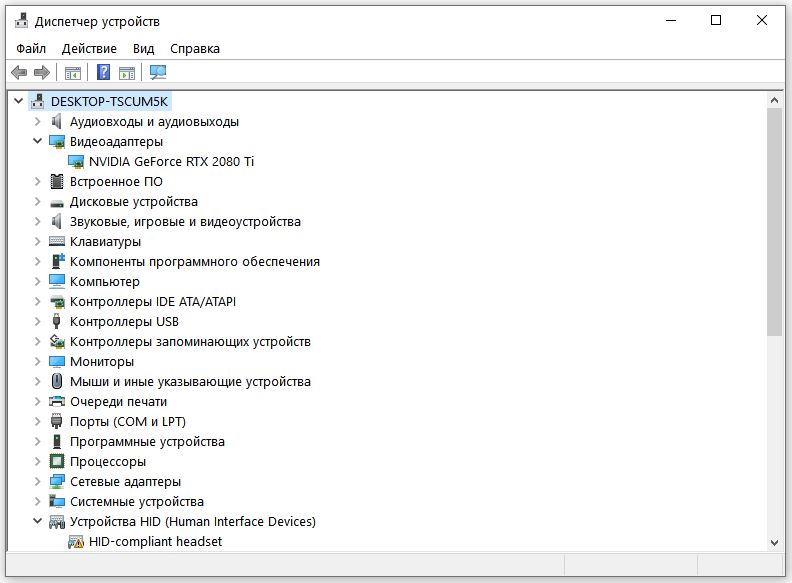
- Если у вас в компьютере одновременно установлена и дискретная, и интегрированная видеокарты, то производительность в играх может снижаться. Происходит это из-за того, что игра запускается через интегрированное в процессор графическое ядро. Это баг, который большинство людей никак не смогут определить и заметить. Особенно распространена эта проблема для владельцев ноутбуков. Чтобы понять, какой именно графический процессор обеспечивает работу игры в вашем случае, перейдите в диспетчер устройств, откройте вкладку «Видеоадаптеры». Здесь нужно отключить встроенную графику – но делать это нужно только в том случае, если, помимо интегрированного GPU, в вашем компьютере или ноутбуке есть дискретная видеокарта.
Если все эти способы не помогли, то причина банальна – ваш компьютер или ноутбук физически не справляется с современными видеоиграми, и единственный способ поднять ФПС – это покупать новое «железо». Вы можете совершить апгрейд, заменив процессор или видеокарту на более новую модель, а можете заново собрать ПК, подобрать новый и современный игровой ноутбук. В любом случае, если у вас железо слишком уж старое, воскресить его лайфхаками из Интернета не получится.
Вам может быть интересно
Радикальный способ повышения производительности для хардкорщиков
Если апгрейдить компьютер пока нет желания или возможности, а все остальные способы из этой статьи не принесли должного эффекта, не отчаивайтесь. В крайнем случае вы можете поискать сторонние модификации, которые радикально снижают качество графики в интересующей вас игре. Такие моды вам придется искать самостоятельно, но они есть для большинства актуальных игр и, как правило, позволяют сильно повысить ФПС в любой игре. Расплачиваться придется радикальным снижением качества графики.
Вот, к примеру, так выглядит Death Stranding на максимальных настройках графики:
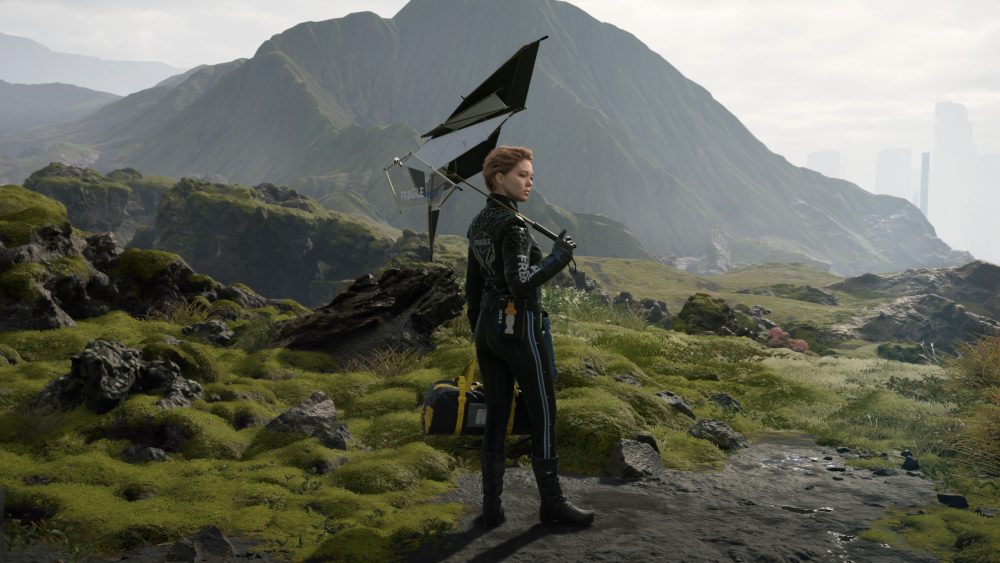
Красиво и фотореалистично, не правда ли? Разработчики постарались, спору нет, однако такую красоту «потянут» далеко не все компьютеры. Так вот, для этой игры есть модификация Potato Mode, которая превращает игру вот в такое нечто:
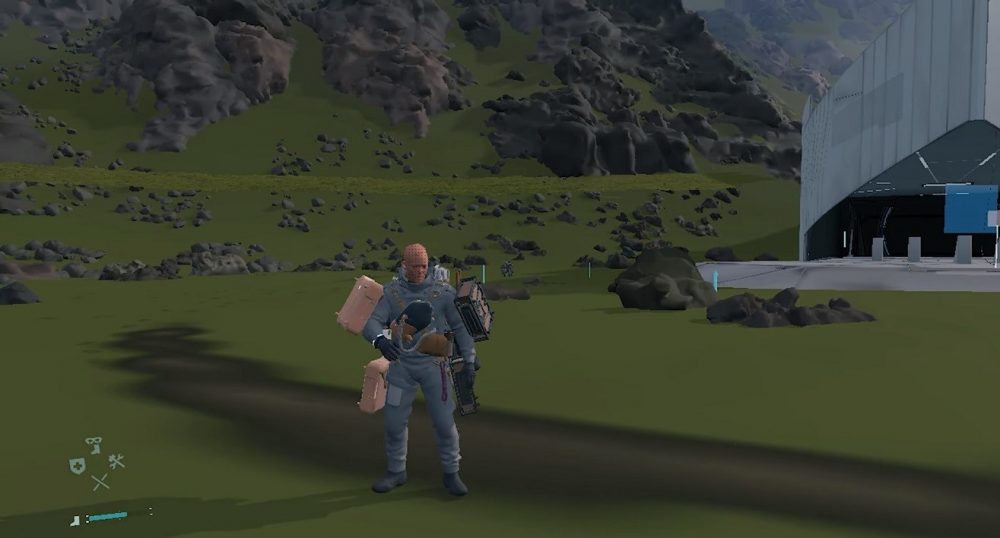
Все красоты этого мира канули в лету, но зато благодаря этому моду даже владельцы самых старых и слабых ноутбуков смогут поиграть в эту игру. Подобные модификации существуют практически для всех игр, будь то «Ведьмак 3: Дикая Охота», Fortnite, Minecraft или даже CS:GO.
На этом мы заканчиваем наш материал и благодарим вас за внимание. Надеемся, информация из этой статьи поможет хоть кому-нибудь поднять FPS в играх до комфортных значений.
Как повысить fps на ноутбуке

После нужно выйти из CS:GO, зайти в Steam, там зайти в Библиотеку, найти в ней CS:GO, нажать на неё ПКМ (правой кнопкой мыши), нажать Свойства, зайти в пункт Общие, пролистать чуть вниз и найти Параметры запуска, и там написать это:
-novid -d3d9ex -nojoy -console +mat_queue_mode 2 +r_dynamic 0 +fps_max 0 +fps_max_menu 0 +r_eyemove 0 +func_break_max_pieces 0 +r_drawparticles 0 +r_eyegloss 0 -allow_third_party_software -nod3d9ex -processheap -lv -high
Эти параметры запуска использую я сам, и могу сказать что они точно Поднимут вам FPS хоть на чу-чуть, а может и на совсем.
Идём дальше, теперь не спешите заходить обратно в CS:GO, перед этим нужно сделать ещё пару действий, а именно: там же в Библиотеке, опять нажмите на CS:GO ПКМ (правой кнопкой мыши), но далее уже наведитесь на Управление, и подождите пока вам высветится список разных функций, в нём нажмите на Посмотреть локальные файлы, дальше в открывшейся папке откройте папку csgo, а потом в ней откройте папку panorama, и уже в этой папке переименуйте папку с названием videos, например на videos2, или на что-то другое, разницы нет, это всё также повысит вам FPS в CS:GO, однако таким образом вы отключили все встроенные в CS:GO видео фрагменты, а какие именно можете посмотреть сами, зайдя в эту папку, я уверен они вам точно не нужны, так же как и мне, но если же вы захотите вернуть все эти видео фрагменты обратно в CS:GO, то переименуйте эту папку обратно в videos. И ещё так же хочу предупредить, что если вы всё же переименуете эту папку так как я сказал, то возможно при запуске после этого в игре у вас будет чёрный экран и больше ничего, что бы этого не было Не Нужно Убирать Команду -console ранее прописанную в Параметрах запуска, и всё.
Это должно выглядеть так:
Идём дальше, не выходя с этой папки, зайдите обратно по пути в корневую папку csgo, и там уже откройте папку cfg, создайте там текстовый документ, далее зайдите в этот текстовый документ, и напишите там это:
budget_show_history "0"
cl_allowdownload "0"
cl_allowupload "0"
cl_debugrumble "0"
cl_rumblescale "0"
cl_forcepreload "1"
cl_disablehtmlmotd "1"
cl_disablefreezecam "1"
cl_detail_avoid_force "0"
cl_detail_avoid_radius "0"
cl_detail_avoid_recover_speed "0"
cl_detail_max_sway "0"
engine_no_focus_sleep "0"
func_break_max_pieces "0"
mat_postprocess_enable "0"
mat_powersavingsmode "0"
mat_queue_mode "2"
muzzleflash_light "0"
net_allow_multicast "0"
r_dynamic "0"
r_eyegloss "0"
r_eyemove "0"
r_eyeshift_x "0"
r_eyeshift_y "0"
r_eyeshift_z "0"
r_eyesize "0"
r_cheapwaterend "1"
r_cheapwaterstart "1"
sv_forcepreload "1"
sys_antialiasing "0"
sys_aspectratio "-1"
sys_refldetail "0"
r_drawtracers_firstperson "1"
snd_mix_async "1"
snd_use_hrtf "0"
snd_hrtf_ratio "0"
Потом в этом текстовом документе в верхнем левом углу нажмите Файл, а потом на Сохранить как. , в открывшемся окне в Имя файла напишите это — fps.cfg, далее в строчке ниже с названием Тип файла выберите Все файлы (*,*), а потом уже нажимайте на сохранить.
1:
2:
3:
4:
5:
6:
7:
Должно получиться так:
Таким образом мы создали новый кфг файл с командами для повышения FPS в CS:GO
После того как выполнили все эти действия вы наконец можете зайти в ваш любимый CS:GO, и после того как вы загрузитесь в главном меню то открывайте консоль кнопкой Ё (
,`) на вашей клавиатуре (если она у вас вдруг не будет автоматически открыта), и пишите там такую команду: exec fps
Таким образом мы включили, активировали ранее созданный нами кфг файл с названием fps, и все команды для повышения FPS так же были прописаны в консоль, после чего консоль очистится.
На этом всё, НО есть один нюанс: когда вы попробуйте зайти в какую-либо игру, режим, сервер и т.п., то у вас высветится такое окошко:
Не спешите нажимать ПЕРЕЗАПУСК В ДОВЕРЕННОМ РЕЖИМЕ или помощь, ничто из этого вам не поможет, просто нажмите на ПРОДОЛЖИТЬ, траст фактор ваш не понизится, да и вобще ничего что написано в этом окошке не произойдёт, но зато при следующем запуске куда-либо такого окошка больше не будет, НО, если перезайти в CS:GO и попытаться опять зайти на куда-нибудь, то у вас опять вылезет это окно, следовательно, при каждом первом запуске куда-то у вас всегда будет вылезать данное окно.
А теперь я объясню почему вам вылазит это окно: это всё происходит из-за ранее прописанных вами параметров запуска, потому что Steam воспринимает некоторые команды прописанные там как стороннее ПО, но поверьте мне, эти команды никак вам не помешают, они наоборот только помогут вам повысит ваш драгоценный FPS в CS:GO, но если вы уже так сильно хотите что бы это окно вам больше никогда не вылазило, то уберите все команды которые мы прописывали ранее в параметрах запуска, кроме: -novid — d3d9ex -nojoy -console
Всё это я сделал сам и у меня всё отлично работает, но если у вас возникают какие-то проблемы, то верните всё что вы сделали обратно.
[Игровой ноутбук] Как оптимизировать игровой процесс
Отсканируйте QR-код, чтобы открыть эту страницу на вашем смартфоне.
[Игровой ноутбук] Как оптимизировать игровой процесс
Пожалуйста, перейдите к соответствующей инструкции, исходя из текущей операционной системы Windows на Вашем ноутбуке:
- Windows 11
- Windows 10
- Проверьте спецификации игры на сайте
- Обновите BIOS / Windows / драйверы до последних версий
- Настройте игру на использование дискретной графики
- Armoury Crate настройка
- Оптимизируйте систему Windows
- Подключите адаптер питания, измените режим питания
- Настройте разрешение и параметры графики
- Проблемы перегрева
- Проблемы с сетевым подключением
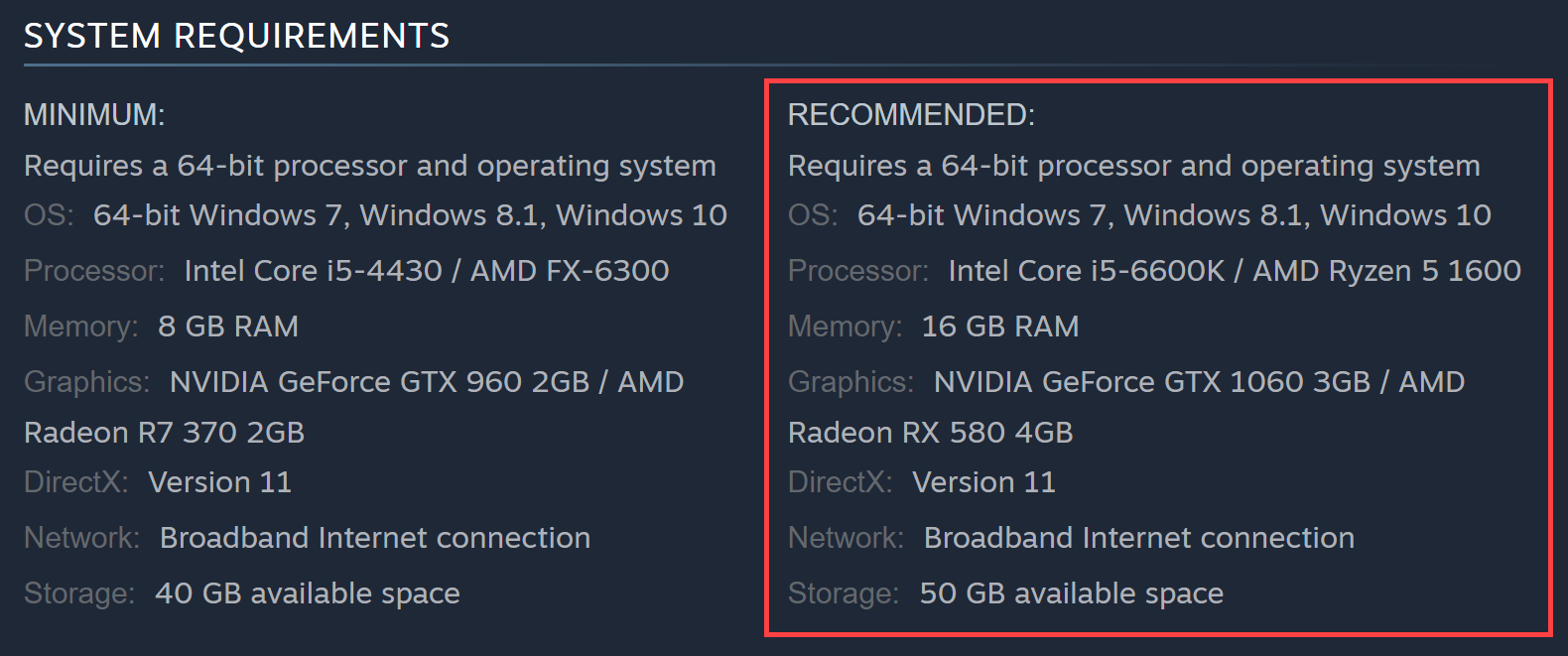
Вы можете проверить рекомендуемые характеристики на веб-сайте игры, чтобы убедиться, что Ваш ноутбук соответствует требованиям. Если Ваш ноутбук не подходит для игры, Вы можете изменить настройки игры, чтобы улучшить игровой процесс. В противном случае Вы можете использовать другой ноутбук, который соответствует рекомендуемым требованиям игры.
Обновление программного обеспечения обычно способствует стабильности и оптимизации системы, поэтому мы рекомендуем Вам проверять и обновлять ПО на своем ноутбуке до последних версий. Здесь Вы можете узнать больше о том, как обновить BIOS:
Для выполнения обновления Windows и обновления драйверов Вы можете узнать больше по ссылкам:
Если Ваш ноутбук имеет дискретную графику (dGPU), dGPU имеет лучшую графическую производительность, чем встроенный графический процессор. Мы рекомендуем установить dGPU в качестве предпочтительного графического процессора для игр, чтобы оптимизировать игровой процесс.
Microsoft изменила приоритет предпочтительного графического процессора в Windows 10 версии 2004, и приоритет предпочтительного графического процессора в настройках Windows некоторых приложений выше, чем у панели управления поставщика графики (например, панели управления NVIDIA и AMD Radeon). Мы рекомендуем Вам настроить оба параметра, независимо от того, в настройках Windows или на панели управления поставщика графики. Здесь Вы можете узнать подробнее о том, Как настроить приложения на использование дискретной графики
Armoury Crate — это интегрированное приложение, разработанное для игровых ноутбуков и настольных компьютеров серии ASUS ROG и TUF, и Вы можете быстро настроить производительность системы и соответствующие настройки с помощью Armoury Crate. Узнать больше можно по ссылке: Armoury Crate — Введение. Ниже приведены некоторые предложения по оптимизации игрового процесса:
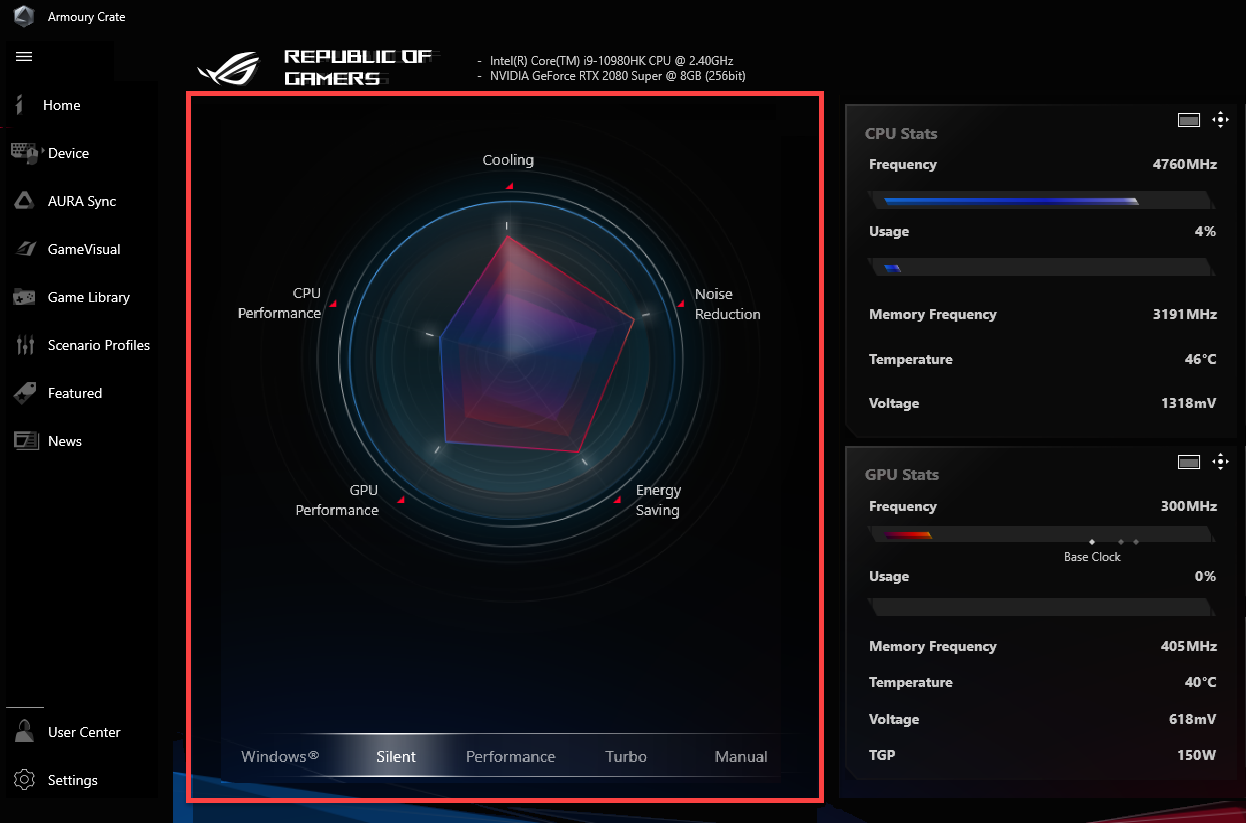
HyperFan режим
Он может обеспечить быструю настройку производительности системы, и каждый режим имеет разные настройки по умолчанию: производительность ЦП и графического процессора, Охлаждение, Шумоподавление и энергосбережение, например Windows®, Бесшумный, Производительность, Турбо, Ручной и Планшетный / Вертикальный режим.
Чтобы получить наилучшие впечатления от игры, мы рекомендуем Вам установить в настройках вентилятора режим Турбо. В этом режиме производительность системы настраивается как высший приоритет и сохраняется высокая производительность.
Примечание: Турбо-режим доступен только при подключенном адаптере питания.
Освободить занятую оперативную память
Устройство Ⓐ > Система Ⓑ > Память Ⓒ : Вы можете выбрать приложения и освободить занятую память во время игры.
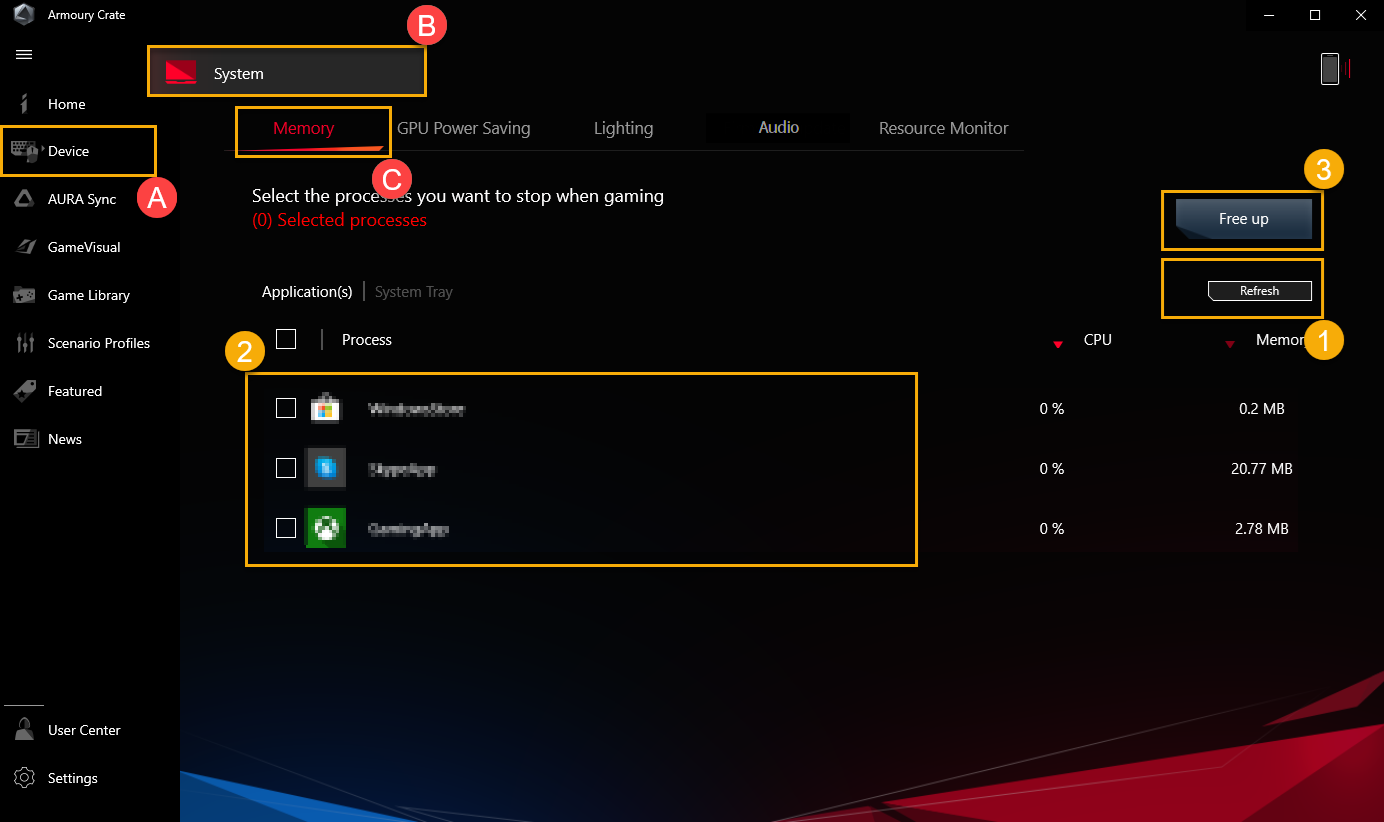
- Обновить ① : нажмите, чтобы обновить список приложений, которые в данный момент занимают память.
- Приложения ② : отображает список приложений, которые в данный момент занимают память.
- Освободить ③ : нажмите, чтобы освободить память, которая занята выбранным приложением.
Энергосбережение GPU
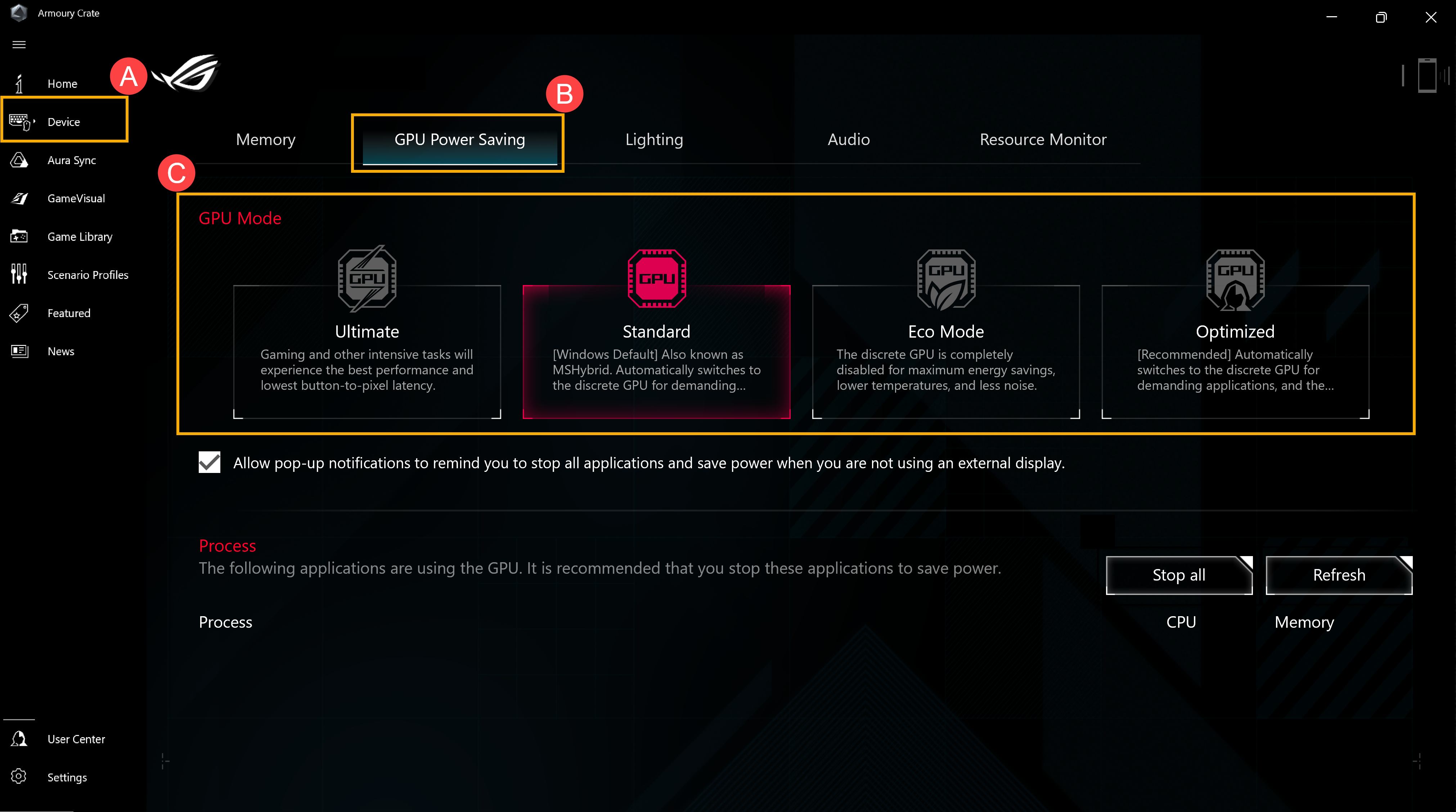
Вы можете переключить режим GPU или закрыть приложение (приложения), которое в данный момент используют графический процессор для энергосбережения.
Чтобы получить наилучшую производительность рекомендуем выбрать режим графического процессора Ultimate. Выберите Устройство Ⓐ > Энергосбережение GPU Ⓑ > GPU Режим Ⓒ .
GameVisual
GameVisual — это инструмент управления цветом экрана, который предоставляет различные сценарии цвета экрана, чтобы предоставить Вам лучший личный визуальный опыт, например, по умолчанию, Гонки, Пейзажи, RTS / RPG, FPS, Кино, Eyecare и Яркий режим. Вы можете выбрать подходящий режим в зависимости от игры, в которую Вы играете. В статье по ссылке Вы можете узнать больше о GameVisual.
Есть несколько способов помочь оптимизировать производительность системы Windows для улучшения игрового процесса:
Перезагрузите компьютер
Регулярная перезагрузка компьютера приведет к закрытию всего программного обеспечения, работающего на Вашем компьютере, и поможет улучшить игровой процесс, поскольку некоторые запущенные приложения снижают производительность системы.
Закройте ненужные фоновые приложения
Некоторые приложения могут занимать системные ресурсы в фоновом режиме, пока Вы их не заметили, поэтому Вы можете закрыть ненужные приложения с помощью диспетчера задач. Здесь Вы можете узнать больше о том, как использовать диспетчер задач для проверки производительности
Если Вы больше не будете использовать приложение, Вы можете удалить его. Здесь можно узнать больше о том, как удалить приложения.
Установите игру на SSD (твердотельный накопитель)
SSD имеет лучшую скорость чтения / записи, чем оригинальный HDD (жесткий диск), он также может оптимизировать Ваш игровой процесс. Здесь Вы можете узнать больше о том, как проверить текущие подключенные диски
Оптимизация и дефрагментация диска через Windows
Примечание: Оптимизация и дефрагментация SSD не может улучшить производительность, а скорее снижает его емкость. Поэтому мы рекомендуем оптимизировать и дефрагментировать диск под HDD, только если на нем установлена Ваша игра.
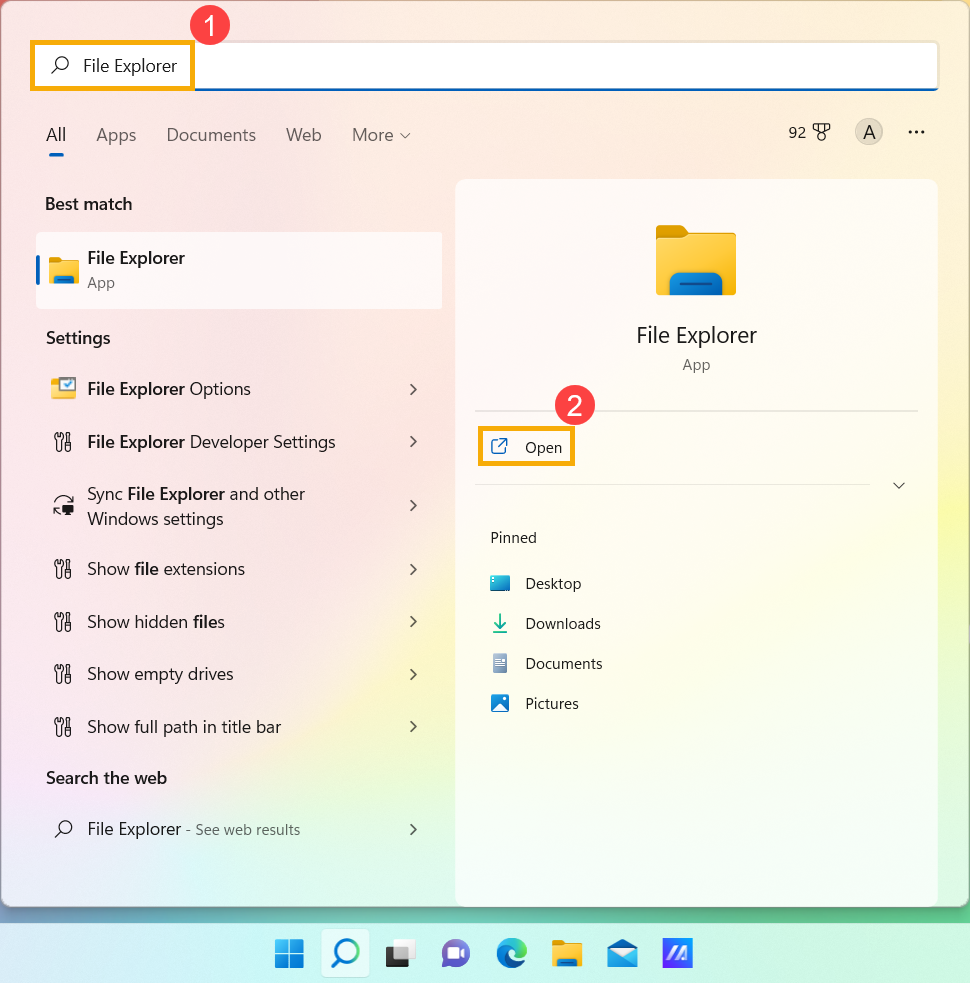
- Введите и выполните поиск [Проводник] в строке поиска Windows ① , затем щелкните [Открыть] ② .
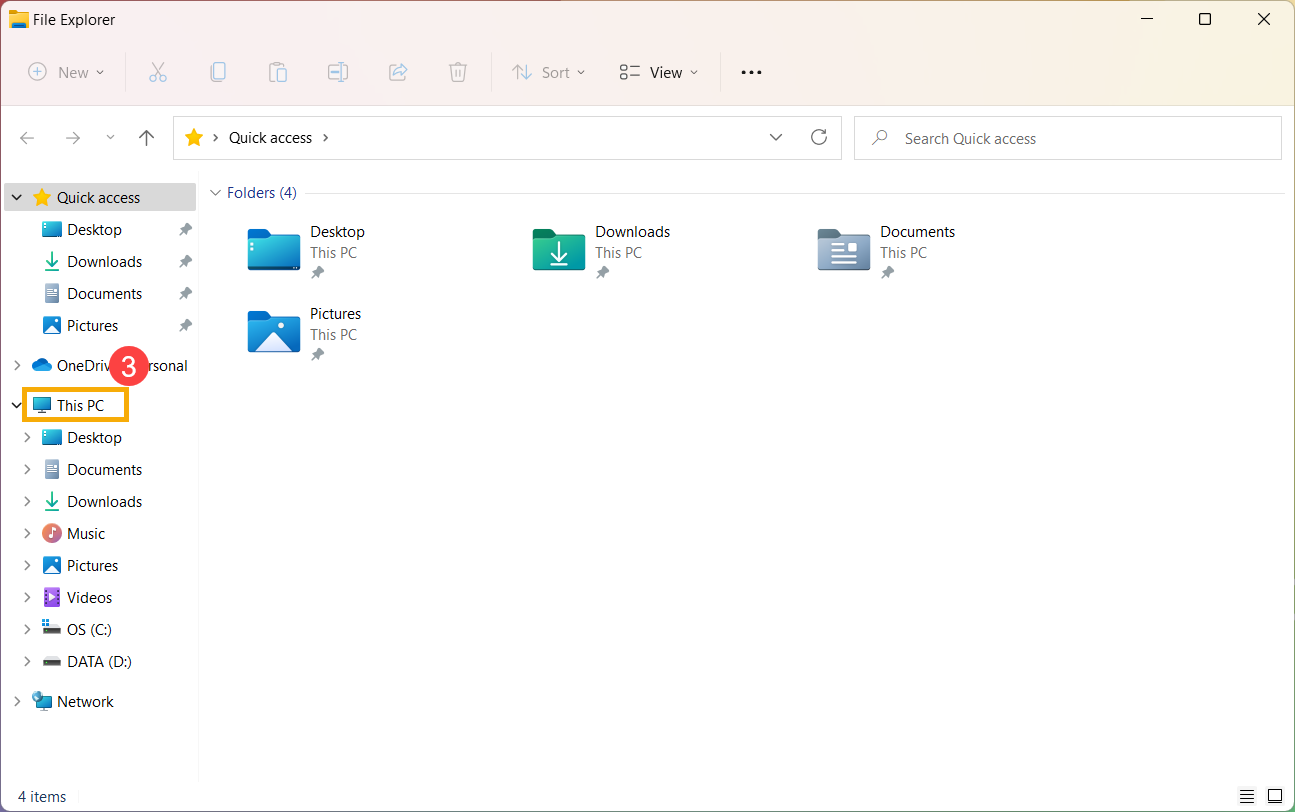
- В окне проводника щелкните [Этот компьютер] ③ .
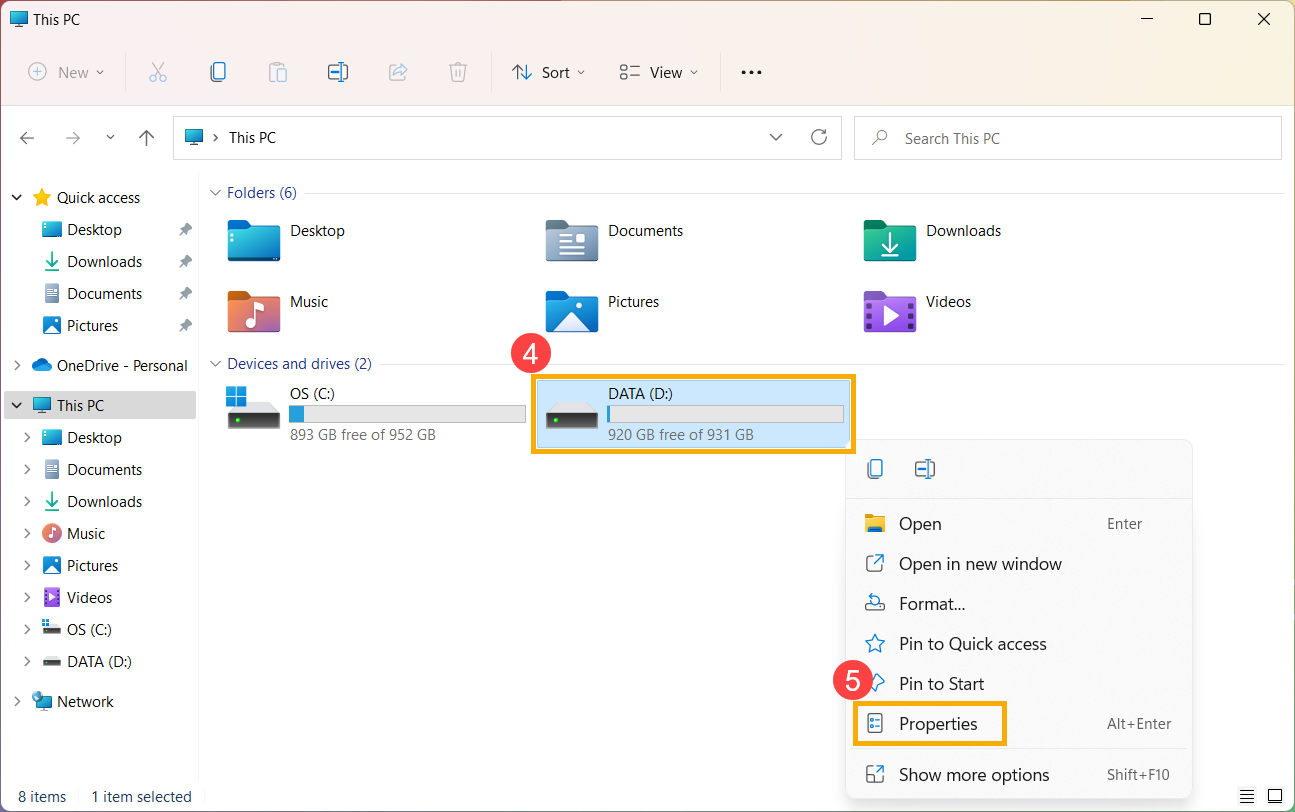
- В окне "Этот компьютер" выберите [диск, на котором установлена игра] ④ , щелкните на нем правой кнопкой мыши, затем выберите [Свойства] ⑤ .
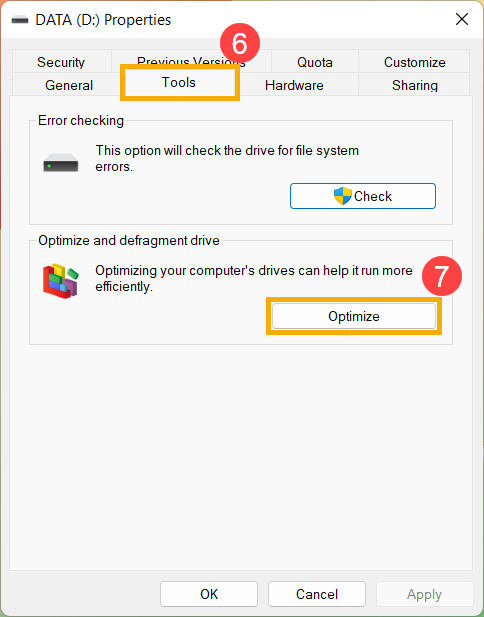
- Выберите вкладку [Инструменты] ⑥ , затем нажмите [Оптимизировать] в разделе Оптимизировать и дефрагментировать диск ⑦ .
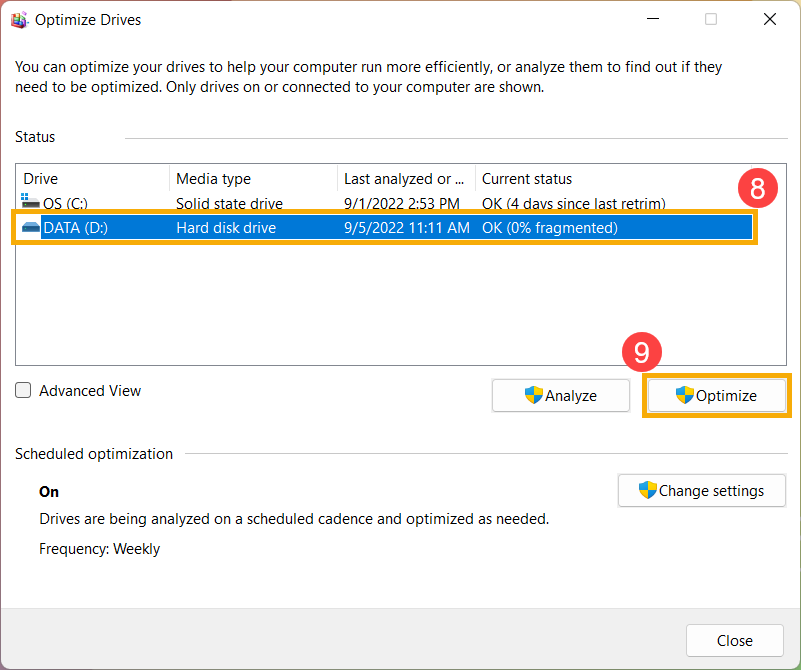
- Выберите [диск, где установлена игра] ⑧ , затем нажмите [Оптимизировать] ⑨ . Система автоматически начнет оптимизацию Вашего накопителя.
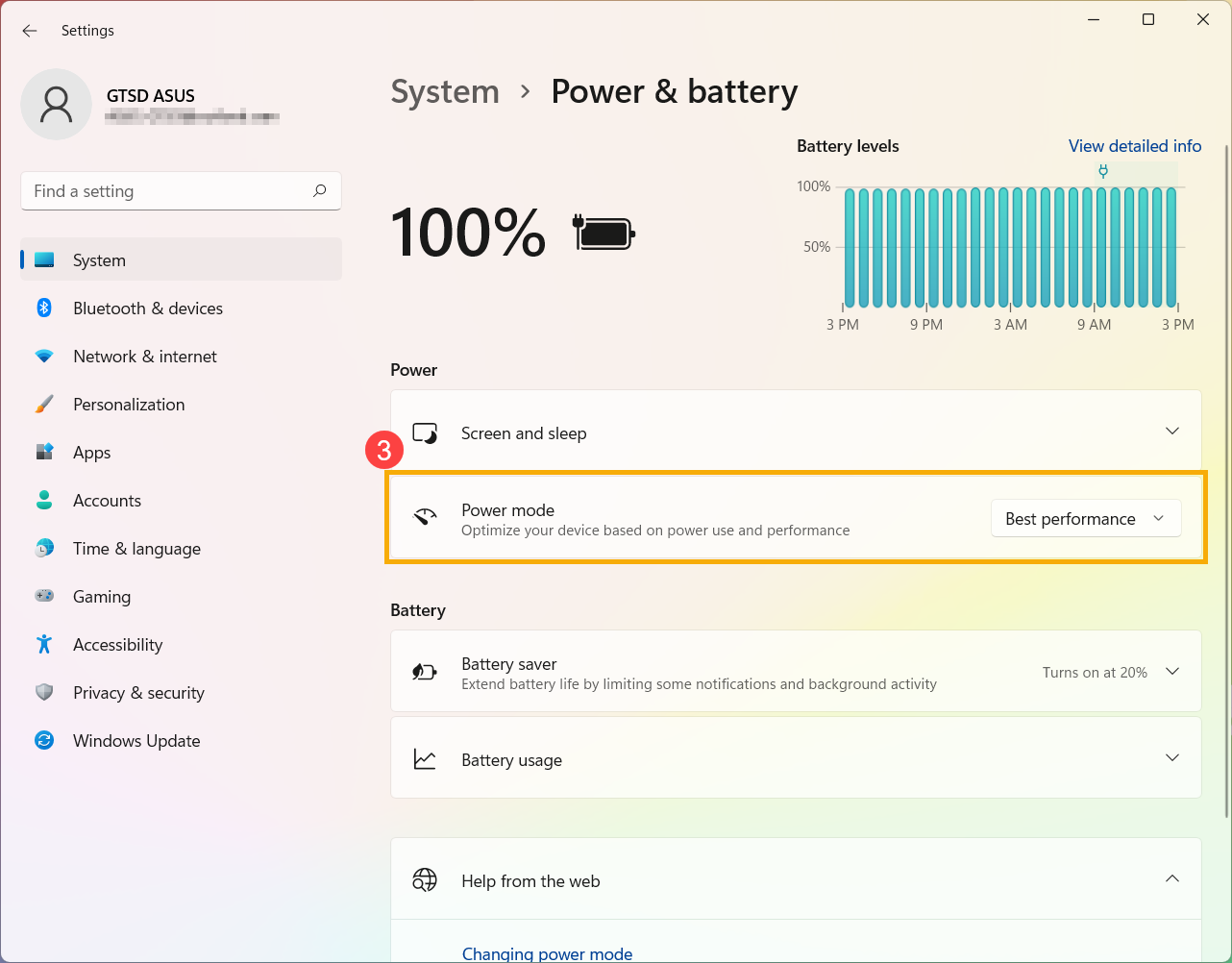
Во время игр мы рекомендуем подключать адаптер переменного тока, чтобы обеспечить достаточную производительность и поддерживать высокую частоту процессора и графического процессора. И установите режим питания Максимальная производительность. Здесь Вы можете больше узнать о том как Изменить режим питания и план.
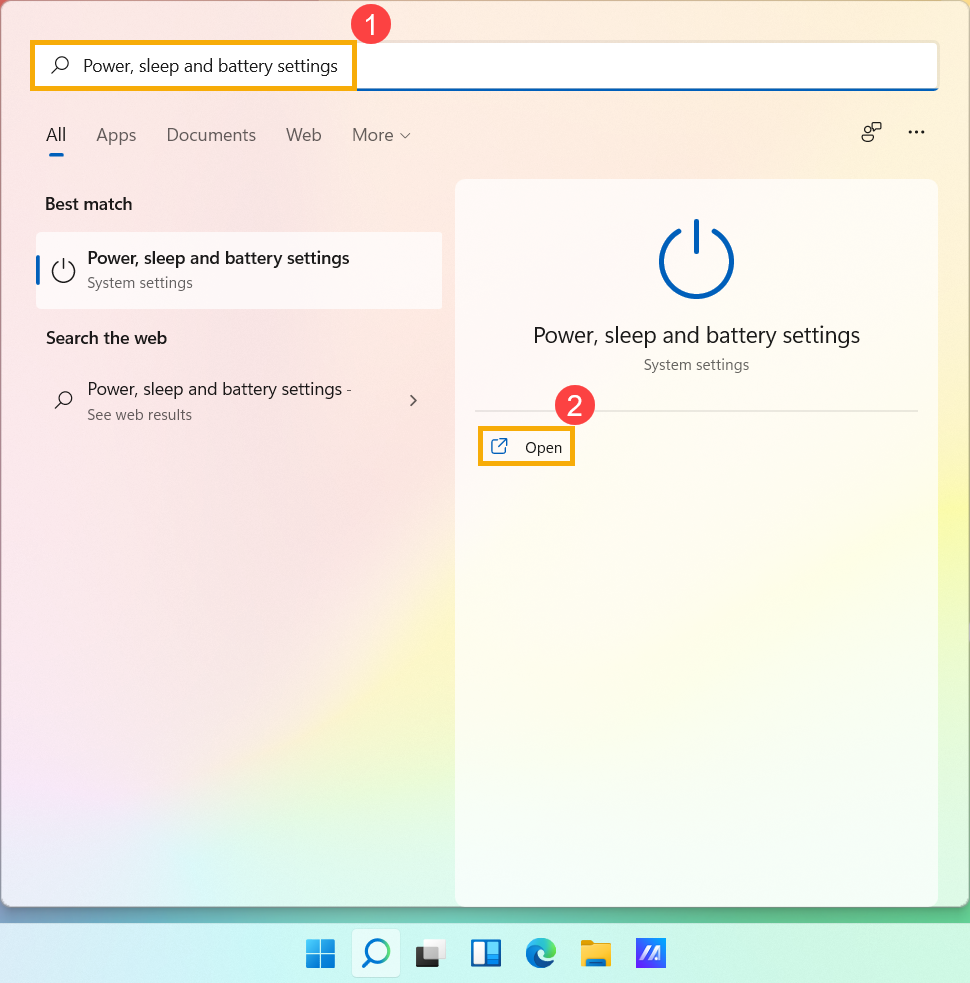
- Напишите и найдите [Питание, сон и настройки батареи] в строке поиска Windows ① , и потом нажмите [Открыть] ② .
- В поле Режим питания выберите режим Максимальная производительность ③ .
Некоторые игры не рассчитаны на высокое разрешение, а некоторые графические процессоры не обеспечивают наилучшей производительности в высоком разрешении. Вы можете попробовать настроить следующие параметры графики в играх, чтобы добиться подходящей игровой производительности и отображения:
- Разрешение: уменьшив разрешение экрана, чтобы повысить FPS (количество кадров в секунду).
- MSAA (сглаживание множественной выборки): MSAA — это обычная игровая настройка, обеспечивающая плавное отображение.
- FXAA (быстрое приближенное сглаживание): FXAA — это алгоритм сглаживания для получения эффекта линии сглаживания на нечетких объектах.
- TXAA (временное сглаживание): для уменьшения мерцания дисплея при перемещении объектов.
- Vsync (вертикальная синхронизация): Vsync позволяет избежать проблем с разрывом изображения, которые вызваны разной частотой обновления в игре и на панели, но блокирует максимальный FPS, не превышающий частоту обновления панели.
- Качество графики (Текстура, Тень, Отражение): улучшение качества графики приведет к выдающимся изображениям, но увеличит производительность системы и повлияет на производительность FPS. Мы рекомендуем отрегулировать качество графики, чтобы добиться оптимального игрового процесса.
Проблема с перегревом снизит производительность системы, Вы можете обратиться к статье: Устранение неполадок — перегрев ноутбука ASUS
Если это онлайн-игра, Вы можете обратиться к следующим статьям, чтобы решить проблему с сетевым подключением:
- Проверьте спецификации игры на сайте
- Обновите BIOS / Windows / драйверы до последних версий
- Настройте игру на использование дискретной графики
- Armoury Crate настройка
- Оптимизируйте систему Windows
- Подключите адаптер питания, измените режим питания
- Настройте разрешение и параметры графики
- Проблемы перегрева
- Проблемы с сетевым подключением
Вы можете проверить рекомендуемые характеристики на веб-сайте игры, чтобы убедиться, что Ваш ноутбук соответствует требованиям. Если Ваш ноутбук не подходит для игры, Вы можете изменить настройки игры, чтобы улучшить игровой процесс. В противном случае Вы можете использовать другой ноутбук, который соответствует рекомендуемым требованиям игры.
Обновление программного обеспечения обычно способствует стабильности и оптимизации системы, поэтому мы рекомендуем Вам проверять и обновлять ПО на своем ноутбуке до последних версий. Здесь Вы можете узнать больше о том, как обновить BIOS:
Для выполнения обновления Windows и обновления драйверов Вы можете узнать больше по ссылкам:
Если Ваш ноутбук имеет дискретную графику (dGPU), dGPU имеет лучшую графическую производительность, чем встроенный графический процессор. Мы рекомендуем установить dGPU в качестве предпочтительного графического процессора для игр, чтобы оптимизировать игровой процесс.
Microsoft изменила приоритет предпочтительного графического процессора в Windows 10 версии 2004, и приоритет предпочтительного графического процессора в настройках Windows некоторых приложений выше, чем у панели управления поставщика графики (например, панели управления NVIDIA и AMD Radeon). Мы рекомендуем Вам настроить оба параметра, независимо от того, в настройках Windows или на панели управления поставщика графики. Здесь Вы можете узнать подробнее о том, Как настроить приложения на использование дискретной графики
Armoury Crate — это интегрированное приложение, разработанное для игровых ноутбуков и настольных компьютеров серии ASUS ROG и TUF, и Вы можете быстро настроить производительность системы и соответствующие настройки с помощью Armoury Crate. Узнать больше можно по ссылке: Armoury Crate — Введение. Ниже приведены некоторые предложения по оптимизации игрового процесса:
HyperFan режим
Он может обеспечить быструю настройку производительности системы, и каждый режим имеет разные настройки по умолчанию: производительность ЦП и графического процессора, Охлаждение, Шумоподавление и энергосбережение, например Windows®, Бесшумный, Производительность, Турбо, Ручной и Планшетный / Вертикальный режим.
Чтобы получить наилучшие впечатления от игры, мы рекомендуем Вам установить в настройках вентилятора режим Турбо. В этом режиме производительность системы настраивается как высший приоритет и сохраняется высокая производительность.
Примечание: Турбо-режим доступен только при подключенном адаптере питания.
Освободить занятую оперативную память
Устройство Ⓐ > Система Ⓑ > Память Ⓒ : Вы можете выбрать приложения и освободить занятую память во время игры.
- Обновить ① : нажмите, чтобы отобразить приложения, которые в данный момент занимают память.
- Приложения ② : отображает список приложений, которые в данный момент занимают память.
- Освободить ③ : нажмите, чтобы освободить память, которая занята выбранным приложением.
Энергосбережение GPU
Вы можете переключить режим GPU или закрыть приложение (приложения), которое в данный момент используют графический процессор для энергосбережения.
Чтобы получить наилучшую производительность рекомендуем выбрать режим графического процессора Ultimate. Выберите Устройство Ⓐ > Энергосбережение GPU Ⓑ > GPU Режим Ⓒ .
GameVisual
GameVisual — это инструмент управления цветом экрана, который предоставляет различные сценарии цвета экрана, чтобы предоставить Вам лучший личный визуальный опыт, например, по умолчанию, Гонки, Пейзажи, RTS / RPG, FPS, Кино, Eyecare и Яркий режим. Вы можете выбрать подходящий режим в зависимости от игры, в которую Вы играете. В статье по ссылке Вы можете узнать больше о GameVisual.
Есть несколько способов помочь оптимизировать производительность системы Windows для улучшения игрового процесса:
Перезагрузите компьютер
Регулярная перезагрузка компьютера приведет к закрытию всего программного обеспечения, работающего на Вашем компьютере, и поможет улучшить игровой процесс, поскольку некоторые запущенные приложения снижают производительность системы.
Закройте ненужные фоновые приложения
Некоторые приложения могут занимать системные ресурсы в фоновом режиме, пока Вы их не заметили, поэтому Вы можете закрыть ненужные приложения с помощью диспетчера задач. Здесь Вы можете узнать больше о том, как использовать диспетчер задач для проверки производительности.
Если Вы больше не будете использовать приложение, Вы можете удалить его. Здесь можно узнать больше о том, как удалить приложения.
Установите игру на SSD (твердотельный накопитель)
SSD имеет лучшую скорость чтения / записи, чем оригинальный HDD (жесткий диск), он также может оптимизировать Ваш игровой процесс. Здесь Вы можете узнать больше о том, как проверить текущие подключенные диски
Оптимизация и дефрагментация диска через Windows
Примечание: Оптимизация и дефрагментация SSD не может улучшить производительность, а скорее снижает его емкость. Поэтому мы рекомендуем оптимизировать и дефрагментировать диск под HDD, только если на нем установлена Ваша игра.
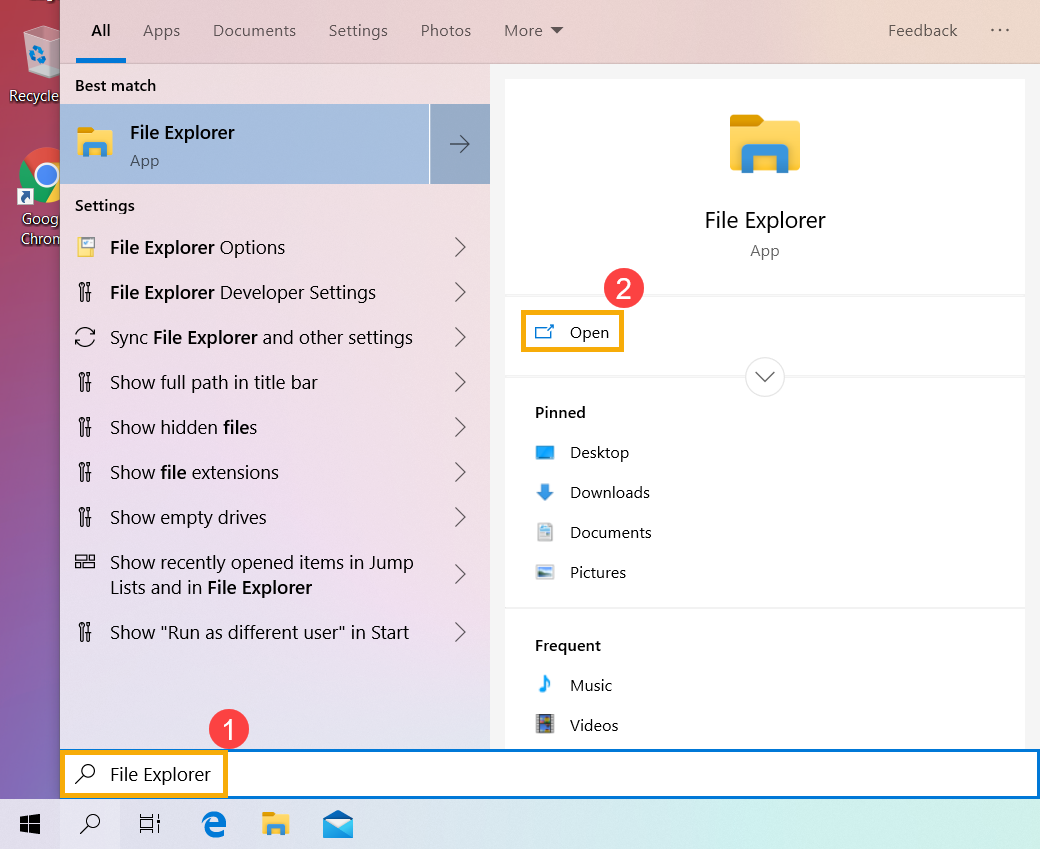
- Введите и выполните поиск [Проводник] в строке поиска Windows ① , затем щелкните [Открыть] ② .
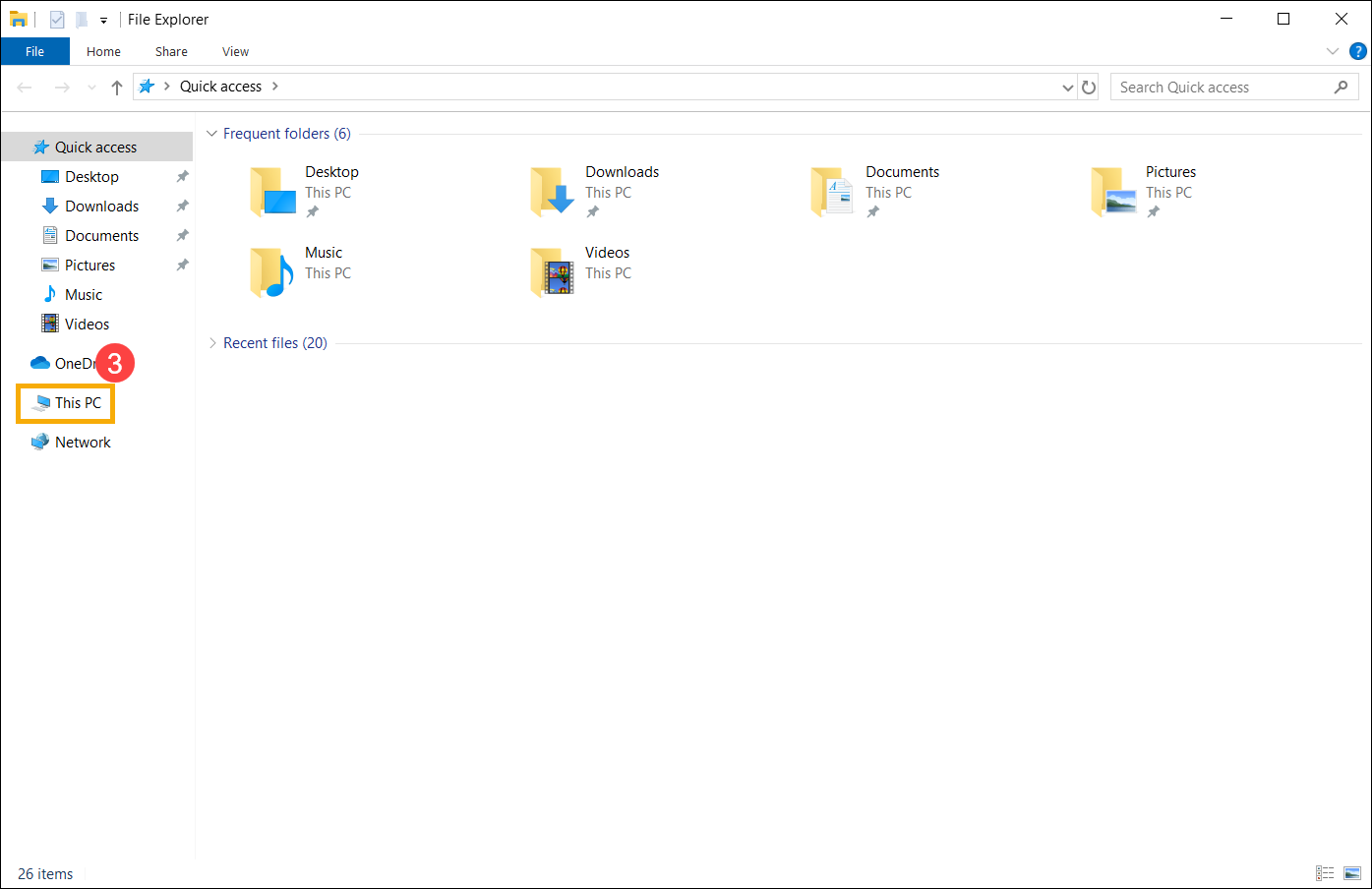
- В окне проводника щелкните [Этот компьютер] ③ .
- В окне "Этот компьютер" выберите [диск, на котором установлена игра] ④ , щелкните на нем правой кнопкой мыши, затем выберите [Свойства] ⑤ .
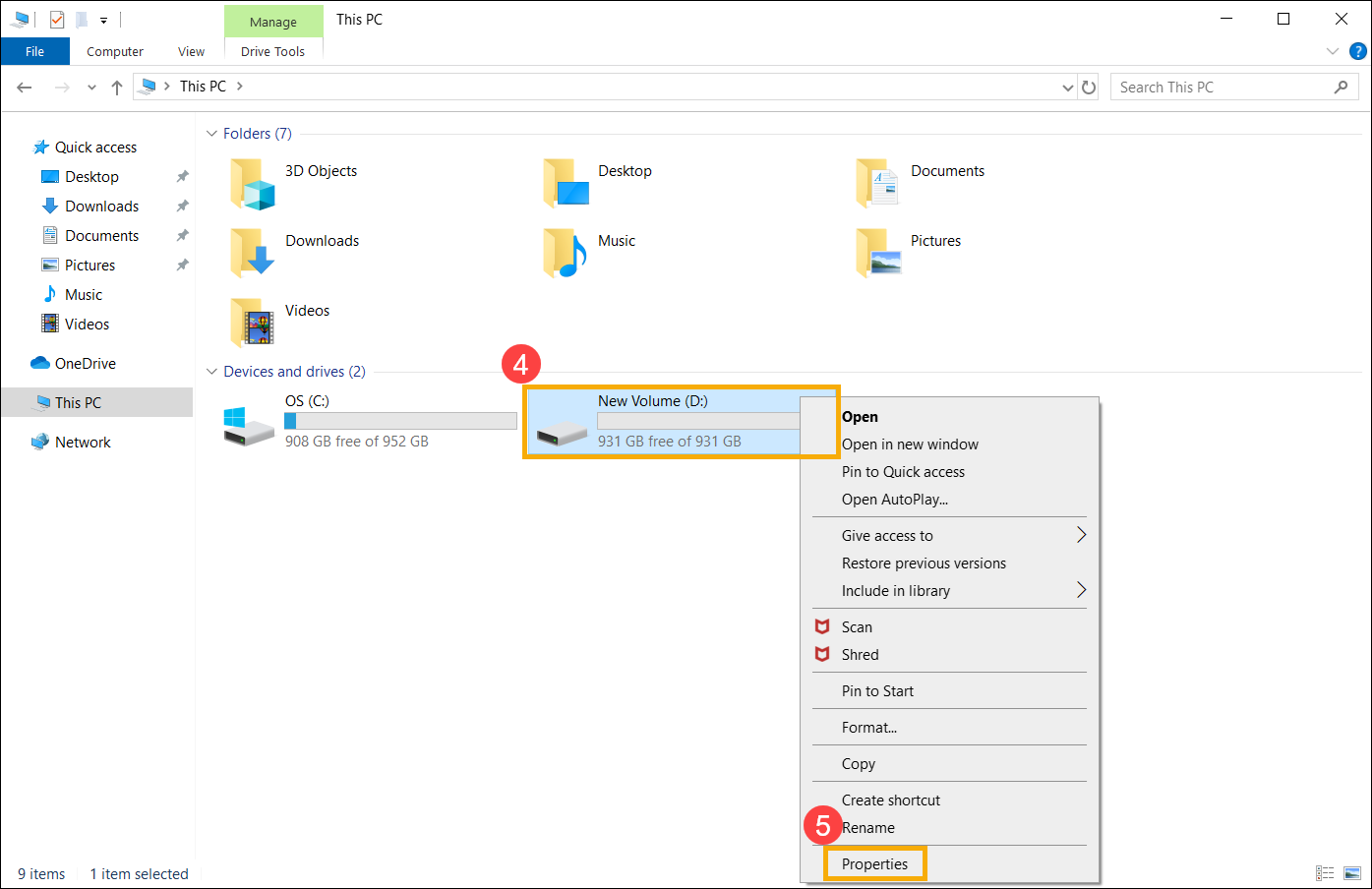
- Выберите вкладку [Инструменты] ⑥ , затем нажмите [Оптимизировать] в разделе Оптимизировать и дефрагментировать диск ⑦ .
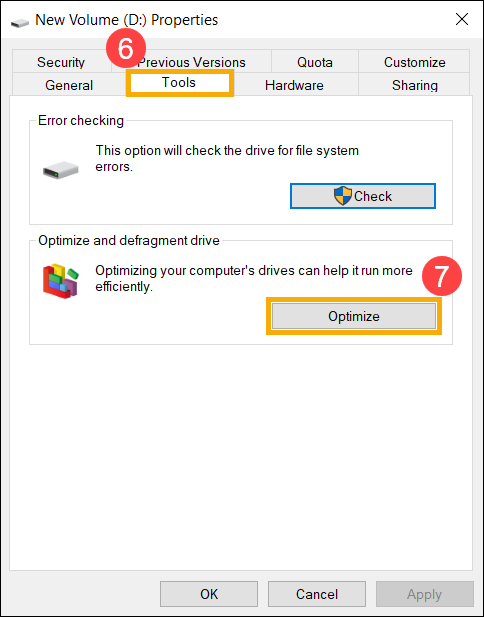
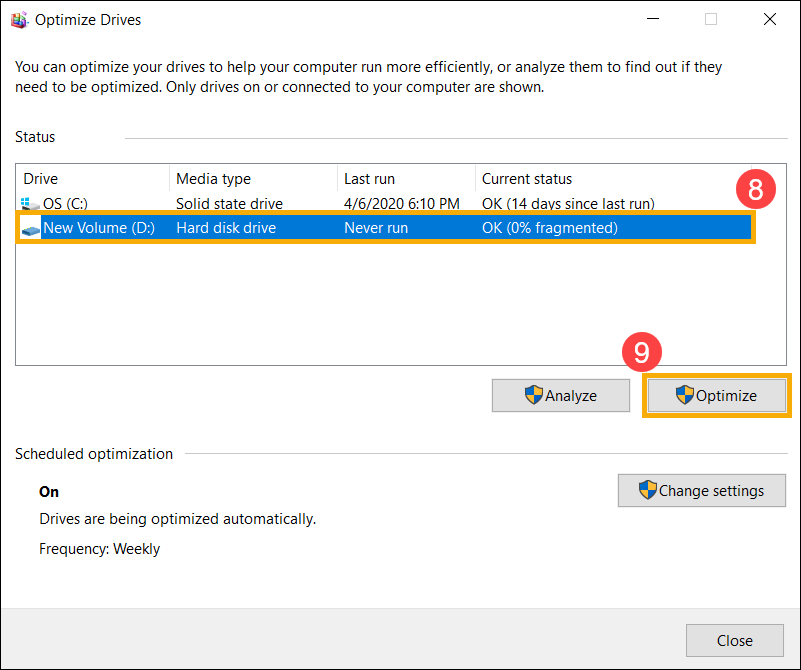
- Выберите [диск, где установлена игра] ⑧ , затем нажмите [Оптимизировать] ⑨ . Система автоматически начнет оптимизацию Вашего накопителя.
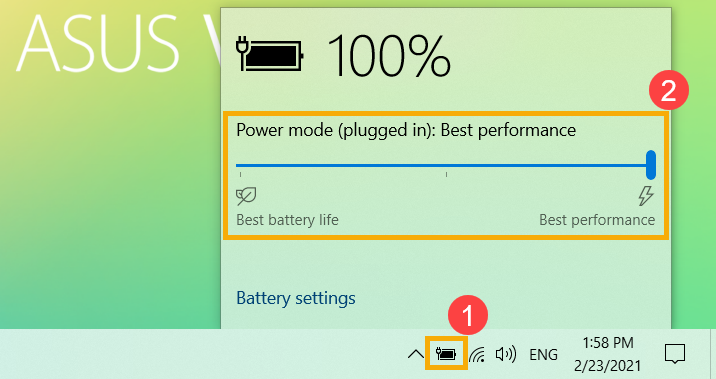
Во время игр мы рекомендуем подключать адаптер переменного тока, чтобы обеспечить достаточную производительность и поддерживать высокую частоту процессора и графического процессора. После подключения адаптера питания щелкните [Значок аккумулятора] на панели задач ① , а затем перетащите ползунок, чтобы изменить режим питания на [Наилучшая производительность] ② . Здесь Вы можете узнать больше о том, как изменить план питания.
Некоторые игры не рассчитаны на высокое разрешение, а некоторые графические процессоры не обеспечивают наилучшей производительности в высоком разрешении. Вы можете попробовать настроить следующие параметры графики в играх, чтобы добиться подходящей игровой производительности и отображения:
- Разрешение: уменьшив разрешение экрана, чтобы повысить FPS (количество кадров в секунду).
- MSAA (сглаживание множественной выборки): MSAA — это обычная игровая настройка, обеспечивающая плавное отображение.
- FXAA (быстрое приближенное сглаживание): FXAA — это алгоритм сглаживания для получения эффекта линии сглаживания на нечетких объектах.
- TXAA (временное сглаживание): для уменьшения мерцания дисплея при перемещении объектов.
- Vsync (вертикальная синхронизация): Vsync позволяет избежать проблем с разрывом изображения, которые вызваны разной частотой обновления в игре и на панели, но блокирует максимальный FPS, не превышающий частоту обновления панели.
- Качество графики (Текстура, Тень, Отражение): улучшение качества графики приведет к выдающимся изображениям, но увеличит производительность системы и повлияет на производительность FPS. Мы рекомендуем отрегулировать качество графики, чтобы добиться оптимального игрового процесса.
Проблема с перегревом снизит производительность системы, Вы можете обратиться к статье: Устранение неполадок — перегрев ноутбука ASUS .
Если это онлайн-игра, Вы можете обратиться к следующим статьям, чтобы решить проблему с сетевым подключением:
Как повысить FPS на слабом ПК или ноутбуке
Один из часто задаваемых вопросов, как повысить FPS на слабом ПК или ноутбуке. В наше время не каждый имеет хороший, производительный компьютер или ноутбук. Так как цены растут, новое железо стоит не дешево. К счастью, у нас есть в запасе много разных способов благодаря которым можно увеличить производительность компьютера.
Начнём с того, что кардинальные изменения в ваш компьютер мы не внесём, то есть боятся вам нечего. Но расскажем об одном опасном способе. Каком? Читайте в статье.
Изменение разрешения
Когда вы установили игру, зашли, выставили все настройки на минимум и понимаете, что игра подвисает и FPS выдает около 10-15, самый первый и простой способ, который помог тысячам геймерам, (в частности даже мне, когда-то в молодости), это изменение разрешения. Допустим у вас стоит 1920 × 1080, это максимальное разрешение, сбавив его в 2 раза, примерно к 1024 х 768. Говорю сразу, качество картинки ухудшится, но результат может вас удивить, так как провисания могут пропасть вовсе, а FPS выйти на уровень 30-35 кадров.
Проверка жестких дисков
Не забудьте проверить ваши жесткие диски. Так как это грубо говоря ваш сад. За ним нужно следить и когда памяти не хватает, компьютер начинает провисать, глючить, довольно сильно падает производительность ПК.
Что вам поможет в случае если память заполнена?
Программы для чистки ПК:
- CCleaner;
- Glary Utilities;
- Advanced SystemCare Free;
- DrWeb CureIt (советую, так как сам им пользуюсь).
На самом деле их очень много, так что выбрать будет из чего.
Повысить приоритета программы
Однозначно хороший способ поднять ФПС. Все мы знаем команду “Ctrl” + “Alt” + “Delete”, после неё запускается “Диспетчер задач“, а если ещё легче то “Ctrl” + “Shift” + “Esc” и вы сразу откроете его.

Далее переходим во вкладку “Процессы“, после нам нужно будет найти нашу игру или программу, которую нужно ускорить.

После того, как мы нашли нужную программу, нужно кликнуть по ней правой кнопкой мыши, затем навести на вкладку “Приоритет” и выставить параметр “Высокий“. Подробнее смотрите на скриншотах.

Изменить графические настройки
Если у вас не совсем древний ПК, вы играете на приемлемых настройках, но у вас что-то не так и вы чувствуете дискомфорт в игре. Всё что вам нужно, это отключить дополнительные усиления графики, такие как: сглаживание, V синхронизация, фильтрация текстур и т.д. Конечно кардинальных изменений не будет, но парочку кадров даст про запас.
Программа Razer Cortex

Эта программа предназначена для ускорения игр. Этой программой я пользовался однажды, на тот момент она оправдала себя полностью, так как у меня с 30 FPS выросло до 44, а это довольно серьёзный показатель.
Как работает программа Razer Cortex
Программа отключает или приостанавливает все ненужные компьютерные процессы, на момент когда вы играете. Тем самым повышает производительность игры.
Скачать программу вы можете с официального сайта – Razer.com.
После того, как вы установите программу и войдете в неё, перейдите на вкладку «Ускоритель игр» и найдите вашу игру, которую бы вы хотели ускорить. Выбрав игру, нажимайте «Ускорить сейчас». После этой небольшой операции, нужно будет подождать. Сколько ждать, зависит только от того сколько ГБ весит данная игра.
Разгон видеокарты или процессора
Это именно один из тех вариантов, которые могут испортить ваше оборудование. Вы сможете найти тысячи способов, как это сделать. В некоторых случаях вам даже будут говорить, что это безопасно. Но я вас заверяю, не зная что вы делаете, вы играете в опасную игру со своим ПК. Такие разгоны очень часто заканчиваются тем, что видеокарта сгорает, а ещё хуже, если дело дойдёт до процессора. Этот способ действительно может помочь, но в то же время является опасным. Захотите узнать что-то больше про этот вариант. Интернет вам в помощь :).
Драйвера видеокарты
Разработчики видеокарт, такие как AMD и NVidia, всегда выпускают новые обновления для своих карт. Бывает что обновления выходят каждый месяц. Некоторые вовсе забывают про обновление, тем самым вы теряете то самое улучшение в видеоиграх и производительности вашей карты.