How to change the look of your browser
Open a new tab in Chrome, then click the Customize Chrome button located at the bottom right corner of the page.
This browser does not support the video element.
Choose your background
This browser does not support the video element.
In Backgrounds, browse through a collection of free Chrome themes or upload your favorite photo for daily inspiration.
This browser does not support the video element.
Change the browser color
This browser does not support the video element.
Bring your browser to life in the Color and theme tab by choosing hues to compliment your new background.
This browser does not support the video element.
And you’re done!
Learn additional tips like how to use tab groups to personalize your browser and get the most out of Chrome.
Как установить собственные обои на домашний экран Google Chrome
некоторое время назад Chrome. Добавлен для Android темный режим Это облегчает просмотр в ночное время. И хотя версия для Android потемнела, настольная версия получила Возможность настройки. Значит, теперь ты можешь Настройте домашний экран Chrome С изображением по вашему выбору. Давайте посмотрим, как установить собственные обои на главный экран Google Chrome.
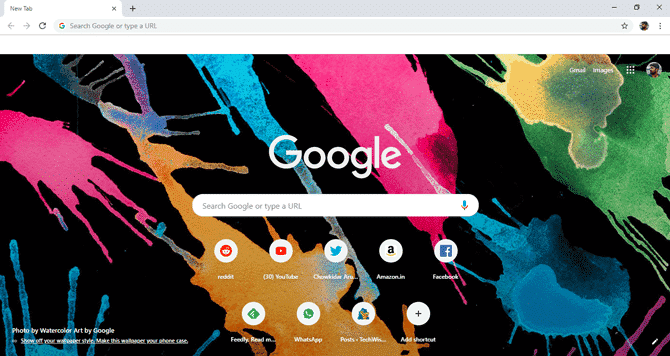
Установите пользовательские обои на главном экране Google Chrome
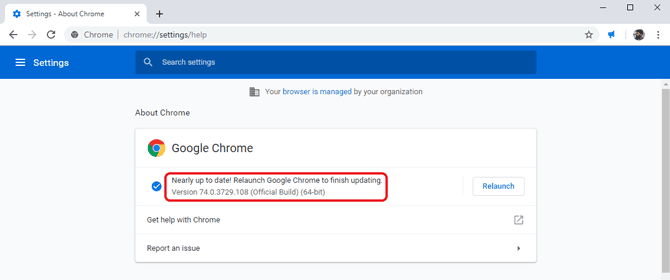
Прежде чем мы начнем, эта функция доступна в Google Chrome версии 74 и выше, поэтому вам следует обновить ее до последней версии. Чтобы проверить, правильная ли у вас версия Chrome, откройте страницу «Помощьв браузере Chrome. Эта опция покажет вам текущую версию Chrome.
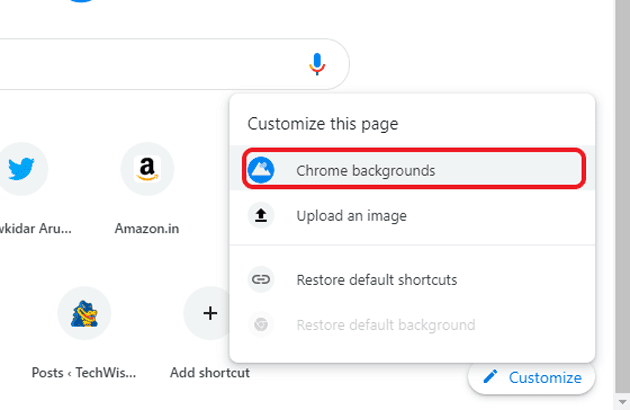
Теперь, когда у вас установлена последняя версия Chrome, перейдите на главный экран Chrome. Вы можете сделать это, нажав кнопку «Новая вкладка» вверху. Вы должны увидеть кнопку в правом нижнем углу в форме карандаша. Нажмите кнопку, чтобы открыть меню «Настроить».
Здесь вы можете увидеть всплывающее окно с некоторыми параметрами. Щелкните «Пользовательские обои», чтобы открыть список всех доступных обоев, которые можно сразу установить в браузере.
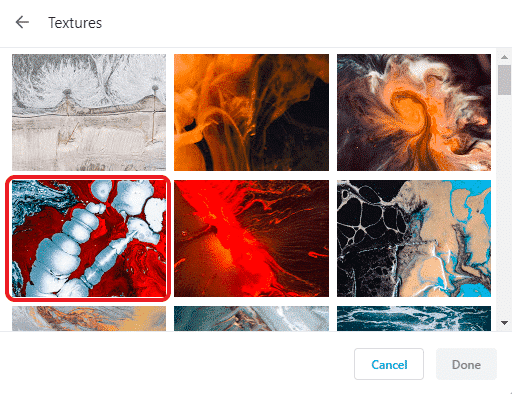
Вы можете выбрать любые обои из отображаемых категорий и щелкнуть по ним, чтобы выбрать эти обои. После этого просто нажмите «Готово», чтобы установить обои на главном экране.
Браузер Chrome также дает вам небольшую информацию о создателе фона. Он также показывает источник, в котором изначально размещен бэкэнд. Ссылка есть, но она пока не работает, возможно, в будущих обновлениях она будет исправлена.
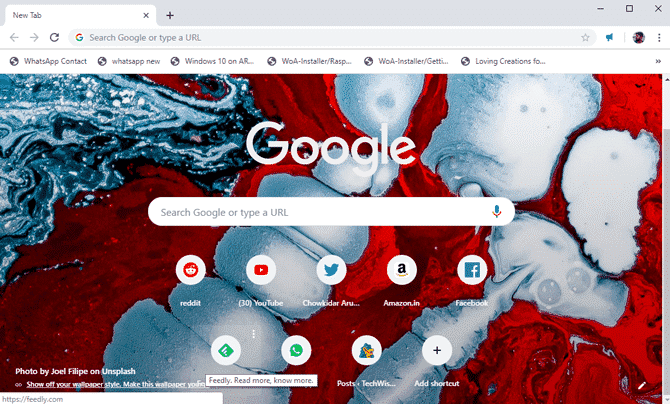
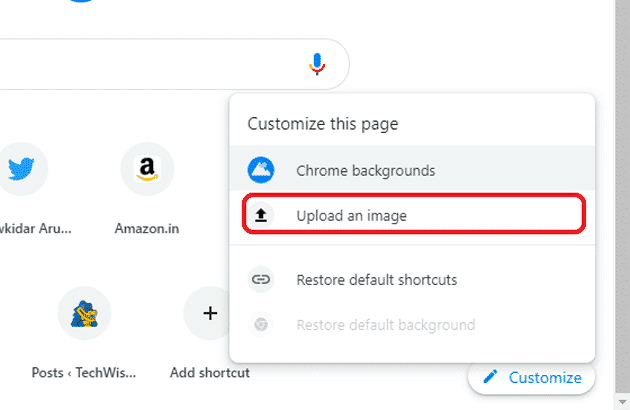
Теперь эти обои подходят, но если вы хотите установить свой собственный фон, вы также можете загрузить его со своего компьютера. Нажмите кнопку «Настроить» в правом нижнем углу и выберите «Загрузить изображение».
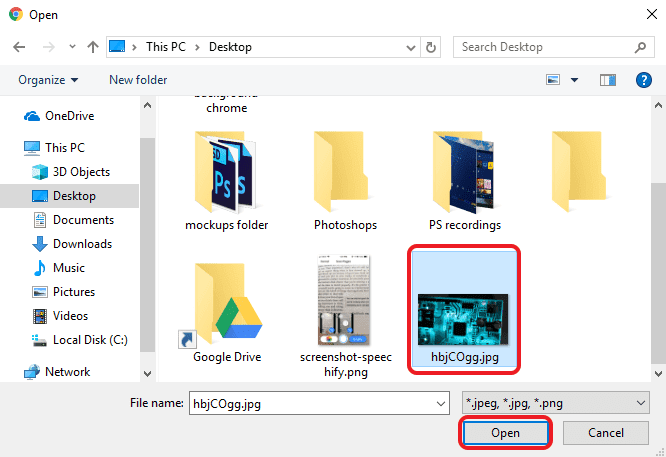
Каталог откроется с его помощью. Вы должны перейти к папке, содержащей фон, и выбрать ее. Нажмите «Открыть», и в браузере будет установлен пользовательский фон. Это действительно так.
Так будет выглядеть ваш домашний экран Chrome после того, как вы его настроите. Мне очень понравилась возможность настроить всю библиотеку или, может быть, несколько фотографий, как Bing, может быть, в следующий раз.

Это не постоянный вид, вы всегда можете изменить фон или даже вернуться к исходному макету только с белым фоном. Чтобы вернуться, просто нажмите кнопку «Персонализировать» и выберите «Сбросить обои по умолчанию», чтобы удалить эти настройки.
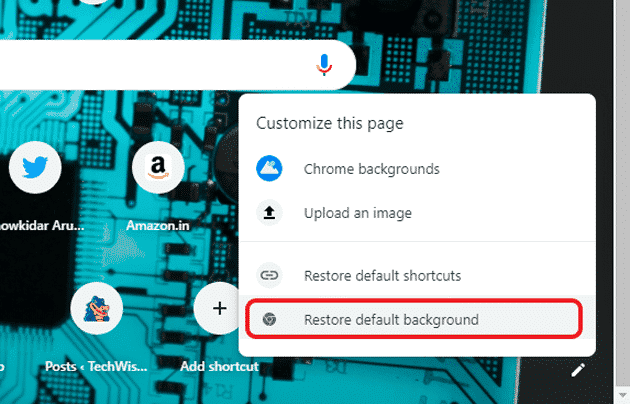
Теперь Chrome вернулся к исходным настройкам.
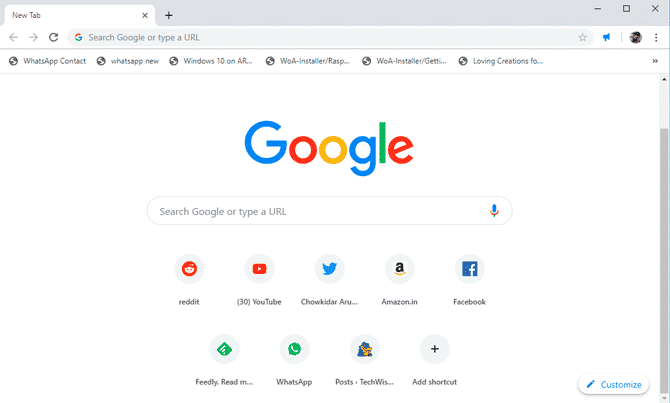
Установите пользовательские обои на главном экране Google Chrome
Это Последнее обновление для Chrome Где вы можете установить пользовательские обои на главном экране для Chrome. Вы можете установить один из существующих обоев в меню параметров или загрузить свои собственные. Хотя мне нравится эта функция, многие функции все еще отсутствуют, как в Bing уже много лет. если он это сделает Chrome добавить автообновление А за функцию Shuffle и распространение этих обоев на домашнюю страницу своей поисковой системы придется заплатить создателю идеи.
В качестве альтернативы вы можете использовать сторонние расширения Chrome, такие как Импульс , который не только изменяет фоновое изображение на новой вкладке, но также добавляет такие функции, как задачи, погода, вдохновение и т. д.
Как изменить тему, фон Google браузера
Фоновое изображение, тему Google браузера по умолчанию не сложно видеть каждый раз. Но если вы выполняете поиск в Google много раз в день, вы можете устать смотреть на скучное белое фоновое изображение и стандартную тему. Если это так, вы можете изменить их и посмотреть на что-то другое.

В этом посте вместе с сайтом kaknastroit.com давайте рассмотрим, как это сделать. Таким образом, вы можете обновить свои знания и приобрести новый опыт.
Использование готовых тем
Изменить тему Google легко. Если вы все еще не можете поменять тему, вы можете проверить магазин, чтобы увидеть классные новые темы.
Для начала запустите Google Chrome. Важно отметить, что это руководство работает только в том случае, если ваш браузер Chrome. Если вы используете Mozilla Firefox или Microsoft, то вы не сможете этого сделать.
Затем перейдите в дальний конец (правый угол) браузера Chrome и щелкните значок с тремя точками. При этом откроется раскрывающееся меню. Здесь нажмите «Настройки».

Прокрутите вниз до раздела «Внешний вид». Там вы найдете «Открыть Интернет-магазин Chrome» в разделе Темы. Выберите этот вариант.

Теперь выберите тему. Если вы имеете в виду конкретную тему, просто найдите ее! Если вы хотите посмотреть на доступные в галерее, вы также можете пойти этим путем.

В любом случае, нажмите на тему, которую вы хотите установить. В результате откроется новая вкладка с этой темой. Здесь вы можете прокрутить страницу вниз, чтобы увидеть обзор выбранной вами темы. Также в этой области вы можете найти информацию о совместимости темы с вашим устройством. С правой стороны экрана вы увидите кнопку «Установить» в Chrome.

Теперь вы можете наслаждаться своей новой темой! Если вам она не нравится, вы всегда можете выбрать другую тему из магазина. Просто нажмите «Отменить», чтобы отменить изменения.

Если вы хотите вернуться к своей старой теме, просто перейдите в раздел «Внешний вид» еще раз. Там выберите «Сбросить».

Использование штатного или своего собственного фонового изображения
Вы также можете изменить фон Google своим фото или обоями из домашней библиотеки. Вы можете использовать фотографии своей семьи, друзей и домашних животных и так далее! Если их нет, перейдите на те, которые выбрал для вас Google.

Для начала откройте новую вкладку в Chrome. Затем нажмите значок шестеренки или карандаш (зависит от версии браузера) внизу.

При этом откроется меню с надписью «Фоновые изображения Chrome» и «Загрузить изображение». Здесь вы можете выбрать способ изменения фона Google. Вы можете загрузить свое собственное изображение. Просто выберите одну из ваших папок, откуда хотите загрузить картинку, фото.

Вы также можете использовать изображения Chrome. Если вы выберете эту опцию, появится окно. Там вы можете просмотреть коллекцию великолепных дизайнов!

Если вам не нравится ваш новый фон, вы всегда можете вернуться к оригиналу. Для этого еще раз перейдите к значку шестеренки (Карандаш). Там вы найдете опцию, которая позволяет вам восстановить фон по умолчанию. Нажмите, чтобы отменить изменения.
Как изменить фон в браузере Гугл Хром андроид?
Выберите нужную поисковую систему на панели управления. Выберите в меню слева пункт Внешний вид и откройте вкладку Темы. Выберите нужную тему. Ее можно просмотреть в окне справа.
Как изменить цвет темы на андроид?
- Откройте приложение «Настройки» .
- Выберите Спец. .
- В разделе «Экран» нажмите Инверсия цветов.
- Включите параметр Использовать инверсию цветов.
Как сделать светлую тему в гугле?
- Откройте приложение «Google Документы», «Таблицы» или «Презентации» на телефоне или планшете Android.
- Нажмите на значок меню в левом верхнем углу экрана.
- Выберите .
- Нажмите Выбрать тему.
- Задайте тему: тёмную, светлую или установленную по умолчанию.
Как изменить внешний вид Гугла на телефоне?
Вы также можете нажать на логотип Google в виджете поиска. Затем нажмите «Ещё» на нижней панели. Здесь выберите «Настроить виджет». Здесь Вы можете настроить логотип Google, панель поиска, цвет фона и даже прозрачность виджета.
Как поставить обои в гугле на телефоне?
- Нажмите на время в правом нижнем углу экрана.
- Коснитесь значка настроек .
- В левой части экрана выберите Персонализация Заставка.
- Чтобы включить заставку, нажмите на переключатель справа.
- Вы можете выбрать альбом с изображениями в качестве заставки. Для этого нажмите Google Фото или Галерея.
Как убрать темную тему в гугле?
Как отключить темный режим в Google Chrome принудительно
Щелкните правой кнопкой мыши по ярлыку Google Chrome и зайдите в «Свойства». На вкладке «Ярлык» добавьте к «Объекту» через пробел этот строковой параметр «—disable-features=DarkMode» и примените изменения.