Как изменить форму фигуры в Иллюстраторе?
Операции искажения и деформации выполняются в Adobe Illustrator тремя способами: через эффекты деформации из группы Warp (Effects=>Warp), посредством интерактивных инструментов «текучести» Liquify Tools из панели инструментов и с помощью эффектов из группы Envelope Distort (Object=>Envelope Distort).
Как сделать круглую картинку из квадратной?
Обрежьте изображение, дважды кликнув правой кнопкой мыши внутри выделенной области. 2. Выберите инструмент «Выделение» в форме эллипса и нарисуйте круг, проведя от верхнего левого угла квадрата к правому нижнему. Круг получится ровным, так как изображение симметрично.
Что такое трансформирование?
трансформирование (топографического фотоснимка) — Процесс фотограмметрической обработки топографического фотоснимка, целью которого является преобразование изображения топографического фотоснимка в изображение в заданных проекции и масштабе.
Как изменить форму фигуры в Иллюстраторе? Ответы пользователей
Adobe Illustrator есть фигура, нужно изменить ей форму, выделяю инструментом «групповое выделение» . · начинаю тянуть, и вместо трансформации просто .
. (Свободная деформация), которая позволяет изменять форму выделенного объекта или совокупности объектов по принципу, напоминающему оболочку (envelope).
Зажав клавишу Ctrl, можно изменить внутренний радиус звёздочки. . Тильда. Зажав клавишу Тильда, можно изменять форму фигуры.
Как следует из названия, Offset Path, создает увеличенную копию выбранного объекта, расположенную непосредственно под ним. Новая фигура идентична по форме и .
Отметим, что Illustrator позволяет не только преобразовать . сути, исходные объекты растягиваются в пределах фигуры выбранной формы. В отличие от.
Пока форма выделена, я нажимаю на один из узоров, и форма будет выглядеть примерно так. Вы можете добавить узор к фигуре, только если вы выбрали фигуру.
Давайте узнаем, как создавать основные формы с помощью инструмента Фигура. Вам необходимо знать следующую информацию: Инструмент Фигура находится на панели .
Нарисовать пером отрезок кривой примерно посередине фигуры и повторяющий её изгиб. Как изменить цвет фона иллюстратор? Откройте изображение в Adobe Illustrator.
Вы можете создать более одной сложной фигуры из любой группы. Просто нажмите и перетащите так часто, как вам нужно. пользовательская форма иллюстратора. Чтобы .
How to Round Corners in Illustrator
In the following tutorial, you’ll learn how to round corners in Illustrator. There are several different methods to achieve this, so pick the one which best helps solve your problem.
Interested in video tutorials? Andrei Marius explains how to round edges in Illustrator in this quick video from the Envato Tuts+ YouTube channel:
1. How to Round Corners Using Live Corner Widgets
Let’s start this Illustrator round corners tutorial. A couple of helpful panels to get you started are:
- Transform panel (Window menu > Transform)
- Properties panel (Window > Properties)
- Control bar (Window > Control)
Step 1
Let’s say we have an object, and you wish to transform it into a star with rounded edges.
By using the Direct Selection Tool (A) and selecting the shape, you will notice the appearance of the Live Corners widget; little circular nodes in the internal and external corners of the shape. This Live Corners widget has been available in Adobe Illustrator CC since 2014.
You can increase/decrease the curve of the shape, by dragging the nodes inwards and outwards. The curvature will appear in red once the maximum possible curve point has been reached. And there you have a star with rounded edges:


 Use the Live Corners widget to round corners
Step 2
If you wish to round an individual corner, then use the Direct Selection Tool (A) to double-click on one of the Live Corners widgets. This will open a dialog box that will allow you to edit the options for the selected anchor point.
Select the Corner: Round option, and set the desired Radius size and Rounding style.


 Double-click the Live Corners widget to open the dialog box and set Corner options
Step 3
Did you know you can also round multiple selected corners in Adobe Illustrator?
For example, say you have two separate paths. Use the Direct Selection Tool (A), and hold the Shift key to select multiple nodes you’d like to round.
Then head over to the Corners link in the above Control bar, and manually set the Corner Radius pt value. Or you can simply click and drag the Live Corner widgets to the desired roundness. That’s another way to create round edges in Illustrator!


 From the Control bar, set the Corner Radius of one or multiple anchor points
Step 4
Another technique for creating round edges in Illustrator is displayed within the Transform panel (Window menu > Transform). You can easily set the radius value from the Corners section.


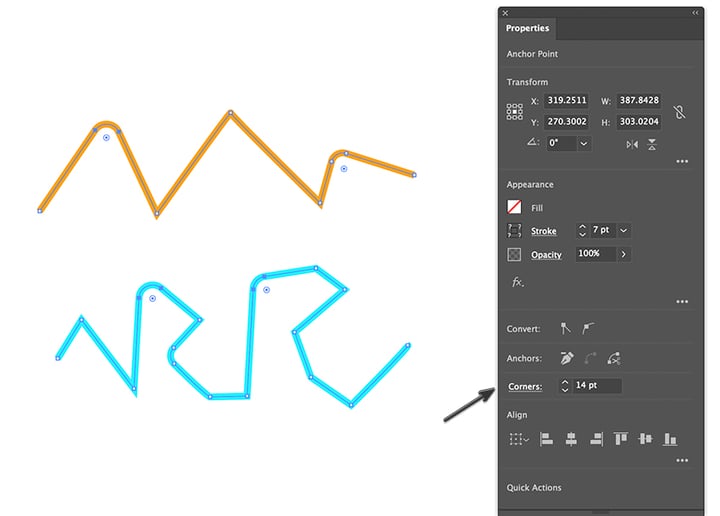 Use the Transform panel as an option to edit the Corner radius
Step 5
What to do if you can’t round a corner on a path or object? Sometimes, you might run into the situation where the Live Corner widgets are not showing.
First, check that your Adobe Illustrator version is no earlier than the Illustrator CC/17.1 version, which introduced Live Corners.
Second, make sure View > Show Corner Widgets is on.
Third, check if the anchor point is actually a corner. Select the point using the Direct Selection Tool, and then head over to the Convert section in the Control bar and click the Convert selected anchor points to corner icon.
If you still cannot round the corners after this point, then the issue is probably due to the object being too small. To solve it, scale the object until you see the widgets appear. This might disrupt the original object size, but after making the rounding corner modification, you can simply scale it back.


2. Other Techniques to Round Corners In Illustrator
There are various methods to quickly round corners or edges on a path or shape, using Illustrator’s basic tools. Let’s have a look at the options.
Method 1: Learn How to Use the Anchor Point Tool
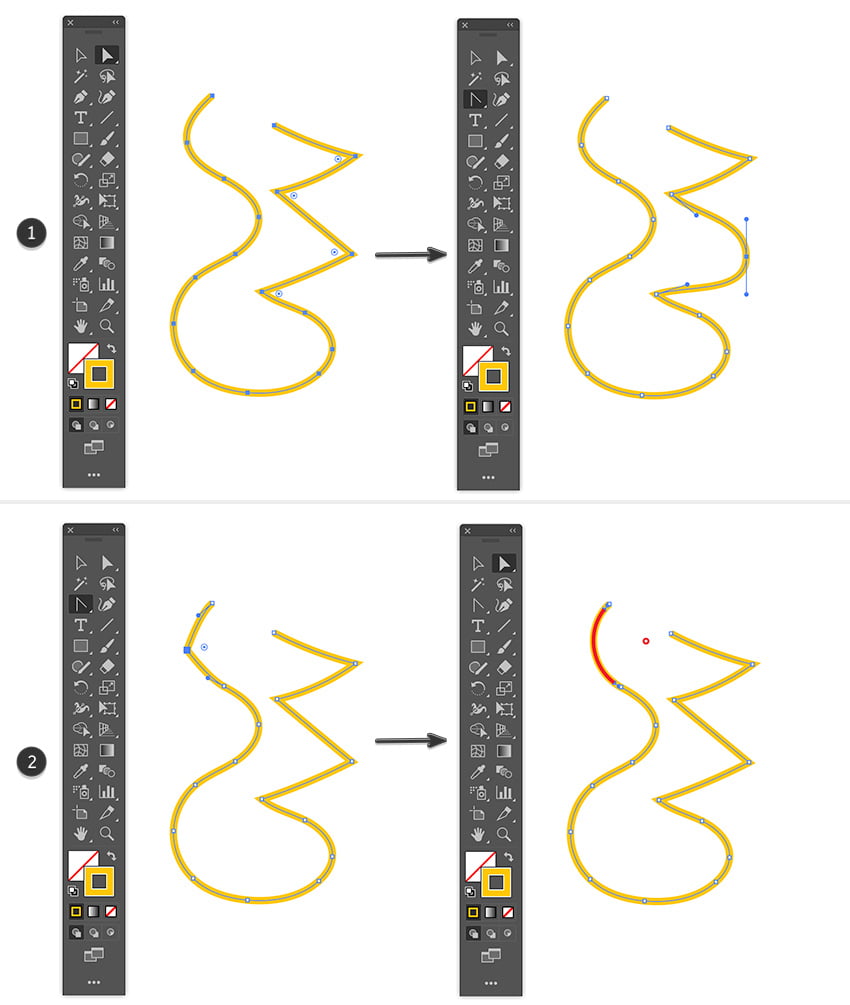
Sometimes, when a path or shape is selected, it might display both sharp edges and smooth corners.
You will notice that some corners will not have Live Corners. The sharp edges will show anchor points with no handles, while smooth corners are presented as anchor points with handles.
To edit the smooth corners, you must convert them to sharp anchor points. To do so, use the Anchor Point Tool (Command-C). So to convert the sharp corners, just click, drag, and release an anchor point to drag the handles out.
And to convert smooth corners, simply click the anchor point to remove the handles, and then adjust the rounding using the Direct Selection Tool (A).


Method 2: Round Corners Using the Convert Button Option
This method of rounding corners in Illustrator uses the Convert button option.
If you have a single anchor point selected, move over to the Properties panel, where you will notice a Convert section displayed. The first button will convert to a sharp corner, while the second button will Convert selected anchor points to smooth.

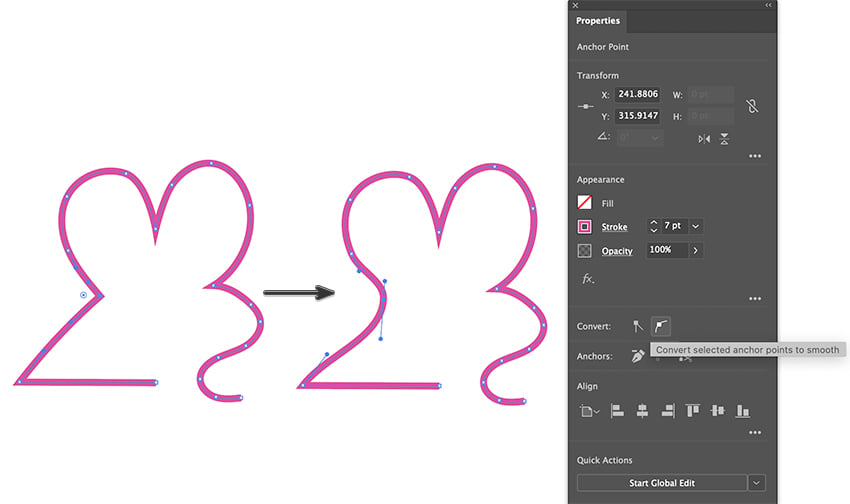
 Convert sharp corners to smooth from the Properties panel’s Convert options
Method 3: How to Apply a Stylize Effect to Round Corners
Next, learn how to create a rounded rectangle in Illustrator, or basically any shape that needs round edges.
Once you have the shape selected, apply Effect > Stylize > Round Corners, and you will see the dynamic effect being applied uniformly to the appearance of your object. You can define the curvature of the rounded curve by setting the Round Corners: Radius pt value, from the dialog box.


 How to create a rounded rectangle in Illustrator using the Stylize effect
3. How to Apply Round Corners to an Image in Adobe Illustrator
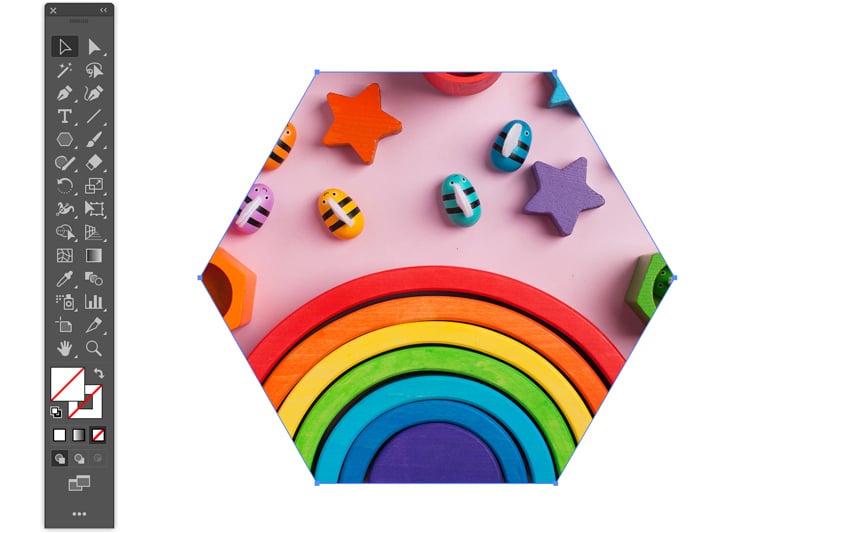
For the last method in this tutorial on how to round edges in Illustrator, let’s assume you have a photo image and you want to know how to make rounded corners in Illustrator. We have used a colorful educational toy photo from Envato Elements for this quick tip.
Step 1
Import the image onto your artboard (File > Place). Then choose the Polygon Tool, under Rectangle Tool (M) in the Tools menu, and draw a hexagon shape over the image.


Step 2
Select both the hexagon and the photo using the Selection Tool (V). Then Object > Clipping Mask > Make (Command-7) to create a clipping set that masks the photo.


Step 3
Then take the Direct Selection Tool (A), hold the Shift key, and select multiple Live Corners nodes from the top and bottom of the hexagon. Drag the nodes towards the center of the shape, and you will have rounded the image corners.


You Gained a Skill!
Now you have gained the skills of how to round corners in Illustrator! This will definitely ease your workflow and productivity.
If you liked this Illustrator round corners tutorial, do check out these other handy resources from Envato Tuts+ to kick-start your design career! As always, thanks for following!
Как сделать круглую фотографию в иллюстраторе
Сделайте круглую фотографию, овальную, в форме сердца или многих других форм. Как сделать круглую фотографию в иллюстраторе? Три способа обрезать растровое изображение в adobe illustrator закиньте файл изображения на монтажную область. Настройте границы обрезки, вводя нужные значения в соответствующие поля, или вручную. Команда разделить нижние объекты действует как формочка для вырезания теста для печенья или трафарет. Этот инструмент использует выбранный объект для прорезки других объектов, сбрасывая первоначальное выделение. Как поместить изображение в фигурукругквадрат в иллюстраторе с помощью маски?плейлист. 1 нажатием сочетания кнопок ctrl и o запустите диалог открытия файлов, найдите картинку, которую требуется сделать круглой, выделите и загрузите в графический редактор, щелкнув кнопку открыть.
2 чтобы выделить круглую область на изображении, вам нужен соответствующий инструмент. Превратить изображения в круг и добавить вокруг них рамку. Решение для скругления уголков у элементов в css3 предназначено свойство border-radius, значением которого выступает радиус закругления. Если взять квадратное изображение и добавить к нему это свойство, то мы получим уже не квадратное, а круглое изображение. Наводим курсор-перекрестие мыши на верхний средний маркёр выделения изображения, а затем, нажав и удерживая клавишу shift (для сохранения пропорций идеального круга) начинаем тянуть курсор мыши к нижнему левому угловому маркёру выделения изображения, рисуя, таким образом, идеальный круг. В онлайн-редакторе canva сделать фото круглым, например, для аватарки просто.

Работа в качестве графического дизайнера может быть довольно сложной, так как вам приходится находить решения для ваших идей и практически реализовывать их в форме, которую вы рисуете в приложении. Несколько месяцев назад я должен был нарисовать что-то, что нужно для того, чтобы эти переходы были на пути, и я просто изучил весь Adobe Illustrator и наконец нашел простое решение для этого.
Если вы ищете аналогичное решение, в котором вам нужно добавить вырезы к любой форме или круг в этом случае, то вы должны выполнить шаги, указанные ниже.
-
Давайте начнем рисовать в первую очередь. Сначала нарисуйте фигуру, над которой вы хотите работать. Для этого примера я использовал инструмент эллипса, чтобы нарисовать круг. Для всех начинающих графических дизайнеров вы найдете инструмент эллипса в раскрывающемся списке, который появляется после нажатия на значок прямоугольника, как показано на рисунках ниже.Нажмите на инструмент Прямоугольник, чтобы найти больше вариантов для фигур, которые вы можете нарисовать.Эллипс
Примечание. При создании этих линий и окружности очень важно работать с разными слоями. Если вы работаете на одном и том же слое, есть вероятность, что ожидаемый результат не будет таким, каким вы этого хотите. Вы можете открыть панель слоев, которая будет видна в правом нижнем углу.
Это создаст контурные штрихи для всех четырех фигур.
Это отрежет круг из промежутков, перекрытых линиями, и форма теперь будет выглядеть примерно так.
У круга теперь есть разрезы
Если вы будете перемещать этот круг, вся фигура будет двигаться вместе с ним. Вы можете щелкнуть правой кнопкой мыши на этой форме и разгруппировать три сегмента, если вы хотите использовать разные части круга по-разному.

Используя сегменты, как вам нравится
Другая важная инструкция при создании аналогичной концепции заключается в том, что если вы хотите вырезать контур, вы должны убедиться, что форма не имеет заливки, когда вы создаете ее в первую очередь. Если у вас есть белая заливка или любая другая заливка цветом в базовой фигуре, например, в этом примере, круг, тогда результат будет сильно отличаться от того, что вы видите здесь. Вы можете попробовать оба этих набора самостоятельно и увидеть разницу в результатах, которые он создает.
У каждого дизайнера есть свой собственный способ делать вещи. Так вот как я это делаю. Это не означает, что то, как вы это делаете, или то, как вас учили, неправильно. Существует множество способов сделать что-то, вы можете выбрать тот, который подходит вам лучше всего и дает лучший результат.
wikiHow работает по принципу вики, а это значит, что многие наши статьи написаны несколькими авторами. При создании этой статьи над ее редактированием и улучшением работали авторы-волонтеры.
Из этой статьи вы узнаете, как простым способом создать круг в Adobe Illustrator.


Вы можете изменить размер круга, перейдя в Трансформировать> изменить размер по ширине и высоте окна.

Если точные размеры вам не очень важны, вы можете изменить размер, нажав на круг, и вы увидите руководство по трансформации. Удерживайте клавишу Shift и отрегулируйте размер с помощью руководства по трансформации.
Возможно, вы в курсе, что стандартный способ скругления углов — при помощи простого встраивания фрагментов окружностей — не лучший из вариантов.

Железнодорожники об этом узнали еще несколько веков назад, когда поезда при переходе с прямого участка на дугу сходили с рельсов из-за резко возникающей центробежной силы. Пришлось искать переходные кривые, у которых кривизна (и центробежная сила) росла бы плавно.
В графическом дизайне подобными проблемам и интересуются куда меньше, потому что тут пристраивание куска окружности к прямой не приводит к катастрофе с жертвами, всего лишь получается некрасивый стык в месте сопряжения. В рунете об этом, кажется, больше всего знают из заметки Ильи Бирмана, и, как Илья и обещал, после того, как один раз обратишь внимание на такой нюанс, развидеть его уже невозможно — замечаешь эти кривые стыки везде, они торчат как кости при открытом переломе.

Вот, например, типичная картинка из статей про форму иконок эпла, показывающая ее отличия от обычного квадрата со скруглением.

Тут форму иконки назвали Squircle (он же суперэллипс при параметрах n = 4, a = b = 1), и в комплекте обязательно должны идти задротские уточнения, что на самом деле форма иконок у эпла не совсем скитлс…сквиртл. сквиркл и всё на самом деле куда сложнее, но нас эти поиски Святого Грааля не очень интересуют. Важно понять разницу между обычным скруглением и плавным: при обычном скруглении в точке примыкания дуги окружности к прямой возникает резкий скачок кривизны, и эта неплавность довольно заметна, глаз запинается на этой точке как на необработанном грубом шве. При плавном скруглении кривизна нарастает постепенно без резкого скачка, прямая переходит в дугу бесшовно.
Если на языке математики: обычное скругление встраиванием дуги обеспечивает непрерывность только первой производной (кривая поворачивает плавно без скачков), а плавное скругление — еще и второй производной (скорость поворота кривой изменяется плавно без скачков).
Кстати, то же самое касается и трехмерного пространства и промдизайнеров: сопряжение c непрерывностью кривизны первого порядка (G1, аналог встраивания дуги окружности) вызывает на поверхности грань, собирающую неприятный блик.

Сопряжение поверхностей: позиция, касательная, кривизна обычная и еще кривизна второго порядка для совсем уж перфекционистов

Но вернемся в двухмерное пространство. Отчасти косяки с сопряжением кривизны так распространены из-за отсутствия подходящего инструмента правильного скругления. Реализовать скругление пристраиванием кусков окружности гораздо проще, поэтому этот метод доминирует и идет по-умолчанию везде, где речь идет о скруглении, будь то графические редакторы, программистские библиотеки графики или CSS-правило border-radius .


Что же касается вроде бы еще самого популярного векторного редактора Adobe Illustrator, тут всё печально: медленный и неповоротливый Adobe только в 2014 добавил обычное скругление углов (corner radius), а про нативное плавное скругление пока и фантазировать нечего. Но способы добиться кастомизации скругления в Иллюстраторе всё же есть:
Наконец, платный плагин VectorScribe в последней версии обзавелся режимом скругления Squircular, но без дополнительных настроек меры сглаживания скругления.

Я же для решения этой задачи с 2016 использую небольшой самописный скрипт, и только сейчас у меня доросли руки привести его в относительно нестыдное состояние для публикации наружу.


Соответственно, у скрипта два параметра: насколько отодвинуть от угла точку (Anchors coef) и насколько в обратную сторону подвинуть усик (Handles coef).
Даже без добавления дополнительных точек скрипт свою задачу решает: стык в месте сопряжения сглаживается, кривизна растет не так мгновенно. А двух переменных достаточно, чтобы покрыть большое разнообразие форм угла от дрябленьких до тугих, от аккуратно подправленных и едва отличимых от оригинала до совсем неузнаваемых:

По сути двумя ползунками перераспределяетя эта площадь профиля кривизны угла — размазывается равномерно по всему углу или собирается в горбик.
Конечно же, скрипт умеет обрабатывать сразу все углы объекта:
Или только выделенные:
Или хоть все объекты за раз:
Понимаю, что два не очень явно влияющих на результат параметра у скрипта — не самый удобный и интуитивный вариант по сравнению с другими инструментами (один ползунок у Фигмы и вкл/выкл в Скетче и плагине Vectorscribe), но я решил не пытаться придумать способ их объединить в один параметр или чекбокс, отбирая точность настройки. Этот скрипт всё же маленький профессиональный инструмент, а не продукт.
Также я добавил галочку тихого запуска скрипта, чтобы панель настроек не задалбывала без нужды, когда скрипт каждый раз должен выполняться с одними и теми же параметрами и нет нужны что-то менять. Скрипт тогда выполняется молча с последними использованными значениями коэффициентов, обратно панель настроек появится при запуске скрипта с нажатым шифтом.

Остальные параметры я не стал выносить в интерфейс, но их можно менять в коде. Так, чтобы скрипт во время работы не показывал профиль кривизны углов, достаточно поменять переменную show_profile в строке 14 на false .
Просто перетягивать файлик скрипта в окно иллюстратора
Тыкать в меню Иллюстратора File → Scripts → Other Script… и там дальше искать файлик скрипта в дебрях файловой системы.
Один раз заставить себя положить файлик скрипта в папку /Applications/Adobe Illustrator [vers.]/Presets.localized/en_GB/Scripts (Макось) или C:\Program Files\Adobe\Adobe Illustrator [vers.] (64 Bit)\Presets\en_GB\Scripts\ (Винда), перезагрузить Иллюстратор и потом уже достаточно будет тыкать на скрипт в выпадающем меню File → Scripts.

После добавления скрипта в меню (способ 3) записать экшен, который этот скрипт запускает. Для этого понадобится фича Insert Menu Item… из выпадающего меню панели Actions. Она позволяет добавить в экшен выполнение любого пункта из меню программы. А так как после предыдущего способа скрипт уже находится в меню File → Scripts, он находится по имени наравне со всеми остальными пунктами.
После чего экшен еще можно запускать не двойным кликом в этой панели, а одинарным, если панель экшенов переключить в кнопочный режим.
Но на мой вкус лучше всего настроить у экшена хоткей.
Установить один из плагинов, который позволяет запускать скрипт в один клик со специальной панельки. Из известных мне: JSX Launcher, LAScripts, Script Bay, Scripshon Trees.
Проверял скрипт на работоспособность только у себя — на 25-й версии Иллюстратора на последней Макоси — так что вполне вероятно, что я всё сделал не так и больше ни у кого он не запустится. Пока у скрипта не появилась репа на гитхабе, пишите багрепорты в телеграм, на почту или в анонимку.
Как сделать круглую фотографию в иллюстраторе
Как применить закругленные края к изображениям в Illustrator (за 6 шагов)
Adobe Illustrator позволяет создавать закругленные края фотографии, но не за один шаг, поэтому нет фильтра, который мог бы сделать эту работу за вас. Однако за несколько шагов вы можете создать иллюзию, что края изображения закруглены с помощью маски. Вы должны нарисовать форму, которую хотите придать маске, и определить градуировку изгибов углов прямоугольника. Убедитесь, что вы создали маску, которая дополняет содержимое изображения.
Шаг 1
Выберите «Файл» и «Поместить», чтобы импортировать изображение в Adobe Illustrator.
Шаг 2
Выберите инструмент «Прямоугольник» и щелкните в верхнем левом углу фотографии. Должно появиться диалоговое окно для инструмента «Прямоугольник».
Шаг 3
Укажите размер прямоугольника и радиус углов и нажмите «ОК». Должен быть виден прямоугольник со скругленными краями.
Шаг 4
Перетащите ручки ограничительной рамки с помощью инструмента выделения, чтобы при необходимости отрегулировать ширину прямоугольника с закругленными углами и высоту.
Шаг 5
Выделите прямоугольник с закругленными краями и фотографию с помощью инструмента «Выделение».
Шаг 6
Выберите «Объект» и «Обтравочная маска», затем нажмите «Создать», чтобы преобразовать прямоугольник и фотографию ниже в набор для обрезки. Форма прямоугольника закроет фотографию, и должно появиться изображение с закругленными краями.
Кадрирование изображений
Узнайте, как использовать функцию «Кадрирование изображений» в Illustrator, чтобы обрезать изображение.
В программе Illustrator появилась функция обрезки связанных и встроенных изображений. При обрезке выбранного изображения можно использовать интуитивно понятные элементы управления виджетом.

Функция «Кадрирование изображений» применяется только к текущему выбранному изображению. Кроме того, связанные изображения после обрезки становятся встроенными.
Обрезанный фрагмент изображения удаляется и не может быть восстановлен. Кроме того, преобразовать изображение во время кадрирования невозможно. При попытке преобразовать изображение после выбора команды «Обрезка изображений» Illustrator закрывает интерфейс обрезки.
Только учитесь кадрировать изображения? Попрактикуйтесь и узнайте, как кадрировать изображения, с помощью практического руководства на панели «Новые возможности», не выходя из приложения.

Кадрирование изображения
Чтобы обрезать изображение:
Выберите команду Файл > Поместить , затем выберите нужное изображение. Нажмите кнопку Поместить .
Выберите изображение для обрезки с помощью инструмента Выделение ( ).
).
Когда выбрана команда Обрезать изображение , Illustrator вызывает инструмент «Выделение» по умолчанию. Если активен любой другой инструмент, Illustrator автоматически переключается на инструмент «Выделение».
Чтобы обрезать выбранное изображение, выполните одно из следующих действий:
- Выберите Обрезать изображение на панели управления.

- Выберите Объект > Обрезать изображение .
- Выберите Обрезать изображение в контекстном меню.
Команда Обрезать изображение недоступна для выбора, если выбрано два или больше объектов.
Если вы работаете со связанным изображением, Illustrator отображает сообщение о том, что после обрезки связанные файлы станут встроенными. Чтобы продолжить, нажмите кнопку ОК .
_1-02.PNG.img.PNG)
Перетащите углы виджета и манипуляторы по краям, чтобы определить границы обрезки. Подробную информацию см. в разделе Настройка виджета обрезки.
Независимо от выбранного изображения виджет обрезки всегда имеет прямоугольную форму. Кроме того, виджет обрезки нельзя повернуть.
(Необязательно) Задайте параметры обрезки на панели управления. Подробную информацию см. в разделе Параметры обрезки.
Выполните одно из следующих действий:
- Нажмите кнопку Применить на панели «Управление».
- Нажмите клавишу Enter (Windows) или Return (macOS).
Чтобы закрыть интерфейс обрезки на любом этапе без внесения каких-либо изменений, нажмите Escape. Также можно нажать Отмена на панели «Управление» или выбрать любой инструмент на панели «Инструменты», кроме инструментов «Масштаб» и «Рука».
(Для 64-разрядных систем на базе Windows и macOS) Т еперь при выборе параметра Обрезка изображения для кадрирования изображения в монтажной области Illustrator определяет визуально значимые части выбранного изображения. Далее на основе определенной значимой части выводится рамка обрезки по умолчанию. При необходимости размеры этой рамки можно изменить. Затем для обрезки изображения нажмите кнопку Применить на панели «Свойства» либо нажмите клавишу Enter (Windows) или Return (macOS).
Чтобы отключить эту функцию, снимите флажок Установить настройки подгонки с учетом содержимого по умолчанию в разделе Редактирование > Настройки > Основные (Windows) или Illustrator > Настройки > Основные (macOS). Если снять этот флажок, то настройки по умолчанию для обрезки изображения, произвольного градиента и марионеточной деформации будут отключены.
Частый вопрос: как заполнить фигуру изображением в Illustrator?
Нажмите «Объект» и выберите в меню «Обтравочную маску». Выберите «Сделать» в подменю, чтобы заполнить фигуру изображением.
Как заполнить фигуру картинкой?
Обрезать, чтобы подогнать или заполнить фигуру
В качестве заливки формы можно использовать изображение. Просто щелкните фигуру, к которой вы хотите добавить изображение, затем в разделе СРЕДСТВА ДЛЯ РИСОВАНИЯ на вкладке ФОРМАТ щелкните Стили фигур > Заливка фигуры > Изображение и выберите нужное изображение.
Как преобразовать изображение в вектор в Illustrator?
Вот как легко преобразовать растровое изображение в векторное с помощью инструмента Image Trace в Adobe Illustrator:
- Открыв изображение в Adobe Illustrator, выберите «Окно» > «Трассировка изображения». …
- Выбрав изображение, установите флажок «Предварительный просмотр». …
- Выберите раскрывающееся меню «Режим» и выберите режим, который лучше всего подходит для вашего дизайна.
Как заполнить объект изображением в Photoshop?
Как заполнить фигуру фотографией
- Шаг 1: Создайте новый документ. Начнем с создания нового документа. …
- Шаг 2: Выберите инструмент «Пользовательская форма». …
- Шаг 3: Установите режим инструмента на «Форма»…
- Шаг 4: Установите черный цвет фигуры. …
- Шаг 5: Загрузите пользовательские формы. …
- Шаг 6: Выберите пользовательскую форму. …
- Шаг 7: Нарисуйте форму. …
- Шаг 8: Переместите фигуру в центр.
Как обрезать изображение в фигуру?
Обрезать, чтобы подогнать или заполнить фигуру
- Щелкните изображение, которое вы хотите внутри фигуры.
- Перейдите на вкладку Формат изображения. …
- В разделе «Настройка» щелкните стрелку рядом с пунктом «Обрезать», выберите «Обрезать по размеру» или «Обрезать по размеру», а затем щелкните за пределами изображения: …
- Когда закончите, нажмите ESC.
Как преобразовать изображение в путь в Illustrator?
Чтобы преобразовать объект трассировки в контуры и отредактировать векторную иллюстрацию вручную, выберите «Объект» > «Трассировка изображения» > «Разобрать».
.
Трассировка изображения
- Выберите одну из предустановок по умолчанию, щелкнув значки в верхней части панели. …
- Выберите предустановку в раскрывающемся меню «Предустановка».
- Укажите параметры отслеживания.
Как выделить часть изображения в Illustrator?
Выберите один объект в группе
- Выберите инструмент «Групповое выделение» и щелкните объект.
- Выберите инструмент «Лассо» и перетащите его вокруг или поперек пути объекта.
- Выберите инструмент «Частичное выделение» и щелкните внутри объекта или перетащите рамку вокруг части или всего пути объекта.
Не удается сделать обтравочную маску, выделение должно содержать более одного объекта?
Вы должны выбрать более одного объекта. И путь / фигура, которую вы хотите использовать в качестве обтравочной маски, и объект (ы), которые вы хотите замаскировать. Путь / форма маски должны быть верхним объектом в слое.
Как преобразовать изображение в вектор?
- Шаг 1: Выберите изображение для преобразования в вектор. …
- Шаг 2: Выберите предустановку трассировки изображения. …
- Шаг 3: Векторизуйте изображение с помощью трассировки изображения. …
- Шаг 4: Точная настройка трассируемого изображения. …
- Шаг 5: Разгруппируйте цвета. …
- Шаг 6: Отредактируйте векторное изображение. …
- Шаг 7: Сохраните изображение.
Как преобразовать JPEG в векторное изображение?
Как преобразовать jpg в векторное изображение с помощью инструмента Image Trace.
Три способа обрезать растровое изображение в Adobe Illustrator

Adobe Illustrator, будучи редактором векторной графики, умеет обрезать и растровые изображения. Это спасает, когда под рукой нет растрового редактора или не хватает времени. Я знаю три способа обрезки картинок с помощью иллюстратора.
1. С помощью команды Crop Image
Это самый очевидный способ обрезки. Подходит, если полученная картинка останется в текущем макете.
- Закиньте файл изображения на монтажную область.
- Выделите его.
- Нажмите на верхней панели кнопку Crop Image.
- Настройте границы обрезки, вводя нужные значения в соответствующие поля, или вручную.
- Нажмите Apply.
2. С помощью монтажной области
Если изображение нужно сохранить вне текущего макета, поможет монтажная область.
- Импортируйте изображение на монтажную область.
- Нажмите на боковой панели инструментов Artboard Tool или Ctrl+O (⌘+O) на клавиатуре.
- Настройте границы монтажной области.
- Экспортируйте картинку как обычно (File > Export > Export As). Не забудьте выделить опцию Use Artboards.
В результате получится изображение, которое соответствует тому, что осталось в границах монтажной области.