Как сделать пунктирную линию в ворде
Вы можете изменить внешний вид линии, выбрав ее цвет, стиль или толщину. Чтобы быстро сделать это в Excel, Outlook, Word или PowerPoint, можно применить готовый экспресс-стиль.
Примечание: Эти возможности доступны только в классических версиях указанных выше приложений.
Применение экспресс-стиля к линии
Экспресс-стили для линий содержат цвета из темы документа, тени, стили линий, градиенты и трехмерные перспективы. Если вы наведете указатель мыши на эскиз экспресс-стиля, вы можете просмотреть, как стиль отразится на фигуре. Попробуйте применить разные экспресс-стили, пока не найдете тот, который вам нравится.
Выберите линию, которую вы хотите изменить.
Если вы хотите изменить несколько линий, выберите первую, а затем, удерживая нажатой клавишу CTRL, щелкните остальные.
На вкладке Формат щелкните экспресс-стиль.
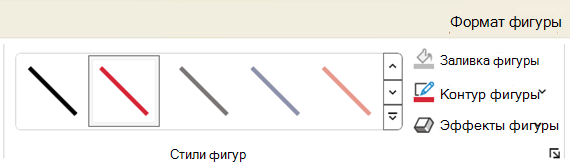
Чтобы увидеть остальные экспресс-стили, нажмите кнопку Дополнительные параметры .
Примечание: Если вы не видите вкладку Формат, убедитесь, что выбрали линию.
Изменение цвета линии
Выберите линию, которую нужно изменить.
Если вы хотите изменить несколько линий, выберите первую, а затем, удерживая нажатой клавишу CTRL, щелкните остальные.
На вкладке Формат щелкните стрелку Контур фигуры и выберите цвет.
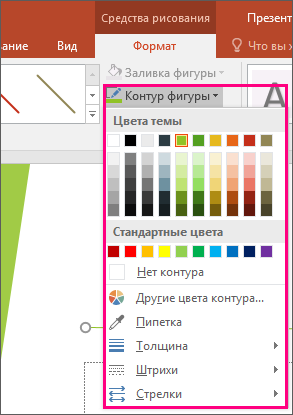
Примечание: Если вы не видите вкладку Формат, убедитесь, что выбрали линию.
Чтобы использовать цвет, который не входит в цвета темы, выберите команду Другие цвета контура, а затем либо щелкните нужный цвет на вкладке Обычные, либо создайте собственный на вкладке Спектр. Если вы измените тему документа, пользовательские цвета и цвета, выбранные на вкладке Обычные, не обновятся.
Сделайте линию пунктирной или пунктирной
Выберите линию, которую вы хотите изменить.
Если вы хотите изменить несколько линий, выберите первую, а затем, удерживая нажатой клавишу CTRL, щелкните остальные.
На вкладке Формат щелкните стрелку Контур фигуры.
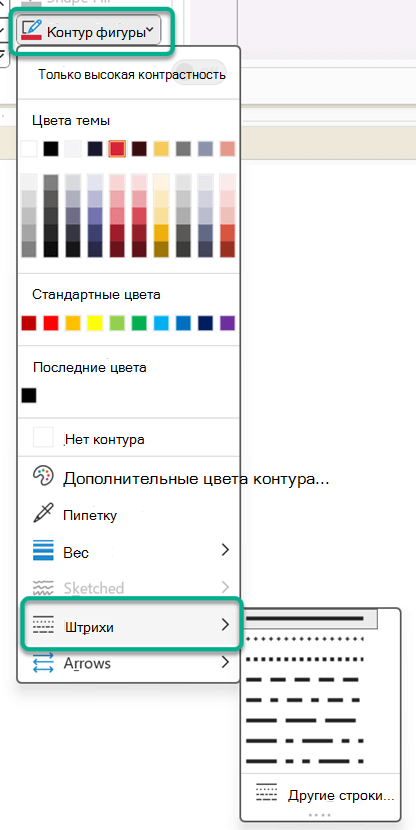
Примечание: Если вы не видите вкладку Формат, убедитесь, что выбрали линию.
Наведите указатель на пункт Штрихи, а затем щелкните нужный стиль.
Для создания пользовательского стиля щелкните Другие линии, а затем выберите необходимые параметры.
Изменение толщины линии
Выберите линию, которую нужно изменить.
Если вы хотите изменить несколько линий, выберите первую, а затем, удерживая нажатой клавишу CTRL, щелкните остальные.
На вкладке Формат щелкните стрелку Контур фигуры.
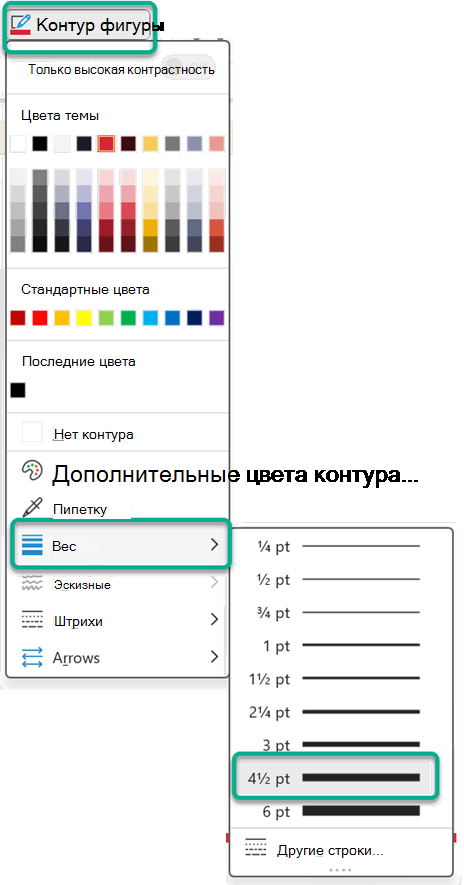
Примечание: Если вы не видите вкладку Формат, убедитесь, что выбрали линию.
Наведите курсор на пункт Толщина, а затем щелкните нужную толщину линии.
Для создания пользовательской толщины линии щелкните Другие линии, а затем выберите необходимые параметры.
Примечание: Чтобы создать двойную линию, нарисуйте одинарную линию, скопируйте ее, вставьте рядом с первой вторую линию, а затем сгруппируйте их.
Форматирование границ ячеек в Excel
Если вы хотите настроить тип линии и цвет границ в Excel, см. следующие статьи:
Рабата с линиями в Project
Чтобы выполнить эти действия, откройте диаграмму Ганта.
Щелкните правой кнопкой мыши линию, которую вы хотите изменить, и выберите пункт Свойства.
В разделе Линии выберите цвет в списке Цвет и толщину в списке Линии.
См. также
Важно: Office 2010 больше не поддерживается. Перейдите на Microsoft 365, чтобы работать удаленно с любого устройства и продолжать получать поддержку.
Применение экспресс-стиля к линии
Экспресс-стили для линий включают цвета из темы документа, тени, типы линии, градиенты и трехмерные перспективы. Если вы наведете указатель мыши на эскиз экспресс-стиля, вы можете просмотреть, как стиль отразится на линии. Применяйте разные экспресс-стили, пока не найдете тот, который вам нравится.
Выберите линию, которую нужно изменить.
Если вы хотите изменить несколько линий, выберите первую, а затем, удерживая нажатой клавишу CTRL, щелкните остальные.
В разделе Средства рисования на вкладке Формат в группе Стили фигур щелкните нужный экспресс-стиль.
Чтобы увидеть остальные экспресс-стили, нажмите кнопку Дополнительные параметры .
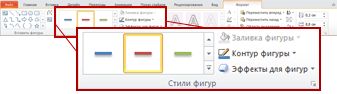 Пример группы «Стили фигур» на вкладке «Формат«
Если вкладка Средства рисования или Формат не отображается, убедитесь, что вы выделили линию. Для открытия вкладки Формат может потребоваться дважды щелкнуть линию.
Изменение цвета линии
Выберите линию, которую нужно изменить.
Если вы хотите изменить несколько линий, выберите первую, а затем, удерживая нажатой клавишу CTRL, щелкните остальные.
В разделе Средства рисования на вкладке Формат в группе Стили фигур нажмите стрелку рядом с кнопкой Контур фигуры и щелкните нужный цвет.
Пример группы «Стили фигур» на вкладке «Формат«.
Если вкладка Средства рисования или Формат не отображается, убедитесь, что вы выделили линию. Для открытия вкладки Формат может потребоваться дважды щелкнуть линию.
Чтобы изменить цвет, который не входит в цвета темы, щелкните элемент Другие цвета контура, а затем либо выберите требуемый цвет на вкладке Обычные, либо создайте собственный цвет на вкладке Спектр. Пользовательские цвета и цвета на вкладке Обычные не обновляются при последующем изменении тема документа.
Сделайте линию пунктирной или пунктирной
Выберите линию, которую нужно изменить.
Если вы хотите изменить несколько линий, выберите первую, а затем, удерживая нажатой клавишу CTRL, щелкните остальные.
В разделе Средства рисования на вкладке Формат в группе Стили фигур щелкните стрелку рядом с кнопкой Контур фигуры.
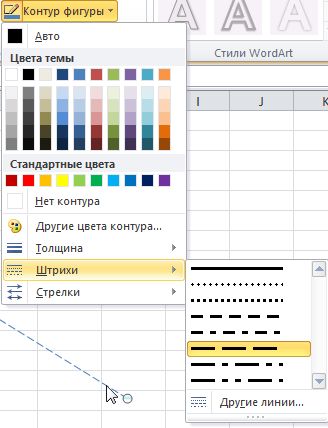
Если вкладки Средства рисования и Формат не отображаются, дважды щелкните линию, чтобы выбрать ее.
Наведите указатель мыши на пункт Штрихи и выберите стиль линии.
Для создания пользовательского стиля щелкните Другие линии, а затем выберите необходимые параметры.
Изменение толщины линии
Выберите линию, которую нужно изменить.
Если вы хотите изменить несколько линий, выберите первую, а затем, удерживая нажатой клавишу CTRL, щелкните остальные.
В разделе Средства рисования на вкладке Формат в группе Стили фигур щелкните стрелку рядом с кнопкой Контур фигуры.
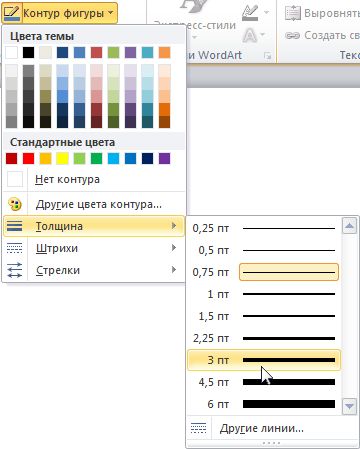
Если вкладки Средства рисования и Формат не отображаются, дважды щелкните линию, чтобы выбрать ее.
Наведите курсор на пункт Толщина, а затем щелкните нужную толщину линии.
Для создания пользовательской толщины линии щелкните Другие линии, а затем выберите необходимые параметры.
Примечание: Чтобы создать двойную линию, нарисуйте одинарную линию, скопируйте ее, вставьте рядом с первой вторую линию, а затем сгруппируйте их.
Как сделать пунктирную линию в ворде?
В программе ворд существует два способа нарисовать пунктирную линию, рассмотрим подробно каждый способ по отдельности.
Первый способ. Сделаем пунктирную линию с помощью таблицы.
Первый шаг. Откроем новый лист в программе ворд. На верхней панели настроек, зайдем во вкладку «Вставка», найдем иконку с надписью «Таблица» и нарисуем таблицу, состоящую из одной строки и столбца.

Второй шаг. Поставим курсор мыши вовнутрь таблицы, нажмем на правую кнопку мыши, в появившемся меню выберем «Границы и заливка».


В итоге мы получим пунктирную линию, над которой можно еще сделать надпись.

Второй способ. Нарисуем пунктирную линию с фигуры.
Первый шаг. На верхней закладке снова активируем меню «Вставка», в нем нажимаем на иконку с названием фигура и выбираем прямую линию.

Второй шаг. Рисуем линию нужной длины.

Третий шаг. Выделяем нарисованную линию, жмем на правую кнопку мыши, а в появившемся меню выбираем «Формат автофигуры».

Четвертый шаг. Появиться меню «Формат автофигуры», в котором нам нужна закладка «Цвета и линии». Находим в нем поле «Линии» и из выпадающего списка выбираем напротив строки «шаблон», выбираем тип пунктирной линии. И жмем на кнопку «Ок».
Как вставить пунктирную или пунктирную линии в Word
Microsoft Word довольно мощный с точки зрения функций, которые он предлагает. Есть много функций, о которых большинству людей еще предстоит узнать, в том числе в продвинутом спектре. Одной из таких функций является возможность добавлять в документы пунктирную линию.
Как вставить пунктирную линию в Word
Как мы знаем, очень легко добавить обычную линию в Microsoft Word , не вспотев, но этого нельзя сказать о пунктирной линии. Эта статья объяснит, как сделать это самым простым способом. Есть несколько способов сделать это, поэтому прочитайте и определите, какой из них лучше для вас.
- Перейдите (Navigate) к Вставить (Insert) и нарисуйте линию в документе.
- Перейдите в « Стили фигур (Shape Styles) » на ленте (Ribbon) и выберите предустановку пунктирной линии. (Preset)
- Используйте ярлык для создания пунктирной линии
Поговорим об этом более подробно.
1] Перейдите к Вставке

Итак, первое, что вам нужно сделать, это открыть документ Microsoft Word , а затем нажать кнопку « Вставить (Insert) » на ленте (Ribbon) . Это должно выделить несколько вариантов на выбор, но только один из них в настоящее время имеет наибольший смысл.

Следующий шаг, который нужно сделать, — нарисовать линию в документе Word .
Для этого нажмите « Фигуры (Shapes) » и выберите обычный значок « Линия» . (Line) Оттуда используйте мышь, чтобы нарисовать линию под предпочтительным текстом.
2] Перейти к стилям фигур на ленте
После того, как вы добавили свою строку под текстом, перейдите к « Формат формы» (Shape Format) , затем выберите «Стили формы (Shape Styles) » .

Теперь последнее, что вам нужно сделать, это нажать кнопку «Дополнительное меню (Menu) » , чтобы открыть множество стилей фигур.
В меню Presets выберите пунктирную линию, и сразу же линия под вашим документом изменится на ваш выбор.
3] Используйте (Use) ярлык для создания пунктирной линии
На наш взгляд, самый простой способ создать пунктирную линию — использовать ярлык. Для этого поместите курсор под текст, затем наберите три знака звездочки («*»). Оттуда нажмите клавишу Enter (Enter) и наблюдайте, как звездочки превращаются в пунктирную линию.
Если вы не заинтересованы в использовании звездочек, как насчет того, чтобы воспользоваться следующими вариантами:
- три тире («—»)
- три знака равенства («===»)
- три знака подчеркивания («___»)
- три хеша («###»)
- три тильды («
Они работают очень хорошо, поэтому поэкспериментируйте с ними, чтобы определить, какой из них лучше всего подходит для того, что вам нужно делать.
Читать далее (Read next) : Как добавить рукописные подписи в Word. (How to add Handwritten signatures to Word.)
How to insert dashed or dotted lines in Word
Microsoft Word is quite powerful in terms of the features it brings to the table. There are many features most people have yet to learn about, including those on the advanced spectrum. One such feature is the ability to add a dotted line to documents.
How to insert dotted lines in Word
As we know, it is super easy to add a regular line in Microsoft Word without breaking a sweat, but the same cannot be said about a dotted line. This article will explain how to get it done in the easiest of ways. There are multiple ways to do it, so read and determine which one is best for you.
- Navigate to Insert and draw a line on your document
- Go to Shape Styles on Ribbon and choose a dotted line Preset
- Use a shortcut to create a dotted line
Let us talk about this in a more detailed manner.
1] Navigate to Insert
OK, so the first thing you will want to do is open a Microsoft Word document then click on the Insert button via the Ribbon. Doing this should highlight several options to choose from, but only a single one at this time makes the most sense.
The next step to take here is to draw a line in your Word document.
To get this done, click Shapes, then select the regular Line icon. From there, use the mouse to draw a line under the preferred body of text.
2] Go to Shape Styles on Ribbon
Once you’ve added your line under the text, navigate to Shape Format, then go ahead and select Shape Styles.
Now, the final thing you will want to do here is to click on the More Menu button to reveal a host of shape styles.
From the Presets menu, choose a dotted line, and right away, the line under your document will change to your selection.
3] Use a shortcut to create a dotted line
The easiest way in our eyes to create a dotted line is to use a shortcut. To do this, place the cursor under the text, then type three asterisk signs (“*”). From there, hit the Enter key and watch as the asterisks transform into a dotted line.
If you’re not interested in using asterisks, then how about taking advantage of the following options:
- three dashes (“—“)
- three equal signs (“===”)
- three underscores (“___”)
- three hashes (“###”)
- three tildes (“
These work very well, so play around with them to determine which one is best for what you need to do.

Ярослав Виноградов
About the author
Я инженер-программист с более чем 10-летним опытом работы с продуктами Windows, Office и Google. Я эксперт в Word, Excel и PowerPoint и написал несколько книг на эту тему. В свободное время я люблю играть в видеоигры, читать книги и смотреть фильмы.
Как сделать пунктирную линию в Ворде (Word)?
Пунктирную линию в Ворде можно провести несколькими способами. Самый простой — это нажать на клавишу на компьютере или ноутбуке несколько раз и будет вам линия. Однако есть вариант провести пунктирную линию инструментами Ворд.

Находим вкладку "Вставка", потом "Таблица". Затем нарисуем простенькую таблицу из столбца и строки. Ставим курсор мыши в таблицу и нажимаем правую кнопку мышки, где выбираем "Граница и заливка", а в поле "Тип" — границу пунктирную. В поле образец убираем 3 границы и оставляем лишь нижнюю. В итоге у вас должна получиться пунктирная линия.

Второй способ — это нарисовать пунктир с фигуры. Его много авторов в этом вопросе уже описали.
Пунктирная линия в Ворде
В некоторых схемах могут использоваться не только стандартные сплошные линии, но и пунктирные линии.
В Ворде сделать подобную линию несложно.
1) Сначала рисуем обычную линию.
Для этого на панели инструментов "Вставка" нужно нажать на "Фигуры" и в выпадающем списке выбрать линию.

2) Теперь щёлкаем на линии правой кнопкой мыши, чтобы вызвать контекстное меню.
В контекстном меню нужно выбрать "Формат фигуры".

3) На вкладке "Тип линии" находится поле под названием "Тип штриха".
Нужно раскрыть список и выбрать подходящую штриховку.

4) Остаётся нажать на кнопку "Закрыть".
Линия станет пунктирной.

Существует и другой способ сделать пунктир.
Когда линия выделена, становится доступной панель "Формат".

Нужно щёлкнуть на "Контур фигуры", а затем на "Штрихи", после чего выбрать тип линии из списка.
Теперь о том, как в Ворде сделать пунктирными границы таблицы.
1) В контекстном меню таблицы нужно выбрать пункт "Границы и заливка".

2) В открывшемся окне на вкладке "Граница" в поле "Тип" указывает одну из предложенных пунктирных линий.

Дополнительно можно указать ширину — чем больше ширина, тем будет больше расстояние между штрихами.
Таблица будет выглядеть вот так:

Если просто нарисовать, то выбрать автофигуры — прямая линия — тип линии пунктир.
Если в таблице, то таблица — обрамление — стиль линии.
Пунктирную линию в ворде можно сделать несколькими способами. Самый простой, на мой взгляд, это воспользоваться таблицей. На панели, которая располагает сверху надо найти иконку, которую обозначили словом "Вставка". Кликаем на неё и рисуем табличку размером в одну строку и один столбик.


Может мой ответ конечно кому то и не понравится и наверняка найдутся умники, которые буквально сразу начнут минусовать мой ответ.
Но вопрос бы простым и предельно кратким: -"Как сделать пунктирную линию в Ворде (Word)?". И не нужно городить забор, там где он совсем не к месту. Зачем лезть в высшую математику, если ответ предельно прост?
Для того, чтоб сделать пунктирную линию, хоть в "Ворде", хоть в "Блокноте", хоть в любой другой программе, даже просто отвечая на вопросы на этом сайте, достаточно просто нажать клавишу пунктирной линии на клавиатуре компьютера или ноутбука. И вы получите вот такую пунктирную линию ————.