Як зробити скриншот на планшеті — гайд для 5 різних моделей
При споживанні великої кількості контенту люди стикаються з інформацією, яку потрібно зберегти на потім. Якщо вміст вебсайтів дозволено додати до закладок або поділитися у стрічку Фейсбуку або Твіттеру, то для листування в месенджерах та документів функція недоступна. Щоб здійснити дію, доводиться шукати варіанти. Це може бути вбудований інструмент чи зовнішня утиліта для захоплення екрана.

Серед людей, яким корисно знати, як зробити скрин на планшеті, — розробники, дизайнери, менеджери з продажу та 10500+ інших користувачів. Для таких ентузіастів гайд не буде складним незалежно від досвіду. Алгоритм захоплення залежить від моделі апарата та версії ОС. Розберемо у деталях.
Як зробити скриншот на планшеті певної моделі
Функція Take a Screenshot — корисна команда, що дозволяє отримати графічні матеріали за 1 клац. Знімок необов’язково зберігати у пам’яті пристрою. Є можливість безпосередньо (через буфер обміну) додати матеріали до презентації або прикріпити до повідомлення. Найпоширеніші випадки: підтвердження оплати, створення гайдів для додатків, робоче листування.

Перед тим, як на планшеті зробити скриншот, варто трохи попрактикуватися. Перший досвід може бути невдалим. Особливо, якщо йдеться про редагування або відправлення в файл конкретного формату. Часті проблеми користувача:
Заскринить на планшеті Lenovo
Інженери китайського гіганта завжди робили ставку на універсальність. Це стосується і того, як зробити скриншот на планшеті Lenovo. Щоб вийшов малюнок, можна натиснути апаратні кнопки або активувати захоплення через утиліту. Усього доступно 2 способи, що замінюють планшетний prtsc:
Зробити знімок екрана на планшеті Samsung
Функція скрин для любителів Samsung — це must-have. Якщо руки зайняті, захоплення можна зробити за допомогою голосової команди через Google Assistant або Bixby. Універсальним рішенням вважають поєднання кнопок.
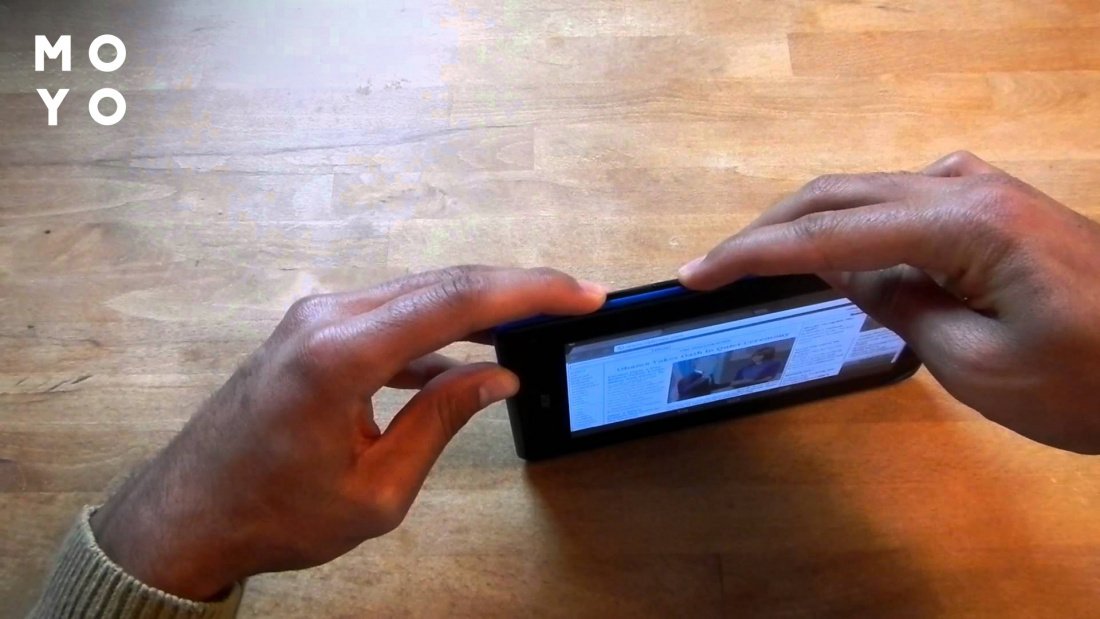
Для серії Galaxy (Tab S8 та нижче) з Android 10 алгоритм наступний:
Якщо поєднання не спрацьовує, корисним буде інструмент S Pen. Спеціальний функціонал захоплює вміст за 3 кроки:
- Відкрити контекстне меню Air Directions. З’явиться маленький значок пера.
- Перейти до розумного вибору. За допомогою S Pen можна перетягнути поле роздільної здатності на область скриншота.
- Натиснути кнопку «Save photo» у правій частині меню, щоб відправити вміст у файл.
Зробити знімок можна через жести Samsung. По-перше, необхідно переконатися, що функція включена. Перевіряють активацію в меню Налаштування, Розширені елементи, Рухи та жести. Індикатор має бути синього кольору.
Перед тим, як зробити скрин на планшеті Samsung, поміщають долоню на будь-яку частину екрана. Далі 3 — рухаються з боку в бік. Якщо все зроблено правильно, буде зроблено скриншот. Користувачеві потрібна практика. Але як тільки вдасться на 100% освоїти техніку, ковзання рукою справа наліво чи зліва на право не буде проблемою. На жаль, змахування вгору і вниз не працює.
Скрин на планшетному пристрої Asus
Послідовність дій стандартна. Перед тим, як зробити скрин на планшеті Асус, включають інструмент. Слід активувати «Параметри користувача Asus», відзначивши пункт «screenshot». Захоплення здійснюється після тривалого натискання кнопки Windows. Каталог для відправлення матеріалів — системна тека Фото.
Як заскринити на Acer
Керувати девайсами цього бренду — одне задоволення. Для захоплення працює стандартне поєднання.Перед тим, як зробити скрин на планшеті Acer, потрібно натиснути «Повер» та «Volume down» на 2 секунди. Потім перейти до «Галереї», щоб подивитися матеріали. На моделі планшета з Windows шукають кнопку з логотипом «W».
Зробити знімок екрана на Apple
Маніпуляції, що виконуються, змінюються в залежності від моделі iPad. Якщо є кнопка«Додому» або «Touch ID», послідовність кроків наступна:
- Підготовка
Розібравшись, як зробити скриншот на планшеті iPad, вибирають відповідний екран. - Затискають «Хоум» та верхню кнопку пристрою, розташовану у правому кутку
Після захоплення кадру мініатюра з’явиться у нижньому лівому кутку екрана.
Якщо пристрій з технологією Face ID і немає Home, метод дещо відрізняється. Потрібно одночасно натиснути верхню кнопку та збільшення гучності. - Редагування
Можна відкрити та подивитися, чи все зроблено правильно. Проводять пальцем вліво, щоб видалити непотрібний матеріал.
Універсальні методи
При захопленні знімка завжди буде альтернатива. Є декілька оригінальних трюків для всіх апаратів. Найбільш поширені:
- Знімок екрана з Google Assistant
Якщо налаштований помічник, все, що потрібно зробити — сказати: «Окей, Google, зроби знімок екрана». - Через кнопку в системному інтерфейсі (шторці)
Деякі оверлеї Android мають функцію у своєму наборі. - Використовуючи зовнішню програму
Перед тим, як зробити скриншот на планшеті або смартфоні, кожен раз доведеться запускати інструмент. Утиліти вбудовуються у браузери та офісні редактори. Але є також універсальні рішення, з якими вдасться скоротити алгоритм на 1-2 кроки.
Как сделать скриншот на Леново
Бренд Lenovo является одним из самых успешных благодаря своему качеству и демократичной стоимости продукции. Компания выпускает ноутбуки, телефоны, планшеты и другие устройства. При использовании смартфона Леново может потребоваться сделать скриншот. Есть 3 варианта создания снимка экрана без установки сторонних приложений.
Создание скриншота на телефоне Lenovo
В смартфонах Леново сделать снимок экрана можно с помощью встроенных функций. Методы могут изменяться на более поздних моделях, но к основным относятся:
- создание снимка через выпадающее меню;
- при вызове меню через кнопку включения;
- с помощью клавиш «Включение» и «Уменьшение громкости».

Обратите внимание! Вышепредставленные 2 и 3 методы подходят для всех моделей.
Способ 1: Кнопка создания скриншота в выпадающем меню
В верхнем выпадающем меню есть специальная кнопка для создания снимка экрана. Как сделать скриншот на Леново:
- Открыть страницу, которую нужно сфотографировать.
- Провести пальцем по дисплею сверху вниз.
- Найти и нажать на функцию «Скриншот».
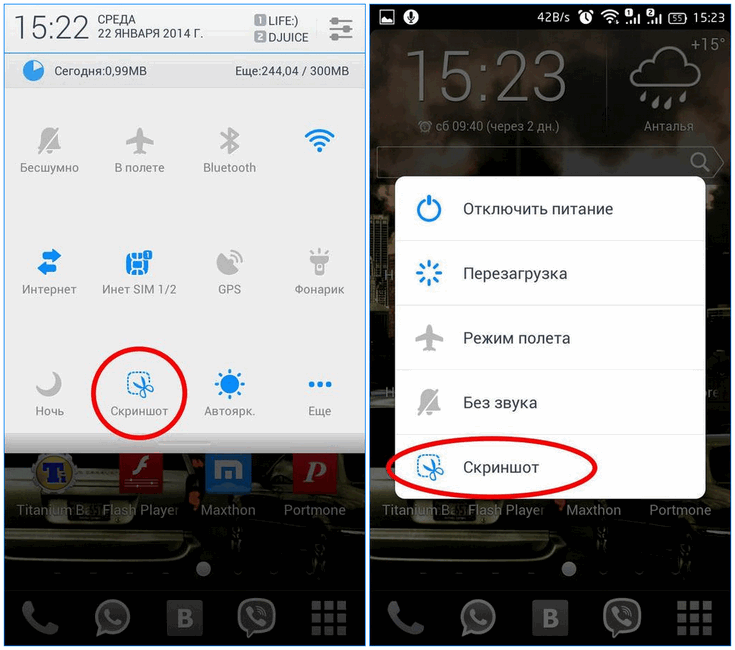
Полученное фото экрана будет сохранено в галерее в папке «Screenshots».
Внимание! Данный метод подходит только для новых версий Андроид не ниже 4 х.х.
Способ 2: Кнопка выключения
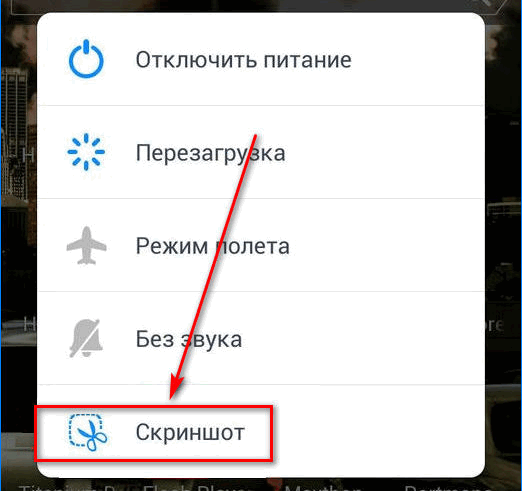
При удерживании кнопки питания пользователю откроется меню с видами управления питанием. В нем же есть кнопка «Скриншот», делающая фото экрана . Скриншот экрана на Lenovo будет сохранен в той же папке.
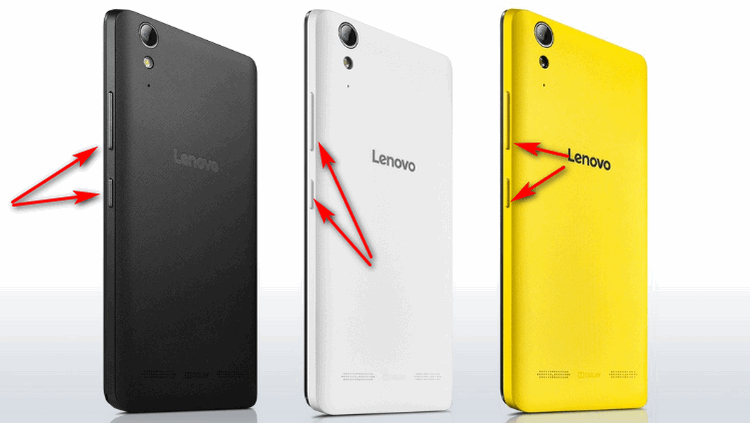
Способ 3: Механические кнопки
Сфотографировать дисплей можно при помощи одновременного нажатия на кнопки «Выключение питания» и «Уменьшение громкости». Этот способ подходит для всех смартфонов Lenovo. Скрин появится в папке с адресом “SD-карта\Pictures\Screenshots”.
Использование сторонних программ
Дополнительные приложения используются теми пользователями, которые и хотят или не умеют работать со стандартными средствами. Найти их можно в магазине приложений Google Play.
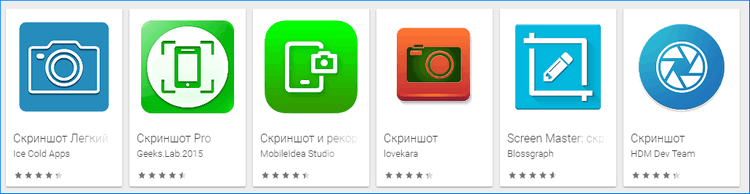
К преимуществам данного метода относятся:
- возможность редактирования снимков на телефоне;
- фото делается одним касанием;
- можно выбрать путь сохранения фото;
- наличие подробной инструкции по созданию скрина.

Также пользователь может найти приложение, подходящее под его модель телефона.
Screenshot Capture
Screenshot Capture легкое в использовании и обладает минимальным набором функций. Оно позволяет только сделать скриншот записать видео с дисплея одним нажатием.

Как сделать снимок экрана:
- установить сам сервис на телефон;
- открыть его;
- нажать кнопку «Старт сервиса», после чего появится возможность сделать захват экрана;
- нажать клавишу «Скриншот» или «Запись» для создания фото или видео;
- остановить сервис нажатием на «Stop service».
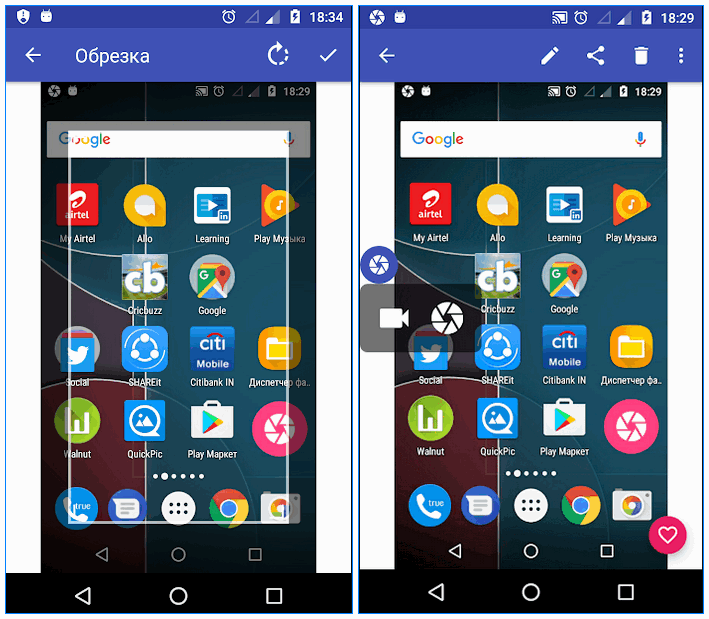
Есть и другие сервисы для создания снимков — Screenshot Touch, Screenshoter и другие. Они работают аналогичным образом.
Заключение
При работе с телефоном может возникнуть необходимость создать скриншот экрана . Это можно сделать с помощью встроенных функций или через сторонние сервисы. Выбор метода зависит от удобства пользователя.
Как сделать скрин на ноутбуке Lenovo: ответ Бородача
Всем привет! Сегодня я расскажу вам, как быстро и легко сделать скриншот (или снимок экрана) на ноутбуке Леново. Мы рассмотрим как встроенные средства, которые есть в Windows, так и сторонние программы. Также мы рассмотрим разные варианты сделать принтскрины на ноуте – весь экран, отдельное окно, выделенную область. Если в процессе чтения у вас что-то будет не получаться, или возникнут трудности – пишите в комментариях, и я постараюсь вам помочь. Да пребудет с вами, великий Wi-Fi-гид.
Способ 1: Горячая клавиша

Сделать скрин на ноутбуке Леново, а также на любом другом компьютере можно с помощью функциональной и быстрой клавиши:
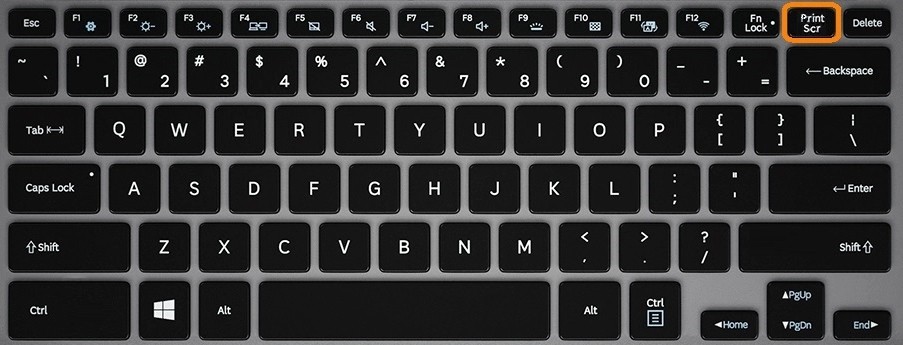
Клавиша находится в самом верху. Так как у нас ноутбук, то надпись может быть сокращена – «PrtSc», «PrtnScrn», «PrtnScn», «PrtScr» или даже «PS». На некоторых моделях находится отдельно правее кнопок «F», иногда она расположена прям на клавише F12 .
ВНИМАНИЕ! Очень важный момент – если помимо надписи «PrtSc», есть еще другая, например, «F12», то для того, чтобы сделать скриншот, нужно использовать вспомогательную кнопку:
Fn + PrtnScrn
А теперь давайте рассмотрим несколько вариантов сохранения скрина.
Вариант 1: С помощью Paint
- Используем комбинацию, которую я описал выше:
PrtnScr или Fn + PrtnScr
- Но есть одно «НО» – в данном случае сделается скриншот всего изображения, которое находится в вашем мониторе. Если вы хотите сделать скрин только определенной программы или окна – выделите его левой кнопкой мыши, а потом используем:
Alt + PrtScr или Fn + Alt + PrtScr
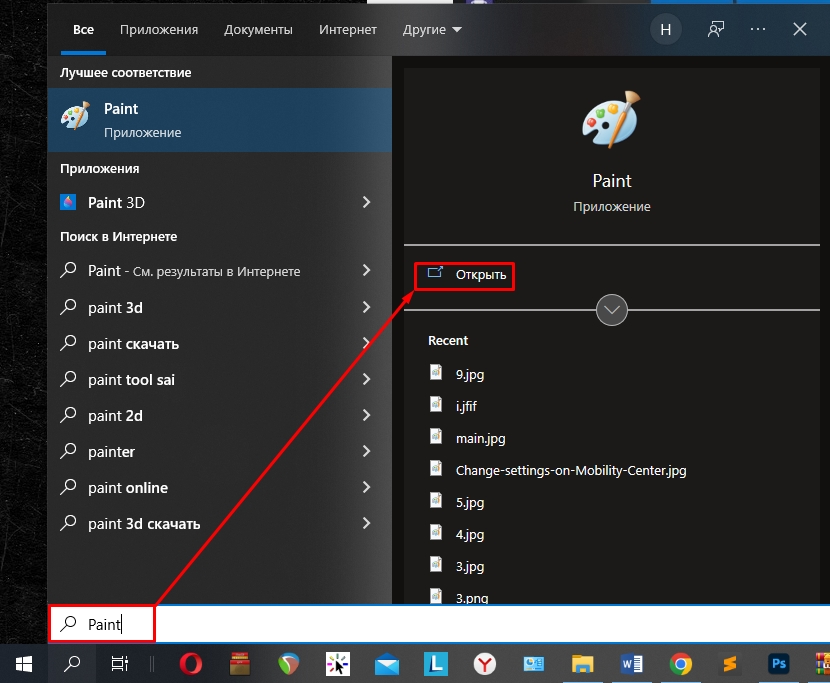
- Открываем поиск Виндовс и находим программу «Paint».
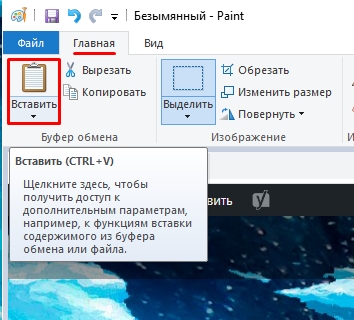
- На вкладке «Главная» в разделе «Буфер обмена» нажмите по кнопке «Вставить». Или используйте кнопки на клавиатуре:
Ctrl + V
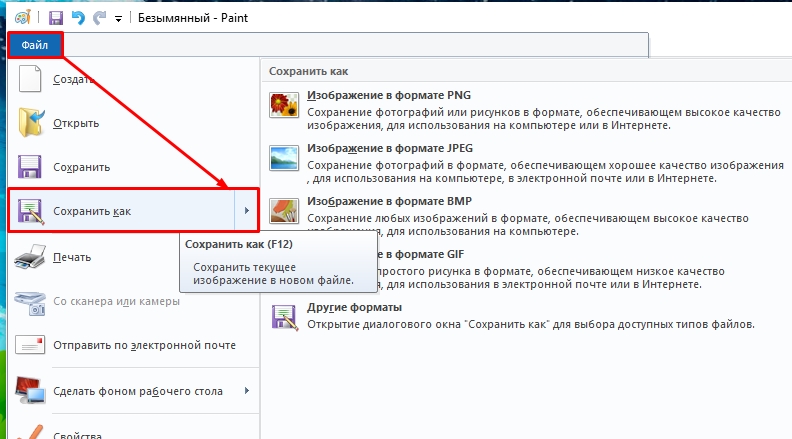
- Чтобы сохранить картинку в «Файле», жмем «Сохранить как».
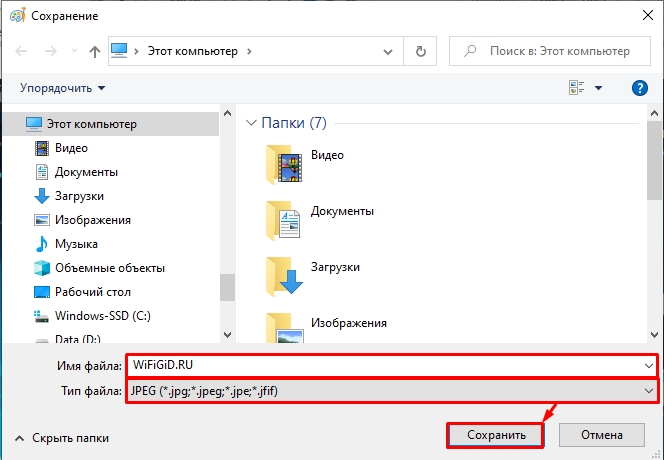
- Вводим наименование, выбираем формат и жмем «Сохранить».
Вариант 2: Быстрое сохранение в папку
Если вам лень постоянно залазать в Paint и делать эти долгие и нудные манипуляции, то скрины можно сохранять сразу в папку. Нажмите по клавишам:
+ PrtnScr
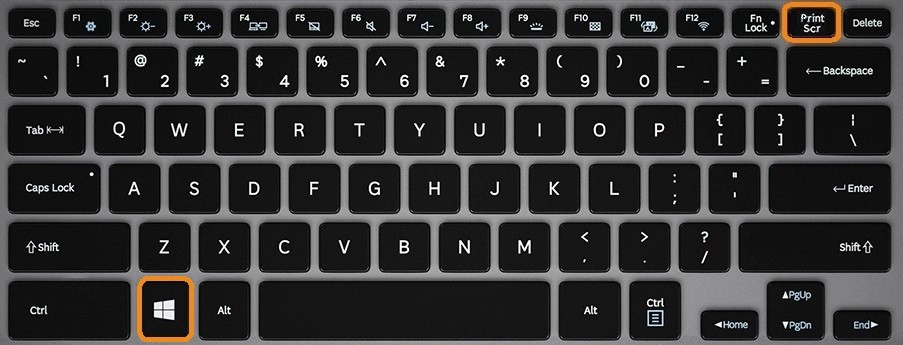
Ну или не забываем про комбинацию:
Fn + + PrnScr
Фотографии экрана будут сохранены сразу в папочку:
- Открываем компьютер или проводник.

- В корне, там, где у вас находятся все диски, найдите папку «Изображения».
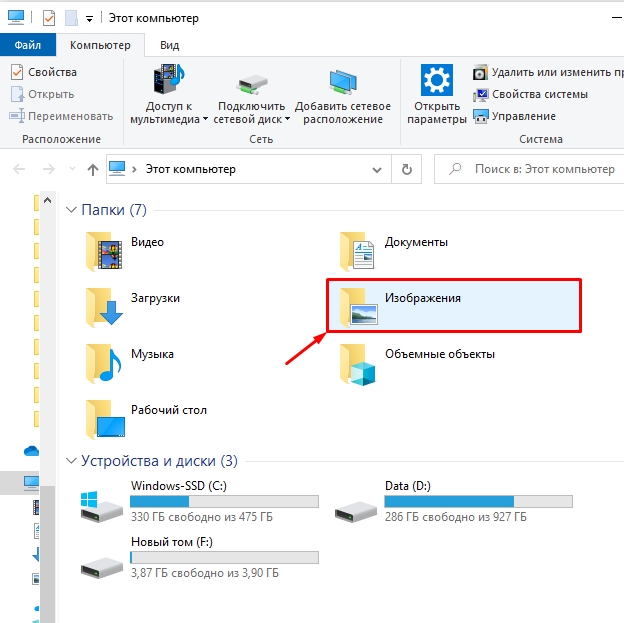
- И здесь будет раздел, куда и сохраняются снимки экрана вашего ноутбука.
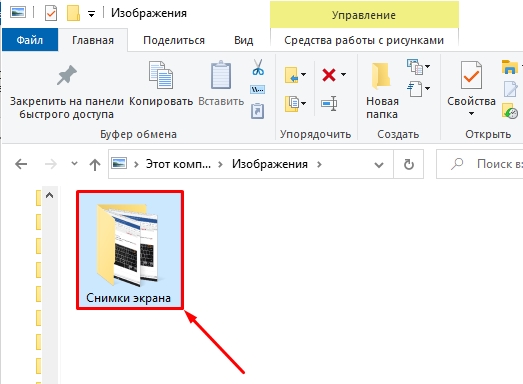
Единственный минус этого способа в том, что он почему-то не работает с клавишей Alt , то есть мы не можем сделать скрин только выбранного окна. Может в ближайшее время это пофиксят обновлениями. Поэтому можете для интереса попробовать дополнительно зажать кнопку Alt .
Способ 2: Инструмент «Ножницы»
- Найдите эту программу через поиск или в списке стандартных программ в «Пуск».
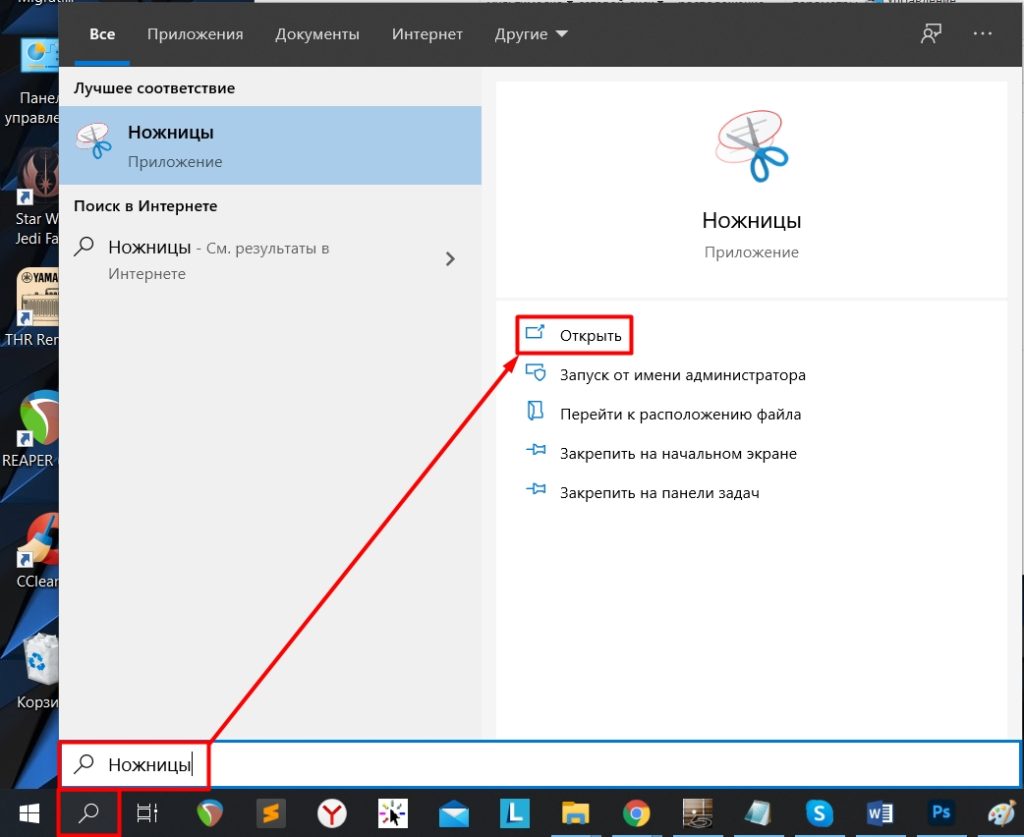
- Выбираем любой режим снимка.
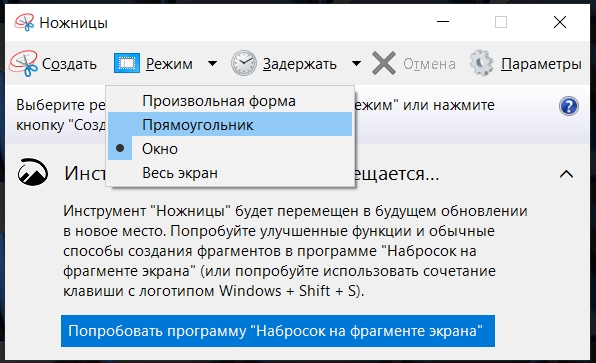
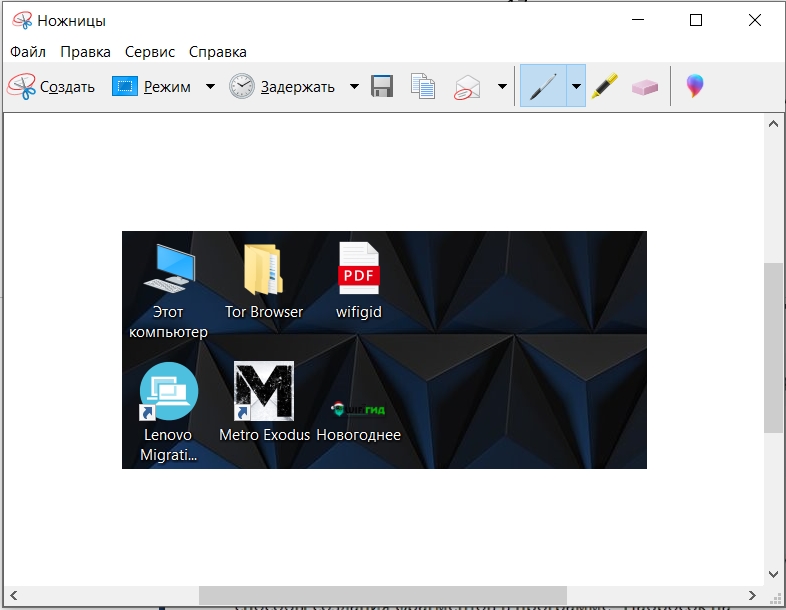
- Вы можете как выбрать выделенную область, так и сделать скрин всего окна. После этого вы можете отредактировать картинку, добавить надпись и сохранить её к себе на комп.
Способ 3: Инструмент «Фрагмент и набросок»
По сути, это более продвинутая версия уже устаревших «Ножниц». Ходят слухи, что в скором времени «Ножницы» уберут из Windows 10 и 11, так как они имеют более низкий функционал.
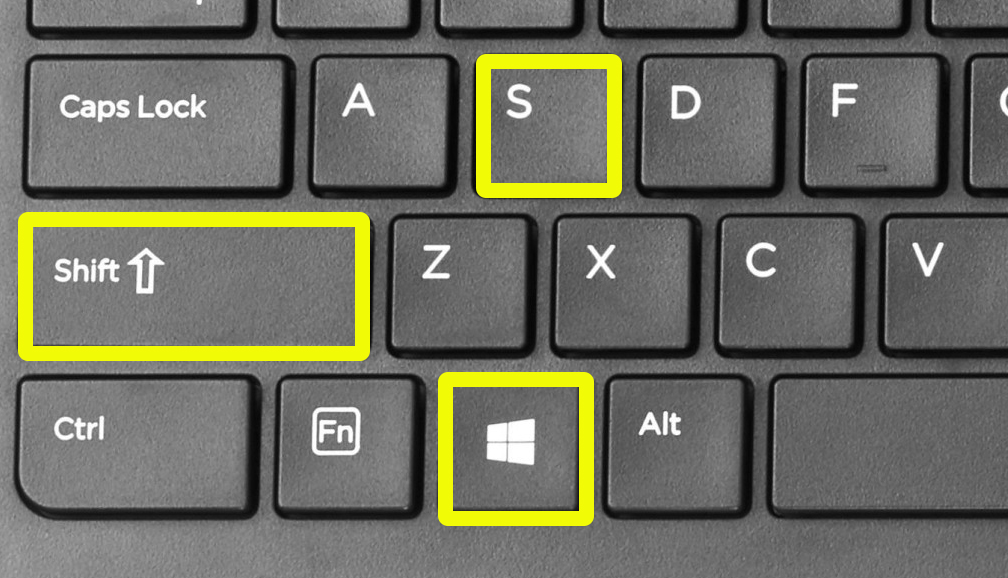
- Вызывается он проще – просто зажимаем клавиши:
Shift + S +
- Выбираем первый «Квадратный режим», для примера.
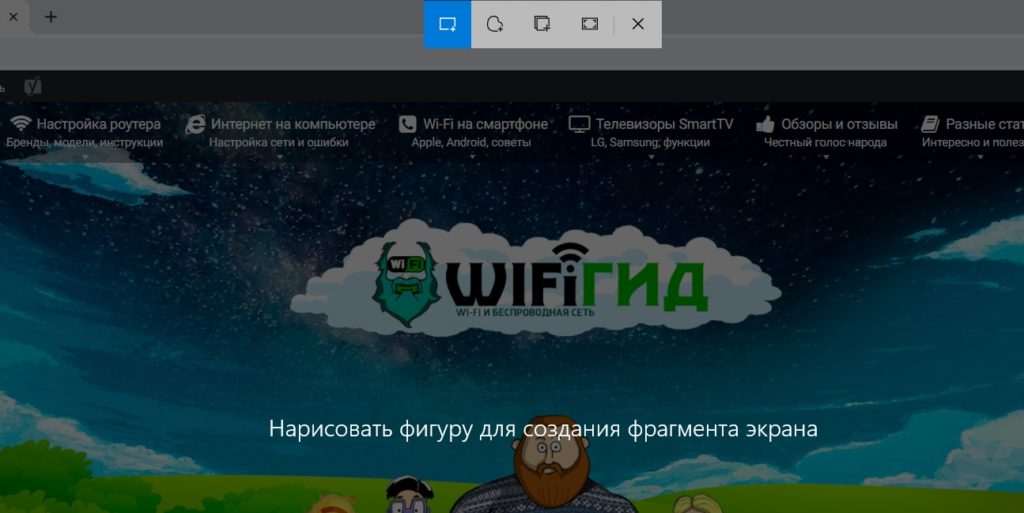
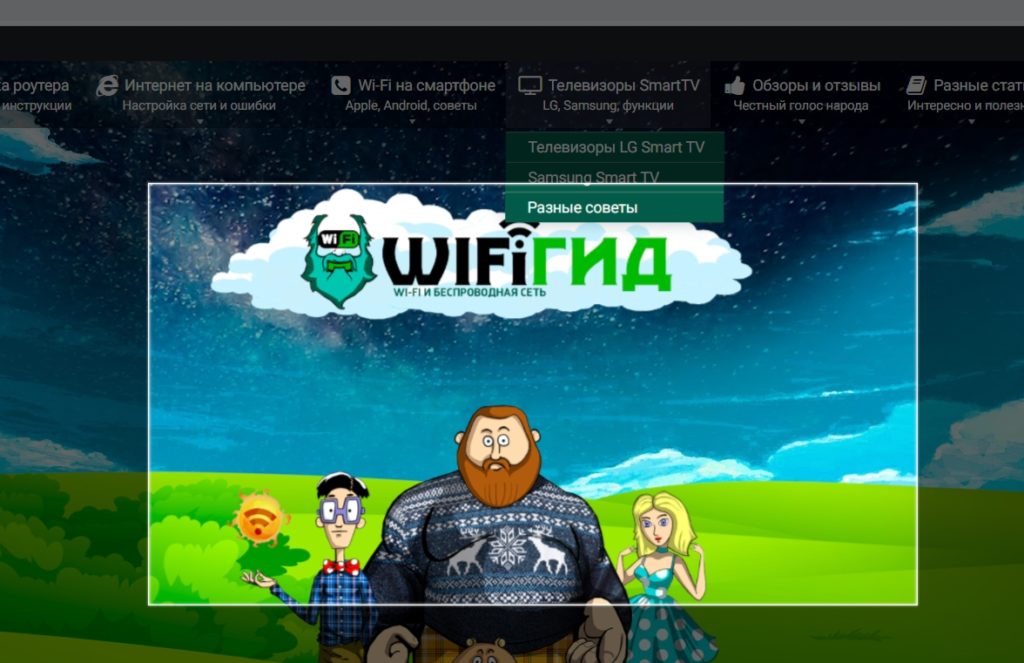
- Рисуем прямоугольную область вокруг части картинки, которую вы хотите сохранить.
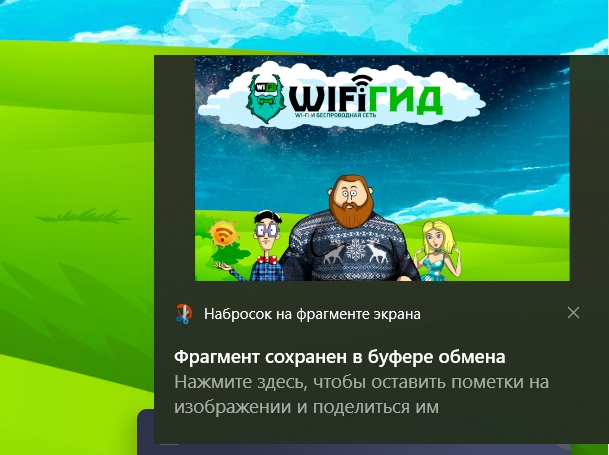
- В правом нижнем углу жмем по выпадающему окошку.
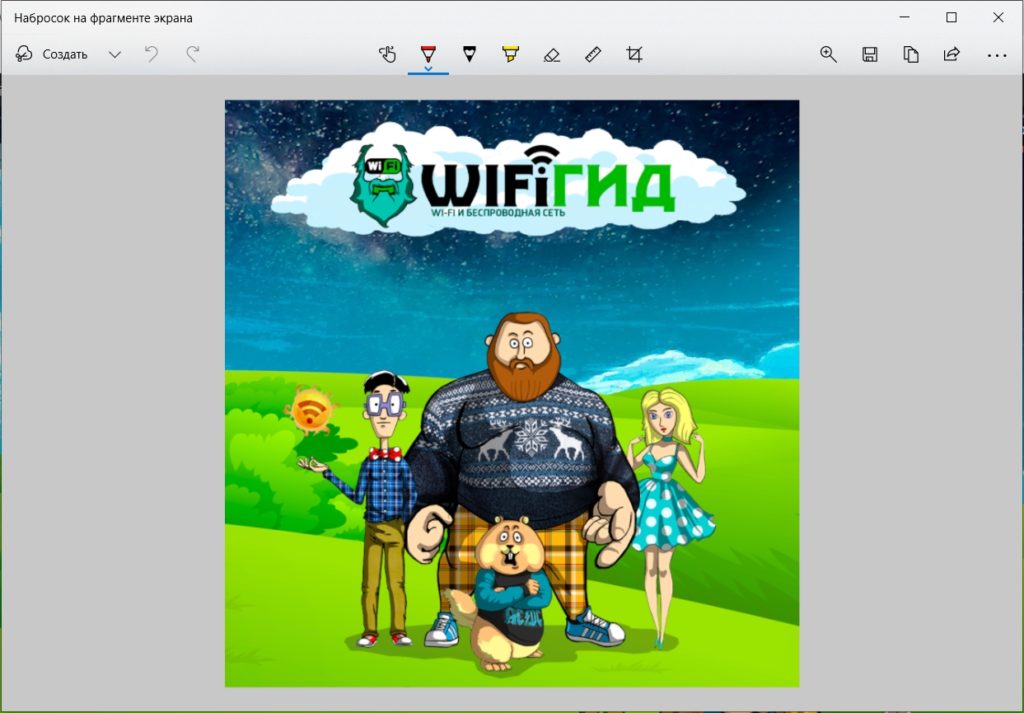
- Теперь можно изменить, обрезать, что-то нарисовать на изображении. Для сохранения нажмите по значку дискеты.
Способ 4: Игровая панель
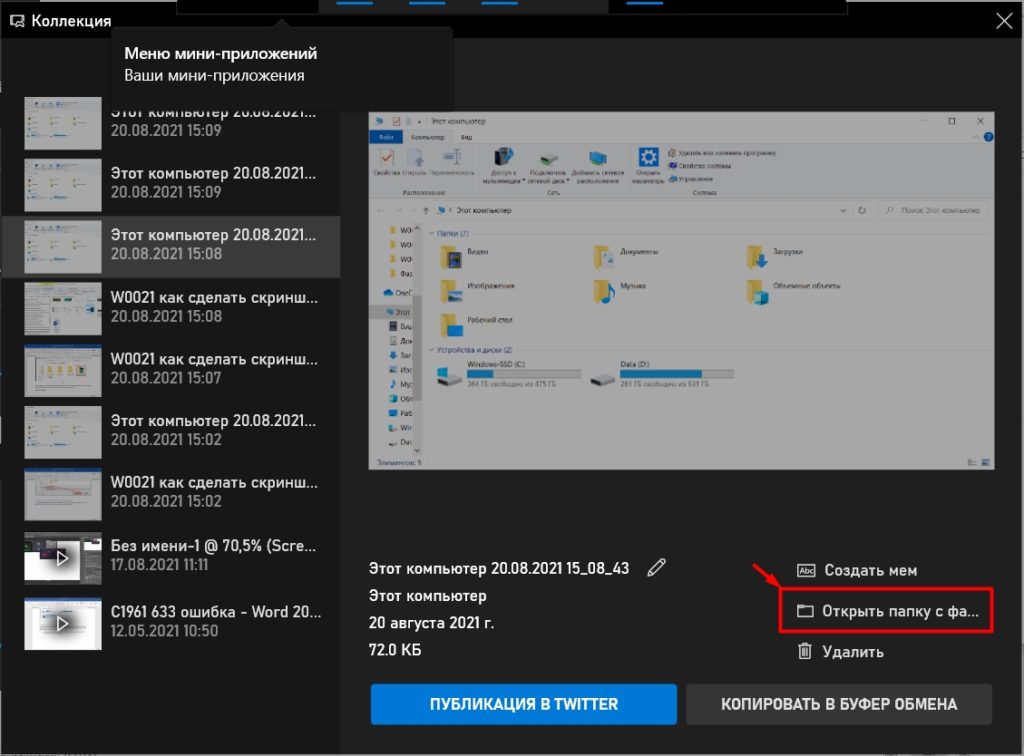
Начиная с «десятки» в Винде присутствует встроенная игровая панель «Xbox Game Bar». Обычно её используют для записи видео игрового процесса, но там же можно спокойно делать скриншоты. Жмем по кнопкам:
Alt + + PrntScrn
Как только вам надоест делать снимки вашего монитора, перейдите в панель самого приложения, нажав по всплывающему окошку. Или вы можете использовать кнопки:
+ G
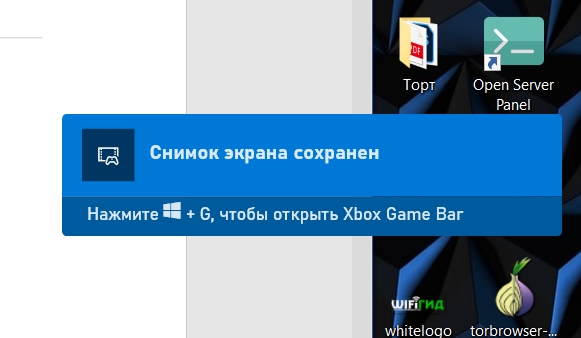
Чтобы просмотреть папку со скринами, кликните «Открыть папку с файлами…» в правом нижнему углу окна.
Способ 5: Бесплатные сторонние программы
Вы можете воспользоваться сторонними бесплатными программами, чтобы быстрее и проще сделать скрин экрана на ноутбуке Леново. Лично я пользуюсь именно сторонней утилитой, так как у встроенных нет одной главной вещи – эти программы не могут выборочно сохранять картинки в определенную папку. В итоге их приходится переносить вручную. Когда скринов не так много, то можно потерпеть, но если тебе нужно делать скриншоты постоянно, то лучше всего использовать один из этих вариантов. Подробно работу каждой я разбирать не буду – все интуитивно понятно. Но вы можете задавать свои вопросы в комментариях.
Как сделать скриншот на телефонах Леново
Иногда возникает необходимость поделиться содержимым экрана своего смартфона Lenovo (сделать скриншот) с другими людьми, но не все знают, как это можно сделать. Раньше, это было достаточно неудобной процедурой, однако теперь, в последних версиях операционной системы Android 4.x.x, не составляет никакого труда.
В зависимости от прошивок телефона или планшета есть разные пункты меню и мы рассмотрим три возможных варианта создания скриншотов в устройстве с операционной системой Android.
Вариант 1. Кнопка создания скриншотов в выпадающем меню.

Вариант 2. Создание скриншота с кнопки выключения телефона.
Зажимаем кнопку выключения меню и видим кнопку «скриншот», при нажатии на нее будет создан снимок экрана, который находится под появившимся меню.

Если у вас нету данных кнопок, то точно поможет третий вариант.
Вариант 3. Создание скриншота с помощью одновременного зажатия двух кнопок.
Для быстрого создания снимка экрана необходимо одновременно зажать аппаратные кнопки «питание» и «уменьшение громкости», после чего будет создан скриншот, который сохраняется в папку
..\SD-карта\Pictures\Screenshots
И уже после этого образовавшиеся картинки можно использовать по своему усмотрению.