Как отправить ссылку на телефон с компьютера (и наоборот: с телефона на ПК)
 Доброго времени.
Накануне наблюдал довольно забавную ситуацию : одна девушка набирала в телефоне URL-адрес в браузере, переписывая его вручную с экрана компьютера. Всё бы ничего, но адрес нужной веб-странички был довольно длинным, и, разумеется, она ошиблась. Негодование было крайне интересным. 😉
Ну а т.к. я сидел рядом, пришлось ей подсказать, что отправить ссылку на телефон можно буквально двумя кликами мышки. 👌
Собственно, на блоге подумал также привести небольшую заметку с «парочкой» вариантов решения этой «проблемы». Вопрос хоть и не очень сложный, но, когда торопишься, «на нервах» и что-то не получается — любой совет бывает кстати (вдруг мой тоже вам пригодится).
Способы передать ссылку (и не только) с ПК на телефон (и обратно)
Вариант 1 (только ссылки)
Большинство современных браузеров поддерживают такую функцию, как синхронизация (т.е. если установить браузер и на ПК, и на телефон — можно будет обмениваться ссылками и избранным).
Разумеется, эта штука есть и в Chrome (т.к. это самый популярный браузер, на нем и остановлюсь) .
Через меню «отправка»
Рассмотрю пример передачи ссылки с ПК на телефон в Chrome:
-
сначала необходимо установить Chrome на оба устройства и авторизоваться (т.е. войти в свой аккаунт). Думаю, что у большинства он и так есть, поэтому, как его завести — здесь не публикую.
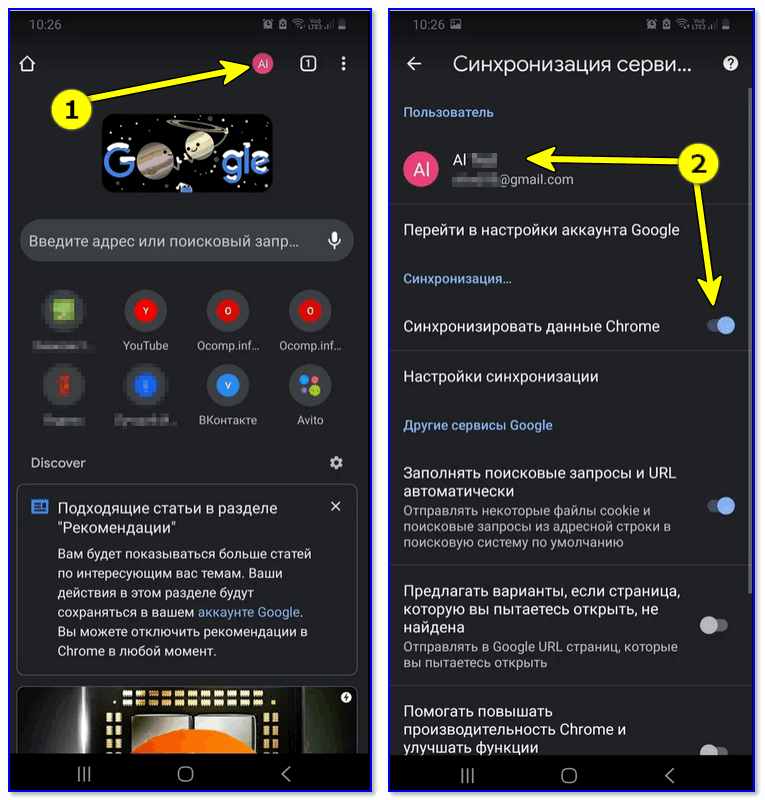
Авторизация в Chrome на телефоне
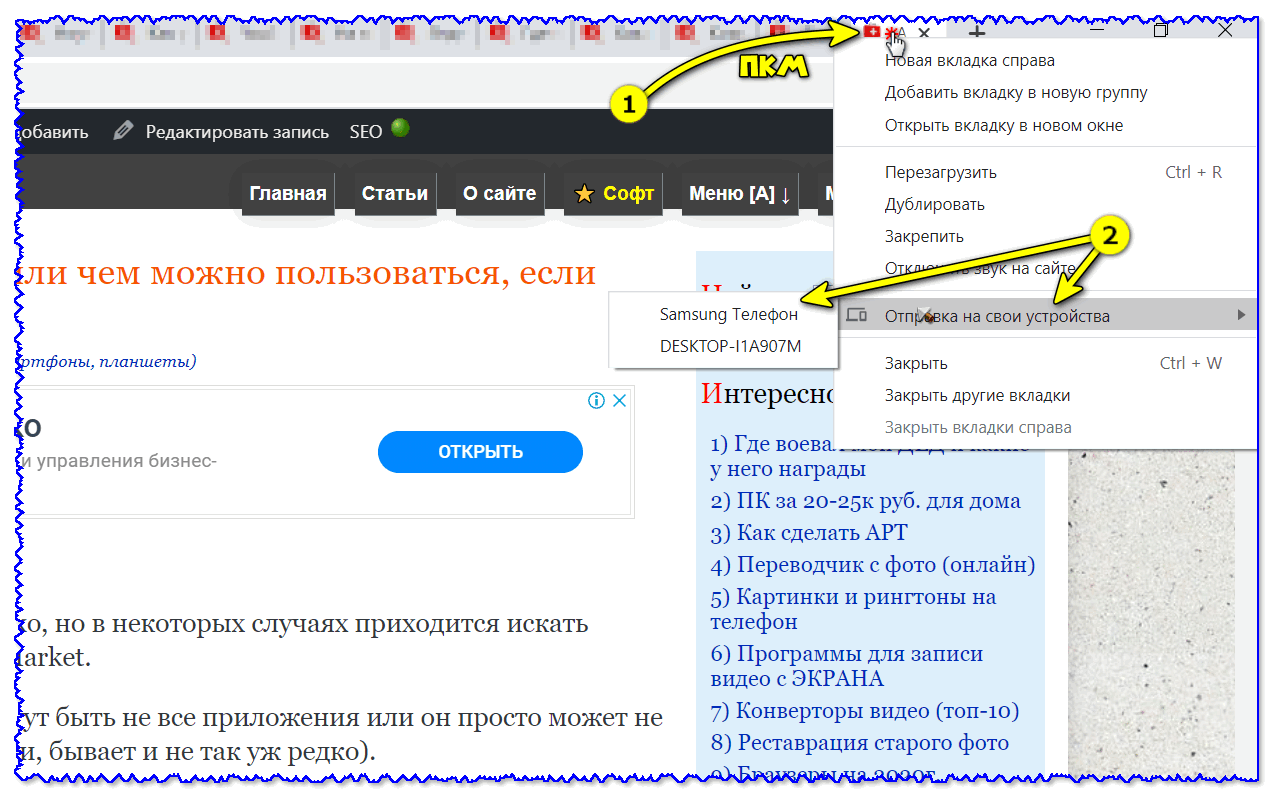
ПКМ по вкладке в браузере на ПК
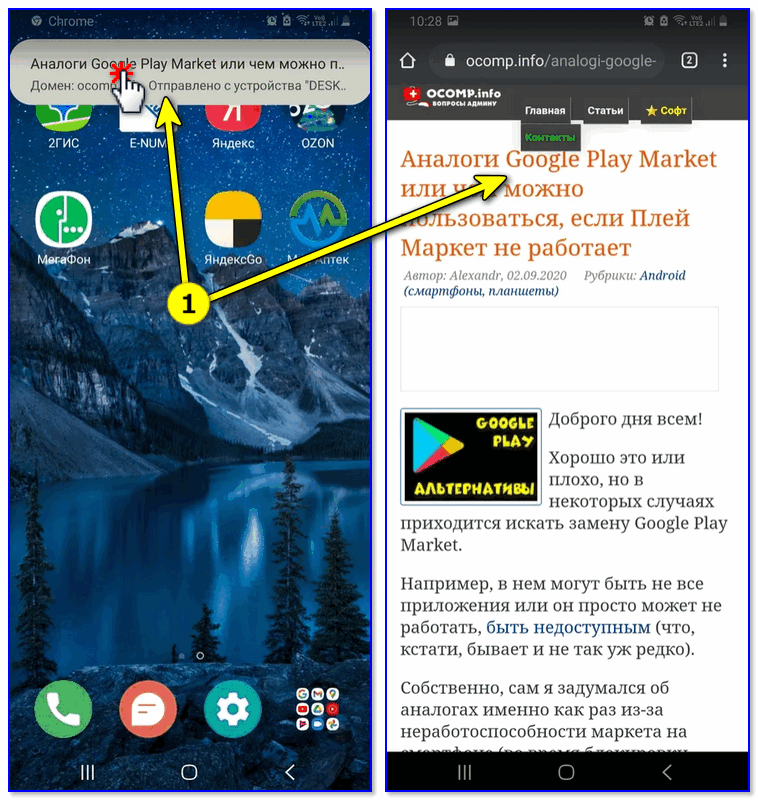
Ссылка появилась в верхнем меню телефона
Обратная операция (с телефона на ПК):
- сначала также устанавливаем Chrome на оба устройства и авторизуемся в приложениях;
- после в браузере на телефоне открываем вкладку настроек и выбираем пункт «Поделиться —> Отправка на свои устройства» ;
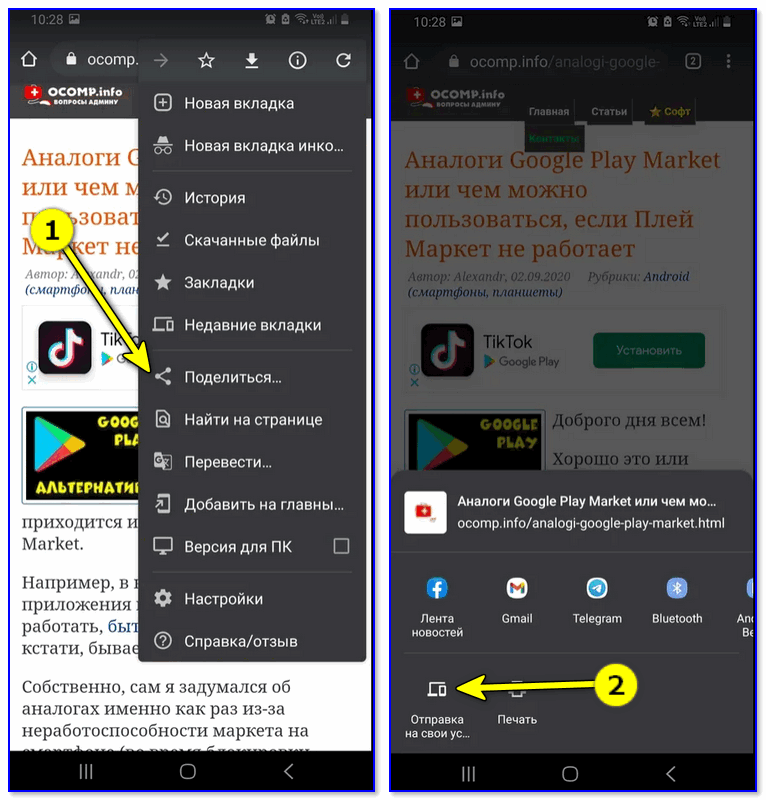
Отправка на свои устройства

Windows 10 — уведомление.
Через «общее» избранное
Если у вас Chrome установлен и на телефоне, и на ПК — то вы можете добавить нужную вам страничку в избранное (👇), а потом открыть ее на другом устройстве.

Добавить в избранное — кликнуть по «звездочке»
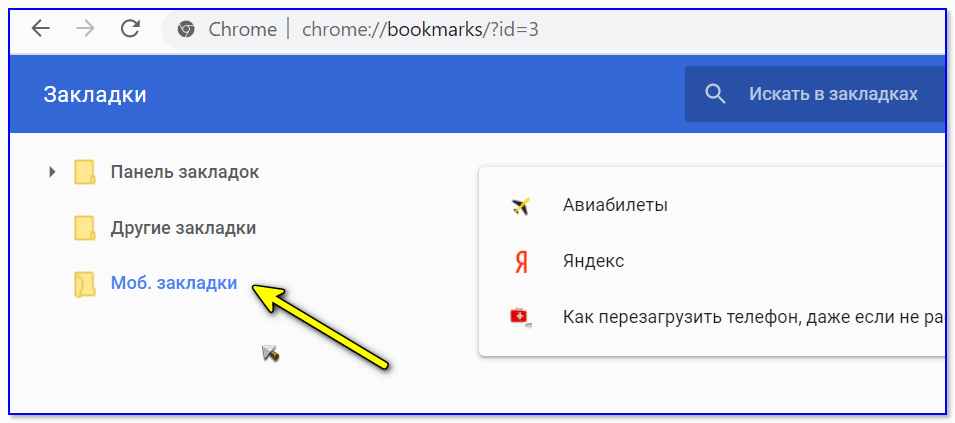
Чтобы на компьютере в Chrome увидеть избранное телефона — необходимо открыть диспетчер закладок (нажать в браузере сочетание Ctrl+Shift+O). 👇

Диспетчер закладок в Chrome
После перейти во вкладку «Моб. закладки» .
На телефоне достаточно открыть вкладку «Закладки» .
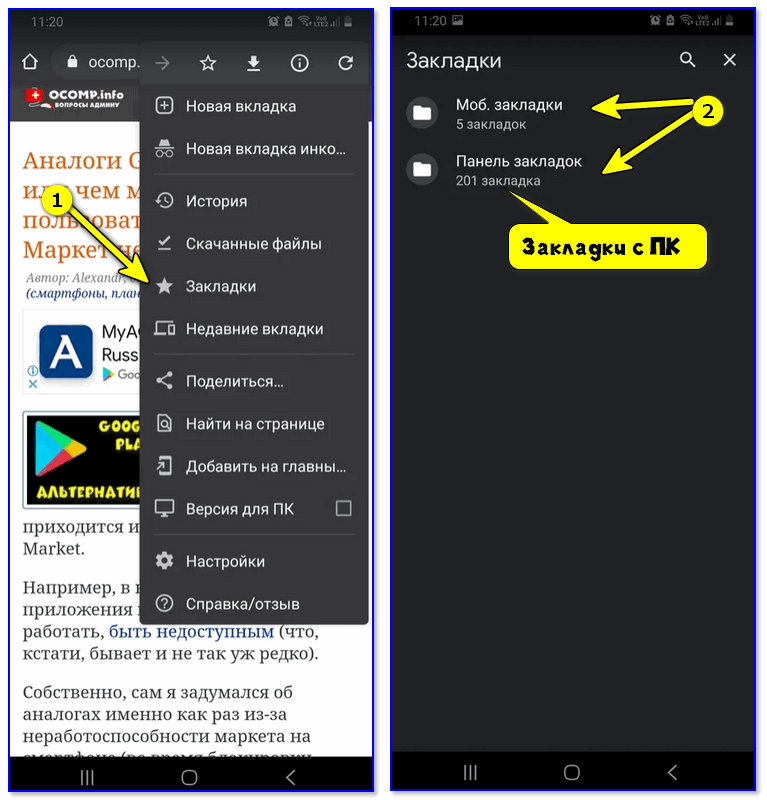
Телефон — браузер Chrome
Через создание QR-кода (с адресом странички)
В настройках Chrome можно включить возможность создания QR-кодов с адресом странички (сделать это можно, если в адресной строке браузера набрать: chrome://flags/#sharing-qr-code-generator и вкл. опцию).
См. скрин ниже, как это будет выглядеть.
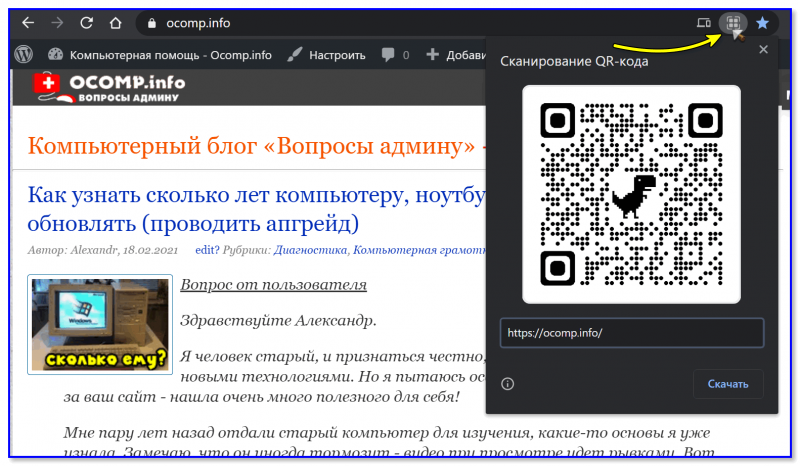
Создать QR-код в Chrome
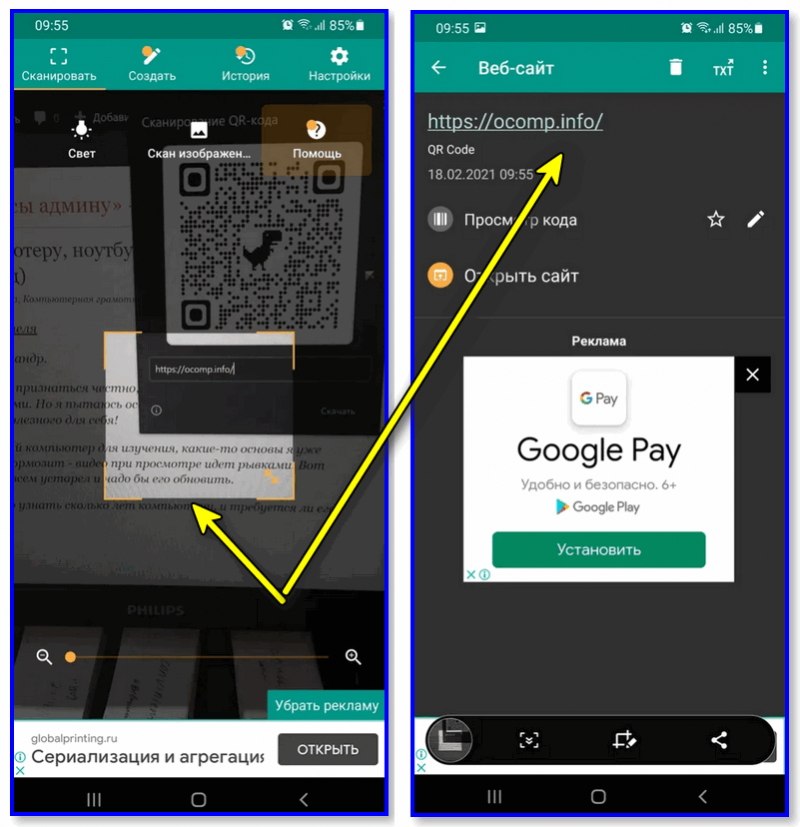
Далее на телефоне достаточно запустить любую «читалку» QR-кодов и вопрос в общем-то решен! 👇
👉 В помощь!
Как создать и читать QR-коды (штрих-коды) на Андроид (и как сделать оплату по QR-коду с телефона)
Вариант 2 (ссылки, текст, документы и пр.)
Более универсальный вариант — воспользоваться одним из 👉 сервисов электро-почты (дабы у Яндекс, Mail, Google есть приложения для Android / iOS).
Суть того, что нужно сделать : написать письмо самому себе! Благо, что это не воспрещается ни одним из сервисов. Разумеется, в тело письма можно скопировать и вставить не только ссылку, но и приложить любые файлы (фото, документы, видео и пр.).
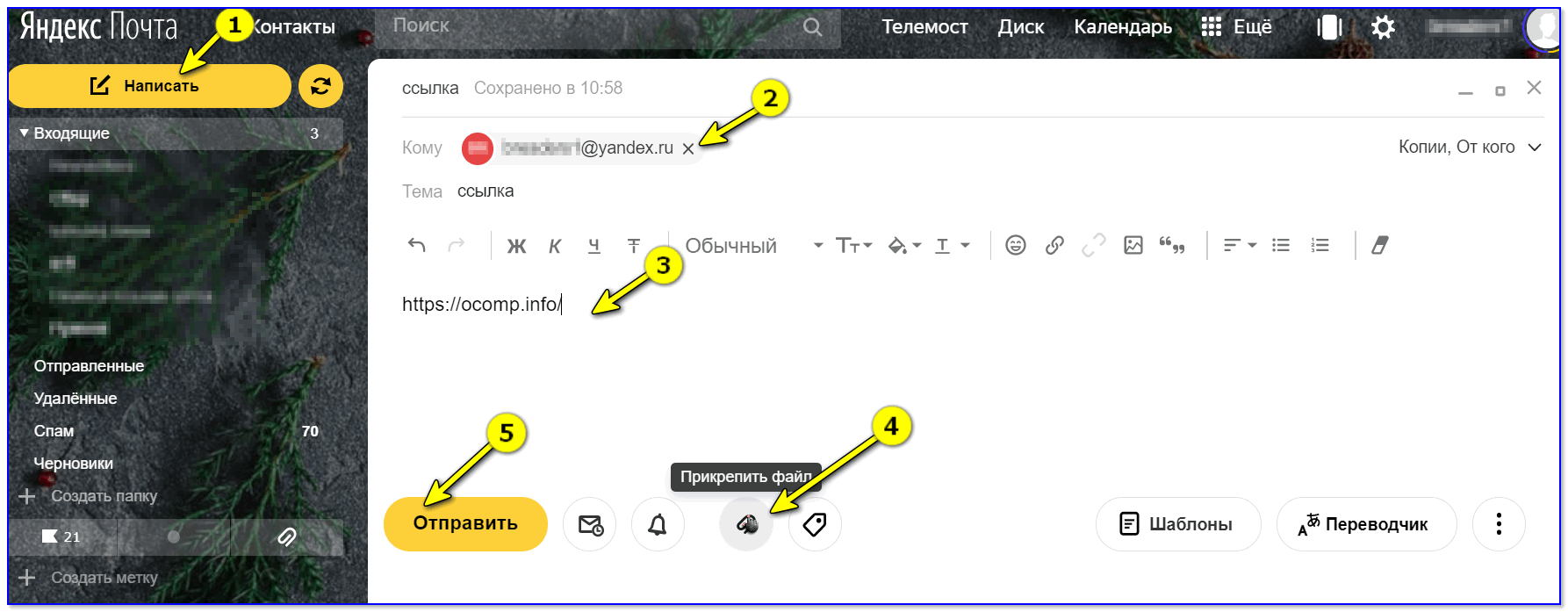
Создание письма — Яндекс-почта
Еще один плюс : письмо придет очень быстро и при желании его можно переправить другим пользователям (достаточно их e-mail адреса включить в рассылку).
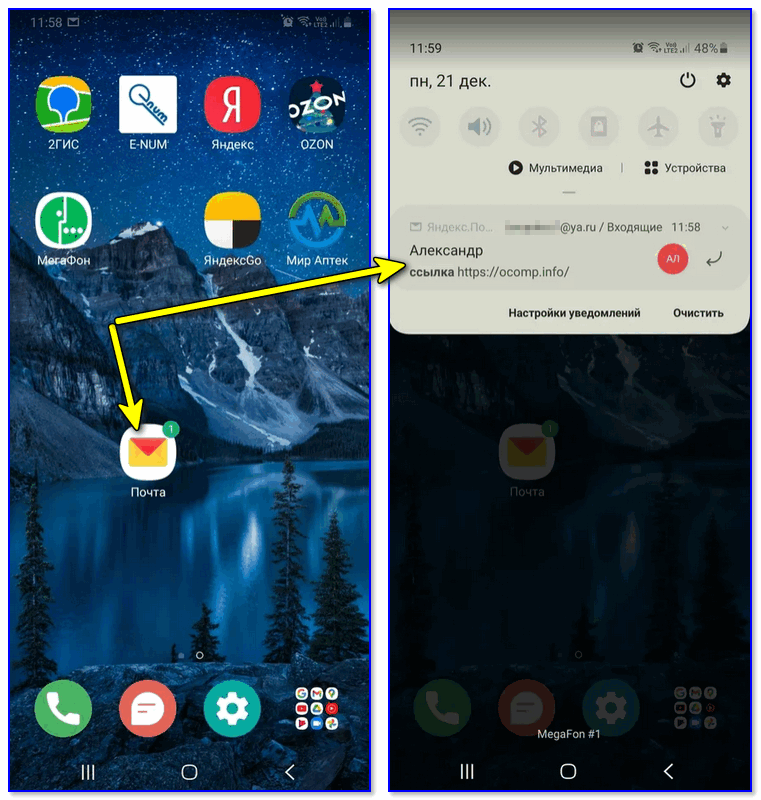
Почта на телефоне
Примечание : разумеется, с телефона (как и с ПК) можно также отправить письмо по e-mail (и вставить в него как ссылки, так и файлы).
Вариант 3 (универсальный способ)
Еще один достаточно простой и универсальный способ — использовать 👉 облачный диск ( прим. : достаточно установить спец. приложение на компьютер и на телефон).
А далее пользоваться этим «добром» очень просто : на компьютере можно зайти на этот диск (например, от Яндекса 👇), создать на нем документ с нужными ссылками, а затем на телефоне открыть его и перейти по ним. (парочка скриншотов ниже).
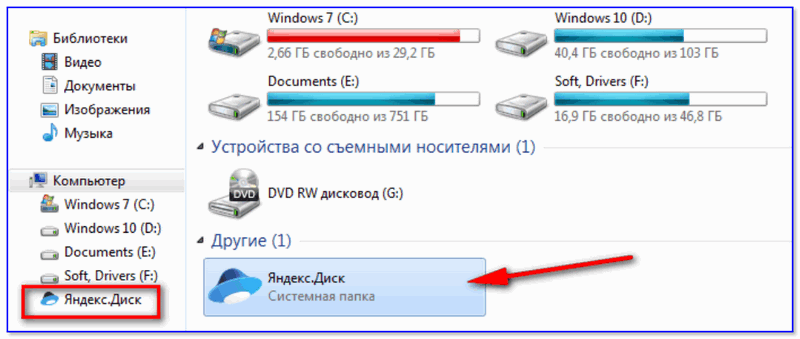
Яндекс-диск (Мой компьютер)
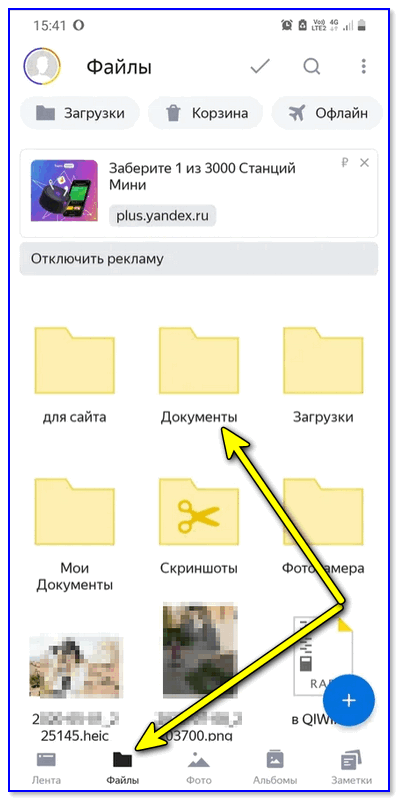
Яндекс диск на телефоне
Думаю, в доп. разъяснениях данный способ не нуждается. 👌
👉 В помощь!
Как загрузить фото и файлы с телефона на компьютер — 7 способов!
Вариант 4
Если у вас на телефоне и ПК установлен какой-нибудь мессенджер (Skype, Telegram и пр.) — то ссылку можно сохранить в избранное (или просто отправить самому себе 👌).
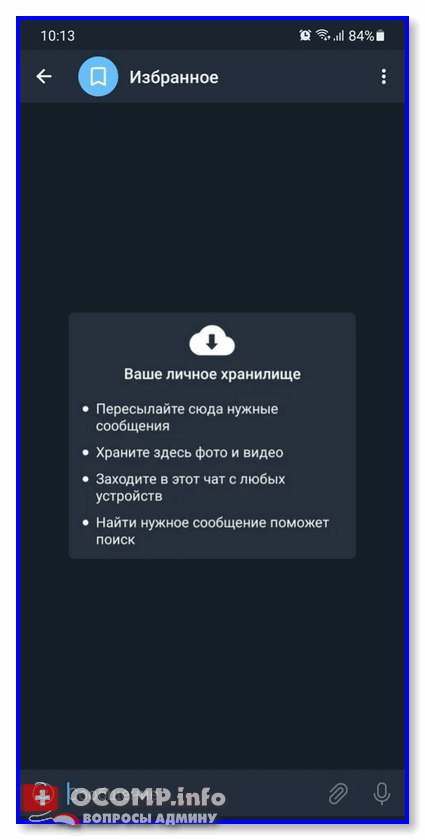
Избранное в телеграмме
Дополнения по теме — всегда приветствуются! (Комментарии открыты)
Как скопировать ссылку с телефона на компьютер
Откройте страницу с текстом, которым вы хотите поделиться. Чтобы выделить текст, нажмите на него и удерживайте, затем проведите пальцем по тексту. Нажмите Поделиться Ссылка на текст.
Как скопировать ссылку на документы
Чтобы скопировать ссылку, нажмите CTRL+C. Ссылка на файл или папку будет добавлена в буфер обмена. Чтобы вернуться к списку папок и файлов, нажмите клавишу ESC. Чтобы вировать ссылку в документ или сообщение, нажмите CTRL+V.
Как отправить закладку на телефон
Если необходимо отправить вкладку:
Кликните на ее URL-поле и найдите глазами кнопку с компьютером и телефоном около иконки добавления закладки; Нажмите на нее и выберите нужное устройство; Ждем 2-3 секунды и получаем на смартфон соответствующее уведомление.
Как отправить ссылку на видео в телефоне
Вы можете делиться ссылкой на видео, скопировав ее и отправив в стороннее приложение на своем телефоне. Найдите нужное видео. под проигрывателем. Выберите Копировать ссылку или нажмите на значок приложения, через которое хотите поделиться видео.Каналы:
- Откройте нужный канал.
- Коснитесь значка «Ещё».
- Выберите Поделиться.
Как вставить ссылку на компе
Windows. Ctrl + C (копировать), Ctrl + X (вырезать) и Ctrl + V (вставить). macOS. ⌘ + C (копировать), ⌘ + X (вырезать) и ⌘ + V (вставить).
Как сделать ссылку на сайт с телефона
Вот как это сделать:
- Откройте Firefox для Android и перейти на вашу любимую веб-страницу.
- Нажмите кнопку меню (либо под экраном на некоторых устройствах, либо справа вверху браузера), а затем нажмите на Страница.
- Нажмите Добавить ярлык страницы.
- Ваш ярлык должен теперь появиться на вашем домашнем экране.
Как отправить ссылку на папку в компьютере
Щелкните правой кнопкой мыши, либо левой, удерживая кнопку Ctrl, на папке, которой вы хотите поделиться. Нажмите Поделиться…. Если ссылки нет, нажмите Создать ссылку. Если ссылка создана, нажмите Копировать ссылку рядом с пунктом Могут просматривать.
Как быстро скопировать ссылку
У вас есть две горячие клавиши: Control+C (Win/Linux) / Command+C (Mac) — для просто копирования адреса и названия; Alt+C (Win/Linux) / Option+C (Mac) — для копирования адреса и названия в формате разметки Markdown.
Как это скопировать ссылку
Как копировать web-ссылку в браузере на ПК
Для этого поставьте курсор в адресную строку браузера и левой кнопкой мыши дважды или трижды нажмите на поле. Совершите это действие быстро и оно приведет к тому, что ссылка, находящаяся внутри поля, будет автоматически выделена.
Как отправить вкладку с телефона на компьютер
Синхронизация вкладок в Google Chrome
Если вы читаете новости или меню ресторана с телефона, то можете быстро получить к ним доступ в Chrome на Windows или macOS. Для этого нужно лишь открыть историю посещений (Ctrl + H или ⌘ + Y). Так вы увидите вкладки и сайты, которые открывали на других устройствах.
Как открыть URL на телефоне
Как открыть веб-страницу в приложении Google:
- Откройте приложение Google. на телефоне или планшете Android.
- Выполните поиск.
- Нажмите на ссылку в результатах поиска. Веб-страница откроется в приложении Google.
Как сделать ссылку на закладку
- Откройте файл в Google Документах.
- Выделите текст, который нужно преобразовать в ссылку.
- Нажмите Вставка Ссылка.
- В открывшемся окне выберите «Закладки» и посмотрите список. В нем будут перечислены все содержащиеся в документе закладки.
- Выберите нужный вариант.
- Нажмите Применить.
Как дать ссылку на телефон
Как сделать номер телефона на сайте кликабельным:
- тег <a> </a>;
- внутри него, вместо троеточия — атрибут href=«», который отвечает за ссылку;
- между кавычками атрибута вставьте параметр tel:;
- после двоеточия впишите номер в международном формате, со знаком плюс перед ним, без пробелов и тире.
Как скопировать URL на телефоне
- На телефоне или планшете Android откройте приложение Google.
- Введите поисковый запрос.
- Найдите нужную страницу в результатах и откройте ее.
- В правом верхнем углу экрана нажмите на значок «Ещё» Скопировать ссылку.
Как скопировать ссылку и вставить в документ
Ссылка на веб-страницу:
- Поместите курсор в то место документа, где должна находиться ссылка.
- Нажмите CTRL+K, чтобы открыть диалоговое окно Вставка гиперссылки.
- Введите веб-адрес сайта и нажмите клавиши ALT+К, чтобы перейти к полю Текст.
- Введите текст ссылки, который должен отображаться в документе.
- Нажмите клавишу ВВОД.
Как скопировать ссылку и вставить в браузер
Откройте страницу с текстом, которым вы хотите поделиться. Чтобы выделить текст, нажмите и удерживайте левую кнопку мыши, а затем проведите курсором по нужному тексту. Чтобы открыть контекстное меню, нажмите правой кнопкой мыши на выделенный текст. Выберите Копировать ссылку на выделенный текст.
Куда отправляют в ссылку
Местами ссылки первоначально являлись окраины Европейской России (Урал, северные районы), затем — Кавказ, а с ходом освоения восточных районов — Сибирь.
Как скопировать ссылку на айфоне
- На устройстве iPhone или iPad откройте приложение Google.
- Введите поисковый запрос.
- Найдите нужную страницу в результатах и откройте ее.
- В верхней части экрана нажмите на адресную строку, чтобы выделить URL целиком.
- Коснитесь выделенного URL. Копировать.
Как скопировать ссылку на путь к файлу
Удерживая нажатой клавишу «Shift» на клавиатуре, щелкните правой кнопкой мыши файл, папку или библиотеку, для которой требуется ссылка. Затем выберите «Копировать как путь» в контекстном меню.
Как сделать ссылки в PDF
- Выберите Инструменты > Редактировать PDF > Ссылка > Добавить или изменить.
- Обведите прямоугольником место, для которого нужно создать ссылку.
- В диалоговом окне Создать ссылку выберите параметры, определяющие внешний вид ссылки.
- Выберите одно из следующих действий ссылки.
Как скопировать путь к файлу
Копирование пути к файлу или папке
Копирование пути к папке еще проще: находясь в нужной папке, нажмите указателем мыши в правой части адресной строки проводника — весь путь будет выделен. Скопируйте его в буфер обмена — Ctrl+C, Ctrl+Insert или с использованием контекстного меню.
Как перенести закладку
Как импортировать закладки в Chrome:
- Запустите Chrome на компьютере.
- В правом верхнем углу нажмите на значок с тремя точками.
- Выберите Закладки Импортировать закладки и настройки.
- Выберите браузер, в котором сохранены данные.
- Нажмите Импорт.
- Нажмите Готово.
Как найти закладку в телефоне
Как открыть закладку:
- Откройте приложение Chrome. на телефоне или планшете Android.
- В правом верхнем углу экрана нажмите на значок «Ещё» Закладки. Если адресная строка находится внизу, проведите по ней вверх. Нажмите на звезду.
- Выберите нужную закладку.
Что значит сделать закладку
Закладка (сленг) — тайник с наркотическим веществом, изготовленный сбытчиком либо посредником для дальнейшего сбыта бесконтактным способом (бесконтактная форма сбыта наркотических средств, т. е. исключается прямой, визуальный контакт между сбытчиком и покупателем).
Как вытащить ссылку на видео
Открыв необходимое видео (в данном случае можно и на весь экран), нажмите ПКМ в любом месте плеера. В открывшемся контекстном меню выберите пункт «Копировать URL видео», если хотите получить ссылку в целом на ролик, или «Копировать URL видео с привязкой ко времени».
Как сделать ссылку
Простая текстовая ссылка создается в три этапа: Сначала пишем слово, на котором будет стоять ссылка, и заключаем его в теги a (открывающий тег) и /a (закрывающий тег), В открывающий тег добавляем URL, заключенный в кавычки, с атрибутом href= Полученную строку вставляем в HTML-код страницы.
Как отправить активную ссылку
Чтобы сделать активную ссылку, вам нужно использовать схему для ссылок — @ ид-номер страницы после vk, пробел и в скобках () текст, который будет активной ссылкой. При публикации ваша конструкция станет активной ссылкой — будет текст, за которым скрывается переход по ссылке.
Где можно оставить ссылку
Можно размещать ссылки на отзовиках, каталогах, сайтах, продвигающих визуальный контент. Популярный способ размещения — социальные сети и пресс-релизы. Бесплатно размещать ссылки желательно на нескольких сайтах, используя разные виды контента.
Как вшить ссылку
Как вставить ссылку в тексте страницы или записи:
- Поставим курсор в ту часть текста, куда нужно вставить ссылку
- Набираем название ссылки и выделяем его курсором мышки
- На панели инструментов нажимаем кнопку Вставить/изменить ссылку
- В появившемся диалоге в поле URL набираем или вставляем адрес ссылки
Как сделать ссылку для перехода на документ
- Выделите текст или объект, который должен представлять гиперссылку.
- Щелкните его правой кнопкой мыши и выберите пункт Ссылка.
- В разделе Связать с выберите параметр Место в документе.
- В списке выберите заголовок или закладку, на которую должна указывать гиперссылка.
Как отправить ссылку на документ по электронной почте
- В тексте сообщения настроите курсор в том месте, куда вы хотите добавить ссылку.
- На вкладке Сообщение нажмите кнопку Гиперссылка.
- В поле Ссылка выберите Веб-страница или Файл, Этот документ или Адрес электронной почты:
- Для веб-страницы или файла: добавьте полный URL-адрес.
Как можно сделать ссылку
Создание гиперссылки на веб-страницу
Вы также можете щелкнуть правой кнопкой мыши текст или рисунок и выбрать в контекстном меню пункт Ссылка. В окне Вставка гиперссылки введите или вставьте ссылку в поле Адрес.
Как скинуть ссылку группы другому человеку
Откройте групповой чат WhatsApp и нажмите на тему группы. Вы также можете нажать Меню (или) в верхнем углу > Данные группы. Нажмите Пригласить по ссылке. Выберите Отправить ссылку через WhatsApp или Копировать ссылку.
Как перекинуть ссылку на телефон
Как отправлять страницы на свои устройства:
- Откройте Chrome.
- Войдите в аккаунт Google.
- Откройте нужную страницу.
- Найдите адресную строку. Linux. Справа от адресной строки нажмите на значок «Поделиться» Отправить на свои устройства.
- Выберите устройство. На принимающем устройстве появится уведомление о передаче страницы.
Современный пользователь всегда хочет иметь доступ к важным данным и информации, не зависимо от места и времени. Поэтому на сегодняшний день большинство людей используют телефоны и компьютеры для поиска и хранения информации. Однако, часто происходит необходимость передать информацию с одного устройства на другое. Рассмотрим несколько способов, как можно скопировать ссылку с телефона на компьютер и наоборот, а также поделиться ссылками и файлами между разными устройствами.
Одним из самых простых и удобных способов является использование браузера Google Chrome. Чтобы скопировать ссылку с телефона на компьютер, необходимо открыть нужную страницу в браузере, затем войти в свой аккаунт Google и в адресной строке нажать на значок «Поделиться» и выбрать «Отправить на свои устройства». После этого выберите устройство, на которое хотите отправить ссылку, и на принимающем устройстве появится уведомление о передаче страницы.
Чтобы отправить ссылку на файл или папку с компьютера на телефон, необходимо скопировать ссылку, нажав сочетание клавиш CTRL+C. Чтобы вставить ссылку в документ или сообщение на телефоне, нажмите CTRL+V. Также можно отправить ссылку на закладку с компьютера на телефон. Для этого кликните на URL-поле и найдите глазами кнопку с компьютером и телефоном около иконки добавления закладки; нажмите на нее и выберите нужное устройство; ждем 2-3 секунды и получаем на смартфон соответствующее уведомление.
Если вы хотите отправить ссылку на видео или текстовой файл, находящийся на телефоне, в другое приложение, необходимо скопировать ссылку, нажав на нее и удерживая, затем выберите «Скопировать ссылку» или нажмите на значок приложения, через которое хотите поделиться ссылкой. Кроме того, для того чтобы отправить ссылку на канал на телефоне, нужно открыть нужный канал, коснуться значка «Ещё», затем выбрать «Поделиться».
Также есть возможность создать ссылку на папку или файл в компьютере и поделиться ею с другими пользователями. Для этого необходимо щелкнуть правой кнопкой мыши, либо левой, удерживая кнопку Ctrl, на папке, которой хотите поделиться. Затем нажмите «Поделиться…». Если ссылки нет, нажмите «Создать ссылку». Если ссылка создана, нажмите «Копировать ссылку» рядом с пунктом «Могут просматривать».
В заключение, существует множество способов передачи ссылок и файлов между разными устройствами, и каждый пользователь может выбрать оптимальный для себя способ в зависимости от своих потребностей. Но использование браузера Google Chrome и сочетания клавиш для копирования и вставки являются самыми простыми и удобными методами для передачи информации между устройствами.
как скопировать ссылку с телефона на компьютер
Как быстро передать ссылки, текст и фото с Android на ПК
До настоящего момента для передачи фотографий, текста и ссылок я использовал «Избранное» в Telegram. Данная вкладка не рассчитана на подобный обмен данными, но как альтернатива более профессиональным решениям такой вариант возможен. Чем чаще появляется необходимость в передаче данных между PC и смартфоном, тем меньше радует Telegram невозможностью сделать всё быстро. Я попытался найти более лучшие альтернативы и нашёл.
Самым простым, удобным и безопасным решением, на мой взгляд, является Google Keep. Это обычный блокнот, который поддерживает передачу текста, ссылок, картинок. Единственным недостатком может стать отсутствие возможности передать файлы и документы, но при этом они могут обмениваться несколькими изображениями одновременно.
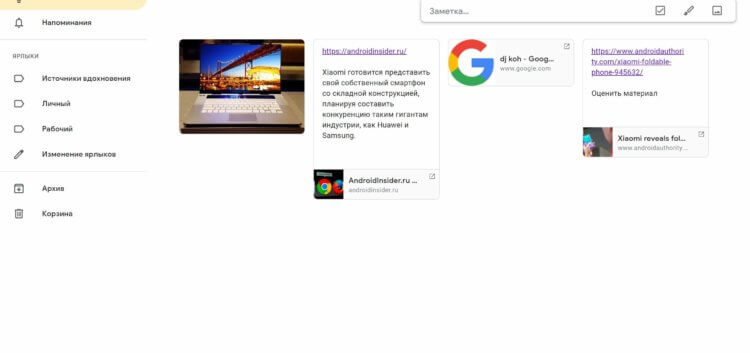
У Google Keep есть веб-версия, через которую и происходит передача данных, заметки имеют расширение для Chrome, с помощью него можно быстро делиться ссылками и текстом, выбрав в диалоговом окне Windows, которое открывается по нажатию правой кнопки мыши, пункт «Save to Keep». Это позволяет серьезным образом ускорить процесс.
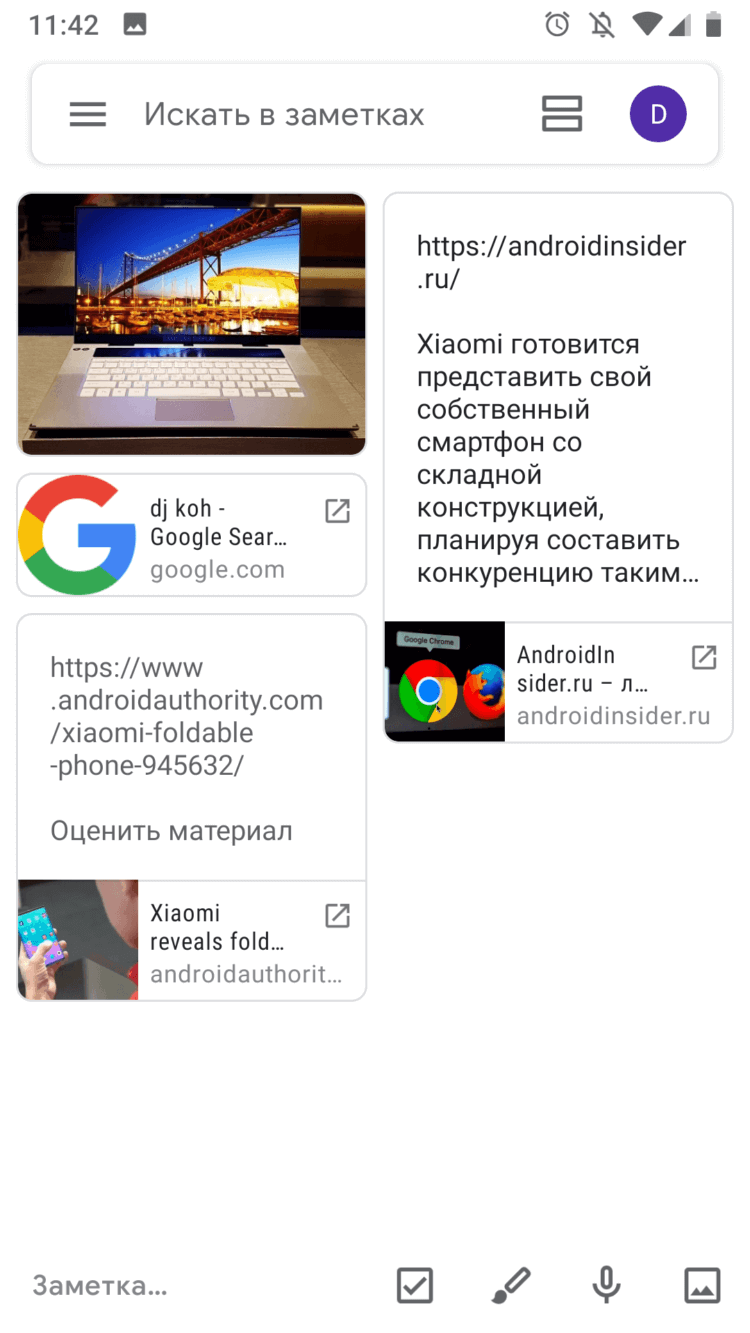
Еще одним плюсом Keep в сравнении с аналогами могу назвать обновленный дизайн Material 2.0. Это, вероятно, самые красивые заметки на сегодня. Ну и напоследок стоит отметить функцию поиска по заметкам.
Есть более продвинутые варианты — Pushbullet и Join. Но вопросы, конечно, к безопасности. Насколько безопасности предоставлять приложениям доступ к SMS, звонкам и всем данным на устройстве? К тому же оба сервиса платные. Pushbullet, например, оценен в 5 долларов в месяц, а Join имеет короткий пробный период, после чего также потребует денег. Поэтому наиболее интересным вариантом всё же считаю Keep от Google. Заметки полностью бесплатны, быстро синхронизируются и очень удобны.
Приложение: Google Keep – заметки и списки Разработчик: Google LLC Категория: Работа Версия: Зависит от устройства Цена: Бесплатно Скачать: Google Play Приложением уже заинтересовались: 0 человек
Как отправить ссылку из Google Chrome на другое устройство
Несмотря на то что Google Chrome умеет синхронизировать прогресс между настольной и мобильной версиями, зачастую этого бывает недостаточно. Это понимаешь только в те моменты, когда срочно нужно отправить самому себе конкретную ссылку. Конечно, всегда можно воспользоваться приложениями вроде Pushbullet или чатом «Избранное» в Telegram, который многие используют для напоминаний и облачного хранилища с быстрым доступом. Но зачем, когда есть более элегантный способ?
Как передавать ссылки в Google Chrome? Легко и просто
В Google Chrome присутствует масса функций, которые скрыты от глаз рядовых пользователей. Поэтому, если о них не знать, вы вряд ли случайно наткнётесь на них. Большинство из них доступны в экспериментальном меню, и функция передачи ссылок с одного устройства на другое – как раз из их числа. А вам бы она пригодилась? Ответы оставляйте в комментариях или нашем Telegram-чате.
Как отправить ссылку самому себе
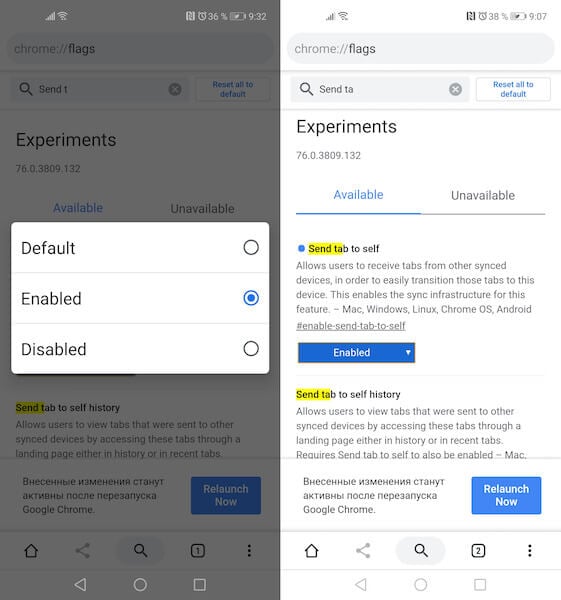
Экспериментальное меню Google Chrome содержит много интересного
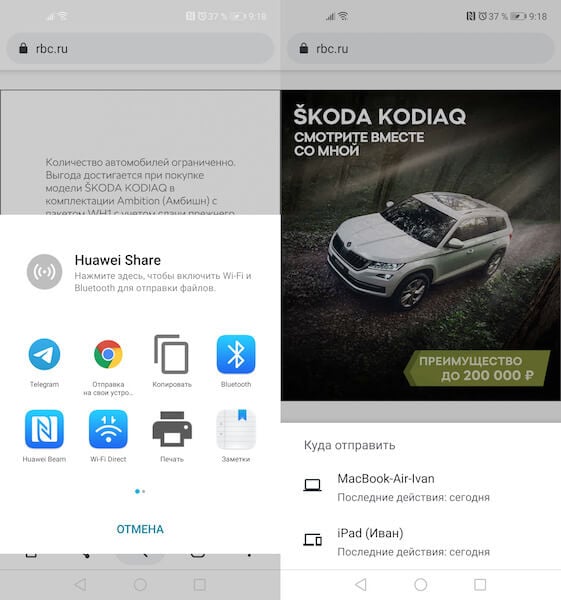
Как передать ссылку самому себе в Google Chrome
Функция отправки ссылок является кросс-платформенной и доступна на любых устройствах под управлением iOS, Android, Windows и macOS. Благодаря ей вы сможете без труда пересылать себе нужные веб-страницы, не полагаясь на синхронизацию Google Chrome, которая зачастую срабатывает либо с задержкой, либо вообще не учитывает недавнего прогресса. Но будьте внимательны: из-за того, что функция отправки ссылок пока доступна в тестовом режиме, она может работать нестабильно.
Правда, мой личный опыт показывает, что в целом нововведение работает во все стороны, исправно отправляя нужные мне ссылки в считанные секунды. Единственное, что немного раздражает, — это задержка, которая наблюдается при отправке ссылок с macOS на Android, в то время как при обратном обмене подобных проблем не наблюдается.
Новости, статьи и анонсы публикаций
Свободное общение и обсуждение материалов
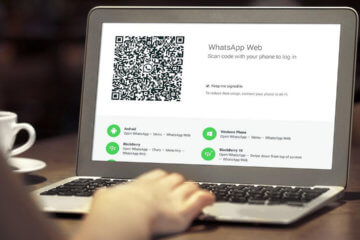
Несмотря на всю популярность WhatsApp, это очень неуниверсальный мессенджер. В отличие от Telegram, Ватсап на нескольких устройствах одновременно работать не может. Причиной тому, как выяснилось, оказались проблемы в механизме синхронизации сообщений. То есть WhatsApp не в состоянии учитывать прогресс с одного устройства на другом, если они в это время оба не находятся в сети. Короче, дичь. Тем не менее, веб-версия у мессенджера есть, но работает она далеко не так очевидно, как могло бы показаться.
Думаю, все пользователи Android уже в курсе, что на презентации 7 июня Apple представила FaceTime для Android. Ещё бы, ведь это поистине грандиозное событие, учитывая, что популярность фирменного сервиса видеозвонков компании из Купертино вышла далеко за пределы iOS. Другое дело, что никто не ожидал, что Apple вообще на такое пойдёт. Всё-таки ещё несколько лет назад высшее руководство компании было решительно против этого. Но, видимо, мнение даже таких людей может меняться. Осталось только разобраться, как пользоваться FaceTime на Android-смартфонах.

Культура общения в социальных сетях имеет свои особенности по сравнению с реальной жизнью. То, что является абсолютной нормой на письме, в интернете может восприниматься, как что-то странное и непонятное. И с каждым новым поколением пользователей нормы и правила меняются. Когда-то мы писали СМС в строго укороченном варианте, потому что так было дешевле, а сейчас можно слогать целые поэмы в сети, но большинство этим не занимается. Попробуем разобраться, что же изменилось в культуре общения в ближайшее время.
понял как между маком и виндой
понял как между андроидом и десктопом
но не понял как с десктопа на андроид.. автор, объясни на пальцах?!
разобрался как со всего на все
но отправка на chrome win10 тупо не работает
с win10 на mac или android, с mac на android, с aндроид на mac, но на WIN10 не приходит
Открыть ссылку с телефона на компьютере, можно?
Существуют ли приложения, которые позволяют открывать ссылку с телефона на компьютере?
Я думал о синхронизации десктопной и мобильной версии браузера, но как быть если на телефоне и десктопе используются разные браузеры?
На телефоне у меня хром, а на десктопе — опера, движок престо.


Я думал может существует решение со связкой из двух приложений: одно для десктопа, а другое для телефона. Допустим, пришло мне письмо от хабра на телефон. В письме ответ на мой комментарий, или еще что-то на что я хочу ответить. Но на телефоне мне не удобно писать, поэтому у меня есть 2 варианта:
1. Я открываю хабр, ищу нужный комментарий и отвечаю. Для поиска я иду в свой профиль, там я клацаю «Мое» и перехожу в мои комментарии.
2. Я открываю почту, перехожу в нужную папку, ищу нужное письмо и перехожу по ссылке.
В обоих случаях много телодвижений.
В случае с таким приложением(назовем его p2d): я клацаю по ссылке в письме, мне предлагает выбрать программу через которую открыть ссылку — я указываю p2d — ссылка передалась программе на десктопе и сразу-же открылась в активном браузере. В таком случае неважно какой браузер в телефоне, т.к. он не используется. И какой браузер на десктопе тоже не важно.
Или другой пример: я смотрю интернеты с телефона, и вдруг мне попалась интересная статья, чтение которой я хотел-бы продолжить на десктопе. Переписывать url вручную вообще не вариант, т.е. надо копировать, передавать на десктоп используя один из вариантов в комментариях к вопросу, далее на десктопе найти, скопировать, и открыть в браузере. Опять лишние телодвижения. А так в панели уведомлений я клацнул кнопочку p2d, приложение выловило url открытого в данный момент сайта, передало на десктоп и автоматически открыло.
Как отправить ссылку на телефон с компьютера (и наоборот: с телефона на ПК)
Доброго времени.
Накануне наблюдал довольно забавную ситуацию : одна девушка набирала в телефоне URL-адрес в браузере, переписывая его вручную с экрана компьютера. Всё бы ничего, но адрес нужной веб-странички был довольно длинным, и, разумеется, она ошиблась. Негодование было крайне интересным. 😉
Ну а т.к. я сидел рядом, пришлось ей подсказать, что отправить ссылку на телефон можно буквально двумя кликами мышки. 👌

Способы передать ссылку (и не только) с ПК на телефон (и обратно)
Вариант 1 (только ссылки)
Большинство современных браузеров поддерживают такую функцию, как синхронизация (т.е. если установить браузер и на ПК, и на телефон — можно будет обмениваться ссылками и избранным).
Через меню «отправка»
Рассмотрю пример передачи ссылки с ПК на телефон в Chrome:
Авторизация в Chrome на телефоне
ПКМ по вкладке в браузере на ПК
Ссылка появилась в верхнем меню телефона
Обратная операция (с телефона на ПК):
Отправка на свои устройства
Через «общее» избранное
Если у вас Chrome установлен и на телефоне, и на ПК — то вы можете добавить нужную вам страничку в избранное (👇), а потом открыть ее на другом устройстве.
Чтобы на компьютере в Chrome увидеть избранное телефона — необходимо открыть диспетчер закладок (нажать в браузере сочетание Ctrl+Shift+O). 👇
Диспетчер закладок в Chrome
Через создание QR-кода (с адресом странички)
В настройках Chrome можно включить возможность создания QR-кодов с адресом странички (сделать это можно, если в адресной строке браузера набрать: chrome://flags/#sharing-qr-code-generator и вкл. опцию).
См. скрин ниже, как это будет выглядеть.
Создать QR-код в Chrome
Далее на телефоне достаточно запустить любую «читалку» QR-кодов и вопрос в общем-то решен! 👇
Как создать и читать QR-коды (штрих-коды) на Андроид (и как сделать оплату по QR-коду с телефона)
Вариант 2 (ссылки, текст, документы и пр.)
Более универсальный вариант — воспользоваться одним из 👉 сервисов электро-почты (дабы у Яндекс, Mail, Google есть приложения для Android / iOS).
Суть того, что нужно сделать : написать письмо самому себе! Благо, что это не воспрещается ни одним из сервисов. Разумеется, в тело письма можно скопировать и вставить не только ссылку, но и приложить любые файлы (фото, документы, видео и пр.).
Еще один плюс : письмо придет очень быстро и при желании его можно переправить другим пользователям (достаточно их e-mail адреса включить в рассылку).
Примечание : разумеется, с телефона (как и с ПК) можно также отправить письмо по e-mail (и вставить в него как ссылки, так и файлы).
Вариант 3 (универсальный способ)
Еще один достаточно простой и универсальный способ — использовать 👉 облачный диск ( прим. : достаточно установить спец. приложение на компьютер и на телефон).
А далее пользоваться этим «добром» очень просто : на компьютере можно зайти на этот диск (например, от Яндекса 👇), создать на нем документ с нужными ссылками, а затем на телефоне открыть его и перейти по ним. (парочка скриншотов ниже).
Яндекс-диск (Мой компьютер)
Яндекс диск на телефоне
Думаю, в доп. разъяснениях данный способ не нуждается. 👌
Как загрузить фото и файлы с телефона на компьютер — 7 способов!
Вариант 4
Если у вас на телефоне и ПК установлен какой-нибудь мессенджер (Skype, Telegram и пр.) — то ссылку можно сохранить в избранное (или просто отправить самому себе 👌).
Избранное в телеграмме
Дополнения по теме — всегда приветствуются! (Комментарии открыты)
Как отправить информацию с ПК на смартфон, используя буфер обмена?
Существует функция, с помощью которой можно копировать информацию на десктопном устройстве, а вставлять ее – на мобильном. Благодаря этому теперь нет необходимости отправлять сообщения самому себе, а также устанавливать сторонние приложения для обмена информацией подобным образом.
Как и зачем отправлять данные с компьютера на смартфон с помощью буфера обмена и Google Chrome?

У многих пользователей достаточно часто возникает необходимость быстро отправить скопированный текст с ПК на смартфон. Например, отправить на смартфон скопированный на компьютере номер телефона, адрес электронной почты, номер банковской карты, ссылку на сайт и так далее.
Многие делают это следующим образом: копируют нужный текст на компьютере, заходят в одну из социальных сетей, отправляют текст в какой-либо диалог, а затем уже с помощью мобильного устройства используют текстовую информацию из диалога по тому или иному назначению.

Сейчас, когда технологии стремительно развиваются и буквально ежедневно появляются новые возможности, такой способ кажется предельно примитивным. Для облегчения подобной задачи необходимый текст можно вставить в заметки, которые синхронизируются. Однако существует еще более легкий способ – единый буфер обмена. В таком случае информацию, скопированную на компьютере, можно будет сразу же использовать на смартфоне.
Переброс информации с компьютера на смартфон с помощью буфера обмена и браузера Google Chrome – пошаговое руководство
Не так давно в десктопной версии популярного браузера Google Chrome появилась новая функция, с помощью которой можно скопировать текстовую информацию на любой веб-странице и переслать ее на мобильное устройство. После этого с мобильного устройства можно будет вставить текстовую информацию куда угодно. Ниже поэтапно описан весь этот процесс.
Шаг 1. Установка Google Canary

Шаг 2. Единый аккаунт Google
Чтобы данная функция работала так, как это было изначально задумано, необходимо войти в один и тот же Google-аккаунт с двух устройств. Если у вас еще нет Google-аккаунта, нужно его создать, прежде чем перейти к следующему пункту.
Шаг 3. Активация флагов
Далее нужно активировать три флага в скрытых опциях десктопного браузера. Для этого нужно запустить Google Chrome Canary на компьютере и перейти по адресу chrome://flags и вписать в открывшуюся поисковую строку слово «clipboard».

После этого перед вами появятся три пункта, которые по умолчанию будут деактивированы. Вам потребуется активировать их путем изменения текущего состояния с «Default» на «Enabled». Крайне важно активировать каждый пункт, иначе корректная работа нового функционала не гарантируется.

После выполнения этих действий необходимо будет перезагрузить браузер. Для этого можно нажать на голубую кнопку «Relaunch», расположенную справа внизу, или же просто закрыть и повторно запустить браузер.
Шаг 4. Отправка текста на смартфон
После того, как вы сделали все необходимое, можно приступать к передаче информации через единый буфер обмена. Для этого запустите браузер Google Chrome Canary на компьютере и зайдите на любой сайт с текстовой информацией. На веб-странице выделите любой фрагмент текста и кликните по нему правой кнопкой мыши. Помимо привычных пунктов в контекстном меню будет доступен вариант «Копировать на мое устройство».

Скопировать текст можно будет на те устройства, с которых был предварительно выполнен вход в основной Google-аккаунт. Далее выберите необходимый вариант и дождитесь завершения отправки информации. Состояние отправки можно будет просмотреть в правом верхнем углу. После этого на мобильное устройство придет уведомление о том, что текст скопировался в буфер обмена.
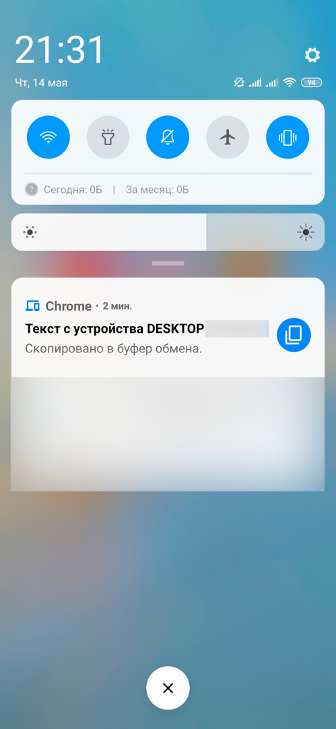
Чтобы проверить, действительно ли текст скопировался, откройте на смартфоне заметки, диалог в социальной сети или мессенджере, поисковую строку и т.д., а затем вставьте туда текст из буфера обмена. Для этого просто задержите палец на сенсоре, а затем выберите пункт «Вставить».

Благодаря данной функции отпадает необходимость использовать различные дополнительные программы для отправки текстовой информации с ПК на мобильное устройство. Единственный недостаток заключается в том, что копировать текст таким образом можно только в рамках браузера Google Chrome Canary.
Советы и выводы
Мало кто знает, но все описанное выше работает и в обратную сторону. То есть вы можете установить браузер Google Chrome Canary на смартфон, скопировать текстовую информацию в браузере и использовать ее с компьютера или ноутбука. Главное, чтобы на всех необходимых устройствах использовался один и тот же Google-аккаунт.
Рассмотренную в этой статье функцию можно сравнить с облачной синхронизацией на Windows 10, однако у Google все работает гораздо проще. Кроме того, Microsoft позволяет схожим образом обмениваться данными только между компьютерами, работающими на базе операционной системы Windows 10, а компания Google поддерживает большинство действующих платформ.
Дайте знать, что вы думаете по данной теме статьи в комментариях. За комментарии, лайки, отклики, подписки, дизлайки огромное вам спасибо!
Как скопировать ссылку с телефона на компьютер: простой гайд
Иногда на мобильных устройствах возникает необходимость отправить ссылку на веб-страницу себе на почту или нужному контакту, предпочитая просмотреть ее на компьютере. Но как это сделать быстро и без лишних хлопот? Наше руководство содержит простые шаги, которые помогут вам скопировать ссылку с телефона на компьютер.
Существует множество способов для переноса ссылки с одного устройства на другое, включая использование сервисов по отправке ссылок на электронную почту, мессенджеры, облачные хранилища и многое другое. Однако, мы рассмотрим наиболее простой и удобный способ, который не требует установки дополнительных приложений и не занимает много времени.
Давайте рассмотрим, как скопировать ссылку с телефона на компьютер, используя функционал браузера. Для этого вам потребуются только телефон и компьютер с доступом в Интернет.
Как можно скинуть ссылку
1. Отправьте ссылку в сообщении или по электронной почте
Простой способ скинуть ссылку с телефона на компьютер — отправить ее в сообщении или по электронной почте. Найдите ссылку в браузере на телефоне, нажмите на нее и удерживайте палец на экране, пока не появится контекстное меню. Затем выберите опцию «Копировать ссылку» и отправьте ее себе на электронную почту или в сообщении.
2. Используйте облачное хранилище
Если у вас есть облачное хранилище, например Google Диск или Dropbox, то можно легко скинуть ссылку на компьютер. Откройте браузер на телефоне, найдите нужную ссылку и скопируйте ее. Затем откройте приложение для облачного хранилища на телефоне и сохраните ссылку в облако. Заходите на компьютер и откройте облачный сервис, чтобы загрузить копию своей ссылки.
3. Используйте мессенджеры
Есть возможность отправить себе ссылку через мессенджеры. Откройте браузер на телефоне, найдите нужную ссылку и скопируйте ее. Затем перейдите в мессенджер на телефоне и отправьте себе ссылку в сообщении. После этого откройте мессенджер на компьютере и загрузите отправленную ссылку.
4. Синхронизируйте браузер
Синхронизация браузера делает возможным перенос тех же открывающихся закладок и страниц между устройствами в режиме реального времени. Если вам нужно скопировать ссылку с вашего телефона на компьютер, а вы используете один и тот же браузер, синхронизация браузера может оказаться одним из наиболее простых методов. Войдите в свой браузер на обоих устройствах, чтобы синхронизировать ваши открытые вкладки и закладки
5. Подключите кабель
Наиболее распространенным способом скопировать ссылку на компьютер является подключение телефона к компьютеру с помощью USB-кабеля. Откройте браузер на телефоне, найдите нужную ссылку и скопируйте ее. Подключите телефон к компьютеру с помощью USB-кабеля и найдите телефон в списке устройств файлового менеджера компьютера. Найдите нужный файл со ссылкой и скопируйте его на свой компьютер.
Как скопировать ссылку на документы
Шаг 1: Откройте файлы на своём устройстве и найдите нужный документ.
Шаг 2: Нажмите на название или на значок «Поделиться».
Шаг 3: Выберите опцию «Копировать ссылку» из списка доступных действий.
Шаг 4: Откройте приложение для отправки сообщений, например, электронную почту или мессенджер, на своём устройстве или на компьютере.
Шаг 5: Вставьте скопированную ссылку в текстовое поле или в тело сообщения. Нажмите кнопку отправки или «Enter».
Примечание: Если вы хотите отправить ссылку на документы в социальных сетях, таких как Facebook или Twitter, можно использовать те же шаги.
Также, можно разместить ссылку на документы на своём сайте или блоге. Для этого требуется знание HTML и вставка соответствующего тега в код страницы.
- для ссылки на другой сайт: <a href=»http://example.com»>текст ссылки</a>
- для ссылки на файл на вашем сервере: <a href=»/documents/file.docx»>текст ссылки</a>
После этого, посетители вашего сайта смогут получить доступ к документам, перейдя по ссылке.
Как отправить закладку на телефон
Передача закладок на телефон может быть полезной, если вы хотите сохранить важные ссылки для последующего доступа. Существует несколько способов, как отправить закладки с компьютера на телефон.
- Используйте персональные облачные сервисы, такие как Google Drive или Dropbox. Это позволяет быстро извлекать закладки со своего устройства и открывать их на телефоне.
- Отправляйте себе электронное письмо с ссылкой, которую можно открыть на телефоне. Этот метод может быть полезен, если у вас нет облачных сервисов или если вы хотите отправить закладку другому человеку.
- Синхронизируйте закладки с вашим мобильным устройством через браузер, который имеет эту функцию. Это может быть полезно, если вы пользуетесь одним и тем же браузером на компьютере и телефоне.
Однако, если вы не хотите обмениваться закладками, можно использовать другой способ — установить приложение на телефон для сохранения закладок. Такие приложения как Pocket, Instapaper и Evernote позволяют сохранять и затем читать целые статьи позже, когда вы будете готовы.
Как отправить ссылку на видео в телефоне
Для того чтобы поделиться ссылкой на интересное видео с друзьями, не обязательно копировать ее вручную и отправлять вручную через мессенджеры или почту. Достаточно просто нажать на кнопку «Поделиться» и выбрать подходящий вариант отправки ссылки на видео.
Если у вас есть аккаунт в социальной сети, где размещено видео, то вы можете нажать на кнопку «Поделиться» и выбрать страницу своего профиля или знакомого, которому хотите отправить ссылку на видео.
Также вы можете отправить ссылку на видео через мессенджеры. Для этого нажмите на кнопку «Поделиться» и выберите мессенджер, через который хотите отправить ссылку. Далее введите контакт, которому хотите отправить ссылку, и нажмите на кнопку «Отправить».
Еще один вариант отправки ссылки на видео — это отправка письма на электронную почту. Для этого нажмите на кнопку «Поделиться» и выберите опцию «Почта». Введите адрес получателя и нажмите на кнопку «Отправить».
Как вставить ссылку на компьютер
Шаг 1: Откройте страницу, на которую хотите разместить ссылку.
Шаг 2: Выберите текст или изображение, на которые хотите поставить ссылку.
Шаг 3: Нажмите правую кнопку мыши и выберите опцию «Вставить ссылку» или используйте комбинацию клавиш «Ctrl+Shift+K».
Шаг 4: Вставьте скопированную ранее ссылку в поле «Адрес».
Шаг 5: Нажмите на кнопку «OK» для сохранения изменений.
Теперь вы успешно вставили ссылку на компьютер! Проверьте ее работу, кликнув по тексту или изображению.
Как сделать ссылку на сайт с телефона
Ссылка на сайт — это комбинация символов, которая переходит на указанную страницу в интернете. Создание ссылки на сайт с телефона несложно.
Шаг 1. Открыть сайт
Необходимо открыть браузер на телефоне и перейти на страницу сайта. Для этого нужно ввести в адресной строке название сайта или воспользоваться поисковой системой.
Шаг 2. Копирование ссылки
Копировать ссылку на сайт можно двумя способами:
- Зажать палец на адресной строке браузера и выбрать опцию «Копировать».
- В меню браузера выбрать пункт «Поделиться» и выбрать опцию «Копировать ссылку».
Шаг 3. Вставка ссылки
После того, как ссылка скопирована на телефоне, можно вставить ее на любом устройстве — компьютере, планшете или другом телефоне. Для этого нужно открыть нужную программу и нажать на кнопку «Вставить» или комбинацию клавиш «Ctrl+V».
Таким образом, скопировать ссылку на сайт с телефона не сложно. Достаточно знать несколько простых шагов, чтобы быстро перевести необходимую информацию с устройства на устройство.
Как отправить ссылку на папку в компьютере
Для того чтобы отправить ссылку на папку в компьютере, необходимо выполнить несколько простых действий. Во-первых, нужно открыть нужную папку и скопировать путь к ней. Для этого можно использовать функцию «Свойства» папки или просто перейти в неё и скопировать адрес из строки браузера.
Далее необходимо создать новое письмо электронной почты и вставить скопированную ссылку в тело сообщения. Стоит убедиться, что ссылка отображается корректно, то есть является активной и может привести к открытию папки.
Если нужно отправить ссылку другому пользователю компьютера, то можно воспользоваться локальной сетью. Для этого достаточно подключиться к нужному компьютеру и отправить ссылку через удобную среду передачи данных, например, через мессенджер, облачное хранилище или FTP-клиент.
В целом, отправка ссылки на папку в компьютере не является сложной задачей и может осуществляться различными способами в зависимости от конкретной ситуации.
Как быстро скопировать ссылку
Пройдя по ссылке на мобильном устройстве, вы можете быстро скопировать ссылку на компьютер для последующего использования.
Если вы используете устройство на основе операционной системы Android, просто нажмите на ссылку и удерживайте ее несколько секунд, пока не появится контекстное меню. В меню выберите «Копировать ссылку». Затем перейдите на свой компьютер и нажмите CTRL + V (или Command + V для Mac), чтобы вставить скопированную ссылку в нужное место.
Владельцам устройств на основе iOS нужно нажать и удерживать ссылку, пока не появится меню. Затем выберите «Копировать ссылку». Зайдите на свой компьютер и откройте соответствующую программу (например, текстовый редактор) и нажмите CTRL + V (или Command + V для Mac), чтобы вставить скопированную ссылку в нужное место.
Если вы не можете скопировать ссылку на мобильном устройстве, можно воспользоваться программами, которые позволяют отправлять файлы и ссылки на компьютер, используя Wi-Fi соединение. Это может быть полезно для тех случаев, когда необходимо быстро передать информацию между мобильным устройством и компьютером.
При копировании ссылок с мобильного устройства на компьютер используйте только надежные и проверенные источники ссылок, чтобы избежать риска заражения вирусами и другими вредоносными программами.
Как скопировать ссылку с телефона на компьютер
Если вы хотите скопировать ссылку с вашего телефона на компьютер, существует несколько способов. Обычно, чтобы скопировать ссылку, нужно долго нажать на нее на экране телефона и выбрать опцию «Копировать ссылку».
Кроме того, можно воспользоваться командой «Поделиться» и выбрать опцию «Скопировать ссылку». Это удобный способ для людей, которые не могут долгое время удерживать палец на экране.
После копирования ссылки на телефоне, вы можете отправить ее себе на почту, в мессенджер или любым другим удобным способом. Когда вы откроете эту ссылку на вашем компьютере, вы просто можете скопировать ее из адресной строки.
Если у вас возникают трудности при копировании ссылки, попробуйте сделать это через текстовое приложение, например, заметки. Откройте заметку, вставьте ссылку и скопируйте ее с вашего телефона.
Таким образом, скопировать ссылку с телефона на компьютер не так сложно, и вы можете воспользоваться любым удобным способом, который работает для вас.
Как отправить вкладку с телефона на компьютер
Если вы работаете как на телефоне, так и на компьютере, то наверняка вам не раз приходилось сталкиваться с необходимостью отправки вкладки с телефона на компьютер. Это может быть полезно для продолжения чтения, просмотра видео или работы с каким-то файлом.
Для этого необходимо воспользоваться специальными сервисами, такими как Google Chrome to Phone или Pushbullet. Они позволяют передавать информацию с одного устройства на другое через интернет.
Сначала на телефоне необходимо установить приложение, а затем зарегистрироваться в системе. После этого можно отправлять вкладки или файлы на компьютер. Для этого на компьютере нужно установить дополнительное расширение к браузеру.
Используя данные сервисы, можно значительно упростить свою работу в случае перехода с телефона на компьютер. Также это удобно для пользователей, которые используют несколько устройств для работы или развлечения.
Как открыть URL на телефоне
Открыть URL на телефоне может быть не так просто, если вы не знаете, как это сделать. Существует несколько способов, и мы рассмотрим их все для вашего удобства.
Веб-браузер
Самый очевидный способ открыть URL на телефоне — это использовать веб-браузер. Вы можете открыть любой веб-браузер, который установлен на вашем телефоне, и ввести URL-адрес в адресной строке. Если URL-адрес недоступен для вас, вы можете скопировать его и вставить в адресную строку.
Приложения
Есть множество приложений, которые легко могут открыть URL-адрес на вашем телефоне. Вы можете использовать социальные сети, такие как Facebook и Twitter, или другие приложения, которые работают в интернете, в том числе Gmail или WhatsApp. Откройте приложение и вставьте URL-адрес, чтобы открыть его на вашем телефоне.
Мессенджеры
Еще один способ открыть URL-адрес — это использовать мессенджеры. Откройте мессенджер, который установлен на вашем телефоне, и вставьте URL-адрес в чат. Затем нажмите на URL-адрес, который появится в чате, чтобы открыть его на вашем телефоне.
- Используйте веб-браузер для открытия URL-адресов на вашем телефоне
- Используйте приложения для работы в интернете, чтобы открыть URL на телефоне
- Используйте мессенджеры для отправки и открытия URL-адресов на вашем телефоне
Как сделать ссылку на закладку
На сайтах часто бывает полезно добавить ссылку на заранее сохраненную страницу. Для этого нужно создать закладку и задать ссылку на нее.
Для создания закладки в браузере достаточно нажать на иконку «Добавить закладку». Затем задайте название и путь, по которому хотите сохранить эту страницу.
Чтобы задать ссылку на закладку, нужно написать в HTML-коде тег <a> и указать путь к вашей закладке в атрибуте href: <a href=»путь к закладке»>Название ссылки</a>.
Также можно использовать список типа <ul>, <ol> и <li> для создания списка ссылок на ваши закладки. Например:
При этом, можно добавлять до максимум 6 закладок в таблицу типа <table>:
Теперь вы знаете, как создавать ссылки на ваши закладки в HTML.
Как дать ссылку на ваш телефон
Если у вас есть страница в Интернете или файл, который вы хотели бы поделиться с кем-то на вашем телефоне, то вы можете дать им ссылку на этот контент с помощью специальных функций или приложений.
- Создайте новое сообщение или электронную почту на вашем телефоне.
- Вставьте ссылку на контент в сообщение.
- Отправьте сообщение или электронную почту получателю.
Вы также можете использовать специальные приложения, такие как WhatsApp, Telegram или Viber, чтобы отправить ссылку на контент.
Если вы хотите дать кому-то ссылку на контент с вашего телефона, то можно:
- Скопируйте ссылку на контент на вашем телефоне.
- Отправьте ссылку в сообщении, электронной почте или любом другом приложении, которое поддерживает обмен сообщениями.
Если вы хотите, чтобы ваш телефон автоматически открыл ссылку на контент, то можно использовать программы браузера, такие как Google Chrome или Safari. При открытии ссылки на вашем телефоне, браузер автоматически откроет страницу веб-сайта или загрузит файл.
Как быстро скопировать ссылку на телефоне?
Шаг 1: Откройте веб-страницу, на которой находится нужная ссылка.
Шаг 2: Нажмите на ссылку, чтобы открыть ее.
Шаг 3: Удерживая палец на ссылке, появится контекстное меню. Выберите «Копировать ссылку» или «Копировать адрес».
Шаг 4: Откройте приложение «Заметки» или любой другой текстовый редактор на вашем телефоне.
Шаг 5: Для копирования ссылки в текстовый редактор, удерживайте палец на пустой строке и выберите «Вставить».
Шаг 6: Сохраните изменения в текстовом редакторе, чтобы иметь доступ к скопированной ссылке в любое время.
- Совет: Если у вас есть аккаунт Google, вы можете использовать «Google Заметки» для копирования ссылок с телефона на компьютер. Просто откройте Google Заметки на вашем телефоне, создайте новую заметку и вставьте скопированную ссылку внутрь заметки. Затем откройте Google Заметки на своем компьютере и найдите эту заметку в «Заметках». Ссылка будет сохранена в заметке и доступна на вашем компьютере.
Теперь вы знаете, как быстро и легко скопировать ссылку на телефоне. Будьте в курсе новых методик и техник копирования, чтобы удобно использовать свой телефон и компьютер в работе и в общении с окружающим миром.
Как скопировать ссылку и вставить в документ
Когда вы находитесь на сайте или приложении и хотите поделиться ссылкой с другом или сохранить ее для себя, то в первую очередь нужно скопировать эту ссылку. Но как это сделать?
- На телефоне: для того чтобы скопировать ссылку на телефоне, нужно зажать на нее пальцем и нажать «Копировать ссылку» или «Копировать адрес». Можно также зайти в адресную строку и нажать кнопку «Копировать».
- На компьютере: чтобы скопировать ссылку на компьютере, нужно зайти в адресную строку и нажать сочетание клавиш «Ctrl+C», или зажать кнопку мыши и выбрать «Копировать».
Когда ссылка скопирована, нужно вставить ее в нужном месте. Для этого также есть несколько способов:
- На телефоне: чтобы вставить ссылку на телефоне, нужно зажать пальцем в нужном месте и выбрать «Вставить». Можно также нажать сочетание клавиш «Ctrl+V» на клавиатуре.
- На компьютере: чтобы вставить ссылку на компьютере, нужно зажать сочетание клавиш «Ctrl+V». Также можно нажать правой кнопкой мыши и выбрать «Вставить».
Теперь, когда вы знаете, как скопировать ссылку и вставить ее в нужном месте, вы можете легко делиться интересными и важными сайтами с другими людьми или сохранять их для себя для быстрого доступа.
Как скопировать ссылку и вставить в браузер
Копирование ссылки с телефона на компьютер может быть необходимо, когда вы хотите открыть ссылку на более крупном экране или поделиться ее с кем-то другим. Чтобы скопировать ссылку с телефона, вам нужно найти ее на странице и выполнить несколько действий.
Шаг 1: Открыть страницу с ссылкой
Перейдите на сайт или откройте приложение, где находится нужная ссылка. Прокрутите страницу вверх или вниз, чтобы найти ссылку, которую вы хотите скопировать.
Шаг 2: Копировать ссылку
Чтобы скопировать ссылку, удерживайте ее пальцем, пока не появится контекстное меню. В меню выберите опцию «Копировать ссылку» или «Копировать URL». Ссылка скопируется в буфер обмена вашего телефона.
Шаг 3: Вставить ссылку в браузер
Откройте браузер на вашем компьютере и нажмите на поле адресной строки. Выберите опцию «Вставить», чтобы вставить скопированную ссылку из буфера обмена вашего телефона. Затем нажмите клавишу Enter, чтобы перейти на страницу, указанную в ссылке.
Это все, что нужно сделать, чтобы скопировать ссылку с телефона на компьютер и открыть ее в браузере. Надеемся, что эти инструкции помогут вам быстро и легко выполнить эту задачу.
Куда может отправляться ссылка из телефона?
Сайт: Наиболее очевидный вариант — это открытие ссылки на сайт в веб-браузере компьютера. При этом вы можете перейти на соответствующую страницу в Интернете и просмотреть интересующую вас информацию.
Файл: Однако ссылка не обязательно должна вести на сайт. Она может ссылаться на конкретный файл, который вы можете скачать на свой компьютер. Например, это может быть музыкальный файл, книга или программа.
Электронное письмо: Еще один вариант — отправить ссылку по электронной почте. Если вы, например, хотите поделиться интересной статьей со своим другом, просто отправьте ей ссылку на эту статью в письме.
Сообщение: Отправлять ссылки можно и в мессенджерах. Некоторые приложения позволяют делиться ссылками напрямую в чате и одним кликом переходить на страницу.
Другое устройство: Наконец, вы можете отправить ссылку из телефона на другое устройство, например, на планшет или ноутбук, используя соответствующие приложения и технологии.
Как скопировать ссылку на айфоне
Скопировать ссылку на айфоне очень просто. Для начала нужно открыть страницу, на которой находится нужная ссылка.
Далее нужно удерживать палец на ссылке, пока не появится контекстное меню. В меню выбираем опцию «Копировать ссылку».
После этого ссылка будет сохранена в буфер обмена айфона. Для того, чтобы скопировать ссылку на компьютер, необходимо подключить айфон к компьютеру через кабель или Wi-Fi и вставить ссылку в нужном месте.
Как получить путь к файлу для копирования ссылки
Чтобы скопировать ссылку на файл, необходимо получить его полный путь или адрес. Если вы используете компьютер, можно просто скопировать адрес в строке браузера. Однако, в случае мобильных устройств, нужно выполнить несколько шагов.
Шаг 1. Открыть файл на устройстве
Чтобы получить путь к файлу, надо его открыть. Если это фото, нужно нажать на него в галерее. Если это документ или таблица, надо найти его в файловом менеджере и открыть соответствующее приложение.
Шаг 2. Найти настройки файла
После открытия файла нужно найти его настройки. Это могут быть три точки в верхнем правом углу экрана или символ «i» с кружком рядом в случае iOS. В Android можно зайти в меню «Настройки» и найти нужный раздел.
Шаг 3. Скопировать путь к файлу
После того, как вы нашли настройки файла, нужно найти опцию «Показать путь к файлу» или что-то подобное. Нажмите на эту опцию и скопируйте полный путь к файлу. Теперь вы можете вставить этот путь в буфер обмена и отправить его на компьютер или использовать по своему усмотрению.
Как сделать ссылки в PDF
PDF-файлы являются одним из наиболее популярных форматов для распространения документов, в том числе справочных материалов и мануалов. Но как сделать ссылки в PDF, чтобы удобно перемещаться по документу?
Ссылки в PDF могут быть созданы двумя способами: внутренними и внешними. Внутренние ссылки позволяют перемещаться по документу, перейдя к другому месту в том же документе. Внешние ссылки переводят пользователя на внешний ресурс — веб-страницу или другой документ.
Для создания внутренней ссылки в PDF-документе можно использовать функцию «Добавить ссылку» в редакторе PDF. Вы можете выделить текст, на который хотите поставить ссылку, и нажать кнопку «Добавить ссылку». Затем выберите опцию «Внутренняя ссылка» и выберите страницу, к которой хотите сделать ссылку. Готово!
Для создания внешней ссылки в PDF-документе необходимо также использовать функцию «Добавить ссылку». Выделите текст, на который хотите поставить ссылку, и нажмите кнопку «Добавить ссылку». Затем выберите опцию «Веб-ссылка» и введите адрес сайта или страницы, на которую хотите ссылаться. Готово!
Как скопировать путь к файлу
Если вам нужно передать файл на другой компьютер или устройство, важно знать, как скопировать путь к этому файлу. Это позволит получателю быстро и легко найти и скачать файл. Чтобы скопировать путь к файлу, выполните следующие шаги:
- Откройте проводник. Для этого нажмите клавишу Windows + E.
- Найдите файл, путь к которому нужно скопировать. Если файл находится в папке на рабочем столе или в папке «Мои документы», откройте соответствующую папку. Если файл находится в другой папке, найдите эту папку в проводнике.
- Щёлкните правой кнопкой мыши по файлу. В появившемся контекстном меню выберите пункт «Свойства».
- Скопируйте путь к файлу. В окне «Свойства» перейдите на вкладку «Общие». В разделе «Расположение» найдите поле «Полный путь». Щелкните по полю правой кнопкой мыши и выберите пункт «Копировать» или нажмите сочетание клавиш Ctrl+C.
Теперь вы можете передать скопированный путь к файлу получателю и он сможет легко и быстро найти и скачать файл.
Как перенести закладку
Закладки — это удобный способ сохранять интересующие вас страницы в браузере. Они позволяют быстро и легко найти нужную информацию, не прибегая к поиску поисковой системы. Однако, если вы переходите на другое устройство или хотите передать закладку кому-то еще, то возникает вопрос о том, как ее перенести.
Есть несколько способов, с помощью которых можно перенести закладку на другое устройство или браузер:
- Синхронизация — это функция, которую предоставляют некоторые браузеры. Она позволяет автоматически синхронизировать все закладки на всех устройствах, где вы авторизовались в своем аккаунте. Для активации этой функции необходимо войти в браузер с помощью учетной записи и выбрать опцию синхронизации.
- Экспорт и импорт — если у вас нет возможности использовать функцию синхронизации, можно воспользоваться экспортом и импортом закладок через файл. Для этого необходимо экспортировать файл с закладками на одном устройстве и импортировать его на другом.
- Ручной перенос — самый простой способ, но также самый долгий. Необходимо вручную создать такую же закладку на другом устройстве, скопировав название и URL адрес страницы.
Как найти закладку в телефоне
Закладки в телефоне представляют собой ссылки на важные для вас веб-страницы, которые вы сохраняете для быстрого доступа в будущем. Но что если вы не можете найти нужную закладку в телефоне?
1. Откройте веб-браузер
Для поиска закладки необходимо открыть веб-браузер на своем телефоне. Обычно иконка браузера находится на рабочем столе или в списке всех приложений.
2. Найдите меню закладок
В верхней части экрана находится кнопка «Закладки» или значок «закладка». Кликните на эту кнопку, чтобы открыть меню закладок.
3. Найдите нужную закладку
Далее вы увидите список всех ваших закладок. Прокрутите список и найдите нужную закладку. Если список довольно большой, воспользуйтесь функцией поиска, которая находится сверху на экране.
4. Откройте закладку
Как только вы нашли нужную закладку, кликните на нее, чтобы открыть страницу, к которой она ведет.
Теперь вы знаете, как найти закладку в своем телефоне. Сохраняйте важные веб-страницы и легко находите их снова и снова!
Что такое закладка в интернет-браузере?
Закладка — это способ сохранения интересных страниц в интернете, для того чтобы можно было быстро найти их в будущем. Она позволяет сохранять URL-адреса, что не только экономит время, но и помогает организовать избранные сайты.
Сделать закладку можно в один клик, нажав на соответствующую иконку в браузере. Обычно такая иконка располагается вверху экрана справа. Также есть возможность сделать закладку, нажав на клавишу Ctrl+D или Command+D для Mac.
Закладки могут быть организованы в папки, что позволяет легко находить нужный сайт. Например, можно создать папку «рабочее», «домашнее», «интересное» и т.д. Удалить закладку также легко — просто кликнуть правой кнопкой мыши по ней и выбрать «Удалить».
Закладки удобны и практичны, они позволяют более организованно использовать интернет и значительно экономят время, которое обычно тратится на поиск нужных страниц.
Как вытащить ссылку на видео
Иногда бывает необходимо вытащить ссылку на видео, чтобы поделиться ей с другими людьми или сохранить на своем устройстве. Поиск нужной ссылки может быть сложным, но мы поможем вам разобраться в этом процессе.
Шаг 1: Откройте нужное видео в своем браузере на компьютере или мобильном устройстве. Лучше всего использовать браузер Google Chrome, так как он имеет удобный инструмент для поиска ссылок.
Шаг 2: Нажмите правой кнопкой мыши на видео и выберите пункт «Скопировать адрес видео». Если вы используете мобильное устройство, удерживайте палец на видео и выберите опцию «Копировать ссылку».
Шаг 3: Перейдите на страницу, где вы хотите вставить ссылку на видео. Нажмите правой кнопкой мыши в нужном месте и выберите пункт «Вставить». Ссылка на видео будет скопирована на страницу. Вы также можете использовать сочетание клавиш «Ctrl+V».
Мы надеемся, что эта инструкция помогла вам вытащить ссылку на видео. Этот процесс может отличаться в зависимости от вашего браузера и устройства, но общая идея остается прежней.
Как сделать ссылку
Ссылка — это гипертекстовый элемент, который позволяет переходить с одной страницы на другую. Для того чтобы создать ссылку, необходимо использовать тег <a>.
Синтаксис тега следующий: <a href=»URL»>Текст ссылки</a>, где <a> — открывающий тег, href — атрибут, обозначающий адрес ссылки, URL — адрес ссылки, </a> — закрывающий тег.
Пример создания ссылки: <a href=»https://www.google.com»>Google</a>. Текст «Google» будет отображаться на странице в виде ссылки.
Для того, чтобы сделать ссылку открываемой в новой вкладке, необходимо добавить атрибут target=»_blank» в открывающий тег <a>.
Также можно создавать якорные ссылки, которые переадресуют на определенную часть страницы. Для этого необходимо задать атрибут href=»#ID», где ID — идентификатор элемента на странице, на который необходимо перейти при нажатии на ссылку.
Используя теги <ul>, <ol> и <li>, можно создавать списки ссылок, которые будут выглядеть более структурированно и понятно.
Как отправить активную ссылку
Отправка активной ссылки — это простой способ поделиться полезной информацией с друзьями и коллегами. Для этого нужно выделить ссылку на странице, скопировать ее и отправить. Но что делать, если нужна не просто ссылка, а активная ссылка?
Активная ссылка — это ссылка, которая содержит данные о том, на какую страницу нужно перейти. Для того чтобы отправить активную ссылку, нужно использовать специальные инструменты.
Инструменты для отправки активной ссылки:
- Электронная почта. Нажмите правой кнопкой мыши на нужной ссылке и выберите «Копировать адрес ссылки» или «Копировать ссылку». Вставьте скопированную ссылку в письмо и отправьте.
- Мессенджеры. Откройте чат с нужным человеком и вставьте скопированную ссылку в сообщение.
- Социальные сети. Откройте свой профиль и вставьте скопированную ссылку в поле «Статус» или «Пост».
Также можно использовать специальные сервисы для сокращения ссылок и создания активных ссылок. Например, Google URL Shortener или Bitly. Какой бы метод вы ни выбрали, помните, что перед отправкой ссылки нужно проверить ее на ошибки и правильность записи.
Где сохранить скопированную ссылку на компьютер
1. В текстовом документе
Скопированную ссылку можно сохранить в текстовый документ. Для этого нужно открыть любой текстовый редактор и вставить ссылку при помощи сочетания клавиш «Ctrl+V». После вставки, нужно сохранить документ на компьютере.
2. В закладки браузера
Если скопированная ссылка относится к веб-странице, ее можно сохранить в закладках браузера. Для этого нужно открыть страницу, куда будет сохранена ссылка, нажать на кнопку «Добавить закладку» или сочетание клавиш «Ctrl+D», ввести название и сохранить.
3. В заметках
Ссылки можно сохранить в заметках на компьютере. Это позволит быстро найти нужную ссылку в будущем. Для этого нужно открыть программу «Заметки» на компьютере и вставить ссылку при помощи сочетания клавиш «Ctrl+V». Затем, нужно сохранить заметку.
4. В таблице
Если нужно сохранить несколько ссылок, удобнее всего это сделать в таблице. Для этого можно использовать программу Microsoft Excel или Google Таблицы. В таблице нужно указать название, описание и адрес ссылки.
Как вшить ссылку
Добавление ссылки на сайт — одна из важнейших задач веб-мастера. Ведь именно благодаря ссылкам пользователь может перейти на другую страницу или сайт. Для того, чтобы вшить ссылку в свой сайт, необходимо использовать тег <a>. Этот тег является одним из наиболее часто используемых в HTML.
Для того, чтобы вставить ссылку на сайте, необходимо сначала указать сам текст ссылки, а затем саму ссылку. Для этого используются атрибуты <href> и <title>. Первый атрибут указывает адрес, на который ведет ссылка, второй — описание ссылки. Например:
| Код HTML: | Результат: |
| <a href=»https://www.example.com» title=»Ссылка на пример»>Пример</a> | Пример |
При добавлении ссылки на сайт также важно ставить правильные пути и названия каталогов. Если ссылка ведет на внутреннюю страницу сайта, то адрес указывается от корневой директории. Если же ссылка ведет на внешний ресурс, то необходимо учитывать протокол передачи данных (HTTP:// или HTTPS://) и доменное имя.
Указание ссылки на сайте — это не только удобство пользователя, но и важный фактор для поисковой оптимизации. Чем больше на сайт будут ссылаться из других источников, тем выше он будет позиционироваться в поисковых системах. Поэтому добавление ссылок на сайте имеет большое значение для продвижения.
Как сделать ссылку для перехода на документ:
Чтобы создать ссылку на документ, вам необходимо указать путь к нему. Путь к документу может быть абсолютным или относительным. Абсолютный путь начинается с корневого каталога, а относительный путь начинается с текущего каталога.
Чтобы создать ссылку на документ, используйте тег <a> и атрибут href. Как правило, атрибут href содержит путь к файлу, который вы хотите открыть. Например, чтобы создать ссылку на файл example.docx, вы можете использовать следующий код:
<a href=»example.docx»>Скачать документ</a>
Вы также можете добавить название ссылки между тегами <a>. Например:
<a href=»example.docx»>Скачать документ</a>
Если файл находится в другом каталоге, вы можете использовать относительный путь, чтобы указать путь к файлу. Например, если файл example.docx находится в каталоге «Документы», который находится в том же каталоге, что и текущая страница, вы можете использовать следующий код:
<a href=»./Документы/example.docx»>Скачать документ</a>
Таблица ниже показывает различные способы создания ссылок:
| Пример | Описание |
|---|---|
| <a href=»example.docx»>Скачать документ</a> | Создает ссылку на файл в текущем каталоге |
| <a href=»./Документы/example.docx»>Скачать документ</a> | Создает ссылку на файл в каталоге «Документы», расположенном в том же каталоге, что и текущая страница |
| <a href=»../example.docx»>Скачать документ</a> | Создает ссылку на файл, расположенный в предыдущем каталоге относительно текущей страницы |
Как отправить ссылку на документ по электронной почте
Отправка ссылок на документы по электронной почте является удобным способом передачи информации между пользователями. Для того, чтобы отправить ссылку на документ, необходимо выполнить несколько простых шагов.
Во-первых, необходимо открыть браузер и найти нужную страницу с документом. Затем, нужно скопировать ссылку на этот документ. Для этого, можно нажать правой кнопкой мыши на ссылку и выбрать пункт «Копировать ссылку». Или же, выделить текст ссылки и нажать комбинацию клавиш Ctrl+C (или Command+C для Mac).
После того, как ссылка на документ скопирована, необходимо открыть электронную почту и создать новое письмо. В поле «Кому» необходимо ввести адрес получателя. Затем, в поле «Тема» введите заголовок письма и вставьте скопированную ссылку на документ. Для вставки ссылки, можно нажать комбинацию клавиш Ctrl+V (или Command+V для Mac).
Наконец, осталось только отправить письмо. Для этого, можно нажать кнопку «Отправить» или же нажать комбинацию клавиш Ctrl+Enter (или Command+Enter для Mac). Получатель получит письмо с ссылкой на документ и сможет открыть его с помощью своего браузера.
Как можно сделать ссылку
Ссылка представляет собой текст, который может быть нажат для перехода на другую страницу или сайт. Ссылка может быть создана с помощью тега <a>. Для создания ссылки необходимо указать атрибут href, содержащий адрес, на который должен вести данная ссылка. Также можно указать текст, который будет отображаться для пользователя.
Это создаст ссылку на сайт Google, где «Google» будет отображаться для пользователя.
Кроме того, можно создать ссылку на другие разделы текущей страницы с помощью атрибута href и указания id тега, к которому нужно перейти. Для этого необходимо использовать символ # перед именем id.
<a href=»#section1″>Перейти к разделу 1</a>
Это создаст ссылку на раздел с >
Как передать ссылку на группу другому человеку
Передача ссылки на группу может быть необходима в тех случаях, когда вы хотите поделиться информацией о группе или пригласить друга в нее.
Существует несколько способов передачи ссылки:
- Скопировать ссылку на странице группы и отправить ее через мессенджеры (например, WhatsApp, Viber, Telegram) или электронную почту.
- Отправить ссылку на группу через социальные сети (например, Facebook, ВКонтакте, Одноклассники) в личном сообщении.
- Создать приглашение в группу и отправить его по электронной почте или мессенджеру, после чего получатель сможет перейти по ссылке и присоединиться к группе.
При передаче ссылки обязательно убедитесь, что она корректна и полная, иначе получатель не сможет перейти на страницу группы.
Также, чтобы другой человек мог присоединиться к группе, ему необходимо иметь учетную запись в социальной сети, в которой создана данная группа.
Перенос ссылки с телефона на компьютер
Способы перекинуть ссылку
Перенос ссылки с телефона на компьютер может быть полезен для сохранения страницы в закладки и чтения на большом экране. Есть несколько способов, как это можно сделать:
- Отправить себе сообщение в мессенджере. Скопируйте ссылку в буфер обмена и отправьте себе сообщение в любом мессенджере. Затем откройте сообщение на компьютере и скопируйте ссылку.
- Использовать облачное хранилище. Загрузите страницу в облачное хранилище, такое как Dropbox или Google Drive, и затем откройте ее на компьютере.
- Отправить себе электронное письмо. Скопируйте ссылку в буфер обмена и отправьте себе письмо. Затем откройте письмо на компьютере и скопируйте ссылку.
Удобные приложения
Существуют приложения, которые облегчают процесс переноса ссылок с телефона на компьютер:
- Pushbullet: приложение позволяет отправлять ссылки, файлы и тексты между устройствами.
- Firefox Sync: приложение предназначено для синхронизации закладок между устройствами.
- Send Anywhere: приложение для передачи файлов и ссылок через интернет.
Отзывы
Иван
Я уже неоднократно сталкивался с проблемой, когда мне нужно было скопировать ссылку с телефона на компьютер. Казалось бы, что может быть проще? Но каждый раз я проводил минимум полчаса, пока разбирался с этой задачей. К счастью, недавно наткнулся на эту статью и она решила все мои проблемы.
Автор очень доходчиво объясняет, как скопировать ссылку с телефона на компьютер, даже если у вас нет специальных знаний в этой области. Шаг за шагом я открывал все необходимые приложения и действовал по инструкции. Казалось, что я уже все знаю, но на самом деле, я нашел много новой информации, которая стала очень полезной для меня. Например, я не знал, что Google Keep позволяет отправлять себе текстовое сообщение с содержанием ссылки.
В общем, я порекомендую эту статью всем своим знакомым, особенно тем, у кого нет технического образования или опыта работы с мобильными устройствами. Большое спасибо автору!
Дмитрий Иванов
Для меня, как для человека не очень разбирающегося в технологиях, эта статья оказалась очень полезной. Теперь я знаю, как скопировать ссылку с телефона на компьютер и больше не буду терять важную информацию. Статья доступно написана и все шаги достаточно подробно описаны.
Алексей Смирнов
Быстро и просто скопировал ссылку с телефона на компьютер, спасибо за статью!