Как убрать эхо в Скайпе
Столкнулись с проблемой и не знаете, почему в Скайпе эхо? Как можно избавиться от этого максимально просто и быстро? Вы попали по адресу, так как в этой статье мы постараемся рассказать вам о том, как убрать эхо в Скайпе.
Данная сложность у пользователей возникает нередко, поэтому ничего нового в вашей проблеме нет. Для ее устранения в первую очередь надо будет определиться с тем, на чьей именно стороне эхо: на вашей, либо на стороне собеседника. Давайте подойдем к решению с этих двух сторон.
Эхо со стороны собеседника
При такой ситуации у вас есть следующие возможности:
- Попросить уменьшить уровень громкости в колонках собеседника. Лучше воспользоваться гарнитурой, если таковая имеется.
- Не получается? В этом случае следует отключить все устройства, либо понизить уровень громкости до минимума на его компьютере, оставив лишь микрофон.
- Попросите собеседника перезапустить Скайп или сделайте звонок еще раз.
Как правило, этих мер бывает достаточно для того, чтобы разобраться, как убрать эхо в Скайпе.
Слышно эхо с вашей стороны
Представим несколько советов того, как отключить эхо в Скайпе, если виной всему именно ваш компьютер:
- Лучшее решение в такой ситуации – это использовать гарнитуру, а не только микрофон и колонки, как это делает большинство. Кроме того, будем не лишним сделать звук в колонках тише с помощью регулятора громкости, либо варьировать чувствительность микрофона посредством «Регулятора громкости».
- Помните про возможность подавления эха в настройках вашей звуковой карты (теперь такая возможность есть почти всегда). Дать общий совет здесь нельзя, ибо многое зависит от настроек конкретной звуковой карты, но в основном это делается через «Панель управления» Windows, хотя может осуществляться еще и через программу, которая шла вместе с драйверами для вашей звуковой карты.
- Панель управления можно найти следующим образом, всего за 3 движения мышки:

Заходим в «Панель управления» Windows

Системный микшер Windows

Заходим в «Параметры», затем в «Свойства»

Выбираем вашу звуковую карту

Выключам «Стерео микшер»
Собственно, этим почти всегда и ограничивается решение проблемы «слышу свой голос», на которую жалуются некоторые пользователи Скайп.
Устранение эффекта эха в программе Skype

Одним из самых распространенных дефектов звучания в Скайпе, да и в любой другой программе IP-телефонии, является эффект эха. Он характеризуется тем, что говорящий слышит через динамики сам себя. Естественно, что вести переговоры в таком режиме довольно неудобно. Давайте разберемся, как устранить эхо в программе Skype.
Расположение динамиков и микрофона
Наиболее частая причина создания эффекта эха в Скайпе – это близкое расположение динамиков и микрофона у собеседника. Таким образом, всё, что вы говорите, с динамиков улавливает микрофон другого абонента, и передаёт через Скайп обратно уже на ваши динамики.
В этом случае, единственным выходом является совет собеседнику передвинуть динамики подальше от микрофона, или убавить их громкость. В любом случае, расстояние между ними должно быть не менее 20 см. Но, идеальным вариантом является использование обоими собеседниками специальной гарнитуры, в частности наушников. Особенно это актуально для пользователей ноутбуков, у которых по техническим причинам невозможно увеличить расстояние между источником приёма и воспроизведения звука без подключения дополнительных аксессуаров.
Программы для воспроизведения звука
Также эффект эха возможен в ваших динамиках, если у вас установлено сторонняя программа для регулирования звука. Подобные программы призваны улучшить звучание, но при использовании неправильных настроек могут только усугубить дело. Поэтому, если подобное приложение у вас установлено, то попробуйте отключить его, или поройтесь в настройках. Возможно, там как раз включена функция «Эффект эхо».
Переустановка драйверов
Один из основных вариантов, почему может наблюдаться эффект эха при переговорах в Скайпе, является наличие стандартных драйверов Windows для звуковой карты, вместо оригинальных драйверов её производителя.
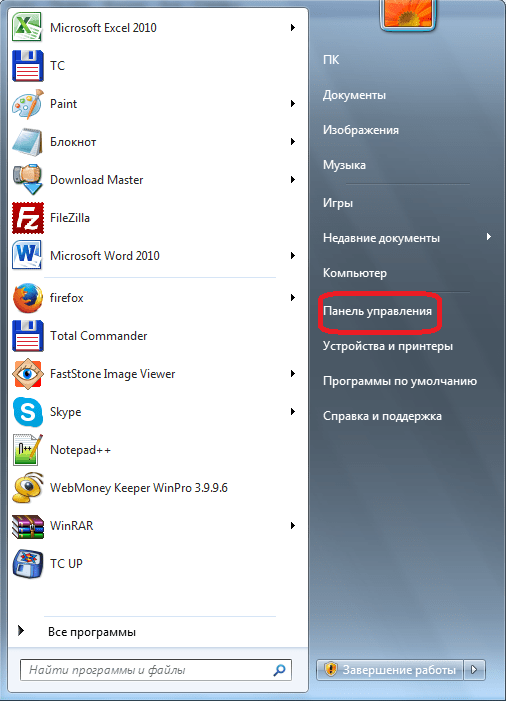
-
Чтобы проверить это, перейдите в Панель управления через меню Пуск.
Как видим, основных причин эха в Скайпе может быть три: неверное расположение микрофона и динамиков, установка сторонних звуковых приложений, и некорректные драйвера. Рекомендуется искать исправления данной проблемы именно в таком порядке.
Почему возникает эхо в скайпе и как его убрать?
Скайп сегодня является популярным инструментом общения, с помощью него можно длительное время разговаривать с друзьями или вести деловые переговоры с партнерами. Но иногда в программе возникают некоторые проблемы. Например, я недавно столкнулся с тем, что при разговоре по скайпу было слышно эхо, которое мешало нормальному разговору. Если и у вас бывает слышно эхо в скайпе, как убрать его, вас наверняка интересует очень сильно. Прежде чем устранить эту проблему, важно выяснить, на чьей именно стороне возникает эхо – на стороне собеседника или на вашей.
Определяем, откуда эхо
При разговоре, во время слышимости эха, попросите собеседника уменьшить громкость в колонках, если он таковыми пользуется. Затем можно попросить снизить уровень громкости в настройках компьютера. И наконец, перезапустить программу и сделать повторный звонок. Если неполадки после этого продолжаются, то, скорее всего дело в вашем компьютере и его настройках. Поэтому именно вам нужно определить, как улучшить скайп, чтобы эха при разговоре слышно не было.
Skype сама по себе обладает встроенным эхокомпенсатором, который способен обнаружить и уменьшить эхо. И если при беседе вы слышите собственный голос, то неполадки идут с отвечающей стороны. Когда собеседник слышит собственный голос, причина эха – ваш компьютер.
Как решить данную проблему?
После выявления источника и определения, почему в скайпе эхо, неполадку можно устранить, выполняя такие действия:
- при использовании динамиков убавьте их громкость. Причиной возникновения эха может стать слишком громкий их звук;
- также при использовании динамиков располагайте микрофон на большом от них расстоянии. Помните, что при расстоянии от динамиков до микрофона менее 20-ти см, эхо становится отчетливо слышным;
- переустановите Skype последней версии. Связь в программе с выпуском новых версий становится качественнее. К тому же существует вероятность, что были сбиты настройки скайпа. Поэтому вместо того, чтобы искать проблему и методы ее устранения, можно начать работу с помощью новой версии программы;
Важно! Скачивать Skype нужно с официального сайта разработчика.

Выберите регулятор громкости, откроется такое либо похожее окно (зависит от ОС), в котором можно выполнить настройку:

При использовании стерео микшера (помимо других устройств аудиоввода) его нужно отключить. Для этого зайдите в Параметры/Свойства и внизу справа (под надписью Стерео микшер) поставьте галочку.

Вот так, поработав над настройками громкости в самом компьютере, убавив громкость динамиков или надев наушники, можно быстро справиться с эхом в Skype. Пусть ваши разговоры будут понятными и приятными!
Как можно убрать эхо в Skype

Популярной программой Skype пользуются во многих странах мира. Одни люди с ее помощью общаются с друзьями или родственниками, живущими в других городах и государствах. Другие ведут деловые переговоры, решают рабочие вопросы с заказчиками или партнерами. Кое-кто с помощью приложения даже получает образование или учит иностранные языки.
К сожалению, иногда случаются проблемы, способные помешать приватному разговору и испортить настроение участникам диалога. В данном случае речь идет не просто о посторонних шумах и скрипах, а о звуковом отражении ваших слов или голоса собеседника. Поэтому сегодня мы хотим поговорить о том, как убрать эхо в Скайпе, также рассказать об основных причинах возникновения данной проблемы.
Откуда берется эхо?
Мало кто знает, что программа Скайп снабжена компенсатором, который способен найти и устранить эхо. Поэтому считается, что в 90% случаев причиной данной проблемы является компьютер одного из пользователей, а не сама программа. Поэтому, когда возникает неполадка, следует узнать, на ком из собеседников все-таки лежит вина. Понять это нетрудно. Если вы слышите отражение собственного голоса, то следует искать причину в компьютере вашего собеседника, и наоборот.
Что следует предпринять в первую очередь? Для начала попросите человека на другой стороне убавить звук в колонках, затем снизить его уровень в настройках компьютера. После этого ему будет нужно перезапустить программу и позвонить вам во второй раз. Так вы сможете определить, устранились неполадки или нет. Что делать, если причиной появления эха стал ваш компьютер или его настройки? Мы предлагаем несколько способов решения этой важной проблемы.
Обновите программу
Существует небольшая вероятность того, что посторонние шумы возникают из-за самой программы. Чтобы исключить эту возможность, переустановите программу или проверьте наличие обновлений. Для этого:
- Откройте skype и посмотрите на верхнюю часть открывшегося окна. Там вы найдете кнопку «Помощь».
- После нажатия вы увидите открывшийся список. Выберите «Проверить на наличие обновлений».

Не забудьте зайти в настройки Скайпа и найти раздел, связанный с микрофоном. Здесь вам следует провести ряд экспериментов, а затем протестировать измененную программу. Не исключено, что это простое действие устранит технические трудности и избавит вас от дальнейших трудностей в общении с собеседником.
Используйте гарнитуру
Появление эха – это довольно частое явление, которое возникает из-за неправильной эксплуатации оборудования. Существует простое решение, позволяющее избежать многих проблем, на которые так часто жалуются собеседники в разговоре. Использование только колонок и микрофона значительно снижает качество связи, и именно это в большинстве случаев становится причиной появления эха. Поэтому смело отправляйтесь в ближайший магазин бытовой техники и приобретайте гарнитуру, подходящую для вашего телефона, ноутбука или стационарного компьютера.
Проверьте настройки звуковой карты
Это можно сделать, если зайти в «Настройки» через «Панель управления Windows». Здесь вам следует выбрать раздел «Оборудование и звук»:
- Изучите предложенный список и выберите кнопку «Звук».
- Далее наведите мышку на надпись «Микрофон» и нажмите левую кнопку.
- После этого вам будет нужно зайти в «Свойства» и поставить галочки напротив надписей «Подавление шума» и «Эхо».
Не забудьте заглянуть во вкладки «Уровни» и уменьшить усиление микрофона. Убедитесь, что у вас не включен режим «Сцена» или «Опера», так как данные настройки могут дублироваться программой Skype.
Зайдите через «Пуск» в «Панель управления», а затем выберите «Регулятор громкости» (название может отличаться, поэтому выбирайте похожее). После этого выполните настройку вручную.

Отключите стерео микшер – его вы найдете в «Параметрах» и «Свойствах». Для этого нужно всего лишь поставить галочку в окне, которое находится под ним, и сохранить изменения.
Обратитесь в службу поддержки
Если вам не удалось самостоятельно справиться с данной проблемой, то попросите помощи у консультанта по техническим вопросам. Он проанализирует ситуацию, исходя из полученных данных (то есть он учтет модель ноутбука, камеры, микрофона, а также вашу операционную систему) и расскажет, почему возникла неполадка. После этого вам останется выслушать инструкцию и повторить все ее пункты.
Мы надеемся, что наши советы помогут вам решить технические трудности. Теперь вы сможете наслаждаться общением с друзьями и родственниками, не отвлекаясь на посторонние звуки и помехи.