Как поставить статус в Дискорде с телефона?
Чтобы изменить свой статус, щелкните на изображение своего профиля в левом нижнем углу приложения и щелкните на свой статус. Чтобы очистить статус, щелкните на изображение своего профиля в левом нижнем углу приложения, затем щелкните на значок “X” справа от настраиваемого состояния.
Как в Дискорде поставить статус онлайн?
Изменение онлайн-статусаИногда домашнее задание требует вашего полного внимания, или, может быть, вы просто болтаете с друзьями. . Чтобы изменить свой статус, достаточно просто щелкнуть левой кнопкой мыши по аватару пользователя, который вы найдете в нижнем левом углу клиента:Вы увидите всплывающее меню выбора статуса.
Как поставить любую активность в Дискорде?
Права для каналов и категорий > кликните правой кнопкой мыши на канал или категорию > выберите «Настроить канал/Редактировать категорию» > «Права» > «Использовать активости».
Как накрутить часы в ДС?
Можно ли как-то накрутить часы в игре которые отображаються в дискорде?Войдите или зарегистрируйтесь для просмотра ссылок. создай тут своё приложение, а также скопируй айди, оно пригодится для 5-го пунктаЗайди во вкладку Rich Presence -> Art Assets. . Скачай easyrp. . Открой . Запусти . Готово!29 дек. 2020 г.
Что значит серый значок в Дискорде?
И хотя режим “Не в сети” не имеет точки, вы увидите, что имя пользователя и аватар характерно окрашены в серый цвет.
Как сделать меняющийся статус в дискорд на телефоне
Это короткий видеогайд о том, как сделать анимированный статус в Дискорде. Меняющийся статус в Дискорде сделает ваш профиль более привлекательным. В этом видео я покажу, как поставить анимированный статус в Discord при момощи open source скрипта, написанного на Node JS. Это довольно просто.
Ссылки в видео: Скачать Node JS: nodejs.org/en/ Скачать скрипт: github.com/BeepIsla/discord-customstatus Вторая ссылка — drive.google.com/file/d/17PGZdjplvfrPzvDaZpZGy8UVmv3_xSTg/view?usp=sharing Как получить токен в Дискорде: github.com/BeepIsla/discord-customstatus#how-to-get-your-token Вторая ссылка: drive.google.com/file/d/1uN1lBCHvcVK7EvoHxAhYjsHD-dAl_OCx/view?usp=sharing (ютуб не позволяет встраивать код в описание) ВАЖНО: Никому не отправляйте ваш дискорд токен! Разделы: 0:00 Ввеление 0:24 Скачиваем скрипт 0:44 Устанавливаем скрипт 1:08 Конфиг (как получить токен дискорд) 2:00 Запускаем анимированный статус дискорд Спасибо за просмотр. Если данное видео было полезным или интересным для вас, пожалуйста, подпишитесь на наш канал и поставьте лайк этому видео. Полезные ссылки: Discord — discord.gg/KDXXDDS Twitch — twitch.tv/gunthersuper Донат 1: bit.ly/3fO2JYp (DonationAlerts) Донат 2: bit.ly/2FgdNRj (Streamlabs) Музыка в видео: c152 — Escape from Everyone
Как сделать меняющийся статус в Discord.
Создание меняющегося статуса в Discord

Отметим, что позиция Discord по поводу установки расширений и дополнительных плагинов пока до конца не ясна. Некоторые юзеры попадают под автоматический бан со стороны ИИ, если выбирают неправильные настройки расширений, которые воспринимаются как попытка нарушить работоспособность софта, поэтому используйте приведенную далее инструкцию только на свой страх и риск.
Все дальнейшие действия подразумевают взаимодействие с компьютерной программой Discord, поскольку понадобится установить для нее плагин и выполнить настройку, что возможно реализовать только на ПК (браузерная версия для этого не подойдет). При этом уже меняющийся статус будет виден везде. Если вы еще не инсталлировали Дискорд на свой компьютер, сделайте это, воспользовавшись инструкцией по ссылке ниже.
Шаг 1: Скачивание и установка BetterDiscord
За возможность установки меняющегося статуса в Дискорде отвечает программа BetterDiscord. Она расширяет общую функциональность мессенджера, добавляя новые функции, часть из которых мы и будем использовать в дальнейшем.
- Воспользуйтесь ссылкой выше, чтобы перейти на официальный сайт и начать скачивание программы.

- Произойдет открытие страницы на GitHub, где рекомендуем сразу выбрать файл формата EXE для загрузки установщика.

- По завершении скачивания откройте его из папки с загрузками или прямо через браузер.

- Подтвердите правила лицензионного соглашения для продолжения установки.

Better Discord для телефона | Беттер дискорд на андроид | Bluecord
На этом добавление расширенной функциональности в программу завершено. В этой статье мы поговорим только о доступных плагинах, а если вы желаете узнать, что еще предоставляет BetterDiscord, ознакомьтесь с описанием на официальном сайте или самостоятельно проверьте каждый пункт в самом Дискорде.
Шаг 2: Создание плагина для меняющегося статуса
Создадим плагин, который далее будет загружен в BetterDiscord и позволит настроить меняющийся статус. Он уже написан при помощи языка JavaScript — код находится в открытом доступе. Останется только сформировать из него файл и загрузить для использования в программе.
Шаг 3: Настройка меняющегося статуса
Последний этап — настройка меняющегося статуса при помощи добавленного плагина. Сейчас нужно настроить сам плагин, указав всего один параметр. Его получение производится в несколько действий, поэтому разберем его отдельно.
Получение авторизационного токена
Авторизационный токен необходим плагину, чтобы совершать автоматические действия смены статуса. Для его получения понадобится консоль разработчика и уже заданный обычный статус.
- Нажмите по своей аватарке для открытия меню действий со статусами.

- Выберите последний вариант — «Задать пользовательский статус».

- Впишите любую надпись и сохраните изменения.

- Снова вызовите меню со статусами и нажмите Ctrl + Shift + I для отображения консоли разработчика.

- В ней перейдите на вкладку «Network».

- Из списка имен выделите «science» и откройте вкладку «Headers».

- Опуститесь почти к концу перечня параметров, где найдите строку «authorization» и скопируйте его значение.

- Перейдите в «Plugins», откройте настройки необходимого плагина и вставьте токен в отведенное для этого поле.

Добавление статусов для изменения
Остается только выбрать время, через которое будут меняться статусы, и вписать их необходимое количество, что происходит следующим образом:
- В меню настройки плагина установите задержку в миллисекундах. Впишите задержку не менее 3000, чтобы избежать возможного получения блокировки аккаунта.

- Если хотите добавить в статус смайлики, предварительно найдите любой сайт, где показаны их изображения, и скопируйте.

- Используйте двойные кавычки — «» , внутри которых и вставьте статусы в отдельных строках. Поддерживается как кириллица, так и латиница, о эмодзи вы уже знаете. Нажмите на «Save» для сохранения меняющегося статуса.

- Вернитесь к своей странице и проверьте изменения.

- Необходимо подождать указанное количество секунд, чтобы статус автоматически поменялся на другой.

Как сделать в Discord статус?
Discord — это популярный мессенджер для общения геймеров, а также других любителей социальных сетей. Если вы пользуетесь Discord, то знаете, что одним из самых удобных и приятных моментов является возможность настраивать свой статус. Благодаря этой функции можно сообщить другим пользователям о своем настроении, занятости либо только о том, что вы доступны для общения. Если вы еще не знаете, как настроить свой статус, не переживайте — мы расскажем об этом подробнее.
Шаги к настройке статуса в Discord
- Откройте Discord и выберите свой профиль на панели слева внизу экрана.
- Нажмите на кнопку «Настройки пользователя».
- Выберите вкладку «Состояние» (Status).
- Создайте собственный статус, такой, какой вам нравится. Вы можете написать любой текст до 128 символов, выбрать один из трех доступных стилей — Стандартный (Online), Не беспокоить (Do Not Disturb) и Невидимый режим (Invisible), а также выбрать свой собственный статус — Играю (Playing), Смотрю (Watching), Слушаю (Listening) и Транслирую (Streaming). Например, вы можете написать: «Playing Minecraft» или «Listening to Metallica».
- Нажмите «Сохранить» (Save) и наслаждайтесь своим новым статусом!
Немного полезных свойств статуса
- Если вы выберете режим Invisibile, вы не будете отображаться в списке пользователей, но сможете продолжать свою деятельность на серверах и общаться в приватных диалогах.
- Когда вы изменяете свой статус, пользователи, находящиеся в звуке (voice chat), могут получить уведомление о том, что вы обновили свой статус.
- Если вы являетесь администратором на сервере, вы можете настроить свой статус таким образом, чтобы он отображал имя сервера. Например, «Admin — The Best Server Ever».
- Вы можете настроить свой статус на любой промежуток времени от 15 минут до 4 часов, чтобы сообщить другим пользователям, когда вы собираетесь вернуться или начать новую игру.
Таким образом, статус в Discord — это удобный и легкий способ общаться с другими пользователями и сообщить им о своей доступности. Надеемся, что наши инструкции помогут вам настроить свой собственный статус в Discord и наслаждаться всеми его функциями!
Saved searches
Use saved searches to filter your results more quickly
You signed in with another tab or window. Reload to refresh your session. You signed out in another tab or window. Reload to refresh your session. You switched accounts on another tab or window. Reload to refresh your session.
Animate your Discord Status with this BetterDiscord Plugin
License
toluschr/BetterDiscord-Animated-Status
Name already in use
- Local
- Codespaces
Use Git or checkout with SVN using the web URL.
Work fast with our official CLI. Learn more about the CLI.
Sign In Required
Please sign in to use Codespaces.
Launching GitHub Desktop
If nothing happens, download GitHub Desktop and try again.
Launching GitHub Desktop
If nothing happens, download GitHub Desktop and try again.
Launching Xcode
If nothing happens, download Xcode and try again.
Launching Visual Studio Code
Your codespace will open once ready.
There was a problem preparing your codespace, please try again.
Latest commit
Git stats
Files
Failed to load latest commit information.
ReadMe.md
Install using the very convenient BetterDiscord installer
Download Animated_Status.plugin.js into the following directory
Mac:
/Library/Preferences/BetterDiscord
Windows: %appdata%\BetterDiscord\plugins
Linux:
Open Discord, go to Settings>Plugins, enable AnimatedStatus and click on Settings.
Enter the required information into the input fields and click the save button. Clicking done without saving will discard your settings.
The value specifies the length of each animation step in milliseconds. Example: With a timeout of 2000, the following animation would take 4 seconds to complete, as 2 keyframes last 2 seconds each.
To prevent the discord server from being spammed with requests, the minimum allowed timeout is hardcoded to be 2.9 seconds.
Logically, the animation timeout should be at least 2900 . At best, it should be roughly 10000 milliseconds (10 seconds) for the animation to look smooth on other clients.
In the mobile app, the status isn’t updated consistently, i.e. the list of server members is updated based on the users actions in the app. Don’t be surprised, if the animation doesn’t appear smooth, or skips frames.
^ According to @pintoso
Each cell added with the + -button adds a new step to the status animation.
Clicking the — -button will remove the last step.
An empty cell will unset your status temporarily. This was added due to a request, but is subject to change in the future.
In the latest version, the decision was made to remove the raw editor from the plugin. It was merely an unstable textual interface to the JSON config file.
You can still use the RAW-Mode, by clicking Open Plugins Folder inside the settings and editing AnimatedStatus.config.json . Do this at your own risk, you might break stuff.
Use an emoji selector (Windows: Win + . ).
Alternatively, use a unicode table and copy the emoji you’d like to have as your status.
The emoji_name field may not contain whitespace. Otherwise, the discord server will silently ignore your status request. Due to uncertainties about nitro emoji names, the plugin does currently not automatically remove whitespace.
- Open a discord Chat, type \ .

- Select the emoji you want to include in your status using the emoji picker.

- Notice that the message changed to <:emojiname:emojiid> . The values inside the brackets (emojiname and emojiid) are the values required for the status.

- Edit the settings accordingly

Some screenshots are sped up, so the ReadMe looks more appealing.
- Result:
- Emoji-Field:
eval [‘��’,’��’,’��’,’��’,’��’,’��’,’��’,’��’,’��’,’��’,’��’,’��’][((new Date()).getHours()%12)];
- Result:

- Emoji-Field:
eval [‘��’,’��’,’��’,’��’,’��’,’��’,’��’,’��’,’��’,’��’,’��’,’��’][((new Date()).getHours()%12)]; - Text-Field:
eval let fmt=t=>(t<10?’0′:»)+t;let d=new Date();`$
Как поставить статус в Discord, который меняется
Одна из предлагаемых возможностей Discord – поменять статус. Сделать меняющийся статус в Дискорде можно, воспользовавшись предложенной инструкцией.
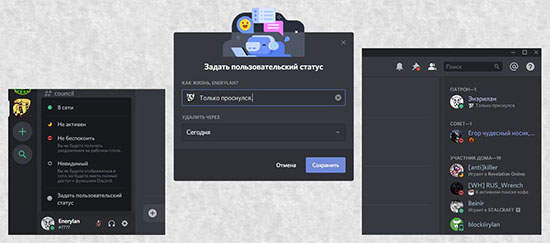
Как выглядит динамический статус и зачем он нужен
Динамичный статус – цвет огонька системных настройках:
- Огонек зеленого цвета означает, что программа активно работает без каких-либо изменений, а пользователь готов к общению.
- Желтоватая отметка показывает неактивность пользователя.
- Ярко-красный круг – значит «не беспокоить».
- Круг серого цвета означает, что доступны все функции мессенджера, но отметка online не видна.
Пользовательский статус в Discord нужен, чтобы те, кто авторизован в этой социальной сети, видел активность.
Инструкция: как сделать анимированный статус
Сделать анимированный статус в Дискорде, позволяющий выделиться среди других пользователей, можно, установив плагин BetterDiscord. В нем можно добавить живой статус для изменения.
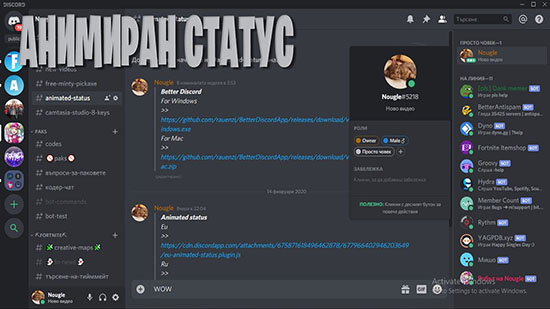
Скачивание и установка BetterDiscord
Приложение BetterDiscord, позволяющее сделать статус в дискорде, который меняется, скачивается следующим образом:
- Перейдя на официальную страницу программы, надо скачать ее.
- Когда скачивание дополнения завершится, нужно открыть его в папке с выполненными загрузками.
- Чтобы установка была продолжена, требуется подтверждение согласия с правилами использования.
- В еще одном активном окне необходимо выбрать опцию Install Bandaged.
- Галочкой нужно отметить Install To Stable, когда загружена стандартная версия Discord. Путь к имеющимся файлам может определяться автоматически. Однако когда такого не произошло, место нахождения исполняемого файла придется указывать вручную.
- Дождавшись, когда окончится инсталляция, надо закрыть активное окно и перезагрузить программу Дискорд.
Создание плагина для меняющегося статуса
Важная стадия – создание отвечающих за то, чтобы статус в дискорде менялся сам, плагинов. Самостоятельно писать их, изучая JavaScript, не придется, потому что рабочий код уже создан. Пользователям останется лишь переместить его в специальный файл и перенаправить в программу Discord:
- После установки Дискорд надо перейти в него, а потом открыть меню с предлагаемыми настройками.
- В появившихся подпунктах надо кликнуть по подразделу Plugins.
- Далее, нужно выбрать директорию, в которой размещены плагины – необходимо нажать соответствующую кнопку, расположенную сверху.
- Папка будет пустая, потому что нет пользовательских плагинов.
- Кликнув по пустому месту ПКМ, в появившемся меню необходимо навести курсор на «создание» и выбрать «текстовая документация».
- Выбрав стандартный вариант названия для сохраненного файла, надо дважды кликнуть мышкой, чтобы открыть дополнение через программу «Блокнот».
- Вставив указанный на картинке код, надо открыть подменю «Файлы» и выбрать подпункт «сохранение». Это можно сделать, воспользовавшись комбинацей Ctrl, Shift и S.
- Перед сохранением плагина в «блокноте», необходимо установить для документа «Тип файлов» – «Все пользовательские файлы».
- Далее, надо задать название animated-status.plugin.js и подтвердить выполнение процедуры сохранения.
- После этого содержимое созданной директории будет выглядеть как на фотографии. Элемент в пользовательском формате txt можно удалять, потому что он не будет больше нужен.
- Чтобы проверить успешное добавление плагина, надо открыть в Discord подраздел Plugins.
- Плагин активируется за счет того, что перемещается ползунок. Основные пользовательские настройки выполняются в отдельном всплывающем окне.
Настройка меняющегося статуса
После того, как создан плагин для работы с анимированным статусом, можно переходить к процедуре его настройки и включить новый режим отображения на странице информации.
Получение авторизационного токена
Для совершения автоматических действий по смене статуса необходим авторизационный токен. Получить его можно следующим образом:
- Вернувшись в основное меню приложения, надо нажать по аватарке, чтобы установить пользовательский переливающийся статус. Это нужно, чтобы в дальнейшем искать токен было проще.
- В появившемся меню надо выбрать вариант «задание пользовательского статуса».
- Далее, следует ввести какой угодно статус. Он будет присвоен пользователю на время. Изменения необходимо сохранить.
Добавление статусов для изменения
Далее, следует выбрать период, через который будет меняться созданный динамичный статус. При этом порядок действий следующий:
- Надо снова нажать на меню и использовать комбинацию Ctrl, Shift и I, чтобы открыть консоль разработчика.
- Перейдя в подраздел Network, необходимо выбрать science и headers.
- На следующем этапе требуется нажать authorization, скопировать код как на фото.
- Вставив код в отведенное поле плагина, который был создан ранее, можно выбрать прикольные эмодзи из списка. Их надо просто скопировать и вставить в плагин, меняющий движущийся статус.
- Выставив трехсекундную задержку, надо написать в кавычках текст как на фото.
- Сохранив изменения, нужно покинуть меню и проверить скорость, с которой происходит выбранная анимация.
При работе с Better Discord важно учитывать, что использованием такого плагина лучше не злоупотреблять. Его рекомендуется отключать, чтобы не сработала система блокировки возможных подозрительных действий. Благодаря этому приложению, можно установить переключающийся статус на Android, iOS, в браузере.