Как зайти в Apple ID с компьютера
На сайте Apple можно управлять всеми настройками Apple ID так же, как с айфона или айпада.
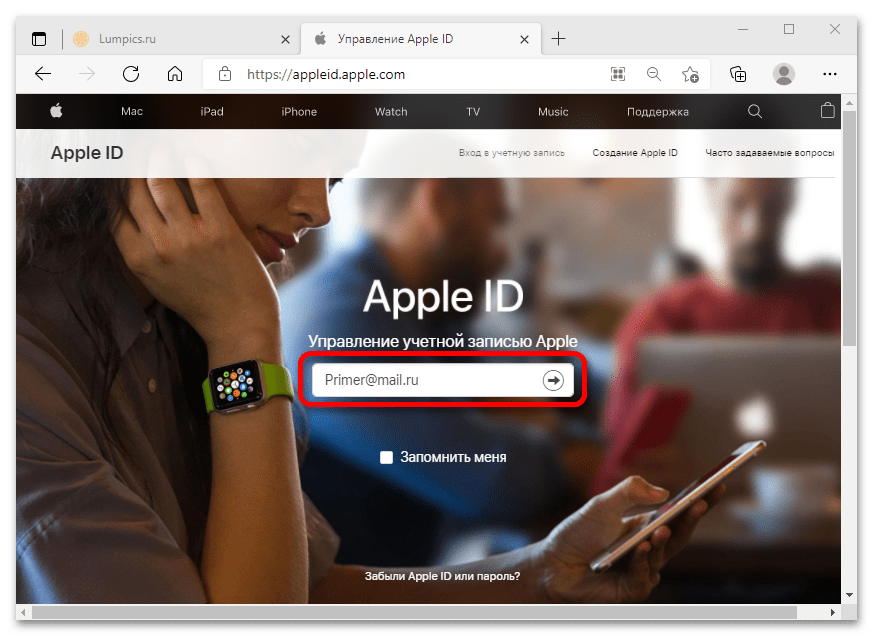
-
Введите Apple ID и кликните по значку со стрелочкой.
Если нужно часто заходить в учетную запись с данного компьютера, можно установить галочку «Запомнить меня», чтобы каждый раз не вписывать данные вручную.
Если двухфакторная идентификация не включена или привязанная к Apple ID сим-карта находится в смартфоне с Андроид, проверочный код для входа придет в виде SMS.
Важно! Если для входа в Apple ID используется чужой компьютер, необходимо обязательно выходить из учетной записи, чтобы не предоставлять другим людям доступ к личной информации.
Способ 2: iCloud.com
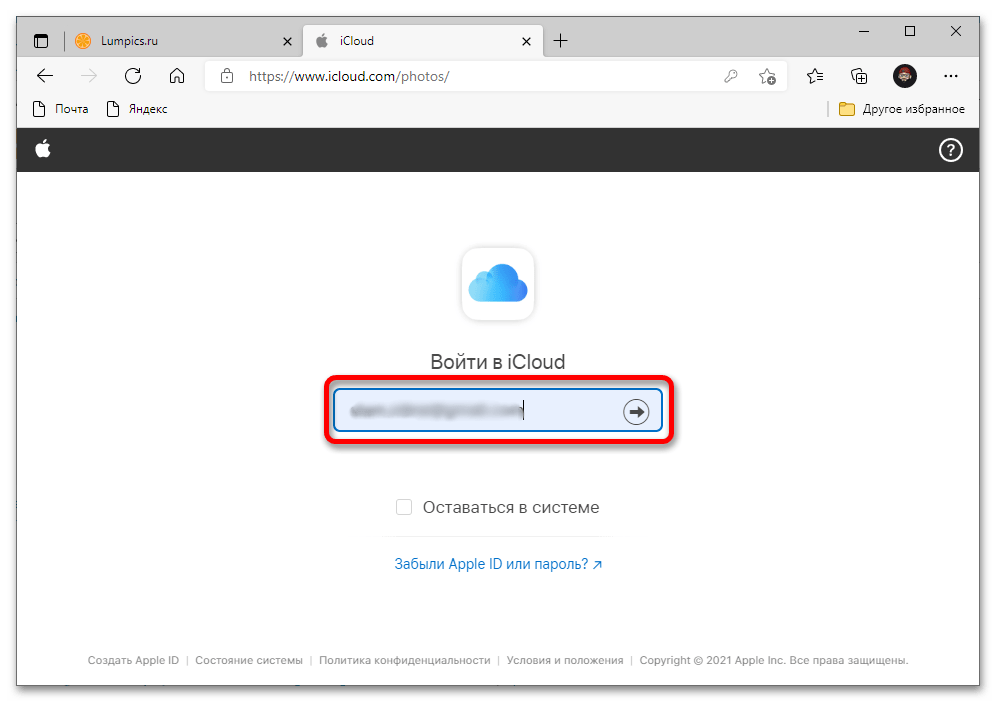
Зайти в свой Apple ID можно и через официальный сайт iCloud.
- Впишите свой Apple ID и нажмите значок со стрелочкой.
- Наберите пароль и кликните по такой же иконке.
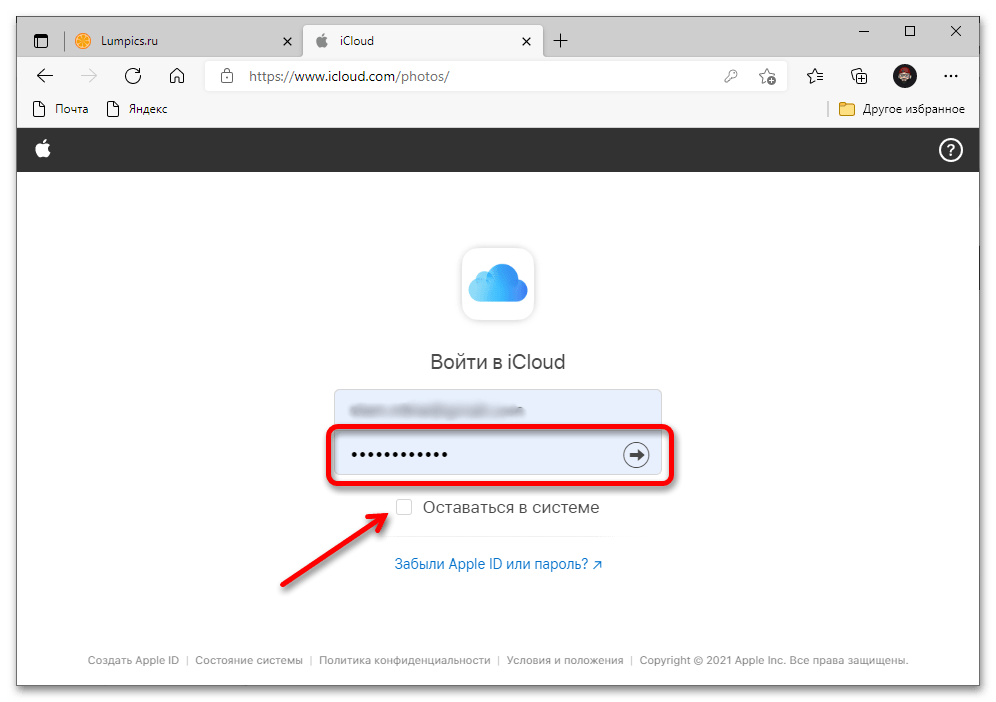
Чтобы не вводить каждый раз данные учетной записи, можно установить галочку «Оставаться в системе».
Способ 3: Приложения для Windows
Авторизоваться в учетной записи Apple ID можно и с помощью отдельных программ для Windows.
Вариант 1: iCloud
Официальное приложение iCloud позволяет получить доступ с компьютера к настройкам учетной записи, фотографиям, паролям, закладкам и содержимому iCloud Drive.
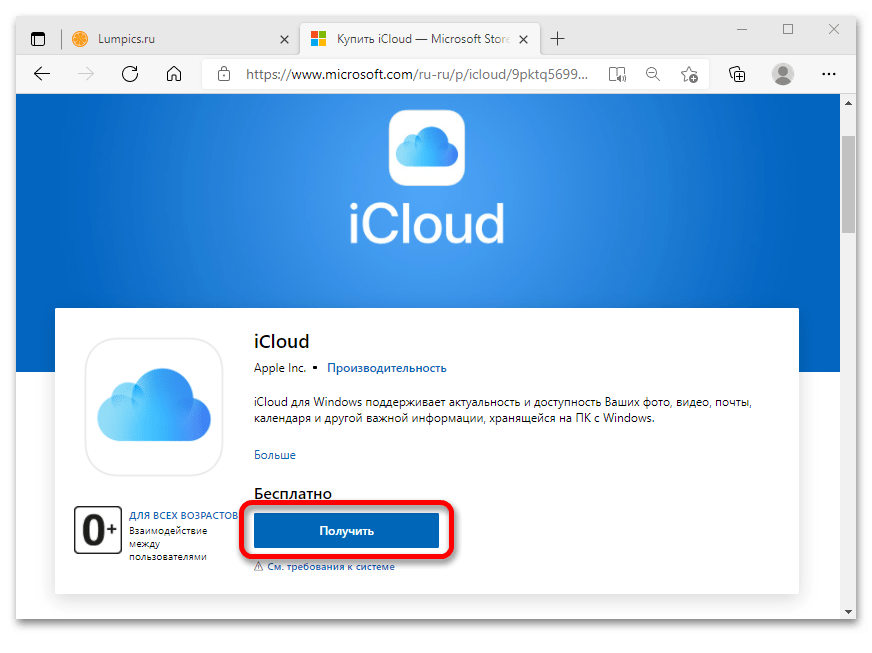
- Нажмите на кнопку выше, чтобы открыть Microsoft Store, и кликните «Получить».
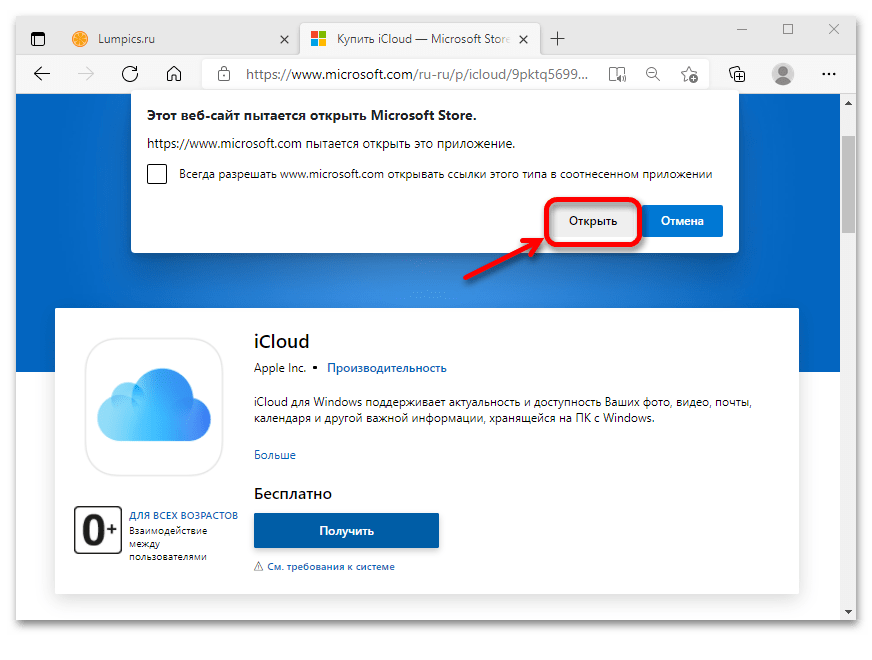
- Разрешите открытие приложения Microsoft Store.
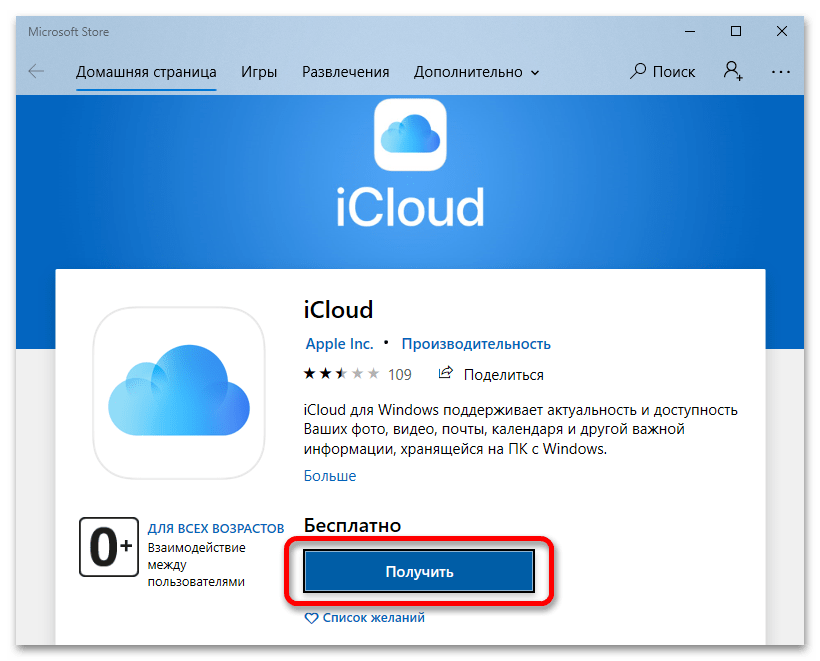
- После запуска магазина нажмите «Получить».
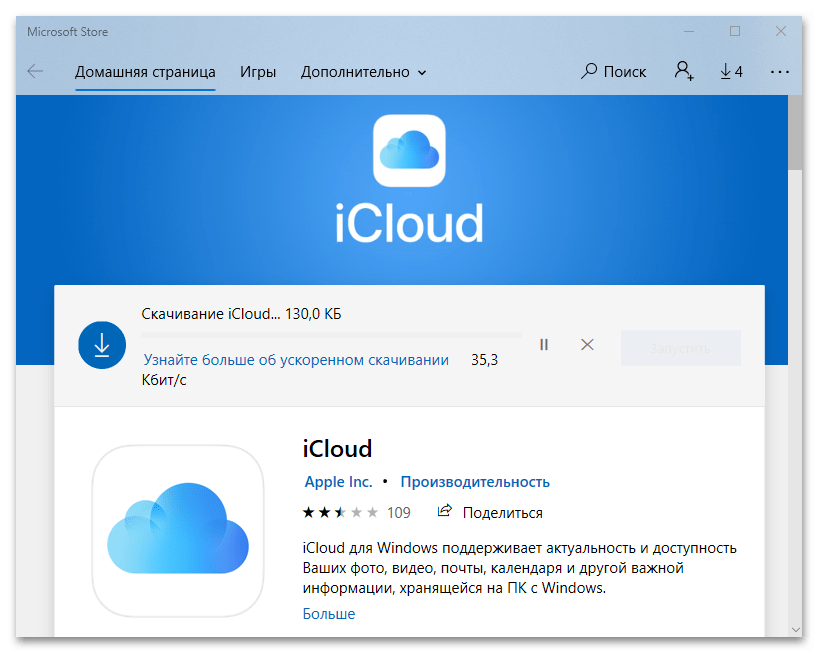
- Дождитесь окончания скачивания.
- Когда программа загрузится, подтвердите запрос на внесение изменений в систему — установка начнется автоматически.
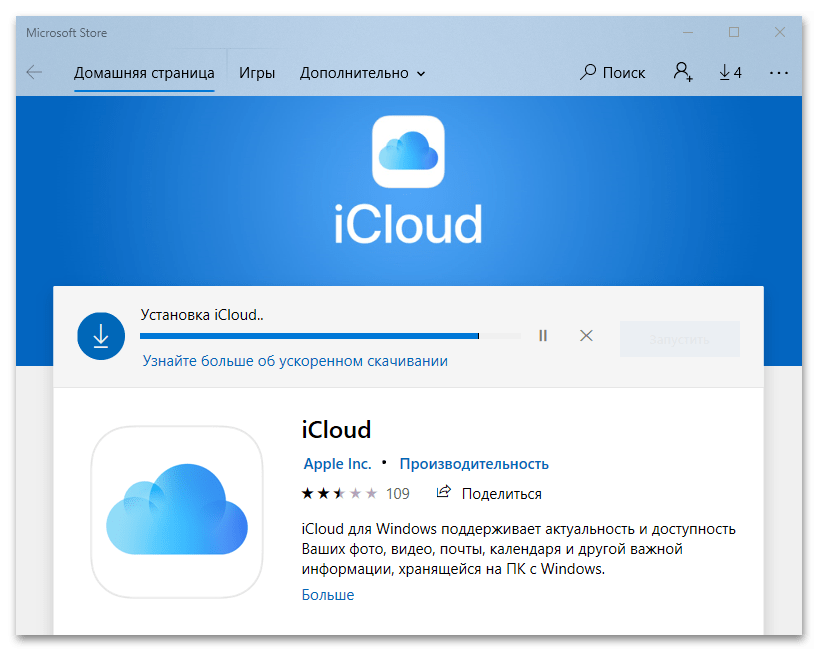
- Кликните «Запустить».
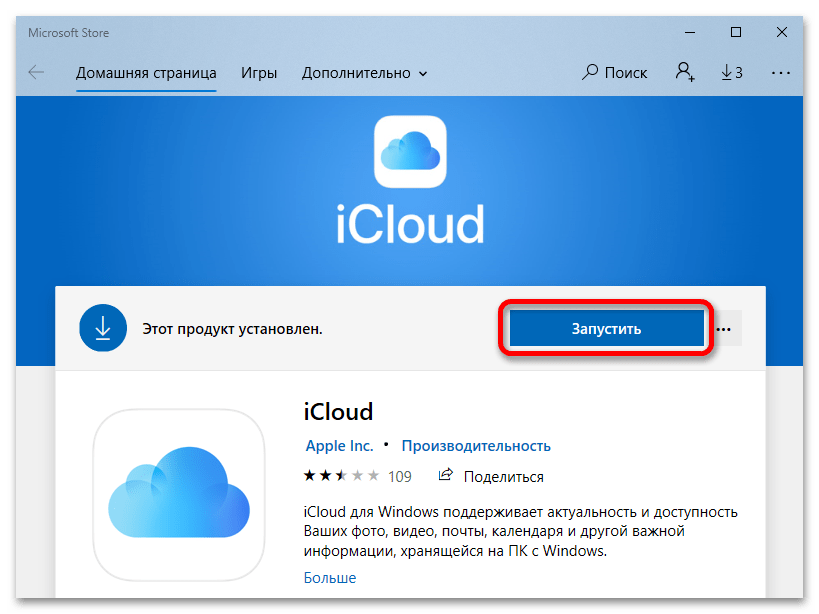
В некоторых сборках Windows 10 магазин работает некорректно, поэтому если программа не открылась, запустите ее из меню «Пуск» (приложение будет находиться в разделе «Недавно добавленные»).
Обратите внимание! По умолчанию приложение iCloud прописывается в автозагрузке. Если не нужно чтобы программа запускалась с каждым включением компьютера, ее необходимо удалить оттуда вручную.
Подробнее: Как отключить автозапуск программ в Windows 10
Вариант 2: iTunes
Приложение iTunes для Windows 10 позволяет управлять музыкой и видео, загруженными на айфон, совершать покупки, а также сохранять на компьютере резервную копию мобильного устройства.
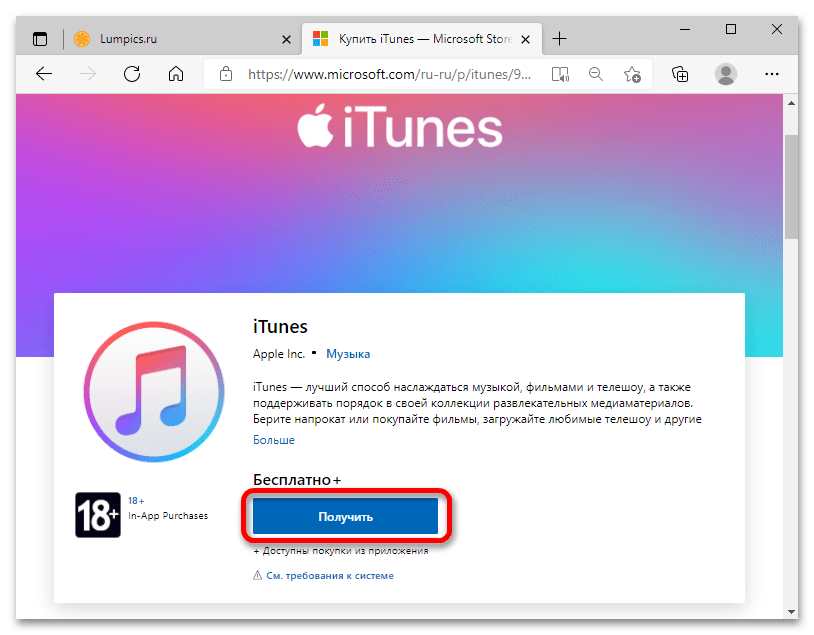
- Кликните «Получить».
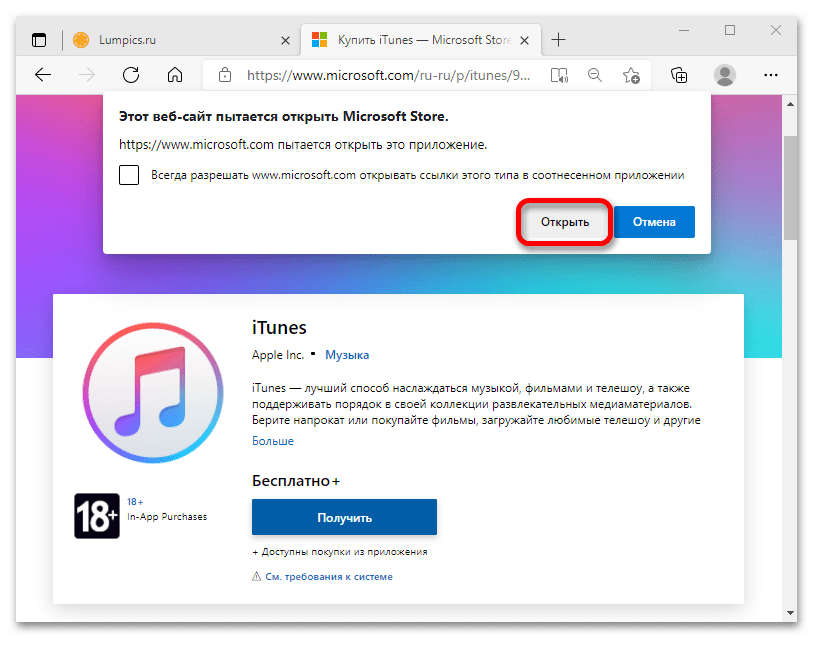
- Разрешите открытие Microsoft Store.
- Нажмите «Установить».
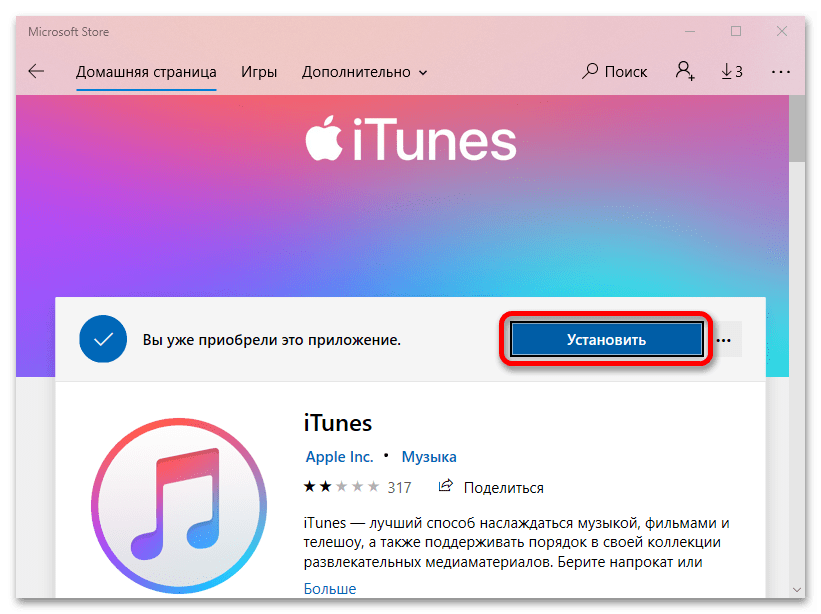
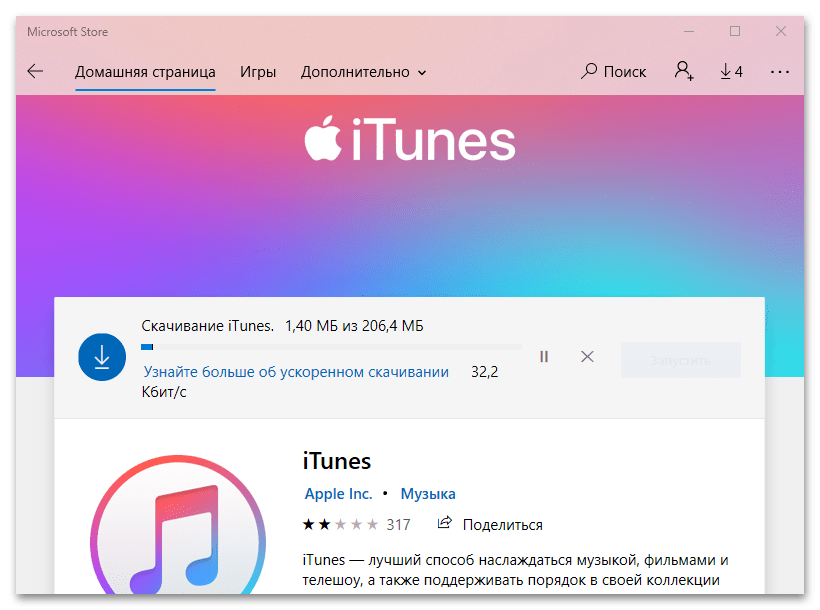
- Дождитесь окончания скачивания и инсталляции.
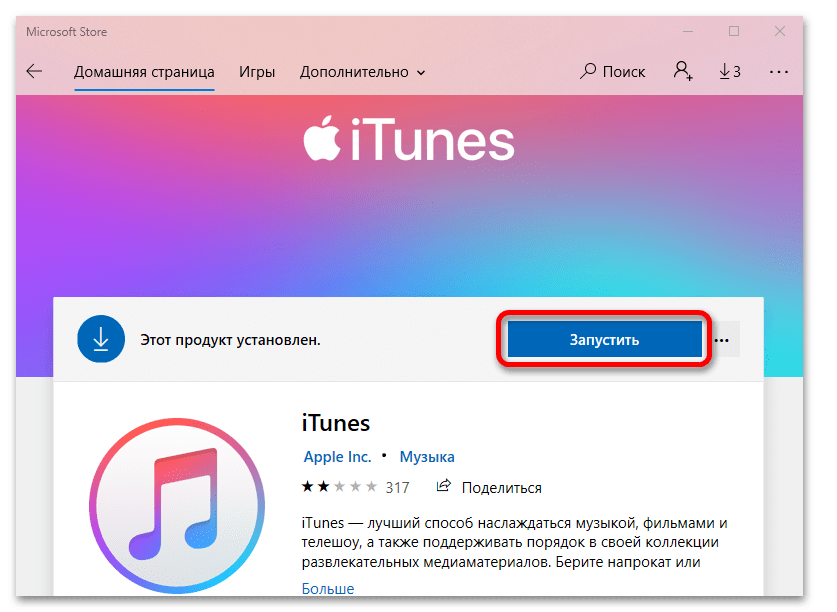
- Кликните «Запустить».
- Примите (или отклоните) предложение Apple делиться информацией о своей медиатеке.
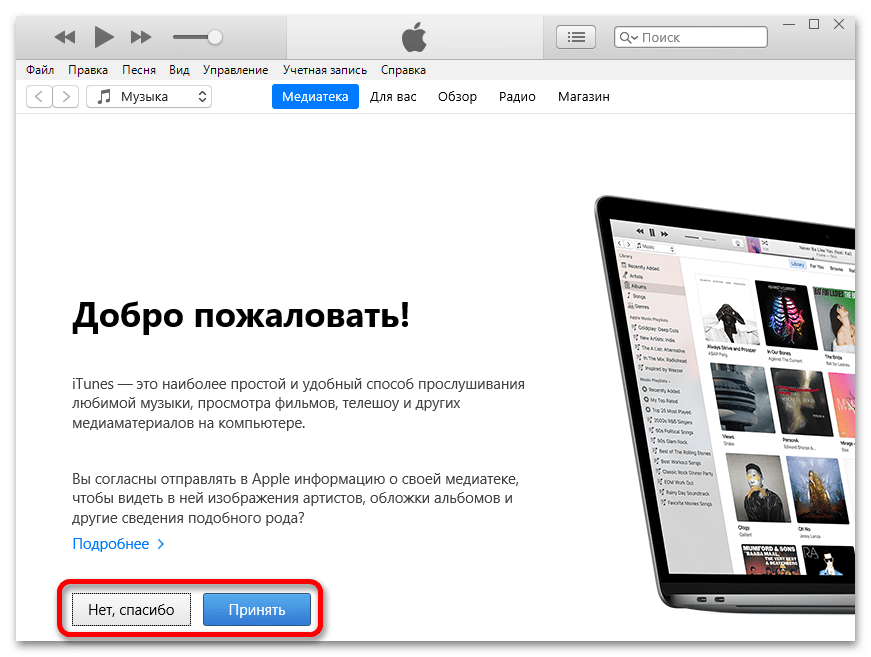
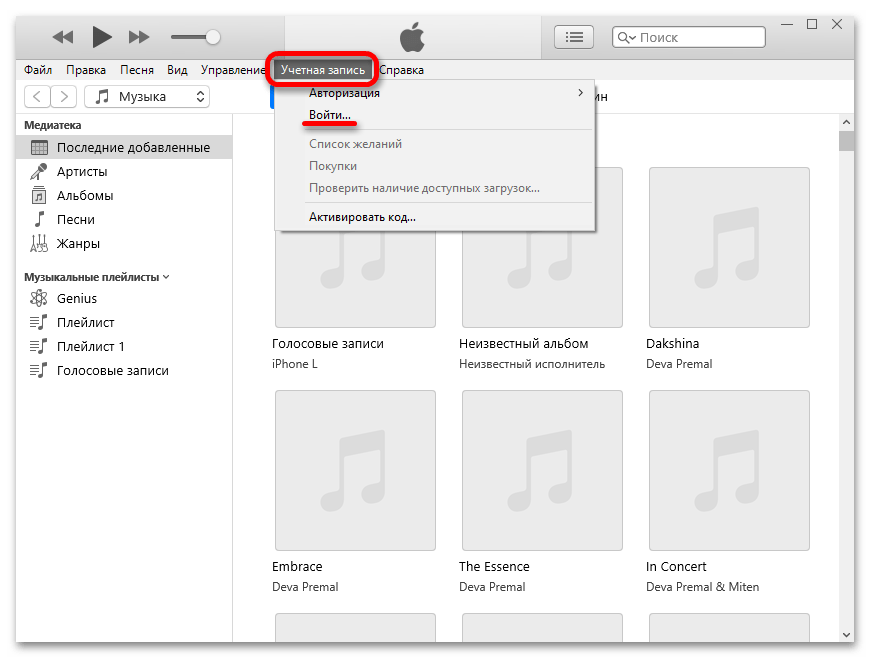
- Чтобы зайти в Apple ID, выберите раздел «Учетная запись» в меню программы и кликните по пункту «Войти».
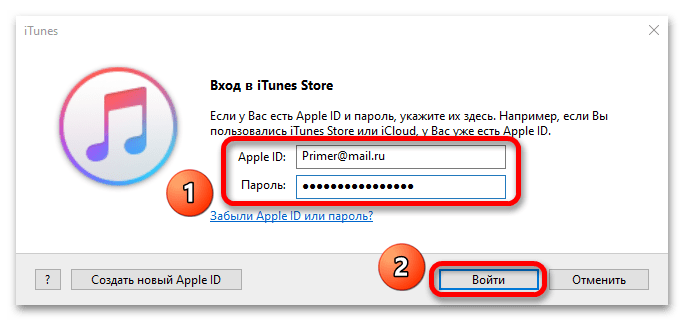
- Введите свой Apple ID и пароль, и нажмите «Войти».
Все, что вам нужно знать об Apple ID
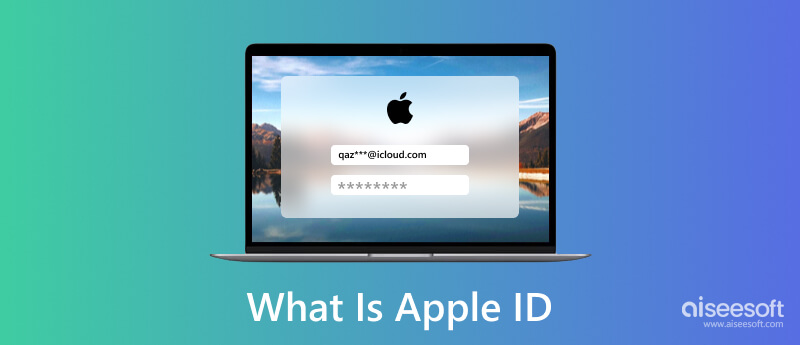
Вам нужно Apple ID для доступа к различным службам Apple, включая iCloud, App Store, Apple Music, iTunes Store и т. д. Именно так Apple идентифицирует вас, отслеживает ваши покупки и позволяет всем связанным продуктам Apple без проблем работать вместе. Apple ID требуется на любом устройстве Apple, таком как Mac, iPhone, iPad, iPod или Apple Watch. Этот пост охватывает что такое Apple ID, для чего он используется и как создать и использовать Apple ID.
- Часть 1. Что такое Apple ID
- Часть 2. Как создать и использовать Apple ID
- Часть 3. Как восстановить Apple ID
- Часть 4. Как удалить Apple ID и пароль
- Часть 5. Часто задаваемые вопросы об Apple ID
Часть 1. Что такое Apple ID
Apple ID ваша учетная запись пользователя, используемая на устройствах Apple для доступа к официальным службам и программному обеспечению, таким как iCloud, App Store, Apple Music, FaceTime, iMessage и другим. Apple ID включает адрес электронной почты/номер телефона и пароль. Он содержит ваши данные и настройки. Вы можете создавать разные идентификаторы Apple ID для покупок, хранилища iCloud и других целей.
Для чего используется Apple ID
Apple ID используется для всего, что вы делаете на устройстве Apple. Например, вам нужен Apple ID для установки приложений, покупок в App Store и iTunes Store, синхронизации данных и настроек iOS через iCloud, использования FaceTime или iMessage и обращения в службу поддержки Apple. Когда вы впервые получаете iPhone, iPad или Mac, вы должны создать Apple ID, чтобы использовать его. Поскольку ваш Apple ID — это удостоверение личности, которое сообщает Apple, кто использует устройство, вы можете использовать его для подключения всех своих продуктов Apple и обеспечения их бесперебойной работы. Ваши предыдущие данные и настройки будут автоматически синхронизироваться при входе Apple ID на устройство iOS или Mac.
Где войти или найти свой Apple ID
Вам будет предложено создать или войти с помощью Apple ID при покупке нового iPhone, iPad или Mac. Вы можете следовать инструкциям, чтобы войти в свою учетную запись Apple.
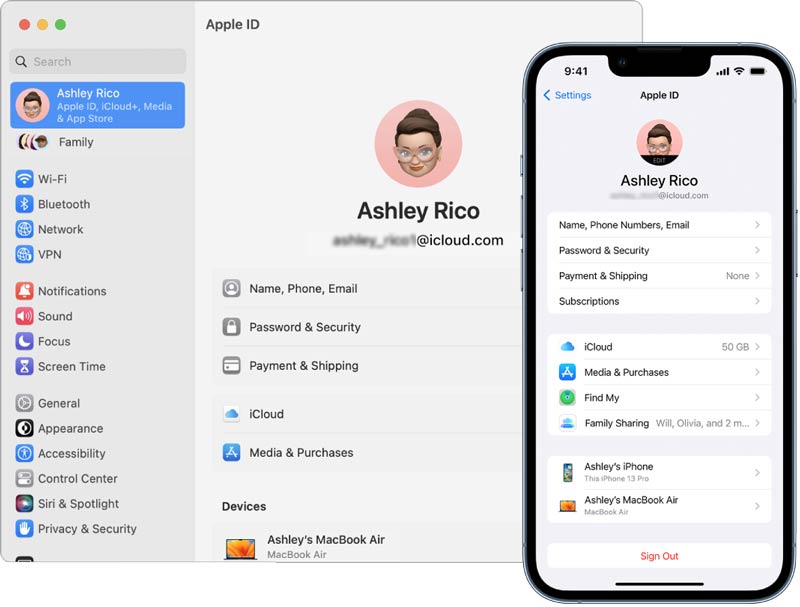
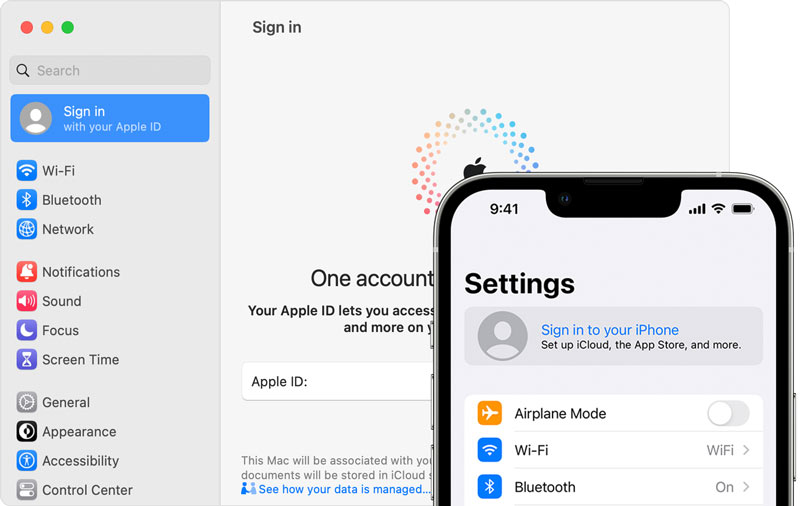
Чтобы найти и управлять своим Apple ID на iPhone, iPad, iPod touch или Apple Watch, введите Настройки и коснитесь своей учетной записи Apple ID, чтобы войти в основной интерфейс Apple ID. Вы можете проверить соответствующую информацию, такую как имя, номер телефона, адрес электронной почты, пароль и безопасность, оплата и доставка, подписки и многое другое.
На Mac вы можете щелкнуть верхнюю iOS меню и выберите Настройки системы or Системные настройки возможность найти свой Apple ID. Вы можете открыть «Настройки» и «Магазин», чтобы войти в свой Apple ID на Apple TV.
Часть 2. Как создать, управлять и использовать Apple ID
При настройке нового устройства Apple вы можете следовать инструкциям, чтобы создать Apple ID и войти в свою учетную запись. Кроме того, вы можете создать свой Apple ID позже в App Store.
Создайте бесплатный Apple ID на iPhone и в App Store
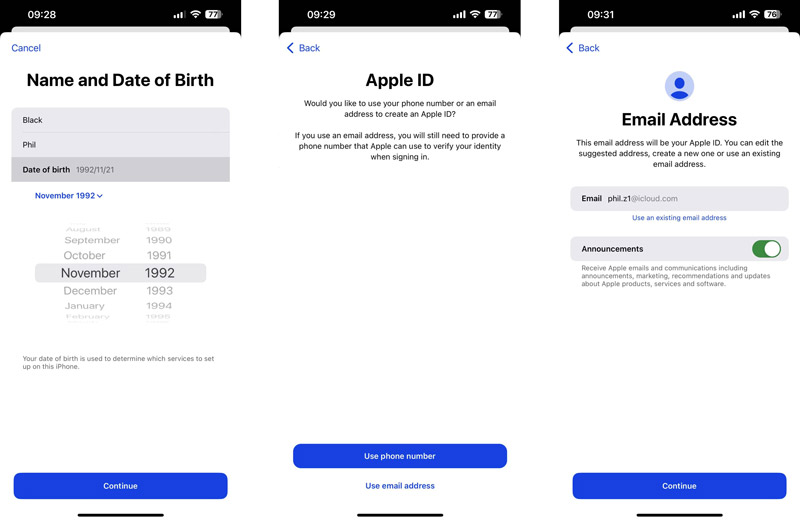
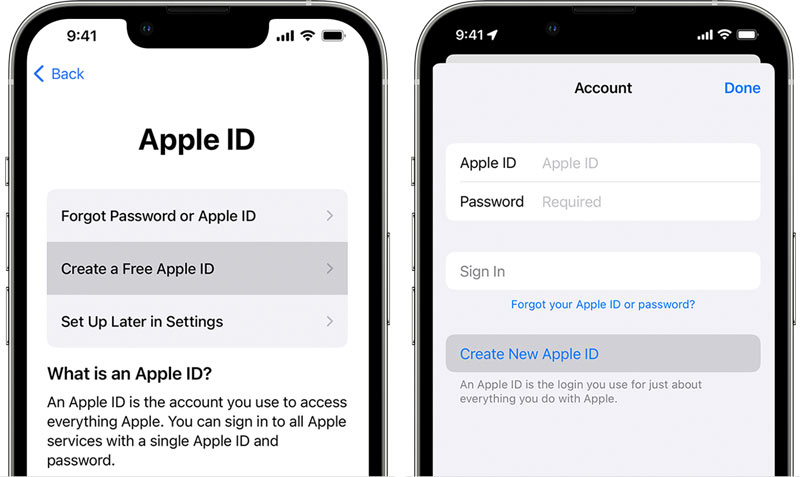
При настройке устройства iOS вы можете выбрать Создать бесплатный идентификатор Apple возможность начать создание своего Apple ID. Вы можете следовать инструкциям на экране, чтобы ввести свое имя, день рождения, адрес электронной почты, пароль и т. д. Если вы пропустите шаг создания Apple ID, вы можете сделать это позже в Настройки приложение
Чтобы создать Apple ID в App Store, коснитесь значка зарегистрироваться в и выберите Создать новый Apple ID . Вы можете выполнить аналогичные шаги, чтобы создать свой Apple ID.
Создайте Apple ID на Mac
При создании нового Apple ID на Mac нажмите кнопку iOS Меню и перейдите к Настройки системы или Системные настройки. Нажмите войдите на левой боковой панели, а затем выберите Создать Apple ID .
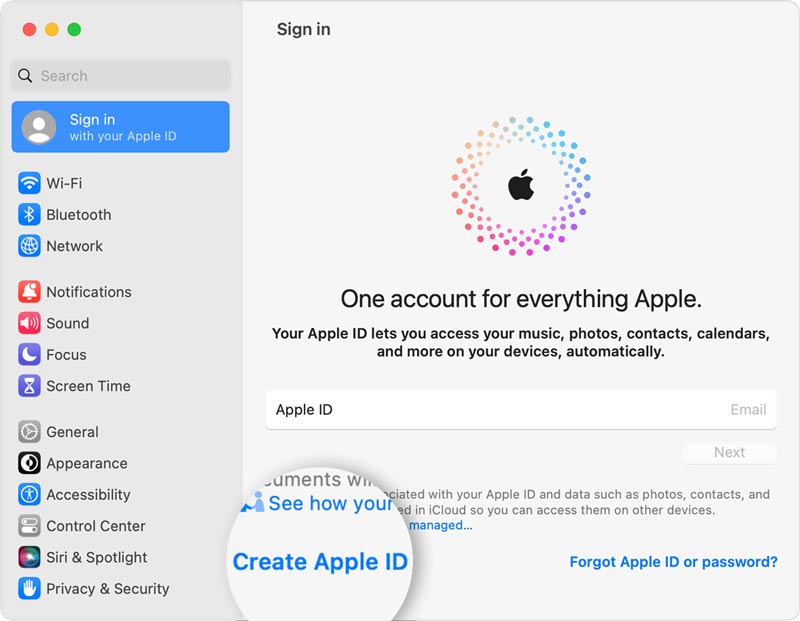
Следуйте инструкциям на экране, чтобы ввести свой адрес электронной почты, установить пароль, выбрать регион устройства, дополнить информацию о кредитной карте и платежной информации, а затем нажать кнопку Продолжить кнопка. Вам необходимо проверить электронное письмо с подтверждением, чтобы подтвердить свой адрес электронной почты.
Как выйти и изменить Apple ID
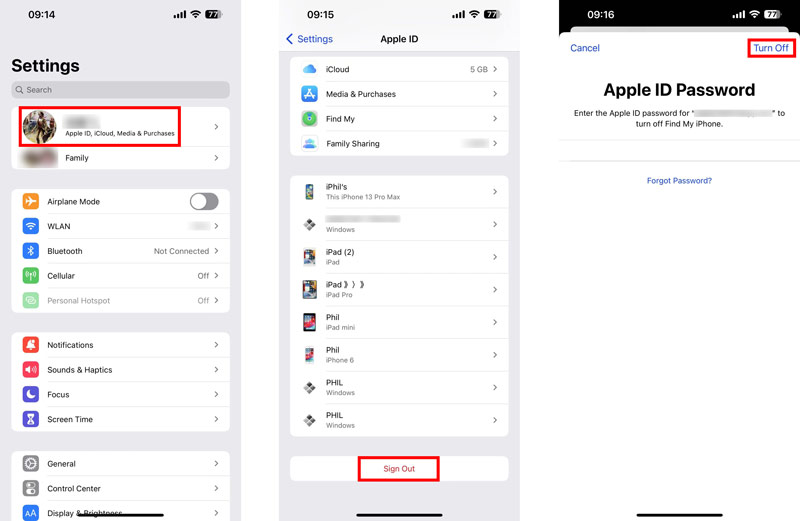
Если вам нужно переключиться на другой Apple ID на устройстве iOS, перейдите на Настройки приложение, коснитесь своего Apple ID, а затем прокрутите вниз, чтобы выбрать Выход из системы .
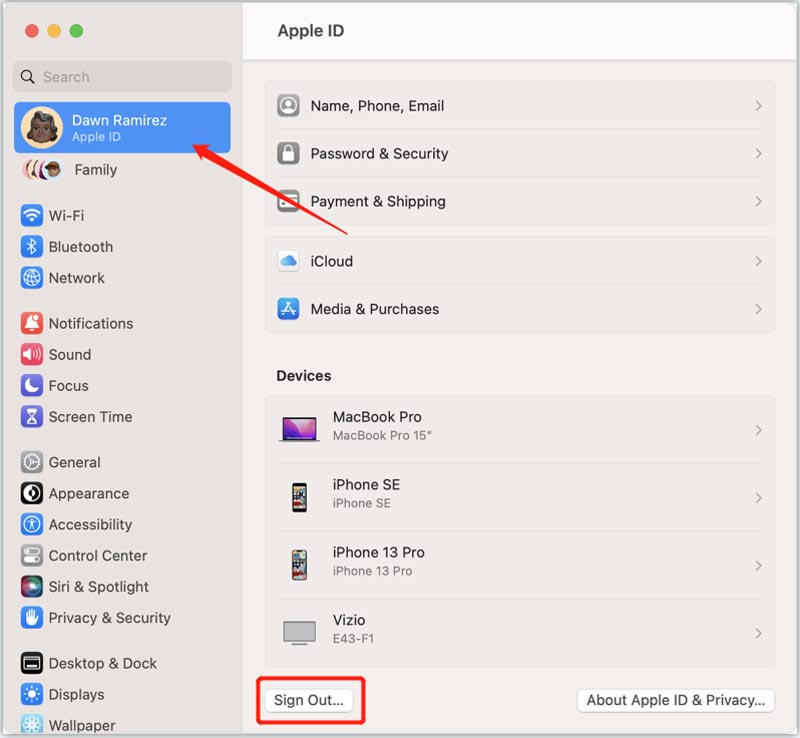
На Mac вы можете нажать кнопку iOS меню, перейдите к Настройки системы , щелкните имя своей учетной записи Apple, затем щелкните Выход из системы . После выхода из Apple ID вы можете войти в свою учетную запись, используя другую.
Как изменить адрес электронной почты Apple ID
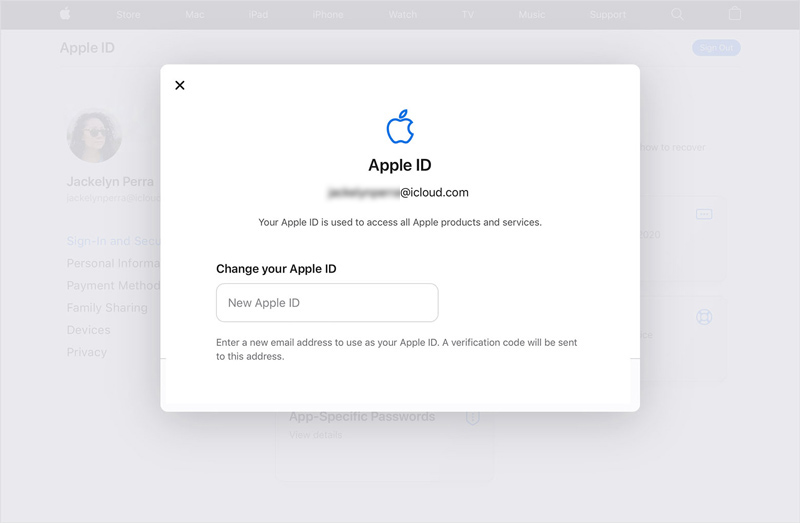
Когда вы больше не используете адрес электронной почты, связанный с вашим Apple ID, измените его на веб-сайте Apple ID. Войдите в свою учетную запись Apple и перейдите на Вход и безопасность раздел. Выбрать Apple ID вариант и введите новый адрес электронной почты.
Часть 3. Как восстановить Apple ID, если вы забыли пароль
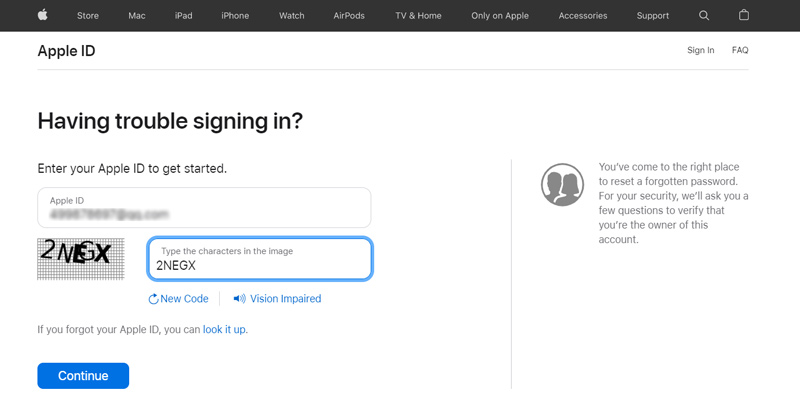
Если вы не можете вспомнить пароль Apple ID, измените его на доверенном iPhone, iPad или Mac. Кроме того, вы можете перейти на официальный сайт iforgot.apple, чтобы восстановить свой Apple ID.
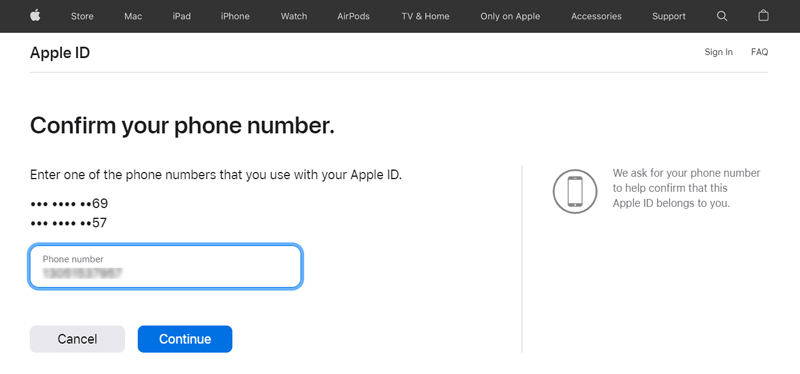
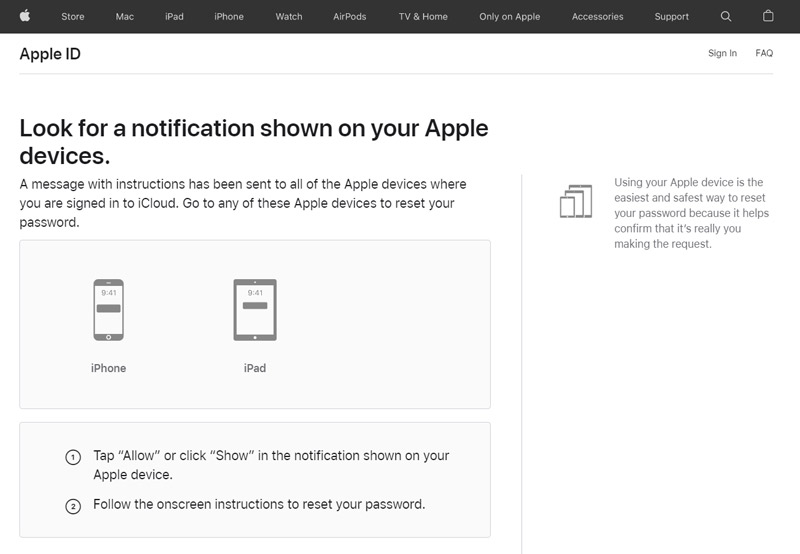
Часть 4. Как удалить Apple ID и забытый пароль
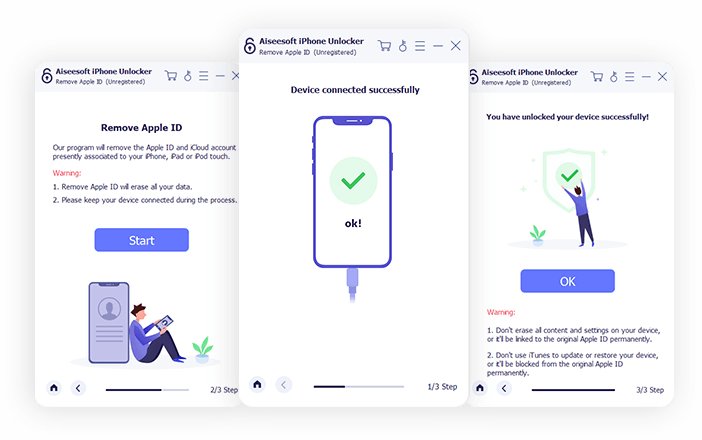
Чтобы безопасно удалить свой Apple ID и пароль, вы можете положиться на профессионала разблокировка iPhone. Он специально разработан для решения различных ситуаций, связанных с забытым паролем.
- Удалить забытый пароль Apple ID без номера телефона.
- Восстановите свой Apple ID, чтобы снова получить доступ ко всем службам Apple.
- Сотрите пароль блокировки экрана iPhone и обойдите Screen Time.
- Исправьте заблокированное устройство iCloud и удалите управление мобильными устройствами.
Часть 5. Часто задаваемые вопросы об Apple ID
Как выглядит Apple ID?
Apple ID имеет адрес электронной почты, например xxxxxx@icloud.com, и пароль. В некоторых местах вы также можете увидеть номер телефона вместо адреса электронной почты. Вы можете проверить подробности в приложении «Настройки» на iPhone или iPad и в «Системных настройках» на Mac.
Как сбросить пароль Apple ID на Mac?
Вы можете перейти в «Системные настройки» или «Системные настройки» из меню Apple, чтобы получить доступ к своему Apple ID на Mac. Нажмите на свою учетную запись Apple и выберите «Пароль и безопасность». Нажмите «Изменить пароль» и следуйте инструкциям, чтобы сбросить код доступа Apple ID.
Могу ли я создать Apple ID на ПК с Windows?
Да. Вы можете перейти на официальный сайт Apple и нажать «Создать свой Apple ID», чтобы создать Apple ID на компьютере с Windows. Кроме того, вы можете загрузить iTunes на свой ПК с Windows, нажать «Учетная запись», выбрать «Войти», затем использовать параметр «Создать новый Apple ID», чтобы создать свой Apple ID.
Что такое Apple ID? Мы надеемся, что прочитав этот пост, вы сможете лучше понять Apple ID и как его использовать. Для получения дополнительных связанных вопросов вы можете оставить свои идеи в разделе комментариев ниже.
Что вы думаете об этом посте.
Рейтинг: 4.9 / 5 (на основе голосов 313) Подпишитесь на нас в
Почему мой Apple ID отключен? Что делать, если Apple ID отключен из соображений безопасности? Знайте основные причины отключения Apple ID и способы исправить отключенный Apple ID.
Можете ли вы изменить свой Apple ID, не потеряв все? Как изменить учетную запись Apple на iPhone и iPad? Ознакомьтесь с подробным руководством о том, как изменить Apple ID.
Можно ли восстановить Apple ID без номера телефона или доверенный? Как восстановить Apple ID без электронной почты и пароля? Узнайте 3 способа восстановления Apple ID.
Оставьте свой комментарий и присоединяйтесь к нашему обсуждению
разблокировка iPhone
Чтобы исправить заблокированный экран iPhone, вам может помочь функция очистки пароля. И вы также можете легко очистить Apple ID или пароль времени экрана.
Не могу войти в Apple ID: как исправить?
Иногда возникают проблемы с авторизацией учётной записи Apple ID на iPhone несмотря на то, что были введены верные данные: почта и пароль. Мне достаточно часто в последнее время пишут на почту, с проблемой, мол не могу войти в Apple ID, что делать и как это исправить? Что же, друзья, проблема частая, поэтому рекомендую сразу добавить сайт в закладки, чтобы не потерять эту инструкцию.
Такой вопрос возникает у многих пользователей Apple. Проблема встречается часто, и при этом её довольно легко решить. Если телефон используется в развлекательных целях (просмотр видео, прослушивание аудио) и нет необходимости использовать сервисы, то можно обойтись без авторизации в учётной записи Apple.

Не могу войти в Apple ID
Если не получается войти в Apple ID но при этом вы знаете логин (почта) и пароль от учетной записи в сервисе, предлагаю несколько способов решения этой проблемы.
Основные причины по которым вы не можете войти в Apple ID
- Некорректно введены пароль или имя пользователя, или и то, и другое одновременно.
- Нестабильное подключение к сети Интернет или вовсе его отсутствие, что также препятствует входу в систему.
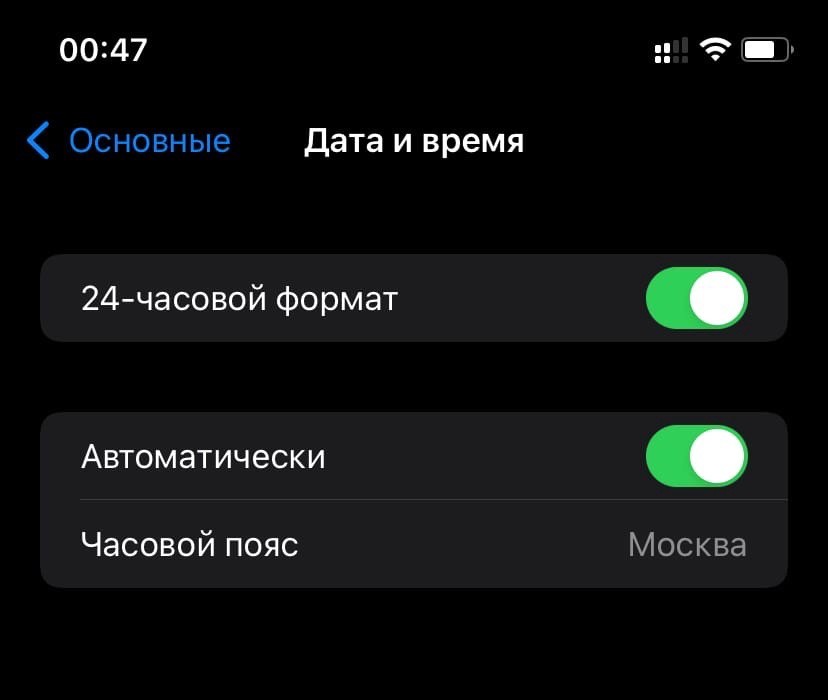
- Некорректно указаны время и дата на устройстве.
- Недоступность серверов по непонятным причинам. Иногда бывают моменты, когда возникают трудности в их функционировании.
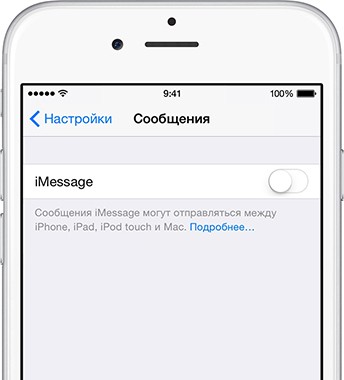
- Неполадки, возникшие с настройками учетной записи в приложениях Сообщения и FaceTime.
Чтобы войти в Apple ID нужно
- Проверка сервера Apple ID. Для этого нужно открыть AppStore, iCloud с помощью браузера. При недоступности сервера следует немного подождать и затем повторить попытку входа в Apple ID. Обычно это не занимает слишком много времени. Если же с этим пунктом все в порядке, решение надо искать дальше.
- Возможны неполадки при подключении к Wi-Fi. Для проверки нужно зайти в любое другое приложение, которое требует подключения к Интернету, и убедиться в том, что всё работает, или наоборот. Если не работает, то нужно на время отключиться и забыть сеть, а затем попробовать снова подключиться к ней.
- Следующий шаг заключается в отключении приложений Сообщения и FaceTime, так как они могут неблагоприятно сказываться на работе iPhone. На картинке ниже показано, как это сделать:
- Установка правильных времени и даты с помощью автоматической настройки.
- Необходимо осуществить принудительную перезагрузку смартфона. Это несложное действие может исправить возникшую проблему. Перезагрузку стоит делать в первую очередь, так как есть вероятность возникновения временных неполадок, приводящих к ошибке при попытке войти в Apple ID.
- Выполнить выход из учетной записи iCloud, и повторно осуществить вход в систему.
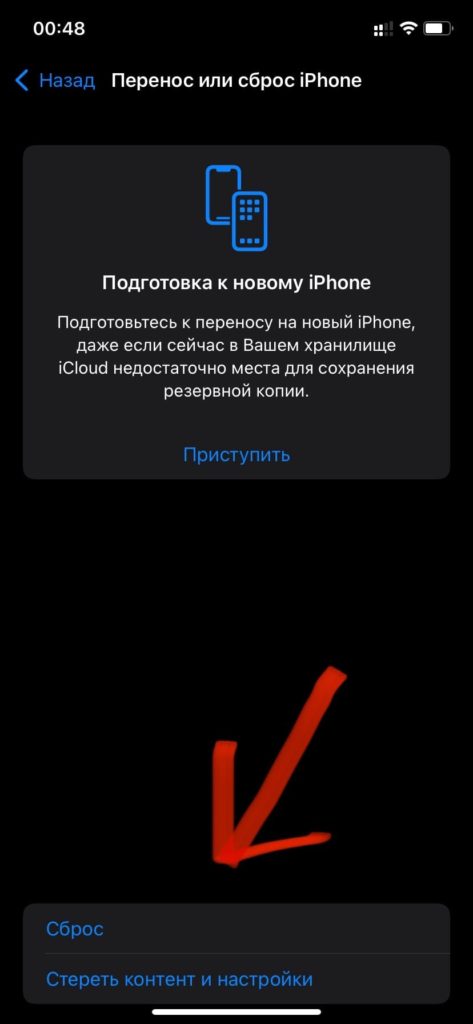
- Если все вышеперечисленные шаги не привели к решению проблемы, то можно воспользоваться сбросом настроек, предварительно создав резервную копию устройства. Ниже, на фото показано, как правильно это сделать:
- Одним из способов восстановить доступ к учетной записи является сброс пароля на iPhone в случае, если вход со старым пароль невозможен. Для этого следует перейти в Настройки, затем Основные и в самом низу Перенос или сброс iPhone. Перед тем как сбросить настройки, сделайте резервную копию айфона.
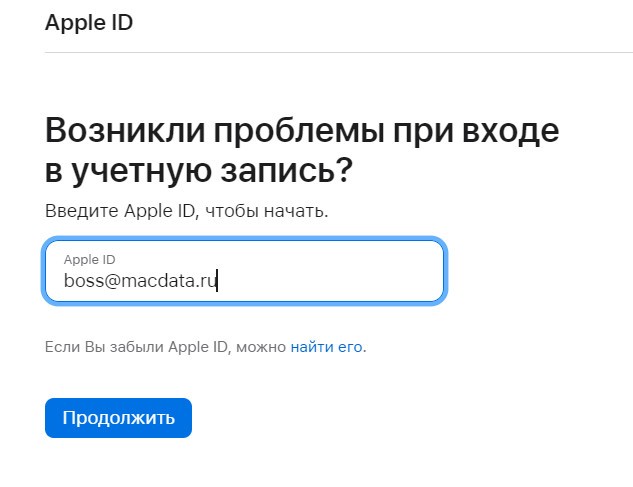
Если данные для входа известны, то можно прибегнуть к помощи стороннего приложения — Activation Unlocker (ссылка), которое удалит учетную запись, ограничив iPhone в использовании. Не будут доступны такие сервисы, как iCloud, AppStore и другие. Поэтому использовать данную программу следует, взвесив все за и против. Есть риск потери данных.
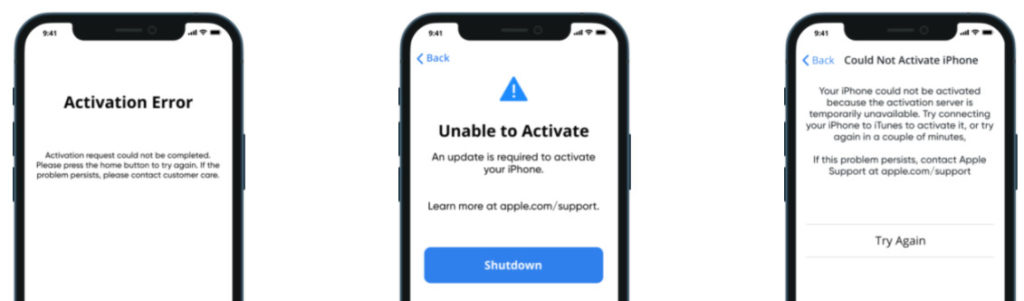
Если использование приложения для входа в Apple ID неизбежно, следуйте инструкции:
- Завершив установку Activation Unlocker, необходимо подключить телефон к компьютеру через кабель, так как без него нельзя сбросить Apple ID. Затем на экране смартфона появится сообщение с запросом для разрешения доступа. Здесь всё выполняется достаточно просто, необходимо лишь действовать чётко по инструкции.
- Далее нужно выбрать «Удаление Apple ID», как показано на картинке ниже:
Если использование вышеупомянутого способа неизбежно, необходимо с особой осторожностью совершать дальнейшие действия:
- Завершив установку Activation Unlocker, необходимо подключить телефон к компьютеру через кабель, так как без него нельзя сбросить Apple ID. Затем на экране смартфона появится сообщение с запросом для разрешения доступа. Здесь всё выполняется достаточно просто, необходимо лишь действовать чётко по инструкции.
- Далее нужно выбрать «Удаление Apple ID»
- Установленная программа осуществит удаление учетной записи, что приведет к потере всех данных, хранящихся в телефоне. К тому же операционная система обновится до последней версии iOS.
- Переходим на сайт passfav.com/appleid, чтобы скачать сертификат.
- После выполнения 4 пункта в настройках айфона установите скачанный профиль.
- Затем в настройках следует установить доверие сертификату.
- Установите подключение к Wi-Fi сети, отключив при этом передачу данных. В настройках подключенной сети необходимо настроить прокси-сервера.
- В настройках учетной записи откройте iCloud, дождитесь чтобы вся информация прогрузилась, и повторяем процедуру еще раз.
- Тем временем в программе, жмем кнопку «далее» и ждем окончания процесса загрузки.
- В дальнейшем в поле Find My iPhone пишем ON в том случае, если функция «найти айфон» отключена, или OFF, если функция включена.
В результате правильно выполненных действий устройство будет сброшено и готово к дальнейшему использованию.
Друзья, надеюсь теперь я ответил на ваш вопрос, что делать, если не могу или не получается войти в Apple ID (при известных связках логина и пароля). Однако, всегда готов идти на помощь каждому, кто напишет комментарий. Так что не стесняйтесь, всем успехов!
Как выполнить вход с помощью идентификатора Apple ID: инструкция для пользователей
В наше время мобильные устройства и компьютеры являются неотъемлемой частью нашей повседневной жизни. Для того, чтобы пользоваться различными услугами и приложениями, часто требуется создание аккаунта. Владельцы устройств от Apple могут использовать идентификатор Apple ID для входа в различные приложения и сервисы, такие как iCloud, App Store и другие.
Идентификатор Apple ID — это уникальный идентификатор, который позволяет пользователям получить доступ к различным сервисам от Apple. В отличие от большинства других аккаунтов, для создания Apple ID не требуется иметь почтовый ящик определенного провайдера.
Пользователи устройств от Apple могут с комфортом использовать идентификатор Apple ID на своих устройствах, позаботившись о том, чтобы вход был выполнен безопасно и без каких-либо проблем. В следующих абзацах мы расскажем о том, как создать идентификатор Apple ID и как правильно выполнить вход на устройствах Apple.
Как войти при помощи идентификатора Apple ID?
Шаг 1: Перейти на сайт Apple ID
Перед выполнением входа в систему, пользователь должен перейти на сайт Apple ID. Это можно сделать при помощи браузера, набрав в адресной строке «appleid.apple.com».
Шаг 2: Ввести идентификатор Apple ID и пароль
После перехода на страницу Apple ID, пользователь должен ввести свой идентификатор и пароль. При этом необходимо вводить актуальные данные, чтобы исключить ошибки при входе в систему.
Шаг 3: Подтвердить личность при помощи двухфакторной аутентификации
Для защиты личных данных и обеспечения безопасности аккаунта, Apple ID предоставляет возможность использовать двухфакторную аутентификацию. В случае ее включения, пользователь должен ввести специальный код, который был отправлен на его номер телефона или адрес по электронной почте после ввода идентификатора и пароля.
Шаг 4: Добавить новое устройство
Если пользователь входит в систему впервые или же хочет добавить новое устройство, например, iPhone или iPad, то он должен зайти в меню «Устройства» и добавить новое при помощи кнопки «Добавить новое устройство» и пройти процедуру подключения.
Как выполнить вход в учетную запись на iPhone, iPad или iPod touch
Шаг 1: Открыть настройки
Для начала, необходимо открыть приложение Настройки на девайсе. Оно обычно находится на главном экране и имеет значок шестеренки.
Шаг 2: Найти вкладку «iTunes и App Store»
После открытия Настроек, необходимо пролистать вниз и найти вкладку «iTunes и App Store». Это можно сделать, обратив внимание на значок сиреневого цвета.
Шаг 3: Ввести данные учетной записи
На странице «iTunes и App Store» нужно ввести данные своей учетной записи Apple ID. Введите свой email-адрес и пароль для авторизации.
Шаг 4: Проверить настройки учетной записи
После ввода данных, рекомендуется проверить настройки учетной записи. Здесь вы сможете добавить или удалить новые устройства, изменить метод оплаты и управлять своими подписками.
Теперь, когда вы знаете, как выполнить вход в свою учетную запись на iPhone, iPad или iPod touch, вы можете пользоваться всеми преимуществами Apple ID. Например, с его помощью вы сможете скачивать новые приложения из App Store и покупать музыку на iTunes.
Как восстановить пароль iCloud?
Если вы забыли пароль от своего учетной записи iCloud, не отчаивайтесь. Есть несколько способов восстановления доступа к вашей учетной записи.
- Первый способ — использование функции «Забыли пароль» на странице входа в iCloud. Необходимо ввести свой Apple ID и выбрать опцию «Сбросить пароль». Затем следуйте инструкциям на экране и создайте новый пароль.
- Второй способ — использование телефона, зарегистрированного на вашем аккаунте iCloud для восстановления доступа. Необходимо ввести свой Apple ID на странице входа и выбрать опцию «Восстановить доступ». Затем следуйте инструкциям на экране и используйте полученный код для сброса пароля.
- Третий способ — обратиться в службу поддержки Apple для восстановления доступа. Необходимо предоставить подробную информацию о вашей учетной записи и ответить на проверочные вопросы, чтобы подтвердить свою личность.
Незабываемый пароль — залог безопасности вашей учетной записи iCloud. Рекомендуется использовать пароль, содержащий как буквы, так и цифры, чтобы обезопасить свой аккаунт от возможной утечки данных.
Как войти в учетную запись и почту iCloud с компьютера
Используя учетную запись iCloud на компьютере, вы можете синхронизировать данные, хранящиеся на устройствах Apple, получать и отправлять электронную почту, а также использовать другие сервисы Apple.
Для выполнения входа в учетную запись iCloud с компьютера нужно зайти на сайт www.icloud.com и ввести Apple ID и пароль, связанный с вашей учетной записью iCloud.
Если у вас нет Apple ID, можно создать его на странице www.appleid.apple.com.
После входа в учетную запись iCloud откроется главная страница, на которой можно получить доступ к электронной почте, контактам, календарям, фото, файлам и другим сервисам.
Кроме того, на сайте iCloud.com можно управлять настройками iCloud и находить свои устройства, если они были подключены к iCloud.
Что нужно учитывать при использовании двухфакторной аутентификации Apple ID?
1. Создайте надежный пароль.
Пароль должен быть уникальным и сложным для взлома. Идеальный пароль должен содержать буквы в верхнем и нижнем регистрах, цифры и специальные символы.
2. Запомните код проверки.
При двухфакторной аутентификации вам будет отправлено сообщение с кодом проверки. Обязательно запишите или запомните его, чтобы не блокировать свою учетную запись.
3. Уведомления о входе.
Настроить уведомления о каждом входе в вашу учетную запись Apple ID. Это позволит отслеживать активность на вашем аккаунте и своевременно заметить нарушения безопасности.
4. Резервное копирование ключей аутентификации.
Рекомендуется создать резервную копию ключей аутентификации, чтобы не беспокоиться о потере доступа к учетной записи в случае перехода на новое устройство.
- Двухфакторная аутентификация Apple ID — надежное и безопасное решение для защиты личной информации.
- Помните о необходимости создания надежного пароля, запоминания кода проверки и уведомлениях о входе.
- Создайте резервную копию ключей аутентификации для дополнительной защиты своей учетной записи.
Вход в учетную запись iCloud через компьютер
Получение доступа к iCloud с помощью браузера
Для того чтобы зайти в свою учетную запись iCloud с компьютера, вам нужно открыть браузер и перейти на официальный сайт icloud.com.
На главной странице вы увидите поле для ввода вашего Apple ID и пароля. Введите данные и нажмите на кнопку «Войти».
Если у вас есть двухфакторная аутентификация, то после ввода логина и пароля вам может потребоваться ввести код, который придет на ваше устройство.
Использование iCloud в iTunes на компьютере
Если вы хотите использовать iCloud в iTunes на компьютере, то сначала вам нужно зайти в свой аккаунт. Для этого откройте iTunes и перейдите в меню «Аккаунт».
В появившемся меню выберите «Вход» и введите свой Apple ID и пароль. После этого вы сможете использовать iCloud в iTunes на вашем компьютере.
Настройка автоматической синхронизации с iCloud на компьютере
Чтобы настроить автоматическую синхронизацию с iCloud на компьютере, сначала необходимо войти в свой аккаунт iCloud.
После этого откройте раздел iCloud Settings и выберите те приложения и данные, которые вы хотите автоматически синхронизировать.
Вы также можете настроить iCloud на своем компьютере для сохранения резервных копий и дополнительного хранения файлов и фотографий.
- Для входа в учетную запись iCloud через браузер нужно перейти на сайт icloud.com и ввести логин и пароль;
- В iTunes на компьютере вы также можете использовать iCloud после входа в свой аккаунт в меню «Аккаунт»;
- Настройка автоматической синхронизации с iCloud доступна после входа в аккаунт и выбора необходимых данных в разделе Settings.
Как настроить двухфакторную аутентификацию для вашего идентификатора Apple?
Двухфакторная аутентификация — это дополнительная мера безопасности для вашего идентификатора Apple, которая помогает защитить его от несанкционированного доступа. Чтобы настроить эту функцию, следуйте простым шагам ниже.
-
Войдите в свой аккаунт Apple.
Откройте страницу «Управление Apple ID» на сайте appleid.apple.com и введите свой логин и пароль.
Найдите раздел «Безопасность» на странице «Управление Apple ID» и выберите «Настройка двухфакторной аутентификации».
Чтобы продолжить, вам необходимо пройти проверку подлинности вашего аккаунта, указав код, который вы получите по SMS или через приложение «Устройства iOS».
После прохождения проверки подлинности вам будут предложены инструкции, которые помогут вам настроить двухфакторную аутентификацию. Следуйте их по порядку, заполняя нужные поля и выбирая настройки по своему усмотрению.
После настройки двухфакторной аутентификации вы будете получать уведомления на свои устройства с предложением подтвердить свою личность при входе в ваш аккаунт Apple на новом устройстве или веб-сайте. Это дополнительная гарантия безопасности вашего идентификатора Apple.
Вход в iCloud с компьютера
Шаг 1. Откройте браузер
Чтобы войти в iCloud с компьютера, необходим браузер. Вы можете использовать любой браузер: Google Chrome, Mozilla Firefox, Opera и т.д. Просто откройте браузер на вашем компьютере.
Шаг 2. Перейдите на iCloud.com
Перейдите на официальный сайт iCloud, набрав в адресной строке браузера iCloud.com.
Шаг 3. Введите свой Apple ID и пароль
На странице входа в iCloud введите свой Apple ID и пароль. Если вы не знаете свой Apple ID или пароль, нажмите на ссылку «Нужна помощь в доступе?» для получения инструкций по восстановлению доступа к вашей учетной записи.
Шаг 4. Нажмите на кнопку «Войти»
После того, как вы введете свои данные, нажмите на кнопку «Войти». Это перенесет вас на главный экран iCloud, где вы сможете просмотреть свои данные и настройки.
Шаг 5. Выполните выход из iCloud
Если вы закончили использование iCloud, рекомендуется выполнить выход, чтобы защитить свои данные. Для этого просто нажмите на свой профиль в правом верхнем углу экрана и выберите «Выход».
Как выполнить вход в iCloud на iPhone через компьютер
Шаги для входа в iCloud на iPhone через компьютер
Вхождение в iCloud с вашего компьютера позволяет обращаться к вашему аккаунту и управлять им. Для выполнения входа в iCloud на iPhone через компьютер выполните следующие действия:
- Откройте ваш браузер и перейдите на официальный сайт Apple.
- Нажмите на «Войти» и введите данные вашего Apple ID, например, ваш электронный адрес и пароль.
- Если ваш компьютер не идентифицирован, Apple запросит дополнительную информацию для проверки личности. Чтобы это сделать, введите код в ваше устройство.
Вы успешно вошли в iCloud на вашем iPhone через компьютер. Теперь вы можете иметь доступ к вашим документам, фотографиям, контактам и многому другому через iCloud.
Почему вход в iCloud через компьютер имеет значение
Вход в iCloud через ваш компьютер позволяет управлять вашим устройством iPhone из любого места, где есть доступ к Интернету. Вы можете просматривать и управлять контактами, календарем, документами и фотографиями, а также собирать информацию о своем устройстве iPhone в iCloud. Кроме того, войти в iCloud через компьютер может быть полезно, если ваше устройство украдено или потеряно. Вы можете удаленно удалить все данные с устройства от вашего счета iCloud.
Как подключить iPhone к компьютеру
Существует несколько способов подключить iPhone к компьютеру, в зависимости от того, какие задачи вам нужно выполнить. Рассмотрим наиболее распространенные варианты.
Подключение по USB-кабелю
Самый простой способ — подключение iphone к компьютеру через USB-кабель. Нужно вставить один конец кабеля в порт на iPhone, а другой — в порт USB на компьютере. После этого вы можете передавать файлы между устройствами, делать резервные копии и обновлять прошивку.
Подключение через Wi-Fi
Если вам необходимо подключить iPhone к компьютеру без проводов, вы можете воспользоваться Wi-Fi. Для этого вам нужно включить Wi-Fi на обоих устройствах и подключить их к одной и той же сети. Затем вы можете передавать файлы, использовать AirDrop для обмена данными и даже управлять iPhone с помощью приложения « Удаленный iPad / iPhone».
Использование iCloud
Если вам нужно синхронизировать данные между iPhone и компьютером, вы можете использовать iCloud. Вам нужно зарегистрировать учетную запись в iCloud, чтобы ваши данные автоматически сохранялись на сервере и были синхронизированы между устройствами через интернет. Для этого вам также понадобится подключение к Wi-Fi.
- Вывод: В зависимости от ваших потребностей, вы можете выбрать подходящий способ для подключения iPhone к компьютеру. Неважно, какой вы выберете, главное — следовать инструкциям и быть осторожными при обмене данными между устройствами.
Как изменить аккаунт Apple ID на iPhone или iPad
Шаг 1: Выйдите из текущей учетной записи Apple ID
Перед тем, как заменить свой Apple ID на iPhone или iPad, необходимо выйти из текущей учетной записи. Для этого перейдите в Настройки, затем прокрутите вниз и выберите пункт «iTunes и App Store». Нажмите на свой Apple ID и выберите «Выйти».
Шаг 2: Добавьте новый аккаунт Apple ID
Чтобы добавить новую учетную запись Apple ID, снова перейдите в Настройки и выберите «iTunes и App Store». Нажмите на «Войти» и выберите опцию «Создать новый Apple ID». Следуйте инструкциям, введите свою электронную почту и пароль, а также ответьте на секретный вопрос для защиты аккаунта.
Шаг 3: Подтвердите свой новый Apple ID
После создания нового аккаунта Apple ID, необходимо его подтвердить. Вам будет выслано письмо с кодом подтверждения на указанную при регистрации электронную почту. Введите этот код в соответствующее поле на вашем устройстве iPhone или iPad.
Теперь у вас есть возможность пользоваться устройством с новым аккаунтом Apple ID. Обратите внимание, что при смене учетной записи Apple ID могут быть потеряны некоторые данные, например, история покупок в iTunes и App Store. Поэтому перед изменением аккаунта рекомендуется сделать резервную копию устройства.
Вход на сайт с компьютера и Айфона через идентификатор Apple ID
Вход с компьютера
Чтобы выполнить вход на сайт с компьютера, необходимо пройти следующие шаги:
- Откройте браузер и введите адрес сайта в адресной строке.
- Нажмите кнопку «Вход/Регистрация», расположенную в верхнем правом углу экрана.
- Выберите опцию «Вход с использованием Apple ID» и введите свой идентификатор Apple ID и пароль.
- Нажмите кнопку «Войти» и вы успешно вошли на сайт с использованием Apple ID.
Существует возможность сохранить идентификатор Apple ID на компьютере, чтобы на следующий раз не вводить его вручную. Для этого нужно нажать на опцию «Запомнить меня на этом компьютере» при входе на сайт с использованием Apple ID.
Вход с Айфона
Вход на сайт с Айфона с использованием Apple ID происходит аналогично входу с компьютера. Вот как это делается:
- Откройте браузер Safari на своем Айфоне.
- В адресной строке введите адрес сайта.
- Нажмите на кнопку «Вход/Регистрация», которая находится в верхнем правом углу экрана.
- Выберите опцию «Вход с использованием Apple ID», введите свой идентификатор Apple ID и пароль, затем нажмите кнопку «Войти».
Также, если вы уже делали вход на сайт с Айфона с использованием Apple ID, то при повторном посещении сайта вам не придется вводить идентификатор и пароль снова. Apple ID сохранится на вашем устройстве автоматически.
Как создать учетную запись iCloud
Шаг 1: Получите устройство Apple
Первым шагом для создания учетной записи iCloud вам нужно иметь устройство от Apple, такое как iPhone, iPad или Mac.
Шаг 2: Откройте настройки iCloud
Перейдите в меню настроек на своем устройстве и нажмите на пункт «iCloud» для того чтобы начать процесс создания учетной записи. На iPhone и iPad, это можно найти в разделе «Настройки» > «iCloud», а на Mac — «Системные настройки» > «iCloud».
Шаг 3: Зарегистрируйтесь в iCloud
Нажмите на «Создать новый Apple ID» и введите необходимые данные — имя, фамилию, адрес электронной почты, пароль и ответы на вопросы безопасности. Выберите согласие с Условиями использования и Политикой конфиденциальности.
Шаг 4: Подтвердите учетную запись
Вам будет отправлено письмо на указанный адрес электронной почты с инструкцией по подтверждению вашей учетной записи iCloud. Следуйте указанным инструкциям, чтобы завершить регистрацию.
Шаг 5: Настройте iCloud на своем устройстве
После завершения регистрации войдите в учетную запись iCloud на своем устройстве и настройте необходимые функции, такие как синхронизация контактов, календарей, фотографий и других данных, чтобы начать использовать все преимущества учетной записи iCloud.
Сбой при входе в iCloud
Причины возникновения проблем с входом в iCloud
Существуют различные причины, по которым пользователи могут столкнуться с проблемами при входе в iCloud. Одна из возможных причин — неверно введенные данные учетной записи. Также, проблемы могут возникать в случае использования учетной записи на нескольких устройствах одновременно. Кроме того, основной причиной может быть сбой в работе серверов компании Apple. Это особенно часто происходит в период большой загруженности сервиса.
Как решить проблемы при входе в iCloud
Если у пользователя возникли проблемы с входом в iCloud, первым делом необходимо проверить правильность введенных данных учетной записи. Пользователь должен убедиться в том, что вводимые им данные верны. Если проблема не в этом, следует проверить наличие сбоев в работе сервера. Если вход в iCloud не работает еще длительное время, нужно попробовать сменить пароль доступа к учетной записи. Если все эти методы не сработали, то можно попробовать связаться с поддержкой Apple для дополнительной помощи.
Как избежать проблем в будущем
- Первые и самые важные шаги, которые можно предпринять, — это использование надежного пароля и регулярное его изменение.
- Стоит приобретать продукты Apple только в магазинах официальных продавцов, а не получать их от третьих лиц.
- Также, не рекомендуется использовать неофициальные приложения для Apple устройств.
- Не стоит использовать одинаковый пароль для всех сервисов и учетных записей. Лучше выбирать уникальные пароли для каждой учетной записи.
Управление личным кабинетом Apple ID
Изменение данных аккаунта
Для того чтобы изменить персональную информацию, которая связана с учетной записью Apple ID, необходимо выполнить несколько простых шагов. Пользователю нужно будет зайти в настройки профиля, где будет доступна возможность редактирования имени, фамилии, почтового адреса, и т.д. После внесения изменений, необходимо сохранить профиль.
Управление платежными данными
Пользовательский аккаунт Apple ID также позволяет управлять платежными данными. Для этого нужно войти в раздел настроек «Платежи и доставка», где пользователь сможет добавить или удалить информацию о картах, произвести оплату за различные услуги Apple, сменить способ оплаты и настроить уведомления о платежах.
Просмотр истории покупок
Для того чтобы просмотреть историю своих покупок, нужно перейти на страницу «История покупок» вашего аккаунта, где будет отображена информация о всех произведенных платежах. Здесь можно увидеть приобретенные приложения, игры, фильмы, музыку и другие цифровые товары. Также пользователь сможет вернуть или повторно скачать любой из купленных товаров.
Установление уровня безопасности аккаунта
В настройках личного кабинета Apple ID, пользователь может настроить различные параметры безопасности. Например, установить параметры защиты своей учетной записи, каким-то конкретным устройством или email-адресом. Также возможно активировать двухэтапную аутентификацию, которая усилит безопасность аккаунта.