Как восстановить флешку, которая не определяется в Windows
Проблемы с USB-накопителями могут приносить множество неудобств. Сегодня мы разберем простые способы решения неполадок флешек, которые некорректно работают, не отображаются или не определяются Windows.
Содержание
USB-накопители – удобные, вместительные и компактные устройства, предназначенные для хранения и передачи различных файлов. К сожалению, нередко возникают проблемы с определением съемного накопителя, что приводит к неправильному пониманию флешки системой. Результатом этого стает то, что флешка не отображается в Windows, на неё невозможно произвести запись или скачать файлы.
Сегодня мы разберемся с основными проблемами флешек, а также подберем лучшие способы их устранения.
Как определить проблему с флешкой?
Правильное определение флешки операционной системой зависит от многих факторов, которые необходимо проверить для выявления и устранения проблемы. Именно поэтому следует использовать комплексный подход диагностики накопителя.
Для начала следует проверить флешку в сервисе «Управление дисками». Для этого необходимо нажать правой клавишей мыши по кнопке «Пуск» и выбрать пункт «Управление дисками».
Другим способом, подходящим для пользователей старых версий Windows, является вызов утилиты «Управления дисками». Для этого следует нажать правой клавишей мыши по кнопке «Пуск», выбрать пункт «Выполнить» и в открывшемся окне ввести diskmgmt.msc.
В открывшемся окне утилиты можно обнаружить все подключенные накопители. Среди них должен находится диск, соответствующий по размеру с флешкой. Данный диск может отображаться даже если не происходит автозапуск, а также отсутствует его отображение в каталоге «Мой компьютер».
Отсутствие отображения флешки в «Управлении дисками» является свидетельством того, что с накопителем могли случиться следующие неполадки:
- Сломан USB порт компьютера. Чтобы выявить это, необходимо воспользоваться другим портом или вставить флешку в другой компьютер.
- На носитель не подается питание. Иногда флешки могут иметь внутренние повреждения, ограничивающие подачу питания. Помимо этого, существуют носители, требующие внешнего источника питания. В этом случае следует проверить кабель.
- Проблемы с накопителем, аксессуарами или компьютером. Чтобы исключить все проблемы, следует попробовать подключить флешку напрямую к материнской плате в разные порты. Явным признаком скорой поломки материнской платы являются выходящие из строя мосты, которые подключены к USB-входам. Чтобы убедиться в поломке флешки, ее можно проверить на другом компьютере.
Проблема с драйверами
Если Windows просит отформатировать флешку после подключения, то проблема заключается в невозможности распознания файловой системы накопителя. Флешка начнет работать после форматирования, но это удалит с нее все данные. Выявить проблему можно подключением проблемной флешки на другом компьютере. Если другая система будет читать флешку, проблема конфликта накопителя и компьютера заключается в драйверах.
Для исправления неполадок с драйверами необходимо:
Шаг 1. Открыть диспетчер устройств, нажав правой кнопкой мыши по «Пуск» и выбрав соответствующий пункт.
Шаг 2. В открывшемся окне переходим в пункт «Дисковые устройства». В данном разделе необходимо найти нужный накопитель. Некорректно работающая флешка может быть выделана желтым восклицательным знаком.
Шаг 3. Нажимаем по флешке правой кнопкой мыши и выбираем пункт «Свойства».
Шаг 4. В открывшемся окне выбираем вкладку «Драйвер», где необходимо нажать по кнопке «Обновить драйвер».
Нераспределенный диск
Одной из проблем понимания флешки системой является распределение накопителя. Нераспределенный диск не будет отображаться в папке «Мой компьюетр», но его можно увидеть в меню «Управление дисками». Чтобы восстановить накопитель достаточно выполнить следующее:
Заходим в «Управление дисками» и нажимаем по накопителю правой кнопкой мыши. В выпадающем меню необходимо выбрать функцию «Создать простой том». В настройках создания тома достаточно выбрать максимально возможный объем тома и дождаться завершения создания.
Не назначена буква диска
В некоторых случаях флешка может отображаться в меню «Управление дисками» без присвоенной буквы. Из-за этой проблемы носитель не отображается и не происходит автозагрузка.
Чтобы исправить это, необходимо проследовать следующим шагам:
Шаг 1. Заходим в «Управление дисками» и находим накопитель без буквы.
Шаг 2. Нажимаем ПКМ по флешке и выбираем пункт «Изменить букву диска…».
Шаг 3. Выбираем пункт «Изменить», назначаем букву в выпадающем столбце и подтверждаем действие «Ок».
После присвоения буквы, флешка будет работать в нормальном режиме.
Полная очистка флешки
Также с флешкой случаются такие неприятности, как невозможность форматирования. В таком случае к флешке нет доступа, помимо этого, ее невозможно отформатировать простыми способами.
Чтобы восстановить работоспособность накопителя следует воспользоваться встроенной утилитой diskpart.
Для этого следует:
Шаг 1. Нажимаем правой клавишей мыши по «Пуск», выбираем пункт «Выполнить» и в открывшемся окне вводим команду cmd.
Шаг 2. В командной строке вводим команду diskpart и подтверждаем действие Enter.
Шаг 3. Теперь следует ввести команду list disk для отображения списка носителей. После этого следует найти проблемную флешку, ориентируясь по её размеру, и запомнить её обозначение. В нашем случае флешке было присвоено название «Диск 1».
Шаг 4. Выбираем требуемый носитель командой select disk 1 и подтверждаем действие Enter. После этого очищаем носитель командой clean.
Шаг 5. Создаем на очищенном носителе новый раздел командой create partition primary. После этого достаточно отформатировать флешку командой format fs=fat32 quick. Если флешке требуется файловая система ntfs, следует воспользоваться командой format fs=ntfs quick.
Завершаем работу с утилитой diskpart командой exit.
Чистая флешка готова к использованию.
Восстановление данных с флешки, которую не видит Windows
В том случае, если в утилите Windows «Управление Дисками«, компьютер определяет флешку, но в состоянии «Не опознан», «Не инициализирован», а раздел на флешке — «Не распределен» или требует форматирование флешки, то восстановить данные с флешки вполне возможно, для это потребуется воспользоваться программой для восстановлением данных.
Шаг 1. Установите и запустите программу RS Partition Recovery.
Универсальное решение для восстановления данных
Шаг 2. Выберите диск или раздел, с которого вы хотите восстановить данные.
Шаг 3. Выберите тип анализа.
Быстрое сканирование, которое следует использовать в случае недавней потери файла. Программа быстро просканирует диск и покажет файлы, доступные для восстановления.
Функция Полный анализ позволяет вам найти потерянные данные после форматирования, изменения размера диска или повреждения файловой структуры (RAW).
Шаг 4. Предварительный просмотр и выбор файлов для восстановления.
Шаг 5. Добавьте файлы, которые хотите сохранить, в «Список восстановления» или выберите весь раздел и нажмите Восстановить.
Следует отметить, что лучше сохранить восстановленный файл на внешний жесткий диск или USB-накопитель.
Бесплатные программы для ремонта флешек
Разнообразные проблемы с USB-накопителями или флешками — это то, с чем сталкивается, наверное, каждый их владелец. Компьютер не видит флешку, не удаляются и не записываются файлы, Windows пишет, что диск защищен от записи, неправильно показывается объем памяти — это не полный перечень таких проблем. Возможно, если компьютер просто не определяет накопитель, вам поможет еще и это руководство: Компьютер не видит флешку (3 способа решения проблемы). Если же флешка определяется и работает, но необходимо восстановить файлы с нее, для начала рекомендую ознакомиться с материалом Программы для восстановления данных.
Если различные способы исправить ошибки USB накопителя путем манипуляций с драйверами, действий в «Управлении дисками» Windows или с помощью командной строки (diskpart, format и пр.) не привели к положительному результату, можно попробовать утилиты и программы для ремонта флешек, предоставляемые как производителями, например, Kingston, Silicon Power и Transcend, так и сторонними разработчиками.
Отмечу, что использование программ, описанных ниже, может не исправить, а усугубить проблему, а проверка их работоспособности на исправной флешке может привести к выходу ее из строя. Все риски вы берете на себя. Также полезными могут оказаться руководства: Флешка пишет Вставьте диск в устройство, Windows не удается завершить форматирование флешки, Сбой запроса дескриптора USB устройства код 43.
В этой статье сначала будут описаны фирменные утилиты популярных производителей — Kingston, Adata, Silicon Power, Apacer и Transcend, а также универсальная утилита для SD карт памяти. А после этого — подробное описание, как узнать контроллер памяти своего накопителя и найти бесплатную программу для ремонта именно этой флешки.
Transcend JetFlash Online Recovery
Для восстановления работоспособности USB накопителей Transcend производитель предлагает собственную утилиту — Transcend JetFlash Online Recovery, которая, теоретически, совместима с большинством современных флешек производства этой компании.
На официальном сайте доступны две версии программы для ремонта флешек Transcend — одна для JetFlash 620, другая — для всех остальных накопителей.
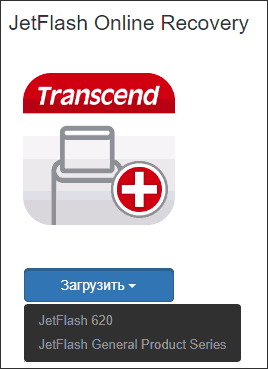
Для работы утилиты необходимо наличие подключения к Интернету (для автоматического определения конкретного метода восстановления). Утилита позволяет восстановить флешку как с форматированием (Repair drive and erase all data) так и, при возможности, с сохранением данных (Repair drive and keep existing data).
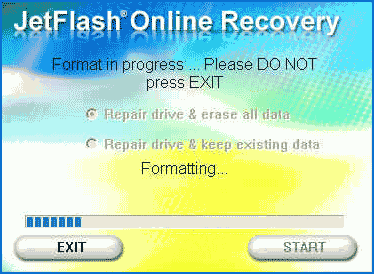
Скачать утилиту Transcend JetFlash Online Recovery можно с официального сайта https://ru.transcend-info.com/supports/special.aspx?no=3
Silicon Power Flash Drive Recovery Software
На официальном сайте Silicon Power в разделе «Поддержка» представлена программа для ремонта флешек этого производителя — USB Flash Drive Recovery. Для загрузки потребуется ввести адрес электронной почты (не проверяется), затем загружается ZIP-архив UFD_Recover_Tool, в котором находится SP Recovery Utility (требует для работы компоненты .NET Framework 3.5, загрузятся автоматически при необходимости).
Аналогично предыдущей программе, для работы SP Flash Drive Recovery требуется подключение к Интернету и восстановление работы происходит в несколько этапов — определение параметров USB накопителя, загрузка и распаковка подходящей утилиты для него, затем — автоматическое выполнение необходимых действий.
Скачать программу для ремонта флешек Silicon Power SP Flash Drive Recovery Software можно бесплатно с официального сайта http://www.silicon-power.com/web/download-USBrecovery
Kingston Format Utility
Если вы являетесь владельцем накопителя Kingston DataTraveler HyperX 3.0, то на официальном сайте Kingston вы можете найти утилиту для ремонта этой линейки флешек, которая поможет отформатировать накопитель и привести его в состояние, которое он имел при покупке.

ADATA USB Flash Drive Online Recovery
У производителя Adata также имеется своя утилита, которая поможет исправить ошибки флешки, если не удается прочитать содержимое флешки, Windows сообщает, что диск не отформатирован или вы видите другие ошибки, связанные с накопителем. Для загрузки программы потребуется ввести серийный номер флешки (чтобы загрузилось именно то, что требуется) как на скриншоте ниже.
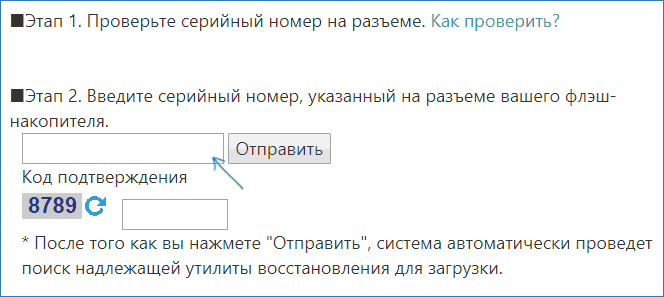
После загрузки — запустить скачанную утилиту и выполнить несколько простых шагов по восстановлению работы USB устройства.
Официальная страница, где можно скачать ADATA USB Flash Drive Online Recovery и прочитать об использовании программы — http://www.adata.com/ru/ss/usbdiy/
Apacer Repair Utility, Apacer Flash Drive Repair Tool
Для флешек Apacer доступно сразу несколько программ — разные версии Apacer Repair Utility (которые, правда, не удается найти на официальном сайте), а также Apacer Flash Drive Repair Tool, доступная для скачивания на официальных страницах некоторых из флешек Apacer (поищите на официальном сайте конкретно вашу модель USB накопителя и загляните в раздел загрузок внизу страницы).

Судя по всему, программа выполняет одно из двух действий — простое форматирование накопителя (пункт Format) или низкоуровневое форматирование (пункт Restore).
Formatter Silicon Power
Formatter Silicon Power — бесплатная утилита низкоуровневого форматирования флешек, которая, по отзывам (в том числе в комментариях к текущей статье), работает и для многих других накопителей (но используйте её на свой страх и риск), позволяя восстановить их работоспособность, когда никакие другие методы не помогают.
На официальном сайте SP утилита больше не доступна, так что придется воспользоваться гуглом, чтобы её скачать (на неофициальные расположения я ссылок в рамках этого сайта не даю) и не забудьте проверить скачанный файл, например, на VirusTotal перед его запуском.
SD Memory Card Formatter для ремонта и форматирования карт памяти SD, SDHC и SDXC (в том числе Micro SD)
Ассоциация компаний-производителей карт памяти SD предлагает собственную универсальную утилиту для форматирования соответствующих карт памяти при возникновении проблем с ними. При этом, судя по доступной информации, она совместима почти со всеми такими накопителями.

Сама программа доступна в версиях для Windows (есть поддержка и Windows 10) и MacOS и довольно-таки проста в использовании (но потребуется наличие кард-ридера).
Скачать SD Memory Card Formatter можно с официального сайта https://www.sdcard.org/downloads/formatter/
Программа D-Soft Flash Doctor
Бесплатная программа D-Soft Flash Doctor не привязана к какому-либо определенному производителю и, судя по отзывам, может помочь исправить проблемы с флешкой посредством низкоуровневого форматирования.

Кроме этого, программа позволяет создать образ флешки для последующей работы уже не над физическим накопителем (во избежание дальнейших неисправностей) — это может пригодиться, если вам требуется получить данные с Flash диска. К сожалению, официальный сайт утилиты найти не удалось, но она доступна на многих ресурсах с бесплатными программами.
Как найти программу для ремонта флешки
На самом деле такого рода бесплатных утилит для ремонта флешек куда больше, чем здесь перечислено: я постарался учесть лишь относительно «универсальные» инструменты для USB накопителей разных производителей.
Вполне возможно, что ни одна из вышеперечисленных утилит не подходит для того, чтобы восстановить работоспособность вашего USB накопителя. В этом случае, вы можете воспользоваться следующими шагами, чтобы найти нужную программу.
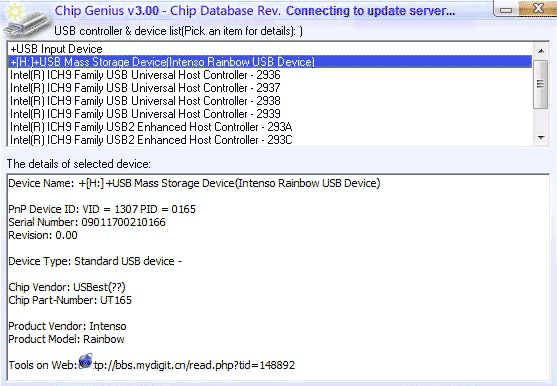
- Загрузите утилиту Chip Genius или Flash Drive Information Extractor, с помощью нее вы можете узнать, какой контроллер памяти используется в вашем накопителе, а также получить данные VID и PID, которые пригодятся на следующем шаге. Загрузить утилиты можно со страниц: http://www.usbdev.ru/files/chipgenius/ и http://www.usbdev.ru/files/usbflashinfo/ соответственно.
- После того, как эти данные вам известны, зайдите на сайт iFlash http://flashboot.ru/iflash/ и введите в поле поиска VID и PID, полученные в предыдущей программе.
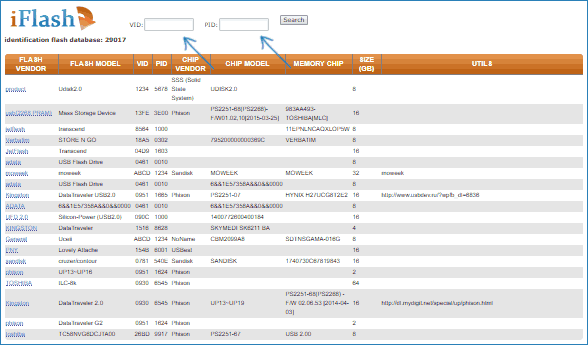
- В результатах поиска, в столбце Chip Model обратите внимание на те накопители, в которых используется тот же контроллер, что и у вас и посмотрите на предлагаемые утилиты для ремонта флешки в столбце Utils. Остается только найти и скачать соответствующую программу, после чего посмотреть, подходит ли она для ваших задач.
Дополнительно: если все описанные способы отремонтировать USB накопитель не помогли, попробуйте Низкоуровневое форматирование флешки.
Как восстановить файлы с поврежденной флешки
Флешки удобны для хранения и переноса данных. Это простой и эффективный способ передавать информацию, куда бы вы ни отправились. Таким образом, они идеально подходят для хранения личных файлов и документов, связанных с работой, но они сопряжены с некими рисками. Наиболее распространенной проблемой является повреждение флешки, из-за чего файлы могут пропасть или стать недоступными. Если вы столкнулись с такой проблемой и ищете способы, как восстановить данные с поврежденной флешки, то вы находитесь в правильном месте. Эта статья поможет вам восстановить нужные файлы и покажет, как сделать так, чтобы они снова отображались на компьютере.
Как узнать, повреждена ли моя флешка?
Вы можете запутаться, если не уверены, повреждена ли ваша флешка. Хорошая новостью в том, что есть несколько характерных признаков, которые помогут выявить повреждения.
- �� Когда вы подключаете флешку компьютеру, она должна появиться в разделе «Мой компьютер» как запоминающее устройство. Если она не отображается, и вы можете найти ее в Диспетчере дисков, скорее всего, она повреждена.
- ⛔ Вы можете столкнуться с ошибками доступа к чтению или записи на флешке.
- �� Вам отказано в доступе к флешке, требуется форматирование или емкость отображается как 0.
- �� Хотя файл, сохраненный на флешке не зашифрован, вы все равно не можете его открыть или он отображается как поврежденный.
- ⚪ Помимо этого, сохраненная на флешке информация отображается в виде пустых папок, файлы искажены или не могут быть найдены и многое другое.
Из-за чего может повредиться флешка?
Попытка определить причину повреждения флешки может быть сложной задачей, но это важно сделать. Очень важно понять причину повреждения флешки, поскольку это может помочь вам предпринять шаги, чтобы избежать подобных проблем в будущем и, возможно, даже восстановить диск. Потенциальными причинами могут быть:
- ⏏️ Неправильное извлечение флешки, внезапный сбой в питании, внезапные прерывания процесса передачи/чтения данных и т.д. приводят к повреждению файловой системы.
- ⚠️ Если старые версии драйверов заражены вирусами или вредоносными программами, они могут загружаться не полностью.
- �� Частое форматирование, экстремальные условия окружающей среды и истечение срока службы приводят к физическому повреждению.
Неважно, что стало причиной повреждения флешки, в большинстве случаев у вас все еще есть шанс вытащить файлы с поврежденной флешки. Чтобы помочь вам эффективнее решить эту проблему, мы перечислим различные решения, которые помогут вам.
Как восстановить файлы с поврежденной флешки
Потеря важных файлов с флешки может иметь серьезные последствия, особенно если диск был поврежден! К счастью, данные можно восстановить. На самом деле, это простой процесс, вы можете использовать следующие методы.
Способ 1. Восстановление данных с поврежденной флешки без потери данных с помощью CMD
Командная строка — это команда CMD, «режим MS-DOS» в операционной системе Windows. Она может использовать различные команды для выполнения различных задач, которые включают восстановление поврежденных файловых систем.
- Нажмите на клавишу окна на клавиатуре и введите CMD.
- Выберите приложение командной строки и нажмите Запустить от имени администратора.
- Введите chkdsk f:/f/r в новом открывшемся окне и дождитесь завершения процесса. («f» — буква диска поврежденной флешки) corrupted-usb-drive.jpg
- Откройте флешку снова, чтобы проверить содержимое.
Способ 2. Флешка повреждена, как восстановить данные с помощью опции проверки
Microsoft Windows — это обширная и всесторонняя система с множеством полезных опций. Если ваш диск поврежден и чтение сохраненных файлов невозможно, вы можете использовать её для исправления ошибок, и чтобы восстановить данные с поврежденной флешки.
- Найдите нужный вам диск в Проводнике.
- Щелкните правой кнопкой мыши и выберите Свойства, перейдите на вкладку «Инструменты» и нажмите «Проверить» на панели «Проверка ошибок».
Способ 3. Программа для извлечения файлов с поврежденной флешки
Восстановление файлов с повреждённойй флешки может казаться вам пугающим, но это не обязательно так. Используя правильную программу для восстановления флешки, вы можете быстро вернуть все важные файлы, которые когда-то были сохранены на флешке. Например, вы можете воспользоваться iBeesoft Data Recovery. Он надежен и предлагает интуитивно понятный пользовательский интерфейс, который позволяет любому быстро разобраться в процессе восстановления, что позволяет легко и без усилий восстановить информацию из утерянных или поврежденных файлов.
- Скачайте и установите Поврежденный инструмент восстановления USB.
- После запуска программы нажмите «Перейти к настройкам», чтобы отфильтровать нежелательные типы данных.
- Выберите поврежденный диск, чтобы начать сканирование.
- После завершения сканирования выберите найденные элементы и нажмите кнопку «Предварительный просмотр», чтобы проверить их.
- Выберите файлы, найденные на поврежденной флешке, и нажмите на кнопку «Восстановить», чтобы сохранить их.
Способ 4. Восстановите файлы с поврежденной флешки с помощью инструмента для восстановления данных
Если вам нужно быстрое и надежное решение для исправления поврежденного USB, выбирайте MalvaStyle. Это легкая программа с простым интерфейсом, которая может помочь вам быстро исправить поврежденную флешку без форматирования. Вот шаги по его использованию.
- Подключите поврежденную флешку к компьютеру.
- Скачайте и установите MalvaStyle USB Repair Tool.
- Выберите нужный вам диск и нажмите на кнопку «Восстановить».
Способ 5. Восстановите данные с поврежденной флешки из резервной копии
Если вы обычно используете историю файлов для резервного копирования важных файлов, она пригодится, если флешка будет повреждена.
- Найдите поврежденный диск в списке дисков и щелкните правой кнопкой мыши.
- Выберите «Восстановить предыдущие версии» и выберите недавнюю резервную копию.
- Наконец, нажмите на значок треугольника за значком «Восстановить» и выберите «Восстановить в», чтобы выбрать местоположение для сохранения файла резервной копии.
Описанные выше методы восстановления поврежденной флешки должны вам помочь. Если ни один из них не поможет, возможно, ваш диск физически поврежден, и тогда вы также можете попробовать следующие методы.
Как восстановить данные с физически поврежденной флешки
В современном мире цифрового хранения данных потерять важные файлы может быть особенно неприятно из-за физически поврежденной флешки. К счастью, если вы уронили флешку, наступили на неё или она была повреждена по-другому, вы сможете вернуть часть своих данных. Ключ к успеху — действовать быстро и немедленно обратиться в специализированный сервис по восстановлению данных. Если вы не знаете, как получить такую услугу, используйте следующие методы.
- Откройте Google.com и введите «сервис по восстановлению данных».
- Прокрутите вниз и найдите ближайший сервис на карте.
- Нажмите на ближайший и позвоните, чтобы рассказать сотрудникам, что у вас произошло.
- Выберите решение для восстановления файлов с поврежденной флешки.
Как исправить то, что флешка не отображается на компьютере
Если компьютер не реагирует на флешку при подключении, вы можете подумать, что она не работает. На самом деле, эта проблема также может быть вызвана неправильными настройками с вашей стороны. Таким образом, вы можете попробовать следующие методы, чтобы исправить то, что флешка не отображается в Windows 10 и 11.
Способ 1. Повторное сканирование диска
Ваша флешка не будет отображена в системе, если компьютер вовремя не обнаружит новое оборудование. Таким образом, вы можете попробовать приведенные ниже методы, чтобы устранить эту проблему и восстановить доступ к своим драгоценным файлам.
- Найдите значок «Этот компьютер» на рабочем столе и щелкните правой кнопкой мыши, чтобы выбрать «Управление».
- Нажмите «Управление жестким диском» на левой панели компьютера «Управление».
- Наконец, выберите Действие > Повторное сканирование дисков в верхнем меню.
Способ 2. Повторно подключите флешку
Если внешнее устройство отключено в разделе Управление дисками, оно все еще не будет отображаться в вашем списке дисков. Теперь вы можете включить его. Ниже мы детально рассказали, как.
- Нажмите «Диспетчер устройств» в меню «Управление компьютером» слева.
- Нажмите «Контроллеры универсальной последовательной шины» и выберите флешку в списке.
- Щелкните правой кнопкой мыши и выберите Включить устройство.
Способ 3. Обновите драйверы
Если ваша флешка выдает предупреждение или не отображается при подключении к компьютеру, это может быть из-за слишком старой версии драйвера. Таким образом, вы можете обновить драйвер, чтобы восстановить файлы с поврежденной флешки.
- Как извлечь файлы с поврежденной флешки? Откройте «Диспетчер устройств» и найдите «Контроллеры универсальной последовательной шины».
- Щелкните правой кнопкой мыши в развернутом окне и выберите «Обновить драйвер».
- Нажмите кнопку Автоматический поиск дисков и следуйте инструкциям, чтобы завершить обновление.
Способ 4. Назначьте диску новую букву
Буква диска — это уникальный идентификатор тома или дисковода. При наличии дубликатов ваша флешка не будет отображаться. Вам нужно выполнить приведенные ниже действия, чтобы решить эту проблему.
- Удерживайте клавишу «Windows + R» и введите «diskmgmt.msc» в открывшемся окне.
- Выберите свой флешку в разделе «Управление дисками» и щелкните правой кнопкой мыши.
- Выберите «Изменить букву диска и пути», чтобы изменить букву диска.
Способ 5. Включите USB-порт в BIOS
Если батарея кнопки вашей материнской платы разряжена, возможно, настройки BIOS были нарушены, а USB-порт может быть отключен. В этом случае вы можете использовать следующий метод, чтобы включить его.
- Перезагрузите компьютер; когда появится экран загрузки, быстро нажмите сочетание клавиш для включения BIOS, чтобы войти в интерфейс BIOS. (Подсказка: у разных производителей разные сочетания клавиш на материнской плате, если вы не знаете точно, уточните у производителя.)
- После входа в интерфейс BIOS используйте клавиши со стрелками, чтобы переключиться на Безопасность > Доступ к порту ввода-вывода > USB-порт.
Как избежать повреждения флешки и потери данных
Флешки — это эффективный инструмент хранения и быстрой передачи больших объемов данных, но они также могут повредиться. Данные с устройств могут стать нечитаемыми или полностью исчезнуть. К счастью, пользователи могут предпринять несколько шагов, чтобы снизить риск повреждения.
- �� Проверьте физическую целостность флешки перед её использованием, поскольку любое физическое повреждение может привести к потере или повреждению данных, и их будет невозможно восстановить.
- ��️ Всегда переформатируйте флешку при переключении между операционными системами и регулярно выполняйте проверку на наличие любых вирусов или других вредоносных программ, которые могут привести к повреждению флешки.
- ��️ Также важно отключаться от любых сетевых дисков — особенно при передаче файлов между двумя разными компьютерами, — поскольку это может привести к ошибкам в работе флешки.
- ✔️ Правильно отключайте флешку, «извлекая» её из Диспетчера файлов перед отсоединением от компьютера, что помогает предотвратить утерю данных или повреждение файловой системы.
- �� Наконец, чтобы избежать потери данных из-за проблем в работе флешки, используйте надежное оборудование и регулярно создавайте резервные копии важных файлов.
Зная об этих мерах предосторожности, избежать повреждения флешки и, как следствие, потери файлов должно быть несложно.
Часто задаваемые вопросы
Повреждена флешка. Как восстановить данные?
Если из-за повреждения диска вы не можете открыт файл, проблему можно решить, восстановив поврежденную флешку.
Можно ли починить не работающую флешку?
Любые логические ошибки можно исправить, покуда флешка не повреждена физически. Однако, пожалуйста, перед началом сделайте резервную копию хранящихся на ней данных.
Почему моя флешка не читается?
Если вы совершили неверную операцию, это может привести к тому, что компьютер не распознает файловую систему, и вы не сможете получить к ней доступ. Не волнуйтесь; CMD может исправить поврежденную флешку без форматирования или потери данных.
Можно ли я отформатировать поврежденную флешку?
Обычно поврежденную флешку можно восстановить путем форматирования, но при этом будут удалены все сохраненные файлы. Данные не будут утеряны, если вы заранее создадите резервную копию. Если нет, сначала используйте программу для восстановления данных, чтобы восстановить файлы с поврежденной флешки, прежде чем форматировать ее.
Как восстановить файлы с поврежденной флешки в Windows 10/11?
Если вы видите диск в Диспетчере дисков, но он не отображается, то вы можете использовать профессиональное программное обеспечение для восстановления поврежденных данных с флешки — iBeesoft Data Recovery. Ознакомьтесь с подробными шагами ниже:
- Подключите поврежденную флешку к компьютеру и запустите iBeesoft Data Recovery.
- Выберите этот жесткий диск в первом окне и нажмите кнопку Сканировать.
- Нажмите кнопку Восстановить после завершения сканирования, чтобы сохранить все найденные данные на другой диск.
- Откройте Диспетчер дисков, выберите поврежденную флешку и щелкните правой кнопкой мыши, чтобы отформатировать её.
- Повторно скопируйте все восстановленные файлы на этот диск.
Как восстановить данные с неработающей флешки?
Вы не можете получить доступ к файлам, если флешка повреждена из-за логических ошибок. Однако извлечь их может помочь уникальный инструмент — iBeesoft Windows или Mac Программное обеспечение для восстановления.
Как восстановить файлы с флешки, которую нужно отформатировать?
Когда файловая система флешки отображается в формате RAW, система сообщит вам, что вы должны отформатировать ее, прежде чем продолжить использовать. Если вы сделаете это, то потеряете все свои файлы. Перед форматированием вы можете использовать iBeesoft Data Recovery для восстановления данных с поврежденной флешки.
Можно ли я починить поврежденную флешку, не форматируя её в формате RAW?
Запустите командную строку от имени администратора и введите chkdsk e:/f, чтобы завершить процесс восстановления. «e» — это буква вашего поврежденного диска.
Можно ли отформатировать флешку без потери данных?
В результате форматирования все сохраненные на флешке файлы будут удалены. Вы не потеряете ни одного файла, если заранее сделаете резервную копию. Если такой копии нет, не волнуйтесь; вы также можете использовать iBeesoft Data Recovery, чтобы восстановить отформатированные данные.
Вывод
Восстановить файлы с поврежденной флешки может быть сложно и отнимать много времени, но при правильном подходе это возможно. Ключом к успешному восстановлению данных с поврежденной флешки в Windows 11/10 и macOS является сначала определение источника проблемы, а затем выбор соответствующих решений. С этой целью в этой статье мы рассказали о многих методах, которые могут вам помочь, и я надеюсь, они помогут вам восстановить важные данные.
Как восстановить флешку: инструкции и советы
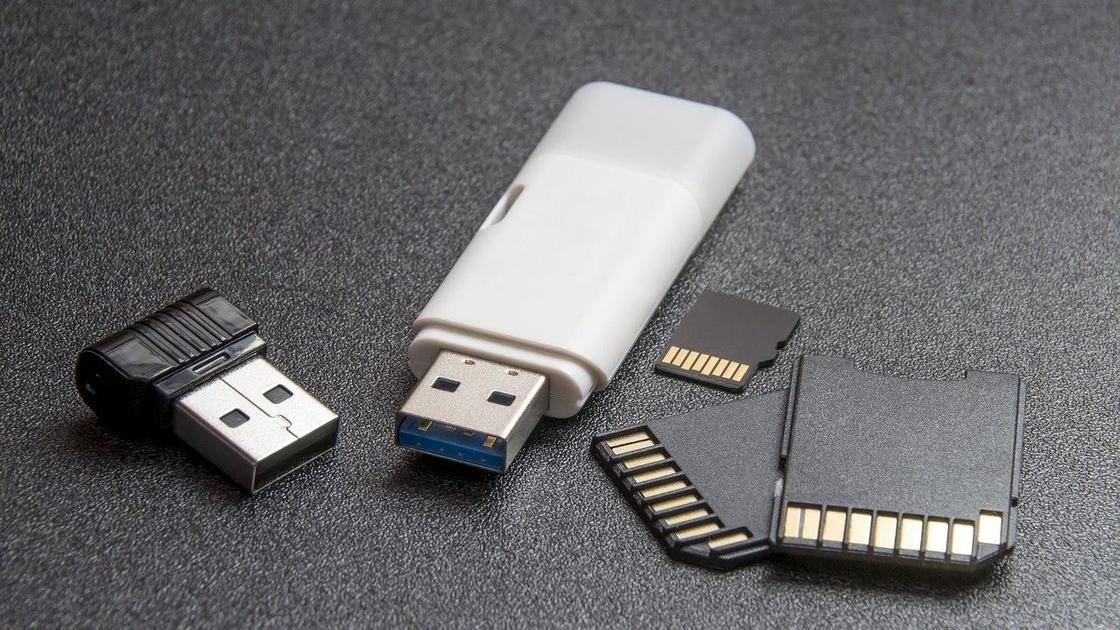
Восстановить данные на флешке после форматирования или каких-либо ошибок можно. Для реанимации флеш-накопителя не нужна помощь специалистов, сделайте это сами. Для восстановления данных воспользуйтесь специальными программами и встроенными инструментами ОС. Специалисты рассказали, как это сделать.
Как восстановить флешку
Случайное форматирование USB-накопителя может удалить большое количество данных. Если такое случилось, можно их восстановить. Перед началом восстановительных работ обязательно выполните такие простые действия:
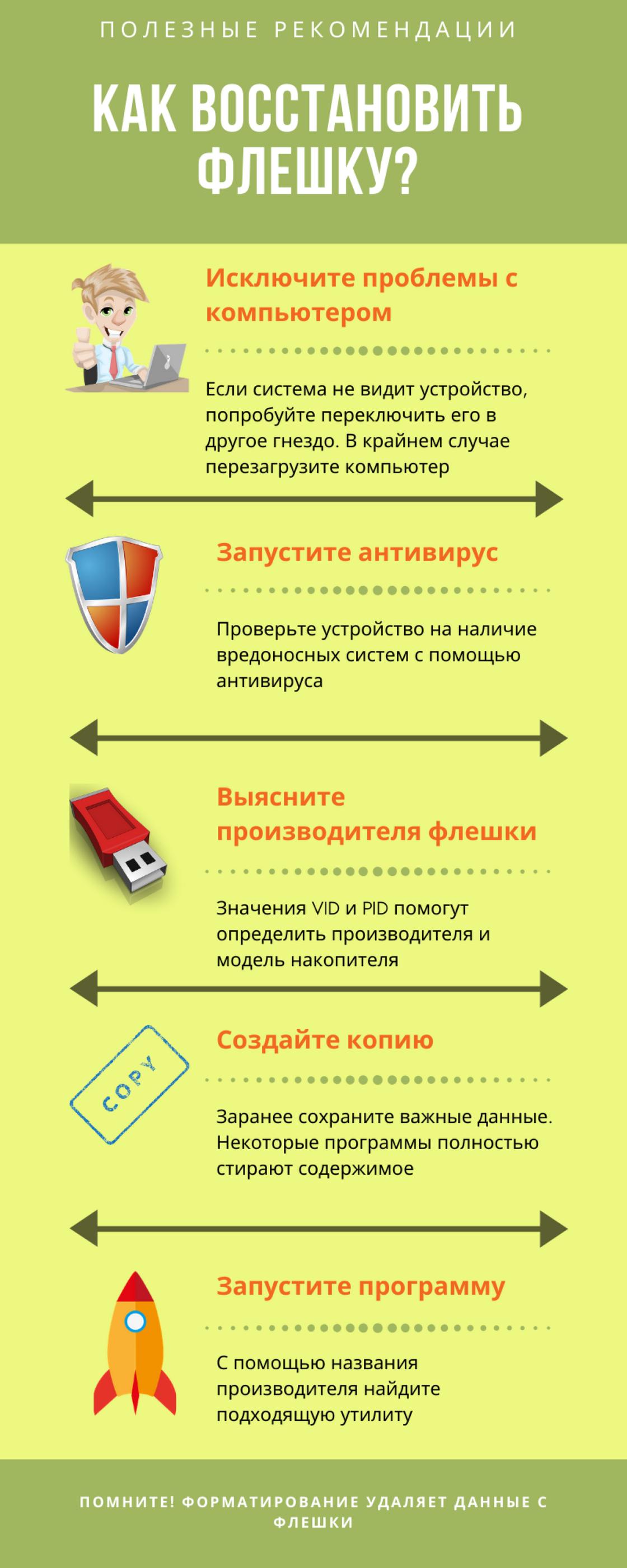
- Подключите накопитель к компьютеру. Если система не видит устройство, переключите его в другое гнездо. Если результат тот же, перезагрузите компьютер. Это позволит узнать работоспособность накопителя.
- Запустите антивирус, чтобы исключить присутствие вредоносных систем.
Теперь, если флешка рабочая, приступайте к процессу восстановления данных USB-накопителя.
Восстановление флеш-накопителя после форматирования
Технический писатель Роберт Агар пишет, что первое наиболее важное действие, которое повысит шансы на успешное восстановление данных с отформатированного USB-накопителя, — это немедленное отключение устройства. Использование, особенно для сохранения новой информации, может привести к перезаписи данных. Следует отключить USB-накопитель и хранить его в безопасном месте до попытки вернуть утраченную информацию.
Как восстановить флешку после форматирования? Для восстановления данных флешки предусмотрены специальные программы. Рассмотрим пошаговый порядок действий на примере программы Disk Drill:
-
установщик программного обеспечения и установите на ПК.
- Подключите отформатированную флешку к компьютеру.
- Запустите программу и выберите флешку из списка предложенных дисков.
- Начните поиск утраченных данных при помощи соответствующей кнопки внизу справа.
- Появится предварительный просмотр файлов, которые можно восстановить. Выберите конкретные файлы, которые хотите восстановить. Задайте новое место хранения, которое не находится на отформатированном флэш-накопителе. Также есть возможность восстановить все сразу.
- Нажмите кнопку «Recover», чтобы запустить процесс восстановления данных.
Если не хотите устанавливать софт, воспользуйтесь системными возможностями по восстановлению USB-накопителя.
Как восстановить флешку без потери данных?
Для этого технический писатель Романа Левко предлагает воспользоваться командной строкой и возможностями Windows. Чтобы воспользоваться командной строкой, выполните такие действия:
- Подключите флешку к компьютеру.
- Через поиск Windows введите cmd и нажмите Enter на клавиатуре.
- Введите chkdsk X:/f в окне командной строки, замените «X» на букву, присвоенную USB-накопителю, нажмите Enter.
- Введите ATTRIB -H -R -S /S /D X:*.* и нажмите клавишу Enter (снова замените «X» на букву USB-накопителя).
- Дождитесь завершения процесса.
Если метод был успешным, все удаленные файлы увидите во вновь созданной папке на USB-накопителе. Это простой и эффективный метод, поскольку не нужно загружать сторонние программы и инструменты.
Как восстановить флешку: NUR.KZ
Функция восстановления предыдущих версий
Если предыдущий метод не помог, воспользуйтесь системной функцией восстановления предыдущих версий. Для этого выполните такие действия:
- Подключите флешку к компьютеру.
- Через поиск Windows введите «Этот компьютер» и нажмите Enter на клавиатуре.
- Щелкните правой кнопкой мыши на USB-накопителе и выберите «Свойства».
- Перейдите на вкладку «Предыдущие версии» и просмотрите список доступных вариантов восстановления.
- Выберите предыдущую версию и нажмите «Восстановить».
Если не показывает предыдущие версии, это означает, что этот метод для восстановления удаленных файлов с флешки не подходит.
Восстановление нерабочей флешки
Чтобы оживить накопитель, выясните его уникальные идентификаторы — VID и PID. С их помощью определите производителя и нужную программу, которая вернет флешке работоспособность. Для начала выполните такие действия:
- Подключите флешку.
- Через поиск Windows откройте «Диспетчер устройств».
- Нажмите на раздел под названием «Контроллеры USB».
- В новом списке отыщите название флешки.
- Нажмите кнопку «Сведения».
- Теперь откройте «Свойства».
- Выберите пункт «ИД-оборудование».
- В новом окне посмотрите VID и PID устройства.
Чтобы восстановить флешку, нужно скопировать значения и перейти на сайт FlashBoot.ru. Вверху увидите две строки для ввода VID и PID. Внесите данные и нажмите «Поиск». Из предложенного списка выберите название производителя и модель флешки. В соседней колонке будет предложена ссылка на подходящую программу. Найдите ее по названию в поисковике.
Программы для восстановления данных флешки
Какой программой можно восстановить флешку? Воспользуйтесь одним из предложенных ПО: Disk Drill, JetFlash Online Recovery, Silicon Power USB Flash Drive Recovery Software, Hetman Partition Recovery, Flash Memory Toolkit, D-Soft Flash Doctor.
Disk Drill
Disk Drill доступен для Windows и Mac. Он обеспечивает возможности восстановления данных практически для любого типа дискового устройства хранения. Disk Drill поддерживает следующие файловые системы:
- HFS/HFS+;
- APFS;
- FAT32;
- exFAT;
- NTFS.
Инструмент чрезвычайно универсален и может восстанавливать более 400 различных форматов файлов, включая все популярные файлы изображений, аудио, видео и документов.
JetFlash Online Recovery
Компания Transcend разработала собственную утилиту для восстановления флешек. Она совместима с большинством современных накопителей этого производителя. Для работы утилиты необходимо наличие подключения к Интернету. Так она автоматически подберет конкретный метод восстановления. Это в разы упрощает пользование программой. Для использования достаточно подключить флешку, запустить ПО и выполнить процесс восстановления.
Silicon Power USB Flash Drive Recovery Software
Это передовой инструмент, разработанный специально для мгновенного восстановления, когда USB-накопитель не работает должным образом из-за таких проблем, как неправильная емкость USB-накопителя, защита от записи или невозможность форматирования.
Аналогично предыдущей программе, для работы требуется подключение к Интернету. Восстановление флеш-накопителя происходит в несколько этапов — определение параметров USB накопителя, загрузка и распаковка подходящей утилиты для него, затем — автоматическое выполнение необходимых действий.
Восстановление флешки с помощью ПО: Pixabay
Hetman Partition Recovery
Для эффективного восстановления файлов после налета вируса или ошибки, воспользуйтесь Hetman Partition Recovery. Программа поддерживает свыше 2 тысяч девайсов и свыше тысячи типов файлов и форматов для восстановления.
Как вылечить флешку? Запустите программу, которая бесплатно проведет сканирование, распознает все известные форматы файлов и предложит пакетное или выборочное восстановление. Все результаты будут записаны в удобной для пользователя версии (HDD, CD/DVD, FTP).
Flash Memory Toolkit
Это профессиональная программа. Она обладает рядом таких опций:
- добавление/удаление устройств определяется автоматически;
- поддержка карт флэш-памяти и USB-накопителей;
- быстрое и точное восстановление файлов;
- функция безопасного стирания, удаляет все содержимое;
- расширенная проверка ошибок;
- функция резервного копирования, создание побитовых идентичных копий;
- измерение производительности RAW и файлов;
- подробная информация об устройстве и USB.
Программа поддерживает много языков. Она проста в обращении, поэтому ей могут воспользоваться рядовые пользователи.
D-Soft Flash Doctor
Мощная портативная программа для восстановления флешек и мониторинга состояния носителей. Умеет создавать резервную копию пользовательской информации. Софт помогает восстановить работоспособность флешки. Доступны такие функции:
- создание образа диска;
- восстановление файлов из образа;
- сканирование устройства на ошибки;
- низкоуровневое форматирование и программный сброс.
Отличная программа для восстановления флешек полноценно и быстро отформатирует устройство. Утилита работает с разными операционными системами, не требует распаковки и установки, имеет русский интерфейс. В процессе форматирования программа не снижает емкость флешки.
Восстановить данные флешки после форматирования возможно. Не отчаивайтесь, а воспользуйтесь одним из предложенных способов либо программным инструментом и реанимируйте флеш-накопитель в домашних условиях.