Как выйти из Дискорд сервера с компьютера или телефона?
Если у вас есть проблема покинуть сервер Discord на ПК или мобильном устройстве, вы можете найти решения ниже.
Присоединяясь к различным серверам Discord, вы можете встречаться с разными людьми и делиться с ними мыслями. Однако, если вы думаете, что конкретный сервер Discord больше не так интересен, вы можете покинуть этот сервер.
После того, как вы покинете сервер Discord, ваше имя будет удалено из его списка участников, и вы больше не будете получать никаких уведомлений с этого сервера. В будущем, если вы захотите снова присоединиться к этому серверу Discord, вы сможете присоединиться к нему в любое время.
Однако, если вы являетесь владельцем сервера Discord, вам следует передать право собственности кому-либо еще, прежде чем вы сможете покинуть его.
Вы можете легко покинуть сервер Discord, используя настольное или мобильное приложение Discord. Ознакомьтесь с подробными руководствами ниже.
Как покинуть сервер Discord с помощью компьютера
- Сначала вы можете открыть приложение Discord на своем компьютере с Windows или Mac. Войдите в приложение Discord.
- Найдите и щелкните сервер, который хотите покинуть, на левой панели.
- Щелкните имя сервера и щелкните « Покинуть сервер». После этого вы больше не увидите этот сервер в списке серверов.

Как покинуть сервер Discord через мобильное приложение
- Вы можете открыть приложение Discord на своем iPhone или Android.
- Коснитесь сервера Discord, который хотите покинуть.
- Коснитесь значка с тремя точками справа от имени сервера.
- Прокрутите вниз, чтобы найти параметр « Покинуть сервер» , коснитесь его.
- Во всплывающем окне нажмите кнопку « Выйти» , чтобы подтвердить операцию.
После этого вы больше не являетесь участником этой чат-группы Discord. Если вы хотите присоединиться к нему снова, вы можете попросить участника пригласить вас.
Как покинуть сервер в Discord

Практически каждый активный пользователь Discord является участником хотя бы нескольких тематических серверов, где происходит общение, появляются различные уведомления и проводятся мероприятия. В этой статье я расскажу, как действовать, если захочется покинуть сервер.
Также отмечу, что иногда полезно будет просто отключить уведомления для конкретного сервера, если сейчас вы не хотите получать новые сообщения, но не исключаете, что в будущем снова станете активным участником сообщества. Это можно сделать без выхода из проекта, о чем рассказано в другой моей статье:
Выход из сервера в Discord
Для начала запустите Discord на компьютере, откройте мобильное приложение или перейдите на его веб-версию. Отличий никаких нет, принцип действий везде одинаковый. В списке слева есть значок с текущими серверами, в которых вы состоите. Отыщите среди них требуемый и нажмите по нему для открытия.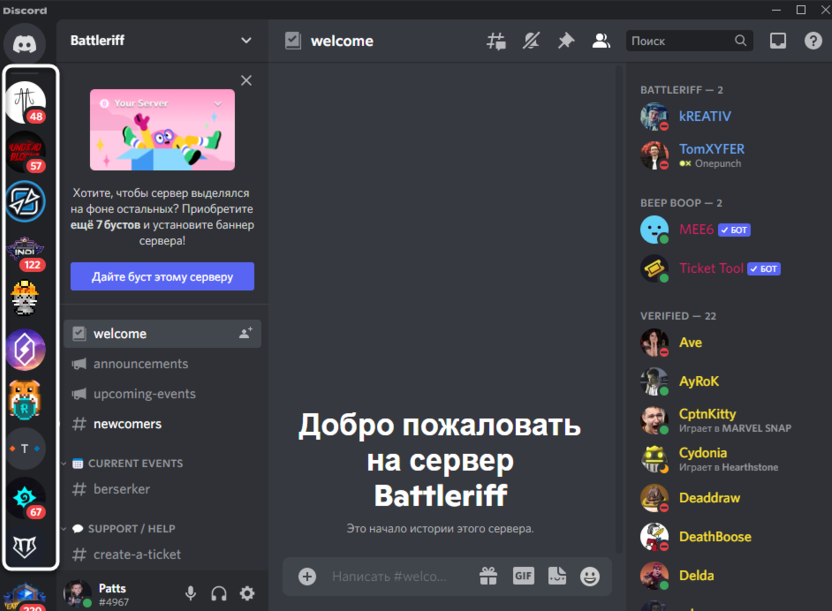
Далее кликните по названию сервера на верхней панели, чтобы открыть его меню.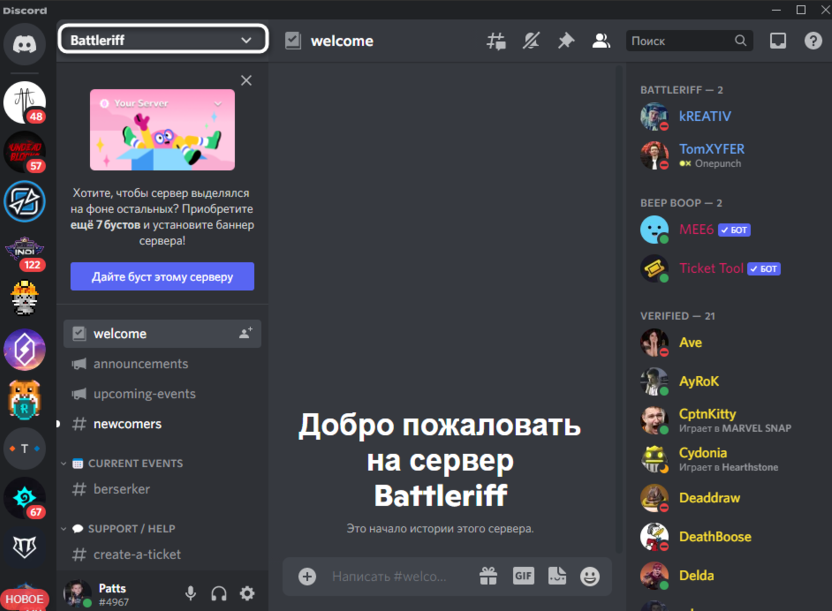
Из появившегося списка выберите пункт «Покинуть сервер».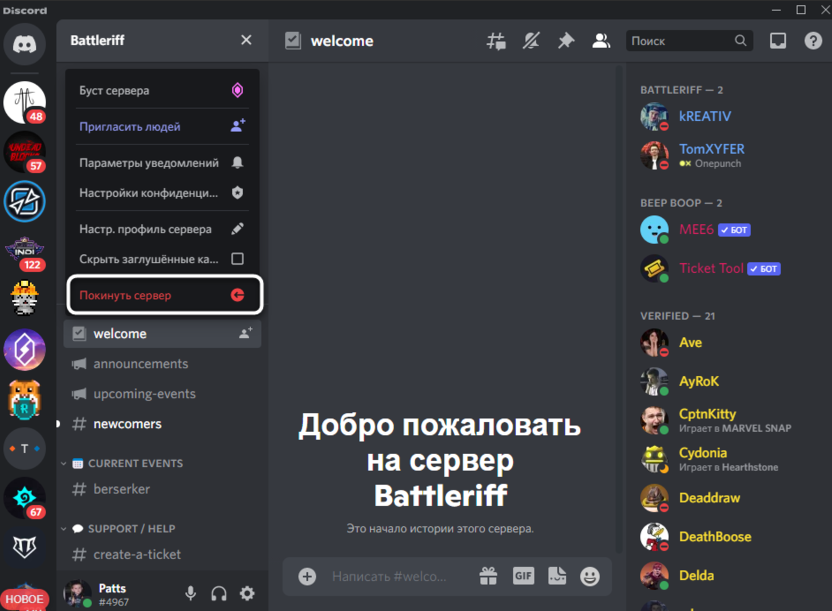
Вам нужно будет подтвердить данное действие в небольшом появившемся окне.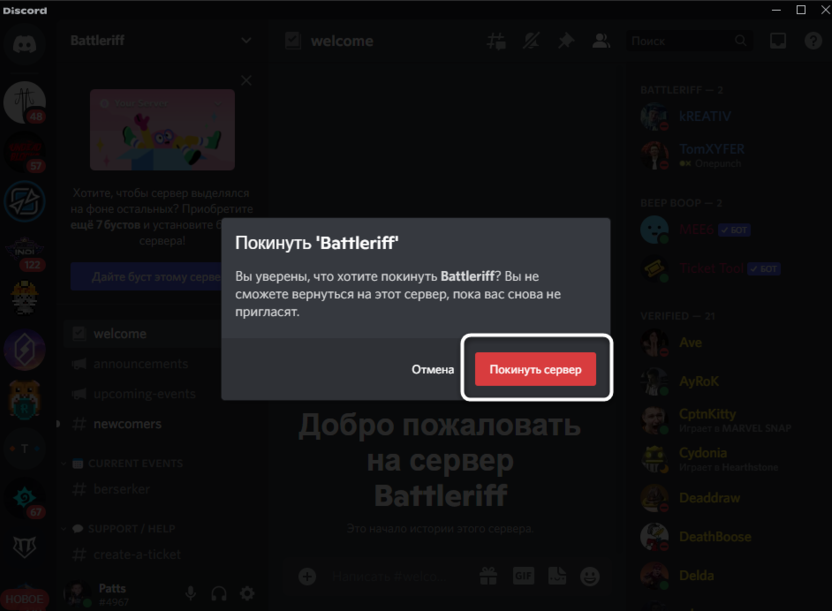
Дискордом будет предложено выбрать один из вариантов, который соответствует вашей причине выхода из сервера. Можете указать любой из них или выбрать «Другое», чтобы просто закрыть окно.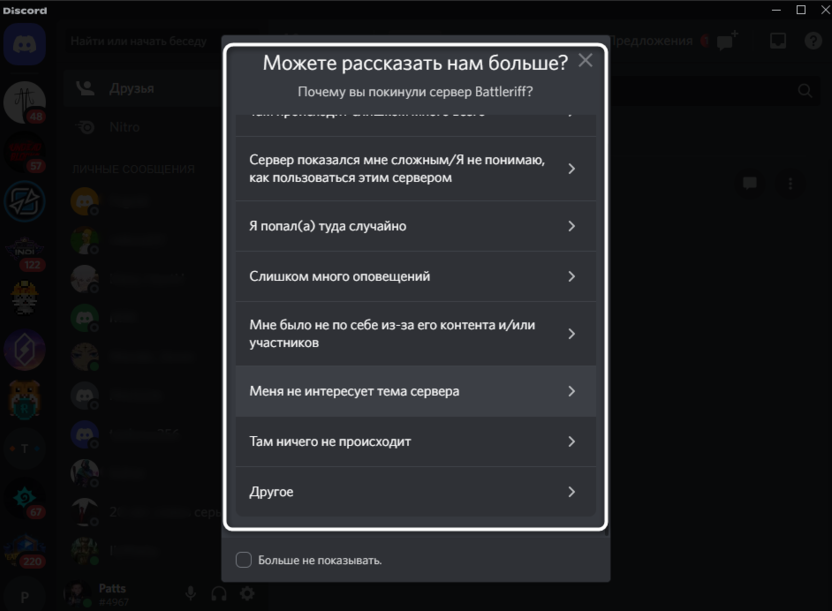
Теперь данный сервер не будет отображаться в списке слева: вы не считаетесь его участником и не получите уведомления. 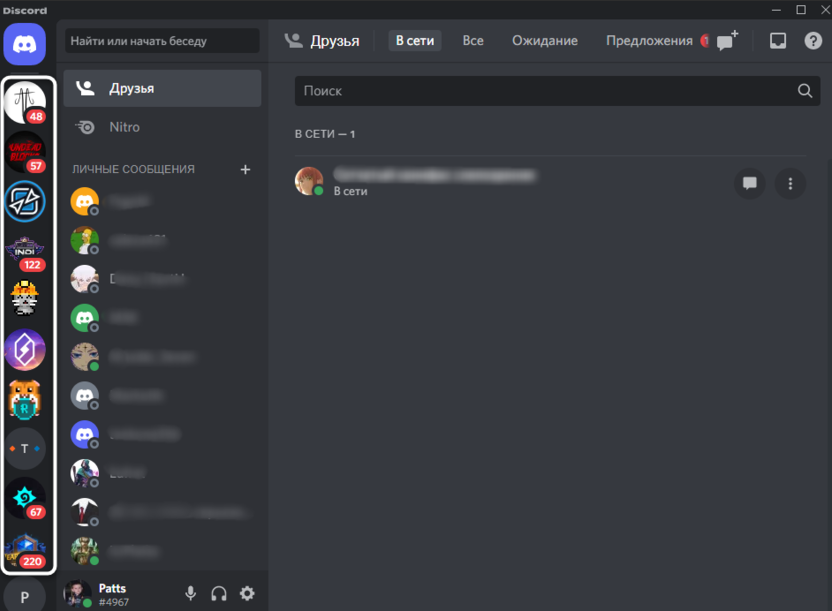
Передача прав на управление сервером
В конце этого материала я хочу дать небольшую инструкцию для тех пользователей, кто является владельцем сервера и желает его покинуть. Перед этим права на владение сообществом можно передать другому пользователю, и алгоритм действий здесь такой:
Сначала разверните меню сервера, затем нажмите по кнопке «Настройки сервера».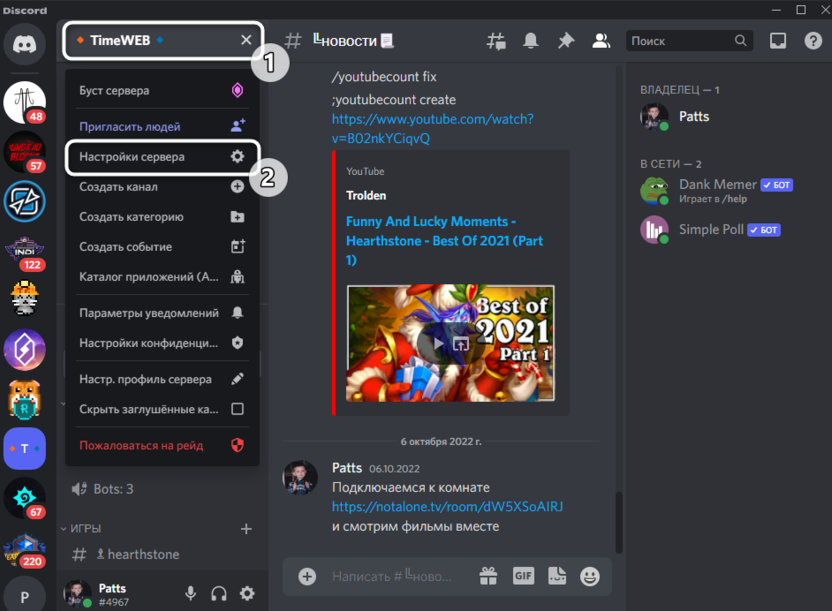
В списке слева выберите раздел «Участники», наведите курсор на того пользователя, который теперь должен быть управляющим вместо вас, и нажмите по кнопке с тремя точками.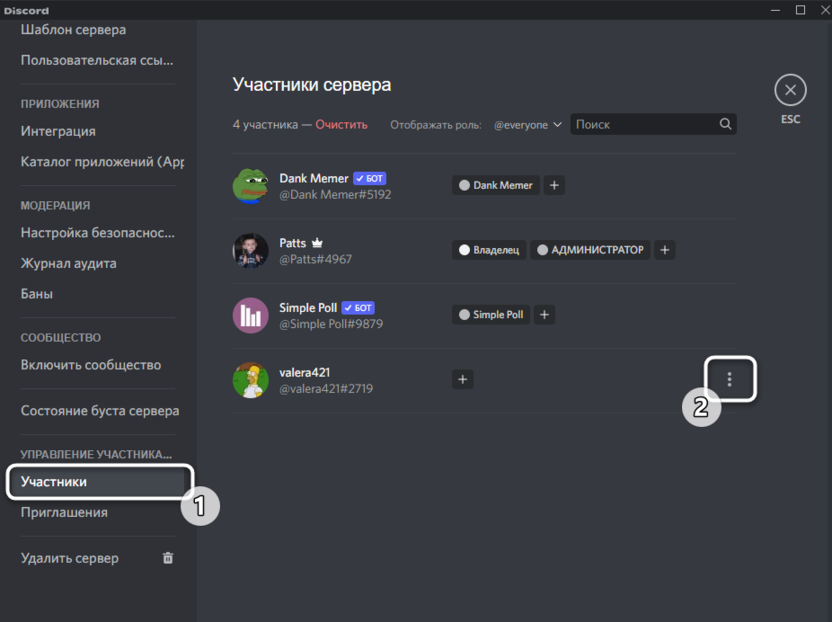
Из появившегося меню выберите пункт «Передать права на сервер».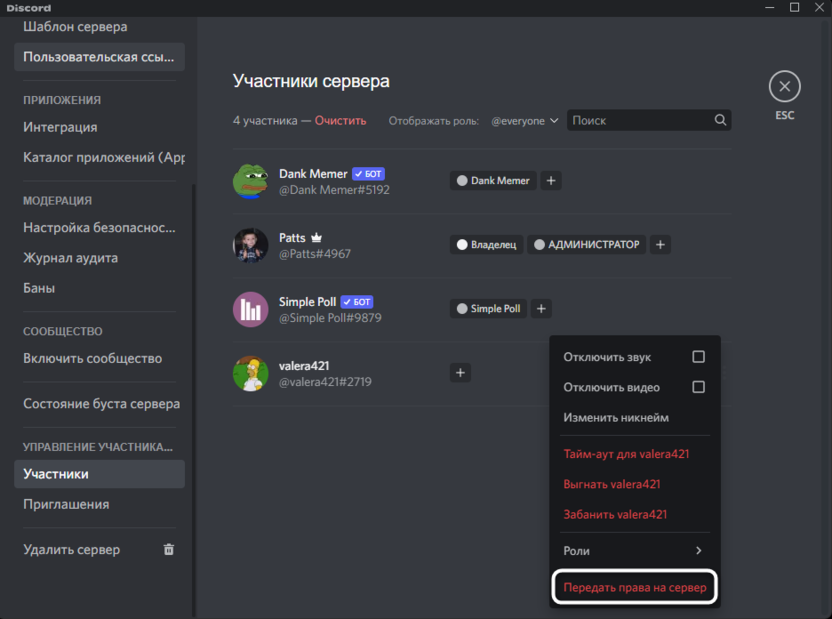
Ознакомьтесь с сообщением от разработчиков, после чего щелкните по аналогичной красной кнопке. Как только появится уведомление об успешной передаче прав, можете покинуть данный сервер точно так же, как это было показано выше.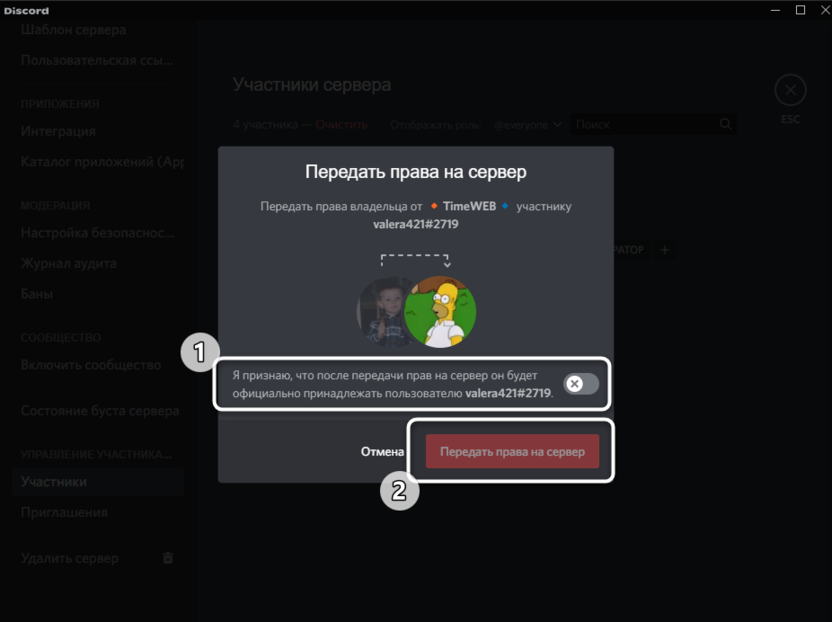
Весь процесс выхода из сервера в Discord занимает буквально несколько секунд. Единственное, учитывайте, что без ссылки-приглашения вернуться на сервер не получится, даже если захотите сделать это сразу после выхода.
Как выйти из сервера в Дискорде

В этой статье чётко и ясно расскажем, как выйти из сервера в Дискорде. Всех потерявшихся в интерфейсе мессенджера приглашаем идти по нашим инструкциям и сверяться со скриншотами! Больше не интересен контент в канале? Обязательно расскажем, как выйти из голосовой или текстовой беседы на сервере в Дискорде!
Выходим из сервера
Как вы знаете, у мессенджер Discord представлен в нескольких версиях — браузерная, десктопная и мобильная. У первых двух интерфейс практически идентичный, так что нам не придётся разбираться с каждой по отдельности. А вот мобильный Discord нуждается в отдельной инструкции. Так и поступим!
С компьютера
Начнём с того, как выйти из сервера в Discord на компьютере, — есть целых два способа сделать это.
- Откройте браузерную или десктопную версию мессенджера и авторизуйтесь в своём аккаунте.
- После входа вы окажетесь на главной странице Дискорда. В списке серверов слева выберите тот, который хотите покинуть, и кликните по нему.

- Жмите на стрелочку наверху справа рядом с названием сообщества.
- Жмите на кнопку «Покинуть» .

А можно сделать это по-другому.
- Снова обратимся к списку серверов в левой части окна мессенджера.
- Кликайте правой кнопкой мыши на тот, который больше не нужен.
- Жмите «Покинуть сервер» .

Всё очень просто, согласны? А если вы чаще пользуетесь Дискордом со смартфона, не переживайте, у вас тоже всё очень просто!
Со смартфона
Интерфейс мобильного Дискорда кажется скромнее, однако здесь тоже есть два способа выйти из сообщества. Вероятно, такая вариативность создана специально для удобства пользователей.
- Откройте мобильное приложение и авторизуйтесь в нём.
- Вы окажетесь во вкладке «Главная» . В списке слева жмите на сообщество, из которого хотите выйти.
- Наверху рядом с названием сообщества нажмите на три точки.

- В открывшемся меню в самом низу вы найдёте нужную кнопку — «Покинуть сервер» .

Давайте теперь сделаем то же самое, только немного по-другому.
- Вернитесь во вкладку «Главная» .
- Долгим нажатием удерживайте в списке слева иконку сообщества.
- В выпадающем меню нажмите на уже знакомую кнопку.
Давайте дополним знания и разберёмся, как выйти из голосового и текстового каналов в Дискорде.
Выходим из канала
Присоединились в голосовому каналу, но поняли, что общаться голосом — это не ваше? Никто не мешает вам уйти прямо сейчас! Посмотрим, как сделать это с компьютера.
С компьютера
Внизу, под каналом светится зелёная ссылка «Голосовая связь подключена» . Найдите рядом с ней трубку с крестиком и кликните по ней. Готово, вы вышли из беседы.
С текстовыми каналами ситуация интереснее и проще. Вам не нужно думать, как выйти из чата в Дискорде, потому что вы к нему не присоединяетесь. Хотите, чтобы чат перестал отображаться в центральной части экрана? Просто переключитесь на что-нибудь другое!

Со смартфона
Зашли в голосовую комнату в мобильном приложении Дискорда и хотите выйти из неё? Выйти из голосового чата в в Дискорде на смартфоне можно буквально в два клика!
- Тапните по любому месту на экране разговора — внизу откроется небольшая панель.
- Нажмите на красную кнопку с трубкой и крестиком — это и есть выход.
А как выйти из текстовой группы всё в том же мобильном приложении Дискорда?
Перед вами — окно чата? Жмите на три чёрточки в левом верхнем углу и просто переключайтесь на другой чат или сервер — никаких специальных кнопок здесь не нужно.
Разобрались, как выйти из голосовой или текстовой комнаты в Дискорде или вовсе покинуть сервер. Как видите, все эти манипуляции совсем не сложные. В комментариях расскажите, что заставляет вас покидать чаты и сообщества в Дискорде и как часто вы находите новые.
Как покинуть сервер Discord

Постоянные пользователи Disсord на сто процентов могут быть членами любого сервера. Однако, если сервер перестает быть интересным для какого-либо пользователя, его всегда можно покинуть.
Что нужно, чтобы покинуть сервер на Discord
Discord — это отличное решение для общения с людьми посредством видео и аудио, а также для обмена информацией в чатах. Одна из функций, которая заслуживает внимания, — это возможность создания собственного голосового сервера. Это удобно, так как к нему может присоединиться большое количество людей.
Вам не нужно постоянно создавать и приглашать всех к общению, тратя лишнее время. Люди сами присоединяются к серверу, и вы сразу же можете начать общение. Также на сервере доступны различные настройки приватности.
Если вам больше не нужно быть частью какого-либо из серверов, вы всегда можете покинуть его. Когда вы покидаете сервер, Discord больше не будет присылать вам уведомления с этого сервера. Вы также не сможете публиковать сообщения на этом сервере, и они исчезнут из вашей боковой панели.
Вот как покинуть сервер в Discord.
Как покинуть сервер Discord на устройстве iOS
Если вы хотите выйти из сервера Discord с помощью устройства iOS, вам необходимо выполнить следующие действия:
- Прежде всего, откройте приложение Discord на своем устройстве iOS.
- После этого перейдите на сервер, который вы хотите покинуть.
- Затем нажмите на значок «три точки», расположенный справа от названия сервера.
- Наконец, нажмите на опцию «Оставить сервер».
Выполнив эти шаги, вы сможете покинуть сервер Discord на своем устройстве iOS. Как только вы покинете сервер, вы больше не увидите его в списке на левой боковой панели.
Как покинуть сервер Discord на устройстве Android
Если вы хотите выйти с сервера Discord с помощью своего устройства Android, вам необходимо выполнить следующие действия:
- Сначала откройте приложение Discord на своем устройстве Android.
- После этого перейдите на сервер, который вы хотите покинуть.
- Затем нажмите на значок «три точки», расположенный справа от названия сервера.
- Наконец, нажмите на опцию «Оставить сервер».
Выполнив эти шаги, вы сможете выйти из сервера Discord на своем устройстве Android.
Как покинуть сервер Discord с помощью настольного приложения
Если вы хотите покинуть сервер Discord с помощью настольного приложения, вам необходимо выполнить следующие шаги:
- Запустите приложение Discord на ПК или ноутбуке.
- Затем перейдите на сервер, который вы хотите покинуть.
- После этого нажмите на значок стрелки.
- Наконец, выберите опцию «Оставить сервер».
Выполнив эти шаги, вы сможете покинуть сервер Discord с помощью настольного приложения.
Можно ли покинуть сервер Discord незаметно для других пользователей?
К сожалению, нет возможности покинуть сервер Discord незаметно для других пользователей. Все пользователи сервера получат сообщение, когда один из них покинет сервер. Хотя сама платформа не уведомляет пользователей сервера о том, что вы ушли, администраторы могли добавить бота, который это делает.
Очень трудно избежать обнаружения, когда вы покидаете сервер. Однако вы можете создать совершенно новую учетную запись Discord, а старую оставить как есть. Однако это не лучший вариант для тех, кто уже заработал репутацию. Другой вариант — сменить имя, а затем покинуть группу. Конечно, это не самый незаметный вариант, если кто-то заинтересуется и проверит ваш профиль.
Как добавлять новых пользователей и управлять правами на сервере Discord
Если вам нужно снова пригласить других пользователей, щелкните имя вашего сервера в левой панели. На мобильном устройстве перед появлением панели необходимо нажать на три сложенные линии. Затем нажмите «Пригласить людей». Теперь вы снова можете приглашать людей напрямую.
Кроме того, вы можете скопировать и вставить предоставленную ссылку. Любой, кто воспользуется этой ссылкой, получит мгновенное приглашение присоединиться к вашему серверу. Если вы нажмете кнопку «Изменить ссылку приглашения», вы сможете контролировать, сколько ссылок будет использовано до истечения срока их действия или в течение какого времени. Это может быть полезно для ограничения доступа к вашему серверу.
Безопасно использовать сервер, как если бы вы создали сервер Discord, если это только вы и несколько друзей, но если вы хотите использовать свой сервер с большей аудиторией или общаться с людьми, которым вы можете не доверять, вы должны создать роли и разрешения.
Возможно, вы захотите создать роль для самых близких друзей, чтобы они могли иметь полный контроль над сервером в автономном режиме, или новую роль для недоверенных пользователей, чтобы вы могли ограничить доступ к тому, что они видят.
Чтобы назначить пользователю роль, просто щелкните правой кнопкой мыши его имя пользователя на правой боковой панели. Эта панель закреплена на экране браузера и в настольной версии. На мобильном устройстве правую боковую панель можно открыть, проведя пальцем слева от правого края экрана.
На рабочем столе щелкните правой кнопкой мыши имя пользователя в списке и наведите курсор на раздел «Роли». Вы можете щелкнуть, чтобы назначить его на любую роль. На мобильном устройстве вы должны щелкнуть пользователя, а затем нажать «Управление пользователем». После этого вы увидите возможность добавить или удалить этого пользователя в любую роль.