Sorry, you have been blocked
This website is using a security service to protect itself from online attacks. The action you just performed triggered the security solution. There are several actions that could trigger this block including submitting a certain word or phrase, a SQL command or malformed data.
What can I do to resolve this?
You can email the site owner to let them know you were blocked. Please include what you were doing when this page came up and the Cloudflare Ray ID found at the bottom of this page.
Cloudflare Ray ID: 80393ceb58172850 • Your IP: Click to reveal 178.175.133.149 • Performance & security by Cloudflare
Извлечение файлов или объектов из файла PowerPoint
Если вы хотите отдельно использовать файлы или объекты из презентации PowerPoint, например видео, фотографии или звуки, их можно извлечь, преобразовав презентацию в папку zip-файла. Обратите внимание, однако, что вы не можете извлекать PDF-файлы или DOTX-файлы.
Следующая процедура работает в Windows, но не в macOS.
Совет: Рекомендуется сначала создать копию презентации, а затем выполнить следующую процедуру для копирования. Это гарантирует сохранение исходной презентации.
Перед выполнением этой процедуры убедитесь, что проводник задано, чтобы отображались имена файлов с расширениями.
Создание расширений файлов в проводник
Действия по настройке проводник (ранее — Windows Обозреватель) для отображения имен файлов с расширениями файлов различаются в зависимости от используемой версии Windows.
Если вы используете Windows 10 или Windows 8:
В проводник в меню Вид в группе Показать и скрыть выберите проверка расширения имен файлов.
Если вы используете Windows 11:
В проводник на панели инструментов выберите Вид > Показать и убедитесь, что выбран параметр Расширения имен файлов.
Если вы используете Windows 7, Windows Vista или Windows XP:
В Windows Обозреватель щелкните Параметры папки и поиска. В Windows 7 это значение находится в разделе Упорядочить. В Windows Vista и Windows XP в меню Сервис выберите пункт Параметры папки.
На вкладке Вид в разделе Файлы и папки снимите флажок проверка скрыть расширения для известных типов файлов.
Нажмите кнопку ОК.
Открытие презентации в виде папки
Чтобы открыть презентацию в виде папки, используйте Обозреватель, чтобы перейти к папке, содержащей нужную презентацию, а затем выполните следующие действия:
Выберите нужную презентацию, щелкните ее правой кнопкой мыши и выберите команду Переименовать.
Измените расширение файла (.pptx) на .zip . Нажмите клавишу ВВОД, чтобы задать имя, а затем в диалоговом окне Переименовать нажмите кнопку Да.
Дважды щелкните zip-файл, чтобы открыть окно Обозреватель для файлов содержимого.
Zip-файл содержит несколько папок, многие из которых содержат такие сведения, как XML-код или свойства. Такие объекты, как видео, звуковые файлы или изображения, находятся в папке ppt во вложенной папке мультимедиа .
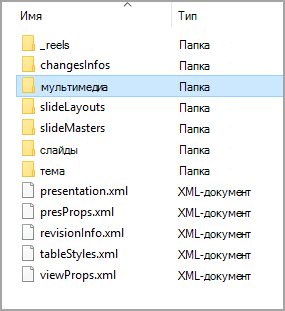
Дважды щелкните вложенную папку мультимедиа , чтобы открыть ее, выберите файл, который нужно извлечь, скопируйте его, а затем перейдите в подходящую папку в другом месте системы и вставьте файл в нее.
Восстановление исходной презентации
Чтобы восстановить исходную презентацию, повторите шаги 1 и 2 в приведенной выше процедуре. На этот раз измените расширение файла с .zip на .pptx .
Как «вынуть» изображение из слайда презентации PowerPoint и сохранить в JPEG?
Что делать, если изображение вставлено на слайд презентации, а мы хотим получить его в виде графического файла в формате .jpg или .png, чтобы в дальнейшем как-то использовать только это изображение.
Вариант 1. Прямо из презентации
В современных версиях MS Office PowerPoint нужно просто нажать на изображении правую кнопку мыши — Сохранить как рисунок.
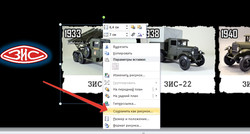
Здесь и далее нажмите на картинке для увеличения
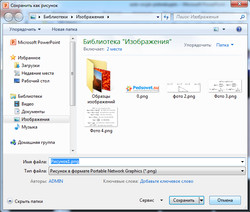
Выбрать место хранения файла и дать название
А затем уже в поиске по картинке выбрать этот файл как тот, который нужно искать.
Вариант 2. Делаем скриншот слайда и вырезаем картинку
PowerPoint не хочет сохранять картинку как изображение. Нужно ее сохранить принудительно через скриншот экрана.
Способ для тех, кто не знает как сделать скриншот. Увеличим изображение, чтобы поисковику было удобнее искать.
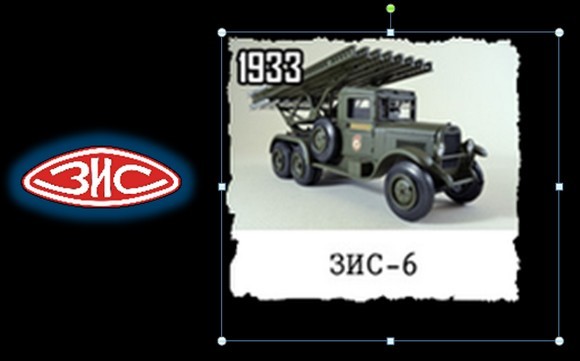
Нажмем на клавиатуре кнопку PrintScreen (PrntScr) (как правило, она находится над стрелочками). Далее откроем Paint: Пуск — Программы — Стандартные — Paint (или другой путь к запуску графического редактора).
В Paint нажимаем Вставить.
Вариант 3. Сохраняем слайд презентации как изображение
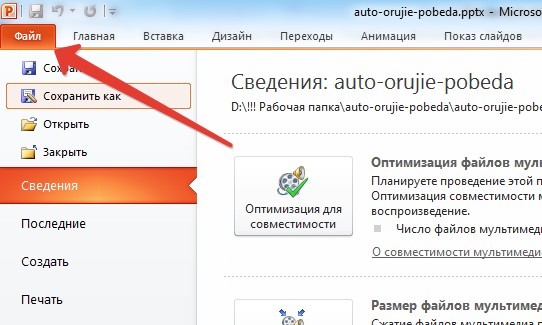
Для этого в презентации нажимаем кнопку Файл или Офис в левом верхнем углу — Сохранить как… —
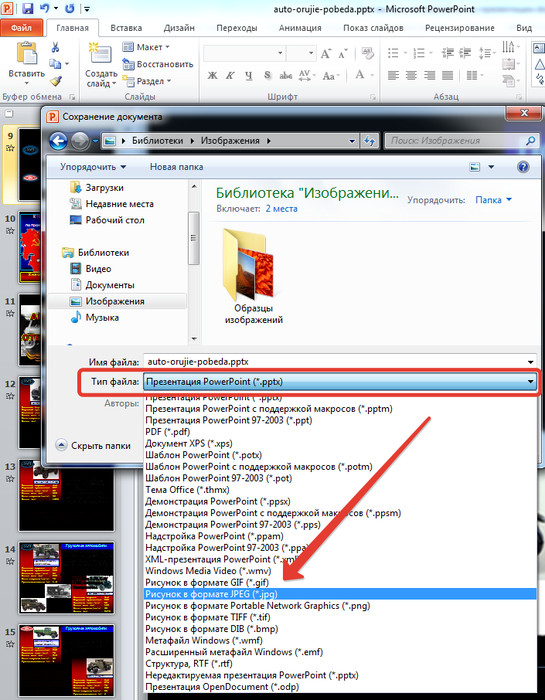
Далее в поле Тип файла выбираем тип Рисунок в формате JPEG. Указываем место хранения файла и имя файла.
Как из изображения слайда вырезать только нужную картинку?
После того, как мы сохранили слайд как картинку способом 2 или 3, нужно воспользоваться любым графическим редактором и вырезать только нужное нам изображение и опять сохранить.
Рассмотрим вариант с графическим редактором Paint, который стоит по умолчанию на всех компьютерах с Windows, а в последних версиях стал даже вполне пригоден для использования.
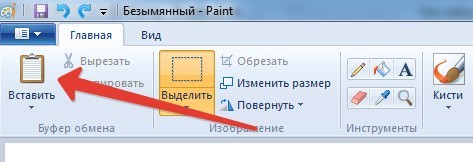
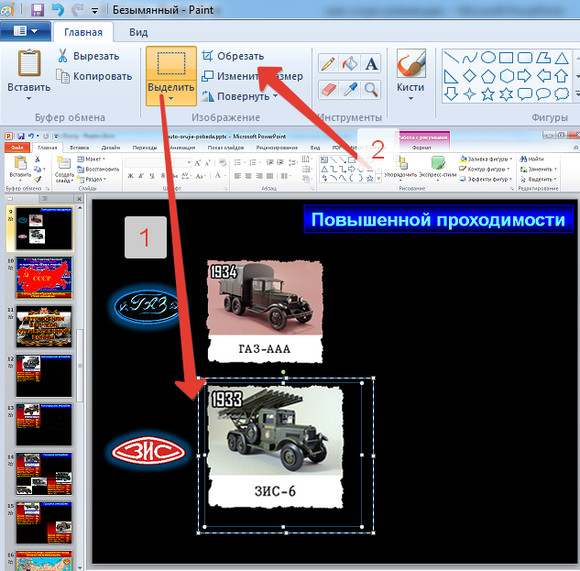
Далее инструментом Выделить обводим нужное изображение и нажимаем Вырезать.
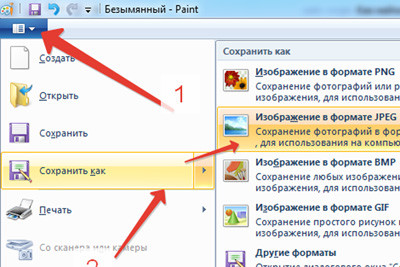
Далее сохраняем получившееся изображение: Значок Меню — Сохранить как… — Изображение в формате JPEG.
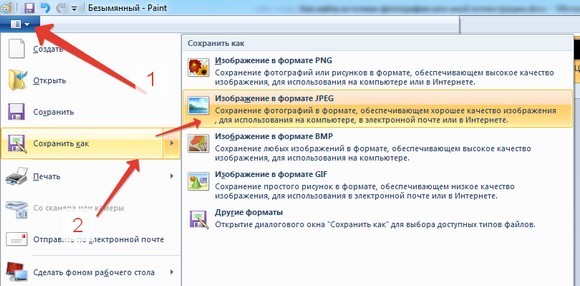
Указываем место хранения файла и его имя.
Далее с этим изображением можно работать как любым другим, например, выполнять поиск по изображению в интернете.
Спасибо за Вашу оценку. Если хотите, чтобы Ваше имя
стало известно автору, войдите на сайт как пользователь
и нажмите Спасибо еще раз. Ваше имя появится на этой стрнице.

Понравился материал?
Хотите прочитать позже?
Сохраните на своей стене и
поделитесь с друзьями
Вы можете разместить на своём сайте анонс статьи со ссылкой на её полный текст
Ошибка в тексте? Мы очень сожалеем,
что допустили ее. Пожалуйста, выделите ее
и нажмите на клавиатуре CTRL + ENTER.
Кстати, такая возможность есть
на всех страницах нашего сайта
0 Спам
2 Комментарии • 14:38, 13.11.2019
0
3 Екатерина_Пашкова • 16:08, 13.11.2019
0
1 Екатерина_Пашкова • 11:08, 24.07.2019
Отзывы
Егорова Елена  5.0
5.0
Наговицина Ольга Витальевна 5.0
Чазова Александра 5.0
Лосеева Татьяна Борисовна 5.0
Язенина Ольга Анатольевна 4.0
Арапханова Ашат 5.0
Дамбаа Айсуу 5.0
2007-2023 «Педагогическое сообщество Екатерины Пашковой — PEDSOVET.SU».
12+ Свидетельство о регистрации СМИ: Эл №ФС77-41726 от 20.08.2010 г. Выдано Федеральной службой по надзору в сфере связи, информационных технологий и массовых коммуникаций.
Адрес редакции: 109388 г. Москвва, Гурьянова 69-2-710
Адрес учредителя: 109388 г. Москвва, Гурьянова 69-2-710
Учредитель, главный редактор: Пашкова Екатерина Ивановна
Контакты: +7-920-0-777-397, info@pedsovet.su
Домен: https://pedsovet.su/
Копирование материалов сайта строго запрещено, регулярно отслеживается и преследуется по закону.
Отправляя материал на сайт, автор безвозмездно, без требования авторского вознаграждения, передает редакции права на использование материалов в коммерческих или некоммерческих целях, в частности, право на воспроизведение, публичный показ, перевод и переработку произведения, доведение до всеобщего сведения — в соотв. с ГК РФ. (ст. 1270 и др.). См. также Правила публикации конкретного типа материала. Мнение редакции может не совпадать с точкой зрения авторов.
Для подтверждения подлинности выданных сайтом документов сделайте запрос в редакцию.
О работе с сайтом
Мы используем cookie.
Публикуя материалы на сайте (комментарии, статьи, разработки и др.), пользователи берут на себя всю ответственность за содержание материалов и разрешение любых спорных вопросов с третьми лицами.
При этом редакция сайта готова оказывать всяческую поддержку как в публикации, так и других вопросах.
Если вы обнаружили, что на нашем сайте незаконно используются материалы, сообщите администратору — материалы будут удалены.
Как сохранить изображение из Google Slides
Если вы ищете подходящий метод сохранить изображение из Google Slides, в этой статье мы расскажем, как сохранить изображение из Google Slides.
Статьи по теме

Василий Лебедев
2023-03-23 16:06:38 • Отправлено: Для Презентации • Проверенные решения
Презентации разрабатываются с использованием различных анимаций и графики, чтобы они выглядели интересно и презентабельно для аудитории. Такие платформы, как Microsoft PowerPoint и Google Slides, позволяют пользователям добавлять различные изображения и документы в свои презентации для создания привлекательного внешнего вида. И хотя вы используете эти платформы и их возможности для создания соответствующих иллюстраций, в некоторых случаях может возникнуть необходимость сохранить эти графические изображения на вашем устройстве, чтобы использовать их или сохранить на будущее. В этой статье представлено введение в руководство, объясняющее как сохранить изображение из Google Slides.
Как сохранить изображение из Google Slides
Если вы ищете подходящий метод, который поможет вам понять, как сохранить изображение из Google Slides, вам следует ознакомиться с приведенным ниже объяснением.
Шаг 1. Откройте презентацию и получите доступ к изображению
Для сохранения изображения из слайдов Google необходимо воспользоваться платформой «Google Keep Notes». Открыв презентацию на Google Slides через Google Drive, вы получите доступ к изображению, присутствующему в презентации.
Шаг 2. Открыть изображение в Keep Notes
Щелкните правой кнопкой мыши на изображении, чтобы открыть выпадающее меню. Проведите мышью по опциям и выберите опцию «Сохранить для хранения». На правой панели экрана откроется раздел «Сохранить заметки», в котором будет отображено сохраненное изображение.

Шаг 3. Сохранить изображение на компьютере
Теперь вы можете получить прямой доступ к изображению. Щелкнув правой кнопкой мыши на изображении, выберите опцию «Сохранить изображение как», чтобы сохранить изображение из Google Slides на свой компьютер.

Универсальное решение для работы с PDF
Существует множество форматов файлов, которые широко используются на рынке, включая PowerPoint и Google Slides для разработки презентаций. Однако формат PDF довольно распространен среди пользователей, которым требуется отправить файл другому пользователю. Управление этими PDF-файлами осуществляется в различных редакторах PDF. Чтобы избавить пользователя от необходимости выбирать лучшую платформу для управления этими файлами, Wondershare PDFelement — Редактор PDF-файлов обеспечит вас наилучшими услугами и функциями.
С помощью эффективных инструментов редактирования и конвертирования вы можете создавать соответствующие PDF-файлы без изменения оригинальности документа. Платформа позволяет аннотировать PDF-документ с помощью различных комментариев и отзывов, не конвертируя документ. Современная защитная среда делает его идеальным выбором для редакторов PDF.
С выходом PDFelement 8 на рынке появились новые возможности для пользователей. Благодаря улучшенному пользовательскому интерфейсу пользователь получает в 300 раз большую скорость обработки и улучшенный сервис электронной подписи. Вы можете легко сохранять свои документы во встроенном облачном хранилище, что делает его очень эффективным выбором при выборе PDF-редакторов.
Как сохранить изображение из PDF
После того как вы освоили способ эффективной загрузки изображения из Google Slides, вы всегда можете использовать аналогичный подход для сохранения изображения из PDF-файла. Для этого вы можете использовать PDFelement для удобного сохранения изображения на вашем компьютере. Для этого вам необходимо понять следующую процедуру использования PDFelement для удобного сохранения изображения.
Шаг 1. Импортируйте файл PDF
Вам необходимо запустить PDFelement на компьютере и выбрать опцию «Открыть файлы», чтобы просмотреть файл из локальной папки.

Шаг 2. Получите доступ к изображению
Открыв файл, перейдите на вкладку «Правка» на панели инструментов, а затем нажмите на значок переключателя «Правка» в правом верхнем углу, чтобы открыть режим редактирования. Затем перейдите к изображению, присутствующему в PDF-документе, и нажмите на него правой кнопкой мыши, чтобы открыть выпадающее меню. В выпадающем меню выберите пункт «Извлечь изображение», чтобы продолжить работу.
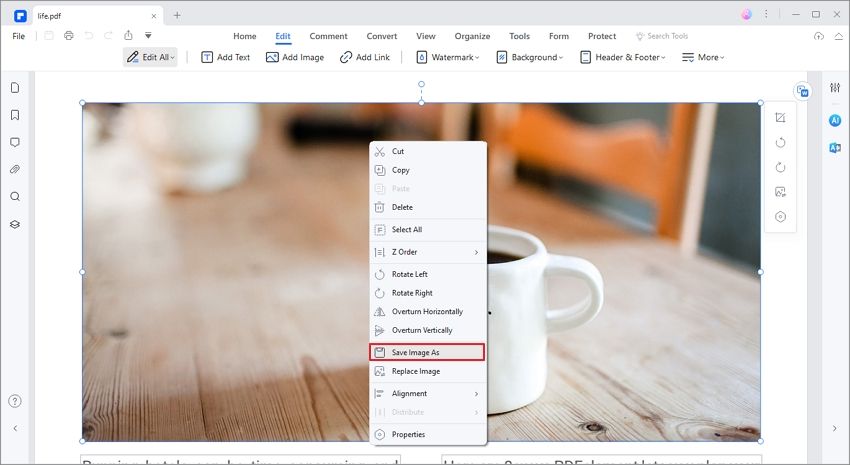
Шаг 3. Сохраните изображение из PDF
В открывшемся окне «Сохранить как» необходимо выбрать местоположение и имя изображения, а также тип изображения. Нажав кнопку «Сохранить», вы успешно сохраните изображение на компьютере.