Как сделать трансляцию экрана Android-смартфона на телевизор или ноутбук

Мощность процессора современного смартфона вполне позволяет смотреть фильмы в HD качестве и играть в видеоигры. Вот только размер экрана подкачал. Видео высокого разрешения намного эффектнее смотрится на большом экране. Нельзя ли транслировать изображение экрана смартфона на телевизор или ноутбук?

Трансляция на телевизор
Miracast — протокол передачи медиаданных, входящий в стандарт Wi-Fi. Если на вашем телевизоре есть Wi-Fi, и он выпущен после 2014 года, скорее всего, он имеет поддержку Miracast, и на него можно передать «картинку» со смартфона.

Особенность Miracast в том, что он основан на Wi-Fi Direct и не требует наличия роутера и Интернет-соединения. Фактически, это беспроводной аналог HDMI-кабеля.

Тем не менее, иногда при подключении появляются проблемы. Дело в том, как телевизор обрабатывает данные, полученные через Miracast. Однообразия в этом вопросе у производителей телевизоров нет. На некоторых моделях нужно включить Miracast в настройках и выбрать в появившемся в списке ваш смартфон.

На других моделях нужно найти в меню отдельный пункт, переводящий телевизор в режим ожидания соединения по Miracast.
Существуют и модели, в которых Miracast не работает вообще, несмотря на наличие Wi-Fi в телевизоре.
Чтобы подготовить к приему сигнала Miracast телевизор, обратитесь к руководству на него и действуйте в соответствии с инструкциями. Возможно, потребуется в настройках включить поддержку Miracast. На многих моделях следует перейти в режим ожидания соединения через меню «Сеть» или меню «Входы».

После этого можно попробовать подключиться к телевизору со смартфона. Функция трансляции экрана доступна на Android, начиная с версии 4.2, так что на вашем смартфоне она наверняка есть, надо только найти. В разных версиях Android пункт меню «Трансляция» или «Беспроводной дисплей» расположен в различных местах. Он может находиться в разделах «Сеть», «Подключения», «Другие настройки», «Другие беспроводные соединения» настроек телефона. В некоторых версиях трансляцию можно запустить с панели, вызываемой слайдом сверху экрана.

Если экран «Трансляция» пуст или на нем написано «Устройства не найдены», проверьте, включена ли возможность трансляции в настройках на этой же странице.
Если возможность трансляции включена, в списке появится название вашего телевизора. Следует выбрать его и подтвердить начало трансляции на самом телевизоре.
Miracast adapter. Трансляцией через Miracast можно воспользоваться даже если на телевизоре нет Wi-Fi. Правда, вам потребуется приобрести отдельную приставку SmartTV с поддержкой Miracast. Приставка подключается к порту HDMI. На телевизоре потребуется выбрать получение сигнала с того порта HDMI, к которому подключена приставка.
Дальнейшие действия такие же, как и при подключении телевизора с Miracast. Разница одна — в списке устройств для трансляции вам нужно будет найти название приставки.
Недостатки Miracast:
- Трансляция экрана на телевизор создает большую нагрузку на процессор смартфона. Если производительность процессора невысока, передача сигнала будет идти неравномерно, с «зависаниями». Просматривать фотографии или отобразить экран обычного приложения это не помешает. Но вот смотреть фильмы или играть в видеоигры будет некомфортно.
- Максимальное разрешение изображения, транслируемого через Miracast — 1920×1200. Скорее всего это связано с тем, что стандарт Miracast был создан в 2012 году и с тех пор не обновлялся. А тогда 4К видео еще не существовало и 1920х1200 считалось вполне себе приличным разрешением.
Трансляция на экран ПК
WiDi — аналог технологии Miracast от компании Intel, позволяющий подключить к смартфону дисплей ноутбука. В Windows 10 и выше это можно сделать средствами системы. Нужно выбрать в параметрах пункт «Проецирование на этот компьютер».

По умолчанию поддержка беспроводных дисплеев может не быть установлена, поэтому потребуется добавить дополнительный компонент. Система сама предложит перейти вам на вкладку «Приложения» для его добавления. Нужно нажать кнопку «Посмотреть функции» пункта «Добавление компонентов» и выбрать «Беспроводной дисплей».

После установки компонента станет возможным проецирование изображения на экран компьютера с помощью WiDi. Нужно только настроить доступность экрана для других устройств — сменить вариант «Всегда отключено» (который стоит по умолчанию) на «Доступно везде» или «Доступно везде в защищенных сетях».

После этого в списке устройств для трансляции на телефоне появится имя компьютера, экран которого можно использовать для показа изображения с телефона. С помощью WiDi можно транслировать на экран ноутбука видео с разрешением до 4К.
AirDroid — приложение, предназначенное для удаленного управления ресурсами на телефоне. При наличии рут-доступа возможно полное удаленное управление телефоном с экрана компьютера. Подробнее об этом можно прочитать в этой или этой статье, нам же сейчас важна только способность приложения отображать экран смартфона на дисплее ПК. И что еще важнее — вы можете делать это с любого ПК под управлением любой системы. Главное, чтобы на этом компьютере был браузер и выход в Интернет.
В первую очередь потребуется зарегистрироваться в системе AirDroid и подтвердить свой e-mail.

Затем установить на телефон приложение AirDroid и выполнить вход в свежесозданный аккаунт как на телефоне, так и в онлайн-сервисе.

Для трансляции экрана смартфона в окно браузера надо в приложении AirDroid на телефоне зайти в настройки безопасности и активировать флажок напротив пункта «Зеркалирование экрана».

Теперь остается только нажать кнопку «Mirroring» в окне веб-сервиса и в центре экрана появится копия изображения с вашего смартфона.

Правда, изображение в окне браузера меняется с некоторой задержкой, поэтому для просмотра видео или игр этот режим не годится.
MyPhoneExplorer — еще одно приложение для удаленного управления ресурсами смартфона, которое также позволяет отобразить экран смартфона на дисплее ПК. На смартфон нужно установить клиентское приложение MyPhoneExplorer Client из магазина Google Play, а на компьютер — десктопную часть.
Подключить смартфон к компьютеру можно несколькими способами — по Bluetooth, по Wi-Fi и с помощью USB-кабеля в режиме отладки.

Правда, трансляция изображения экрана возможна только в последнем варианте. Как включить режим отладки по USB, можно прочитать в этой статье. В остальном, ни установка программы, ни подключение телефона никаких сложностей не вызывают.
Чтобы вывести на экран компьютера «картинку» со смартфона, нужно выбрать пункт меню «Разное — Клавиатура телефона/Загрузить снимок».

Программа корректно отрабатывает изменение вертикальной ориентации на горизонтальную, и позволяет развернуть изображение со смартфона на весь экран. Видео смотреть можно, но оно все же «подтормаживает».
Вывод
Транслировать экран Android на телевизор или ноутбук несложно. Но добиться передачи динамичного изображения с высоким разрешением можно только при использовании WiDi. В остальных случаях изображение может «подвисать», и его разрешение может быть ниже исходного. Посмотреть на большом экране фотографии с телефона еще получится, а вот с комфортом поиграть или посмотреть видео — не всегда.
Как подключить телефон к телевизору — 8 способов
Существует 8 основных способов, как подключить телефон к телевизору:
- по Bluetooth;
- через Wi-Fi;
- с помощью USB-кабеля;
- посредством набора стандартов DLNA;
- через Miracast;
- при помощи Chromecast;
- по AirPlay;
- с помощью HDMI.
В этой статье подробно рассмотрим их все, но сперва ответим на вопрос: а зачем, собственно, это делать?
Для чего подключать телефон к телевизору
Распространенная причина – человек хочет посмотреть фотографии или видео с телефона на большом дисплее. После сопряжения вы получаете доступ к медиаконтенту смартфона – просматривать фото на 40-дюймовом дисплее с 4К разрешением гораздо приятнее, чем на маленьком 6-дюймовом экране, ведь отдельные детали в такой ситуации разглядеть проблематично.
Вторая причина – игры. Геймеры часто задаются вопросом, как подключить телефон к телевизору через USB или Wi-Fi, ведь только так можно полноценно насладиться игровым процессом, откинувшись в удобном кресле с чашечкой горячего чая.
И третья ситуация – у ЖК-панели нет своего Wi-Fi-модуля и слота для кабеля Ethernet. В этом случае смартфон превращается в импровизированную Smart-приставку, и с его помощью можно насладиться фильмами, музыкой, сериалами, контентом на YouTube. Теперь вернемся к теме и ответим на главные вопросы.
Вам может быть интересно
Как подключить телефон к телевизору посредством USB
Такая возможность доступна любому смартфону с операционной системой Android, Windows Phone, Chrome OS или iOS. На TV должен быть интерфейс USB, в противном случае ничего не выйдет. Традиционно его размещают справа сбоку или сзади. В устаревших моделях он и вовсе бывает снизу.
Чтобы начать сопряжение, берем кабель ЮСБ и соединяем им оба устройства – они должны быть включенными. Далее берем пульт ДУ, находим на нем кнопку AV, после нее нажимаем на Input (или клавиша Source). То же самое можно сделать через интерфейс операционной системы ТВ – нам необходимо перейти в меню выбора источника сигнала и переключиться на USB-порт (Source). На телефоне может выскочить просьба подтвердить действие – подтверждаем.
После этого на экране TV появится рабочий стол смартфона со всеми его папками и приложениями. Некоторые элементы рабочего стола могут отсутствовать – это нормально, просто не ко всем функциям системы плазма может получить доступ. Для навигации используем стандартный пульт ДУ. Теперь, когда с этим разобрались, рассмотрим альтернативные способы.
Вам может быть интересно
Как подключить телефон к телевизору через WiFi
Это наиболее простой и быстрый способ, ведь нам не придется соединять устройства кабелем. Всё делается в три этапа:
- Открываем главное меню телевизора, переходим в настройки и включаем функцию Wi-Fi Direct.
- Идем в настройки смартфона, находим вкладку Wi-Fi и ищем способ подключения Wi-Fi Direct. На Android 10 этот пункт находится в расширенных настройках. Возможно, придется немного покопаться и поискать, так как на всех операционных системах и оболочках интерфейс отличается.
- Дальше начнется сканирование и в списке доступных устройств появится ТВ, на котором Direct уже включен и готов к сопряжению. Подключаемся и используем меню «Отправить» в смартфоне.
Таким нехитрым образом можно превратить телевизор в ретранслятор сигнала, чтобы напрямую выводить на него картинку с портативного гаджета. Преимущество этого способа не только в простоте, но и в универсальности: большинство современных ЖК-панелей и смартфонов поддерживает связь через Wi-Fi Direct. И даже если такой функции на ТВ нет, всегда можно докупить специальный универсальный адаптер – стоит он копейки.
Второе преимущество этого способа – Wi-Fi Direct поддерживается всеми популярными операционными системами: iOS, Android, MacOS и даже Windows 10. Единственное «но» – технология довольно прожорливая, так что после сопряжения рекомендуем установить смартфон на зарядку.
Вам может быть интересно
Можно ли подключить телефон к телевизору по Bluetooth
Как и в предыдущем случае, нам не придется возиться с проводами, но для сопряжения по Bluetooth потребуется TV, оснащенный соответствующей функцией. Проверить это можно в сетевых настройках. Если есть – включаем его на ТВ и ищем пункт «Выбор устройства». Откроется окно со списком доступных девайсов. Если на смартфоне Bluetooth уже включен, нажимаем «Поиск».
Если всё сделали правильно, то на плазме появится уведомление об успешном сопряжении. Иногда телек не сможет обнаружить смартфон с первого раза – это распространенная проблема, так что повторяйте 2-3 раза. Если всё равно ничего не находит, значит, устройства оснащены несовместимыми версиями Bluetooth. В этом случае рекомендуем попробовать другие способы из этой статьи.
Как вывести видео с телефона на телевизор через HDMI
Для подключения по HDMI нам потребуется:
- любой гаджет на базе Android или iOS;
- совместимый HDMI-кабель или адаптер; .
Способ хорош, ведь позволяет транслировать сигнал с дисплея смартфона на большой экран для просмотра кино, сериалов, игр и даже простого интернет-серфинга. Изображение на обоих дисплеях полностью идентичное, что избавляет от лишних неудобств.
Вам может быть интересно
Кабель выбираем под телефон. Например, для iPhone потребуется HDMI-кабель с разъемом Lightning, а для Андроид USB-C или microUSB, в зависимости от модели. Если у вас уже всё готово, пора узнать, как подключить телефон к телевизору:
- Соединяем смартфон с плазмой с помощью кабеля – оба девайса должны быть включены.
- В меню TV меняем источник сигнала на HDMI.
- На экране телевизора появится рабочий стол смартфона.
Готово. Иногда после описанных выше действий ничего не происходит. В этом случае попробуйте сделать следующее:
- удостоверьтесь, что на ЖК-панели выбран правильный выход HDMI – на некоторых моделях их бывает 2 и более;
- отключите и снова подключите устройства;
- поменять HDMI-кабель – возможно, он нерабочий;
- измените формат выходного видеосигнала на подключенном устройстве – для этого воспользуйтесь руководством пользователя, так как на всех моделях это делается по-разному;
- обратитесь к техподдержке;
- попробуйте сбросить настройки TV до заводских.
Последний способ радикальный, поэтому его рекомендуем только в самом крайнем случае.
Как подключить телефон к телевизору с помощью DLNA
Этот способ подойдет для любого смартфона с ОС Android. Телевизор должен поддерживать DLNA – набор стандартов, позволяющий нескольким совместимым устройствам обмениваться медиаконтентом и в режиме реального времени его просматривать. Сопряжение осуществляется с помощью роутера, к которому плазма должна быть подключена кабелем. Смартфон также нужно подключить к Wi-Fi сети маршрутизатора. Когда оба устройства находятся в одной сети, приступаем:
- Активируем функцию DLNA через настройки. На моделях LG, к примеру, для этого используется программа Smart Share.
- Переходим в галерею смартфона и открываем необходимый медиафайл.
- Выбираем меню, кликаем на пункт «выбрать проигрыватель» или «отправить», после чего нам станет доступен список готовых девайсов.
Стоит отметить, что DLNA не самый удачный выбор, чтобы подключить телефон к старому телевизору. Да и к новому тоже, ведь этот стандарт имеет ограниченную поддержку кодеков и не позволяет напрямую транслировать изображение с дисплея смартфона на экран ТВ. Гораздо удобнее соединить смартфон по Wi-Fi или HDMI.
Подключение смартфона к телевизору через AirPlay
Простой и удобный способ для владельцев iPhone, но для нормальной работы AirPlay вам потребуется приставка Apple TV. Если всё это есть, дело за малым:
- соединяем iPhone с приставкой Apple TV в рамках одной домашней сети;
- переходим в пункт управления и включаем функцию «повтор экрана»;
- в предложенном списке выбираем нашу приставку Apple TV.
Готово. Всё просто, легко и удобно – в лучших традициях Apple.
Используем Miracast, чтобы подключить ТВ к смартфону
Аналог AirPlay, но для пользователей Android. Для сопряжения нам потребуется ЖК-панель с поддержкой Miracast, или же специальный адаптер. С помощью технологии Miracast информация с дисплея смартфона транслируется на TV – точно так же, как и в случае с AirPlay. Если у вас старая модель без беспроводного модуля – рекомендуем прикупить: это один из лучших вариантов в плане удобства и возможностей.
Настройка сопряжения происходит в три этапа:
- Включите Miracast в сетевых настройках ТВ.
- Возьмите смартфон, перейдите в настройки, найдите категорию «Экран» и включите там функцию «Беспроводной дисплей». Если не можете найти – просто введите слово «беспроводной» в строку поиска, и операционная система сама найдет нужный пункт. Одно из преимуществ Android.
- На дисплее появится список доступных девайсов – среди них будет ваш ТВ.
После подключения больше ничего делать не потребуется – на экране телевизора появится изображение со смартфона и можно наслаждаться досугом.
Подключение телефона к ТВ по Chromecast – удобно, быстро, легко
Универсальный способ для устройств на базе Android и iOS. Для подключения подойдет абсолютно любой телевизор, приставка Google Chromecast и смартфон. После настройки вы сможете просматривать видеозаписи со смартфона, слушать музыку, пользоваться приложениями, проводить презентации для гостей – и все это на большом дисплее в высоком разрешении.
Чтобы всё подключить, делаем следующее:
- Подключаем приставку к ТВ по HDMI.
- Переключаем источник сигнала на HDMI, к которому подключена приставка. На дисплее появится предложение скачать и установить Google Home – так и поступаем. Это приложение нам потребуется для настройки.
- После автоматических настроек на экране появится код, который должен совпасть с кодом на дисплее смартфона. Если всё сделано верно – подтверждаем и выбираем домашнюю сеть, через которую будет произведено сопряжение.
Занимает это от 2 до 5 минут, в зависимости от опыта человека. После подключения можно транслировать потоковое видео на экран плазмы – такая функция доступна в большинстве приложений, включая YouTube, Netflix, Google Play и Twitch. На самом смартфоне ничего воспроизводиться при этом не будет, что сильно экономит заряд батареи. Однако с его помощью можно регулировать громкость, переключать треки и даже формировать очередь роликов на воспроизведение.
А что же выбрать?
В современных реалиях мало кто использует DLNA, Bluetooth и USB для соединения телефона с плазмой, но эти варианты могут быть хороши в качестве запасных. Проще освоить актуальные методы – AirPlay, Wi-Fi, Chromecast, Miracast и HDMI. В начале может быть сложно и непонятно, но на самом деле это самые удобные способы из всех, которые, к тому же, обеспечивают больше возможностей пользователю. Если статья понравилась, рекомендуем ознакомиться с похожим материалом из категорий электроники, кино и гаджетов.
Як підключити телефон до телевізора: ТОП 10 способів
Якщо хочеться похвалитися свіжими фото чи відео, а тулитися перед екранчиком мобільного телефону не комільфо, тоді потрібно підключити смартфон ДОтелевізора. Нижче зібрано 10+ методів, включаючи як класичні HDMI, USB Wi-Fi, так і незвичайні шляхи через Chromecast, MHL тощо.
Спосіб підключення телефону до телевізора через кабель
Ці методи підійдуть для «розумного» ТБ і для 15-річного «старого». Головне, щоб у смартфону і у телевізора були відповідні роз’єми. А далі справа техніки. Розбираємо» по цеглинках» 5 поширених методів сполучення» по дроту».
Тип підключення, який не спотворює якість контенту. Якщо через провід виводять 4К-відео на телевізор, який підтримує цю роздільну здатність, на його екрані буде видно кожен оригінальний піксель.
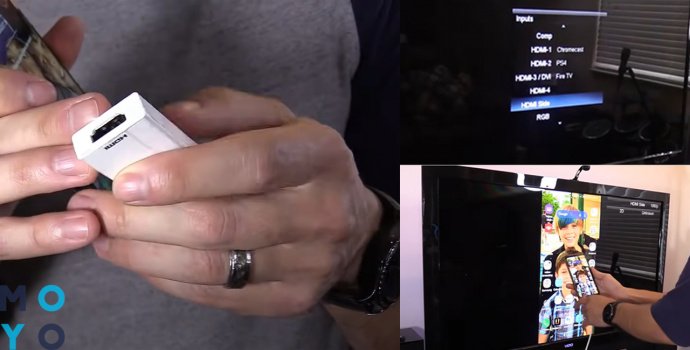
Єдина заковика в сучасному коннекті: далеко не всі телефони мають micro-HDMI роз’єм. Додатковий порт частіше зустрічається в планшетах та відеотехніці. Але незважаючи на це, мобільний і ТБ коннектяться: багато виробників створили прямий коннект через шнури 2Е Type-C to HDMI. підключення виглядає простіше:
- Підключити шнур до потрібних портів. У телевізора це HDMI, а телефон USB-C.
- Дотримуйтесь інструкцій на екрані телевізора.
Якщо у мобільного є тільки lightning або micro-usb, потрібно шукати перехідники. З «яблучною» технікою сполучається Lightning to HDMI. В цьому випадку конект трохи ускладнюється, але все одно залишається зрозумілим.
- Підключити мобілку до адаптера.
- Взяти звичний HDMI кабель і законнектить його до телика з одного боку та адаптера з іншого.
- Дотримуйтесь інструкцій на дисплеях пристроїв.
Власники телефонів на Android з портом micro USB повинні знайти перехідник на USB-C, як приклад – Belkin microUSB to Type-C. Далі коннект проходить стандартно: телефон — до адаптера, кабель — до телевізора та смартфона, виконувати команди, що з’являються на екранах пристроїв.
Цей метод підійде практично для будь-якого телевізора, випущеного після 2014 року -2015 р.р. Для підключення потрібен тільки USB-шнур – навіть зарядкадля мобільника. Головне, щоб сторона, яка коннектиться до телика, збігалася з його роз’ємами.
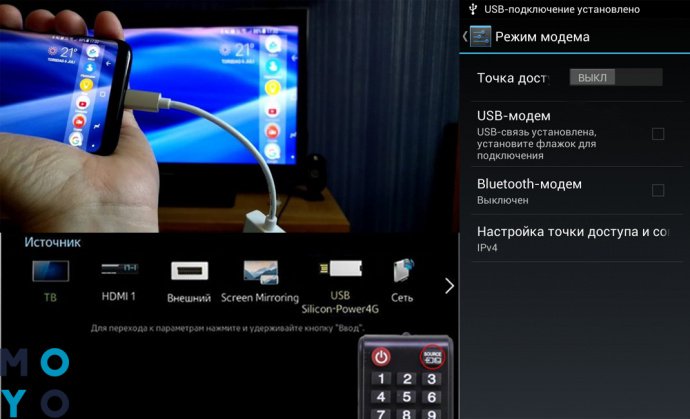
Якщо телевізор зроблений раніше 2017 року, там буде тільки USB-A (звичайний юсб), а ось у свіжих моделей може бути також USB-C. З’єднання буде наступним чином:
- Законнектить мобілку і тілик через ЮСБ.
- Включити «скриньку».
- Зайти в налаштування теліка, і в якості джерела призначити USB-порт.
- Підтвердити це на мобілі.
- На дисплеї телевізора з’являться іконки або папки смарта.
- Знайти потрібний контент і дивитися.
MHL – спеціальний порт у ТБ, створений для коннекта з мобілками. означає Mobile High-Definition, що в перекладі «мобільний коннект з високою роздільною здатністю». Підходить для перегляду файлів та передачі зображення. Можна серфити онлайн на телефоні і все це відображатиметься на великому екрані. Якщо ТБ підтримує цей формат, хоча б один із HDMI-виходів матимуть подібне маркування. Коннект буде виглядати так:
- Підключити провід до мобільного.
- Підключити шнур до ТБ.
- Включити обидва аксесуари.
- У меню телевізора зайти в налаштування та підтвердити «Автозміни входу MHL». Тоді при будь-якому коннекте з мобілкою, ТБ показуватиме те, що відбувається на мобілці.
Додаткових пристроїв типу «додаткової зарядки» для адаптера не потрібно.
Slimport
Цей тип підключення, заданий фірмою Analogix, працює так само, як MHL і підключається до Display Port. ДО телефону коннектується через micro USB. Для підключення достатньо вставити кінці кабелю у відповідні порти та дотримуватися інструкцій на екрані, зробивши мобілку головним джерелом сигналу.
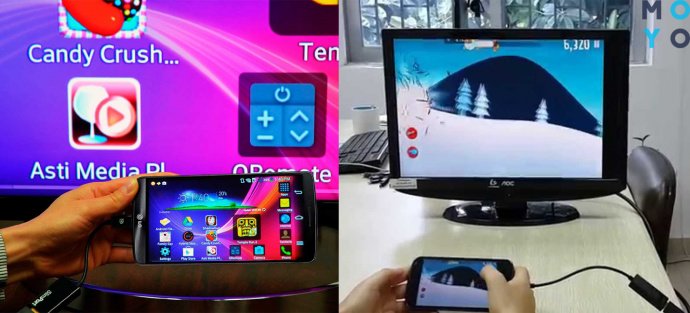
Mini DisplayPort
Якщо у телевізора немає можливості законнектить мобільник через звичні порти, варто спробувати підключитися через Mini DisplayPort. Він показуватиме зображення дозволом практично в 2К (2560х1440) та підтримує більшість популярних форматів.
В іншої техніки його можна знайти на старих MacBook – до 2017 року випуску, ноутбуках різних виробників до 2018-2019 року і деяких планшетах, що випускаються до 2016-2018 років.
Нині у всіх пристроях Mini DisplayPort замінили на універсальний USB-C. Саме через коннект з юсб підключаються мобілки. Потрібно лише знайти перехідники з mini USB або USB-C до класичного DisplayPort (він є практично на будь-якому ТБ). Відмінний приклад – Dell Adapter USB-C to DisplayPort.
Щоб підключити iPhone, потрібно взяти перехідник Lightning на USB-C. Далі приєднують у чотири кроки.
- Законектити мобілку до адаптера Лайтнінга.
- Підключити його до USB-C ПЕРЕХІДНИКА до Displayport.
- Підключити цей провід до телевізора.
- Увімкнути обидва пристрої та дотримуйтесь інструкцій на екрані.
Нехай коннект виходить трохи заплутаним, зате можна підключити мобілку навіть до застарілому теліку, якому більше 10-15 років.
Lightning Digital AV Adapter
Метод коннекту виключно iPhone до ТБ, тому що це оригінальний перехідник від Apple.
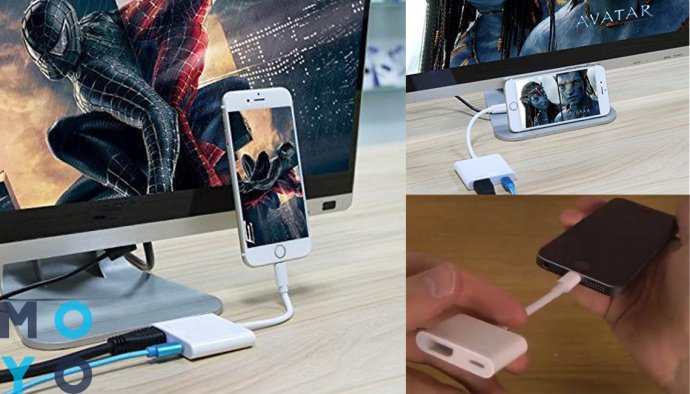
Принцип його підключення нагадує сполучення» яблука» до HDMI тільки з мінімальними відмінностями:
- Перехідник коннектиться до айфону.
- HDMI-шнур сполучається з адаптером.
- Провід вставляється в ПОРТ HDMI HDMI.
- Далі слід виконувати інструкції на дисплеї.
Безпровідне підключення телевізора до телефону
Для тих, хто не любить шнури, техніка пропонує wireless-коннект. Розберемо нижче 5 способів підключення без кабелів.
Тут навіть не потрібен маршрутизатор! Однак важливо, щоб TV був із Wi-Fi Direct. Можна дізнатися про це, подивившись в інструкцію до пристрою. Тоді ТВ і мобілка на Android сполучаються по вафай-протоколу без роутера. Робиться це так:
Miracast
Для такого коннекту знадобиться будь-яка андроїд-мобілка і ТБ, що працює з Miracast. У левовій частці розумних теликів вже є «за умовчанням». Для спрощених ТБ є адаптери, що подарують цю фічу навіть старому пристрою.
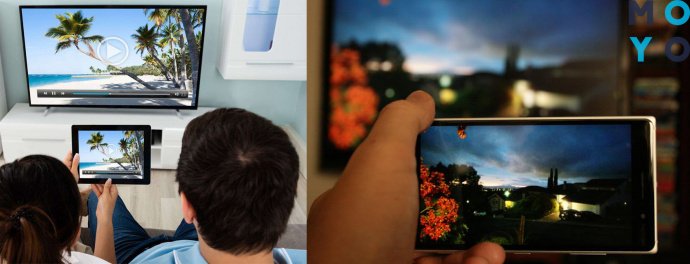
Якщо у «великому екрані» працює Міракаст, сполучення пройде таким чином:
- Відкрити налаштування телевізора та активувати Miracast. У більшості Смарт-ТВ Міракаст знаходиться в блоці «Безпровідні комунікації». Якщо там немає, перегляньте інструкцію ТБ, там вказано точне місцезнаходження налаштування.
- Зайти в меню телефону → «Екран», → «Бездротовий монітор».
- У списку девайсів знайти свій телевізор.
- Буквально через частку секунди все, що відбувається на мобілці, буде також на великому моніторі.
Якщо потрібно підключитися до старого телика, виглядатиме це так:
- Купити адаптер. Краще брати універсальний, який підтримуватиме ХромКаст та ЕйрПлей – тоді він підійде під будь-який телефон.
- Chromecast потрібно підключити до HDMI телевізора.
- Виберіть HDMI як джерело сигналу
- Зайти в меню смарта → «Екран» → «Бездротовий монітор».
Все готово і можна дивитися будь-який контент.
Ще один коннект через Wi-Fi, правда тут вже знадобиться маршрутизатор. Сам ТБ має працювати з технологією DLNA, інакше нічого не запуститься. Підключають наступним чином:
- Підключити ТБ і смарт до одного і того ж роутера.
- Активувати DLNA у налаштуваннях телека.
- Включити андроїд-галерею та знайти файл.
- Зайти в меню документа (натиснувши на три крапки) і перейти до пункту «Вибрати програвач».
- Знайти назву свого телика.
- Дивитись контент на великому екрані.
Chromecast
Універсальний метод сполучення, що працює з андроїдами і з айфонами. Єдине, що потрібно БУДЕ знайти приставку Chromecast.
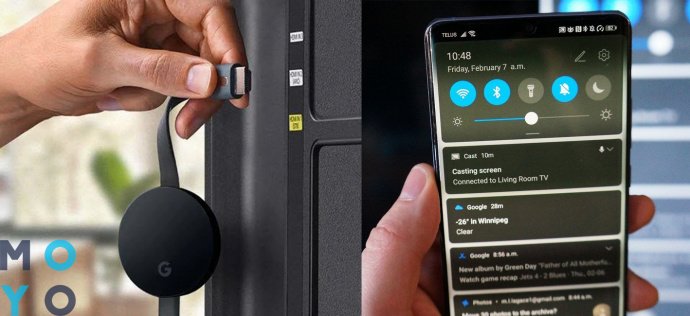
Щоб з’єднати ПК і мобільний потрібно зробити таке:
- Законнектить Chromecast до HDMI телевіка.
- Склади Кромку до Wi-Fi
- Завантажити Google Home на мобілку.
- Відкрити аппку і авторизуватися у ній.
- Програти відео чи фото на мобілці у прогах, що підтримують стрімінг на Хромкаст.
- Почати стримувати контент на приставку.
Підключення смартфона до ТБ через AirPlay
Метод для справжніх цінителів Apple-екосистеми, так як для нього потрібно мати Айфон і консоль Apple TV. Телик може бути будь-який – головне, щоб у нього був HDMI, через який він підключатиметься до консолі.
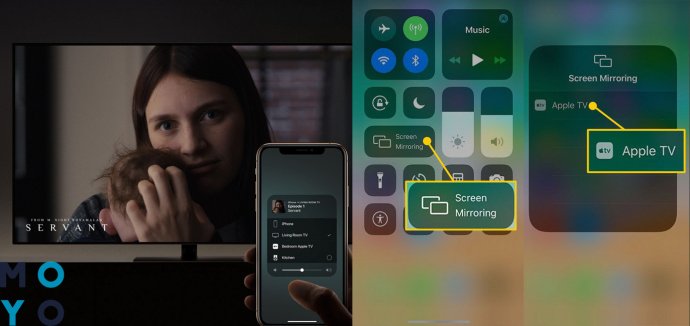
Сам поєднання проходить так:
- Перевірити, що мобілка і ТБ передають дані одному й тому ж роутеру.
- Вийти на робочий стіл смартфона і свайпнути вгору, відкривши» Пункт керування».
- Натиснути кнопку «Повторення екрану»
- Підтвердити стримінг Apple TV.
Щоб законнектить смартфон і телевізор, потрібно підібрати інтерфейси і слідувати порадам, описаним вище. Успіхів!
Как вывести экран телефона на телевизор
Мы собрали самые простые способы, которые помогут вывести видео с телефона на телевизор со Smart TV или без.
Недавно мы рассказывали о 10 способах как подключить смартфон к телевизору. Среди них были как проводные методы, для которых требуются различные переходники и приставки, так и беспроводные — через Wi-Fi. В этой статье мы поговорим о том, как вывести изображение с телефона на большой экран.
Как вывести видео с телефона на телевизор с помощью приложения Смарт ТВ
Проще всего разобраться, как со смартфона вывести изображение на телевизор с поддержкой Smart TV. Большинство производителей позволяют транслировать экран гаджета без дополнительных проводов и настроек — достаточно загрузить на смартфон приложение Смарт ТВ для вашего телевизора. У Самсунг это AllShare, у Philips — Philips MyRemote, Sony предлагает свой Media Server, а LG — Smart Share. Айфоны подключаются к телевизорам через приставку Apple TV и приложение AirPlay.
С помощью Miracast — Wifi Display
Если ваш телевизор оснащен модулем Wi-Fi, вы сможете подключить к нему смартфон через Miracast. Его поддержка есть у большинства смартфонов со свежими версиями Android, поэтому вам не понадобится устанавливать никаких дополнительных приложений.
В зависимости от того, какой у вас смартфон, Miracast можно включить в меню Настройки -> Дисплей -> Беспроводной дисплей (Трансляция) или Беспроводные сети -> Дополнительно -> Беспроводной дисплей. Но, чтобы не мучиться с поиском нужно пункта меню, проще вбить «Беспроводной дисплей» в строке поиска настроек смартфона.
Через трансляцию на Android
Современные Андроид-смартфоны поддерживают функцию «Трансляция» («Проекция»), которая позволяет быстро выводить контент с гаджета на экран телевизора со Smart TV. При этом также важно, чтобы ТВ и телефон были подключены к одному и тому же Wi-Fi, иначе ничего не получится.
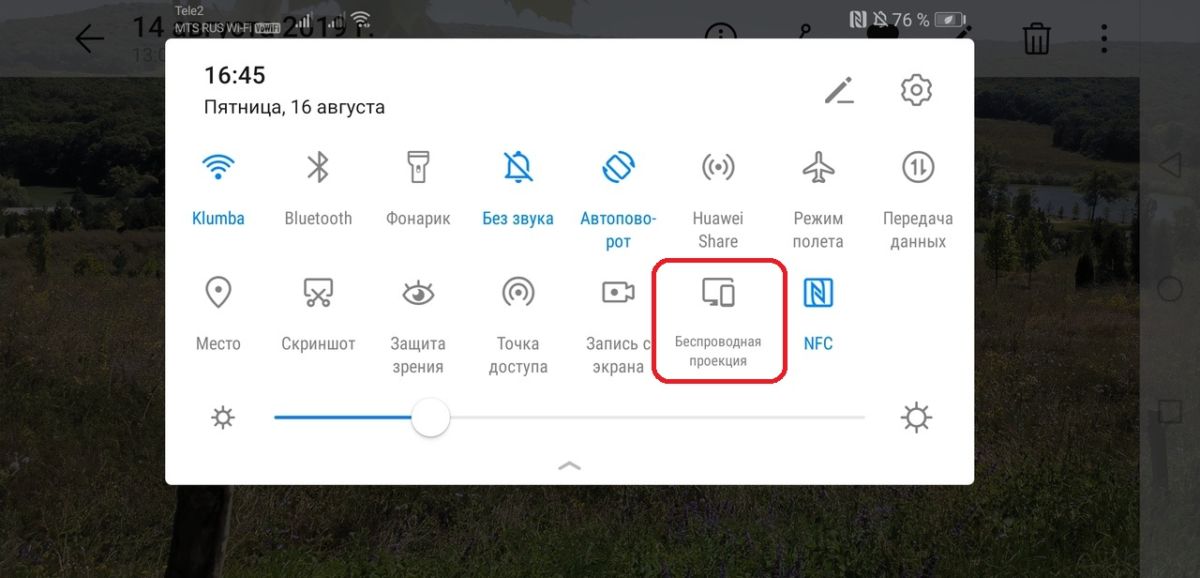
Чтобы вывести экран смартфона на телевизор, используйте один из двух методов:
- Зайдите в настройки вашего смартфона. Найдите пункт «Подключенные устройства» — «Трансляции».
- Откройте шторку и кликните по иконке с квадратом (на ней также может быть нарисован телефон или волны, как у значка Wi-Fi). В зависимости от оболочки, она может иметь разные имена. К примеру, в смартфонах Samsung она называется Smart View.
Далее смартфон начнет поиск внешних дисплеев. Выберите в списке ваш телевизор — после этого на нем появится уведомление о запросе подключения. Согласитесь на сопряжение и готово — можете смотреть кино или ютуб со смартфона на экране телевизора.
Если телевизор без Wi-Fi
В этом случае придется использовать проводное подключение. Удобнее всего, если ваш смартфон оснащен USB-C — достаточно будет приобрести переходник на HDMI или VGA (зависит от доступных разъемов на ТВ) и подключить через него телефон. Как правило, современные телевизоры оснащены HDMI. Этот интерфейс позволяет транслировать картинку и цифровой звук и хорошо подходит для вывода на большой экран игр и кино.
Также в продаже можно найти переходники microUSB на HDMI, но они встречаются уже реже, чем с USB-C.
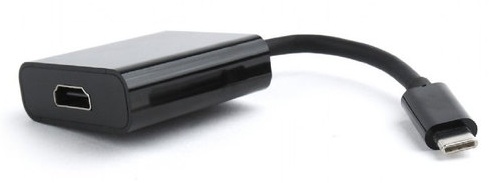
После того, как вы физически соедините устройства кабелем, зайдите в настройки телевизора и поменяйте источник сигнала на нужный HDMI-порт — тогда картинка с телефона будет отображаться на большом экране.
Chromecast, Apple TV и другие приставки Smart TV
Если ваш телевизор не оснащен Смарт ТВ и Wi-Fi, вы можете подключить к нему умную приставку, а уже через нее выводить экран смартфона на телек. Один из недорогих вариантов — медиаплеер Google Chromecast, с помощью которого вы сможете смотреть фильмы из интернета и потоковых сервисов. Для соединения приставка использует HDMI, поэтому не подойдет для старых телевизоров.
Для настройки трансляции экрана смартфона через Chromecast понадобится установить на гаджет приложение Google Home.
Добавьте в список устройств хромкаст и выберите его в качестве видеоплеера. Гаджет автоматически начнет транслировать видео с телефона на подключенный телевизор.
Впрочем, даже тут покупать Google Chromecast вовсе не обязательно. Дело в том, что многие даже недорогие Смарт-ТВ имеют встроенную поддержку Chromecast. И в этом случае вам останется лишь объединить смартфон с телевизором с помощью приложения Google Home, как мы и писали выше.
По такому же принципу можно подключать к телевизору и смартфоны от Apple. Правда, тут вам придется купить не Google Chromecast, а Apple TV, потратив около 20 000 рублей.
Соединив приставку и телевизор, вы сможете использовать для вывода изображения с телефона функцию AirPlay. Как это работает на практике, мы рассказывали в этой статье.