Скачать и установить ярлык YouTube на компьютер и телефон

Итак, тут есть несколько способов. Каким воспользоваться, выбирайте сами.
Способ 1 — Переносим ссылку на рабочий стол ⇓
Вот, что нам нужно сделать:
- Запускаем удобный для нас браузер (мы рассмотрим на примере Хрома).
- Открываем сайт видеохостинга.
- Затем нам нужно навести курсор на адресную строку (находится в верхней части браузера) и кликнуть левой кнопкой мыши.
- URL автоматически выделится, а нам останется лишь “перенести” ссылку на рабочий стол.
- Готово. Теперь при нажатии на этот ярлык, ютуб будет открываться в окне браузере.

Если вам нужно сделать так, чтобы сайт видеохостинга загружался в отдельном окне, то просто кликаем на саму вкладку (находится на панели вкладок) и выбираем “Открыть в новом окне.
Получиться вот так ⇓

Для более эстетичного вида, можно добавить картинку к HTML файлу:
- Скачиваем логотип ютуба.
- Кликаем ПКМ по значку ютуба на рабочем столе.
- Затем в меню нам нужно найти пункт “Свойства”.
- Открывается новое окно, в котором мы переходим во вкладку “Веб-документ” (если это не произошло автоматически).
- Кликаем на “Сменить значок”.

- Далее, руководствуясь логикой, нажимаем на “Обзор”, а уже из проводника выбираем логотип ютуба и “Сохранить”.

Перенести иконку через браузер
- Разумеется, запускаем наш браузер (Google Chrome).
- Затем переходим на официальный сайт Ютуба.
- В правом верхнем углу мы нажимаем на три вертикальные точки.
- В контекстном меню наводим курсор мыши на “Дополнительные инструменты”, но не кликаем! Переводим указатель левее на “Создать ярлык”.

- После ставим галочку напротив пункта “Открывать в новом окне” (это позволит при нажатии на ярлык загружать сайт в НОВОМ окне, даже если браузер — открыт).
- Нажимаем “Создать”
В этом случае выбирать и скачивать логотип — не приходится, так как он уже есть.
Добавить на компьютер ?
Да-да, именно установить….
Сразу хотим отметить, что официального приложения видеохостинга — нет. Но мы ведь не сдаемся просто так? И если уперлись в стену, пойдя налево, то пойдем на право. Итак, для установки ютуба на ПК, нам будет нужен эмулятор.
Эмулятор — специальная программа для определенной ОС, разработанная для осуществления запуска софта другой ОС.
Простыми словами: мы запустим андроид на компьютере.
- Для начала, скачиваем и устанавливаем сам эмулятор. Мы загрузим BlueStack.
- Затем авторизовываемся под логином учетной записи Google play и проходим первую настройку параметров (следуем инструкции).
- После того, как загрузился рабочий стол виртуального андроида-смартфона (или планшета), мы кликаем на поисковую строку, расположенную, всё в том же, правом углу.
- Вводим соответствующий запрос “YouTube” и нажимаем на значок лупы.
- Далее выбираем “Перейти в Google Play”.
- Находим видеохостинг среди приложений и устанавливаем его.
Внимание: если вы думаете, что скачать готовый клиент ютуба на Windows — куда проще, то, возможно, это так и есть. Но сторонние разработчики могут “вшить” в программный код приложения какое-нибудь вредоносное ПО. Пользоваться таким софтом или нет, решает каждый сам.
После загрузки ютуба ярлык самостоятельно появится на виртуальном рабочем столе Android.
А на этом вс….
– Стойте! Нам теперь каждый раз нужно будем запускать этот эмулятор, ждать его загрузки, и только потом на виртуальном рабочем столе кликать на значок, чтобы просто посмотреть ютуб!?
– Ну конечно нет! Ярлык приложения уже есть на рабочем столе виндовс, поэтому — не стоит волноваться.
Теперь, пока мы плавно перешли к теме андроида и мобильных устройств, мы расскажем о том….
На Смартфоне
Как вывести иконку ютуба на рабочий стол смартфона или планшета?
—Стандартный способ
Как понятно из названия, это очень банальный и простой способ. Просто установим приложение ютуб на девайс:
- Запускаем Google Play Market.
- В поиск пишем “ютуб”.
- Кликаем на нужное, официальное приложения и скачиваем его.
- Готово! Теперь, после окончания установки, иконка появится, автоматически.

Но если этого не произошло, то откройте меню смартфона и перенесите ютуб на главный экран.
—Добавления ярлыка из мобильного браузера
Чтобы поставить значок ютуба на главный экран:
- Открываем любой браузер, установленный на смартфоне.
- Переходим на сайт ютуба.
- Кликаем на три вертикальные точки, находящиеся в правом верхнем углу дисплея.
- Из меню выбираем “Добавить на главный экран”.
А на этом способы закончились! Если мы вдруг что-то упустили, или появились какие-то новые способы, то напишите об этом в комментариях! Мы обязательно выслушаем ваше мнение и порассуждаем о видеохостинге.
Добавление ярлыка YouTube на рабочий стол

Ежедневно нам приходится заходить в браузер для того, чтобы потом перейти на сайт видеохостинга YouTube. Ускорить данный процесс можно за счет создания ярлыка интернет-ресурса на свой рабочий стол. В данном материале будет рассмотрен вопрос о том, как установить Ютуб на рабочий стол бесплатно.
Как добавить иконку Ютуб на рабочий стол
Для того чтобы, создать ярлык какого либо интернет-ресурса на своем рабочем столе, следует выполнить достаточно простые действия в независимости от вашего браузера, будь-то Хром или же Мозилла. Для того чтобы создать веб-ярлык, в данном случае необходимо перейти на Ютуб, затем свернуть окно браузера и потом перетянуть иконку блокировки (замка) на рабочий стол в точности как на изображении. 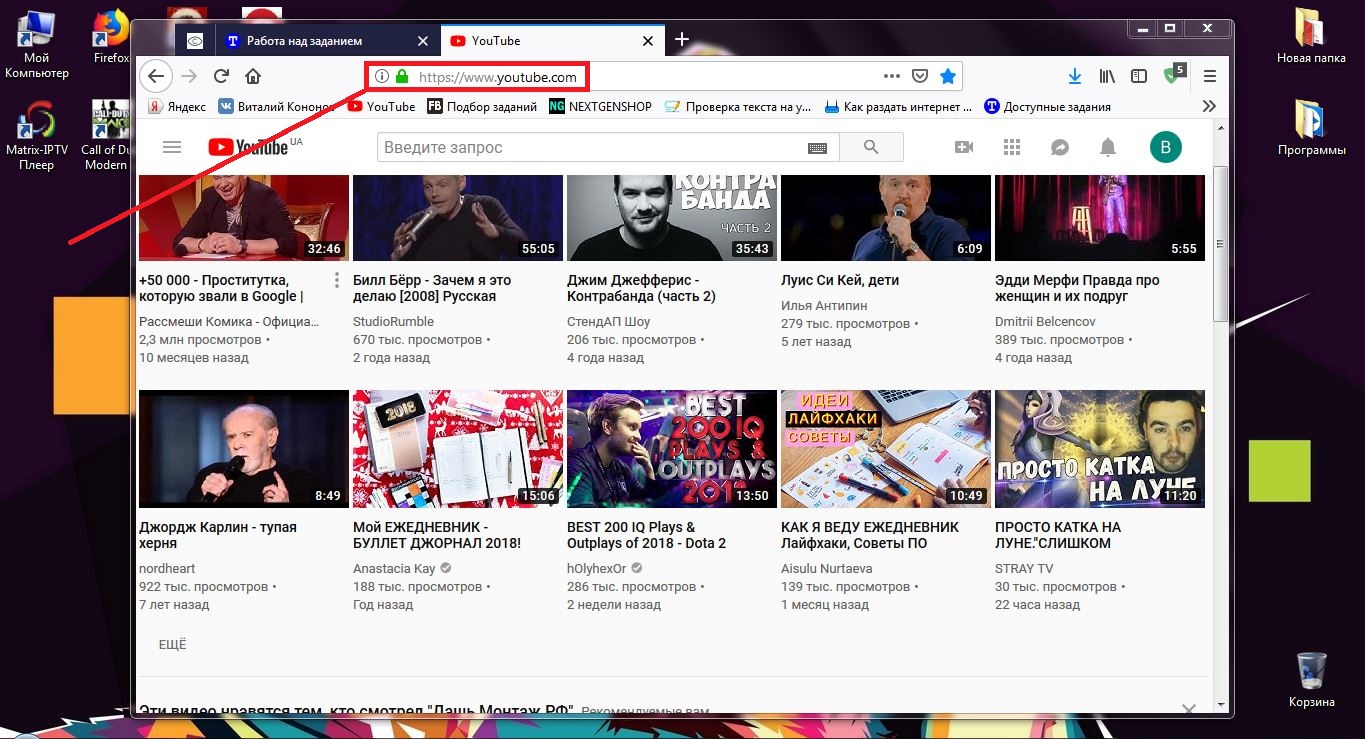
После этого на вашем рабочем столе появится иконка веб-сайта. Для того чтобы создать полноценный ярлык с изображением Ютуба, перейдите к следующему пункту данной статьи.
Как скачать иконки для сайта.
Как и было сказано выше, чтобы создать ярлык Ютуба на рабочем столе в первую очередь нужно скачать его с данного ресурса https://www.iconfinder.com/icons/1473085/play_video_youtube_icon. Так как данный сайт предоставляет лишь платный контент, сохранять изображение вам придется стандартным способом, через вызов контекстного меню, правым кликом мыши по картинке. В свою очередь, для того чтобы найти иконку YouTube, пропишите имя ресурса в поисковую строку сайта.
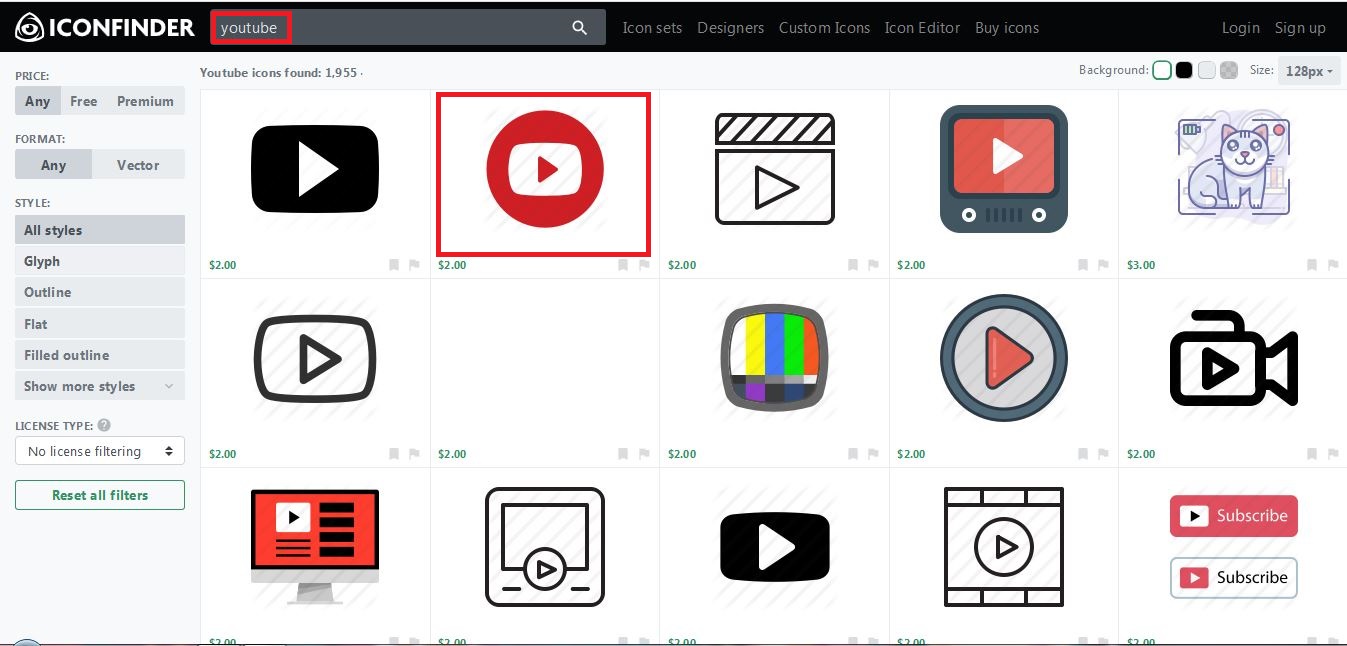
После успешного выполнения этих действий нужно переконвертировать загруженное вами изображение в формат ICO. Для выполнения данной задачи необходимо перейти на этот ресурс https://image.online-convert.com/ru/convert-to-ico
Выполните действия согласно подсказкам на сайте, после чего загрузите иконку в формате ICO на свой компьютер.
Как изменить ярлык сайта
После скачивания иконки Ютуба меняем веб-эскиз данного сайта. Для этого следуйте пошаговой инструкции и изображениям представленным ниже: 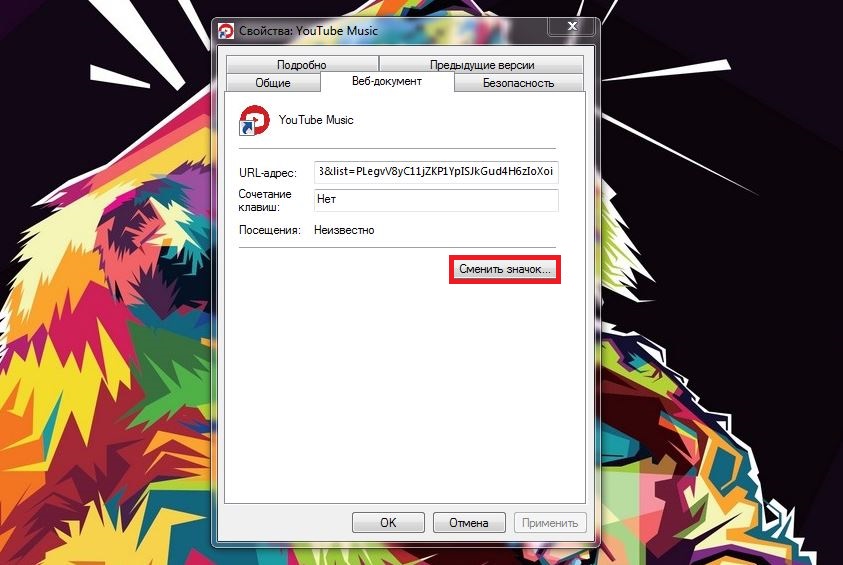
- Жмем правой кнопкой мыши по значку сайта.
- Из контекстного меню выбираем кнопку «Свойства»
- Переходим в раздел «Веб-документ», расположенный на верхней панели меню окна.
- Затем нажимаем кнопку Сменить значок, после чего кликаем на пункт «Обзор».
- В открывшемся проводнике находим недавно загруженную иконку Ютуба.
- После того как вы выбрали нужное вам изображение нажимаем кнопку «Применить», а затем «ОК».
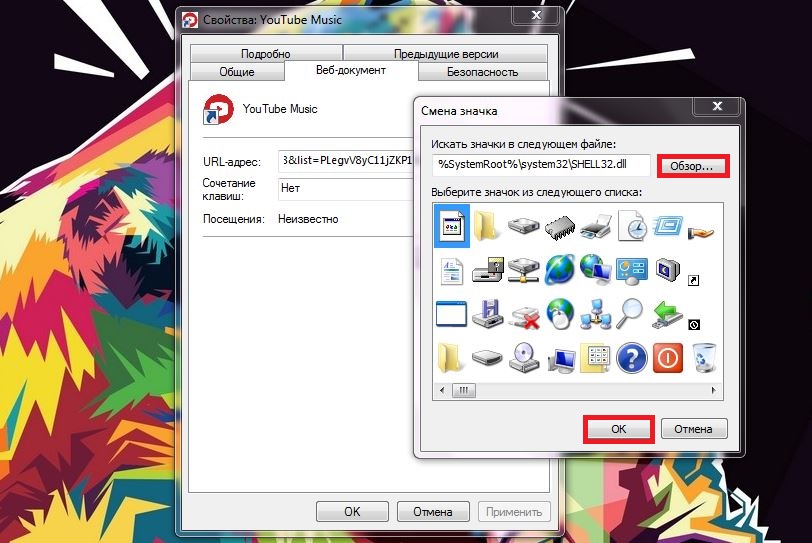
Вот таким способом можно сделать ярлык YouTube на рабочем столе для любого веб-образователя. Если же вы пользуетесь браузером Chrome, то для вас создание эскиза сайта на Рабочем столе упрощается в разы.
Как создать ярлык Ютуб на рабочем столе через браузеры на движке Chromium
YouTube это тот сайт, который вы привыкли ежедневно открывать через браузер. Однако его можно преобразовать в аналог отдельного веб-приложения. В свою очередь, приложение будет не только иметь собственный ярлык, но и производить свой запуск в отдельном окне. К сожалению, такая возможность поддерживается далеко не всеми интернет-образователями, а только Chrome, а также основанными на этом движке продуктами. На примере, представленном ниже, будет подробно показано, что необходимо осуществить для создания иконки Ютуб на главном экране.
Выполните пошаговую инструкцию для Google Chrome, представленную ниже: 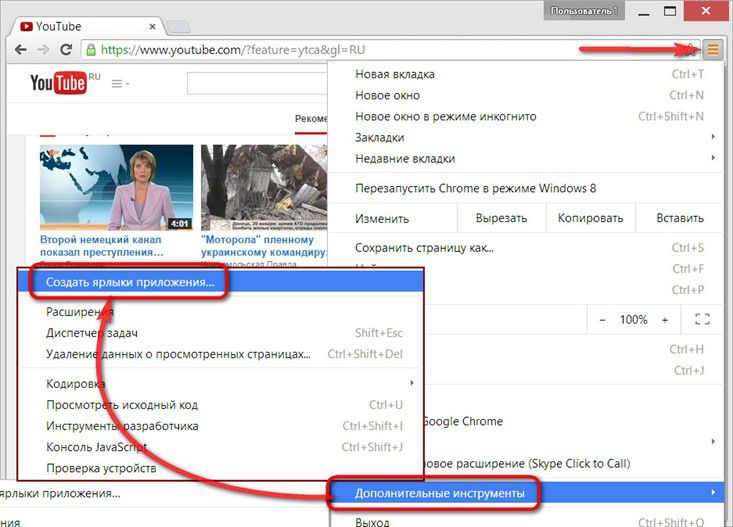
- Для начала откройте главную страницу сайта YouTube.
- Кликните по кнопке «Настройки и управление», в данном браузере оно имеет вид вертикального многоточия в правом углу экрана.
- Наведите курсор на поле «Дополнительные инструменты», а затем нажмите на кнопку «Создать ярлык».
- Во всплывающем окне вы можете изменить имя создаваемого приложения.
- После чего нажмите по кнопке «Создать».
После успешного выполнения этих действий на Рабочем столе появится иконка YouTube, с его официальным логотипом и заданным одноименным названием. Запуск сайта будет происходить в отдельном окне, к тому же из привычных элементов интернет-браузера вы сможете увидеть только адресную строку.
Для Яндекс.Браузера в свою очередь алгоритм действий будет иметь следующий вид:
- Как и в вышеописанном случае, зайдите на ту страницу Ютуб, которую планируете сделать «стартовой» для своего ярлыка.
- Откройте настройки веб-браузера, нажав по изображению трех горизонтальных полос в правом верхнем углу.
- Затем поочередно перейдите по пунктам «Дополнительно», а после «Дополнительные инструменты».
- После чего перейдите к заключительному пункту, нажав кнопку «Создать ярлык».
- Укажите желаемое имя при создании эскиза. Затем убедитесь в том, чтобы напротив пункта «Открывать в отдельном окне» был установлен флажок.
- Нажмите кнопку «Создать».
Теперь вы знаете о двух способах создания ярлыка Ютуб, с последующим добавлением его на Рабочий стол компьютера.
Как создать ярлык ютуб на рабочем столе для виндовс 10
Вывести Ютуб на рабочий стол телефона или компьютера необходимо, чтобы быстро открывать видеохостинг для просмотра интересных роликов. Сделать это можно 2 способами на ПК и одним на смартфоне. Рекомендуется познакомиться с каждым из них и выбрать для себя наиболее подходящий.
Вывод YouTube на рабочий стол в виде ссылки для быстрого запуска
Большинство браузеров позволяют создавать на рабочем столе компьютера ссылки на часто посещаемые веб-страницы.
Сделать это можно с помощью инструкции ниже:
- Открыть YouTube.
- Скрыть все приложения, за исключением веб-обозревателя и свернуть его так, чтобы видеть свободный участок рабочего стола.
- Нажать на адресную строку и выделить ссылку, указанную в ней.

- Левой кнопкой мыши нажать на выделенный текст и, не отпуская, перетащить на свободный участок.
- Появится ярлык страницы.

Для большего комфорта созданную ссылку можно переименовать и переместить в другое место.
Создание ярлыка веб-приложения
Яндекс.Браузер и Google Chrome позволяют не только сделать YouTube на рабочем столе, но и открывать его в отдельном окне. Для этого нужно обратиться к руководству, инструкции ниже.
Предлагаемые инструкции актуальны для Windows 10. В ранних версиях операционной системы они могут не работать вообще либо ярлык будет выглядеть и открываться, как в предыдущем способе.
В Google Chrome
Чтобы установить Ютуб на рабочий стол через Chrome, нужно:
- Открыть видеохостинг в Хроме.
- Нажать на кнопку в виде трех точек вверху справа, чтобы вызвать меню.

- Кликнуть на «Дополнительные инструменты».
- Выбрать «Создать ярлык».

- Во всплывающем окне при необходимости указать другое имя и нажать «Создать».


Теперь, если свернуть все страницы, можно увидеть на рабочем столе иконку YouTube.
Чтобы Ютуб открывался в отдельной вкладке, во всплывающем окне с выбором имени нужно отметить галочкой строку «Открывать в отдельном окне».
В Яндекс.Браузере
Создание ярлыка в Яндекс.Браузере напоминает аналогичную процедуру в Хроме. Это неслучайно, потому что оба обозревателя выполнены на одном движке Chromium.
- Открыть Ютуб в Яндекс.Браузере.
- Вызвать меню нажатием на кнопку с тремя горизонтальными полосами вверху справа.
- Кликнуть «Дополнительно».

- Нажать «Дополнительные инструменты».

- Выбрать «Создать ярлык».

- В появившемся окне ввести новое имя, если это необходимо, установить галочку возле строки «Открыть в новом окне» и нажать «Создать».


Новая иконка появится на рабочем столе.
Как добавить ярлык YouTube на рабочий стол смартфона
Наиболее простой способ добавить ярлык для быстрого доступа на рабочий стол смартфона – это установить из YouTube из Play Market.
Если же пользователь предпочитает смотреть видео через браузер, ему нужно следовать инструкции (на примере Opera):
- Открыть обозреватель, запустить Ютуб.
- Кликнуть по кнопке в виде трех точек и вызвать меню.

- Выбрать «Домашний экран».

- Указать название ярлыка, нажать «Добавить».


Ярлык появится на главном экране смартфона.
Данные действия актуальны для большинства мобильных веб-обозревателей. Названия разделов, в зависимости от браузера, могут незначительно отличаться. Например, вкладка «Домашний экран» может называться «Добавить на главный экран».
Поместить Ютуб на рабочий стол компьютера можно в виде ссылки для быстрого запуска или как ярлык в Хроме и Яндекс.Браузере. На смартфонах в настройках большинства мобильных веб-обозревателей тоже можно сделать ссылку на YouTube или иной сайт и отправить ее на главный экран устройства.
Sorry, you have been blocked
This website is using a security service to protect itself from online attacks. The action you just performed triggered the security solution. There are several actions that could trigger this block including submitting a certain word or phrase, a SQL command or malformed data.
What can I do to resolve this?
You can email the site owner to let them know you were blocked. Please include what you were doing when this page came up and the Cloudflare Ray ID found at the bottom of this page.
Cloudflare Ray ID: 72060e07ee4b002a • Your IP : 195.234.124.159 • Performance & security by Cloudflare
Ютуб для рабочего стола: как вывести ссылку
Вывести Ютуб на рабочий стол пользователь сможет через создание ярлыка или эмулятор, с системой Android.
Сделать ссылку в Youtube на рабочем столе
Сделать Ютуб на рабочем столе пользователь сможет лишь через ссылку, которая будет вести на браузер по умолчанию и социальную сеть.
У YouTube отсутствует собственное приложение для Windows и Mac OS, поэтому есть всего два варианта:
- ссылка-ярлык. Вставить адрес и добавить свое название;
- эмулятор Bluestacks или Nox Player.
Второй вариант подойдет владельцам мощных компьютеров и если нет доступа к браузерной версии. Просмотр на эмуляторе соответствует мобильному приложению, а сама программа повторяет операционную систему Android.
Чтобы получить доступ к своим плейлистам, подпискам и личным клипам – пользователю нужно авторизоваться, используя аккаунт Google. Для работы с эмулятором его указывают заранее, поэтому владелец устройства сможет подключиться сразу.
Через создание ярлыка
Пользователь может добавить ссылку на рабочий стол, если перейдет к добавлению ярлыка на рабочий стол. На операционной системе Windows можно добавлять отдельные значки и вписывать адрес, даже находящийся в Интернете.
Как это сделать:

- Перейти в Ютуб – скопировать ссылку из адресной строки.
- Открыть «Рабочий стол» – нажать правой кнопкой мыши.
- Создать – Ярлык.
- Вставить URL из YouTube.
Далее, если владелец ПК или ноутбука хочет изменить отображение значка, нужно перейти к дополнительным настройкам через «Свойства»:

- Нажать по созданному объекту правой кнопкой мыши.
- Свойства – Сменить значок.
- Установить картинку в расширении ICO.
Чтобы установить свой стиль оформления для значка, пользователю нужно скачать небольшую картинку в расширении ICO. PNG, JPG и JPEG не подходят для редактирования.
Приложение YouTube на эмулятор
Установить Ютуб на рабочий стол возможно с помощью эмулятора. Смотреть видео с его помощью сложнее, чем использовать стандартную версию. Эмуляторы запускают операционную систему Android, а ориентация экрана соответствует мобильной.

- Скачать и установить NoxPlayer – авторизоваться с помощью страницы в Google.
- Открыть Play Market – найти YouTube.
- Скачать и установить – открыть.
В настройках можно указать, чтобы значки отображались на рабочем столе компьютера. Тогда, пользователю достаточно кликнуть по иконке, чтобы перейти в эмулятор и приложение. Вместе с социальной сеть будет запущен Nox Player, поэтому нужно дождаться его окончательной загрузки.
Создание ярлыка YouTube на Рабочем столе
Ютуб (YouTube) — популярный видеохостинг, на котором пользователям доступны миллионы видеороликов на самые разные темы. Для пользователей, которые постоянно пользуются этой платформой, очень важно иметь на своем компьютере ярлык (значок) Ютуба, чтобы быстро запускать приложение и смотреть видео без необходимости открывать браузер.
Однако, не всегда на рабочем столе остается значок Ютуба. Возможно, вы случайно удалили его и не знаете, как вернуть. Но не стоит беспокоиться, потому что есть несколько способов вернуть этот значок на рабочий стол.
Способ 1: Добавление Ютуба на панель задач
Первый способ — это добавление Ютуба на панель задач. Вы можете перетащить иконку Ютуба из меню «Пуск» или из окна браузера на панель задач. Для этого нужно сделать следующее:
- Откройте меню «Пуск» и найдите ярлык Ютуба.
- Правой кнопкой мыши нажмите на значок.
- Выберите пункт «Закрепить на панели задач».
Теперь значок Ютуба появится на панели задач на вашем рабочем столе.
Способ 2: Создание ярлыка Ютуба вручную
Если первый способ не подошел, можно создать ярлык Ютуба на рабочем столе вручную:
- Нажмите правой кнопкой мыши на свободной области рабочего стола и выберите пункт «Создать».
- Выберите пункт «Ярлык».
- Введите в строку «Место элемента» адрес Ютуба: http://www.youtube.com
- Нажмите кнопку «Далее».
- Введите название ярлыка «Ютуб» и нажмите кнопку «Готово».
Теперь значок Ютуба появится на вашем рабочем столе.
Способ 3: Установка Ютуба из интернета
Третий способ — это установка Ютуба из интернета. Есть множество сайтов, которые позволяют скачать и установить Ютуб на ваш компьютер. Наиболее популярными являются официальный сайт Ютуба и сайт Softonic.
- Перейдите на сайт Ютуба или Softonic.
- Найдите раздел загрузки Ютуба и нажмите на кнопку «Скачать».
- Установите Ютуб, следуя инструкциям на экране.
После установки Ютуба на вашем компьютере, значок Ютуба появится на рабочем столе.
Вывод
Теперь у вас есть три способа вернуть значок Ютуба на рабочий стол. Вы можете выбрать любой из них, и в любой момент будете иметь быстрый доступ к вашим любимым видеороликам.
- Что не говорите, а украинский язык красивущий, вот даже такое слово, как «г*вно». кто знает, как переводится?
- Смотреть на обнажённую девушку….не опасно ведь,да?)))
- Время рождения при составлении карты очень нужно?
- Я пытаюсь вспомнить название книги
- Соседка, 58 лет, живет одна
- Вот и поговорили?
- Судя по многим вопросам и ответам на Украине очень любят всякие революции.
- Математическая логика и теория алгоритмов, кто может помочь?
Как добавить ярлык YouTube на рабочий стол
Вывести Ютуб на рабочий стол телефона или компьютера необходимо, чтобы быстро открывать видеохостинг для просмотра интересных роликов. Сделать это можно 2 способами на ПК и одним на смартфоне. Рекомендуется познакомиться с каждым из них и выбрать для себя наиболее подходящий.
Вывод YouTube на рабочий стол в виде ссылки для быстрого запуска
Большинство браузеров позволяют создавать на рабочем столе компьютера ссылки на часто посещаемые веб-страницы.
Сделать это можно с помощью инструкции ниже:
- Открыть YouTube.
- Скрыть все приложения, за исключением веб-обозревателя и свернуть его так, чтобы видеть свободный участок рабочего стола.
- Нажать на адресную строку и выделить ссылку, указанную в ней.
- Левой кнопкой мыши нажать на выделенный текст и, не отпуская, перетащить на свободный участок.
- Появится ярлык страницы.
Для большего комфорта созданную ссылку можно переименовать и переместить в другое место.
Создание ярлыка веб-приложения
Яндекс.Браузер и Google Chrome позволяют не только сделать YouTube на рабочем столе, но и открывать его в отдельном окне. Для этого нужно обратиться к руководству, инструкции ниже.
Предлагаемые инструкции актуальны для Windows 10. В ранних версиях операционной системы они могут не работать вообще либо ярлык будет выглядеть и открываться, как в предыдущем способе.
В Google Chrome
Чтобы установить Ютуб на рабочий стол через Chrome, нужно:
- Открыть видеохостинг в Хроме.
- Нажать на кнопку в виде трех точек вверху справа, чтобы вызвать меню.
- Кликнуть на «Дополнительные инструменты».
- Выбрать «Создать ярлык».
- Во всплывающем окне при необходимости указать другое имя и нажать «Создать».
Теперь, если свернуть все страницы, можно увидеть на рабочем столе иконку YouTube.
Чтобы Ютуб открывался в отдельной вкладке, во всплывающем окне с выбором имени нужно отметить галочкой строку «Открывать в отдельном окне».
В Яндекс.Браузере
Создание ярлыка в Яндекс.Браузере напоминает аналогичную процедуру в Хроме. Это неслучайно, потому что оба обозревателя выполнены на одном движке Chromium.
- Открыть Ютуб в Яндекс.Браузере.
- Вызвать меню нажатием на кнопку с тремя горизонтальными полосами вверху справа.
- Кликнуть «Дополнительно».
- Нажать «Дополнительные инструменты».
- Выбрать «Создать ярлык».
- В появившемся окне ввести новое имя, если это необходимо, установить галочку возле строки «Открыть в новом окне» и нажать «Создать».
Новая иконка появится на рабочем столе.
Как добавить ярлык YouTube на рабочий стол смартфона
Наиболее простой способ добавить ярлык для быстрого доступа на рабочий стол смартфона – это установить из YouTube из Play Market.
Если же пользователь предпочитает смотреть видео через браузер, ему нужно следовать инструкции (на примере Opera):
- Открыть обозреватель, запустить Ютуб.
- Кликнуть по кнопке в виде трех точек и вызвать меню.
- Выбрать «Домашний экран».
- Указать название ярлыка, нажать «Добавить».
Ярлык появится на главном экране смартфона.
Данные действия актуальны для большинства мобильных веб-обозревателей. Названия разделов, в зависимости от браузера, могут незначительно отличаться. Например, вкладка «Домашний экран» может называться «Добавить на главный экран».
Поместить Ютуб на рабочий стол компьютера можно в виде ссылки для быстрого запуска или как ярлык в Хроме и Яндекс.Браузере. На смартфонах в настройках большинства мобильных веб-обозревателей тоже можно сделать ссылку на YouTube или иной сайт и отправить ее на главный экран устройства.

Давно занимаюсь социальными сетями и СММ, первой узнаю о новых фишках и обновлениях, которые всегда публикую на своем сайте.
Скоростной запуск YouTube — открываем видео прямо с рабочего стола

«Ютуб» — самый известный сайт с видео в интернете. Те, кто посещают его часто, обычно помещают этот сайт в закладки своего браузера, чтобы иметь к хостингу быстрый доступ. Однако можно сделать ещё проще — добавить ярлык «Ютуба» прямо на «Рабочий стол». Двойной клик по ссылке — и вы на сайте.
Ссылка для быстрого запуска
Через любой обозреватель можно поместить ссылку какого-либо сайта на домашний экран «Виндовс». Процедура не отнимает много времени:
-
В качестве примера возьмём «Яндекс.Браузер». Запустите обозреватель. В одной из вкладок перейдите на ту страницу YouTube, которую вы хотите запускать через ярлык на «Рабочем столе».
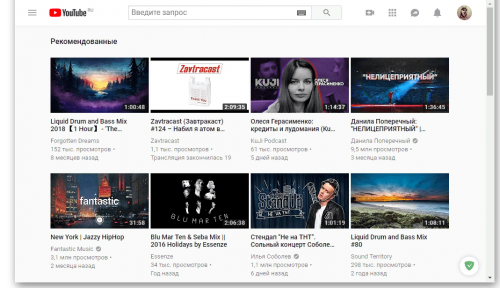
Откройте нужную страницу хостинга в новой вкладке
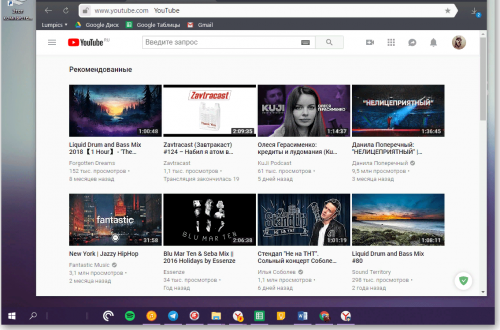
Уменьшите окно браузера, чтобы было видно «Рабочий стол»
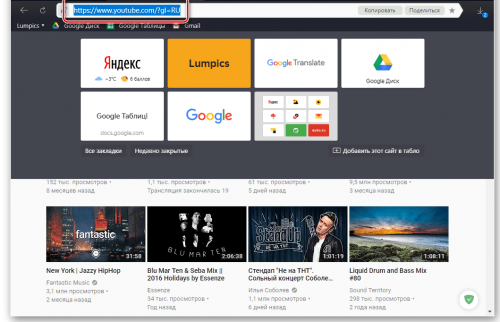
Выделите ссылку в адресной строке
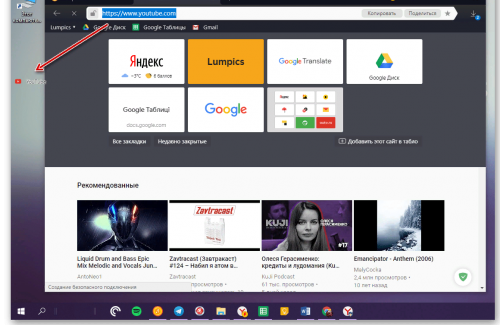
Нажмите на ссылку и, не отпуская её, переместите на свободное поле стола
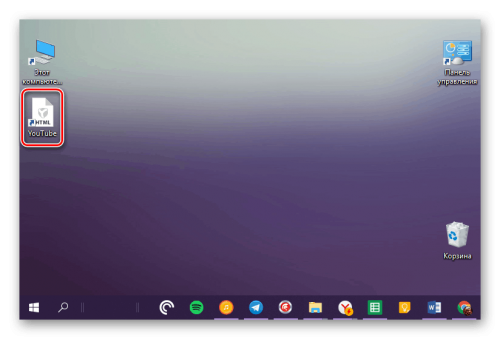
Ссылка появилась на домашнем экране
Ярлык веб-программы
Этот способ позволяет сделать не просто значок HTML, а полноправную иконку с логотипом «Ютуба». С помощью этого ярлыка вы будете запускать хостинг каждый раз в отдельном окне, который будет отмечаться на «Панели задач».
Метод отнимет у вас немного больше времени, но оно того стоит, если вы печётесь о дизайне своего «Рабочего стола». Рассмотрим процедуру теперь на примере «Гугл Хрома»:
- Запускаем в браузере страницу, которую система будет открывать при двойном клике по будущему ярлыку.
- Щёлкаем по меню «Хрома». Наводим курсор на инструменты и выбираем создание ярлыка.
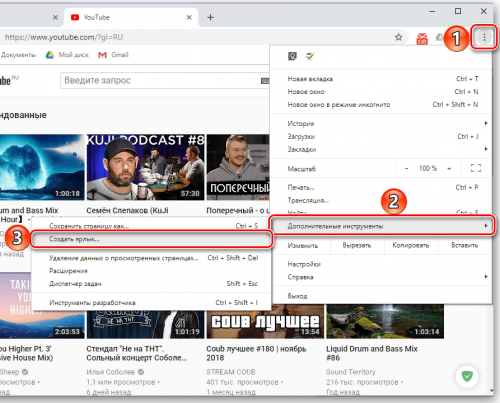
Выберите во втором меню «Создать ярлык»
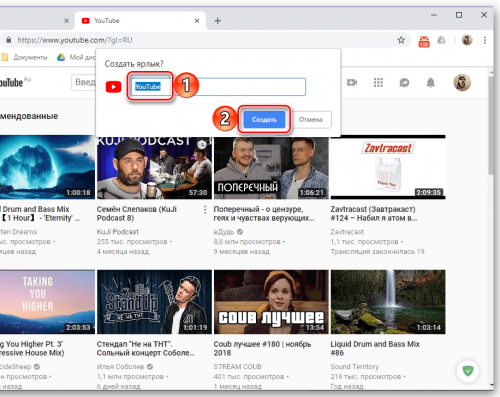
Введите название ярлыка
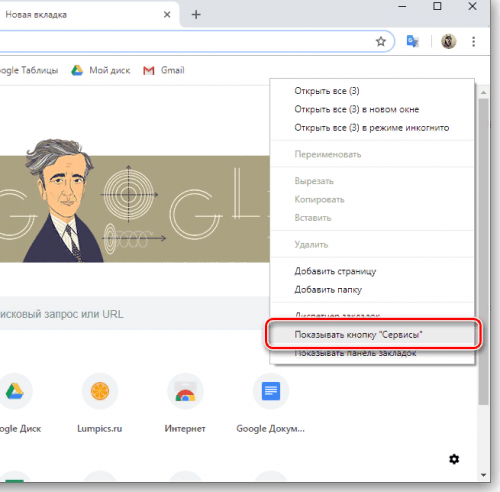
Включите показ кнопки «Сервисы»
Вы можете просто перетащить выделенную ссылку на «Рабочий стол» с адресной строки любого браузера, чтоб быстро создать значок для запуска «Ютуба». Можно сделать полноценный ярлык с логотипом хостинга. В этом случае в активной вкладке «Ютуба» вызовите меню браузера и в дополнительных инструментах выберите создание ярлыка. Дайте ему имя и подтвердите создание.