9 Tricks to Optimize Performance in FL Studio
Is your computer lagging, frying, or freezing up when you run FL Studio? I’ve identified everything you can do to make it run as quickly as possible. Here is a list of nine ways to make FL run lighter to get a boost in speed!
1. Choose Your Plugins Wisely

Every plugin you load into FL Studio will affect its performance. Even if you load up a plugin, and don’t use it, it’s gonna steal some of your performance.
Consider using FL Studios stock plugins. They are well optimized and take very little CPU compared to many other plugins. You may be surprised by just how light they are on your system. I opened 10 plugins on a fairly old laptop, and I only saw a 1-2% or so CPU increase.
2. Close Plugins You’re Not using
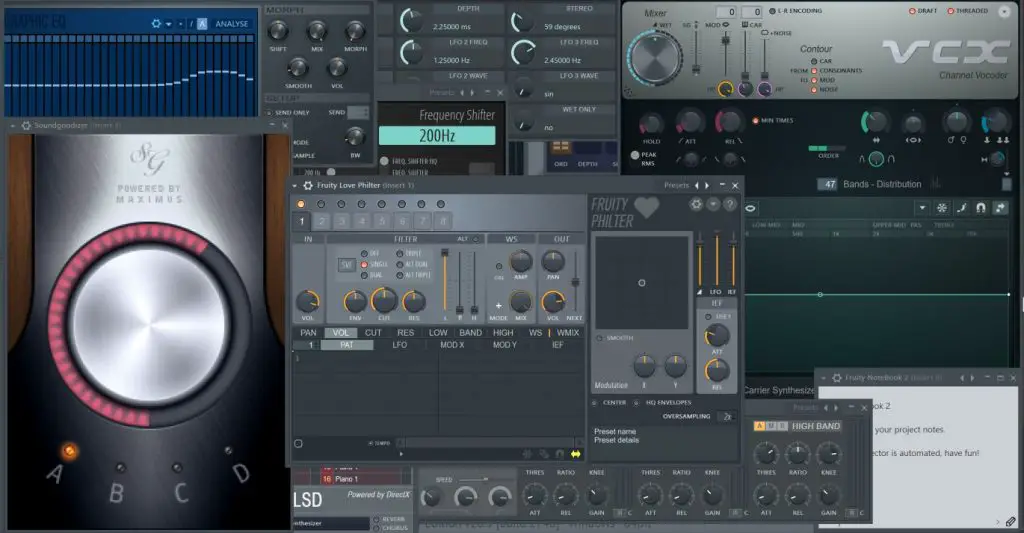
FL Studio will keep every plugin open as a window unless you close it. This always affects performance. In fact, this makes FL Studio a pretty messy DAW by nature.
Most other DAWs won’t let you have as many windows open as FL does. Consider closing everything you’re not using at the moment. Just hit the x at the top of every window.
3. Switch to Smart Disable
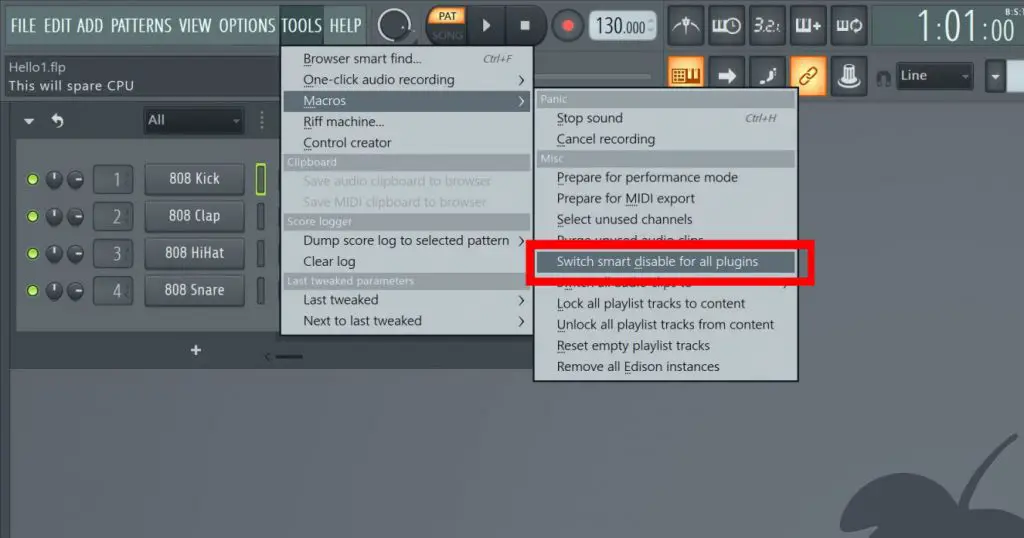
By switching to smart disable. You will temporarily deactivate every plugin that isn’t used until it is needed again. Maybe you added a few plugins, but you didn’t end up using them.
This will free up performance. Think of it as a quick clean-up. If you use a lot of plugins and channels. It can dramatically improve speed.
4. Increase Buffer Length
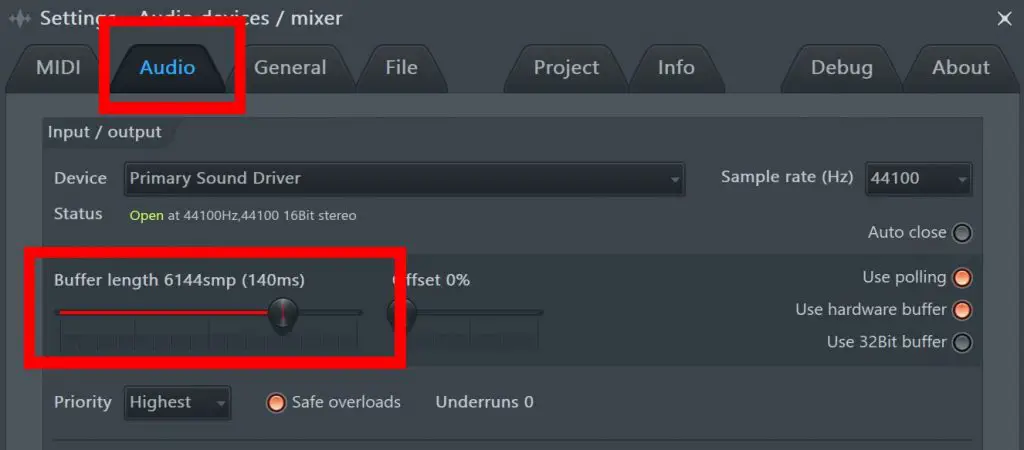
This is the most powerful setting for optimizing performance. It can be a pain in the ass to try to record audio with a high buffer length though. A higher buffer length means higher latency.
But if you’re not gonna record anything. At least, temporarily, go for the highest buffer length available to you. This will give your CPU time to handle requests, which means, you’ll get less stutter and less lag.
5. Turn Off Animations
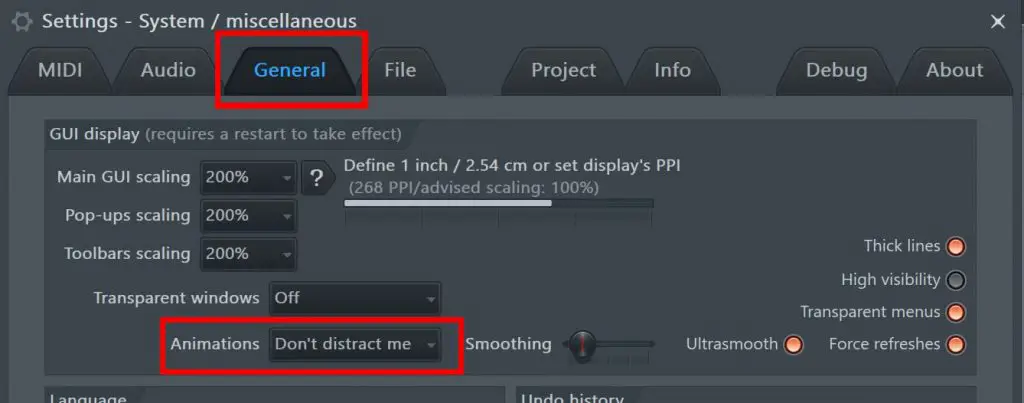
Options –> General Settings –> Animations: Don’t distract me
This is a small little tweak to get that extra little bit of performance. Just turn off the fancy animations.
6. Get an External Soundcard
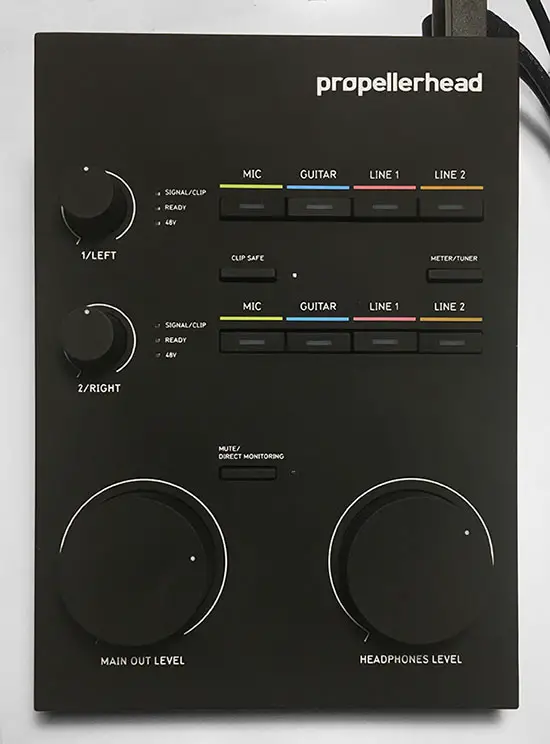
This is such a game-changer. I can’t recommend it enough. External soundcards will offload a lot of computing to the soundcard and give your computer/laptop a lot of breathing room.
You may not have to pay more than 70$ for it. You can even buy a used one for cheaper. It’s a solid investment for your studio, and it will greatly help with lag and freezing.
7. Switch Audio Drivers
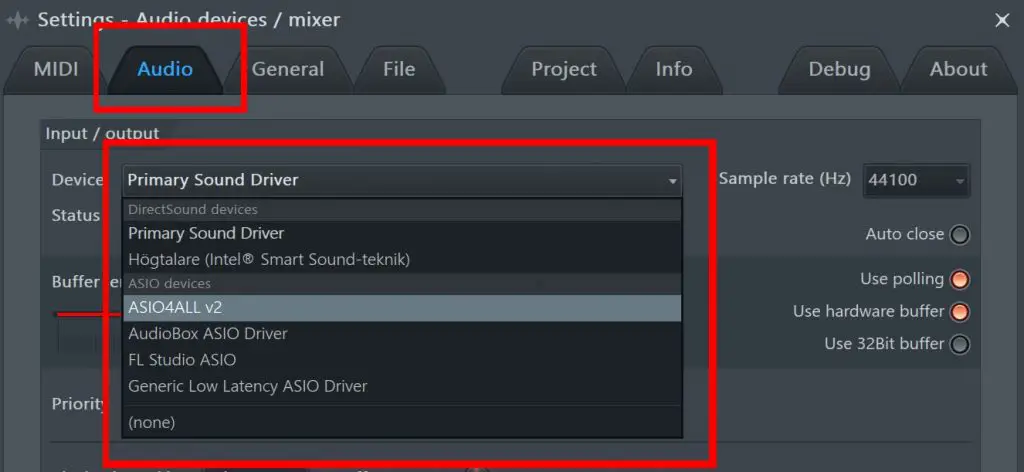
By switching audio drivers, you can get different performance results. You should have at least Asio4All as well as a Primary Sound card driver available. Be careful though. When you switch drivers you may get unwanted effects.
Turn down the audio on your computer, and if your using headphones, take them off, if you are using speakers, turn them down. The reason is.
Crazy things can happen with the audio, and you may get blasted with noise at a 100% volume if things go south. You want to protect your hearing. Trust me.
8. Optimize Your Operating System
This first thing I’m going to mention may be a no-brainer. But close down any software that’s not FL Studio. This will free up resources to give FL Studio a boost.
CCleaner and Advanced System Care are two applications that can help you with optimizing your computer safely even if you aren’t very handy with computers. They’re available for both Mac and Windows.
Now, at least on Windows. You can go way further than just closing down Chrome, discord, or Spotify. I’m talking about stopping Windows services that are running in the background and maybe even modifying your operating system to be lighter.
I however don’t recommend that if you’re not very handy with computers. Rule number 1 is to always have a backup. Seriously!
Only modify your system to be lighter if you can accept that it may break.
9. Purge Audio Clips and Select Unused Channels
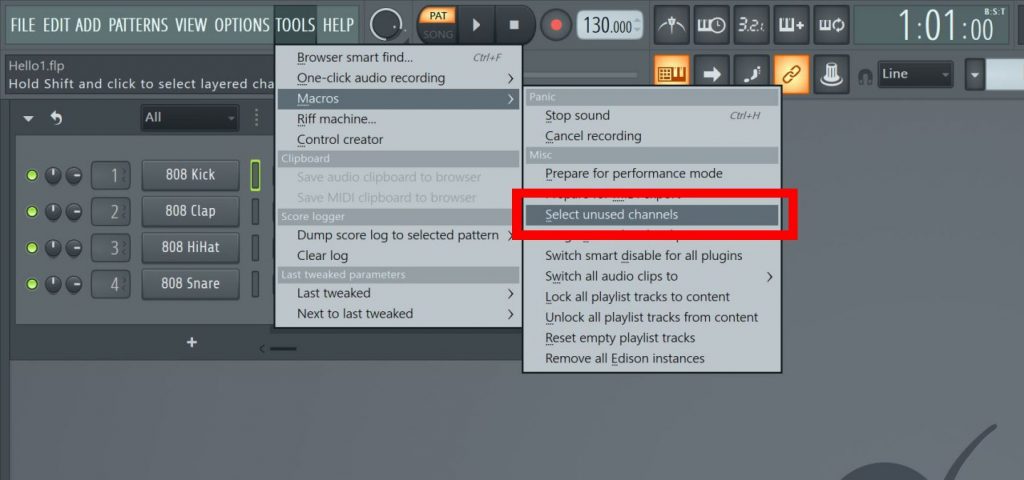
Purging audio clips and selecting unused channels are two great cleanup tricks. Purging unused audio clips simply means, removing any audio from your project, that is not in use.
Selecting unused channels will highlight the instruments and samples that you don’t use. Which makes it really easy to remove instruments and such that you don’t need.
Just go to Tools –> Macros –> Purge Unused Audio Clips / Select Unused Channels
That’s It!
If you have any more speed hacks. Let me know down in the comments! Also, if you’re suffering from FL Studio not outputting any audio, you can check this out.
Recommended
Latest from the Studio
When you buy through our links, we may earn a commission. Learn more here!
Как снизить нагрузку на цп в Фл Студио 20-21
Пошаговая инструкция: как снизить нагрузку на цп в fl studio
Шаг 1: Закройте все лишние программы
Перед запуском FL Studio закройте все лишние программы, которые могут использовать процессор. Приложения вроде браузера, скайпа, мессенджеров и т.д. могут сильно нагружать ЦП и замедлять работу FL Studio.
Шаг 2: Использование ASIO-драйверов
ASIO-драйверы позволяют снизить задержку (latency) звука и снизить нагрузку на ЦП. Для использования ASIO-драйверов, откройте «Настройки звука» и выберите ASIO4ALL или другой ASIO-драйвер.
Шаг 3: Использование процессорных ядер
FL Studio позволяет выбрать, какие ядра процессора использовать для обработки звука. По умолчанию, программа использует все доступные ядра, что может негативно сказаться на нагрузке на ЦП. Чтобы снизить нагрузку, откройте «Настройки» и выберите «О программе». Затем выберите «Оптимизация процессора» и установите галочку на «Использовать процессоры, следующим образом». Выберите количество ядер, которые хотели бы использовать.
Шаг 4: Использование плагинов и сэмплов
Чтобы снизить нагрузку на ЦП, уменьшите использование плагинов и сэмплов в проекте. Если плагины не используются, удалите их из проекта. Если вы используете сэмплы в высоком качестве, снизьте их битрейт (качество) или используйте форматы с низкой битовой глубиной (например, 16-битные сэмплы, вместо 24-битных).
Шаг 5: Оптимизация настроек рендеринга
Если вы настраиваете рендеринг проекта, убедитесь, что вы используете настройки безопасности. Установите максимальное значение буфера звука, чтобы снизить задержку и нагрузку на ЦП во время рендеринга.
Совет:
Использование 64-битной версии FL Studio
Если у вас достаточно оперативной памяти и процессора выше среднего уровня, рекомендуется использовать 64-битную версию FL Studio.
Это позволит использовать большое количество памяти и ядер процессора, что снизит нагрузку на ЦП и увеличит производительность программы.
Однако, если ваш компьютер не имеет достаточно оперативной памяти или мощности процессора, 64-битная версия может работать медленнее, чем 32-битная версия.
Трещит и тормозит FL Studio 20. Оптимизация по всем пунктам.

Привет, добро пожаловать, с Вами Павел Уоллен и сегодня я хотел бы адресовать, наверное, самую большую боль всех юзеров FL Studio каких угодно версий, ну не только адресовать, а и решить ее на 100 возможных процентов, чтобы вы забыли про эту проблему.
Ситуация: представьте себя, когда вы написали такой дроп или набросок бита, от которого у Вас захватило дух, когда последний инструмент просто сел как никогда красиво и сделал всю эту общую картину хитом для вас и ваш день прожит незря…
Теперь пришло время показать это все вашему другу, которого вы пригласили из другого конца города (ну либо комнаты) воочию увидеть всю эту красотень, чтобы он упал в обморок от эйфории от того, что услышал и начал боготворить вас, так вот вы его подводите к монитору, и говорите Зацени вот это – как тебе. И тут FL Studio на самом интересном моменте трека решает выдать вам такую порцию треска, что музыки там уже и не слышно…
Неприятная ситуация и не особо удобно начинаешь себя чувствовать перед корешом=)

Как избавиться от треска в FL Studio. Все, все, все возможные причины, что нужно настраивать и, как и как в итоге от вашего ПК дать ей все, чтобы на 100% знать, что FL Studio и прилежащие инстанции оптимизированы на максимум и вот он весь потенциал вашего ПК. Самое базовое и решающее будет в начале, самое интересное и возможно то, о чем вы и не знали ранее в оптимизации будет под конец этой статьи.
Первым делом глянем в корень, и я опишу что нужно FL Studio от вашего ПК и какие процессы что потребляют.
FL Studio, нужно признать,на сегодня один из прожорливых секвенсоров, когда дело доходит до больших проектов или работы с внушительным кол-во сторонних плагинов, и нужно ей не оперативная память или крутость звуковой карты в первую очередь, как считают некоторые, а именно ресурсы вашего процессора CPU на 80% именно это важно для производительности в проектах. И дело тут не совсем в кол-ве ядер процессора, хотя, как фактор тоже учитывается, а в производительности каждого ядра.
Загрузку CPU вы можете мониторить всегда вот тут:
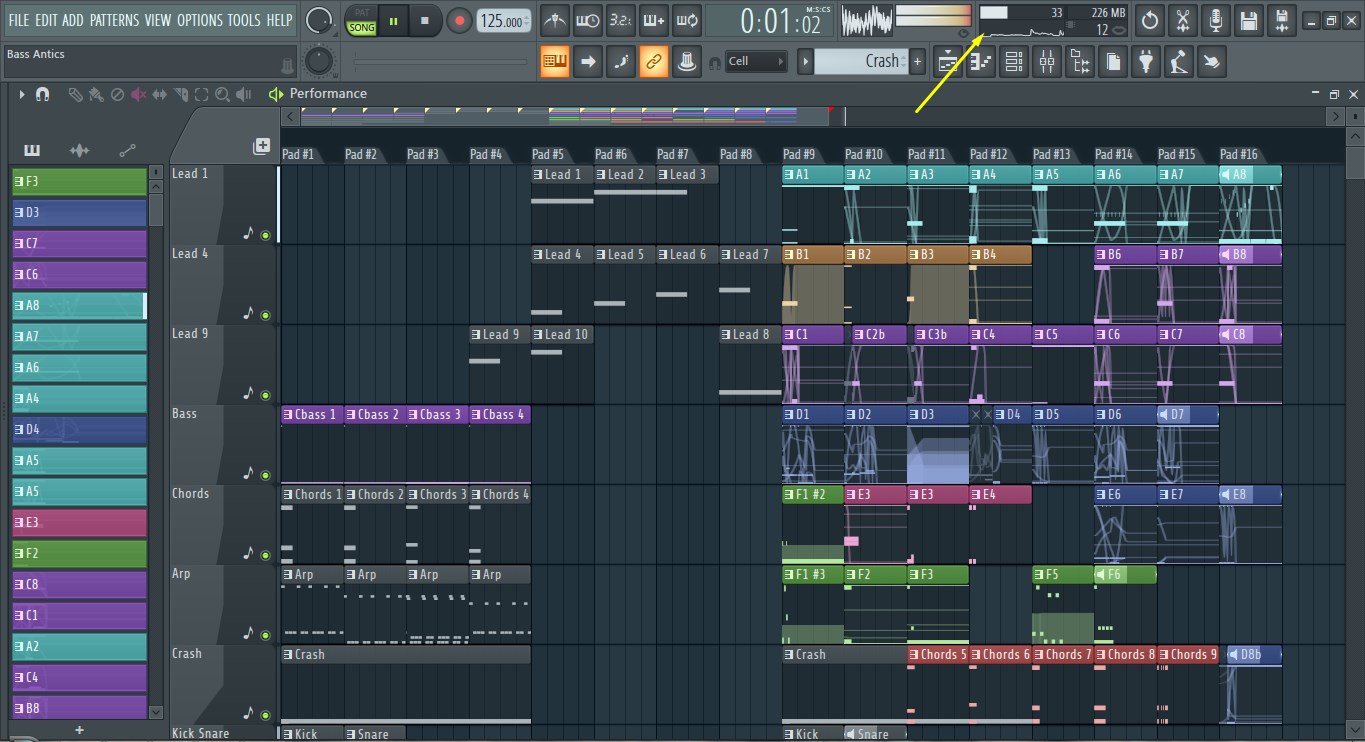
И если вы задаетесь вопросом чего это мне внутре-FL-вский монитор показывает 99% а диспетчер задач показывает 50% — то все достаточно правдиво и FL монитор измеряет процентное потребление ядер процессора только FL Studio, в то время как Task Manager в Windows мониторит потребление CPU всему процессами.
И еще, прежде всего стоит разделить музыкантов, если вы пишите простые биты и поп аранжировки для современных поп индустрии, то вам сразу можно выделить 60-70% от того что требуется более насыщенным инструментально аранжировкам в электронной танцевальной музыки.
Если у вас старенький ноутбук или даже ноутбук бюджетом до 50 тысяч, то тут есть факт обреченности на постоянные фризы и трески в работе с ресурсопотребляемыми плагинами в проектах, или в достаточно объемных проектах, но со стандартными плагинами.
Все это потому что ресурсы ноутбука изначально сильно-меньше их стационарных аналогов.
Поэтому не требуйте от этого секвенсора сильной производительности в нагруженных проектах, если у вас ноутбук и тем более дешевый или старый.
Что еще нужно FL Studio – это оперативная память. Требуется она для минимальных операций в проекте, но больше всего в ней храниться все аудио из вашего проекта, будь то семплы в каналах, будь то большущие библиотеки в семплерах (Kontakt, или подобные ему вещи) Всегда наблюдать за тем, какой объем памяти RAM используется сейчас можно вот тут. Если вы пишите инструментальную, кинематографическую или оркестральную музыку и в целом используете больше кол-во семплированных инструментов и библиотек семплов для плагина NI Kontakt и подобных ему, то вам потребуется больше RAM. Я бы советовал для обычного продюсера минимум 8 гб, для тех, кто любит больше живых инструментов – минимум 16 Гб.
И кстати, если вы хотите полностью закрыть вопрос по обращению с FL Studio, ее плагинами и созданию электронной музыки в ней, то рекомендую приобрести наш полный курс поданному секвенсору, где я разбираю весь ее функционал, ее главные плагины и инструменты, как ей эффективнее пользоваться и в третьей главе курса мы пишем с вами полноценный танцевальный трек с нуля закрепляя все пройденное, это также лучший способ поддержать наш проект.
А теперь поехали по оптимизации и советам:
1. Первое и самое ответственное как вы, наверное, уже знаете, а если не знаете – то вот она ваша проблема – это драйвера в аудио-настройках и настройка размера буфера.
A. Ставьте драйвера только с поддержкой ASIO, если у вас пока нет профессиональной или полупрофессиональной звуковой карты с поставленными драйверами для них от ASIO, выбираем просто FL Studio ASIO – это самый оптимальный вариант без профессионального и полупрофессионального аудио-интерфейса.
B. В зависимости от того, насколько ваш проект загружен увеличивайте буфер в опциях кнопки под меню драйвера.
2. Второе и также немаловажно — это все остальные настройки в опциях аудио, особенно это касается использования ресурсов вашего процессора.
A.В настройках Audio Settings «Mix in buffer switch» и «Triple buffer» должны быть включены.
B. Убедиться что приоритет в потреблении CPU для FL Studio стоит максимальный.
C.Зажечь все лампочки в CPU секции AudioSettings.
D. «Resampling Quality»поставить на 16 либо 24-pointsync.
E. «Reset plugin on transport» – лучше отключить эту функцию, это ускорит немного отдачу при перемещении курсора по плейлисту или Piano Roll.
3. Что мы можем попробовать сделать и чем пожертвовать в других настройках FL Studio
A.PPQв настройках проекта – нужно ставить 96 либо меньше.
B. Визуализация в FL Studio, если стоит «Entertain Me», то лучше убавить или поставить «Don’t Distract Me»
C. Убедиться что горит галочка «Force High Performance Power Plan», это на самом деле автоматически включает совет который дают начинающим постоянно относительно опции энергопотребления в системе Windows) Когда нужно идти в настройки электропитания в Windows и убеждаться что «высокая производительность» включена, хотя она у меня по-умолчанию всегда была включена. В итоге, эта галочка в FL Studio уже эту проблему решает и заставляет Widnows включать эту функцию при запуске программы.
4. Полезные вещи, которые лучше знать и периодически делать, которые могут помочь вашему проекту дышать проще.
A. Используйте макрос «Smart Disable for All Plugins».Я до этого считал, что если вышеописанная функция в опциях, которая называется Smart Disable включена, то не будет смысла постоянно жать эту команду макроса, но оказывается есть Long-Termи Short-Term смарт дисейблинг, а вот если в проекте CPU загружено сильно, то послекоманды это упадет практически в ноль. Что полезно конечно только в состоянии простоя, а не воспроизведения, но освобождает вам проект.
B.Настройка качества звука внутри плагинов и Максимальное кол-во голосов в синтезаторах. Убавляйте кол-во голосов унисона в синтезаторах, также максимально кол-во одновременно нажатых клавиш в партиях аккордов. И настройки качества внутри отдельных синтезаторов, если стоит на Max, стоит задуматься – а оно вообще что-то дает.
C. Чаще жмите F12, чтобы закрывать постоянно открывающиеся окна, это потребляет не особо много, но когда каждая копейка RAM и CPU на весу, то это становиться быть важным.
D. Plugin Performance Monitor. Мониторьте здесь потребляемость CPU каждым плагином и избавляйтесь или замораживайте самых прожорливых.
E. Макрос «Purge unused audio clips» (освобождает RAM).
F. Макрос «Select unused channels» (чтобы, если они вам в будущем точно не нужны – удалить их).
G. Лучше всегда хранить проект на SSD диске, в целом в том месте где даже как минимум сохраняться проект будет быстрее – это минимальное влияние на производительность, но даже так, минимально экономит какое-то время.
5. Стратегии, чтобы всегда минимально трещать в тяжелых проектах.
A. Меньше использовать 32-х битные плагины, если вы пользуетесь 64 битной операционной системой и соответственно 64-х битной версией FLStudio. Так как между этими версиями в добавок к плагинам будут создаваться jbridge – что ест CPU и в большом их кол-ве будет кушать так прилично, там более что оптимизированы их расходы хуже, так что старайтесь обойтись в идеале без них, ну или использовать минимум в проекте. (версию использованных плагинов всегда можно посмотреть или тут (Fruity Wrapper) или в PluginMonitor).
B. Когда можно – обойтись родным плагинов FL Studio я сейчас именно про обработку; не использовать супер красящий либо продвинутый компрессор для простых задач, а обойтись простым Fruity Limiterв режиме компрессора. И не использовать Fab-Filter Pro-Q для небольших поправок в АЧХ сигнала, а почему бы не обойтись Parametric EQ 2.
C. Если у вас слабый компьютер и проект самого строения трека у вас уже готов, и что касается звукового подбора и операций внутри плагинов – то все сделано, лучше производить сведение и доработку трека по звуку в новом проекте на аудио-стэмах, где у Вас снова все пространство CPU и слотов микшера в доступе. Сделать правильно рендеринг в стэмы, можно по 5 шагам. А) Направить каждый инструмент в надлежащую дорожку или группу (чтобы нечего не осталось без дорожки вот тут на панели каналов) Б) Совет уже по сведению, но желательно убедиться, что уровни дорожек не доходят до 0 Db в миксе, а в идеале ниже -6 dB. В. По команде рендеринга в Wav выставить галочку Split Mixer Tracks (что будет экспортировать каждую дорожку в Wav файл (там будут дорожки мастер, Current и Selected–они вам не понадобятся, их в целом можно удалить (если нужно оставьте только мастер, Г. ну а все остальные просто перетаскиваем в новый созданный проект, который будет полностью чист, кидаем на плейлист. Д. И далее выделяем все на панели каналов и направляем в микшер командой Shift+Ctrl+L и начинаем сводить.
D. Тоже самое с мастерингом – всегда лучше делать его в совершенно новом и чистом проекте, так как как правило плагины обработки при мастеринге еще прожорливее чем при продакшене и сведении.
E. В целом если у Вас черный пояс по кол-ву лееров в одном инструменте и играет 20 лидов – помните что прямая задаче каждого слоя в инструменте – превозносить что-то полезное в общий микс и я часто замечал что в проектах даже не начинающих продюсеров есть куча лишних слоев в Lead и Bass партиях, которые не то что не чего не решают а делают микс грязнее и маскируют полезные слои в себе же. Делайте лееринг умнее и эффективнее – оставляйте только нужные слои, простой проверкой выявляя ненужные – включить выключить инструмент во время прослушивания микса. Это максимально сэкономит вам ресурсы если плагины на этих слоях особо прожорливые.
D. Не бывает безвыходных ситуаций и всегда есть заморозка, подробнее о которой и как ее делать, можно почитать ЗДЕСЬ.
«Да проще сменить секвенсор!» — это ваш выбор.
Лично для меня все в FL Studio нормально если не сходить с ума и не влезать в крайности. У каждого из секвенсоров будут минусы и будут плюсы, и не смотря на минусы FL Studio лично мне близок для реализации своих задач.
Итак, я так же подготовил для Вас чек-лист всего этого сказанного по оптимизации FL Studio перед и во время работы в ней – чтобы вы ничего не забывали и привыкли с ним за всем этим делом следить бесплатно для скачивания ВОТ ТУТ.
Если это видео или статья ставьте лайк и подписывайтесь на нас на YouTube– вам не трудно, а мне ооочень приятно смотреть на растущие лайки и подписки, сохраняйте его себе в плейлисты и закладки, посоветуйте своим друзьям и коллегам, кто также занимается созданием музыки, битов или просто юзает FL Studio.
А с вами был Павел Уоллен и проект FL Studio PRO.
поделись этим с друзьями или сохрани к себе: 
Почему треки в FL Studio 20.7 могут лагать и как это исправить
FL Studio 20.7 — популярный DAW (Digital Audio Workstation), используемый многими музыкантами для создания музыки. Однако, иногда пользователи могут столкнуться с проблемами лагов и задержек при воспроизведении своих треков. В этой статье мы рассмотрим причины подобных проблем и как их решить.
Причины лагов
Существует несколько причин, по которым треки в FL Studio могут лагать:
CPU — Центральный процессор компьютера является одной из главных причин задержек и лагов. Если трек использует множество плагинов или процессороемких семплов или эффектов, ваш компьютер может не успевать обрабатывать всю информацию сразу.
RAM — Недостаток оперативной памяти также может привести к задержкам. Когда RAM перегружена, компьютер начинает использовать жесткий диск в качестве временной памяти, что замедляет работу.
Buffer Size — Размер буфера устанавливает задержку между вводом и выводом звука. Чем больше размер буфера, тем больше задержка, но меньше шансов нарушения работоспособности программы.
Решение проблем
Существуют несколько способов устранения лагов в FL Studio:
Используйте ASIO драйверы — ASIO позволяет уменьшить задержку при записи и воспроизведении аудиосигнала. Популярные ASIO драйверы, такие как ASIO4ALL и FL Studio ASIO могут быть скачаны бесплатно в Интернете.
Измените размер буфера — Установите размер буфера, подходящий для вашего компьютера и проекта. Небольшой размер буфера может привести к нарушениям в работе программы, в то время как слишком большой размер буфера может вызвать задержки и лаги.
Используйте более легкие плагины — Использование менее процессороемких плагинов может снизить нагрузку на компьютер, а, следовательно, уменьшить задержку звука.
Повышение RAM — Установка большего количества оперативной памяти может устранить проблемы с задержкой и лагами.
Заключение
В данной статье мы рассмотрели причины лагов и задержек в FL Studio и способы исправления проблемы. Если вы столкнулись с подобными проблемами, попробуйте применить описанные выше методы и настройки, чтобы улучшить работу программы и качество воспроизведения звука.