Дисковод не открывается: что делать
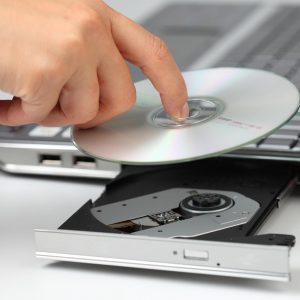
Дисководы отходят в прошлое, и уже редко можно встретить ноутбуки, где они имеются по умолчанию, а покупатели полноценных системных блоков практически не устанавливают их, предпочитая занять место жестким диском или SSD-накопителем. Несмотря на это, в некоторых офисах, а также у многих дома, остались относительно старые компьютеры с дисководами. Помимо этого, время от времени используются внешние дисководы.
Чаще всего дисковод применяется, когда необходимо установить лицензионное программное обеспечение, которое имеется на диске. Это может быть Windows, различные продукты Adobe, профессиональный софт, игры и многое другое. При желании вставить диск в дисковод или, наоборот, достать его оттуда, пользователи могут столкнуться с проблемой, что он не открывается. Решить ее можно без обращения к специалистам, и ниже мы приведем наиболее действенные способы.
Почему не открывается дисковод
Чтобы определиться со способами открыть дисковод, сперва нужно понять основные причины, почему он может не открываться. Выделим наиболее распространенные проблемы, которые к этому приводят:
- Неисправность электронной платы дисковода;
- Застрявший внутри устройства диск, который мог раскрошиться или изначально был некорректно вставлен;
- Механические проблемы, например, поломка шестеренок, которые отвечают за выдвижение отсека для установки диска.
Заранее определить причину, из-за которой не открывается дисковод, невозможно. Чтобы было проще устранить проблему, рекомендуем выполнять по очереди все приведенные ниже советы, пока не удастся добиться необходимого результата.
Как открыть дисковод, если он не открывается
Если вы нажали несколько раз на кнопку открытия дисковода, но это не привело к желанному результату, можно предположить, что кнопка вышла из строя. В этом можно убедиться или опровергнуть данные предположения, прислушавшись к звуку щелчка при нажатии на нее. Но если цель именно открыть дисковод, переходите к способам, описанным ниже.
Использовать инструменты Windows
В операционной системе Windows предусмотрена возможность открытия дисковода непосредственно из интерфейса, без необходимости нажимать на кнопку. Для этого нужно зайти в «Мой компьютер» и нажать правой кнопкой мыши на дисковод. Далее выберите во всплывающем меню пункт «Извлечь», после чего дисковод должен открыться.
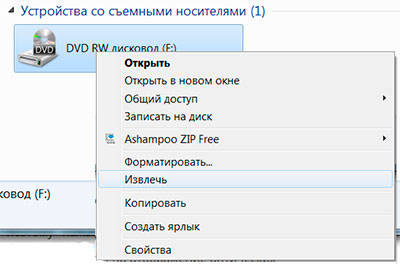
Обратите внимание: Также имеются сотни приложений, которые позволяют открывать дисковод. Чаще всего это программы, основная цель которых – запись дисков. Если описанный выше способ открытия дисковода средствами Windows не дал результатов, не следует прибегать к сторонним приложениям, поскольку они обращаются именно к команде операционной системе.
Открыть дисковод скрепкой
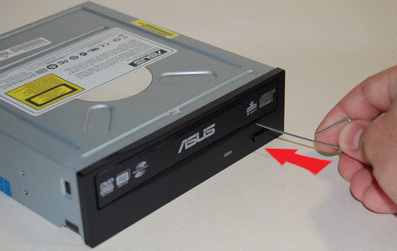
При проектировании дисковода производители закладывают в них возможность аварийного открытия. Пользователь может вручную привести в движение механизм, который отвечает за открытие дисковода. Для этого на лицевой панели устройства присутствует маленькая дырочка, куда нужно засунуть иголку и надавить, чтобы механизмы сработали и дисковод открылся.
Если проблема связана именно с механическим заклиниванием, а не с неисправностью электронной платы, то данный способ в редких случаях помогает решить проблему. В такой ситуации можно попробовать поддеть тонким инструментом лоток дисковода и постараться вытащить его при помощи механического усилия, возможно, устранив зацепление, которое мешает открыться лотку с диском.
Важно: Прикладывая большую силу в попытке открыть дисковод, можно сломать шестеренки, которые отвечают за выдвижение лотка. Они, чаще всего, выполнены из пластика.
Проверка кабеля и повторное подключение дисковода
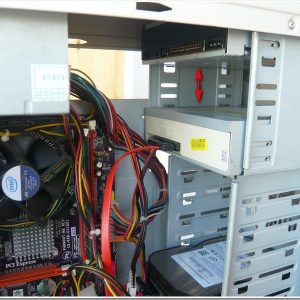
Когда ни один из перечисленных выше советов не помогает открыть дисковод, стоит попробовать отключить его и заново подключить. Для этого выключите компьютер и снимите боковую крышку системного блока, найдите шлейфы дисковода и отключите их. Убедитесь, что шлейфы не повреждены (возможно, они были пережаты, из-за чего более не работают). Если следов повреждения нет, вновь подключите их, включите компьютер и попробуйте открыть дисковод.
Обратите внимание: Крайне редко данный способ помогает избавиться от проблемы, если был опробован вариант со скрепкой, приведенный выше. Связано это с тем, что дисковод должен открываться скрепкой, даже если он полностью отключен от питания.
Дисковод не открывается на компьютере что делать
 Gordeev_Lev Компьютеры 313 просмотров Вопрос задан 4 года назад
Ответов на вопрос: 63
На панели дисковода есть дырочка засунь в неё разогнутую скрепку или иголку и аккуратно жми, можешь при этом нажать кнопку одновременно. Это отверстие специально для подобных случаев
У меня это было, не открывался с кнопки. мне написали програмулину которая после запуска открыла)
Может диск внутри развалился? Происходит это.
Попытайтесь перезагрузите (или отключите, после включите) . У меня так было, диск не выходит. Перезагрузишь, и все в порядке.
А еще есть маленькая, маленькая дырочка, туда нужно сунуть иголочку, дисковод и откроется. Но я как то без данного обходилась.
Если же на самом деле застрял или развалился диск, то вероятнее всего нужно свежий дисковод покупать
Разбери глянь, лишь осторожно ничего сложного там нет. вскрытие покажет.)
Открой окно «Комп», там щёлкни по значку дисковода правой кнопкой мышки и выбери «достать». Если не откроет, то нужно открывать вставкой скрепки в отверстие на приводе
Дисковод
2.сто% мой комьютер-ищи этот диск там-по нему правой кнопкой мыши-достать
Высунь диск: для данного возьми иголку и надави в маленькое круглое отверстие в приводе
Смотря что вам дороже диск или дисковод.
допустимо попробовать разобрать дисковод аккуратно и достать диск
На дисководе есть маленькое отверстие именно для этих случаев. Вставляешь туда скрепку, булавку или чего-нибудь ещё, нажимаешь и дисковод вылезет.
Вероятно произошло отключение дисковода от системы. Когда компьютер включен привод в моём компе виден? Чтоб достать диск нужно
отключить комп, найти на приводе маленькое отверстие, засунуть в него иглу (подлиннее) и с силой нажать. Привод после данного должен выехать с диском.
Маленькое отверстие на лицевой панели как раз для этих случаев. . в него засунуть тонкую иголку или скрепку. и получишь свой диск
Два вопроса:
отвертка есть?
в май компьютер виден?
Есть мелкое отверстие на лицевой стенке в него иглой тыкнуть должен открыться.
Короче открой крышку процесора и высунь шлейфы от DVD-ROM их легко найти выташи и засунь если не спасло то извлеки спустя Алкоголь програмулину
Практически все что тебе сказали это ерунда! есть такой вирусняк он хавает windows, а windows не хотит открывать дисковод! самый лучший вариант это изнутри вытащить! выкрутить дисковод и установить новую windows!
«Не загружается диск» и не «открывается дисковод» — это разные явления, «соответсТвенно» тут неуместно. ВЫключаешь комп, используешь иголку до упора, подцепляешь скальпелем крышку каретки и выдвигаешь её. Диск отдаешь хозяевам.
Короче, на дисководе есть маленькое отверстие, у кого то рядом с кнопкой открытия дисковода, у кого то левее и т. д. !Так вот возьми иголку и воткни в эту дырку, дисковод откроется !
Ну это на тот случай, что дисковод быстро необходим. .
Пуск>П кнопка мышки на Мой комп, свойства>вкладка оборудование>Диспетчер гаджетов>Обновить.
Хотя нет! ! Если не открывается. значит отсоеденино питание к дисководу. нужно открыть компьютер и подрубить.
АндНик. психолог, сисадмин
Приветствую, Захар!
У тебя вероятнее всего, плохо подцеплен к дисководу питающий провод. Может быть так, что перевернут и IDE шлейф. Но не исключено, что гаджет всего лишь гавкнулось. .
Если ты из Москвы, могу дать телефон, по телефону расскажу о последовательности необходимых действий.
В диспетчере устройств- правой кнопкой мышки по учетной записи (самое верхнее слово в списке)
выбери обновить конфигурацию оборудования
Выключи компьютер, отруби и подключи все разъеы на привод, запусти компьютер, должно появиться
Смотри питание на дисковод, а если нет то дисководу кранты
Зайди в bios и глянь если ничего не находит значит беда с питанием
Пуск-панель управления-система-оборудование-диспетчер гаджетов если нет там твоего привода-варианта 2 или в bios нужно его запустить, или он перестал работать
Если кнопкой выброса не открывается — значит зарядки он не получает, необходимо вырубить компьютер, открыть крышку в системном блоке и глянуть — верно ли он подключен, и подключен ли совсем, первым требуется перепроверить питание, потому что с ним беда — если не подключено — находим свободный шлейф с питанием и втыкаем — допустимо моментально попробовать запустить компьютер и нажать кнопку на дисководе — если начал работать — радуемся, заодно необходимо глянуть, подключен ли он к IDE шлейфу, и если нет, так же подрубить — вполне наверно, что моментально после ремонта его всего лишь засунули в системник, а подрубить забыли
Возьми иголочку (плотную, тонкую)
Ищи на сидироме Маленькую дырочку
Засунь в эту дырочку иголку и надави, всего лишь нне проссто прикоснись, а надави с ощутимой силой.
специально для механического открывания
Там такая дырочка на нём есть иголочкой в неё жми
Слушай выключи всё и всего лишь разбери его это всего лишь и легко
Там есть маленькое отверстие, пихни в него скрепку разогнутую, все откроется.
Возьми иголочку или что-нить типа того и воткни в маленькую дырочку на дисководе и он откроется!
Есть это отверстие, засовываешь туда энергично скрепку, он отдаст диск. Или разбираешь его, и достаешь.
В ремонтную сервис там дискету достанут окуратно.
Это происходит когда шторка у дискеты не отходит назад (пружинка выпала)
Жми ПУПЫРУ гвоздём около лотка ;0)
Глянь подключение проводов зарядки и шлейфа. Если все нормально-выключи компьютер на 5 мин из сети затем включи.
Зайди в «Мой комп», выдели дисковод, жми привую кнопку мышки и выбери функцию не помагает жми иголочко в дырочку на дисководе.И если так не помагает то нужно тебе его разобрать.
Милая моя, на дисководе есть маненькая дырочка сунь туда иголочку и он откроется
Тыкни в маленькую эту дырочку иголку, дисковод и вылезет
Вероятно, не функционирует привод открывания, изредка происходит так, что пассик привода слетает
Ищи на передней панели дисковода дырочку и иголкой/разогнутой скрепкой жми кнопочку (она там внутри)
Иголка есть по возможности длинная! Там около дисковода есть дырка туда тыкай и станет тебе счастье
В нем есть маленькая дырочка. В дырочку засуньте длинную иголочку и вытащите диск. Дырка на лицевой панели.
Открой дисковод с помощью виндоса или перезагрузи компутер, если компьютер дисковод находит, то всё в порядке (вероятнее всего)
Зайка это называется сидирум) )
дисководы для дискеток 🙂
а так все верно, есть дырочка 🙂
Бери че-нибудь покрепче иголки (возможны неприятные последствия) и находи дырочку около дисковода. . тыкаешь и дисковод механически вылезет!
А если дырочки нет
Он у меня не открывается и жужит (
Около кнопкикуда нажимаеш что бы открыть дисковот есть дырочка скрепку засунь туда и всё
Иголка сломалась пополам, взял крючок согнулся!
Благодарю!) у меня случилось открыть)
Вероятнее всего необходимо очистить контакт. два файла пришлю на почту
Там есть маленькая дырочка называется аварийное вытаскивание вот ее и нужно жать!
Там есть дырочка на приводе тыкни туда иголкой от всей души 🙂
Раз такие вещи творятся, то пора его заменять. Не велики деньги.
Если что то осталось в утробе дисковода, то на его передней панели есть отверстие (маленькое, круглое) в него нужно засунуть спицу или что-нить типа нее и надавить внутрь.
Естественно, все это требуется предпринять при отключенном питании.
Privet Tanyushka nado menyat diskovod.
Под кнопкой open или дисководом должна быть маленькая дырочка, сунь туда гвоздик или скрепку (сильно). должен приоткрыться, дальше тяни рукой
Подобные вопросы часты в моей рассылке, их суть сводится к одному – диски читались и вдруг перестали читаться, видеться и т. д.
Есть несколько причин данной неисправности и несколько решений, и тут я изложу самый первый из способов решения, который допустимо применить мгновенно и безопасно, не испортив ничего на компе.
В конечном итоге нам надо снести контроллеры привода.
1. Правой кнопкой мышки по значку Мой комп
2. Свойства
3. Появится окно “Свойства системы”
4. Нажимаем вкладку “Оборудование”
1. Нажимаем Диспетчер гаджетов
2. Собственно он и открывается
3. Вот эти все контроллеры мы и должны снести (не беспокойтесь, после перезагрузки они сами восстановятся, это нам и необходимо, дрова обновятся)
4. Список контроллеров которые нужно снести, нажимаем по каждому из них правой кнопкой мышки.
5. Выбираем “Снести”
И так поочереди все контроллеры удаляем. Некоторые из них предложат Вам перезагрузиться, но Вы не перезагружайте комп пока все их не удалите. Те контроллеры, что просили перезагрузку из списка не исчезнут, это в порядке.
После удаления всех контроллеров перезагрузите комп. После загрузки он обнаружит эти контроллеры и опять загрузит для них дрова. В 90% случаев поможет.
Если не спасло, и диски не видно, или они типа “пустые”, или совсем привод не виден в системе, значит беда серьезней.
Попытайтесь сделать еще вот что:
1. Удалите из системы все эмуляторы виртуальных дисководов (к примеру Алкоголь120, чаще всего изза него неисправности такого вида возникают) , повторите вышеприведенную процедуру. Если и это не спасло, то:
2. Необходимо перепрошить привод. Но эта процедура крайне муторная, тонкая и опасная, потому рецепт приводить не буду, их полно в инете по каждой практически модели привода. Но еще раз повторюсь, будьте осторожны, если перепрошивка закончится неудачей, то привод допустимо станет выкинуть.
3. Привод перегорел, плата на нем перегорела.
4. Замените шлейф соединяющий привод с матери платой, может он поврежден.
Почему не открывается дисковод на компьютере и что делать

Хотя современные технологии в сохранении данных шагнули далеко вперёд, на компьютерах и ноутбуках по-прежнему ещё используют приводы для оптических дисков. В ноутбуках дисководы располагаются сбоку справа или слева. Кнопка для открывания привода находится либо на передней панельке самого устройства, либо рядом в корпусе ноутбука.
Есть ещё модели от некоторых производителей, когда эта кнопка располагается на клавиатуре, в виде отдельной клавиши, или как функциональная, которая работает в сочетании с клавишей Fn. Но в таких случаях на клавише есть специальный значок.
Не открывается дисковод на компьютере что делать

И периодически пользователь сталкивается с такой проблемой, что устройство не открывается, а в нём остался такой нужный диск. Что делать в такой ситуации и как справиться с этой неисправностью? Решить этот вопрос можно двумя способами:
- с помощью специальных программ;
- физическим воздействием на привод.
Открытие с помощью программ
Для начала надо попытаться использовать штатные средства Windows. Для этого необходимо зайти в функцию «мой компьютер», и посмотреть есть ли иконка, изображающая DVD привод. Иконка есть — кликнуть на неё правой кнопкой мышки, и в контекстном меню надо нажать «извлечь». Лоток должен открыться. Если этого не произошло, то вполне возможно, что какая-то программа, запущенная на компьютере, блокирует это действие.
Далее, открыть «диспетчер задач» и там, закрыть все приложения, которые могут использовать DVD привод и блокировать его открытие. Теперь можно попробовать снова открыть устройство. Если он по-прежнему не открывается, следует выйти из системы Windows и перезагрузить свой компьютер или ноутбук, чтобы сбросить все работающие команды управления. Если все эти манипуляции не привели к желаемому результату, и дисковод так и не открывается, остаётся только механическое воздействие на механизм открытия.

Бывают ещё такие случаи, что зайдя в «мой компьютер», там виден только отображённый винчестер (жёсткий диск), а иконки дисковода и в помине нет. Отсутствие иконки дисковода, притом, что устройство фактически присутствует, может быть вызвано несколькими причинами:
- Если в операционной системе отключено отображение дисковода. С этим часто можно столкнуться в Windows 8.1 и Windows 10. Эти новые версии распознают оптические приводы, как морально устаревшие, и могут не показывать их. Для решения этой проблемы надо изменить запись в редакторе реестра и сделать следующее. Нажать Win + R и в командной строке прописать следующий путь: reg. exe add «HKLM \ System \ CurrentControlSet \ Services \ atapi \ Controller 0» / f / v EnumDevice 1 / t REG _ DWORD / d 0 x 00000001. Нажать кнопку enter и отправить компьютер на перезагрузку.
- Оптический привод «умер», то есть вышел из строя. Чтобы проверить, во время перезагрузки обратить внимание, отображается ли в BIOSe CD — RW или DVD RW приводы, при нерабочем дисководе отображаться не будет.
- «Криво» стали работать драйвера для дисковода. Чтобы это проверить, нужно с помощью правой кнопки мышки открыть функцию «мой компьютер». Выбрать там в меню «свойства». В открытом «окне» найти «диспетчер устройств». В списке среди всего прочего будут указаны дисковые устройства. Если рядом с этой строкой будет жёлтый восклицательный знак, то драйвера стоят некорректно. Переустановка драйвера решает эту проблему. Опять же, правой кнопкой мыши нажать на устройство, и в выпавшем меню выбрать функцию «обновить драйвер». Теперь всё готово.
- Нельзя исключать такой фактор, как повреждение или отсоединение кабеля. Решается заменой или подсоединением кабеля.
Если же все эти ухищрения не помогли, и дисковод упорно не открывается после нажатия соответствующей кнопки, остаётся только механическое воздействие на привод.
Физические способы

Можно выключить компьютер или ноутбук на несколько минут. Потом при включении и до того когда загрузится система Windows, нажать кнопку открытия дисковода.
Если не срабатывает, то для открывания потребуется какой-нибудь тонкий твёрдый стержень. Можно проволоку, иголку или простую канцелярскую скрепку.
У всех приводов для оптических дисков, на случай заедания выдвижного механизма, предусмотрено небольшое технологическое отверстие. На компьютерах оно находится на корпусе дисковода ниже выезжающей каретки, а на ноутбуках — на передней панельке дисковода. В это отверстие надо аккуратно вставить стержень или скрепку и нажать с небольшим усилием. Сработает защёлка механизма и дисковод чуть приоткроется, но этого будет достаточно, чтобы его можно было открыть руками.
Есть, кончено, ещё один способ открыть дисковод, но он «варварский» и может повлечь за собой окончательную поломку привода. Надо нажать на кнопку открывания и в щель возле крышки засунуть лезвие ножа и пытаться помочь механизму сработать, если он заедает. Если есть сомнения, то лучше обойтись без экспериментов и обратиться к мастеру в сервисный центр.
Когда уже удастся открыть дисковод и вытащить из лотка застрявший диск, лучше сразу определить причину неисправности.
- Одной из причин, по которой устройство не открывается — это испорченные зубья на лотке.
- Крышку на дисководе может заклинить из-за неисправной защёлки.
- Если растянулся пассик с помощью которого лоток выезжает, то механизм не срабатывает и дисковод не открывается, требуется замена пассика.
- Банально: от времени механизм может забиться пылью или в дисковод попал мелкий посторонний предмет. Элементарная чистка порой может решить все проблемы.
Если всё это не помогло и дисковод не желает работать исправно, то прямая дорога в мастерскую на ремонт.
Не открывается дисковод на компьютере что делать
Несмотря на то, что наличие дисковода на ПК ныне выглядит слегка архаичным, такие приводы ещё стоят у миллионов пользователей, и некоторые ими до сих пор регулярно пользуются. При этом практичность данных устройств далека от идеала. Механика изнашивается, считывание данных лазерной головкой проходит всё хуже, бывают и случаи, когда диск застревает в дисководе, а дисковод вовсе отказывается открываться. Последнему случаю и посвящён данный материал, в котором я расскажу, что делать, если не открывается дисковый привод на ПК, и как это исправить.

Почему не открывается дисковод на ПК
Итак, вы вставили диск в ваш дисковод, его крышка захлопнулась, и вроде бы началось считывание данных. Но диск так и не был считан (возможно, вы даже услышали какие-то хрустящие звуки из дисковода), и вы решаете изъять диск из оптического накопителя. Но не тут-то было, дисковод не хочет открываться, а нажатие на кнопку извлечения диска не дают никакого результата. Далее, я расскажу, что может быть этому причиной.
- Действие различных программ. Некоторые программы, начиная от различных утилит для записи (прожигания) оптических дисков, и заканчивая банальными вирусами, могут блокировать открытие вашего привода;
- Отсутствие питания в компьютере или на самом дисководе (компьютер выключен, отошёл или повреждён шнур питания);
- Диск механически застрял в дисководе (часто бывает, что сам диск раскололся на несколько осколков, такое тоже случается);
- Несовместимый интерфейс материнский платы и дисковода;
- Поломка самого привода (довольно часто причиной дисфункции является растянутый пасик в самом приводе).
Что делать, если не работает привод на компьютере
Для исправления указанной дисфункции рекомендую сделать следующее:
- Просто перезагрузите ваш компьютер. После этого проблема часто бывает решена;
- Несколько раз планомерно нажмите на кнопку извлечения диска из дисковода, настойчивость и терпение часто вознаграждаются;
- Задействуйте функционал ОС Виндовс. Перейдите в «Мой компьютер», найдите в списке дисков ваш дисковод, наведите на него курсор мыши, и в появившемся меню выберите «Извлечь»;
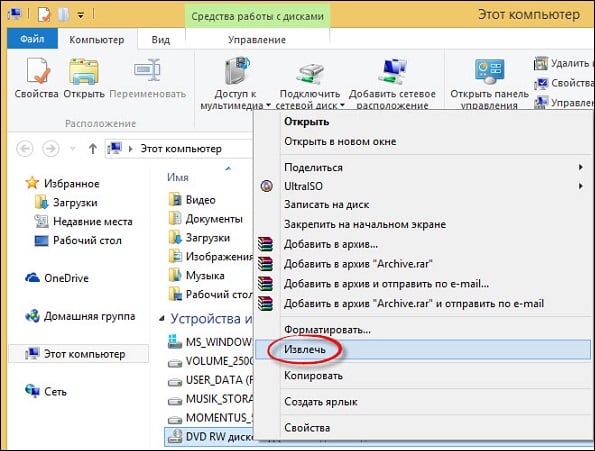
Используйте программный инструментарий ОС Виндовс для открытия дисковода

- Используйте нож с тупым концом и немного физической силы. Нажимайте на кнопку извлечения диска, а ножиком с тупым концом аккуратно попытайтесь помочь крышке открыться;
- Изымите дисковод с ПК и разберите его (для опытных пользователей). В крайнем случае, рекомендуется изъять дисковод из стационарного компьютера (ноутбука), разобрать его и вынуть оттуда застрявший диск. Если у вас стационарный ПК, необходимо будет выключить его, снять крышку системного блока, отключить шнуры питания и данных от дисковода, отвинтить последний от корпуса, а затем разобрать сам дисковод. Если же у вас ноутбук, необходимо будет снять крышку ноутбука, отвинтить винтики, которыми дисковод прикреплён к корпусу, и изъять дисковод;
- Обратитесь в сервисный центр. Если ничего из данных способов не помогло и дисковод не открывается, обратитесь с данной проблемой в ближайший сервисный центр (возможна физическая поломка самого дисковода, выход из строя его электронной платы и так далее).
Заключение
Если у вас не открывается крышка дискового привода на ПК, , рекомендую воспользоваться всем комплексом советов, перечисленных мной выше. Наиболее эффективным из всех приёмов выглядит способ с использованием проволоки – он помогает открыть даже «намертво» застрявшие в оптическом приводе диски. Если же ничего из описанного мной не помогло, тогда стоит обратиться в сервисный центр – возможно, вашему приводу нужен основательный ремонт.