NZXT CAM: оверлей не работает. Проблемы и их решение
Оверлей в программе NZXT CAM – это инструмент, который позволяет отображать информацию о работе компьютера прямо на экране во время игры. Он показывает температуру процессора и видеокарты, загрузку системы, количество FPS в играх и многое другое. Однако, несмотря на его полезность, у многих пользователей возникают проблемы с его работой.
Одной из самых распространенных проблем с оверлеем является его отображение внутри игры. Некоторые игры могут блокировать работу оверлея, что приводит к его неработоспособности или некорректному отображению информации. Для решения этой проблемы можно попробовать изменить настройки игры, отключить антивирусное программное обеспечение или временно выключить оверлей.
Другой распространенной проблемой является низкая производительность системы при использовании оверлея. Некоторые пользователи жалуются на увеличение нагрузки на процессор и графическую карту, что может привести к падению FPS в играх и общей нестабильной работе системы. Для решения этой проблемы можно попробовать обновить драйверы для видеокарты, изменить настройки оверлея или использовать альтернативные программы для отображения информации о системе.
Важно помнить, что оверлей в NZXT CAM – это всего лишь инструмент, который может быть полезен, но необязателен для работы компьютера. Если у вас возникают проблемы с его работой, то лучше отключить его или использовать альтернативные методы отображения информации о системе.
NZXT CAM и проблемы с оверлеем: решения
Программа NZXT CAM предоставляет удобный интерфейс для мониторинга системы и контроля за компонентами в реальном времени. Однако, пользователи иногда сталкиваются с проблемами, связанными с оверлеем – дополнительным графическим элементом, отображаемым поверх других окон и приложений.
Наиболее распространенные проблемы с оверлеем в программе NZXT CAM включают мерцание, отсутствие отображения или неправильное масштабирование оверлея. Использование оверлея может также вызывать проблемы с производительностью системы, так как он дополнительно загружает графический процессор.
Вот несколько решений для проблем с оверлеем в программе NZXT CAM:
- Обновите драйверы графической карты: Часто проблемы с оверлеем вызваны устаревшими драйверами. Перейдите на официальный веб-сайт производителя вашей графической карты и скачайте последнюю версию драйверов. Установите их, а затем перезагрузите компьютер.
- Отключите оверлей в NZXT CAM: Если оверлей вызывает проблемы или вам не требуется его использование, вы можете отключить его в настройках программы. Откройте программу NZXT CAM, перейдите в раздел «Настройки» и найдите опцию «Оверлей». Уберите галочку рядом с этой опцией и сохраните изменения.
- Измените настройки оверлея: Если оверлей исправно работает, но есть проблемы с масштабированием или мерцанием, вы можете попробовать изменить его настройки. В разделе «Настройки» программы NZXT CAM найдите опции, отвечающие за масштабирование оверлея или его прозрачность. Поэкспериментируйте с этими настройками, чтобы найти оптимальные значения.
Если указанные решения не помогли решить проблему с оверлеем в программе NZXT CAM, вы можете обратиться за поддержкой к разработчикам программы. Они смогут предоставить дополнительные советы и рекомендации для решения проблемы.
Что такое оверлей NZXT CAM?
Оверлей NZXT CAM представляет собой графическое интерфейсное окно, которое может быть отображено на экране компьютера при запуске программы NZXT CAM. Оверлей позволяет пользователю контролировать и мониторить различные параметры системы в реальном времени.
С помощью оверлея NZXT CAM пользователь может получить информацию о текущей температуре процессора, графической карты, системы охлаждения, загруженности ЦП и оперативной памяти, а также использовании жесткого диска. Оверлей также предоставляет возможности для отображения информации о текущих настройках подсветки и использования режимов работы вентиляторов и системы охлаждения.
Оверлей NZXT CAM может быть настроен по желанию пользователя для отображения только необходимой информации. Информация может быть представлена в виде текстовых данных или графиков, в зависимости от предпочтений пользователя.
Оверлей NZXT CAM также является настраиваемым и интерактивным. Пользователь может выбирать стиль и размер отображаемой информации, а также настраивать оповещения о превышении заданных значений температуры или загрузки процессора.
Проблемы с оверлеем NZXT CAM
Несмотря на свою популярность, программное обеспечение NZXT CAM также имеет несколько проблем с оверлеем, которые пользователи иногда сталкиваются. Ниже приведены некоторые из наиболее распространенных проблем с оверлеем NZXT CAM и их возможные решения.
1. Оверлей не отображается
Если оверлей NZXT CAM не отображается, возможно, причина в том, что его настройки не правильно сконфигурированы. Убедитесь, что в настройках программы оверлей включен и правильно настроен. Проверьте также, что программа имеет необходимые разрешения для отображения оверлея в играх.
2. Оверлей не работает в определенной игре
Иногда оверлей NZXT CAM может не работать в определенной игре. Это может быть вызвано несовместимостью с игровым движком или другими программами на вашем компьютере. Поставьте обновленные драйверы для видеокарты, обновите NZXT CAM и убедитесь, что игра имеет последние патчи и обновления. Если проблема сохраняется, свяжитесь с технической поддержкой NZXT для получения дополнительной помощи.
3. Оверлей вызывает падение FPS
Иногда использование оверлея NZXT CAM может вызывать падение производительности в играх, приводя к снижению количества кадров в секунду (FPS). В этом случае, попробуйте отключить оверлей или снизить его настройки. Также проверьте, что ваш компьютер имеет достаточные ресурсы для запуска оверлея и игры одновременно.
4. Оверлей не отображает нужные данные
Некоторые пользователи могут столкнуться с проблемой, когда оверлей NZXT CAM не отображает нужные данные, например, температуру или использование CPU и GPU. Проверьте, что датчики и счетчики активны и настроены правильно в настройках NZXT CAM. Если проблема остается, попробуйте переустановить программу или обратиться в техническую поддержку NZXT.
В целом, проблемы с оверлеем NZXT CAM могут возникать по разным причинам, но часто их можно решить проверкой настроек программы, обновлением драйверов и обращением в службу поддержки. Надеюсь, что вы сможете успешно решить любые проблемы, с которыми столкнулись, и наслаждаться полноценным опытом использования NZXT CAM.
Баг с отображением данных
Одной из распространенных проблем, с которыми сталкиваются пользователи NZXT CAM, является баг с отображением данных. Это может проявляться в различных формах и приводить к неправильному отображению информации на оверлее.
Основные причины данного бага могут быть следующими:
- Неактуальная версия программного обеспечения NZXT CAM;
- Проблемы с обновлением данных;
- Конфликты с другими программами на компьютере.
Для решения данной проблемы рекомендуется:
- Обновить программное обеспечение NZXT CAM до последней доступной версии;
- Проверить наличие обновлений операционной системы и установить их;
- Перезагрузить компьютер и запустить NZXT CAM снова;
- В случае наличия других программ, которые могут конфликтовать с NZXT CAM, закрыть их или отключить перед использованием оверлея;
- Проверить наличие подключенных устройств и их совместимость с NZXT CAM. В редких случаях, некоторые устройства могут вызывать проблемы с отображением данных.
Если проблема с отображением данных все еще не устранена после выполнения вышеуказанных шагов, рекомендуется обратиться в службу поддержки NZXT для получения дальнейшей помощи и разрешения проблемы.
Важно помнить, что NZXT CAM постоянно обновляется и исправляет ошибки, поэтому регулярное обновление программы также может помочь в решении проблем с отображением данных на оверлее.
Производительность оверлея
Производительность оверлея является одним из ключевых факторов, которые важны для пользователей программы NZXT CAM. Оверлей может значительно влиять на работу компьютера и потреблять ресурсы системы, поэтому важно понимать, какие факторы могут повлиять на его производительность.
Одним из основных аспектов, который может негативно сказаться на производительности оверлея, является использование большого количества графических элементов и анимаций. Это может привести к увеличению нагрузки на графический процессор и память компьютера, что может быть причиной снижения ФПС (количество кадров в секунду) в играх и других приложениях.
Также важно обратить внимание на наличие конфликтов с другими программами или процессами, которые могут использовать ресурсы системы. Если оверлей работает вместе с другими приложениями, например, с программами для захвата экрана или записи видео, это может вызывать конфликты и снижать производительность оверлея.
Для решения проблем с производительностью оверлея можно применить ряд рекомендаций:
- Оптимизация настроек оверлея: Проверьте настройки оверлея программы NZXT CAM и установите минимальную нагрузку на систему. Отключите ненужные или ресурсоемкие функции, такие как анимации и графические эффекты.
- Обновление драйверов: Если у вас возникли проблемы с производительностью оверлея, проверьте, что у вас установлены последние драйверы для вашей графической карты и других устройств.
- Оптимизация работы других программ: Проверьте, какие программы работают вместе с оверлеем программы NZXT CAM. Если какое-либо из них потребляет большое количество ресурсов системы, попробуйте отключить или закрыть их во время использования оверлея.
- Обновление программы: Проверьте, что у вас установлена последняя версия программы NZXT CAM. Разработчики могут выпускать обновления, которые включают исправления ошибок и улучшения производительности оверлея.
Следуя указанным рекомендациям, вы сможете улучшить производительность оверлея программы NZXT CAM и обеспечить стабильную работу вашего компьютера.
Проблемы с совместимостью
При использовании NZXT CAM могут возникать некоторые проблемы с совместимостью, особенно на старых компьютерах или с определенным оборудованием. Вот некоторые из наиболее распространенных проблем и их возможные решения:
Неисправности при запуске:
Если после установки и запуска NZXT CAM ваш компьютер не загружается или вылетает ошибка, это может быть вызвано несовместимостью программы с вашей операционной системой или другими установленными приложениями. Попробуйте обновить операционную систему и установить последнюю версию NZXT CAM с официального сайта. Если проблема не решается, обратитесь в службу поддержки NZXT для получения дополнительной помощи.
Проблемы с отображением:
Иногда NZXT CAM может вызывать проблемы с отображением на вашем мониторе. Это может произойти из-за несовместимости с видеокартой или драйверами. Убедитесь, что у вас установлены последние драйверы для вашей видеокарты, и попробуйте запустить NZXT CAM в режиме совместимости с другой версией Windows или администратором. Если проблема не устраняется, проверьте форумы и сообщества пользователей NZXT CAM для поиска решений.
Проблемы с обнаружением оборудования:
Если NZXT CAM не обнаруживает ваше оборудование, убедитесь, что оно подключено к компьютеру и правильно работает. Проверьте кабели, перезагрузите компьютер и убедитесь, что вы используете последнюю версию NZXT CAM и драйверы для вашего оборудования. Если проблема не решается, попробуйте отключить другие программы мониторинга оборудования и проверьте BIOS на наличие настроек, отключающих дополнительные функции контроля.
Проблемы с чувствительностью и точностью данных:
Возможно, вы заметили неточности или неправильные данные при использовании NZXT CAM. Это может быть вызвано ошибками в считывании или несовместимостью с вашим оборудованием. Попробуйте перезапустить программу и убедиться, что она имеет доступ к правильным сенсорам и компонентам вашей системы. Если проблема сохраняется, свяжитесь с поддержкой пользователей NZXT CAM для получения дальнейшей помощи.
Помните, что эти проблемы могут быть вызваны разными факторами, и решение может потребовать некоторого времени и терпения. В случае сложностей не стесняйтесь обратиться за помощью к соответствующему сообществу или службе поддержки NZXT.
Решение проблемы с оверлеем
Если у вас возникли проблемы с оверлеем в программе NZXT CAM, есть несколько решений, которые вы можете попробовать. Вот некоторые из них:
Обновите программу
Убедитесь, что у вас установлена последняя версия NZXT CAM. Часто разработчики выпускают обновления, которые могут исправить проблемы с оверлеем. Проверьте наличие обновлений в официальном магазине приложений или на официальном сайте разработчика.
Проверьте настройки программы
Убедитесь, что в настройках NZXT CAM включен оверлей. Иногда он может быть отключен по умолчанию или случайно выключен вами. Проверьте настройки программы и активируйте оверлей, если он выключен.
Проверьте совместимость
Если у вас используется стороннее программное обеспечение для отображения оверлея, проверьте его совместимость с NZXT CAM. Возможно, оверлей не работает из-за конфликта с другой программой. Попробуйте временно отключить другие программы и проверьте, работает ли оверлей после этого.
Переустановите программу
Если ничего другого не помогло, попробуйте полностью удалить NZXT CAM с компьютера и переустановить его. Иногда проблема с оверлеем может быть вызвана повреждениями или ошибками в установленной версии программы. Переустановка может помочь исправить эти проблемы.
Свяжитесь с технической поддержкой
Если ни одно из вышеперечисленных решений не помогло, обратитесь в техническую поддержку NZXT CAM. Они смогут помочь вам разобраться в проблеме и предоставить индивидуальное решение, если оно возможно.
Выберите подходящее для вас решение и попробуйте применить его для устранения проблемы с оверлеем в NZXT CAM. В большинстве случаев одно из этих решений поможет вам решить данную проблему и наслаждаться полной функциональностью программы.
Обновления и патчи для исправления проблем
Команда разработчиков NZXT CAM активно работает над разрешением проблем, связанных с оверлеем программы. Регулярно выпускаются обновления и патчи, которые исправляют ошибки и улучшают функциональность программы.
Для обновления NZXT CAM достаточно запустить программу и следовать инструкциям во всплывающем окне обновления. Пользователю будет предложено скачать и установить последнюю версию программы.
Помимо обновлений, компания NZXT также предлагает патчи для исправления известных проблем. Патчи обычно выпускаются в виде отдельных файлов, которые можно скачать с официального сайта компании. После загрузки патча, его нужно запустить и следовать инструкциям на экране для установки.
Важно отметить, что перед установкой обновлений и патчей, рекомендуется выполнить резервное копирование данных и закрыть все работающие программы. Это поможет избежать потери данных в случае возникновения проблем во время обновления или установки патчей.
Если у вас все еще возникают проблемы с оверлеем NZXT CAM после установки последней версии или применения патча, рекомендуется обратиться в службу поддержки NZXT. Специалисты компании помогут решить проблему и предоставят необходимую помощь.
Благодаря активной работе над исправлением проблем, команда разработчиков NZXT CAM стремится предоставить пользователям надежный и стабильный продукт для контроля и мониторинга системы.
Советы по использованию NZXT CAM и оверлея
1. Обновите до последней версии
Перед началом использования NZXT CAM и оверлея убедитесь, что у вас установлена последняя версия программы. Обновления помогут исправить ошибки и добавить новые функции.
2. Настройте оверлей
Оверлей — это специальный инструмент, позволяющий отображать информацию о состоянии вашего компьютера во время игры. Настройте оверлей на свой вкус, выбирая нужные параметры и расположение информации.
3. Измените горячие клавиши
Если вам неудобны стандартные горячие клавиши в NZXT CAM и оверлее, вы можете изменить их на более удобные для вас. Перейдите в настройки программы и выберите нужные клавиши.
4. Используйте режим «Игры»
В NZXT CAM есть специальный режим «Игры», который позволяет настроить производительность компьютера в зависимости от запущенной игры. Включите этот режим для оптимальной работы и отображения информации о состоянии системы.
5. Отслеживайте температуру и нагрузку
Одна из главных задач NZXT CAM — отслеживание температуры и нагрузки на компоненты компьютера. Следите за этими параметрами, чтобы избежать перегрева и повреждения оборудования.
6. Задайте уведомления
Задайте уведомления в NZXT CAM о превышении определенного уровня температуры или нагрузки. Так вы будете получать предупреждение о возможных проблемах и сможете быстро принять меры.
7. Используйте возможности синхронизации
Если у вас есть другие устройства от NZXT, вы можете воспользоваться возможностями синхронизации. Например, настроить подсветку RGB на своем компьютере, используя NZXT CAM.
8. Проверьте совместимость
Перед использованием NZXT CAM и оверлея проверьте совместимость с вашим компьютером. Убедитесь, что ваша операционная система и оборудование поддерживают работу с программой.
| Полезные команды: | Описание: |
|---|---|
| CTRL + O | Открыть программу NZXT CAM |
| CTRL + N | Создать новый профиль в оверлее |
| CTRL + S | Сохранить текущий профиль в оверлее |
| CTRL + Q | Выйти из программы NZXT CAM |
Следуя этим советам, вы сможете эффективно использовать NZXT CAM и оверлей, получая максимальную пользу и контроль над своим компьютером.
Вопрос-ответ
Что такое NZXT CAM?
NZXT CAM — это программное обеспечение, разработанное компанией NZXT, которое позволяет пользователям контролировать и мониторить различные аспекты их компьютерной системы, такие как температура, скорость вентиляторов и освещение.
Какие проблемы могут возникнуть с оверлеем NZXT CAM?
С оверлеем NZXT CAM могут возникать различные проблемы, такие как неправильное отображение данных, несовместимость с определенными играми или программами, высокая нагрузка на систему, и другие технические проблемы.
Как устранить проблемы с оверлеем NZXT CAM?
Для устранения проблем с оверлеем NZXT CAM можно попробовать несколько решений. Первым делом, рекомендуется обновить программное обеспечение до последней версии. Если проблема не решается, можно попробовать переустановить программу или выполнить сброс настроек. Если проблема все еще остается, может потребоваться обращение в службу поддержки NZXT для получения дополнительной помощи.
Какая информация может быть отображена в оверлее NZXT CAM?
В оверлее NZXT CAM может быть отображена различная информация о компьютерной системе, включая температуру процессора, видеокарты и других компонентов, загрузку ЦП и ГПУ, скорость вращения вентиляторов, использование оперативной памяти и многое другое. Пользователи также могут настроить отображение освещения и других эффектов.
Какие операционные системы поддерживают NZXT CAM?
NZXT CAM поддерживает операционные системы Windows 7, 8 и 10. Однако некоторые функции программы могут быть недоступны на определенных версиях операционной системы.
NZXT CAM — вывод информации о состоянии компьютера поверх игр
Очень полезная программа для стримеров и просто геймеров. NZXT CAM позволяет вывести на экран поверх любой игры такую информацию о компьютере, как FPS, CPU, GPU и RAM.

Такие игровые платформы, как Steam, Origin или Uplay предлагают подобную возможность. Однако, выглядит это не очень хорошо и также плохо настраивается. И, к тому же вы далеко не всегда играете в игры через платформы. Тот же Escape from Tarkov, например, запускается через свой лаунчер. И есть ещё оффлайн-игры.
В общем, нужная хорошая и бесплатная программа, с помощью которой можно контролировать показатели вашего компьютера. И это NZXT CAM.

Кроме FPS (кадры в секунду), CPU, GPU и RAM, вы можете включить отображение системного времени и сети. Они очень полезны, когда вы пытаетесь настроить параметры игры, оценить производительность или даже разогнать компьютер. Также, настраивается прозрачность и размер оверлея.

Кстати, во время игры вы можете включить оверлей с данными, используя сочетание клавиш Ctrl + O. Такого у игровых платформ нет. А если в некоторых играх информация перекроет важные области интерфейса, то вы можете изменить её положение, нажав Ctrl + O, а затем перетащив в другую часть экрана.

У NZXT CAM была плохая история со сбором телеметрии и пользователям для ее использования требовалась учетная запись. Эти проблемы были исправлены 2 года назад.
Скачать NZXT CAM
Спасибо, что читаете! На данный момент большинство моих заметок, статей и подборок выходит в telegram канале «Левашов». Обязательно подписывайтесь, чтобы не пропустить новости мира ИТ, полезные инструкции и нужные сервисы.
Респект за пост! Спасибо за работу!
Хотите больше постов в блоге? Подборок софта и сервисов, а также обзоры на гаджеты? Сейчас, чтобы писать регулярно и радовать вас большими обзорами, мне требуется помощь. Чтобы поддерживать сайт на регулярной основе, вы можете оформить подписку на российском сервисе Boosty. Или воспользоваться ЮMoney (бывшие Яндекс Деньги) для разовой поддержки:
Заранее спасибо! Все собранные средства будут пущены на развитие сайта. Поддержка проекта является подарком владельцу сайта.

Telegram
Последние
Рубрики
СЧЕТЧИКИ
РЕКЛАМА И ДОНАТЫ
Социальные сети
©2016-2023 Блог Евгения Левашова. Самое интересное и полезное из мира ИТ. Windows 10, Linux, Android и iOS. Обзоры программ и веб-сервисов. Статьи о мотивации и продуктивности.
Использование материалов разрешается с активной ссылкой на levashove.ru. alt=»Лицензия Creative Commons» width=»» />
Данный блог является личным дневником, содержащим частные мнения автора. В соответствии со статьей 29 Конституции РФ, каждый человек может иметь собственную точку зрения относительно его текстового, графического, аудио и видео наполнения, равно как и высказывать ее в любом формате. Блог не имеет лицензии Министерства культуры и массовых коммуникаций РФ и не является СМИ, а, следовательно, автор не гарантирует предоставления достоверной, не предвзятой и осмысленной информации. Сведения, содержащиеся в этом блоге не имеют никакого юридического смысла и не могут быть использованы в процессе судебного разбирательства. Автор блога не несёт ответственности за содержание комментариев к его записям.
Nzxt cam как включить оверлей в игре
Мониторинг системы в играх может понадобиться в различных ситуациях. Например, такой мониторинг используют при тестировании новых комплектующих для компьютера или новых игр. Также мониторинг системы может быть полезен при подборе оптимальных настроек игры или проверке температуры процессора и видеокарты.
В этой статье мы рассмотрим несколько наиболее популярных программ для мониторинга в играх. С их помощью можно отслеживать FPS, время кадра, температуру и загрузку процессора и видеокарты, загрузку оперативной памяти и многие другие параметры.
MSI Afterburner
 MSI Afterburner (официальный сайт) – это популярная программа для разгона видеокарты. Он позволяет поднять тактовую частоту графического процессора, напряжение на графическом процессоре, тактовую частоту памяти, а также другие параметры видеокарты.
Несмотря на то, что MSI Afterburner – это разработка компании MSI, данную программу можно использовать с видеокартами любых производителей. При этом поддерживаются как видеокарты с графическими процессорами от AMD, так и от NVIDIA.
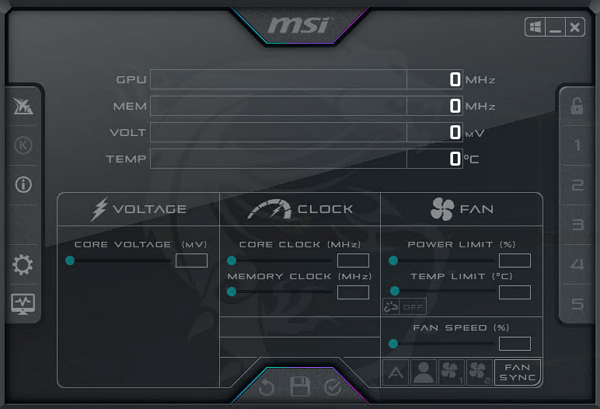
Но, программа MSI Afterburner может быть полезной даже тем пользователям, которые не увлекаются разгоном комплектующих. Например, MSI Afterburner можно использовать для мониторинга системы в играх. Такая возможность появляется благодаря утилите RivaTuner Statistics Server, которая устанавливается вместе с MSI Afterburner.
Для того чтобы использовать мониторинг системы нужно зайти в настройки MSI Afterburner, перейти на вкладку « Мониторинг » и включить отображение нужных параметров в оверлейном экранном дисплее (ОЭД). Более подробно о настройке MSI Afterburner в статье «Как установить MSI Afterburner и включить мониторинг в играх».
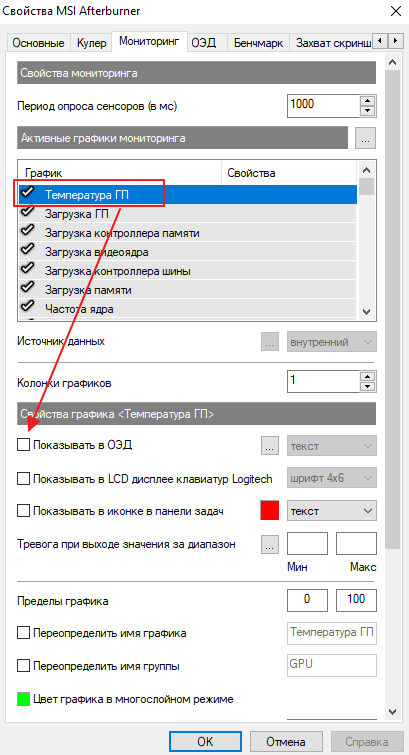
Выбор параметров, которые можно добавить в мониторинг системы, достаточно широкий. Например, помощью MSI Afterburner можно следить за:
- текущим, средним и минимальным FPS в играх, а также временем кадра;
- температурой, тактовой частотой и загрузкой графического процессора;
- температурой центрального процессора и его загрузкой по каждому из ядер;
- скоростью вращения кулеров;
- загрузкой оперативной памяти;
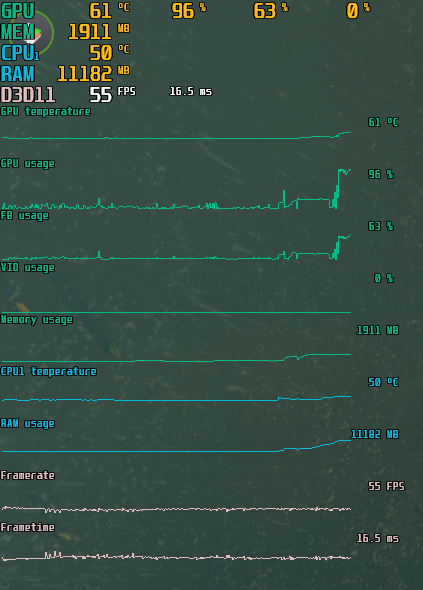
После сохранения настроек, нужно не закрывая MSI Afterburner запустить игру. Если все было сделано правильно, то в левом верхнем углу экрана появится мониторинг системы.
Подробней о MSI Afterburner в статьях:
FPS monitor
 FPS monitor (официальный сайт) – программа, специально разработанная для мониторинга системы в играх. FPS monitor может выводить подробную информацию о системе прямо на экран поверх любой игры. При этом информация может выводиться как в текстовом виде, так и в виде графиков.
Большим преимуществом FPS monitor перед MSI Afterburner является то, что данная программа не требует никакой настройки. Для того чтобы воспользоваться мониторингом системы нужно просто запустить программу FPS monitor, а потом запустить игру.
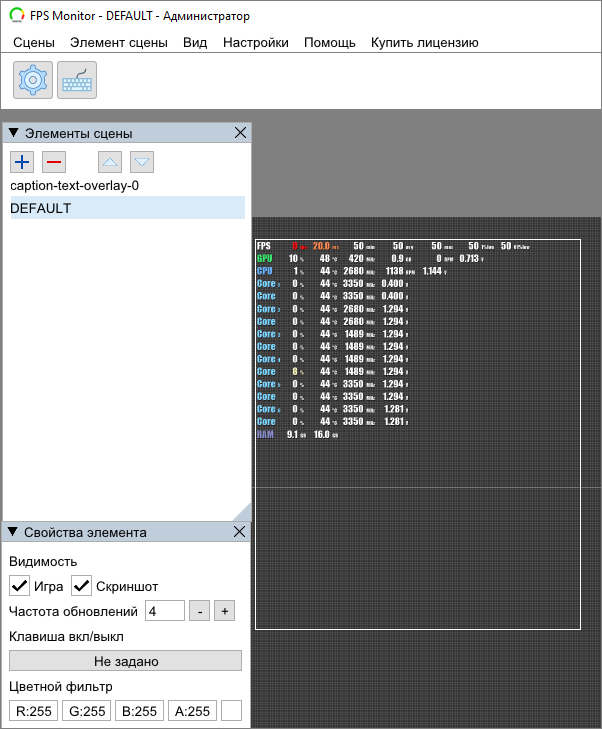
Отличительной особенностью FPS monitor является то, что данная программа позволяет настроить размещение мониторинга системы на экране. Мониторинг системы можно разместить в любой точке экрана, также его можно разделить на несколько частей и разместить в разных местах.
Кроме этого в программе доступно большое количество шаблонов с уже готовыми настройками мониторинга в играх, которые можно загрузить в несколько кликов. Для этого нужно открыть меню « Сцены — Менеджер сцен », выбрать один из доступных шаблонов и нажать на кнопку « Загрузить ».
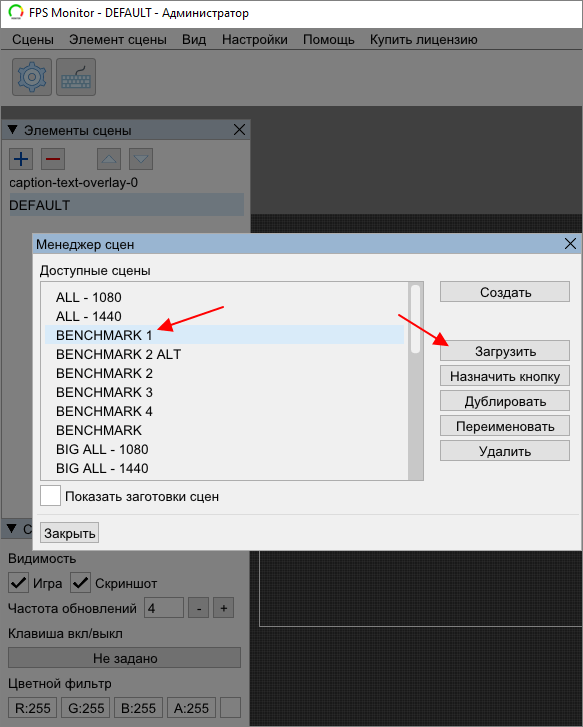
Мониторинг системы в программе FPS monitor может включать в себя самые разные параметры. Например, с его помощью можно отслеживать:
- текущий, минимальный и средний FPS в играх;
- температуру и загрузку графического процессора, его тактовую частоту и скорость вращения кулеров на видеокарте;
- температуру, загрузку и тактовую частоту центрального процессора по каждому из ядер, скорость вращения кулера на центральном процессоре;
- загрузку оперативной памяти;
- использование интернета;
Нужно отметить, что программа FPS monitor является платной. Но, она стоит всего 350 рублей и ее можно использовать в demo-режиме. Единственным ограничением demo-режима является надпись с просьбой активировать программу.
NZXT CAM
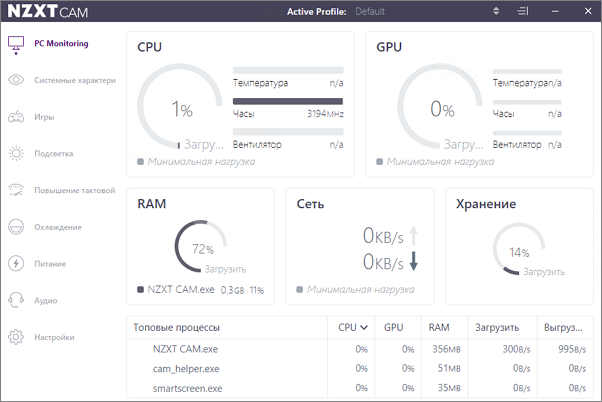
NZXT CAM (официальный сайт) — небольшая бесплатная программа для мониторинга системы и управления компьютером. Программа позволяет отслеживать параметры центрального процессора, видеокарты, оперативной памяти, сети и накопителей. Информацию о системе можно просматривать в интерфейсе самой программы и в оверлее, который отображается в играх. Также программа позволяет управлять кулерами, подсветкой и выполнять разгон видеокарты.
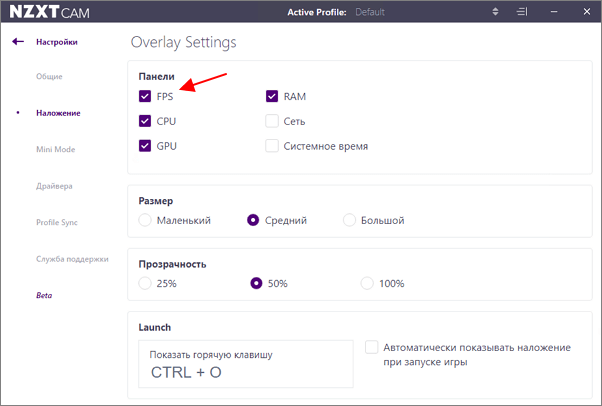
Для того чтобы включить мониторинг в играх с помощью NZXT CAM нужно открыть « Настройки — Наложение » и включить отображение панелей, которые будут отображаться в оверлее. Также здесь можно настроить размер и прозначность оверлея в играх.
С помощью NZXT CAM в играх можно отслеживать следующие параметры:
- Частота кадров;
- Загрузка и температура процессора/видеокарты;
- Загрузка оперативной памяти;
- Передача данных по сети;
- Системное время;
GeForce Experience
GeForce Experience (официальный сайт) – это бесплатная утилита от NVIDIA, которая поставляется с драйверами для видеокарты. Данная программа выполняет автоматическое обновление драйверов, оптимизацию установленных игр, а также предоставляет ряд дополнительных возможностей во время игры. В одной из последних версий в GeForce Experience появился мониторинг системы в играх.
Для того чтобы включить мониторинг в играх с помощью GeForce Experience нужно просто нажать комбинацию клавиш ALT-R .
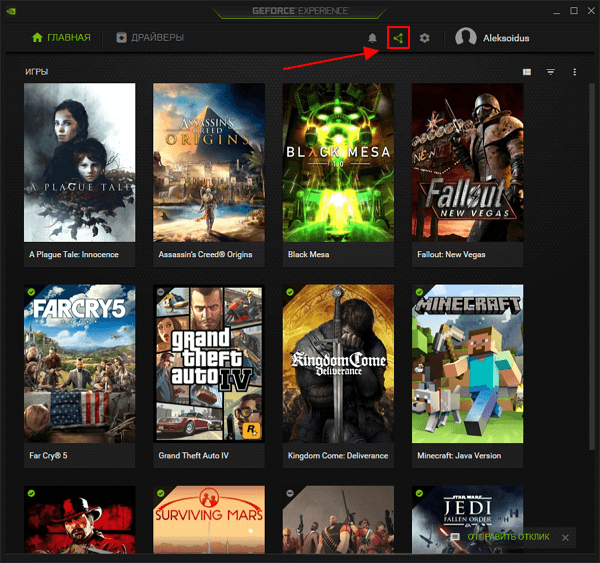
Чтобы получить доступ к настройкам нужно открыть основной оверлей GeForce Experience с помощью комбинацию клавиш ALT-Z или кнопки в интерфейсе программы.
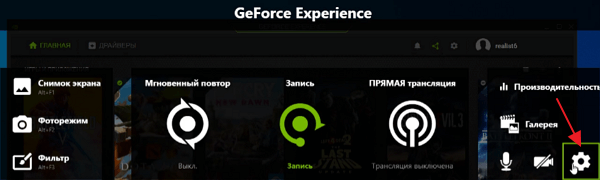
Ннастройки мониторинга доступны в основных настройках GeForce Experience. Для этого нужно открыть оверлей ( ALT-Z ) и нажать на кнопку с иконкой шестеренки.
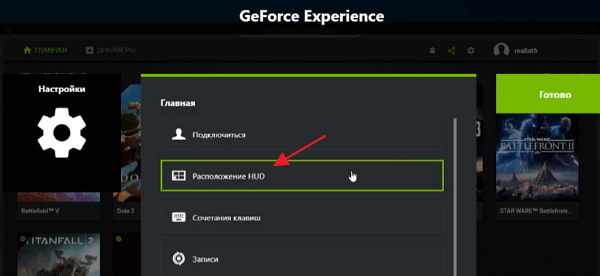
И после этого перейти в раздел « Расположение HUD ».
Подробней о GeForce Experience в статьях:
Обратите внимание, воспользоваться программой GeForce Experience могут владельцы видеокарт NVIDIA начиная с GeForce GTX 650 и выше (или начиная с GTX 700M для ноутбуков).
- MSI Afterburner: как включить мониторинг в игре
- Компьютер выключается во время игры
- Компьютер перезагружается во время игры
- Как посмотреть FPS в игре
- Какой процессор лучше для игр
Создатель сайта comp-security.net, автор более 2000 статей о ремонте компьютеров, работе с программами, настройке операционных систем.
Задайте вопрос в комментариях под статьей или на странице «Задать вопрос» и вы обязательно получите ответ.
Большое Спасибо за информацию.
Банально старый добрый Fraps. В нем можно включить отображение фпс (минимальный, максимальный, средний) и фреймтайм. В некоторых играх может не срабатывать, но обычно все ОК.
FPS Monitor — неплохой вариант. В бесплатном варианте выводит сообщение, что программу нужно купить, но это фактически единственное ограничение, остальное работает нормально. Плюс, его не нужно настраивать, программа готова сразу после установки, просто запускаешь FPS Monitor, запускаешь игру и мониторинг начал работать.
Как восстановить: CAM Overlay не работает
Как энтузиаст видеоигр, вы всегда ищете способы оптимизировать производительность вашего ПК, чтобы получить максимальную отдачу от него. Сборка, тестирование и мониторинг вашего устройства в любое время. Без знания это становится бесконечным упражнением. Уже нет! Уже нет! Откройте для себя CAM, бесплатный инструмент для мониторинга ПК от NZXT. CAM — это полноценный инструмент для вашего ПК с ОС Windows, позволяющий отслеживать температуру ключевых компонентов, разгонять графические процессоры и отображать FPS. Он контролирует и записывает вашу частоту и данные SPF.
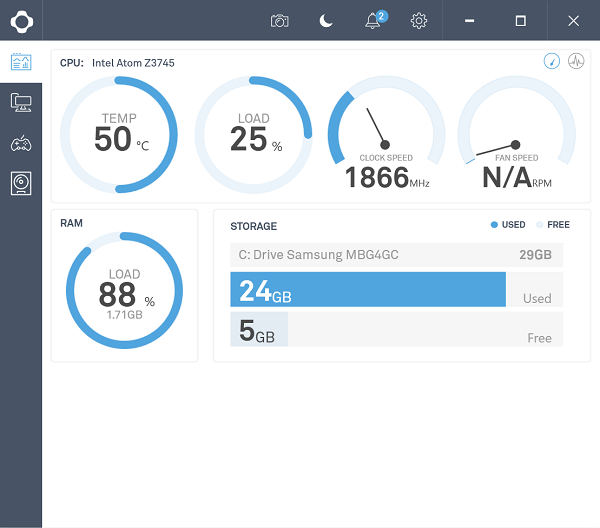
CAM — это бесплатное программное обеспечение Windows, которое вы можете использовать для мониторинга FPS и ПК в целом. Инструмент отличается от своих предыдущих итераций тем, что интерфейс был переработан для простоты использования. Кроме того, было проведено несколько оптимизаций бэкэнда, поэтому большинство пользователей потребляют значительно меньше ресурсов ЦП, всего 1% и 120 МБ ОЗУ!
Главная панель инструментов имеет новый понятный базовый вид, который заранее показывает всю важную статистику с понятной и удобной для чтения презентацией. Вы найдете вкладку «Сборка», «Игры и устройства» рядом с приборной панелью.
Обновление за май 2023 года:
- Шаг 1: Скачать PC Repair & Optimizer Tool (Windows 10, 8, 7, XP, Vista — Microsoft Gold Certified).
- Шаг 2: Нажмите «Начать сканирование”, Чтобы найти проблемы реестра Windows, которые могут вызывать проблемы с ПК.
- Шаг 3: Нажмите «Починить все», Чтобы исправить все проблемы.

В «Базовом представлении» вы можете переключиться в гостевой режим, чтобы избежать входа в систему, но это не позволяет вам получить доступ к историческим данным, хранящимся в облаке CAM. Если не возражаете, вперед!
Включение наложения вручную
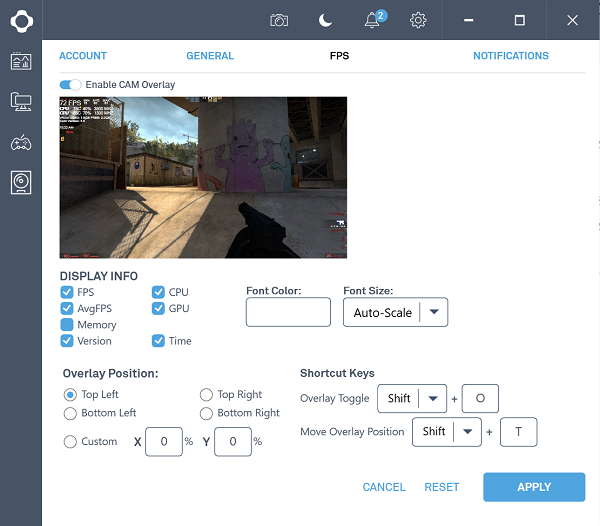
CAM не является стабильной программой батареи. Существует хорошо документированная проблема, которая может вызвать такое поведение. При соблюдении определенных условий наложение может не отображаться по умолчанию, даже если оно настроено через меню «Настройки».
Если вы считаете, что этот сценарий применим, вы можете принудительно наложить оверлей с помощью комбинации клавиш Shift + O — это ссылка по умолчанию, но вы также можете изменить ее в окне настроек CAM.
Попробуйте использовать комбинацию клавиш и проверьте, отображается ли наложение. Если это не так, перейдите к следующему способу ниже, чтобы получить другую стратегию ремонта.
CAM обновление до последней версии
В последние годы приложение CAM стало намного стабильнее, чем раньше. Это означает, что многие ошибки и неисправности, которые могли вызывать эту проблему в прошлом, теперь исправлены с помощью патчей разработчиков.
Многие заинтересованные пользователи сообщили, что САМ наложение начал появляться после удаления их текущей версии CAM, перезагрузки компьютера, а затем установки последней версии на официальном сайте.
Отключите приложение NZXT CAM.
- Зайдите в настройки внутри САМ
- Нажмите на вкладку FPS
- Затем нажмите на слайдер Enable CAM Overlay, и он должен переместиться в левую часть экрана.
- Нажмите на Применить, и наложение должно исчезнуть.
Совет экспертов: Этот инструмент восстановления сканирует репозитории и заменяет поврежденные или отсутствующие файлы, если ни один из этих методов не сработал. Это хорошо работает в большинстве случаев, когда проблема связана с повреждением системы. Этот инструмент также оптимизирует вашу систему, чтобы максимизировать производительность. Его можно скачать по Щелчок Здесь

CCNA, веб-разработчик, ПК для устранения неполадок
Я компьютерный энтузиаст и практикующий ИТ-специалист. У меня за плечами многолетний опыт работы в области компьютерного программирования, устранения неисправностей и ремонта оборудования. Я специализируюсь на веб-разработке и дизайне баз данных. У меня также есть сертификат CCNA для проектирования сетей и устранения неполадок.
CAM — панель мониторинга состояния системы
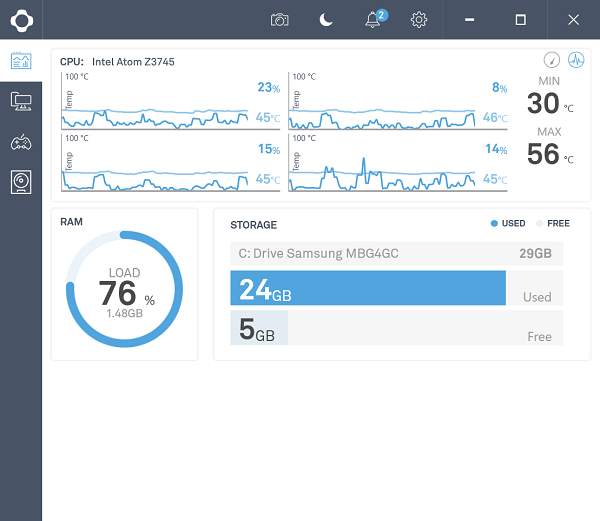
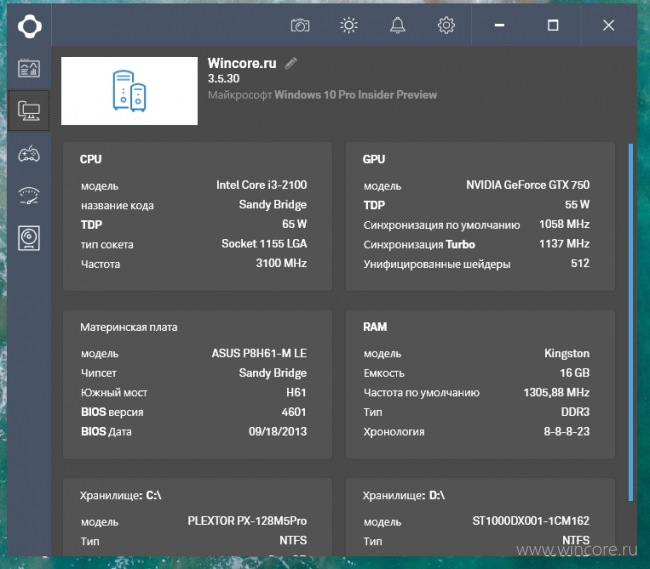
CAM служит для мониторинга производительности компьютера, слежения за состоянием его основных компонентов: процессора, памяти, дисковых накопителей, сетевых адаптеров, управления совместимыми гаджетами: кулерами, светодиодной подсветкой и другими. С её помощью можно получить довольно подробную информацию о моделях используемых комплектующих, проследить за температурой и частотами их работы, напряжении питания т количестве оборотов. О критическом изменении некоторых показателей программа может известить пользователя при помощи уведомлений.
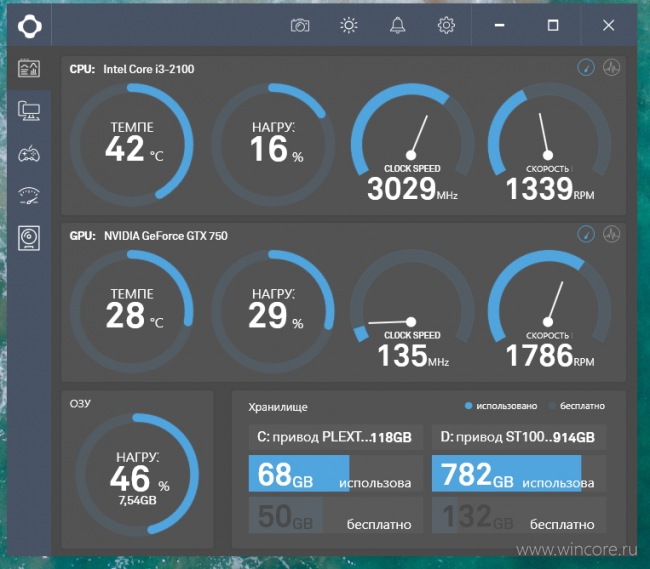
Геймерам программа предлагает возможность слежения за частотой кадров в секунду в играх с ведением статистики и наглядных графиков. Кроме того прямо в играх может демонстрировать оверлей с информацией о нагрузке на процессор, память или графический ускоритель. Самым отважным пользователям CAM доступна функция разгона видеокарт.
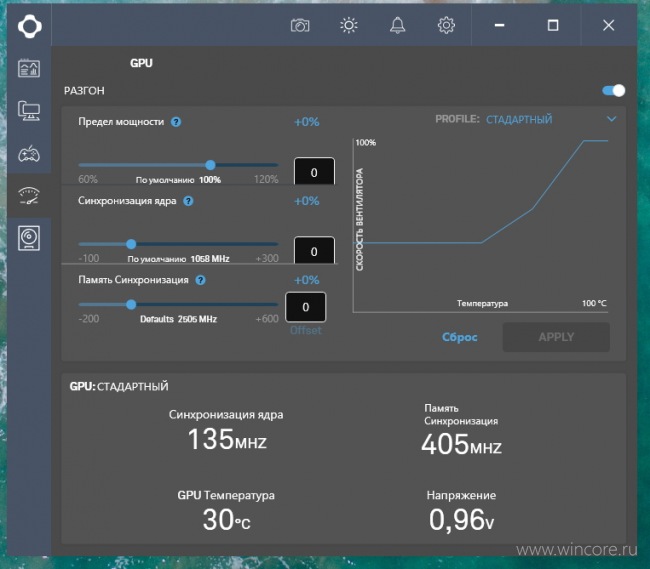
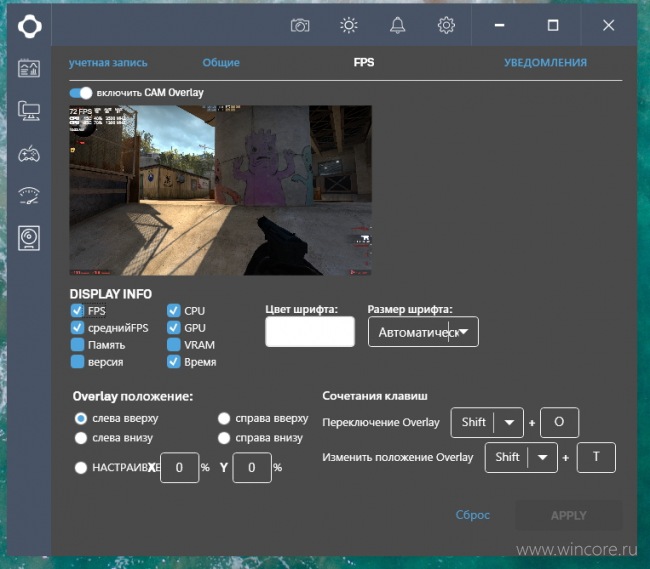
Интерфейс программы прост в освоении, почти полностью переведен на русский язык, правда местами не очень удачно. Поддерживается использование светлой и тёмной тем оформления, предусмотрен полноэкранный и компактный режимы работы. Быстро поделиться полученной с помощью CAM информацией поможет функция создания скриншота её окна с автоматической загрузкой изображения в сеть и генерацией ссылки.
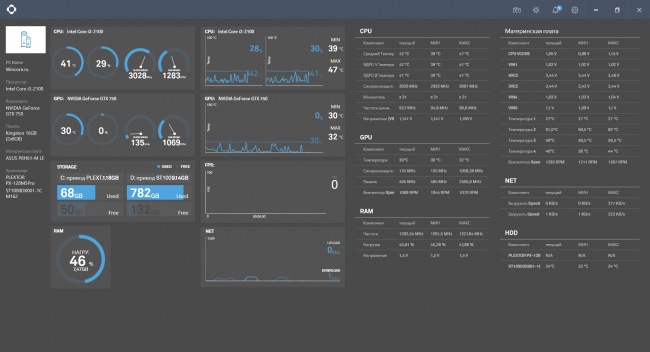
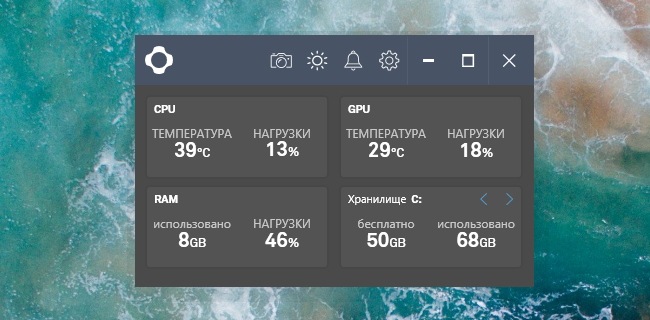
Распространяется программа бесплатно, рекламы или дополнительных покупок в ходе первичного знакомства с ней мы не нашли. Разработчики CAM предлагают её пользователям ещё и мобильные приложения для Android и iOS , позволяющие следить за компьютером удалённо.
Программы для мониторинга системы в играх
Сейчас множество пользователей ежедневно запускают любимые игры на компьютерах. Как известно, каждое подобное приложение потребляет определенное количество системных ресурсов. Иногда требуется выяснить, что именно происходит во время игрового процесса. Такой мониторинг дает возможность следить за состоянием комплектующих и узнать, какое именно из них является слабым звеном. Существует множество специальных программ, позволяющих справиться с этой задачей, и сегодня мы хотим рассказать о самых популярных и удобных из них.
FPS Monitor
Конечно, в первую очередь хотелось бы рассказать о лучшем программном обеспечении из своего сегмента. Сегодня таким ПО является FPS Monitor. Его создали отечественные разработчики и распространяют бесплатно. Существует и премиальная версия, после приобретения которой убирается надпись на экране, а также появляется большее количество готовых сцен для выбора. FPS Monitor способна отобразить абсолютно всю информацию о комплектующих, которая вас интересует. Сюда входит счетчик кадров за секунду, температура всех устройств, нагрузка в процентах и мегабайтах, а также герцовка процессора, видеокарты и оперативной памяти. Интерфейс FPS Monitor полностью на русском языке, поэтому с пониманием не должно возникнуть никаких проблем. Что касается настройки монитора, то он заслуживает отдельного внимания, о чем мы и поговорим в следующем абзаце.
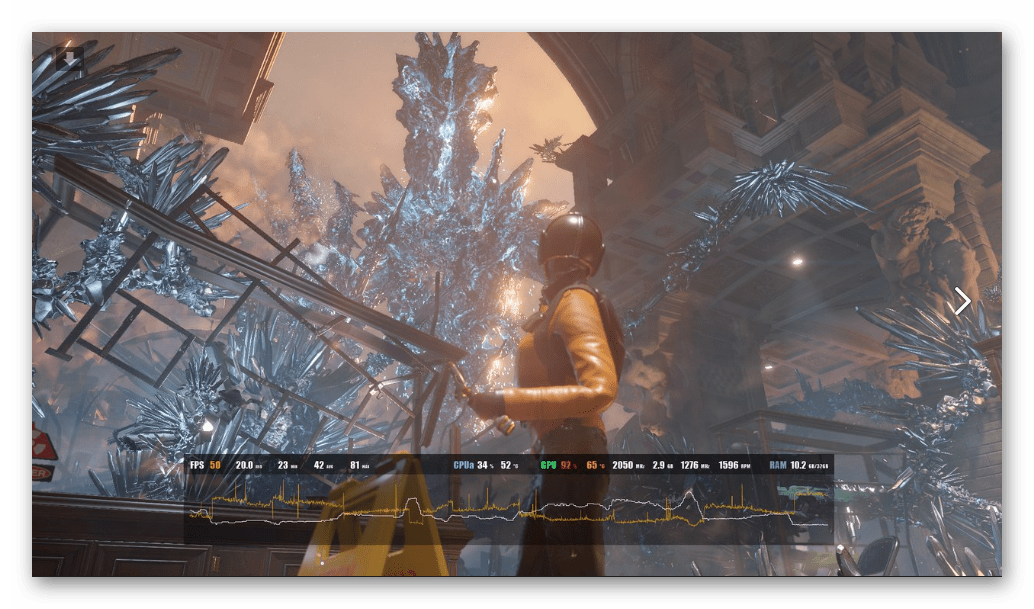
Разработчики рассматриваемой программы сделали все, чтобы в игре строки монитора смотрелись максимально привлекательно. В первую очередь это было направлено специально для стримеров и обзорщиков, кому необходимо демонстрировать показатели производительности зрителям. Однако и обычным пользователям огромный набор настроек внешнего вида тоже наверняка приглянется. Здесь можно выставить несколько разных вариантов отображения нагрузки, конфигурировать динамические графики, которые будут снимать показатели каждый промежуток времени, заранее установленный пользователем. Дополнительно редактируется и отображаемая информация, например, кому-то не нужен показ загруженности оперативной памяти, поэтому эту строку можно с легкостью убрать. С остальными функциями FPS Monitor мы советуем ознакомиться непосредственно после загрузки приложения на свой компьютер.
NZXT CAM
NZXT CAM — еще одна бесплатная программа для мониторинга системы в играх. Основная информация в ней отображается в главном окне. Каждый параметр разбит на отдельные заполненные круги. Как раз уровень заполненности и отвечает за нагрузку или количество потребляемых ресурсов, что зависит от типа показываемых сведений. В CAM имеются данные о температуре и загруженности процессора, видеокарты, а также показывается общий объем потребляемой оперативной памяти и состояние жестких дисков. Существуют и два отдельных окна с продвинутыми сведениями. Там вы найдете вольтаж, частоту и показатели температур, от минимальных до максимальных. Из дополнительных опций следует отметить раздел «Сборка». Здесь можете узнать все о своих комплектующих.
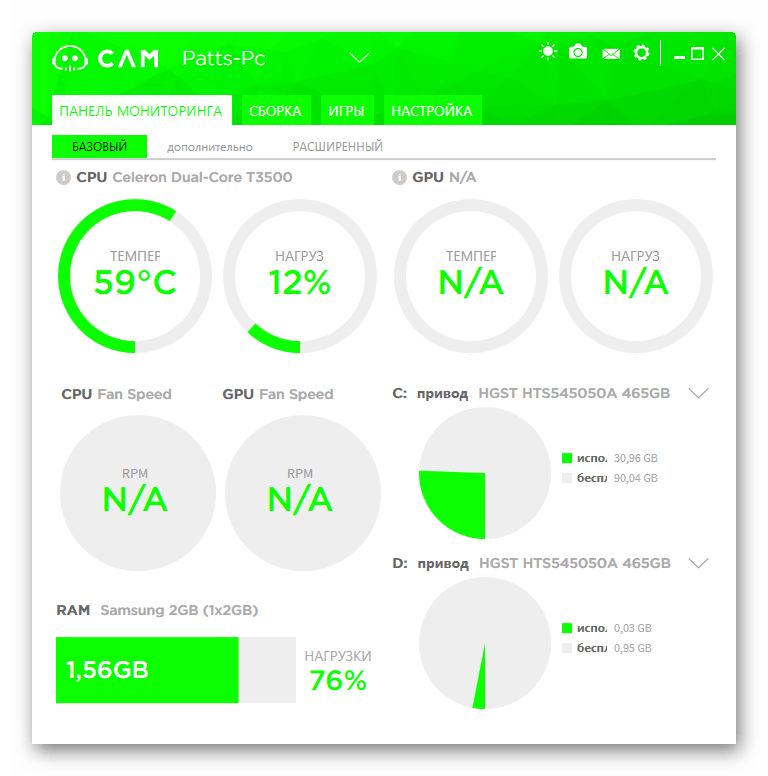
Теперь давайте затронем тему оверлея, который отображается при игре. Перед запуском приложений его следует обязательно настроить, чтобы на экран выводились только необходимые показатели. Для этого используется простенький редактор. В нем вы можете отметить галочками пункты или, наоборот, снять их, если в показе нет нужды. В этом же меню меняется положение оверлея, цвет шрифта и его размер. Все это позволит создать оптимальные параметры отображения, сделав процесс мониторинга за системой в приложениях комфортным для себя. В дополнение к этому присутствует и настраиваемая система уведомлений. Если вы включите ее, то будете получать сообщения о том, что температура или нагрузка на железо достигла критических значений. Сами же критические значения редактируются индивидуально.
MSI Afterburner
Менее распространенная, но многофункциональная программа MSI Afterburner изначально была создана для разгона железа компьютера, а в качестве вспомогательной опции разработчики добавили средство мониторинга, которое работает в роли оверлея в приложениях. Сейчас это полноценная отдельная функция, используемая даже теми юзерами, кто не желает разгонять свои подключенные устройства. Заслужила она свою популярность благодаря многочисленным встроенным настройкам монитора и внешнего вида, поэтому каждый пользователь точно сможет подобрать идеальную для себя конфигурацию. Присутствует русский язык интерфейса, что поможет еще быстрее разобраться в каждом пункте. Однако утилита, отвечающая за настройку внешнего вида, пока еще не переведена, но здесь все выполнено в интуитивно понятном виде.

Поговорим о сведениях, которые вы можете узнать во время мониторинга показателей в играх. Для начала установите оптимальную частоту обновления сенсоров. Чем она больше, тем чаще будут происходить замеры. Далее поставьте галочки возле пунктов, отвечающих за отображение строк. К выводу на экран доступна информация о температурах и нагрузках на ЦП, видеокарту и оперативную память. Дополнительно для процессора устанавливается еще и количество отображаемых ядер. Задайте для себя пределы по показателям и выставьте значение распределения по колонкам. При переходе к расширенным параметрам отображается окно софта под названием RivaTuner, служащего для изменения внешнего вида. Здесь настраивается общий стиль графиков, отбрасываемые тени, цвета и размеры надписей. После завершения редактирования всех параметров сохраните свой профиль и запускайте приложение для тестирования.
Dxtory
К сожалению, сейчас на просторах интернета находится ограниченное количество подходящих программ, отображающих все необходимые сведения. Три приведенных выше варианта — самые популярные и подходящие инструменты для реализации поставленной цели. Следом можно отметить и Dxtory. Основное предназначение этого софта — захват скриншотов и запись происходящего на экране. Для этого здесь есть все необходимые опции, позволяющие создать предварительную конфигурацию устройств и настроить корректный захват. В дополнение ко всем этим параметрам идет небольшая панель оверлея, отображающая только самую основную информацию: счетчик кадров и загруженность видеокарты. Мы рекомендуем обратить внимание на Dxtory только тем юзерам, кто заинтересован в просмотре минимального набора пунктов во время тестирования ПК в играх.
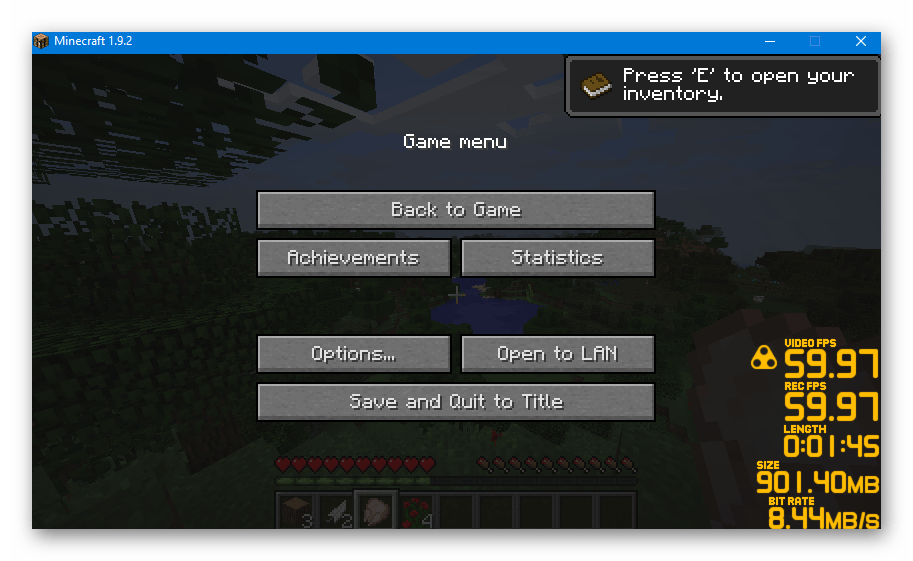
Dxtory распространяется бесплатно, но имеет и платную версию, в которой нет особенных функций, поскольку создана она была исключительно для желающих поддержать программное обеспечение. Русский язык интерфейса тоже отсутствует, но даже с минимальной базой знаний английского языка можно без проблем разобраться в присутствующих параметрах.
GeForce Experience
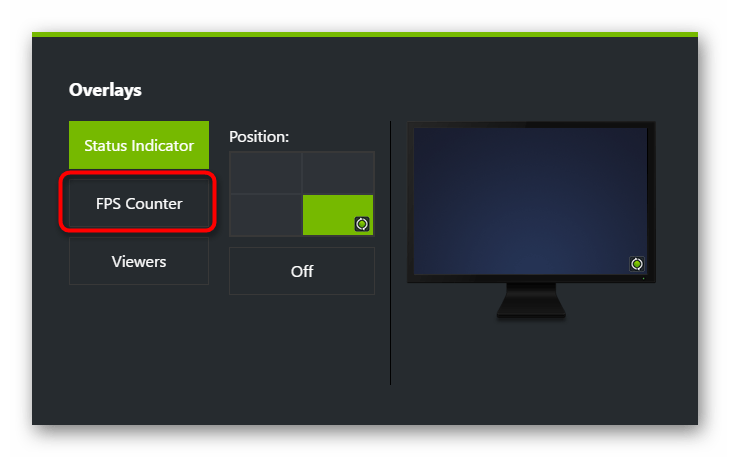
Предпоследнее решение, о котором мы хотим поговорить в рамках сегодняшней статьи, подходит только для отображения FPS в играх. GeForce Experience будет функционировать исключительно на видеокартах от NVIDIA, поэтому обладатели других графических адаптеров могут просто пропустить этот обзор, поскольку запустить софт не получится. В GeForce Experience имеется отдельный инструмент под названием ShadowPlay. Он предназначен для запуска прямых трансляций, создания скриншотов и записи видео с экрана. В настройках этого режима имеется несколько параметров оверлея, которые позволяют отображать комментарии, количество зрителей и счетчик кадров. При просмотре состояния производительности вам будет интересен только последний пункт, поскольку все остальные нацелены именно на проведение стримов.
Fraps
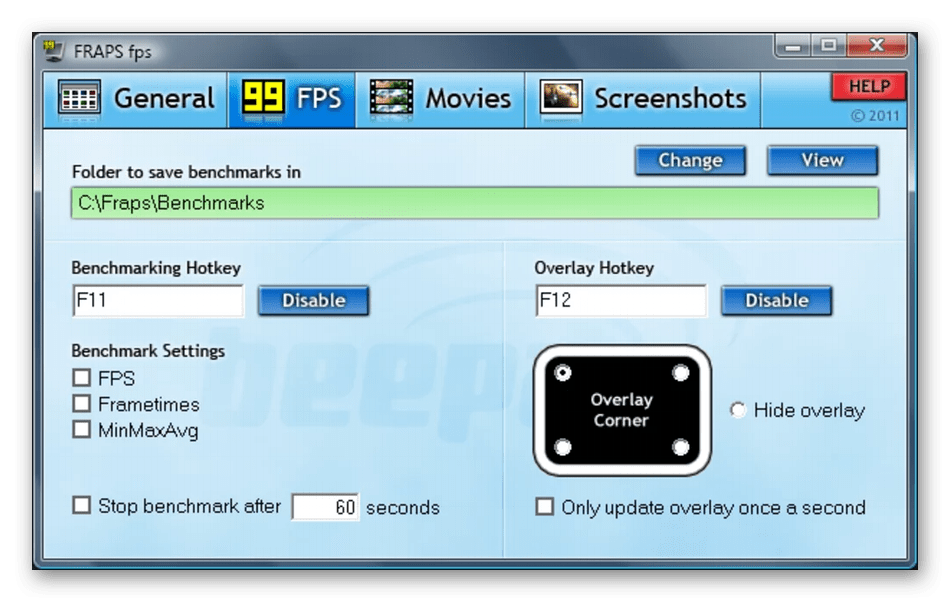
Последний представитель данного материала тоже нацелен на запись видео с экрана, однако уже много лет Fraps зарекомендовал себя среди геймеров из-за одной лишь функции отображения количества кадров в играх. Секрет Fraps в том, что он практически не нагружает систему во время своей активной работы, а значит, показатель FPS будет максимально корректным с погрешностью всего лишь в несколько кадров. К сожалению, пока в Фрапс отсутствуют полезные настройки оверлея и вряд ли они появятся в будущем, именно поэтому он и стоит на последнем месте в нашем списке. Если вас заинтересовали другие возможности Fraps, предлагаем ознакомиться с ними в детальном обзоре на нашем сайте, воспользовавшись указанной ниже ссылкой.
Сегодня вы узнали о нескольких доступных решениях для мониторинга состояния системы в приложениях. К сожалению, сейчас нет огромного выбора универсальных программ, способных предоставить абсолютно все интересующие сведения. Однако среди перечисленных решений каждый пользователь сможет найти оптимальное для себя, чтобы всегда быть в курсе показателей производительности железа в играх.
Nzxt cam как включить оверлей в игре
-
Скачайте и установите инструмент для ремонта здесь.
Как энтузиаст видеоигр, вы всегда ищете способы оптимизировать производительность вашего ПК, чтобы получить максимальную отдачу от него. Сборка, тестирование и мониторинг вашего устройства в любое время. Без знания это становится бесконечным упражнением. Уже нет! Уже нет! Откройте для себя CAM, бесплатный инструмент для мониторинга ПК от NZXT. CAM — это полноценный инструмент для вашего ПК с ОС Windows, позволяющий отслеживать температуру ключевых компонентов, разгонять графические процессоры и отображать FPS. Он контролирует и записывает вашу частоту и данные SPF.
CAM — это бесплатное программное обеспечение Windows, которое вы можете использовать для мониторинга FPS и ПК в целом. Инструмент отличается от своих предыдущих итераций тем, что интерфейс был переработан для простоты использования. Кроме того, было проведено несколько оптимизаций бэкэнда, поэтому большинство пользователей потребляют значительно меньше ресурсов ЦП, всего 1% и 120 МБ ОЗУ!
Главная панель инструментов имеет новый понятный базовый вид, который заранее показывает всю важную статистику с понятной и удобной для чтения презентацией. Вы найдете вкладку «Сборка», «Игры и устройства» рядом с приборной панелью.
Обновление за март 2023 года:
-
Шаг 1: Скачать PC Repair & Optimizer Tool (Windows 10, 8, 7, XP, Vista — Microsoft Gold Certified).
В «Базовом представлении» вы можете переключиться в гостевой режим, чтобы избежать входа в систему, но это не позволяет вам получить доступ к историческим данным, хранящимся в облаке CAM. Если не возражаете, вперед!
Включение наложения вручную
CAM не является стабильной программой батареи. Существует хорошо документированная проблема, которая может вызвать такое поведение. При соблюдении определенных условий наложение может не отображаться по умолчанию, даже если оно настроено через меню «Настройки».
Если вы считаете, что этот сценарий применим, вы можете принудительно наложить оверлей с помощью комбинации клавиш Shift + O — это ссылка по умолчанию, но вы также можете изменить ее в окне настроек CAM.
Попробуйте использовать комбинацию клавиш и проверьте, отображается ли наложение. Если это не так, перейдите к следующему способу ниже, чтобы получить другую стратегию ремонта.
CAM обновление до последней версии
В последние годы приложение CAM стало намного стабильнее, чем раньше. Это означает, что многие ошибки и неисправности, которые могли вызывать эту проблему в прошлом, теперь исправлены с помощью патчей разработчиков.
Многие заинтересованные пользователи сообщили, что САМ наложение начал появляться после удаления их текущей версии CAM, перезагрузки компьютера, а затем установки последней версии на официальном сайте.
Отключите приложение NZXT CAM.
- Зайдите в настройки внутри САМ
- Нажмите на вкладку FPS
Совет экспертов: Этот инструмент восстановления сканирует репозитории и заменяет поврежденные или отсутствующие файлы, если ни один из этих методов не сработал. Это хорошо работает в большинстве случаев, когда проблема связана с повреждением системы. Этот инструмент также оптимизирует вашу систему, чтобы максимизировать производительность. Его можно скачать по Щелчок Здесь
CCNA, веб-разработчик, ПК для устранения неполадок
Я компьютерный энтузиаст и практикующий ИТ-специалист. У меня за плечами многолетний опыт работы в области компьютерного программирования, устранения неисправностей и ремонта оборудования. Я специализируюсь на веб-разработке и дизайне баз данных. У меня также есть сертификат CCNA для проектирования сетей и устранения неполадок.
NZXT CAM — это бесплатный инструмент, который отображает настраиваемое наложение поверх игрового экрана.
Давным-давно Fraps был наиболее рекомендуемым выбором для отображения частоты кадров в игре. Он был заменен многими программами, которые предлагают дополнительные функции и к тому же бесплатны.
Игровые клиенты, такие как Steam, Origin, Uplay, предлагают встроенные настройки, которые можно переключать. Это нормально, если использовать их экономно, но они не самые лучшие визуально или с точки зрения настройки.
NZXT CAM — это бесплатный инструмент, который отображает настраиваемое наложение поверх игрового экрана. Установщик программы представляет собой онлайн-загрузчик, и вы не можете настроить место, где она будет установлена. При первом запуске вам будет предложено войти в свою учетную запись NZXT. Это необязательно, и есть гостевой режим, который позволяет использовать программу без учетной записи.
Интерфейс CAM имеет четыре основных вкладки. Если у вас нет оборудования NZXT, вы не сможете использовать вкладки «Освещение», «Настройка» и «Аудио». Итак, мы сосредоточимся на вкладке «Мой компьютер». Он разделен на три дополнительных вкладки: «Мониторинг», «Характеристики» и «Игры». Раздел мониторинга — это главный экран интерфейса NZXT CAM.
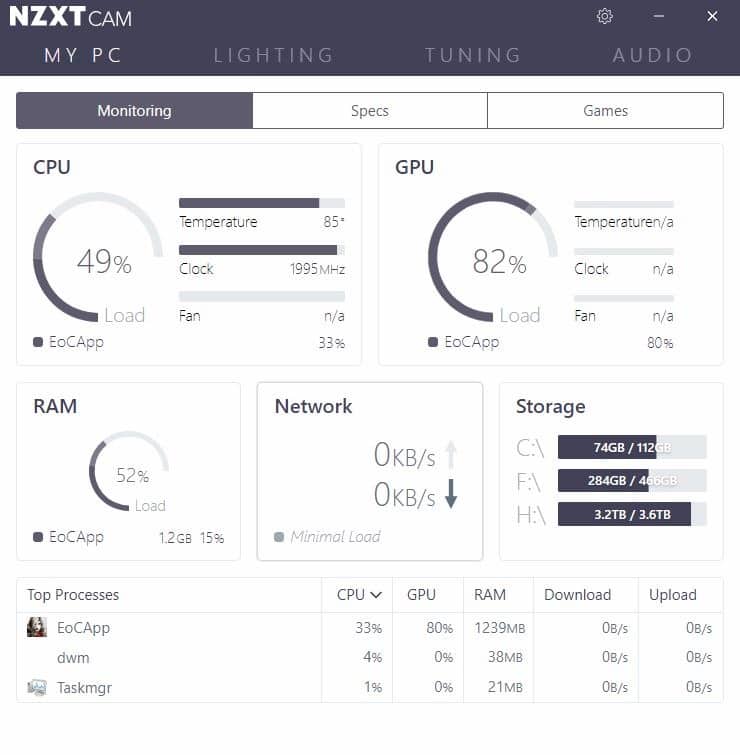
Панель ЦП отображает загрузку ЦП, уровень температуры, тактовую частоту и скорость вращения вентилятора. В разделе GPU справа отображаются те же значения, но для видеокарты. Вы можете отслеживать загрузку ОЗУ, программу, которая использует больше всего памяти, использование сети и емкость хранилища. На панели внизу перечислены основные процессы, а также их использование ЦП, графического процессора, ОЗУ и скорость их загрузки и выгрузки.
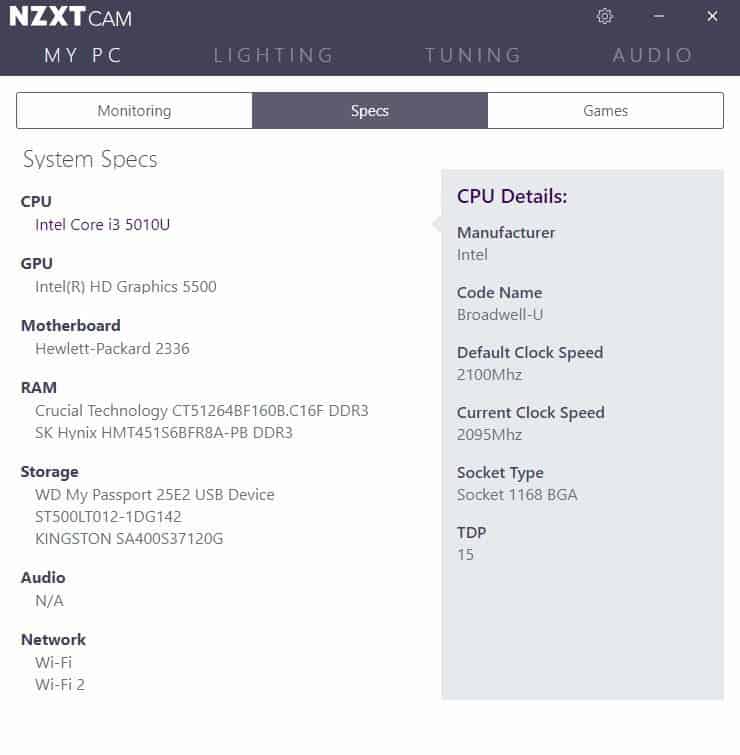
Вкладка «Спецификации» предоставляет вам всю техническую информацию о вашем оборудовании, такую как марка и номер модели процессора, графического процессора, материнской платы, ОЗУ, хранилища, аудио, сетевых адаптеров. Щелкните компонент, чтобы просмотреть дополнительную информацию о нем на правой панели, например при выборе материнской платы отображается информация об архитектуре набора микросхем, мосте и BIOS.
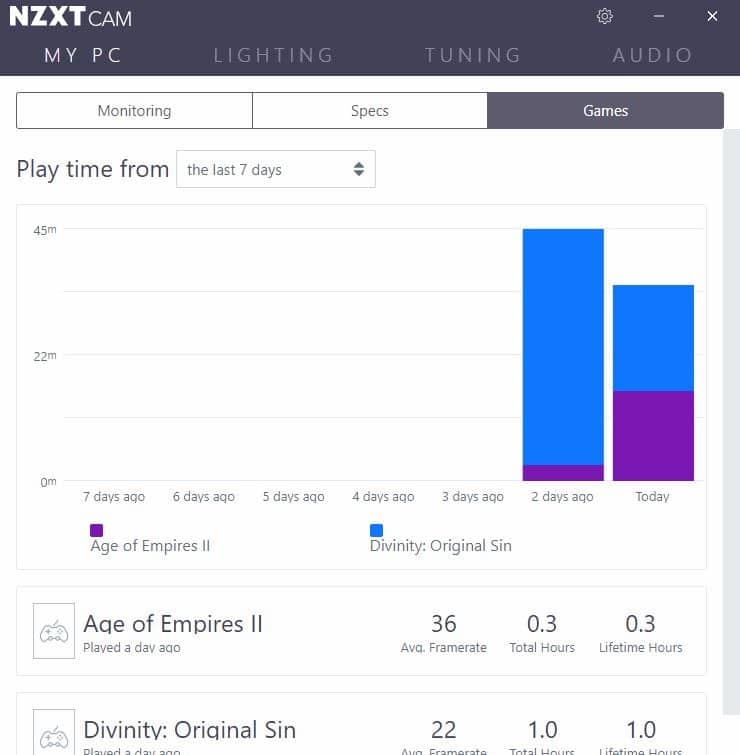
Наконец, вкладка «Игры» немного отличается. Он имеет временную шкалу, которая показывает вам игры, в которые вы играли за последние 7 дней (или месяц / 6 месяцев / год), и сколько времени вы провели в каждой игре. Каждая игра отображается в своем цвете, что упрощает чтение. В нижней половине панели отображаются такие статистические данные, как средняя частота кадров в игре, общее количество часов, в течение которых вы в нее играли. Нажмите на игру, чтобы просмотреть ее собственную шкалу времени и некоторые расширенные статистические данные, такие как время ниже 30 кадров в секунду, среднее число кадров в секунду, как долго длился ваш средний сеанс и самый длинный сеанс.
Оверлей
Вероятно, это самая популярная функция NZXT CAM. Приложение отображает на экране оверлей, который появляется в верхней части запущенных вами игр. Вы можете включить оверлей в любое время с помощью сочетания клавиш Ctrl + O. Это намного полезнее, чем встроенные функции Steam, Uplay и других.
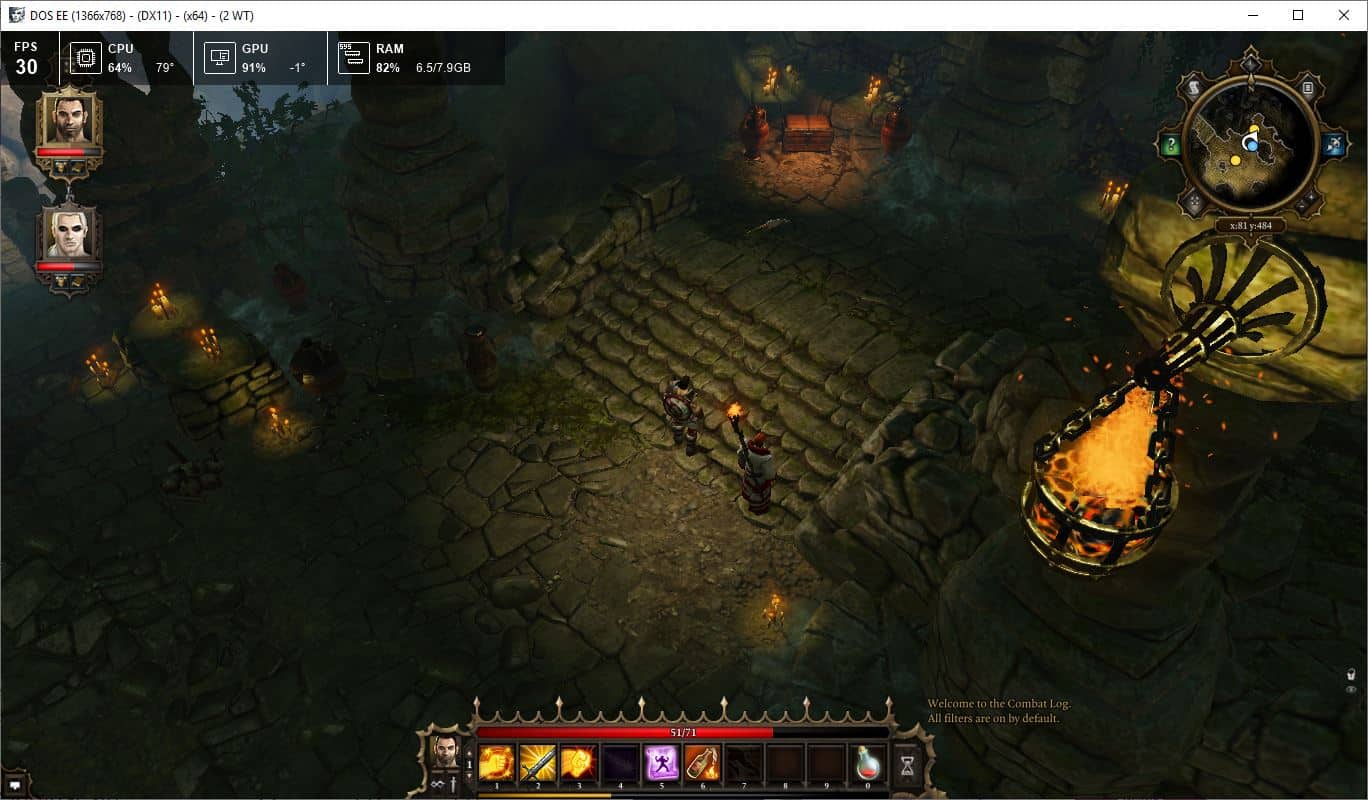
Откройте страницу «Настройки»> «Наложение», чтобы настроить панели экранного меню. Параметры по умолчанию: FPS (количество кадров в секунду), CPU, GPU и RAM. В дополнение к этому вы можете включить отображение системного времени и сети в оверлее. Они очень полезны, когда вы пытаетесь изменить настройки игры, оценить производительность или даже если вы разгоняете свой компьютер.
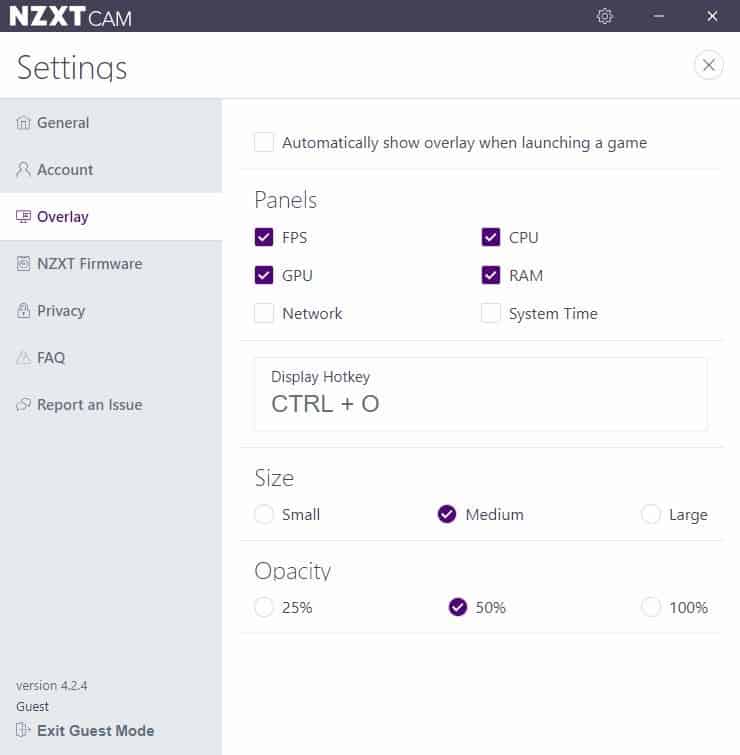
При желании настройте OSD на автоматический запуск при запуске игры, хотя я считаю, что это бессмысленно из-за горячей клавиши. Кстати, вы также можете изменить комбинацию горячих клавиш. Экранное меню среднего размера и непрозрачное на 50%, но есть возможность изменить эти настройки.
Примечание. Нажмите большую кнопку X (под другим X), чтобы вернуться с экрана настроек на главный экран. Это довольно странный дизайнерский выбор.
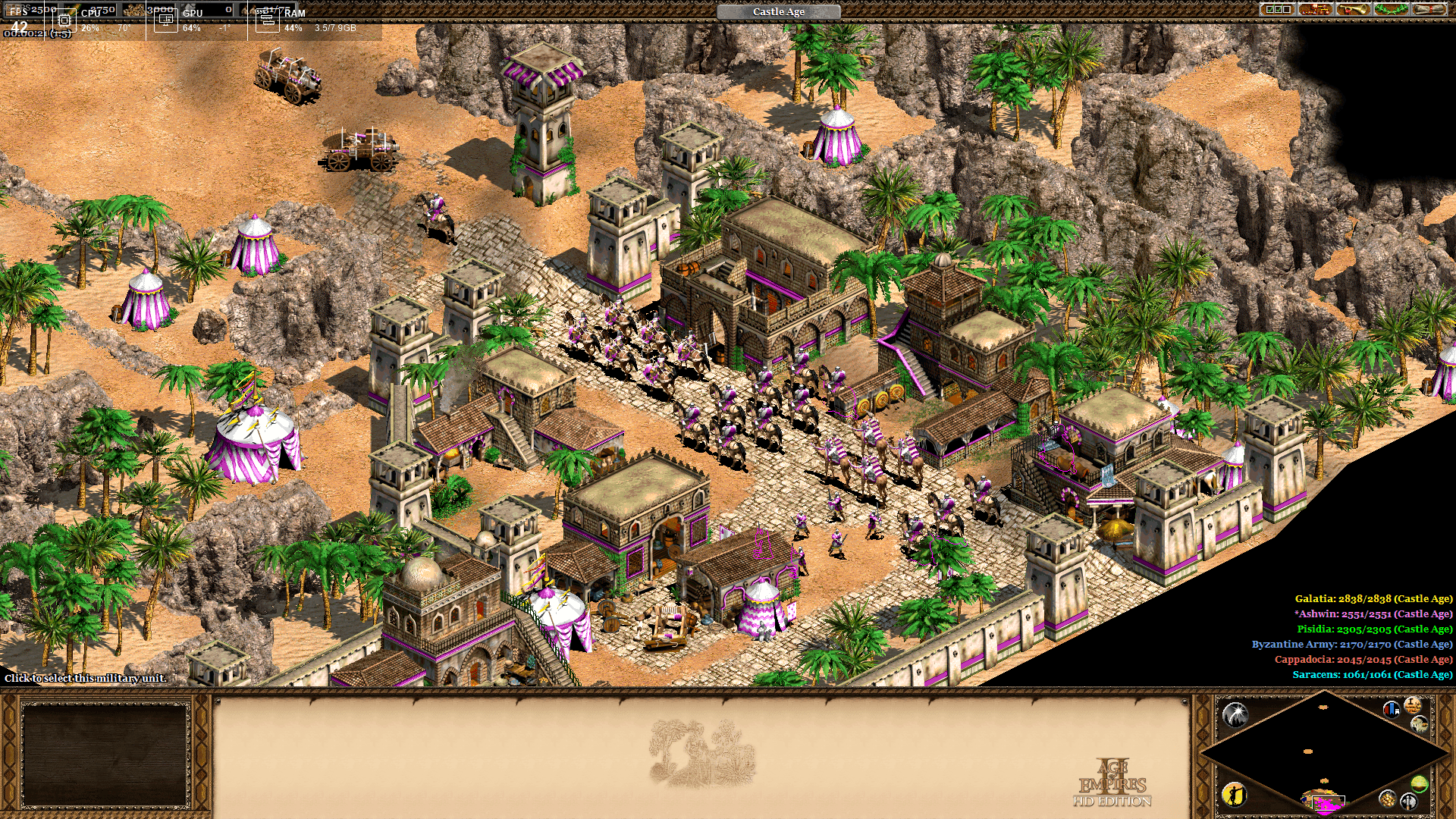
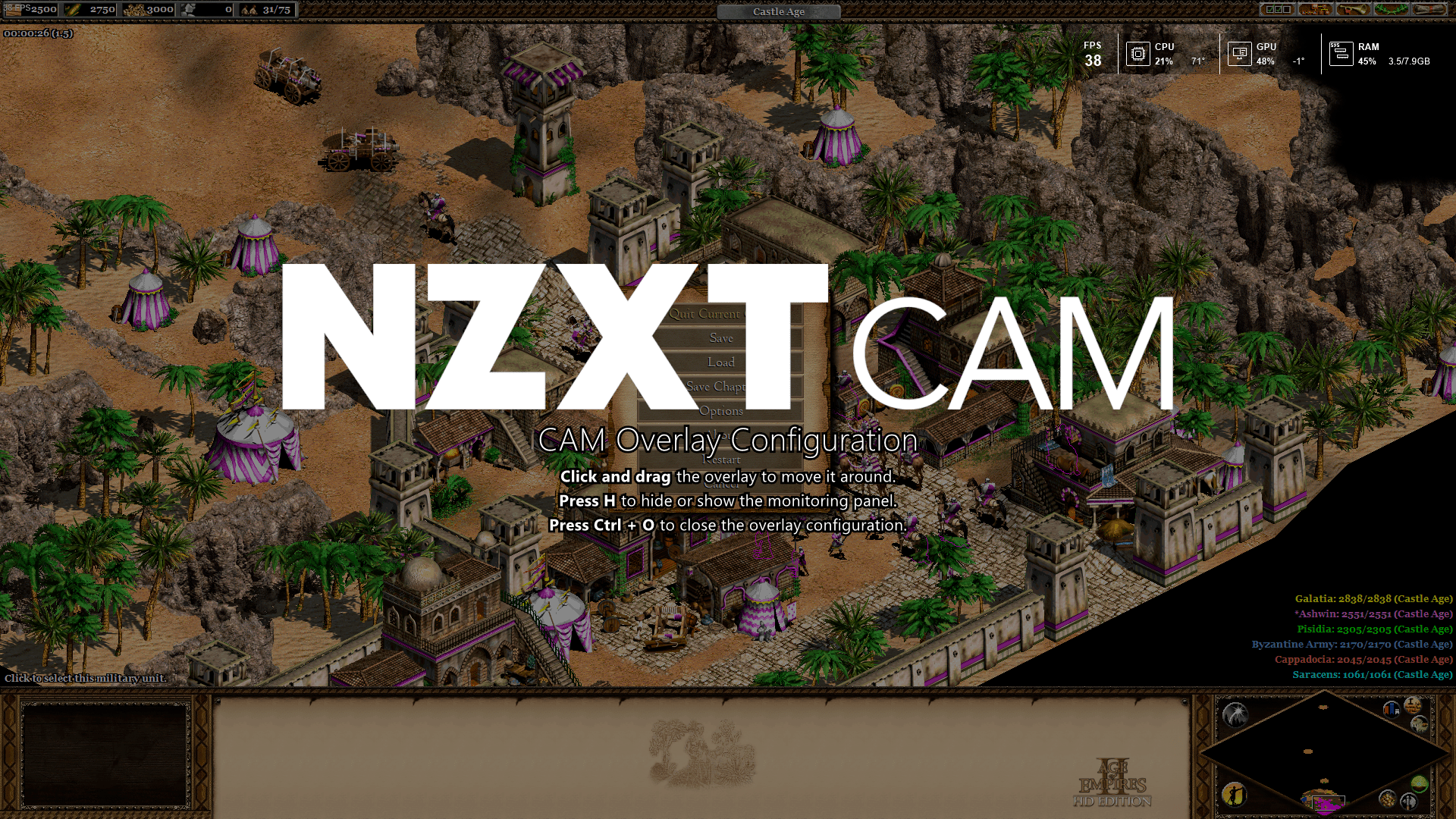
Наложение может отвлекать, а в некоторых играх оно может фактически перекрывать важные области экрана. Не волнуйтесь, вы можете изменить положение наложения, нажав Ctrl + O, а затем перетащив его в другую часть экрана.
Примечание. Я знаю, что у NZXT CAM была плохая история, когда телеметрия была необязательной, и пользователям требовалась учетная запись для ее использования. Эти проблемы были исправлены 2 года назад. Я не защищаю программу. Я пытаюсь сказать, что CAM работает в автономном режиме и может использоваться в гостевом режиме, даже если вы в сети. Я отслеживал его с помощью Glasswire и диспетчера задач Sterjo и обнаружил, что, хотя он действительно подключается к серверу NZXT, он делает это только тогда, когда вы действительно используете программу. Я закрывал и снова открывал программу несколько раз, и при запуске CAM загрузка сети была выше.
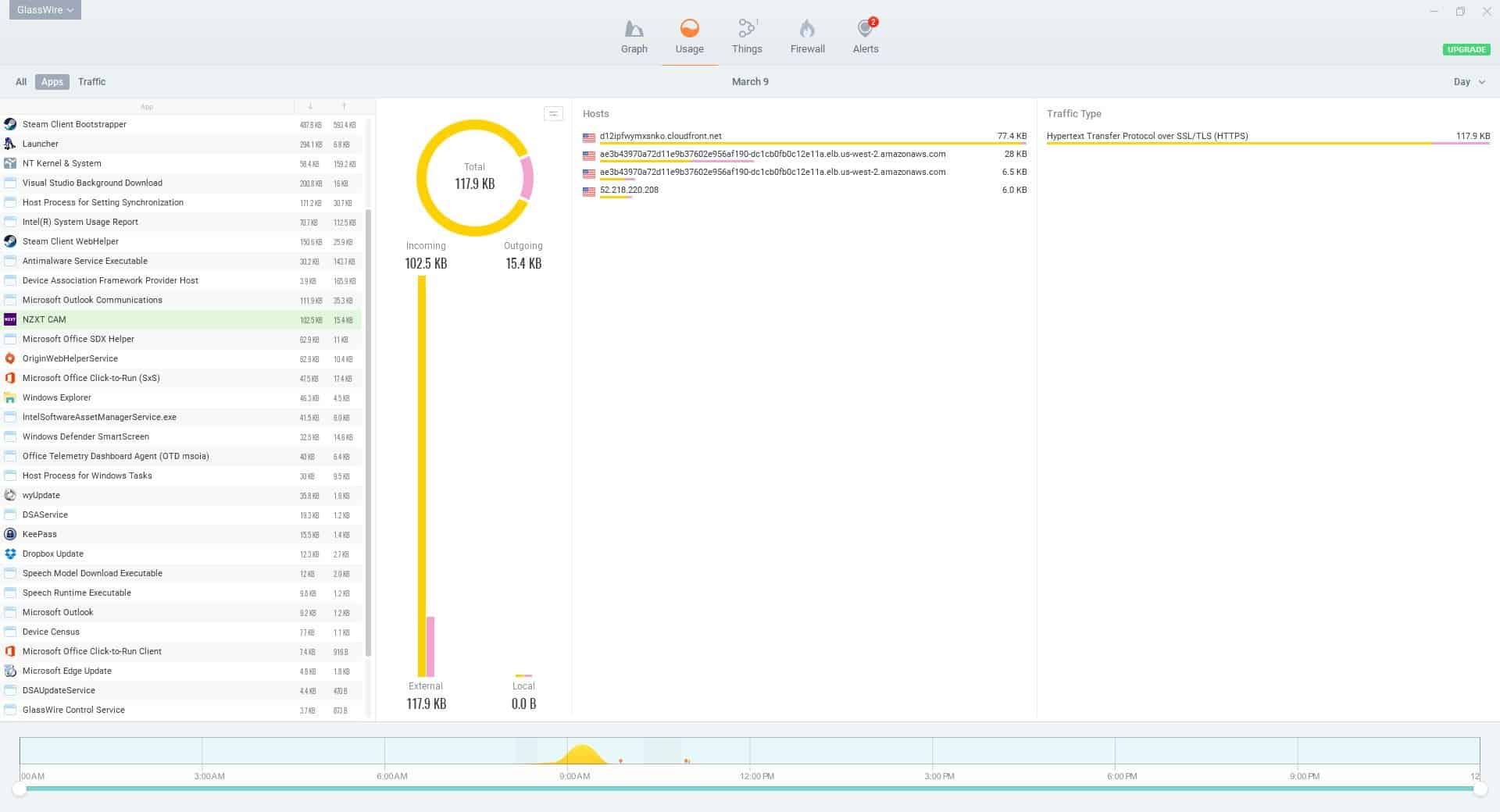
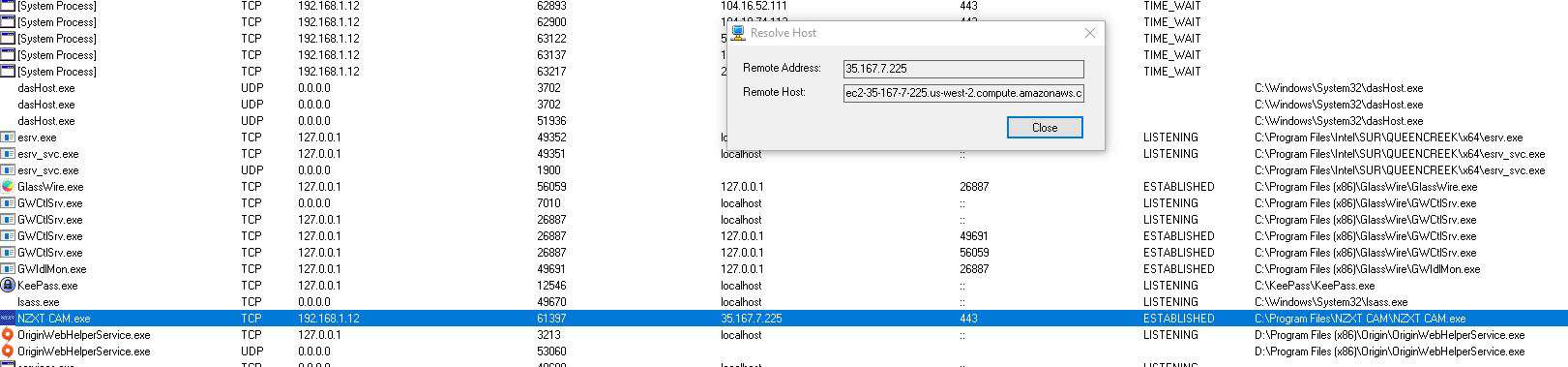
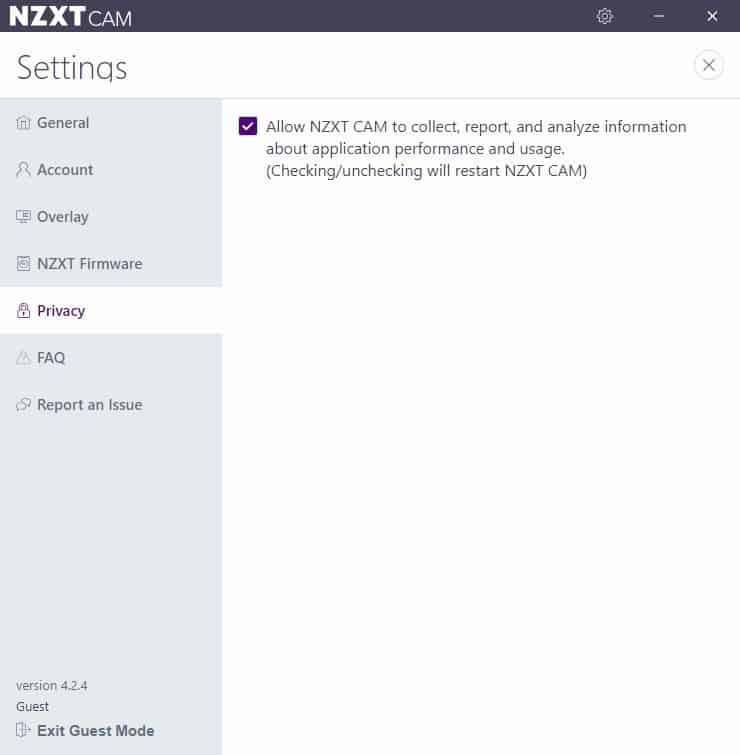
Когда вы запускаете программу вручную, появляется экран-заставка, вероятно, это происходит тогда, когда она взаимодействует с серверами, что неудивительно, учитывая, что у нее есть система на основе учетных записей для зарегистрированных пользователей. Моя другая теория заключается в том, что он анонимно хранит данные о вашей временной шкале игрового процесса, что зарегистрированные пользователи могут найти полезным. В любом случае вы можете и должны отключить опцию анонимной телеметрии на экране «Настройки»> «Конфиденциальность». И, возможно, отключите приложение из брандмауэра, если вы обеспокоены.
NZXT CAM имеет небольшой объем памяти, что идеально подходит для интенсивных игр. Подобные программы могут не только помочь вам контролировать производительность вашего компьютера во время игры, но и понять влияние каждой расширенной настройки графики.
Программы для мониторинга системы в играх
Основное предназначение программы MSI Afterburner — разгон видеокарты, для чего в ней присутствуют все необходимые инструменты. Конечно, данное решение подходит опытным пользователям или новичкам, следующим точным инструкциям, однако в этой статье речь пойдет не об увеличении производительности графического адаптера за счет этого ПО. В нем есть средство аппаратного мониторинга, отображающее на экране информацию о нагрузке на железо, текущую температуру и FPS в игре. Не обязательно использовать этот монитор только после разгона видеокарты, ведь ничего не мешает просто включить его и запустить игру в целях проверки производительности ПК.
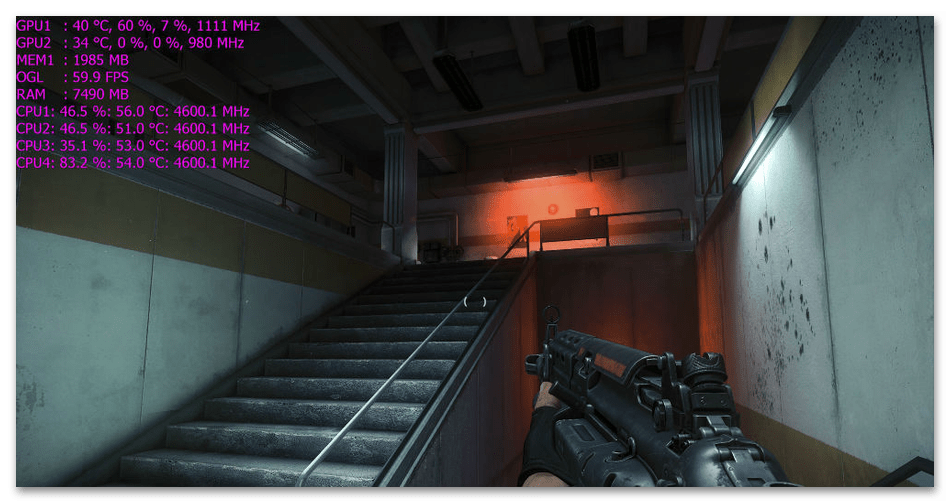
Для настройки монитора в MSI Afterburner есть отдельное окно, в котором пользователь сам выбирает, какие показатели необходимо отображать во время игрового процесса. Отключение или активация конкретных осуществляется путем установки либо снятия галочек, поэтому процесс настройки не должен вызвать никаких трудностей. Дополнительно отметим наличие графика, записи которого ведутся на протяжении всего тестирования. Порог отображаемых значений указывается вручную.
Для более точных результатов в режиме реального времени необходимо выставить максимальную скорость обновления, а для сбора общей статистики отлично подойдет минимальная. Этот параметр тоже редактируется в том же окне, где и предыдущие счетчики монитора. Визуальные настройки тоже присутствуют, хоть их и совсем мало. Некоторым окажется полезным возможность изменить размер шрифта, особенно для мониторов с высоким разрешением, можно выбрать расположение счетчиков и указать их прозрачность, чего в большинстве случаев достаточно для комфортной работы MSI Afterburner во время мониторинга системы в играх.
Достоинства:
- Развернутая настройка мониторов;
- Бесплатное распространение;
- Встроенные функции разгона видеокарты.
Недостатки:
- Минимальное количество настроек внешнего вида счетчиков;
- Не поддерживается ведение статистики в логах.
FPS Monitor
Функционально FPS Monitor направлена конкретно на мониторинг системы в играх с отображением всех необходимых счетчиков и показателей. Для этого разработчики предлагают продвинутый редактор сцен и отдельных элементов на ней. Как раз на сценах и стоит остановиться в первую очередь. В FPS Monitor уже присутствует определенный набор шаблонов со встроенными графиками, которые могут пригодиться во время стримов на различных платформах или отслеживания определенных показателей. Помимо этого есть возможность самостоятельно создать неограниченное количество сцен и расположить на них все необходимые элементы.
Оверлей перемещается в любую часть окна, регулируется по размеру. Доступны изменения цвета каждого его элемента, чтобы настроить максимально хорошее отображение. Если FPS Monitor работает в операционной системе на постоянной основе, воспользуйтесь черным списком программ, добавив туда те, отображение счетчиков в которых не нужно. В программе присутствуют самые разные оверлеи, выводящие на экран полезную информацию. Не будем перечислять все присутствующие счетчики, поскольку их численность действительно внушительна и они могут отобразить все известные показатели комплектующих.

Отдельно отметим возможность вывода изображения как оверлея, что пригодится стримерам и юзерам, записывающим видеоролики со счетчиками из FPS Monitor. Картинку тоже можно поместить в любое место и настроить ее размер, что осуществляется непосредственно в самом редакторе сцены. Изменяется и шрифт для каждой строки, если установленный по умолчанию стиль вам не нравится. Еще один оверлей — график, для которого присутствует свое окно с параметрами. Юзер может выбрать его тип, время истории, направление линий, добавить сразу несколько сенсоров с разными цветами, отобразить числа и задать толщину линий.
Все это предполагает создание такой сцены, какая нужна конкретному человеку. Оверлеи добавляются в виде слоев и доступны для редактирования отдельно в любой момент. Программа распространяется платно, но если вас не пугает постоянная надпись об использовании демонстрационной версии, выводящаяся на экране вместе с оверлеями, первое время или на постоянной основе можно пользоваться бесплатной сборкой, загрузив ее с официального сайта.
Достоинства:
- Широкий выбор настроек;
- Поддержка профилей для сцен;
- Детальное редактирование оверлеев.
Недостатки:
- Платное распространение.
GeForce Experience
Программное обеспечение GeForce Experience совместимо исключительно с видеокартами от NVIDIA, что необходимо учитывать заранее, еще до момента скачивания ПО на свой компьютер. Если же в вашем устройстве установлен графический адаптер от данного производителя и вы заинтересованы в фирменном бесплатном решении для оптимизации графики и получения дополнительных функций, обратить внимание на GeForce Experience точно стоит.
Отметим, что основное предназначение продукта — изменение параметров видеокарты в играх и предоставление инструментов для записи видео или создания скриншотов во время игрового процесса. Однако продвинутая система мониторинга в ней тоже есть, что логично, ведь отображение сенсоров во время оптимизации приложений очень пригодится для отслеживания изменений. После запуска оверлея (Alt + Z) вы можете перейти в меню редактирования оверлеев и выбрать один из режимов отображаемой информации. Для отслеживания FPS есть отдельный режим, показывающий только это значение. Во всех остальных на экран выводятся сведения о нагрузке на ЦП, видеокарту, количество потребляемой оперативной памяти и температуры.

Это стандартные оверлеи, присутствующие практически во всех программах для мониторинга системы в играх, однако GeForce Experience может похвастаться тем, что для настройки и регулирования мониторов понадобится выполнить всего пару простых действий, особенно в тех случаях, когда софт постоянно находится в свернутом режиме и запускается непосредственно с операционной системой. Используйте сочетания клавиш, если во время игры хотите отключать и активировать оверлеи для просмотра статистики.
Если же их отображение на экране вообще не нужно, можно в любой момент открыть меню GeForce Experience и посмотреть последние зафиксированные значения (делать это нужно быстро, поскольку температура и нагрузка на комплектующие вне игры быстро падает). Единственный недостаток, который можно отметить, — отсутствие настроек для оверлея помимо выбора одного из встроенных профилей. Можно изменить только положение сенсоров на экране, но нельзя отключить конкретные, изменить размер, цвет текста или добавить графики, что станет ключевым минусом для определенных юзеров.
Достоинства:
- Бесплатное распространение;
- Расширенные настройки видеокарт;
- Поддержка профилей в разных играх.
Недостатки:
- Совместимость только с видеокартами от NVIDIA;
- Отсутствие продвинутой настройки оверлеев;
- Не отображаются и не сохраняются графики.
Fraps
Расскажем о программе Fraps, функциональность которой сосредоточена на записи видео с экрана и создании скриншотов. Однако в ней есть один инструмент, который станет полезным для мониторинга в играх. Он отображает исключительно текущее количество кадров, и из-за этого Fraps не подойдет пользователям, желающим получить подробную информацию о системе. Однако если вы ищете программу, которая бы позволяла записывать видео, при этом с показом FPS на экране, Fraps идеальна для этого.

Из настроек оверлея можно выбрать расположение счетчика и указать, стоит ли сохранять журнал работы вместе с задержками в секундах. К сожалению, это единственные параметры бенчмарка, что и является главным недостатком софта в контексте темы статьи. Еще стоит учитывать то, что его базовая версия распространяется бесплатно, из-за чего приобретение полной, чтобы исключительно отобразить FPS в играх, не совсем целесообразно.
Обратить внимание на Fraps стоит только в том случае, если вы собираетесь записывать видео через данную программу или создавать скриншоты во время игры. Ускорить и автоматизировать все процессы помогут стандартные и настраиваемые горячие клавиши. Поддержка русского языка отсутствует, но это не помешает разобраться во всех настройках и уже через несколько минут начать полноценное взаимодействие с ПО. Рабочие области в программе разделены на вкладки, переключение между которыми происходит через верхнюю панель. Это позволяет отобразить на экране только те параметры, которые нужны конкретно сейчас.
Достоинства:
- Быстрая запись видео и создание скриншотов;
- Поддержка горячих клавиш;
- Отображение FPS на экране.
Недостатки:
- Отсутствие других показателей для мониторинга;
- Платное распространение;
- Не поддерживается русский язык.
Dxtory
Dxtory — еще одна программа для записи видео с экрана с поддержкой внутриигровых оверлеев, отображаемых на экране время записи и счетчик FPS. Да, это еще одно решение с минимальным количеством сенсоров, из-за чего которое и не подойдет ряду пользователей. Однако в случае, когда основная задача — записать видео и показать производительность приложения без потери кадров, Dxtory справится с этим идеально. Почти все настройки, присутствующие в этом софте, связаны непосредственно с захватом видео.

Юзер может указать скорость записи, качество и формат видео, оптимизировав работу Dxtory так, чтобы сократить количество потерь и получить при этом ролик хорошего качества. Возможность создания скриншотов тоже присутствует и предстоит заранее выбрать, в каком формате и в какую директорию программа должна их сохранять. Желающие получить развернутую статистику и отследить поведение железа в играх, могут смело пропускать этот софт, поскольку ничего полезного для них он не представляет. Выше мы уже рассказали, кому подойдет Dxtory, и сейчас остановимся на присутствующих настройках оверлея.
Конечно, можно поменять его расположение и редактировать размер показателей. К сожалению, убрать время записи и частоту опроса не получится, поэтому данные параметры всегда будут показаны на экране вместе с частотой кадров. Погрешность в Dxtory минимальная, поскольку изначально разработчик позиционирует это ПО как специально предназначенное для минимальной нагрузки на ОС во время записи игр. Русский язык отсутствует, но в этом решении нет каких-то сложных параметров и непонятных названий, поэтому разобраться с предварительными настройками можно за несколько минут.
Достоинства:
- Большой список настроек записи видео;
- Захват без потерь;
- Отображение FPS на экране.
Недостатки:
- Отсутствие настроек мониторинга производительности в играх;
- Не поддерживается русский язык.
NZXT CAM
От косвенно связанных с мониторингом игр программ перейдем к NZXT CAM — направленной исключительно на внутриигровые оверлеи, отображающие на экране всю необходимую информацию. В главном меню программы есть возможность посмотреть уровень текущей нагрузки на железо. Однако стоит понимать, что когда игра находится в свернутом режиме, потребление ресурсов значительно снижается и для проверки производительности в играх необходимо использовать сенсоры оверлея. В этом же окне ведется запись нагрузки от каждого процесса и в любой момент можно посмотреть, какие из них потребляют больше всего системных ресурсов.
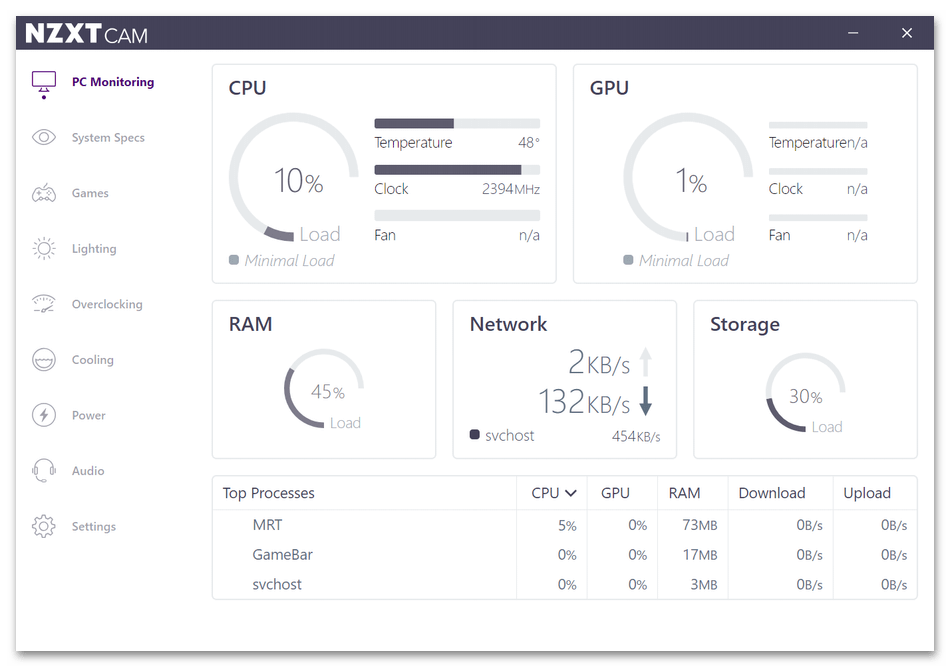
Переключайтесь между разделами в NZXT CAM, чтобы ознакомиться с другими инструментами программного обеспечения. В ней есть даже базовые функции разгона, позволяющие немного повысить производительность видеокарты и процессора, однако в этот раз такие настройки нас не интересуют. Поговорим об оверлеях, отображающихся в играх. Программа выводит на экран текущую нагрузку на процессор и видеокарту, отображает потребляемое количество оперативной памяти и счетчик FPS. Пользователь может отключить каждый из этих сенсоров отдельно, обратившись в соответствующее меню с настройками. Помимо этого присутствует параметры редактирования шрифта и изменения его цвета.
Изменение положения осуществляется как в меню, так и при помощи горячих клавиш, что очень удобно, когда в определенных играх установленное положение оверлея вас не устраивает. Отключить мониторинг тоже можно при помощи сочетания клавиш, задав его самостоятельно или используя стандартное. В NZXT CAM вы найдете еще несколько полезных настроек, связанных с компьютером. При наличии подсветки доступно ее регулирование, на экран выводится информация о сборке ПК и есть раздел для управления питанием.
Достоинства:
- Продвинутое средство управления ПК в играх;
- Удобные настройки оверлея;
- Сохранение информации о процессах.
Недостатки:
- Отсутствие графиков производительности;
- Нет оверлея для каждого ядра процессора.
Overwolf
В завершение рассмотрим программу, которая предназначена для расширения возможности игр при помощи установки дополнительных интерфейсов. Она называется Overwolf, распространяется бесплатно и поддерживает русский язык. Синхронизация с приложениями происходит автоматически после их первого запуска, а наличие аккаунта позволит сохранить изменения для запуска софта на других компьютерах. В нем есть разные заготовки для игр, начиная от тематических интерфейсов и заканчивая вспомогательными виджетами.

Однако затронем основную тему — мониторинг системы в играх при помощи Overwolf, которая в решении затронута только частично. Для каждого приложения вы можете включить счетчик FPS и подключить дополнительные виджеты. Некоторые из них отображают сведения о нагрузке, но совместимы только с определенными играми, что является значительным недостатком.
К сожалению, больше никаких параметров, становящихся полезными при просмотре нагрузки на железо в играх, в Overwolf нет, поэтому подойдет софт только тем юзерам, кому достаточно счетчика FPS и нескольких сенсоров, показывающих отклик и задержки. Основное внимание разработчики уделили взаимодействию с приложениями, добавив удобное переключение между программами для общения, быстрый поиск трансляций и тематическое оформление. Если вы желаете получить именно такую функциональность, нажмите по кнопке ниже, чтобы скачать Overwolf на свой компьютер, создать аккаунт и испробовать все возможности программного решения.
Nzxt Cam Not Working – [Quick Fix Guide] 2022
NZXT Cam is software that enables its users to have a check and balance on their computer. It keeps an eye on the processor load and till the bandwidth consumption. It will be notifying you about the application usages and help track issues of the computer. It is very beneficial to use this software because it lets you get the maximum performance from your computer.
Cam Supporting Features
Some of the significant features of NZXT cam are listed below:
- Current FPS
- The temperature of your CPU
- The temperature of your GPU
- Played period
- Battery capacity or level
- Loads on your CPU and GPU
- And many more!
As we mentioned above that this application would keep maintaining your computer’s health. Therefore, you all need to have it on your PC. Make sure that this application is placed on the start-up menu of your operating system.
Nzxt Cam Not Working
In case of any problem, a written dialogue box will appear on your screen to gain your attention to resolve the issue.
How to use NZXT Cam?
First of all, you need to have a linked account to connect it to NZXT Cam. Like you can connect it to your Facebook, Google account, etc.
After connecting it, you need to fill in your basic information and get log into NZXT Cam. The second step you need to do is customization. Customize the theme and colour of your display interface and then decide the name of your computer.
Once all these steps are completed, your NZXT Cam window will be open. There you have the option to manage your navigation bar to make this software user-friendly.
Graphics and information of the system
From the home page of your NZXT Cam software, you will find data on your usage rates, fan speeds of CPU and GPU, and temperature. NZXT Cam is also helping you to know the information about your computer’s RAM and hard disk.
The home page dashboard will only show a small amount of data for your computer’s parameters. To know the details of your computer progress you need to check the graphs. By going into the advance setting section, you can have graphs of all information. Like a load on RAM, motherboard, network traffic, and SMART attributes of your hard disk.
Tracking and Monitoring Games
This is another amazing feature of NZXT Cam that it monitored and tracked the gaming zone as well. It will be calculated every single usage of computer resources of your PC at once. This feature helps you find the component that uses most of its RAM to replace it.
The other option of NZXT Cam is “optimization and tuning.” With the usage of this option, you can make the maximum out of your computer. Moreover, this software can also track your HUE+ lighting systems, GRID+ fans, and Kraken coolers.
Am sure after knowing all these amazing and exciting features you want to download and install the NZXT Cam software immediately.
Installation of NZXT Cam and Installation Error
Installation of this software is as simple as of other software’s. first, you have to download the NZXT Cam software, open the setup, click on run, and install it. But many of its users have complaints about an error occur while installation. Let’s give us the best solution to it.
Below we are going to mention 2 codes that you may encounter when installing the software:
- Error Code 2
This code has become one of the reasons for the failure of NZXT Cam software installation. The occurrence of this code might be because of a corrupt file. A file can be corrupt due to conflicts from previous CAM install. Therefore, you need to check the NZXT Cam folder according to the below-mentioned instruction.
- By entering “ C:\Users\YOUR USERNAME\AppData\Roaming\NZXT CAM ” on your MY PC folder you will get access. Otherwise, you can get access by typing %appdata% into your window search bar.
- After entering into the “ C:\Program Files\NZXT CAM ” you need to delete the NZXT folder.
- Then restart your PC and try once again to install the software.
- If the error is still existing then the issue might be with the registry entry for CAM. And the only solution for this error is to reinstall the NZXT CAM outright.
2. Error Code 5
This error code 5 is appeared because of the light installer from NZXT.com. Usually, it is unable to connect to the server and keep updating the CAM. So, the best cure for this issue is to download a separate installer on the server to make the flow smooth.
What if NZXT CAM is not Starting?
There are various reasons for not opening or starting the CAM, typically the problem is of either setting or of the software itself.
The first reason could be that your window is not supporting your cam software. To know the compatibility, open the start up application n your window 10’s search bar. Then connect your CAM and switched it on. Plus make sure that the cam starts up is selected on the window.
If this solution is not working for you that means the issue is with the configuration of CAM. Therefore, you need to delete all the bad configured files by deleting the NZXT cam configured folder.
To delete the configured files, follow the steps:
Step 1: By entering “ C:\Users\YOUR USERNAME\AppData\Roaming\NZXT CAM ” on your MY PC folder you will get access. Otherwise, you can get access by typing %appdata% into your window search bar.
Step 2: After entering into the “ C:\Program Files\NZXT CAM ” you need to delete the NZXT folder.

After all, this process tries again to open the CAM. If, if it still does not work then the final solution to it is reinstallation. We recommend you reinstall the software and then give it a try.
There is a chance that after doing all the above-mentioned solutions the problem did not resolve. In this situation, we are recommending switching to some alternative option.
An alternative option for NZXT CAM
We promise to give to best solutions so here we mention the alternatives. As we know, Cam has the best features and helps manage the computer’s performance and temperature. It also manages all the devices and keeps ensure the maximum optimization of the server. Moreover, it is free to download and use.
But if it is not working on your device do not worry at all, you have many other alternative options as well. These alternative options are available for windows, android, iPhones, Linus, and android tablets. The best alternative to NZXT cam is CPU-Z, it is free and most similar to NZXT cam.
Another availability of options is GPU-Z it is also free, SPECCY (freemium), AIDA64 is paid. And the last option is MSI Afterburner it is also free considered as another best alternative to NZXT cam.

Did you hear about NZXT Cam Beta?
NZXT cam beta is the pro application/ software, which can directly impact the future versions of its software. It allows its users to have access to the latest versions before anyone else can get that.
What if NZXT CAM does not recognize the Kraken, fan, and other devices?
Sometimes, the cam is unable to recognize the other powered hardware’s like its fan, Kraken, etc. this might be because of an outdated version of the window of your software. To resolve this issue, you need to remove the current driver from OS for that hardware.
This can be done by opening the Control panel from the window search bar and continue with the “view device and printers” option.
Final Thoughts
NZXT CAM is famous for being the most valuable software to keep your mobile, laptop, and computer devices updated and smooth. For sure, nothing comes in free either it demands cost or effort. The NZXT cam software is free, but it needs a little bit of effort for fixation due to some errors.
NZXT Cam lighting not working
If your computer tells you that it can’t find the hardware, close other programs. Then close the CAM and open it again. Sometimes you need to restart your computer without the application that is giving you problems.
NZXT Cam gif not working
If you’re having trouble loading a different GIF, it might indicate that you’ll have to delete the file that’s causing the problem. To remove a GIF manually from CAM, search for %APPDATA% in your Windows 10 Search Bar, then look for the NZXT CAM folder. Once deleted, re-open CAM and you will be able to add new GIFs.
NZXT Cam not showing overlay
Sometimes, you need to make sure that you have tried to turn on the overlay manually. This is done with short keys (Shift + O). You can change these shortcut keys from settings in CAM as well.
NZXT Cam not showing cpu temp
This is a problem that is being taken care of. Change the temperature setting in CAM so that you will get the liquid temperature.
Why is my NZXT light not working?
Your computer’s RGB cable may not work if it is plugged into the wrong place on the motherboard. Try moving it to another spot, and if this fixes your problem, your problem was with the port on the motherboard.
Why is Nzxt Cam Overlay not working?
DirectX Runtime environment is not installed – CAM needs DirectX to work. If there is no DirectX on your computer, you can download and install it from the internet.
Can Nzxt Cam control RGB?
You can add a digital fan and lighting controller to any new build. This can be monitored and changed with NZXT CAM. If you have NZXT RGB LED accessories, you can mix and match them with other products. They all light up at the same time too.
Why are my NZXT fans not spinning?
First you need to turn off your whole computer. Then wait 10 seconds, then take out the fan on the back of your computer. If there are other fans on the front of your computer, they should start spinning when you power it back on. If they don’t, please get in touch with our Customer Support Team for help with this problem.
Why is Nzxt Cam not showing GPU load?
You need to install the latest versions of your display drivers and programs on your computer. If there are any conflicts, they can be fixed. To make sure your GPU drivers are up to date. On your computer, open the “Geforce Experience” software and search for it. Then, go to your “Drivers” page.
Does NZXT Cam control fan speed?
A compatible NZXT fan controller is required to adjust fan speeds via CAM. Devices like the Smart Device V2, RGB & Fan Controller, Grid V3, Kraken X2 Coolers, Kraken Z3 Coolers and our NZXT N7 Motherboard can control fan speeds for devices that are connected to them.
Does NZXT Cam have FPS counter?
Track how fast your computer is going, what the temperature is of your computer, and how much bandwidth it has with our low-impact program that does not affect your game. And more!
What does NZXT stand for?
NZXT is a company that sells computer cases, components, and other things. NZXT’s name is a word that means “next.”