Почему компьютер не видит рутокен с ЭЦП
Причина такого поведения — отсутствие у пользователя прав на доступ к службе смарт-карта и некоторых веток в реестре. Убедитесь, что Служба «Смарт-карта» запущена от имени NT AUTHORITY\LocalService («Пуск» — «Панель управления» — «Администрирование» — «Службы»).
Причина может быть в неустановленном или переставшем работать драйвере, в неисправности токена или в неисправности программной части компьютера. Почему не виден сертификат ЭЦП на носителе. Обычно проблема решается простой перезагрузкой компьютера и объясняется сбоем в работе программных компонентов. Но иногда для исправления ошибки нужно переустановить драйвера или обратиться в службу технической поддержки пользователей.
- Причина компьютера не видеть Рутокен с ЭЦП может быть отсутствие прав доступа пользователя к службе смарт-карта и веткам в реестре.
- Убедитесь, что служба «Смарт-карта» запущена от имени NT AUTHORITY\LocalService.
- Причина может быть в неустановленном или переставшем работать драйвере, неисправности токена или программной части компьютера.
- Обычно проблема решается простой перезагрузкой компьютера, но иногда нужно переустановить драйвера или обратиться в службу технической поддержки пользователей.
- Если подпись определяется компьютером, то предыдущий USB-порт неисправен или не подключен.
- Если токен не работает ни на одном ПК, то следует обратиться в сервисный центр для выпуска нового носителя.
- Если компьютер не видит ЭП с флешки, нужно проверить, вставлен ли ключевой носитель в компьютер.
- Убедитесь, что в «КриптоПро» на вкладке «Оборудование» — «Настроить считыватели» есть пункты «Все съемные диски» и «Все считыватели смарт-карт».
- Если на Рутокен некорректно записали электронную подпись, нужно обратиться в организацию, в которой сгенерировали электронную подпись.
- Если компьютер не видит сертификат электронной подписи, нужно пройти по адресу: Пуск — Панель управления — КриптоПРО CSP — Сервис — Протестировать — По сертификату, чтобы узнать, установлен ли сертификат в Личное хранилище пользователя с привязкой к RuToken-у.
Что делать если компьютер не видит Рутокен
Компьютер не видит Рутокен, что делать
Если подпись определяется компьютером, то предыдущий USB-порт неисправен или не подключён. Когда токен не работает ни на одном ПК, значит, дело в нём и следует обратиться в сервисный центр для выпуска нового носителя.
Почему компьютер не видит флешку с ЭЦП
Если компьютер не видит ЭП с флешки, нужно проверить, вставлен ли ключевой носитель в компьютер. Если носитель присутствует, убедитесь, что в «КриптоПро» на вкладке «Оборудование» — «Настроить считыватели» есть пункты «Все съемные диски» и «Все считыватели смарт-карт».
Почему Рутокен не видит сертификат
Re: Не видит сертификат
Вероятнее всего на ваш рутокен некорректно записали вашу электронную подпись, поэтому рекомендуем обратиться еще раз в ту организацию, в которой сгенерировали вашу электронную подпись для уточнения информации.
Что делать если компьютер не видит ключ ЭЦП
Если компьютер не видит сертификат электронной подписи, то в операционной системе Windows нужно пройти по адресу: Пуск — Панель управления — КриптоПРО CSP — Сервис — Протестировать — По сертификату. Так можно понять, установлен ли сертификат в Личное хранилище пользователя с привязкой к RuToken-у.
Как проверить работает ли Рутокен
Как проверить, что Рутокен работает? Запустите Панель управления Рутокен, в раскрывающемся списке Подключенные Рутокен выберите название подключенного устройства, нажмите Ввести PIN-код и укажите PIN-код Пользователя. Если эти действия выполняются без ошибок, то Рутокен работает.
Как активировать Эцп Рутокен
Основные моменты работы с Рутокен ЭЦП:
- Шаг 1. откройте панель управления
- Шаг 2. зайдите на вкладку «Администрирование»
- Шаг 3. выберите активный токен
- Шаг 4. нажмите кнопку Login.
- Шаг 5. перейдите в поле «Управление PIN-кодами»
- Шаг 6. нажмите кнопку «Изменить»
- Шаг 7. введите новый пин-код, введя действующий
- Шаг 8.
Как открыть токен на компьютере
2 способ. Запуск из меню Пуск (используется, если на рабочем столе нет значка Панель управления Рутокен):
- Нажмите Поиск в Windows.
- В поле поиска введите строку «Рутокен». Если используется английская версия операционной системы, то введите строку «Rutoken».
- Щелкните левой кнопкой мыши по названию найденной программы.
Как проверить работает ли ЭЦП на компьютере
В специальном разделе на сайте Госуслуг есть возможность проверить действительность присоединенной или отсоединенной электронной подписи, созданной для конкретного документа. Чтобы проверить подлинность присоединенной подписи, необходимо загрузить файл, ввести капчу и нажать «Проверить».
Как на компьютере найти ЭЦП
Открываем меню «Пуск» и в поисковой строке пишем название диспетчера сертификатов — «CertMgr», запускаем программу CertMgr. В программе — выбираем папку «Личное», тип объекта — «Сертификаты». Диспетчер выдаст перечень сертификатов, которые установлены на компьютер. Выбираем из списка нужный сертификат и открываем его.
Как загрузить сертификат Рутокен
Кнопка «Просмотреть сертификаты в контейнере»:
- Выбрать «Пуск» → «Панель управления» → «КриптоПро CSP» → вкладка «Сервис» → «Просмотреть сертификаты в контейнере».
- В открывшемся окне нажать «Обзор», выбрать контейнер и нажать «ОК».
- В открывшемся окне нажать «Далее».
- Затем «Установить» и подтвердить действие.
Как посмотреть ЭЦП на Рутокен
Посмотреть информацию о Рутокене:
- Откройте приложение «Панель управления Рутокен» — «Пуск/Рутокен/Панель управления Рутокен». Нажмите кнопку «Информация».
- Появится окно «Информация о Rutoken» с необходимыми сведениями о носителе. «Тип» — информация об объеме памяти на носителе.
Почему Криптопро не видит подпись
Попробуйте установить новый корневой сертификат Минкомсвязи в хранилище Доверенные корневые центры сертификации, а в КриптоАРМ отключить режим квалифицированной подписи (Меню-Настройки-Управление настройками-Режимы-Включить режим квалифицированной подписи — убрать галку).
Почему не могу зайти по ЭЦП
Это может быть по следующим причинам: не установлен в соответствующую папку сертификат головного удостоверяющего центра минкомсвязи; не установлен в соответствующую папку корневой сертификат удостоверяющего центра, изготовившего ЭЦП.
Почему не открывается электронная подпись
Почему компьютер не видит ЭЦП? Причина кроется в несовместимости программного обеспечения и физического носителя ЭЦП. Необходимо проверить версию операционной системы и переустановить её до нужной версии. Если токен повреждён, возможно, понадобится обратиться в удостоверяющий центр для перевыпуска электронной подписи.
Как включить вход по ЭЦП
Настройка учетной записи:
- Нажмите Перейти к настройкам.
- Выберите пункт Включить вход с помощью электронной подписи.
- Введите пароль от своего личного кабинета.
- Нажмите Включить. В результате вход по ЭП будет включен.
- Вернитесь к процедуре вход на портал Госуслуги.
Как установить Рутокен плагин на компьютер
Для установки Рутокен Плагина в Windows:
- На открывшейся странице перейдите в раздел Пользователям Windows и щелкните по ссылке Рутокен Плагин для Windows.
- Дождитесь окончания процесса загрузки.
- Запустите Рутокен Плагин для установки.
- Нажмите Далее.
- На следующем этапе установки выберите область установки Рутокен Плагина:
Куда устанавливается драйвер Рутокен
Электронный идентификатор Рутокен в формате USB-токена подключается к USB-порту компьютера. Для работы со смарт-картами Рутокен необходим считыватель смарт-карт. Для работы со смарт-картами и USB-токенами Рутокен Lite и Рутокен ЭЦП должен быть установлен CCID-драйвер.
Как настроить Рутокен
Настройка считывателя в КриптоПро:
- Вставьте ruToken в USB-порт
- Запустите Пуск > Программы > КриптоПро CSP (нажмите на ярлык программы правой кнопкой мыши, выберите Запуск от имени Администратора)
- Перейдите на вкладку Оборудование
- Нажмите на кнопку «Настроить считыватели»
Можно ли обычную флешку для ЭЦП
Носители электронной подписи бывают двух видов — usb-токены и смарт-карты; обычную флеш-карту нельзя использовать, как хранилище электронной подписи, так как она не защищена криптографией; для работы с токеном понадобится криптопровайдер и настроенное рабочее место.
Какая должна быть флешка для ЭЦП
Какой должен быть объем у флешки для электронной подписи
Электронная подпись «весит» очень мало — около четырех килобайт (Кб). Поэтому для хранения сертификата подойдет флешка с любым объемом памяти.
Как продублировать ЭЦП на компьютер
Откройте приложение «Инструменты КриптоПро» и выберите вкладку «Контейнеры». Шаг 2. Выберите носитель, на который записан сертификат ЭЦП — то есть, USB-флешку. Нажмите на кнопку «Скопировать контейнер».
Как войти через Рутокен
Вход по Рутокен ЭЦП 2.0:
- Выполните предварительную настройку носителя, описанную выше.
- Подключите токен к компьютеру.
- Перейдите на страницу входа в личный кабинет.
- Выберите вариант «Рутокен ЭЦП 2.0».
- Убедитесь в успешной проверке условий подключения.
- Следуя инструкциям, войдите в личный кабинет.
Как отформатировать заблокированный Рутокен
Если у вас заблокированы оба PIN-кода, то в Панели Управления Рутокен, на вкладке Администрирования, нажмите «Ввести PIN-код» и еще раз введите предполагаемый PIN Администратора. Программа сообщит, что PIN заблокирован. Нажмите OK, закройте окно ввода PIN-кода. После этого кнопка «Форматировать» будет активна.
Можно ли очистить Рутокен
Перейдите на вкладку Сертификаты. В раскрывающемся списке Подключенные Рутокен выберите название необходимого устройства Рутокен. В таблице с именами контейнеров, хранящихся на устройстве, щелкните по имени контейнера, который необходимо удалить. Нажмите Удалить.
Как посмотреть Рутокен на компьютере
2 способ. Запуск из меню Пуск (используется, если на рабочем столе нет значка Панель управления Рутокен):
- Нажмите Поиск в Windows.
- В поле поиска введите строку «Рутокен». Если используется английская версия операционной системы, то введите строку «Rutoken».
- Щелкните левой кнопкой мыши по названию найденной программы.
Как установить Рутокен на ПК
Установка комплекта «Драйверы Рутокен для Windows»:
- Запустите программу установки и нажмите Установить.
- В окне с запросом на разрешение вносить изменения на компьютере нажмите Да.
- Дождитесь завершения этого процесса и нажмите Закрыть.
- Подключите Рутокен к компьютеру и продолжите работу с ним.
Как проверить флешку Рутокен
Посмотреть информацию о Рутокене:
- Откройте приложение «Панель управления Рутокен» — «Пуск/Рутокен/Панель управления Рутокен». Нажмите кнопку «Информация».
- Появится окно «Информация о Rutoken» с необходимыми сведениями о носителе. «Тип» — информация об объеме памяти на носителе.
Можно ли вернуть Рутокен
Общие правила ФСБ РФ к использованию электронной подписи в Российской Федерации: Возврат, обмен, восстановление электронной подписи невозможны.
Причина того, что компьютер не видит Рутокен с ЭЦП, может быть связана с отсутствием у пользователя прав на доступ к службе смарт-карта и некоторых веток в реестре. Для решения этой проблемы нужно убедиться, что Служба «Смарт-карта» запущена от имени NT AUTHORITY\LocalService. Если проблема не решается, то может быть причиной неустановленный или переставший работать драйвер, неисправность токена или программной части компьютера. В таком случае, для исправления ошибки нужно переустановить драйвера или обратиться в службу технической поддержки пользователей.
Если компьютер не видит флешку с ЭЦП, то нужно проверить, вставлен ли ключевой носитель в компьютер. Если носитель присутствует, то нужно убедиться, что в «КриптоПро» на вкладке «Оборудование» — «Настроить считыватели» есть пункты «Все съемные диски» и «Все считыватели смарт-карт».
Если компьютер не видит Рутокен, то возможно предыдущий USB-порт неисправен или не подключен. Если токен не работает ни на одном ПК, то дело может быть в нем, и следует обратиться в сервисный центр для выпуска нового носителя.
Если компьютер не видит ключ ЭЦП, то в операционной системе Windows нужно пройти по адресу: Пуск — Панель управления — КриптоПРО CSP — Сервис — Протестировать — По сертификату. Так можно понять, установлен ли сертификат в Личное хранилище пользователя с привязкой к RuToken-у. Если же проблема связана с некорректной записью электронной подписи на Рутокен, то рекомендуется обратиться в организацию, в которой сгенерировали электронную подпись, для уточнения информации.
Причины невидимости Рутокен в КриптоПро — решение проблемы.
КриптоПро является одним из наиболее используемых программных комплексов для электронной подписи и защиты информации в России. Однако, пользователи, использующие рутокены для хранения электронных подписей, часто сталкиваются с проблемой — КриптоПро не видит рутокен.
Эта проблема может возникнуть по разным причинам, однако, наиболее распространенной считается несовместимость алгоритмов шифрования между рутокеном и КриптоПро. Также, часто виной проблемы является неисправность рутокена или несоответствие текущей версии КриптоПро.
В данной статье мы рассмотрим основные причины и способы решения проблемы с невидимостью рутокена в КриптоПро.
Как подключить Рутокен к КриптоПро?
Для того чтобы воспользоваться возможностями Рутокен в программе КриптоПро, необходимо выполнить следующие шаги.
- Установите драйвера Рутокен. Драйвера необходимы для работы с устройством. Их можно скачать с официального сайта Рутокен.
- Откройте КриптоПро CSP (криптопровайдер) — это программа, которая отвечает за работу с криптоустройствами.
- Для этого нажмите клавишу Win (или откройте меню «Пуск»), введите «КриптоПро CSP», и выберите соответствующее приложение.
- Настройте параметры КриптоПро CSP для работы с Рутокеном.
- Для этого откройте «Сервис → Опции → Устройства».
- В списке подключенных устройств выберите Рутокен и нажмите кнопку «Свойства».
- В разделе «Дополнительно» установите галочку напротив «Использовать с флэшкартами».
- Нажмите кнопку «ОК» для сохранения настроек.
- Проверьте работу Рутокена в КриптоПро.
- Для этого откройте «Сервис → Сертификаты» и выберите любой сертификат.
- Нажмите кнопку «Проверить» и выберите в списке Рутокен.
- Если все настройки выполнены правильно, то КриптоПро успешно обнаружит Рутокен и вы сможете использовать его для подписания и шифрования данных.
Что делать, если компьютер не видит Рутокен?
Если вы столкнулись с проблемой, когда ваш компьютер не видит Рутокен, необходимо проверить следующие моменты:
- корректность подключения Рутокен к компьютеру;
- наличие необходимого программного обеспечения для работы с Рутокен;
- состояние драйверов Рутокен на компьютере.
Если вы убедились, что все эти моменты настроены правильно, но Рутокен все еще не виден на компьютере, воспользуйтесь следующими решениями:
- Обновление драйверов Рутокен. Скачайте последнюю версию драйверов для Рутокен с официального сайта и установите ее на ваш компьютер.
- Проверка работоспособности USB-порта. Попробуйте подключить Рутокен к другому USB-порту на компьютере, возможно, текущий порт не работает корректно.
- Обращение к службе технической поддержки. Если вы все еще не можете решить проблему, обратитесь за помощью к специалистам Рутокен или к производителю вашего ПО.
Помните, что Рутокен необходимо использовать с официальным ПО, например, с КриптоПро ЭЦП. Если у вас возникают проблемы с работой Рутокен, свяжитесь со службой технической поддержки для получения квалифицированной помощи.
Причины, по которым КриптоПро не обнаруживает флешку
Наличие ошибок в установке драйверов: Если не был произведен правильный установочный процесс драйверов для флешки, то КриптоПро не сможет определить устройство. Необходимо переустановить драйвера и проверить их наличие в списке устройств.
Отсутствие обновлений системы: Если операционная система не обновлялась в течение продолжительного времени, это может привести к сбою в работе устройств. Необходимо проверить, что обновления ОС установлены корректно и необходимые обновления для устройства были загружены.
Неправильный порт USB: Если флешка была подключена к порту USB, который не соответствует требованиям устройства, она не будет определена КриптоПро. Необходимо проверять порты USB на наличие повреждений и их соответствия требованиям флешки.
Неисправное устройство: Если флешка сама по себе неисправна, необходимо ее заменить или провести ремонт. Если проблема с отдельным портом USB, необходимо проверить их на рабочеспособность. Устройства необходимо подключать только к рабочим портам.
Почему КриптоПро не видит ключ
Проблема с доступом к ключу может возникать по разным причинам. Одной из наиболее распространенных является отсутствие прав доступа на чтение ключа. В этом случае программа КриптоПро не сможет считать информацию, находящуюся на устройстве.
Еще одна возможная причина – несовместимость ключа с версией программного обеспечения. Иногда бывает так, что подходящие ключи поддерживаются только определенными версиями программы. Если у вас старый ключ или установлена неактуальная версия программы, возможно, КриптоПро просто не может его распознать.
Также возникают проблемы с ключами, если они были повреждены или утеряны. Если ключ сломался или был потерян, программа КриптоПро не может выполнить запросы на подпись или расшифровку. В этом случае необходимо заменить старый ключ на новый.
Для избежания проблем с доступом к ключам, рекомендуется периодически проверять их состояние и своевременно проводить замену при необходимости. Также следует убедиться, что у вас актуальная версия программы и все необходимые права доступа для работы с ключом.
Как запустить Рутокен?
Шаг 1
Убедитесь, что Рутокен подключен к компьютеру. Это можно проверить, открыв папку «Этот компьютер» и просмотрев список съемных устройств.
Шаг 2
Установите драйвера Рутокен с диска, который был в комплекте с ним, или загрузите последнюю версию из интернета. Установка драйверов необходима для корректной работы устройства.
Шаг 3
Для проверки работоспособности Рутокена запустите тестовое приложение, которое также было включено в комплект. Это приложение поможет выявить возможные проблемы и ошибки.
Шаг 4
После установки драйверов и успешной проверки устройства запустите КриптоПро CSP. Если Рутокен не обнаруживается, проверьте корректность установки драйверов и состояние устройства, а также убедитесь, что используемая версия КриптоПро CSP поддерживает Рутокен.
Шаг 5
Если проблема со связью Рутокена и КриптоПро CSP не решается, обратитесь к специалистам технической поддержки. Они смогут помочь в настройке устройства и приложения, чтобы все работало без ошибок и сбоев.
Какой Рутокен необходим для ЭЦП?
Чтобы использовать электронную подпись в контексте работы с документами и другой важной информацией, вам понадобится Рутокен. Такое устройство позволит надежно защитить ваши данные и обеспечить конфиденциальность информации.
Для того, чтобы использовать электронную подпись в криптографическом программном обеспечении, например, в КриптоПро CSP, вам нужно приобрести Рутокен ЭЦП. Это устройство бывает нескольких видов:
- Рутокен S ЭЦП;
- Рутокен Web.
Рутокен S представляет собой крипто-токен, который позволяет использовать электронную подпись в контексте работы с документами и другой важной информацией. Рутокен Web является устройством, которое подключается к компьютеру через USB-порт и позволяет дистанционно использовать электронную подпись через веб-браузер.
Таким образом, для использования электронной подписи в КриптоПро или другом криптографическом программном обеспечении необходимо приобрести Рутокен ЭЦП соответствующего вида, в зависимости от ваших потребностей и задач.
Как проверить, работает ли Рутокен?
Прежде чем использовать Рутокен для работы с ЭЦП, необходимо проверить, правильно ли он установлен и работает ли он корректно. Следующие шаги помогут вам проверить, работает ли Рутокен:
- Убедитесь, что Рутокен подключен к компьютеру и находится в рабочем состоянии.
- Запустите КриптоПро CSP и проверьте, отображается ли Рутокен в списке подключенных устройств. Он должен быть виден как устройство Рутокен.
- Проверьте, установлены ли драйверы Рутокен на компьютере. Для этого можно зайти в «Устройства и принтеры» в меню Пуск и проверить наличие Рутокена в списке устройств.
- Если Рутокен не отображается в КриптоПро, переподключите его к компьютеру и проверьте еще раз.
- Если Рутокен все еще не работает, попробуйте проверить его на другом компьютере. Если он работает на другом компьютере, проблема может быть в вашем компьютере. Если он не работает и на другом компьютере, необходимо связаться с технической поддержкой производителя.
Если вы смогли успешно проверить работу Рутокен и он отображается в КриптоПро, то теперь вы можете использовать его для работы с ЭЦП.
Почему ЭЦП не находит КриптоПро?
При попытке использовать ЭЦП на компьютере, могут возникать проблемы с невозможностью обнаружения КриптоПро. Это может быть связано с отсутствием драйверов на КриптоПро или с проблемами, возникшими при установке программы.
Одной из причин возникновения данной проблемы может быть неподключенный ридер карты или поврежденный носитель, на котором хранятся ключи ЭЦП.
Также необходимо проверить, правильно ли установлены корневые сертификаты и удостовериться, что они не истекли.
Если проблема не устраняется, необходимо связаться с технической поддержкой КриптоПро или провести дополнительную диагностику проблемы.
Почему ваш компьютер может не видеть ключевой носитель?
Встал перед вами важный вопрос — «Почему КриптоПро не видит рутокен?». Возможно, причина кроется в том, что ваш компьютер не видит ключевой носитель.
Если вы подключаете рутокен с помощью USB-порта, проверьте его соединение. Может быть, кабель поврежден или порт неисправен?
Если рутокен не определяется в системе, попробуйте установить драйвера для соответствующего устройства. Отсутствие драйверов может привести к тому, что ключевой носитель не будет распознан системой.
Также возможно, что рутокен имеет неактуальную версию ПО. Проверьте, можно ли обновить прошивку для вашего устройства, ведь она может решить проблемы с совместимостью и обеспечить стабильную работу.
-
Другие причины неопределения ключевого носителя могут быть такими:
В любом случае, если вы столкнулись с проблемой отсутствия распознавания ключевого носителя, попробуйте воспользоваться средствами диагностики системы и связаться с технической поддержкой для решения своей проблемы.
Как подключить флешку к КриптоПро
Шаг 1: Подготовьте свою флешку
Перед тем, как подключить флешку к КриптоПро, убедитесь, что на ней установлен драйвер рутокен. Если у вас нет драйвера на флешке, скачайте и установите его. Важно, чтобы версия драйвера соответствовала версии КриптоПро, которую вы используете.
Кроме того, не забудьте проверить доступность флешки в системе. Сделать это можно следующим образом: подключите флешку к компьютеру и выберите «Мой компьютер». Флешка должна отображаться как одно из устройств хранения.
Шаг 2: Подключите флешку к КриптоПро
Чтобы подключить флешку к КриптоПро, запустите приложение КриптоПро CSP и перейдите на вкладку «Устройства PKCS#11». На этой вкладке вы найдете список доступных устройств PKCS#11.
Если устройство PKCS#11 (флешка) не найдено в списке, необходимо выбрать пункт «Добавить PKCS#11 устройство» и указать путь к файлу драйвера на флешке. Если флешка не определена как устройство PKCS#11, нужно проверить правильность установки драйвера.
Шаг 3: Проверьте подключение
После того, как вы подключили флешку к КриптоПро, проверьте, что она работает корректно. Чтобы это сделать, запустите приложение, которое требует использования КриптоПро. Если перед вами было окно выбора сертификата, то подключение прошло успешно.
Если при добавлении устройства PKCS#11 возникли какие-либо ошибки, обратитесь за помощью к системному администратору или специалисту по КриптоПро.
Можно ли подписывать документы ЭЦП без использования КриптоПро?
Вопрос использования ЭЦП без КриптоПро может быть актуальным для пользователей, которые столкнулись с проблемами в работе с программным комплексом или планируют использовать другие программные средства для работы с ЭЦП.
Да, возможно использовать другие программы, позволяющие создавать и подписывать документы ЭЦП. Такие программы могут быть интегрированы с различными аппаратными устройствами, такими как, например, рутокен.
Однако при выборе альтернативных решений стоит учитывать, что существует набор требований к программным средствам и аппаратным устройствам, которые используются для создания и проверки ЭЦП.
Например, подписываемый документ должен быть защищен от подмены и должен быть подписан с использованием сертификата, который действительный на момент подписания и прошел проверку на принадлежность к подписавшему его лицу.
Таким образом, использование альтернативных решений может потребовать дополнительной настройки и проверки соответствия требованиям законодательства, регламентирующего использование ЭЦП.
Как отличить флешку от токена
Флешка и токен — два разных вида устройств для хранения данных. Однако, на первый взгляд они могут быть похожи друг на друга.
Физический внешний вид. Флешки зачастую имеют цветное пластиковое или резиновое уплотнение. Токены же почти всегда имеют крепко закрепленный корпус из пластика или металла.
Наличие дополнительных функций. Токены имеют дополнительные функции по сравнению с флешками, включая криптографические возможности или иммунизацию против вирусов.
Размер памяти. Флешки чаще всего имеют большое количество памяти, чем токены. Это объясняется тем, что токены не являются простыми устройствами хранения данных, и чаще всего используются для безопасности и защиты информации, чем для хранения её.
Цена. Токены стоят гораздо дороже, чем обычные флешки, так как они имеют более высокую защищенность, а также криптографические инструменты.
Можно ли использовать КриптоПро без лицензии
В силу особенностей работы с криптографическими алгоритмами, КриптоПро является коммерческой программой, т.е. чтобы получить полный доступ ко всем функциям, необходимо купить лицензию. Однако, существует возможность использования КриптоПро в демо-режиме.
В демо-режиме КриптоПро позволяет испытать все его функции, но даёт ограниченное количество времени для работы. Для работы с демо-версией необходимо установить ее на компьютер и запустить. После этого можно начинать работу со всеми криптографическими алгоритмами, которые доступны в программе.
Однако, стоит обратить внимание, что в демо-режиме некоторые функции могут ограничиваться или быть недоступными. Для использования всех функций КриптоПро рекомендуется приобрести полную версию программы.
- Использование КриптоПро без лицензии в некоторых случаях может нарушать законы и правила использования программного обеспечения.
- Как правило, такая практика не приветствуется среди криптографических специалистов и организаций, занимающихся информационной безопасностью.
- При использовании КриптоПро в коммерческих целях рекомендуется покупать лицензию на программное обеспечение.
Как настроить работу токена с КриптоПро
Требования к токену и ПО
Для корректной работы токена с программой КриптоПро необходимо, чтобы устройство было совместимо со стандартами PKCS#11 и CSP, а также чтобы на компьютере было установлено программное обеспечение драйверов токена.
Проверить совместимость токена можно в списке устройств КриптоПро, который находится в меню «Сервис — Список устройств» . Если токен не отображается в списке, значит, он не может работать с программой.
Добавление устройства в список КриптоПро
- Установите драйверы токена на компьютер.
- Подключите токен к компьютеру.
- Откройте программу КриптоПро и перейдите в меню «Сервис — Список устройств».
- Нажмите кнопку «Обновить» . Если токен подключен и работает правильно, он должен появиться в списке.
- Выберите токен и нажмите кнопку «Добавить» .
Настройка ключей и сертификатов
После добавления токена в список устройств, необходимо добавить на него ключи и сертификаты для работы с КриптоПро. Для этого:
- Откройте меню «Сервис — Управление ключами».
- Выберите «Токен» в разделе «Место хранения» .
- Нажмите кнопку «Добавить» и следуйте инструкциям на экране для добавления ключей и сертификатов на токен.
После выполнения всех этих шагов токен должен корректно работать с программой КриптоПро.
Активация ключа КриптоПро
Для того, чтобы использовать ключ КриптоПро, его необходимо активировать. При покупке получается файл лицензии, который содержит информацию об ключе и необходимый для его активации.
Для активации ключа необходимо открыть КриптоПро CSP и выбрать меню «Управление ключами». Далее необходимо выбрать соответствующий ключ и в контекстном меню выбрать команду «Активировать ключ».
В открывшемся диалоговом окне нужно выбрать метод активации ключа и нажать кнопку «Далее». Далее нужно следовать инструкциям активации и ввести необходимую информацию, например, серийный номер или аппаратные данные ключа.
После успешной активации ключа, он будет доступен для использования в КриптоПро CSP. Если возникают проблемы с активацией ключа, рекомендуется связаться с технической поддержкой КриптоПро.
Заметьте, что активированный ключ необходимо подписать своим сертификатом, чтобы использовать его для создания цифровых подписей и расшифровки данных.
Как добавить Рутокен: подробная инструкция для пользователей КриптоПро
1. Установите драйвер для Рутокен
Первым шагом для добавления Рутокена в КриптоПро необходимо установить соответствующий драйвер. Скачать драйвер можно на официальном сайте производителя Рутокена. Далее установите его на свой компьютер, следуя инструкциям на экране.
2. Подключите Рутокен к компьютеру
После того, как вы установили драйвер для Рутокена, подключите устройство к своему компьютеру с помощью USB-кабеля. Если устройство правильно подключено, на его дисплее должно отобразиться сообщение об успешном подключении.
3. Добавьте Рутокен в КриптоПро
Теперь перейдите в раздел «Управление ключами» в программе КриптоПро и выберите пункт «Добавить ключ». В открывшемся окне выберите тип ключа «HASP/Rutoken» и нажмите кнопку «Далее». Затем введите PIN-код для Рутокена и нажмите «Готово». Теперь вы увидите ваш Рутокен в списке доступных ключей в КриптоПро.
4. Проверьте наличие сертификата
Если у вас уже есть сертификат, который вы хотите использовать с Рутокеном, вам нужно проверить, что он находится на вашем устройстве. Для этого откройте раздел «Сертификаты» в программе КриптоПро и выберите Рутокен в списке ключей слева. Если сертификат присутствует на Рутокене, он должен появиться в списке в правой части программы.
Следуя этим простым шагам, вы сможете успешно добавить Рутокен в свой КриптоПро и использовать его для защиты своих данных.
Как установить сертификат ЭЦП в КриптоПро
1. Загрузка и установка КриптоПро CSP
Для установки сертификата ЭЦП необходимо на компьютере установить специальное программное обеспечение — КриптоПро CSP. Это можно сделать, загрузив программу с официального сайта разработчика. После загрузки программу следует установить, следуя инструкциям на экране.
2. Установка сертификата ЭЦП
После установки КриптоПро CSP необходимо установить сертификат ЭЦП. Для этого достаточно запустить КриптоПро и в меню выбрать раздел «Хранилище сертификатов». Затем нажать на кнопку «Импорт» и выбрать файл с установочным пакетом сертификата ЭЦП. Выбранный файл будет установлен в список сертификатов и готов к использованию.
3. Проверка установленного сертификата ЭЦП
Для проверки установленного сертификата ЭЦП можно воспользоваться функцией проверки сертификата в самой программе КриптоПро. Для этого необходимо выбрать в меню раздел «Хранилище сертификатов» и нажать на кнопку «Проверка сертификата». Если сертификат верный, программа выведет соответствующее сообщение. Если же возникли какие-то проблемы, их можно решить, следуя инструкциям на экране.
4. Использование установленного сертификата ЭЦП
После успешной установки сертификата ЭЦП его можно использовать для подписи и проверки электронных документов. Для этого необходимо открыть документ в соответствующей программе, выбрать в меню раздел «Подписать», выбрать установленный сертификат ЭЦП и выполнить подпись. После этого можно выполнить проверку подписи, чтобы убедиться в ее достоверности.
Как настроить ЭЦП в КриптоПро?
Шаг 1: Установка сертификата
Для настройки ЭЦП в КриптоПро необходимо установить сертификат, который будет использоваться для подписи документов. Для этого нужно:
- Открыть КриптоПро
- Выбрать меню «Сертификаты»
- Нажать кнопку «Установить сертификат»
- Выбрать файл с сертификатом и ввести пароль доступа
Шаг 2: Настройка подписи документов
После установки сертификата нужно настроить КриптоПро для подписи документов. Для этого нужно:
- Выбрать меню «Настройки»
- Перейти на вкладку «Подпись»
- Выбрать сертификат, установленный на шаге 1
- Настроить параметры подписи (алгоритм, хеш-функцию и т.д.)
Шаг 3: Подписание документа
После настройки ЭЦП в КриптоПро можно подписывать документы. Для этого нужно:
- Открыть документ, который нужно подписать
- Выбрать меню «Подписать»
- Ввести пароль доступа к сертификату (если требуется)
- Нажать кнопку «Подписать»
Подписанный документ будет сохранен с расширением .sgn и будет иметь цифровую подпись, которая подтверждает подлинность документа.
Как проверить флешку Рутокен
Шаг 1: Убедитесь, что ваш компьютер поддерживает флешку Рутокен. Для этого зайдите на официальный сайт производителя Рутокен и ознакомьтесь с информацией о технических характеристиках устройства.
Шаг 2: Подключите флешку Рутокен к своему компьютеру.
Шаг 3: Скачайте и установите драйверы для флешки Рутокен с сайта производителя.
Шаг 4: Запустите утилиту проверки Рутокен. Она доступна на официальном сайте производителя и позволяет проверить работоспособность флешки Рутокен.
Шаг 5: После запуска утилиты проверки, подключите флешку Рутокен к компьютеру и следуйте инструкциям на экране. В процессе проверки должна быть обнаружена флешка Рутокен, а также проверены все ее функции.
Шаг 6: В случае, если у флешки Рутокен есть какие-либо проблемы, следуйте инструкциям утилиты по их устранению. Если проблемы не удается решить, обратитесь в техническую поддержку производителя.
Куда устанавливается драйвер Рутокен
Рутокен — это криптографическое устройство, которое используется для хранения и работы с электронной подписью, сертификатами и другими цифровыми ключами.
Для работы с Рутокен необходимо установить драйвер, который обеспечивает соединение между устройством и компьютером.
Драйвер Рутокен обычно устанавливается в системную папку, которая находится в корне диска С: WindowsSystem32drivers.
В некоторых случаях, если драйвер установлен в другую папку или не установлен вовсе, устройство Рутокен может не определяться программами, которые работают с криптографией, например, КриптоПро.
Чтобы избежать проблем с распознаванием Рутокен, важно правильно установить драйвер в системную папку.
Можно ли вернуть Рутокен
Если Рутокен перестал работать, пользователь, возможно, задумывается, можно ли его вернуть. Конечно, это зависит от причины неисправности. Если она связана с программными ошибками, то пользователям после определенных процедур вернуть работоспособность токена на удаленном доступе удастся не всегда. В некоторых случаях поможет переустановка ПО или перезагрузка компьютера. При этом, если не работает токен Рутокен, подключить его можно к любому ПК и попытаться произвести любые манипуляции софта.
При физических повреждениях Рутокен восстановить производительность токена может быть непросто. Возможно, придется обратиться в сервисный центр или заменить устройство на новое. Также можно обратиться к продавцу, чтобы вернуть токен. Как правило, официальные дистрибьюторы дают гарантийный срок на токен, в течение которого его можно заменить в случае неисправности.
В итоге можно сказать, что в большинстве случаев можно вернуть Рутокен в рабочее состояние, но этот процесс может занять разное время и потребовать разных манипуляций. Поэтому важно следить за состоянием токена и вовремя решать все возникающие проблемы.
Флешка вместо токена: можно ли использовать?
В настоящее время часто возникает вопрос, можно ли использовать обычную флешку вместо специализированного токена, например, Рутокен или USB-ключ eToken, для работы с электронной подписью и криптографическими операциями.
Во-первых, следует отметить, что безопасность такого решения зависит от нескольких факторов: криптографических алгоритмов, использованных в программном обеспечении, уровня защиты флешки, а также правильного использования технологии.
Однако, даже если флешка обладает достаточным уровнем безопасности, ее использование вместо токена может привести к проблемам совместимости программного обеспечения. Например, не все системы поддерживают работу с флешками как с токенами или могут требовать дополнительных настроек и установок.
Использование токена обеспечивает большую гарантию защиты информации и повышает ее степень конфиденциальности. Токены обеспечивают более высокий уровень защиты за счет того, что хранят секретные ключи и сертификаты в закрытом виде и позволяют их использовать только в рамках определенных правил.
В результате, использование флешки вместо токена может быть возможным только при условии, что она обладает всеми необходимыми криптографическими функциями и поддерживается программным обеспечением, которое не нарушает правила безопасности работой с криптографическими ключами и сертификатами.
Что делать если возникли проблемы с КриптоПро ЭЦП
Крипто-провайдер не подключен
Возможно, у вас на компьютере не установлен КриптоПро CSP и поэтому КриптоПро ЭЦП не видит рутокен. Чтобы решить эту проблему, необходимо установить КриптоПро CSP. Это можно сделать с помощью специального установочного пакета, который можно загрузить с официального сайта КриптоПро.
Рутокен не подключен корректно
Если КриптоПро ЭЦП не видит рутокен, возможно, это связано с неправильным подключением устройства к компьютеру. Попробуйте переподключить рутокен в другой USB-порт на компьютере или проверьте его на другом компьютере. Если проблема сохраняется, попробуйте обратиться к производителю рутокена или к технической поддержке КриптоПро.
Неверно настроена работа КриптоПро ЭЦП
Если у вас возникают проблемы с КриптоПро ЭЦП, возможно, могут быть неверно настроены параметры работы программы. Проверьте, правильно ли вы выбрали сертификат при подписи документов, правильно ли настроена работа с рутокеном. Если вы не уверены, как правильно настроить КриптоПро ЭЦП, обратитесь к специалистам технической поддержки КриптоПро или к разработчикам программы, которую вы используете для работы с рутокеном.
Недостаточно прав на установку/работу с КриптоПро ЭЦП
Если у вас возникли проблемы с установкой или использованием КриптоПро ЭЦП, возможно, вам не хватает прав на работу с программой или на установку необходимых компонентов. Попробуйте запустить программу от имени администратора или измените параметры доступа к компьютеру, чтобы обеспечить необходимые права.
Почему компьютер не обнаруживает флешку?
Если ваш компьютер не видит подключенную флешку, это может быть вызвано несколькими причинами, такими как:
- Физические повреждения: если флешка была повреждена или испорчена, она не будет работать или обнаруживаться компьютером;
- Проблемы с драйверами: возможно, вам нужно установить новые драйверы для вашей флешки или обновить существующие;
- Неисправности порта USB: если другие устройства работают нормально в том же порту USB, то проблема, вероятно, в флешке.
Если вы не можете найти свою флешку на компьютере, проверьте меню «Диспетчер устройств», чтобы увидеть, отображается ли ваша флешка там. Вы также можете попробовать подключить флешку к другому порту USB на вашем компьютере или к другому компьютеру, чтобы убедиться, что проблема не в самой флешке.
| Причина | Решение |
|---|---|
| Физические повреждения | Купите новую флешку или попробуйте восстановить старую при помощи специального программного обеспечения |
| Проблемы с драйверами | Скачайте и установите новые драйверы для вашей флешки или произведите обновление уже установленных |
| Неисправности порта USB | Попробуйте подключить флешку в другой порт USB или на другом компьютере, чтобы убедиться, что проблема не в самой флешке |
Как установить сертификат с Рутокена в Криптопро
Шаг 1: Подключение Рутокена к компьютеру
Первым шагом необходимо подключить Рутокен к компьютеру. Для этого вставьте его в USB-порт.
Шаг 2: Загрузка сертификата на Рутокен
Скачайте файл сертификата на компьютер. Программа Криптопро предоставляет возможность загрузки сертификата на Рутокен через интерфейс.
- Откройте программу и выберите меню «Управление сертификатами».
- Выберите «Загрузить сертификат в Рутокен».
- Выберите нужный файл сертификата и подождите завершения операции.
Шаг 3: Инсталляция сертификата в Криптопро
Для корректной работы сертификата необходимо выполнение следующих действий в программе Криптопро:
- Откройте меню «Управление сертификатами».
- Выберите «Импорт сертификата».
- В появившемся диалоговом окне выберите загруженный сертификат и следуйте инструкциям мастера.
После выполнения этих шагов, сертификат должен быть успешно установлен в Криптопро и готов к использованию.
Добавление токена в КриптоПро: пошаговая инструкция
Шаг 1: Подключение токена к компьютеру
Перед тем как начать добавлять токен в КриптоПро, убедитесь, что он подключен к компьютеру. Проверьте, что токен светится и выглядит работоспособным.
Шаг 2: Установка драйвера
Если драйвер токена не установлен, нужно его скачать и установить на компьютер. Для этого обычно используется диск, который поставляется вместе с токеном, либо вы можете скачать драйвер с сайта производителя токена.
После установки драйвера перезагрузите компьютер, чтобы он мог корректно распознать токен.
Шаг 3: Добавление токена в КриптоПро
Откройте программу КриптоПро и войдите в раздел «Управление контейнерами ключей». Нажмите на кнопку «Добавить» и выберите тип контейнера: «Сертификат на сменных носителях».
Затем выберите токен из выпадающего списка, введите его пароль и нажмите «Ок». После этого токен будет добавлен в КриптоПро и готов к использованию.
Если вы испытываете проблемы с добавлением токена в КриптоПро, убедитесь, что драйвер токена установлен и правильно работает. Если проблема не решается, обратитесь за помощью к специалистам.
Как настроить электронную подпись через КриптоПро
Шаг 1: Установите КриптоПро
Для начала работы с электронной подписью вам необходимо установить программное обеспечение КриптоПро на ваш компьютер. Это можно сделать, скачав установочный файл с официального сайта КриптоПро или получив от вашей организации.
Шаг 2: Подключите Рутокен
Чтобы работа с электронной подписью была защищена, необходимо использовать устройство для хранения ключей — Рутокен. Подключите Рутокен к компьютеру через USB-порт.
Шаг 3: Создайте ключевую пару
Для создания ключевой пары перейдите в меню КриптоПро и выберите создание сертификата с помощью Рутокен. Укажите ваши персональные данные, который будут использоваться для создания сертификата.
Шаг 4: Активируйте ЭЦП
Чтобы активировать электронную подпись, необходимо связать созданный сертификат с Рутокеном. Для этого откройте настройки КриптоПро, выберите созданный сертификат и привяжите его к Рутокену.
Шаг 5: Используйте подпись
Теперь вы можете использовать вашу электронную подпись для подписи документов и электронных писем. Не забывайте, что для этого необходимо использовать Рутокен, который содержит все ключи и сертификаты.
Компьютер не видит Рутокен
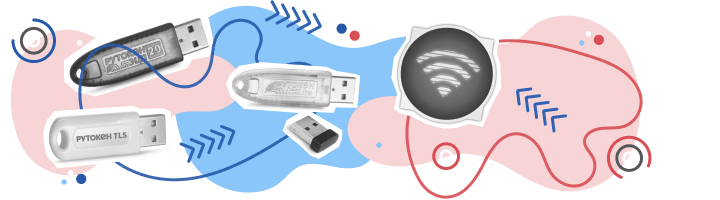
Рутокен (Rutoken) — это аппаратные и программные решения в области аутентификации и защиты данных пользователей. В частности, это ключевые носители для работы с электронной подписью (ЭЦП). Ключевой носитель, на который записывается электронная подпись, называется токен. Он выглядит как флешка или смарт-карта и вставляется в компьютер перед использованием ЭЦП.
В статье подробно рассмотрим проблему, которая может возникнуть с ЭЦП в Windows: почему компьютер не видит Рутокен и что делать пользователю в такой ситуации.
Почему компьютер не видит ключевой носитель Рутокен ЭЦП
Компьютер с операционной системой Windows не видит флешку Rutoken. Не отображаться токен ЭЦП может по нескольким причинам:
- на компьютер не установлен определённый драйвер;
- неисправное программное обеспечение или несовместимость установленных компонентов;
- поломка USB-порта или ключевого носителя Rutoken.
Установка драйвера Рутокен на Windows
В первую очередь нужно установить или обновить драйвер Rutoken ЭЦП на компьютере. Скачать их можно на официальном сайте разработчика по ссылке. Для обновления потребуется:
- нажать «Обзор»;
- указать каталог C:\Windows\System32\Aktiv Co;
- нажать «Далее» и следовать подсказкам мастера установки Рутокен.
Данный каталог может быть скрыт. Чтобы это исправить, нужно перейти в меню и выбрать «Сервис», далее «Параметры папок» и «Вид». Поставить отметку напротив «Показывать скрытые файлы, папки и диски» и повторить выбор каталога. Если других проблем на компьютере нет, то ключевой носитель Rutoken ЭЦП будет отображаться.
В качестве ключевого носителя — флешка
Следует убедиться в наличии компонентов, которые обеспечивают работоспособность Rutoken ЭЦП на компьютере и взаимодействуют между собой. Если в качестве ключевого носителя ЭЦП используется флешка-токен и она не отображается, то требуется выполнить следующие действия.
- Удостовериться, что корень носителя ЭЦП содержит в себе папку с файлами: header, masks, masks2, name, primary, primary2. Их расширение должно быть: .key, а формат названия папки: xxxxxx.000. Если какие-либо файлы отсутствуют или записаны в неверном формате, есть вероятность, что контейнер закрытого ключа повреждён или удалён. Необходимо убедиться, содержится ли данная папка на других носителях.
- Проверить настройку считывателя ЭЦП в КриптоПро CSP:
- Вставить ключевой носитель Rutoken в компьютер.
- Выполнить действия «Пуск/Панель управления/КриптоПро CSP».
- Во вкладке «Общие» нажать «Запустить с правами администратора».
- Во вкладке «Оборудование» нажать «Настроить считыватели».
- Проверить наличие необходимого считывателя в открывшемся списке.
- Если считывателя нет, нажать «Добавить».
- Нажать «Далее» и в списке доступных считывателей выбрать необходимый. USB-флешка, он же токен, опознается системой как «Диск». Нужно выбрать тот, на котором записаны ключи электронной подписи. Если ключи на Рутокен или JaCarta и в списке их нет, то требуется установить драйверы к ним.
- Нажать «Далее».
- Оставить имя считывателя, предложенное КриптоПро CSP.
- На последнем шаге нажать «Готово» и убедиться, что в списке появился новый считыватель.
- В окне «Выбор ключевого контейнера» установить переключатель «Уникальные имена».
- Очистить кеш, а именно удалить сохранённые пароли:
- Перейти в меню «Пуск», выбрать «Панель управления», далее «КриптоПро CSP».
- Во вкладке «Сервис» нажать на «Удалить запомненные пароли».
- Поставить отметку напротив пункта «Пользователя» и нажать «ОК».
В качестве ключевого носителя — смарт-карта Рутокен
Если в качестве ключевого носителя ЭЦП используется смарт-карта Rutoken и она не отображается в компьютере, необходимо выполнить следующие шаги:
- Проверить настройку считывателя и добавить его в случае необходимости. А также удалить запомненные пароли и установить переключатель «Уникальные имена». Как это сделать, мы описали выше. Способ такой же, как если бы в качестве ключевого носителя Rutoken вместо смарт-карты использовалась флешка.
- Обновить модули поддержки ЭЦП, необходимые для работы Rutoken:
- Отключить смарт-карту от компьютера;
- Зайти в меню «Пуск», далее «Панель управления» и «Установка и удаление программ»; для Windows Vista Seven путь будет «Пуск», «Панель управления» и «Программы и компоненты».
- В открывшемся списке выбрать «Rutoken Support Modules» и нажать «Удалить».
- Перезагрузить компьютер.
- Загрузить и установить последнюю версию модулей поддержки.
- Перезагрузить компьютер.
- Посмотреть количество свободной памяти на носителе ЭЦП, чтобы убедиться, что Rutoken содержит в себе ключевые контейнеры:
- Перейти в меню «Пуск», далее «Панель управления» затем «Панель управления Рутокен». Если такой путь сделать не получается, требуется обновить драйвер Rutoken.
- В пункте «Считыватели» выбрать «Activ Co. ruToken» и нажать «Информация».
Как определить, что ключевые контейнеры отсутствуют и что с этим делать, расскажем далее.
Рутокен ЭЦП не виден в пункте Считыватели
Ключевой носитель Rutoken повреждён, если рутокен не отображается в пункте «Считыватели» или в разделе «Информация» появляется сообщение «Состояние памяти ruToken не изменилось». В этом случае нужно обратиться в удостоверяющий центр, где была приобретена электронная подпись, для замены ключа ЭЦП.
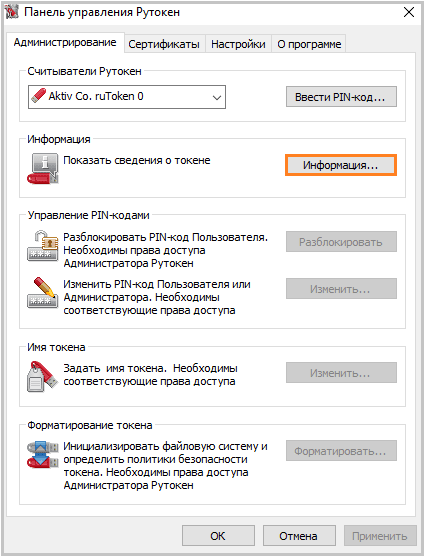
Также пользователь должен проверить указанное значение в пункте «Свободная память (байт)». Общий объём памяти ключевого носителя ЭЦП Rutoken составляет примерно 30000 байт, а вес одного контейнера около 4096 байт. Значит, память токена с одним контейнером закрытого ключа будет составлять около 25500 байт. Отсюда следует, что если объём ключевого носителя ЭЦП Rutoken будет 29-30000 байт, то ключевых контейнеров он не содержит.
Также пользователь должен проверить указанное значение в пункте «Свободная память (байт)». Общий объём памяти ключевого носителя ЭЦП Rutoken составляет примерно 30000 байт, а вес одного контейнера около 4096 байт. Значит, память токена с одним контейнером закрытого ключа будет составлять около 25500 байт. Отсюда следует, что если объём ключевого носителя ЭЦП Rutoken будет 29-30000 байт, то ключевых контейнеров он не содержит.
Компьютер не видит флешку Рутокен ЭЦП, что делать
Почему флешка с ЭЦП Рутокен не видна компьютеру, хотя носитель содержит ключ и установлена актуальная версия КриптоПро CSP? Причина может оказаться в том, что ЭЦП запускается на устройстве с несовместимым программным обеспечением или операционной системой. Произойти такое может после обновлений. В этом случае потребуется обратиться в службу поддержки или обновить систему компьютера до предыдущей версии.
Электронная подпись описи содержания пакета недействительна
Одной ЭЦП пользователь может заверить сразу несколько файлов. Для этого отправляется пакет документов вместе с описью, в которой перечислены все подписанные файлы. Этот список тоже подписывается ЭЦП.
Если при заверении ведомости появляется сообщение, что сертификат ЭЦП недействительный, то основной комплект подписать не получится. Такая ошибка распространяется на все документы, а не какой-то конкретный файл.
Данный сбой объясняется нарушением доверенной цепочки. Необходимо выполнить проверку корневого и промежуточного сертификата ЭЦП.
Заключение
Ключевой носитель Rutoken ЭЦП может не работать в системе из-за того, что драйвер не успел подгрузиться. Например, при первом подключении к ЕГАИС установка драйвера происходит автоматически. Длится это около трёх-пяти минут. Компьютер не даст пользоваться ЭЦП до установки этих драйверов.
Также виной ошибок могут быть не только неисправность программного обеспечения или наличие ключа электронной подписи на флешке. Компьютер не видит ключевой носитель Rutoken ЭЦП при поломке USB-порта или самого токена.
Чтобы проверить работу USB-порта, нужно переставить ключевой носитель в другой разъём. Если подпись определится, то предыдущий USB-порт неисправен или не подключён. Если Рутокен не работает ни на одном компьютере, значит, дело в нём и следует обратиться в сервисный центр удостоверяющего центра для выпуска нового носителя.
Что делать если компьютер не видит ЭЦП

Трудности валидации на сайте «РТС-Тендер» возникают из-за того, что ЭЦП browser Plug-In не видит ключ RuToken или только сертификат на подпись. Узнать, почему ПК не видит ключ электронной подписи, помогут инструкция от поставщика специализированного ПО, тематический форум на сайте ФНС или ресурсах, посвящённых ЭЦП, а также специалисты из службы технической поддержки производителя крипто-ПО
Как должно работать
Почему не видит ЭЦП компьютер? Вроде и ключ в виде флешки есть (тот же RuToken), и утилита «Крипто-Про» установлена, а проверка ЭП не выполняется. Основная причина — ПК изначально не видит флешку ЭЦП. Это возникает обычно, потому что ключ пытаются запустить на устройстве с неподдерживаемой ОС. Ведь каждый ключик-флешка делается под свою среду, и банальное обновление ОС может привести к потере совместимости с имеющимся ключом ЭЦП (флешкой).
Когда установка криптопровайдера выполнена на поддерживаемом аппарате, по инструкции, но всё равно компьютер не видит ЭЦП, проблема может быть и в самом ключе. Чтобы разобраться, свяжитесь с поддержкой. Там у вас запросят скриншоты:
- версии/сборки CSP (вкладка «Общие»);
- ошибок при подключении контейнера ЭЦП.
Кроме того, укажите специалистам, где получали ЭЦП, на каком носителе у вас установлен контейнер (рутокен, етокен, флешка или реестр) и какая используется ОС (разрядность, сборка).
Компьютер не видит сертификат ЭЦП: первые шаги
Если компьютер не видит сертификат электронной подписи, то в операционной системе Windows нужно пройти по адресу:
Пуск — Панель управления — КриптоПРО CSP — Сервис — Протестировать — По сертификату. Так можно понять, установлен ли сертификат в Личное хранилище пользователя с привязкой к RuToken-у.
Если же у пользователя браузер не видит ЭЦП и он не может пройти регистрацию на сайте или подключить цифровую подпись, нужно установить, добавлен ли в доверенные интересующий сайт:
Пуск — Все программы —КРИПТО-ПРО — Настройки ЭЦП browser Plug-In.
Лучше использовать браузер Internet Explorer, так как java script может некорректно работать в других браузерах.
Если компьютер не видит ЭЦП, то в первую очередь необходимо посетить тематический форум компании КриптоПро. Если вопрос не будет решён собственными силами, тогда обратиться в службу поддержки (прислать туда евент-логи системы и приложений, указать версию/сборку CSP, ОС).
Не ставится ключ/сертификат
Почему «КриптоПро» CSP может не видеть ключей на Рутокен? Следует проверить такие параметры:
- корректно ли установлена программа (запущена ли служба Windows Installer);
- есть доступ в сеть;
- выдан корректный ключ в сертифицированном центре.
В принципе нужно диагностировать две причины, почему «КриптоПро» не видит Рутокен. Первая — это отсутствие ключей на Рутокене. Чтобы проверить, не пустой ли Рутокен, нужно понять, есть ли свободное место на нем. Для этого в окне «Информация о Рутокене» посмотрите объем занятого места. Контейнер Крипто-про занимает примерно 4 килобайта.
Второй причиной, почему «КриптоПро» не видит ключи на Рутокен, является некорректный просмотр. Т.е. вы не можете просмотреть сертификат подписи. В этом случае вам необходимо обратиться в УЦ, который выдавал подпись.
При установке желательно делать так:

установить личный сертификат, следуя мастеру установки

указать через «Обзор» расположение файла сертификата с расширением .cer

выбрать контейнер закрытого ключа (через «Обзор» выбрать сертификат на считывателе — флешке/дискете)
Если когда-то были неправильно установлены предыдущие ключи и новый носитель не устанавливается, то нужно очистить реестр (Windows). Для этого в панели CSP есть кнопка «Удалить запомненные пароли».
Если в событиях приложений ошибок не было, а в системе евент-логи их показали, необходимо проверить файлы Sfc/scannow, а после перерегистрировать компоненты MSIExec/unregister, потом — MSIExec/regserver.