Ноутбук гудит и перегревается: как быстро решить проблему без вызова мастера

Как известно, вентилятор помогает охладить ноутбук, и, если его не перегружать, уровень шума будет едва заметным. Мы расскажем , как предупредить появление странных звуков и бороться с ними.
Причины появления шума
Перегрузка устройства
Делайте перерыв во время работы, он нужен ноутбуку / Фото Pinterest
Если устройство работает бесперебойно 8-часовой рабочий день и выполняет сложные операции, это приводит к перегреву ноутбука. В результате – вентилятор увеличивает мощность, что создает дополнительный шум. Рекомендуем не злоупотреблять длительными игровыми сеансами и делать паузы в работе, чтобы лэптоп мог охладиться.
Плохо закрепленные детали
Если, кроме шума вентилятора, вы слышите другие звуки – проверьте, хорошо ли закреплены все детали внутри. При необходимости, обратите к проверенным центров, где чинят технику.
Если устройство начал шуметь недавно и раньше вы этого не замечали даже во время игр, дело может быть в пыли. Ее накопление препятствует нормальной работе вентилятора. В результате – вы слышите характерный шум.
Неровная поверхность
Ноутбук должен стоять на ровной твердой поверхности / Фото Unsplash
Если во время работы вы чувствуете вибрацию, проверьте, ровно ли стоит ваш ноутбук. Системный блок дает о себе знать, когда поверхность, на которой он лежит, шаткая.
Жесткий диск
Еще одна причина громкой работы лэптопа скрывается в жестком диске. Его магнитные головки выдают неприятные звуки щелчок. Это случается при усиленной работе.
Что делать, если ноутбук шумит, греется?
Обновите драйверы и Bios
Не игнорируйте обновления, ведь они очень важны и изрядно влияют на работоспособность устройства. Посетите сайт и загрузите оттуда драйверы. Это повысит скорость работы и поможет избавиться шума и перегрева.
Почистите ноутбук от пыли
Лучше доверьте это дело профессионалам / Фото Unsplash
Пыль и мелкий мусор замедляют работу переносного компьютера. Они затрудняют вращения, провоцируют появление шума. К тому же регулярное очищение кулеров поможет продлить жизнь вашему лэптопу.
Почистить ноутбук можно в домашних условиях. Для этого:
приобретите кисточки с синтетическим ворсом;
чистку следует проводить на твердой ровной поверхности, чтобы не потерять какие-то мелкие детали;
для раскрутки винтов рекомендуем использовать отвертку с магнитом;
если ваш ноутбук еще на гарантии, лучше не чистить его самостоятельно: снятие крышки аннулирует ее;
нельзя чистить самостоятельно ноутбук, если до сих пор вы этого не делали. Советуем в таком случае обратиться к специалистам, которые не навредят устройству.
Что сделать, чтобы ноутбук не нагревался
По мере пользования лэптопом любой пользователь сталкивается с тем, что девайс начинает греться. Это происходит как с бюджетными устройствами, так и с топовыми моделями, обладающими улучшенной системой охлаждения. Что делать, если греется ноутбук, и как выявить причины — рассказано в тексте ниже.
Поиск нагревающегося элемента
Ноутбук – это сложное устройство, которое состоит из множества узлов. Каждый из них имеет свои показатели по допустимой температуре. Для того чтобы определить, почему ноутбук нагревается, и как исправить ситуацию, требуется найти, что именно греется.
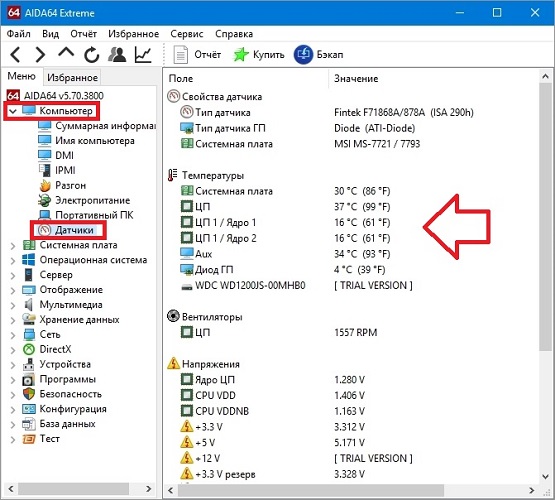
Для поиска узла, который дает максимальный нагрев, рекомендуется установить специальный софт, который отслеживает температуру нагрева. Одним из лучших вариантов для этой цели является приложение AIDA64. Утилита имеет широкий функционал и, в частности, может показать нагрев каждого отдельного узла. Основные комплектующие, способные дать высокую температуру – это процессор, жесткий диск, материнская плата и видеокарта. Рекомендованные параметры по допустимому нагреву (в режиме простоя/при нагрузках):
- процессор 40/70 градусов;
- видеокарта 40/80 градусов;
- винчестер 50 градусов;
- материнская плата 70 градусов.
Когда пользователь нашел, что греется, можно приступать к процедурам, которые позволят снизить температуру.
Чистка от пыли
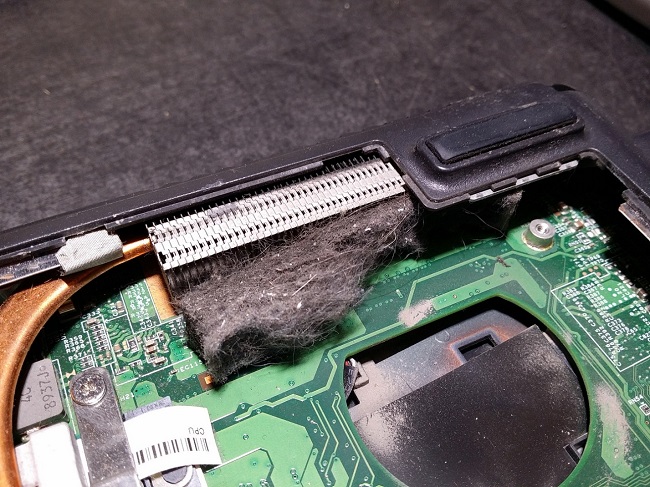
Наиболее распространенная причина того, что ноутбук сильно греется и шумит – пыль. По мере пользования гаджетом он втягивает в себя воздух и, пропуская через вентилятор, выдувает его обратно. Вся пыль, которая содержится в воздушной среде, остается на внутренних узлах устройства и набивается в вентилятор. Со временем это приводит к шуму и тому, что кулер не справляется со своей задачей. Сначала девайс начинает работать громче, а спустя некоторое время и выключается.
Как сделать, чтобы ноутбук не нагревался – следить за его состоянием. Для этого достаточно раз в полгода отдавать устройство на чистку или проводить процедуру самостоятельно. В среднем стоимость чистки составляет 1500 рублей. Это не самые большие деньги, но их трата позволит в будущем не отдавать большие суммы за ремонт. При достаточной сноровке и наличии подходящих инструментов ухаживать за девайсом можно самостоятельно. В таком случае это не потребует никаких трат.
Не секрет, что ткани накапливают в себе пыль, а лэптоп в некоторой степени напоминает пылесос. Когда гаджет стоит на мягкой поверхности, он вытягивает не только воздух из вещи, но и всю пыль. Кроме того, при подобном пользовании циркуляция воздуха затрудняется, что также приводит к тому, что сильно греется ноутбук.
Замена термопасты
Термопаста – это специальное средство, которое наносится на некоторые внутренние узлы ноутбука и улучшает теплопроводные свойства. По истечению некоторого времени термопаста высыхает и теряет свои функции, а значит, процессор или другие запчасти будут сильно греться. Замену термопасты не обязательно проводить при каждой чистке от пыли, но, как минимум, раз в год это стоит делать. При покупке новой пасты не следует экономить и покупать самый дешевый вариант, так как подобная термопаста будет высыхать гораздо быстрее.
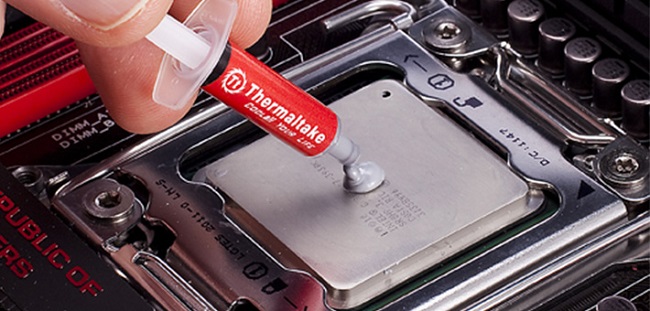
Важный момент! Термопасту необходимо намазывать тонким слоем. Ее чрезмерное количество также может привести к перегреву, так как она даст обратный эффект.
Не стоит забывать о том, что вентилятор имеет вращающиеся детали, и для поддержания его работоспособности механические части тоже подлежат смазке.
Охлаждающая подставка
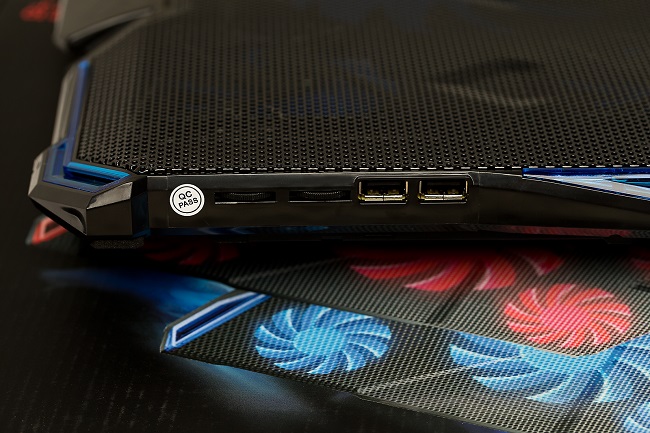
Если ноутбук сильно нагревается, и особенно это чувствуется в теплое время года, стоит позаботиться об охлаждающей подставке. Она оснащена вентиляторами, которые дают дополнительное охлаждение. При выборе нужно обратить внимание на их количество и размер.
Замена вентилятора и системы охлаждения
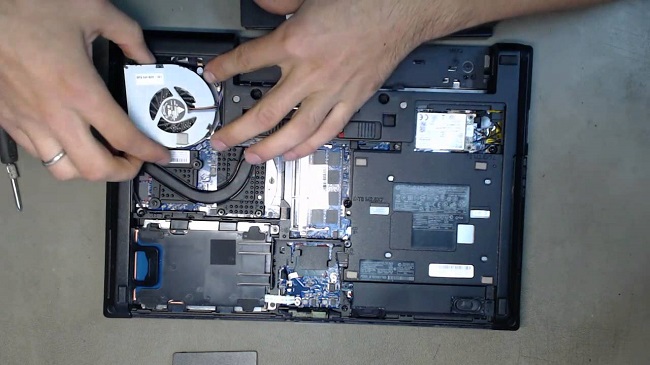
Если после чистки и замены термопасты ноутбук все равно быстро нагревается, то проблема заключается в том, что система охлаждения перестала выполнять свои функции. Стоит отметить, что подобная ситуация может произойти через 5-6 лет службы, но вентилятор в силу наличия механических узлов может выйти из строя и быстрее. Это приводит не только к быстрому нагреву, но и тому, что ноутбук шумит при работе. В этом случае следует обратиться в сервис для замены кулера. Задача не самая простая, поэтому самостоятельно заниматься этим не стоит.
Лишний софт
Разные модели ноутбуков рассчитаны на определенные задачи. Порой пользователь желает сэкономить и покупает недорогой девайс, а нагружает его, как мощное устройство. Тяжелый софт, например, игры, фоторедакторы, могут повлиять на температуру нагрева. Гаджет не справляется с задачами, и температура повышается.
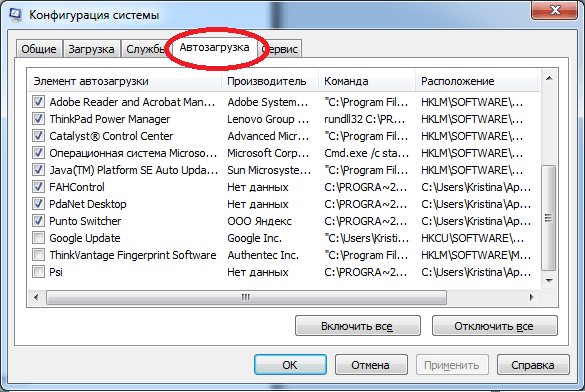
Понять, действительно ли причина в этом, легко – достаточно установить специальный софт, например, упомянутую выше утилиту AIDA64, и посмотреть, как ведет себя начинка при нагрузках. Если причина действительно в тяжелом ПО, то от его использования стоит воздержаться, или же вооружиться охлаждающей подставкой, хотя сильно ситуацию она не изменит. Стоит понимать, что даже при просмотре видео в высоком разрешении девайс может греться. Если видеокарта и процессор не рассчитаны на воспроизведение контента в формате 4K или FHD, то их запуск приведет к нагреву.
Перегрев при работе от аккумулятора
Случается, что высокая температура наблюдается на гаджете, когда он работает от аккумулятора. В этом случае стоит в настройках электропитания установить энергосберегающий режим, при котором процессор и прочие узлы работают не на максимальной мощности. Это повлияет на производительность, но при этом гаджет будет меньше греться.
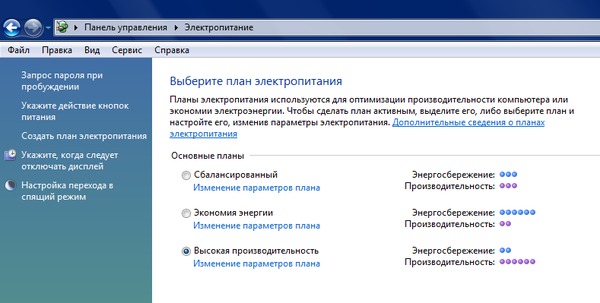
Помимо этого, пользователь может выставить собственные настройки производительности, например, при работе от АКБ задействовать процессор на 80% его мощности. Это позволит и программы запускать не самые слабые, и уменьшить температуру, своего рода компромисс.
Заключение
Перегрев ноутбука – это не просто дискомфорт, который можно перетерпеть. Многие пользователи не обращают внимание на нагрев корпуса и начинают искать решение, когда гаджет не только становится очень горячим, но и выключается. Это случается при критических значениях и пагубно влияет на работоспособность устройства, поэтому до такого состояния лучше девайс не доводить. В противном случае однажды после очередного несанкционированного выключения он просто не запустится, и придется отправляться в сервис для проведения дорогостоящего ремонта.
Надежные ноутбуки по мнению покупателей
Ноутбук Apple MacBook Air 13 with Retina display Late 2018 на Яндекс Маркете
Что делать если ноутбук жужжит и греется
Пользователи ноутбуков часто сталкиваются с таким явлением: через какое-то время после покупки их гаджет начинает регулярно нагреваться и шуметь. Отчего это происходит и что можно сделать, чтобы это предотвратить?

Основной причиной нагревания ноутбука является неисправность или чрезмерная нагрузка на систему охлаждения, то есть кулер. Когда он не справляется с охлаждением механизма ноутбука, происходит перегревание, машина может начать гудеть.
В первую очередь стоит проверить, где стоит ваш ноутбук. Если он находится рядом с нагревательными приборами или если в помещении в принципе жарко, то кулер может не справляться со своей задачей охлаждения системы. В таком случае стоит переставить ваш компьютер в другое место или использовать кондиционер для охлаждения помещения.
Другой распространенной причиной нагрузки на кулер может быть засорение его пылью. Особенно это актуально, если вы регулярно ставите ноутбук на текстильные поверхности. В таком случае вашему компьютеру потребуется профессиональная чистка. Энтузиасты успешно чистят свои ноутбуки самостоятельно, но при этом вам придется не просто разобрать свой компьютер, но и заменить термопасту. Если не хочется усложнять себе задачу, то стоит обратиться к профессионалам. И впредь ставить лаптоп на твердые, нетекстильные поверхности. Специалисты вообще рекомендуют проводить чистку ноутбука не реже раза в год.
Если же ноутбук даже после чистки и перемещения продолжается регулярно нагреваться, значит вы нагружаете его большим количеством производительных задач. В таком случае система так же может перегружаться и нагреваться. Можно пересмотреть те типы задачи, которыми вы нагружаете свою машину, возможно, часть можно переместить на другие устройства. Либо можно купить специальную охлаждающую подставку — в некоторых из них встроены дополнительные вентиляторы, которые помогают охлаждать ноутбук.
Следует отметить, что некоторые вирусы также могут быть причиной перегрева ноутбуков. Не забывайте регулярно обновлять и запускать антивирусные программы, чтобы обезопасить свой компьютер от вредоносных программ.
Что делать, если сильно греется ноутбук?

Что может быть хуже ноутбука, который греется словно печка? Из-за высокой температуры игры начинают тормозить, фризить, а частота кадров дёргается так, словно у неё эпилептический припадок. Ситуация может усугубиться: со временем из-за перегрева начинают тупить USB-разъёмы, появляется неприятный запах и возникают случайные перезагрузки.
Другая же проблема заключается в том, что в интернете целая куча всякой информации. Поэтому, столкнувшись с проблемой греющегося ноутбука, пришлось на собственном опыте проверять все эти способы.
Как оказалось, зачастую многие советы либо не имели отношения к проблеме, либо не помогали. В связи с этим предлагаю бедолагам с аналогичной проблемой ознакомиться со проверенными способами решения проблемы.

1. Обязательно избавьтесь от пыли
Со временем внутри ноутбука, если ничего не делать, собираются целые комки пыли, они существенно затрудняют движение воздуха. Благодаря этому мусору температура внутри может подниматься до 10 градусов выше первоначальной.
Зачастую на этот пункт обращают внимание неохотно. Этот как раз тот случай, когда все всё прекрасно понимают, но ничего не делают. И зря, потому что почистить ноутбук от пыли можно в любом сервисном центре по довольно низкой цене, если вдруг не знаете, как правильно разобрать ноутбук и почистить его.
Внутри почистить от пыли следует: кулер (вместе с лопастями и сеточкой), оперативку, плату и все места, куда можно добраться кисточкой. Но опять же, если собираетесь сделать это впервые, лучше отдать ноутбук в сервисный центр. И в будущем после этого чистить ноутбук следует регулярно.

2. Проверьте термопасту
Термопаста помогает улучшить передачу тепла между радиатором и элементом, который нагревается (видеокарта, процессор). Её желательно менять, если играете достаточно часто, хотя бы раз в год. Другое дело, какую конкретно термопасту выбрать?
Слишком уж дешёвые брать не рекомендую. Потому что, как правило, у них либо плохая теплопроводимость, либо она вполне нормальная, но через несколько дней термопаста начинает сыпаться или превращается в обычную белую пыль. Порекомендовать несколько хороших вариантов сложно, но сам последний раз покупал термопасту Arctic Cooling MX-2.
Ну и, опять-таки, ноутбук можно сдать в сервисный центр, чтобы его смазал уже человек, который разбирается в этом. Чаще они предлагают свою термопасту, которую необходимо оплатить, но можно купить и свою, чтобы помазали ноутбук тем, чем нужно.


3. Проверьте охлаждение и доступность воздуха
Ещё одна причина – это недостаточный приток воздуха. Многие до сих пор злоупотребляют возможностью во время игр ставить ноутбук на кровать, буквально «затыкая» одеялом или ногами место, откуда выдувает тёплый воздух. Впрочем, то же самое касается любой другой поверхности, которая плотно прилегает к месту с выходящим теплом.
Решение простое – нужно купить подставку. Хотя я бы её рекомендовал приобрести не только по этой причине. Подставка для ноутбука не творит чудеса, но она вносит свой вклад в охлаждение. Подставку приобрёл до того, как сделал всё остальное. И тогда температура моего ноутбука с 80°C снизилась до 70–72°C.
Какую же подставку выбрать? При выборе могу порекомендовать только обращать внимание на обороты в минуту (чем больше, тем лучше) и на материал подставки (лучшие из алюминия, поскольку сама подставка в таком случае не греется).
Последний раз взял себе подставку для ноутбука DEEPCOOL N8. У неё два больших вентилятора, состоит из алюминиевого материала, зубчатая поверхность со свободным местом и 1 тыс. оборотов в минуту (хотя у прошлой подставки было в полтора раза больше). Для некоторых минусом может стать шум и отсутствие привычных ножек.

4. Настройте видеокарту
Можно сколько угодно играться с настройками той или иной игры, но ноутбук всё равно будет сильно греться. У вас практически наверняка повысится FPS, но температура от этого никак не поменяется. Причина – неугомонная видеокарта. В интернете рекомендовали разные программы и давали разные советы, но ничего не помогало. Кроме одного способа через «Панель управления NVIDIA»:
- Нажимаете
по «Настройкам NVIDIA» выбираете «Панель управления NVIDIA» открываете вкладку «Управление параметрами 3D» справа появится окно.

Исходя из того, что у большинства экран 60 Гц, рекомендую установить значение в 60 FPS. Ну или выше, если есть необходимость. Только учтите, что чем ниже будет значение, тем меньше будет напрягаться видеокарта и, соответственно, нагреваться тоже.

5. Удалите скрытый майнер
Последняя причина – это скрытый майнер. И, возможно, даже не один. Понять, что с ноутбуком что-то не так можно даже за просмотром обычного фильма. Потому что ноутбук греется и шумит так, словно пролетает вертолёт. По сути, скрытый майнер представляет собой программу-вирус, которая нагло пользуется ресурсами ноутбука, чтобы добывать криптовалюту.
Разумеется, что происходит это без вашего ведома. Отыскать скрытый майнер можно вручную через «Диспетчер задач», но рекомендую воспользоваться на выбор программами, которые сами сделают за вас всю грязную работу: