Исправляем ошибку «Сбой аутентификации Google Talk»

Как и любые другие аппараты, Android-устройства в той или иной степени подвержены различного рода ошибкам, одной из которых является «Сбой аутентификации Google Talk».
Ныне проблема встречается довольно редко, но при этом причиняет весьма явные неудобства. Так, обычно сбой приводит к невозможности загрузки приложений из Play Маркета.
В этой статье мы расскажем, как исправить такую ошибку. И сразу же отметим – универсального решения здесь нет. Существует несколько способов устранения сбоя.
Способ 1: обновление сервисов Google
Очень часто бывает, что проблема кроется лишь в устаревших сервисах Google. Чтобы исправить ситуацию, их нужно просто обновить.
- Для этого открываем Play Маркет и при помощи бокового меню идем в «Мои приложения и игры».

- Устанавливаем все доступные обновления, в частности таковые для приложений из пакета Гугл.

Все, что нужно — нажать на кнопку «Обновить все» и при необходимости предоставить нужные разрешения для устанавливаемых программ.
По окончании обновления сервисов Гугл перезагружаем смартфон и проверяем наличие ошибки.
Способ 2: очистка данных и кэша приложений Google
В случае, если обновление Гугл-сервисов не принесло нужного результата, следующим вашим действием должна быть очистка всех данных магазина приложений Play Маркет.
Последовательность действий здесь такова:
- Идем в «Настройки» — «Приложения» и находим в открывшемся списке Play Маркет.
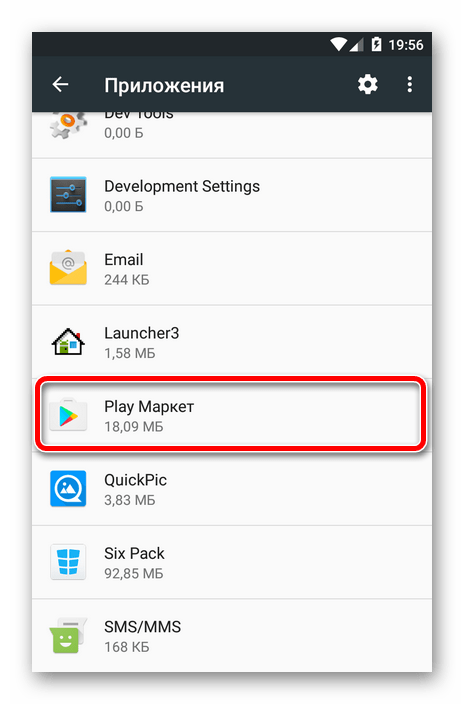
- На странице приложения переходим в «Хранилище».

Здесь поочередно жмем «Очистить кэш» и «Стереть данные».
Выполнив эти действия, заходим в Play Маркет и пробуем скачать любую программу. Если загрузка и установка приложения прошла успешно — ошибка исправлена.
Способ 3: настройка синхронизации данных с Google
Рассматриваемая в статье ошибка также может возникать по причине сбоев в синхронизации данных с «облаком» Гугл.
- Для устранения проблемы заходим в настройки системы и в группе «Личные данные» переходим на вкладку «Аккаунты».

- В списке категорий учетных записей выбираем «Google».

- Затем идем в настройки синхронизации аккаунта, который используется основным в Play Маркете.

- Здесь нам нужно снять отметки со всех пунктов синхронизации, а затем перезагрузить устройство и вернуть все на место.

Так, воспользовавшись одним из вышеперечисленных способов, а то и всеми сразу, ошибку «Сбой аутентификации Google Talk» можно устранить без особых трудностей.
Еще статьи по данной теме:
Помогла ли Вам статья?
Я забыла пороль гугол мне прислали код я изменила пороль теперь мне пишет ошибка входа в гугол талк
Спасибо за статью. Но ничего не помогает. Маркет работает. Синхронизации нет. Все программы требуют обновить сервисы Гугл.
Сервисы Google play не обновляются. (Код ошибки -8).Постоянно выдаёт » Сбой аутентификации Google Talk».
Аппарат Explay Sky, android 4.0.4 прошивка оригинальная v 1.00. Не рутованый.

Попробуйте последовательно выполнить шаги, описанные ниже — это должно помочь решить вашу проблему. После каждого шага следует проверять, осталась ли проблема или уже была устранена. Последовательность стоит соблюдать, даже если какой-либо этап напрямую заканчивается неудачей: к примеру, обновление Play Маркета.
Шаг 1 из 8: Перезагрузка устройства
1. Выключите и снова включите телефон или планшет
2. Откройте приложение «Play Маркет».
Шаг 2 из 8: Обновление настроек даты и времени
1. Откройте Настройки на устройстве
2. Перейдите в раздел Дата и время
3. Снимите галочку с «Дата и время сети», «Часовой пояс сети»
4. Задайте неверную дату время, например, 1.01.2001
5. Закройте настройки и вернитесь на главный экран
6. Выполните пункты 1 и 2
7. Установите правильную дату и время
8. Поставьте галочки у «Дата и время сети», «Часовой пояс сети»
Шаг 3 из 8: Очистка кеша и удаление данных
1. Откройте Настройки на устройстве
2. Перейдите в Приложения
3. Выберите приложение Google Play Маркет
4. (шаг для версий Android 5.0+) Перейдите в хранилище
5. Сотрите данные
6. Повторите пункты 3, 4, 5 для приложений «Диспетчер загрузки», «Сервисы Google Play»
Шаг 4 из 8: Установка обновлений Play Market
1. Откройте Настройки на устройстве
2. Перейдите в Приложения
3. Выберите Google Play Маркет
4. Нажмите отключить -> отключить приложение
5. Нажмите включить
6. Спустя несколько минут, Play Market скачает обновления и установит последнюю версию
Шаг 5 из 8: Проверка обновлений системы
1. Откройте Настройки на устройстве
2. Выберите «О телефоне/планшете/планшетном ПК»
3. Перейдите в «Обновление системы»
4. Проверьте наличие обновлений
5. Если найдены обновления, установите их
Шаг 6 из 8: Проверка отключенных приложений
1. Откройте Настройки на устройстве
2. Перейдите в Приложения
3. Откройте список отключенных приложений
4. Включите приложения, в названиях которых есть следующие слова: «Файлы», «Google», «Загрузки»
Шаг 7 из 8: Проверка доступного места
1. Откройте Настройки на устройстве
2. Выберите Память или Хранилище
3. Если памяти осталось меньше 1 ГБ удалите ненужные приложения (для корректной работы Android резервирует некоторое свободное пространство, из-за чего памяти на установку приложения может не хватить)
Шаг 8 из 8: Вход и выход из аккаунта
1. Откройте Настройки на устройстве
2. Перейдите в раздел «Аккаунты»
3. Выберите «Google»
4. Нажмите на ваш аккаунт
5. Нажмите на три точки
6. В выпавшем списке, нажмите удалить аккаунт
7. Закройте настройки и вернитесь на главный экран
8. Повторите 1, 2 шаги
9. Нажмите добавить аккаунт
10. Следуйте дальнейшим инструкциям устройства
Если после этих манипуляций проблема не была решена, выполните сброс системы к заводским настройкам. Иногда это может быть единственный выход.
Сбой аутентификации Google Talk. Что делать?

Ошибка «Сбой аутентификации Google Talk» встречается не так часто, однако может доставить проблем пользователю, например, при скачивании приложений из Google Play. Единого решения проблемы не существует, поэтому рассмотрим несколько наиболее вероятных вариантов.
Первое решение
Первым делом нужно попробовать обновить Google-сервисы. Для этого открываем Google Play, делаем свайп слева направо от левой рамки и видим меню, в котором выбираем «Мои приложения и игры».

Во вкладке «Установленные» находим все сервисы Google и обновляем их (тапните на приложение и нажмите «Обновить» или просто выберите «Обновить все»).

Это может помочь.
Второе решение
Если обновление Google-сервисов не помогло, нужно попробовать очистить кэш для Google-приложений.
Заходим в «Настройки».

Здесь находим раздел «Приложения».

Далее выбираем вкладку «Все» и находим Google Play Маркет, как показано на скриншоте. Тапните один раз на приложение.

На странице самого приложения поочередно нажимаете на кнопки «Очистить кэш», «Стереть данные» и «Остановить».

После этого запустите Google Play с помощью приложения. Ошибка должна исчезнуть. Таким же образом можно попробовать очистить данные и для других приложений Google. Но поможет ли это, сказать точно нельзя.
Третье решение
Что касается третьего варианта решения проблемы, то здесь необходимо будет настроить синхронизацию сервисов Google.
Для этого вновь заходим в раздел «Настройки», только на этот раз выбираем аккаунт Google.

Здесь видим свой аккаунт и нажимаем на него.

В разделе «Синхронизация» снимаем все галочки и перезагружаем устройство.

После перезагрузки возвращаемся в этот раздел и ставим все галочки обратно с подключенным интернетом.

Проверяем работу устройства.
Четвертое решение
Если ничего не помогает, восстанавливаем заводские настройки смартфона или планшета. Как это сделать, мы подробно рассказывали ранее.
Обратите внимание, что при сбросе настроек все данные удаляются, поэтому не забудьте сделать их копию!
Не могу ничего скачать с Маркета. Сбой аутентификации Google Talk. Что это?
Захожу с планшета (ОС Андроид) в Маркет. Но ничего не получается скачать. Приложение вроде начинает качаться, но потом высвечивается сообщение, что установить его не удалось.
Кроме того на планшете периодически выскакивает сообщение "Сбой аутентификации Google Talk".
Когда на это сообщение нажимаешь высвечивается следующее:
"Не удалось войти в Google Talk. Если это аккаунт служб Google, убедитесь, что служба чата включена для этого аккаунта".
Что это? Как исправить?
Ошибку "Сбой аутентификации Google Talk" можно справить следующим путем:
1) Сначала пойдем в настройки Плей маркета:
- заходим в настройки телефона, выбираем там "приложения", находим из длинного списка, который появится Гугл Плей Маркет,
- теперь нажимаем на такие кнопки "Остановить", стереть данные, удаляем обновления и "очистить кэш".
- выходим на рабочий стол.
2) Снова заходим в настройки и будем работать с аккаунтом в Гугл+:
- снова открываем настройки,
- прокручиваем вниз пока не найдем раздел "АККАУНТЫ",
- нажимаем в списке ниже "Гугл", нажимаем на адрес своего почтового ящика в гугл, откроется длинный список со словами "Последняя синхронизация", убираем галочки во всех пунктах.
3) Перезагружаем телефон или планшет,
4) Пройти тот же путь что и во втором пункте, только теперь необходимо проставить все те галочки, что мы убрали обратно.
5) Еще раз перезагружаем. Должно быть все исправлено.
Различные сбои при попытке загрузить приложение с Goole Play — это распространенная жалоба. В вашем случае проблема с Google Talk. Но писать может телефон что угодно. Начните с очистки кеша, обязательном откате системы обновления назад, перезагрузки, выход-вход в учетную запись. Должно помочь.
Столкнулся с той же самой проблемой, настраивая старый смартфон (Андроид ещё версии то ли 2.2, то ли 2.3). Причём, смартфон был мною "сброшен" до состояния "новый, из коробки" (путем зажатия определенных кнопок при включении). При первоначальной настройке завел аккаунт Гугл, всё нормально, но вот замучил этот "сбой аутентификации. " и в ПлэйМаркете ничего не желал загружать — писал, что нужно войти в аккаунт.
Что я сделал, как решил — просто сделал снова сброс, уже из меню, завёл новую учетку, с другими данными и. как-то всё нормально сделалось, больше сообщений об ошибках нет, приложения устанавливаются. Может, сработало ещё, что со второй учеткой дождался пока АндроидМаркет старинный до ПлэйМаркета обновился, не заходил сразу в него.
Устранение ошибки «Сбой аутентификации Google Talk»

Пользователи Android периодически могут сталкиваться с различными сбоями в работе системы, которые мешают нормальному использованию устройства. «Сбой аутентификации Google Talk» – нередкая проблема ОС Android, из-за которой становится невозможной загрузка приложений из Play Маркет. О том, как устранить данную ошибку, читайте в статье.
Как правило, ошибка «Сбой аутентификации Google Talk» говорит о неверных настройках Play Маркет. Существует несколько способов для решения данной проблемы, которые и будут описаны ниже.
Способы устранения ошибки
Способ 1: очистка кэша
1. Зайдите в настройки своего Android-устройства и откройте раздел «Приложения»;

2. Перейдите ко вкладке «Все», а затем найдите и тапните по приложению «Google Play Маркет»;

3. Последовательно нажмите кнопки «Остановить», «Стереть данные» и «Очистить кэш». Закройте окно настроек и перезагрузите устройство.

Способ 2: Настройка синхронизации
1. Откройте на своем устройстве настройки и найдите блок «Аккаунты», где вам понадобится открыть пункт «Google»;

2. В следующем окне тапните по своему адресу электронной почты. Вы попадете в раздел «Синхронизация», где вам понадобится убрать галочки со всех пунктов;

3. Выполните перезагрузку устройства, а затем снова отправляйтесь в настройки синхронизации учетной записи Google, где вам понадобится вернуть все галочки;
4. Выполните перезагрузку устройства. Как правило, данный способ в большинстве случаев позволяет решить проблему с возникшей ошибкой.
Способ 3: возврат к заводским настройкам
Радикальный, но и наиболее действенный способ устранить многие Android-ошибки
1. Откройте настройки на своем устройстве, а затем откройте пункт «Восстановление и сброс»;

2. Щелкните кнопку «Сброс настроек», подтвердите свое намерение удалить всю информацию со смартфона и дождитесь окончания выполнения процедуры.
Как правило, это основные методы устранения проблемы. Начните первого способа и продвигайтесь далее по списку. В конце концов вы избавитесь от проблемы.