Посмотреть температуру процессора в AIDA64

Инструкции
Посмотреть температуру процессора в AIDA64, выводить ее на рабочий стол или поверх всех окон и сохранить сведения в текстовый файл можно несколькими способами. Рассмотрим все инструменты, позволяющие мониторить температуру ЦП.
Просмотр в интерфейсе AIDA64
Показания температурного датчика центрального процессора в АИДА64 можно снять при текущем режиме работы компьютера и под максимальной нагрузкой CPU. Простейший способ снять значение термодатчика.
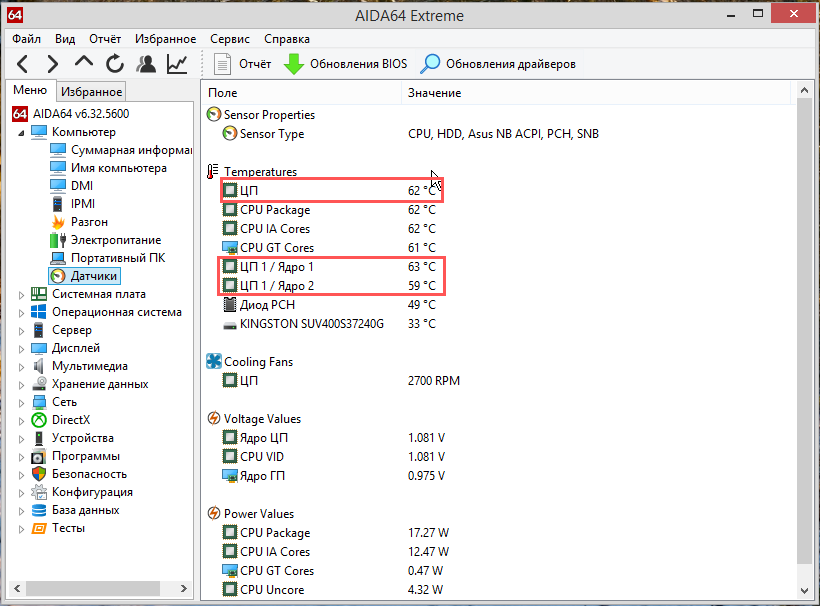
- В дереве устройств разверните раздел «Компьютер» и щелкните «Датчики».
- Во втором блоке «Температура» смотрите строчку «ЦП».
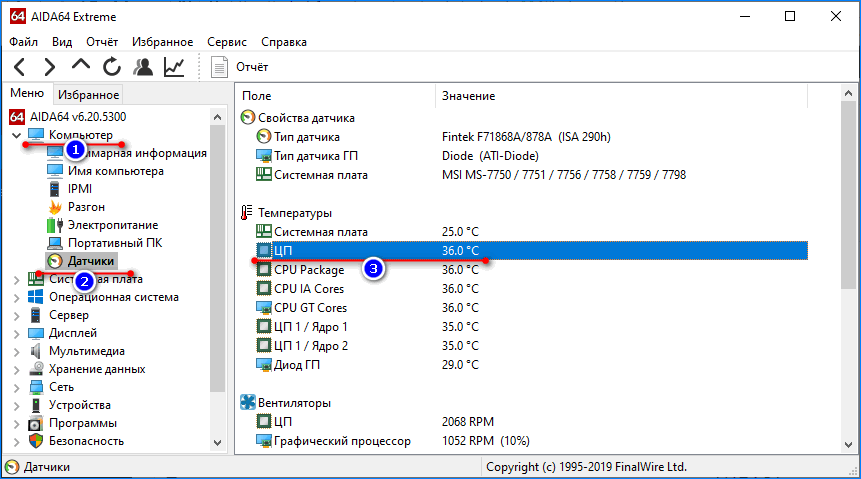
Ниже выводится температура следующих компонентов:
- CPU Package – под распределительной крышкой;
- CPU IA Cores – вычислительных ядер;
- CPU GT Cores – интегрированного в CPU графического процессора;
- ЦП 1/Ядро 1 – каждого из физических ядер.
Ниже показаны обороты вентилятора, который охлаждает CPU.
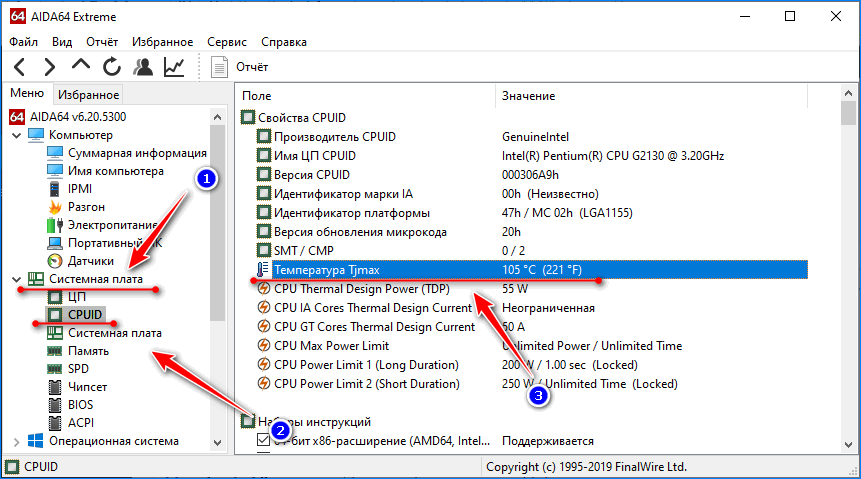
Утилита покажет пиковую температуру устройства, превышение и длительное функционирование при которой отрицательно сказывается на состоянии ЦП. Разверните раздел «Системная плата» и щелкните CPUID, найдите строку «Температура Tjmax».
Отчет
Средствами AIDA64 создаются подробные отчеты, куда импортируется вся отображаемая в ее интерфейсе информация или избранные сведения. Через контекстное меню раздела его содержимое экспортируется в файл, а правый клик по строке позволяет поместить ее в буфер обмена.
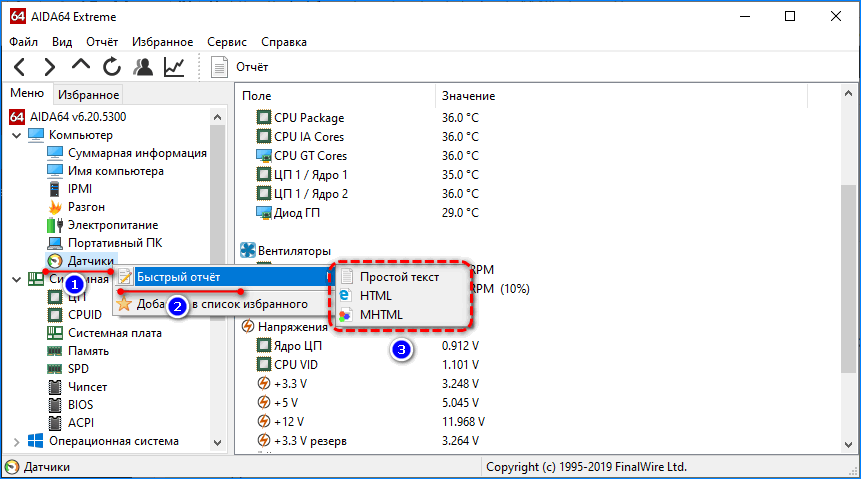
Показания термодатчиков экспортируются при создании полного отчета или данных с аппаратных разделов через мастер отчетов.
Во время стресс-теста
Средствами приложения можно проверить, перегревается ли процессор под высокой нагрузкой:
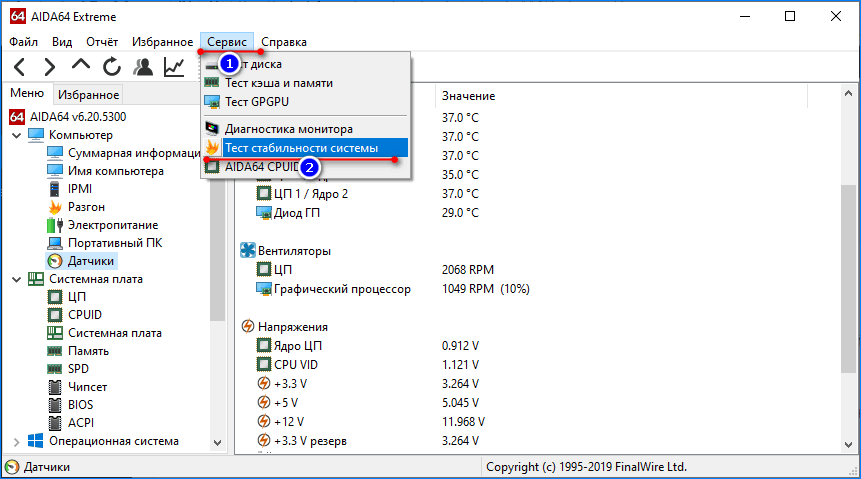
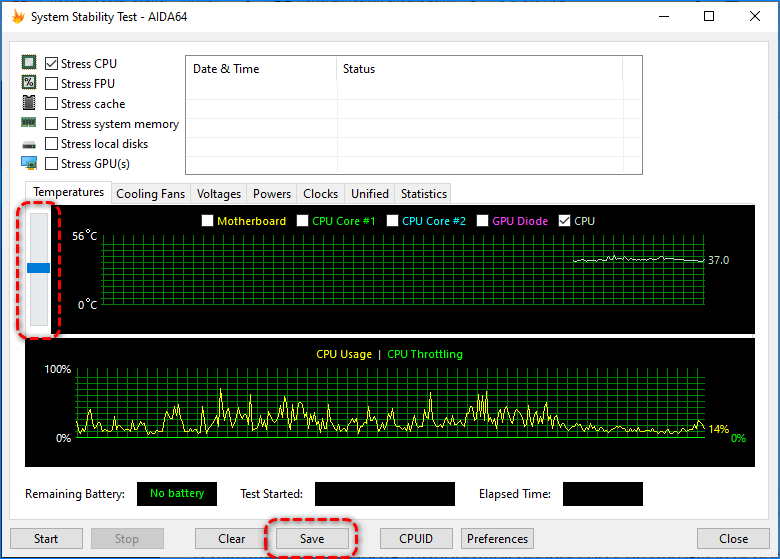
- Для этого вызовите инструмент System Stability Test через пункт главного меню «Сервис».
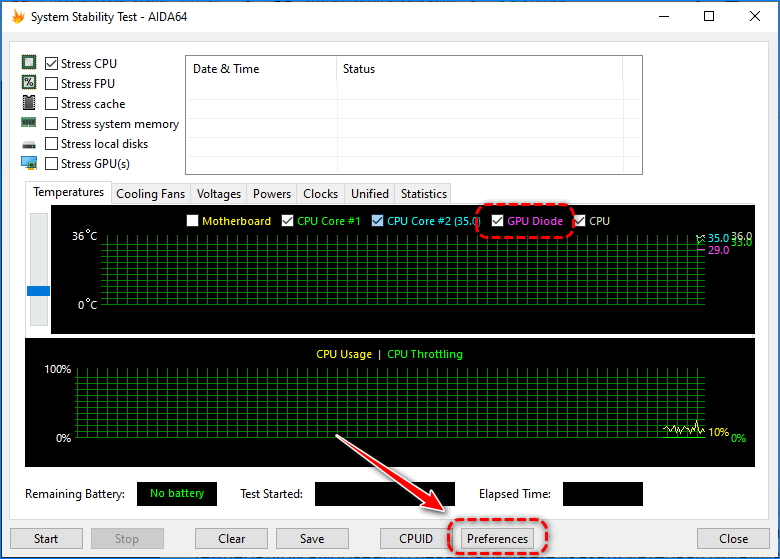
- Отметьте флажками датчики, которые следует мониторить.
- Если нужный сенсор отсутствует на графике, жмите Preferences.
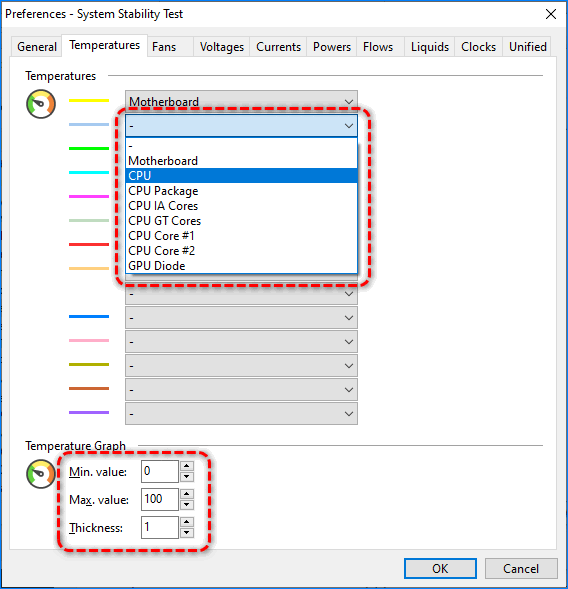
- Выберите его из выпадающего списка.
Цвет возле названия соответствует окрасу линии, которая показывает изменение температуры выбранного девайса. Можете указать интервал (минимальное и максимальное значение), выходя за пределы которого кривая температуры исчезнет из графика.
Ползунком левее от системы координат изменяется масштаб по оси ординат.
К сожалению, масштаб графика не изменяется, его перемещение в нужный диапазон не поддерживается.
Результаты проверки стабильности с графиками сохраняются в графический файл кнопкой Save.
Вывод температуры на дисплей
В АИДА64 можно узнать температуру процессора, не открывая основное окно программы. Делается это тремя способами, не считая отчетов.
Значки датчиков
Разноцветные иконки с показаниями сенсоров, которые выводятся в трее:
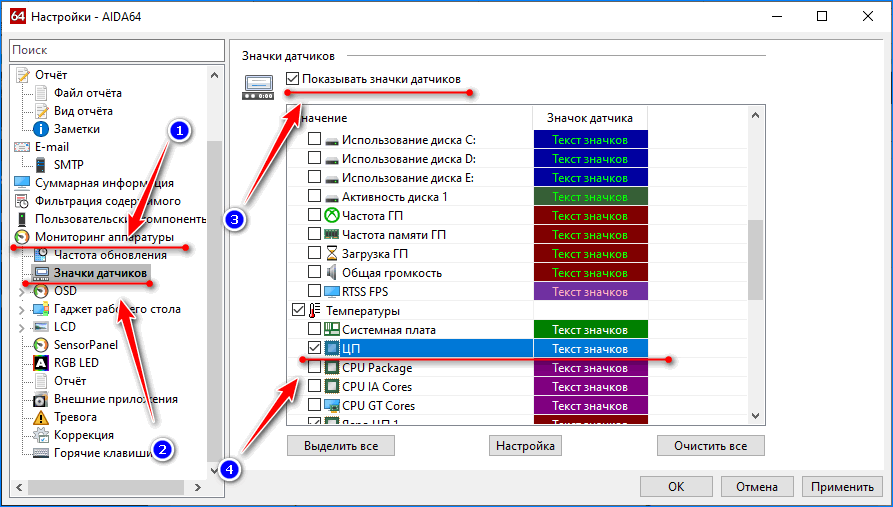
- Вызовите настройки и разверните раздел «Мониторинг аппаратуры».
- Кликните «Значки датчиков» и активируйте первую опцию в окне.
- В списке поддерживаемых сенсоров опуститесь вниз к разделу «Температуры» и отметьте флажками нужные пункты: «ЦП» – для отображения тепловыделения центрального процессора, «Ядро ЦПX» – для визуализации нагрева каждого из ядер CPU.
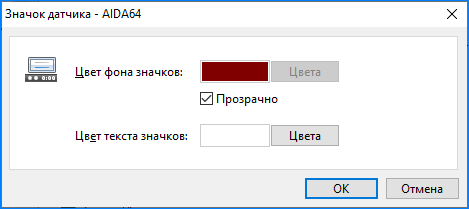
- Кнопкой «Настройка» откройте диалог настройки его внешнего вида и измените его цвет, уровень прозрачности и оттенок текста.
После применения изменений в трее появятся пиктограммы с цифрами. Если не отображаются, щелкните по треугольнику, а в развернувшемся интерфейсе перетащите элементы в область с закрепленными значками.
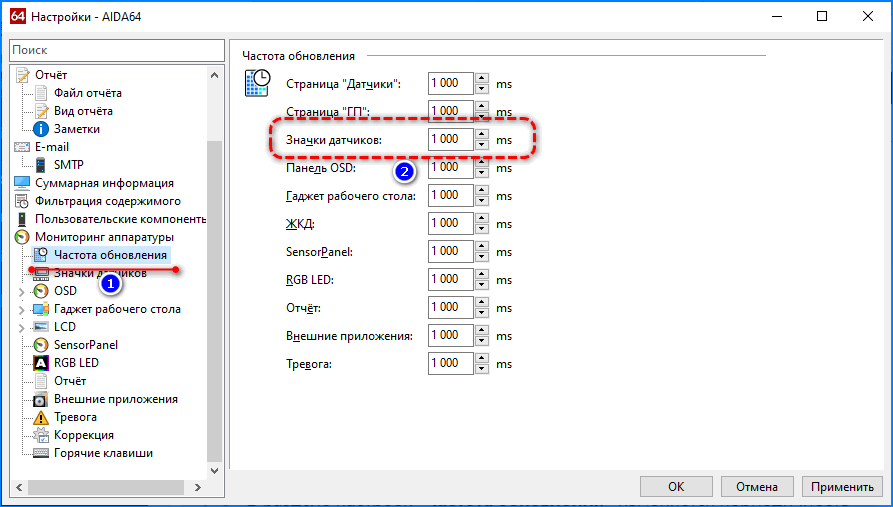
В разделе настроек «Частота обновления» изменяется периодичность опроса основных сенсоров.
Экранное меню
Информационная панель, которая выводится в наложении и может закрепляться поверх остальных окон:
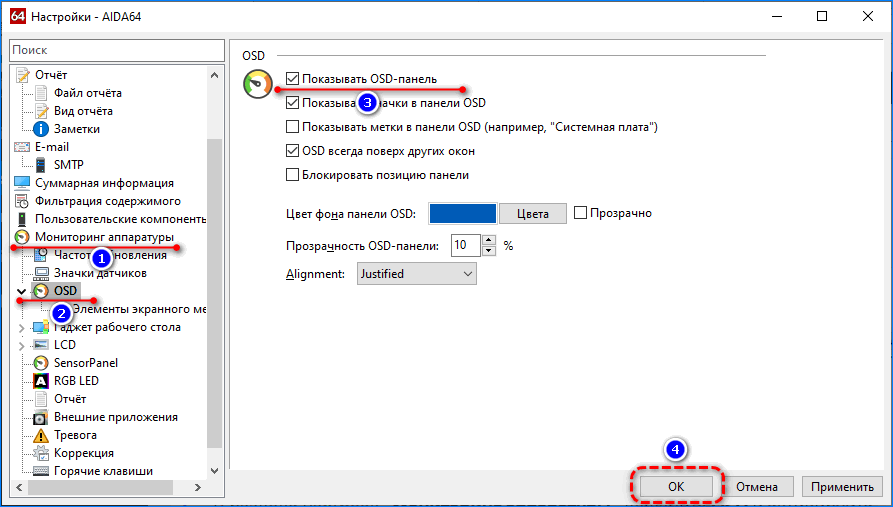
- В разделе настроек «Мониторинг аппаратуры» щелкните OSD и активируйте первую опцию.
Для отображения значков, позволяющих понять, какой параметр отображается, поставьте флажок возле «Показать значки…». Можете добавить названия показателей, закрепить позицию панели, изменить ее цвет и прозрачность.
- Перейдите разделом ниже и поставьте отметки возле нужных элементов (ориентируйтесь на значения колонки «Тип»).
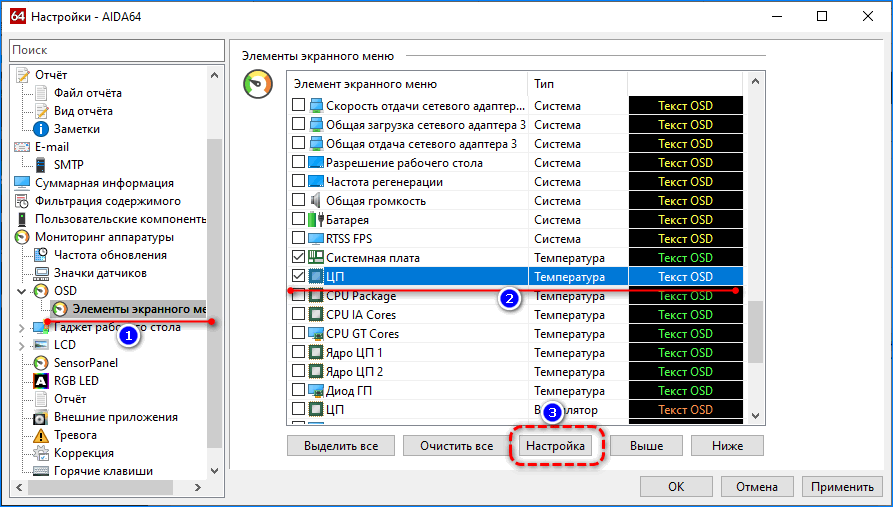
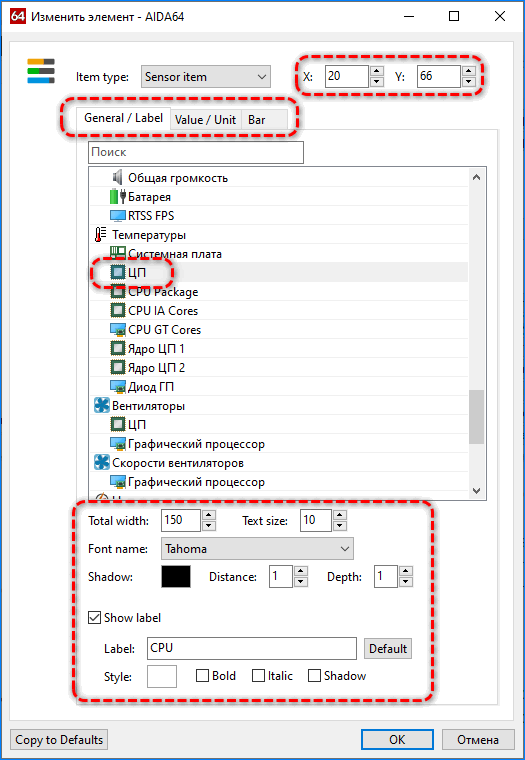
Каждый элемент настраивается индивидуально: позиция, текстовая метка (подпись), цвет, размер и начертание шрифта.
Сенсорная панель
На панели датчиков выводятся показатели сенсоров.
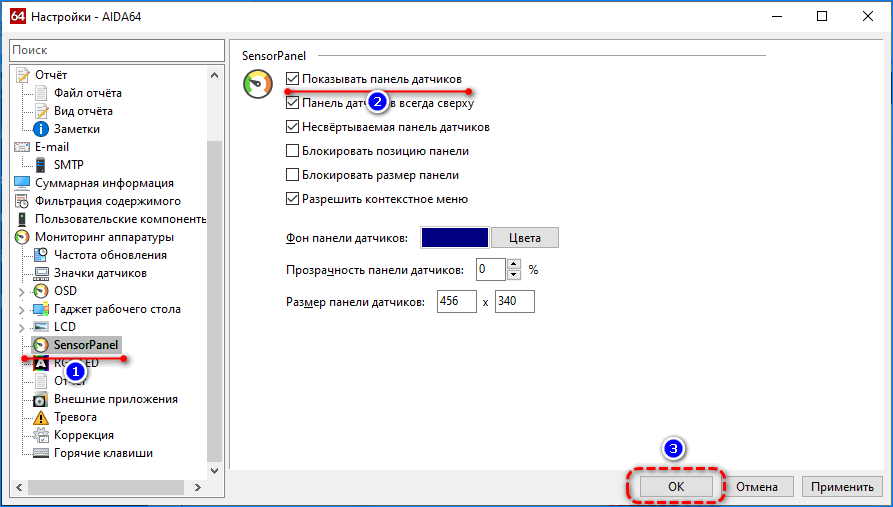
- В разделе SensorsPanel включите первую опцию, остальные – по усмотрению.
Ниже изменяется размер интерфейса, его цвет и прозрачность.
- Жмите «Применить».
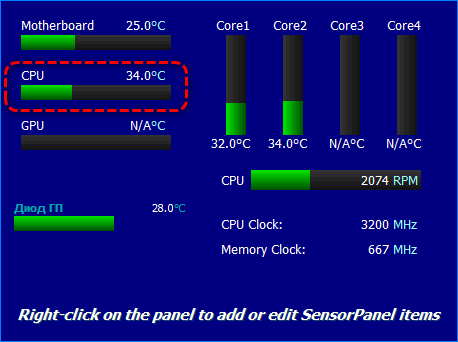
Показатель термодатчика для CPU выводится по умолчанию.
-
Для добавления значений иных сенсоров и удаления ненужных вызовите «Менеджер панели…».
Удаляются параметры через контекстное меню, а добавляются – через правый клик по пустому месту окна.
В редакторе изменяются: положение элемента, его название, способ визуализации (аналитический – цифры, графический – полоса прогресса). В окне настройки можно персонализировать внешний вид элемента. Редактировать название, позицию, цвет при различных состояниях, добавить трехмерный эффект и его глубину, тень, собственную иконку и еще более десятка показателей.
Для компьютеров с Windows 7 динамика температуры процессора выводится в гаджете на рабочем столе. Владельцы геймерских клавиатур с программируемой RGB подсветкой могут выводить показатели системных датчиков на светодиодах клавиатуры.
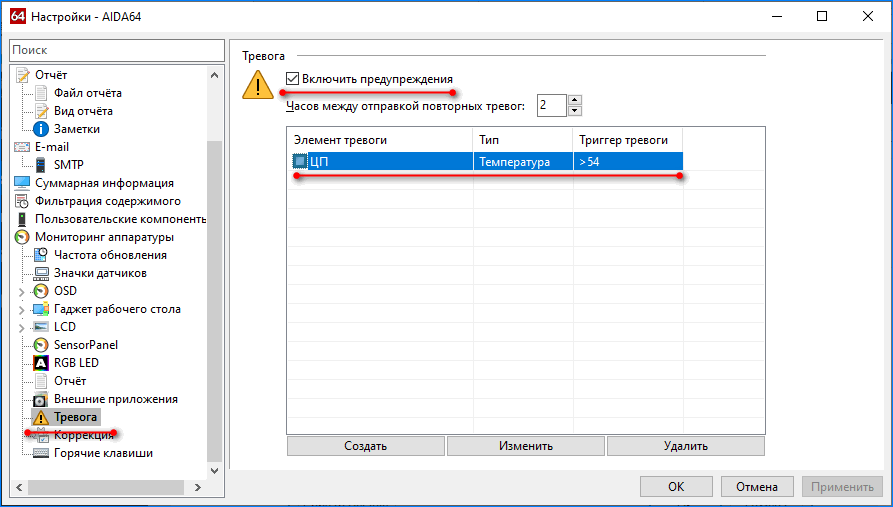
При перегреве CPU можно отправлять уведомления в виде системных сообщений, оповещений на электронную почту. Для предотвращения перегрева есть функция выполнения действий: запуск софта, выполнение системных команд, выключение/перезагрузка компьютера.
AIDA64 позволяет мониторить температуру центрального процессора и отдельных его ядер и следить за изменением нагрева устройства при максимальной нагрузке (во время проведения теста стабильности системы). Показания термодатчиков могут выводиться в трее, на рабочем столе или на закрепленной панели поверх остальных окон.
Как посмотреть температуру процессора: ТОП-7 способов [Инструкция]
В этой статье мы покажем, как узнать температуру процессора в 2023 году. Рассмотрим 7 актуальных и рабочих способа: с помощью встроенных инструментов Windows и сторонних программ.
Подскажем, как включить отображение температуры процессора и видеокарты в игре — при помощи утилиты MSI Afterburner.
Как узнать и посмотреть температуру процессора: ТОП-6 способов
Сразу перейдем к основной части статьи. Расскажем, как узнать и посмотреть температуру процессора: в обычном состоянии и под нагрузкой. Всего — 6 способов.
PowerShell в Windows
Первый способ, который поможет посмотреть температуру процесса — через штатные средства Windows. Речь идет про встроенную утилиту PowerShell.
Это средство автоматизации, которое поможет узнать температуру ЦПУ как в обычном состоянии, так и под нагрузкой.
Чтобы найти программу, введите «PowerShell» в поиске меню «Пуск». Запустите Windows PowerShell от имени администратора.

Откроется новое окно. Здесь нужно ввести специальную команду: get-wmiobject msacpi_thermalzonetemperature -namespace «root/wmi». Нажмите Enter.

После этого откроется нужная информация. Нас интересует строка «CurrentTemperature».
AIDA64
AIDA64 — удобная утилита, с помощью которой можно посмотреть полную информацию о системе.

Чтобы узнать температуру процессора (а также видеокарты и других компонентов), перейдите в раздел «Компьютер» → «Датчики».
Здесь есть вкладка «Temperatures». В строке ЦП показана текущая температура вашего процессора.
Open Hardware Monitor
Open Hardware Monitor — еще одна сторонняя программа для Windows, с помощью которой можно узнать температуру ЦП. Распространяется бесплатно.

Утилита поддерживает большинство микросхем аппаратного мониторинга, может работать с процессорами Intel и AMD, видеокартами ATI и Nvidia.
В программе отображается информация:
- Температура всех ядер процессора.
- Скорость вращения вентиляторов.
- Нагрузка и тактовая частота ЦПУ.
Смотрим в Bios
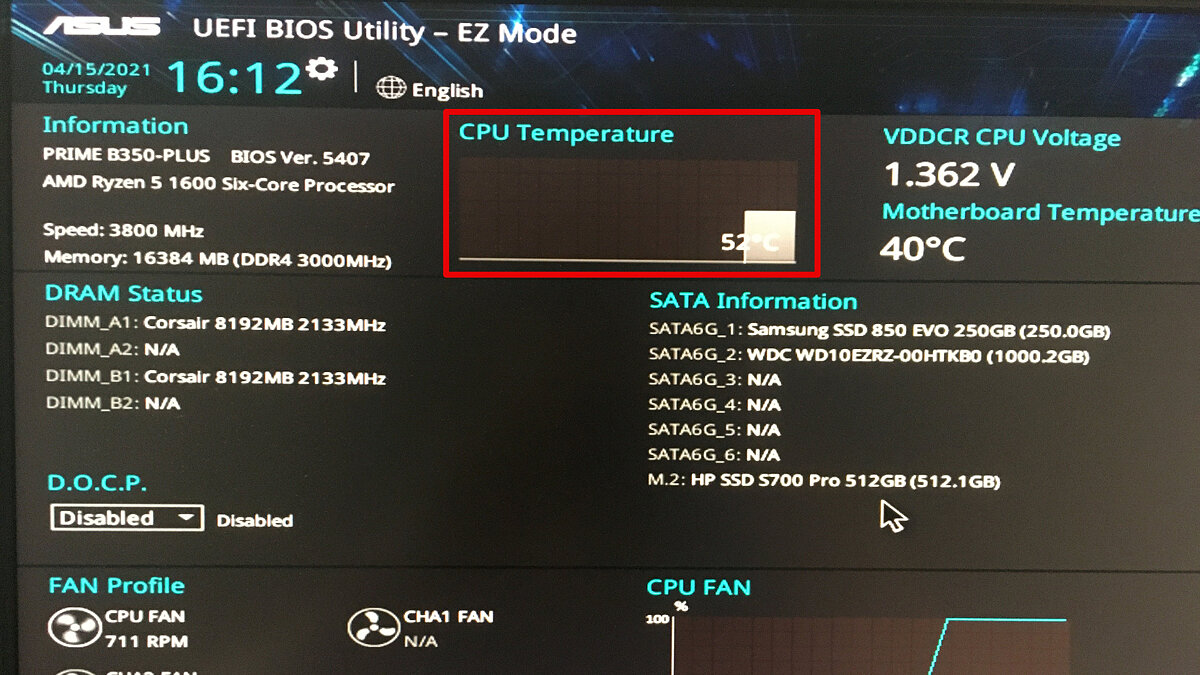
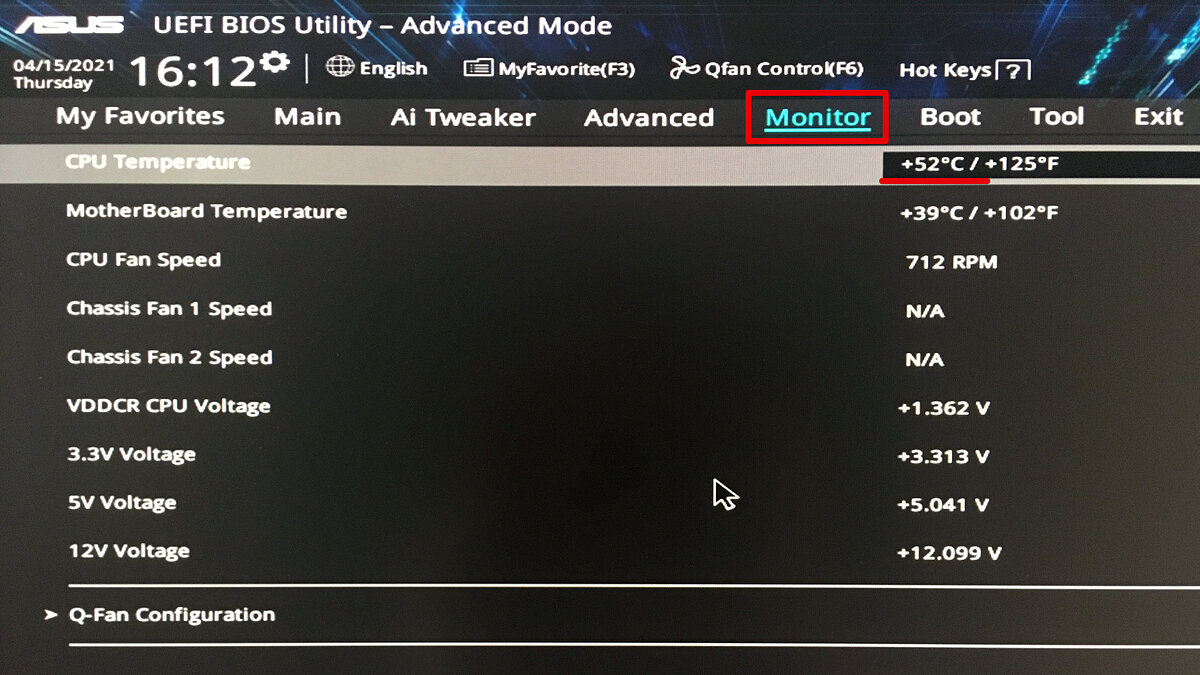
Посмотреть температуру можно в BIOS вашего компьютера. Это программа материнской платы.
Как попасть в «БИОС»:
- При включении компьютера — перед загрузкой ОС Windows — нажмите несколько раз клавишу Delete или F2.
- Откроется синее окно с настройками. Перейдите во вкладку «Power».
- Здесь есть строка «CPU Temperature» — это текущая температура процессора.
Core Temp
Core Temp — еще одна полезная утилита; бесплатный системный монитор, который используется для диагностики и мониторинга температурных показателей процессора и получения другой важной информации.

- Скачайте и запустите утилиту.
- В главном окне отображается информация о вашем ЦП: модель, платформа, частота.
- Здесь есть отдельная вкладка, где отображается температура каждого ядра — минимальная, максимальная. Также вы узнаете максимально допустимый порог и загрузку процессора.
Speccy
Speccy — небольшая программа, которая отслеживает основные показатели системы. В разделе CPU вы сможете посмотреть текущую температуру вашего процессора.

Также здесь можно узнать температуру видеокарты, нагрузку на оперативную память (ОЗУ), температурные показатели каждого ядра ЦП.
Как включить отображение температуры процессора в игре
Если вы хотите узнать температуру процессора под нагрузкой — например, во время игры, — то в этом вам поможет утилита MSI Afterburner. Утилита позволяет вывести специальный оверлей в угол экрана.
Благодаря этому вы будете видеть основные показатели в режиме реального времени: температуру и загрузку процессора, видеокарты, количество FPS.

Отображение температуры процессора и видеокарты
Как использовать:
- Скачайте MSI Afterburner с официального сайта. Это бесплатно.
- Запустите утилиту. Нажмите на иконку шестеренок в главном окне.
- Откроется окно со свойствами. Перейдите во вкладку «Мониторинг». В подразделе «Активные графики мониторинга» активируйте пункт «Температура ГП».
- В подразделе «Свойства графика <Температура ГП>» отметьте галочкой пункт «Показывать в ОЭД».
- Нажмите «ОК».
Теперь запустите игру. В углу будет отображаться нужная информация: температура процессора, видеокарты, количество FPS.
Как посмотреть температуру процессора в AIDA64

Не секрет, что все электронные элементы в компьютере имеют свойство нагреваться. В первую очередь это касается вычислительных ресурсов — чипов, которые есть ничто иное как миллионы транзисторов, накапливающих в процессе работы тепловую энергию от динамических и статических источников — переключения, замыкания и токов утечки. Если этот процесс не контролировать, избыток тепла сначала снизит производительность вычислительного устройства, а затем выведет его из строя. Поэтому такие компоненты как процессор и видеокарта оснащаются радиаторами и прочими теплоотводящими элементами, а также температурными датчиками, показатели которых могут быть считаны специальным программным обеспечением.
- 1 Программа AIDA64
- 2 Как определить температуру процессора
- 2.1 Что означают показатели блока «Temperatures»
- 5.1 Расшифровка названий тестов:
Программа AIDA64
Самой известной программой для получения сведений об оборудовании является AIDA64, ранее известная как Everest. AIDA64 является коммерческим продуктом, распространяющимся под лицензией Shareware (условно-бесплатная), то есть пользоваться им можно бесплатно в течении определенного времени, а именно 30 дней. На сегодняшний день существует четыре редакции этой программы Extreme, Engineer, Network Audit и Business. Для домашнего использования вполне подойдет Extreme или Engineer. Скачать приложение можно с сайта aida64russia.com или aida64.com, для загрузки доступны обычная и портативная версии.
Как определить температуру процессора
Получение показателей термодатчиков в AIDA64 не представляет особой сложности, с этой задачей справится даже начинающий пользователь.
-
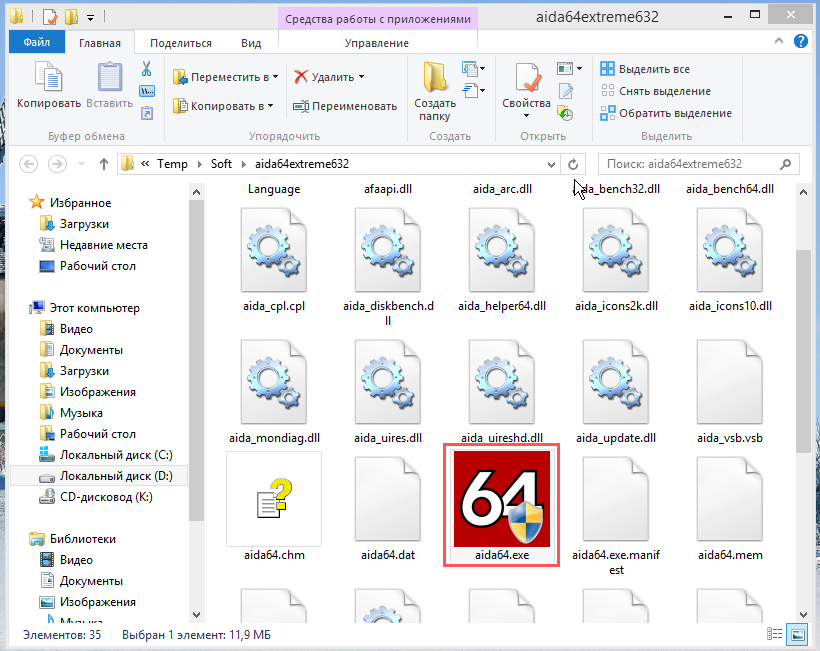
Установите и запустите AIDA64. Если вы скачали портативную версию программы, распакуйте архив ZIP в отдельную папку, зайдите в нее и запустите исполняемый файл aida64.exe ;
Что означают показатели блока «Temperatures»
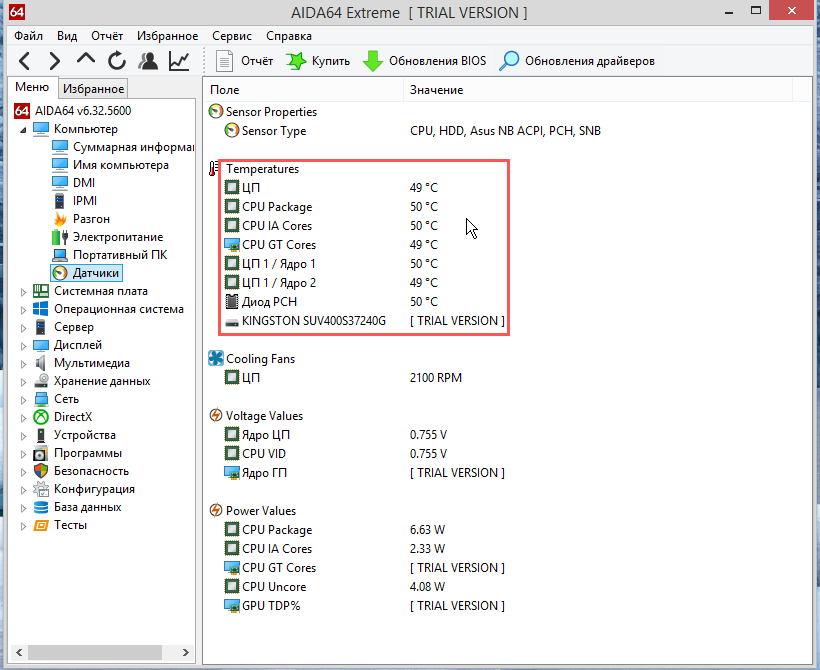
- ЦП — температура, регистрируемая датчиком в сокете — разъеме, в который вставляется процессор.
- CPU Package — температура «упаковки» процессора, той его части, на которой располагаются кремниевый кристалл и интерфейс подключения к материнской плате.
- CPU IA Cores — усредненная температура вычислительных ядер процессора.
- CPU GT Cores — температура встроенного графического чипа (интегрированной видеокарты).
- ЦП Ядро — температура физических ядер процессора. Таких ядер может быть несколько.
- Диод PCH — температура, регистрируемая датчиком чипсета материнской платы.
Помимо указанных, в предоставляемом AIDA64 списке могут быть и другие параметры, это зависит от производителя, модели и версии процессора. Например, GPU Diode (Диод ГП) показывает температуру видеокарты, GPU VRM1 температуры ее транзисторов системы питания, а GMCH — нагрева контроллер-концентратора графики и памяти Intel.
Какая температура компонентов считается нормальной
Степень нагрева процессора и других важнейших узлов зависит главным образом от нагрузки. Чем больше вычислений производит процессор или видеокарта, тем больше тепла они выделяют. В среднем допустимыми температурными показателями для основных компонентов компьютера считаются:
- Для процессора. От 30 до 60°C при низкой и средней нагрузке, от 60 до 75°C при высокой нагрузке. При максимальной нагрузке температура может достигать 90 или даже 100-120 градусов по Цельсию, однако необходимо помнить, что при длительной высокой нагрузке на CPU срок службы последнего значительно сокращается.
- Для видеокарты. Если температура графической карты не превышает 60°C, этот показатель можно считать нормальным. При высокой нагрузке (рендеринге видео, запуске требовательных к ресурсам игр) температура может повышаться до 80 градусов по Цельсию, что также является допустимым. Превышение этих показателей считается потенциально небезопасным, однако выхода видеокарты из строя можно ожидать только при превышении 100-градусной отметки.
- Жесткий диск. Диапазон 30-45 градусов Цельсия считается для жестких дисков HDD нормой. Для SSD-дисков формата M2 верхней допустимой температурой считается 65 градусов.
Если вам нужно знать точную критическую температуру процессора, лучше обратиться к его спецификации. Для этого на сайте производителя Intel или AMD находим через поиск интересующую вас модель и ищем показатель максимально допустимой температуры. Например, для процессора Intel Core™ i9-11900H таковой является 100°C (см. значение T JUNCTION, Max Temps или Максимальная температура).

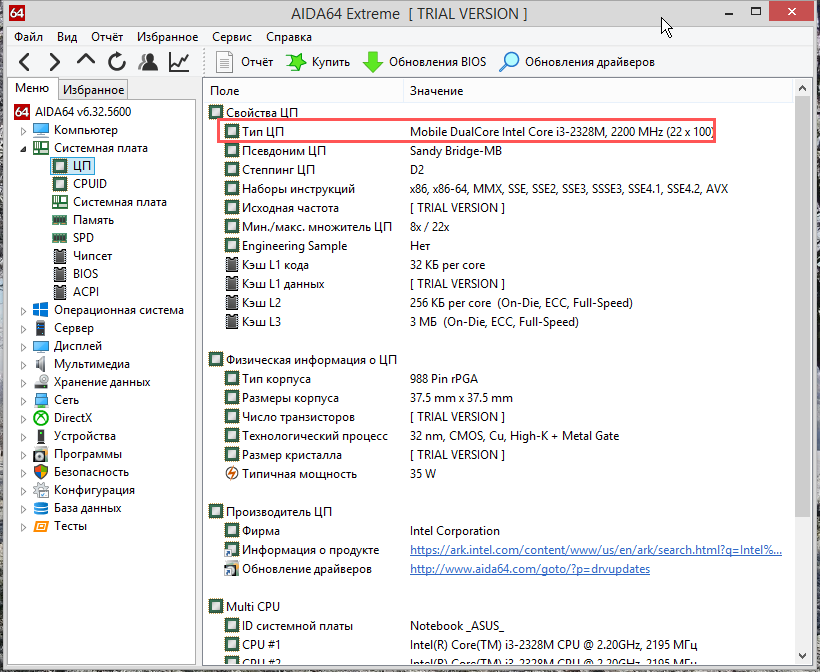
Если вы не знаете модель вашего процессора, воспользуйтесь той же AIDA64. Запустите программу, разверните в меню Системная плата → ЦП и посмотрите справа значение параметра «Тип ЦП». Это и будет название модели вашего CPU.
Как узнать температуру видеокарты
Программа AIDA64 позволяет определять температуру не только процессора, но и видеокарты. Раскрыв пункт Компьютер → Датчики, посмотрите значение параметра «Диод ГП», это и есть температура вашей графической платы.
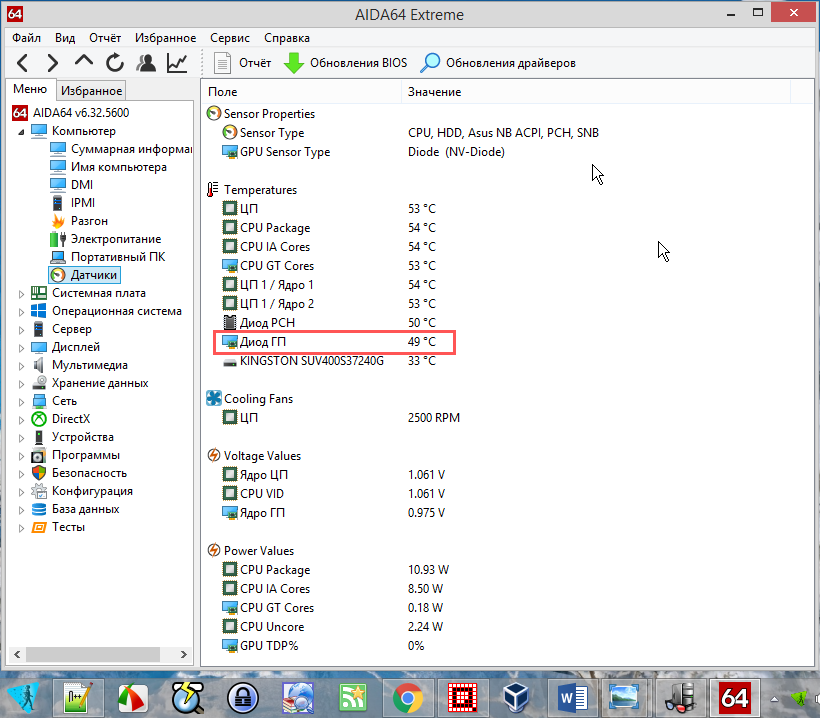
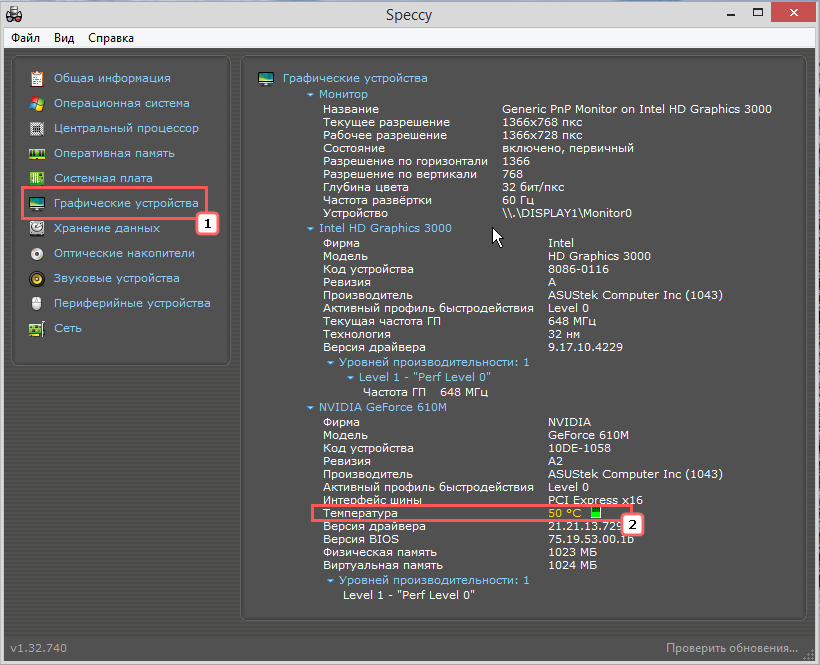
Если вдруг этого параметра у вас не будет или он пропадет сразу после получения данных (может быть и такое), воспользуйтесь Speccy — более простым и бесплатным аналогом AIDA64.
- Скачайте, установите и запустите приложение;
- В меню слева выберите пункт «Графические устройства». В этом разделе отображаются сведения об интегрированной и дискретной видеокартах. В нашем примере программа определила температуру дискретной видеокарты NVIDIA GeForce 610M.
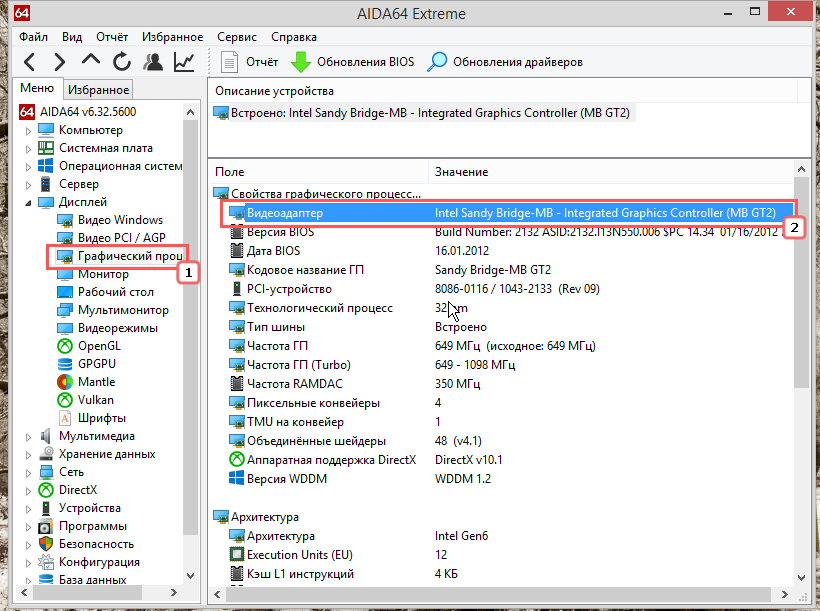
Кстати, полный набор сведений о вашей интегрированной и/или дискретной видеокарте в AIDA64 можно найти в разделе Дисплей → Графический процессор.
Как проверить температуру CPU и GPU под нагрузкой
Чтобы выявить реальные возможности аппаратных компонентов, в том числе определить пределы допустимой температуры, требуется выполнить такую процедуру как стресс-тестирование. Суть ее заключается в максимальной загрузке процессора и/или видеокарты различными вычислениями с одновременной регистрацией специальными программными модулями возрастающих показателей нагрузки. Этими модулями как раз располагает уже знакомая вам AIDA64.
-
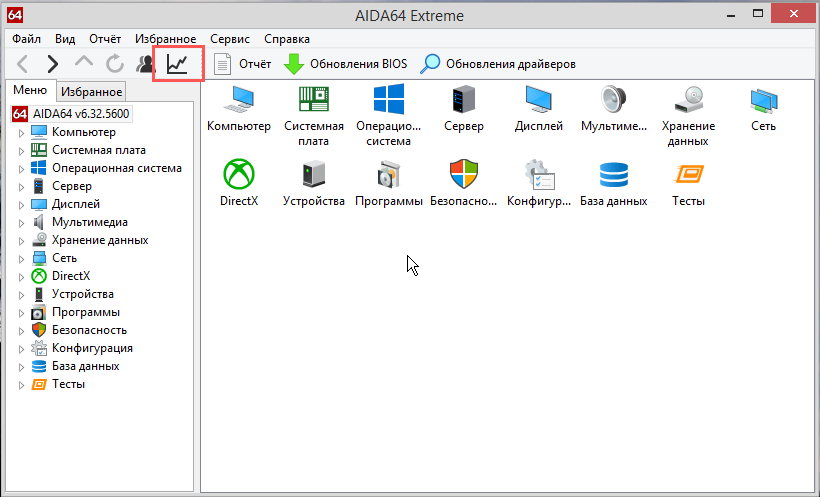
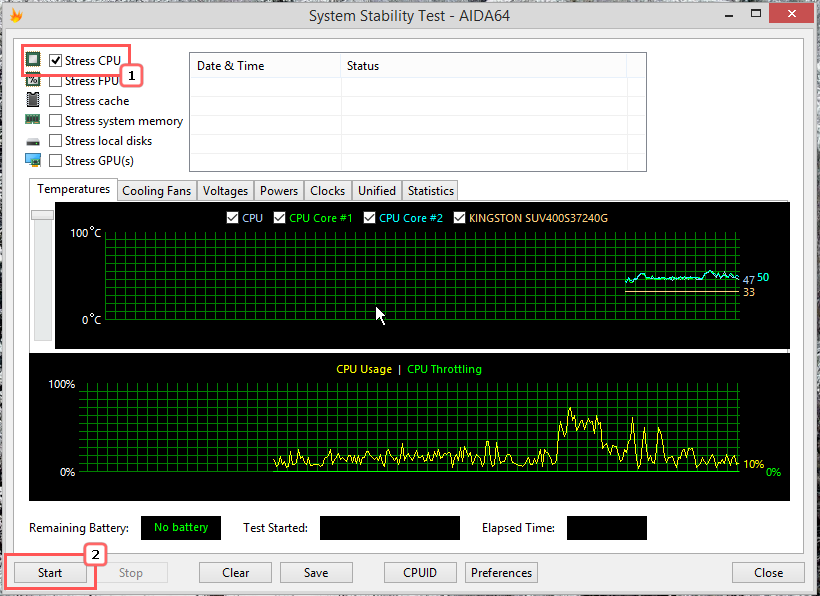
Запустите AIDA64 и кликните в графическом меню приложения по иконке «System Stability Test»;
Расшифровка названий тестов:
- Stress CPU – тестирование процессора.
- Stress FPU – тестирование системы охлаждения (кулера).
- Stress cache – тест процессорного кэша.
- Stress system memory – выполнение теста оперативной памяти.
- Stress local disk – проверка на стрессоустойчивость жесткого диска.
- Stress GPU – тестирование видеокарты.
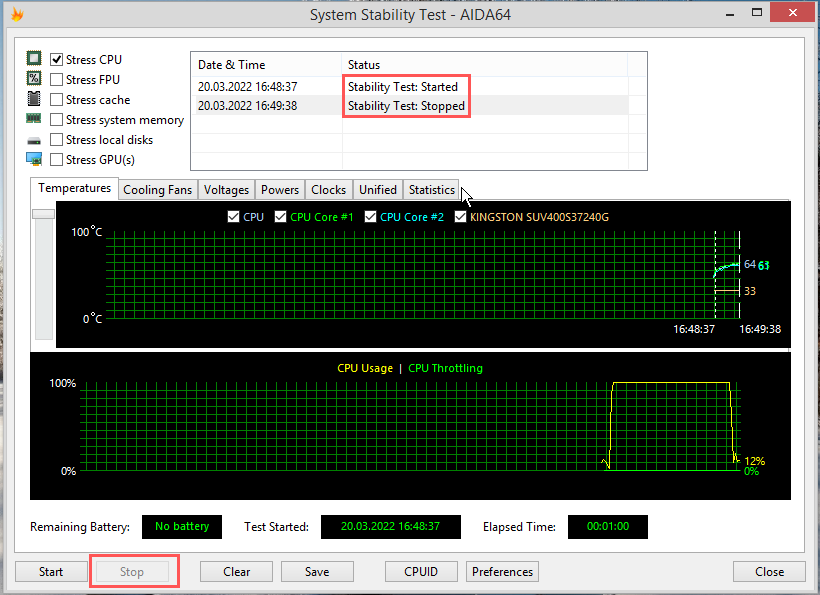
В идеале тест должен начаться сообщением «Stability Test: Started» в графе статус, а закончится сообщением «Stability Test: Stopped». Если в процессе тестирования будет обнаружена ошибка, результат будет отображен в той же графе. Пять или более ошибок — это сигнал неблагополучия с аппаратным обеспечением, то же самое можно сказать о падении системы в BSOD во время проведения теста.
Как узнать температуру процессора в Windows 10
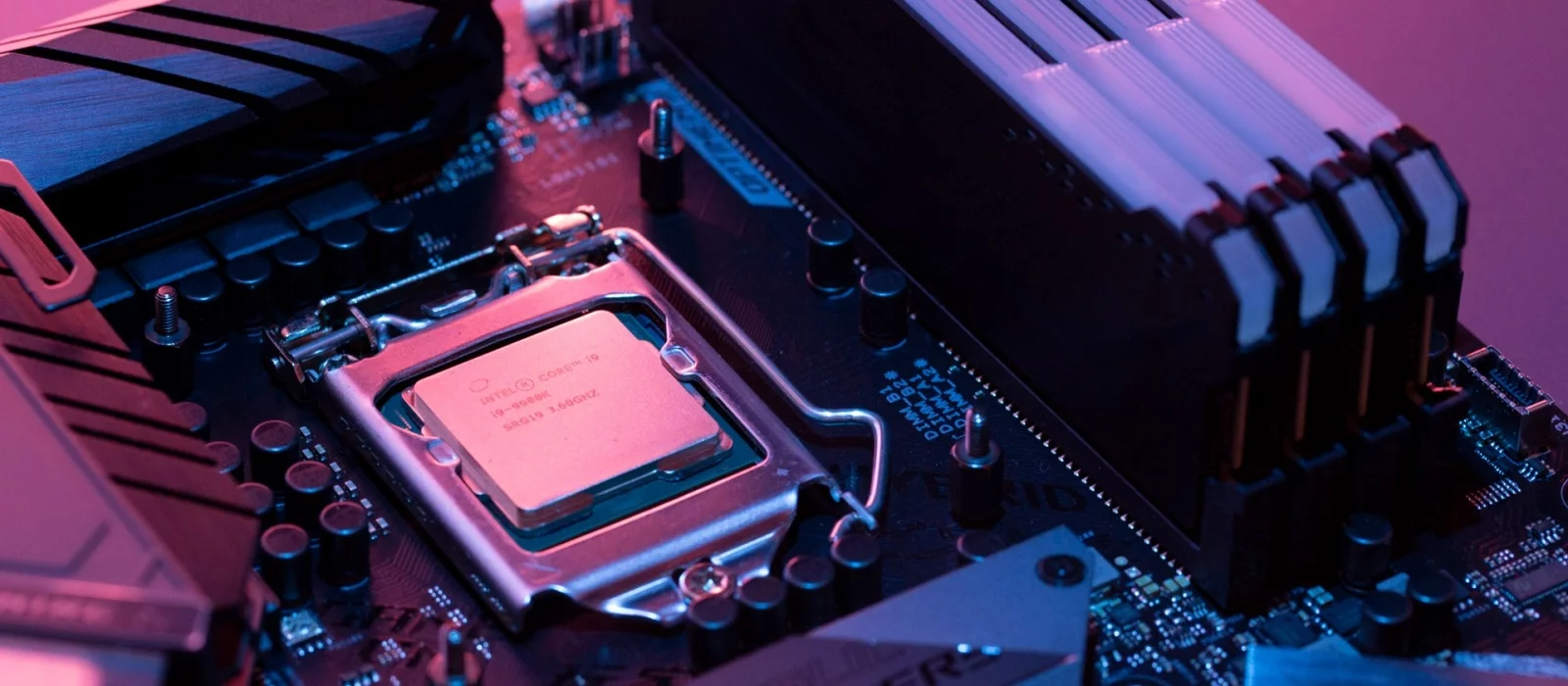
Компьютерные компоненты неизбежно выделяют тепло, поэтому очень важно следить за температурными показателями. Современная электроника достаточно умная, чтобы не допустить поломки в случае перегрева. Тем не менее постоянная работа при повышенной температуре все равно не сулит ничего хорошего. Кроме того, из-за перегрева производительность системы может снижаться. Поэтому такие параметры, как температура нужно мониторить. Наш гайд актуален не только для Windows 10, но и для более ранних ОС вроде Windows 7, но проверяли все способы мы только на 10-ке.
Технические гайды для геймеров на ПК
Как проверить температуру CPU
Если в комплекте с вашим ноутбуком или материнской платой идет фирменное программное обеспечение для мониторинга параметров, то лучше им и пользоваться. Кроме показателей температуры, там можно настроить еще много других параметров: скорость вентиляторов, режимы производительности и т.п. У популярных брендов софт, как правило, хороший. Яркий пример — Armoury Crate от ASUS и Dragon Center от MSI.
Также можно использовать фирменные утилиты от производителя процессора: Intel Extreme Tuning Utility и AMD Ryzen Master Utility.
Если устанавливать программы желания нет, то температуру можно проверить и в BIOS. Но на самом деле это неудобно, так как во время нахождения в BIOS нагрузки на процессор нет. То есть вы поймете только температуру в простое.
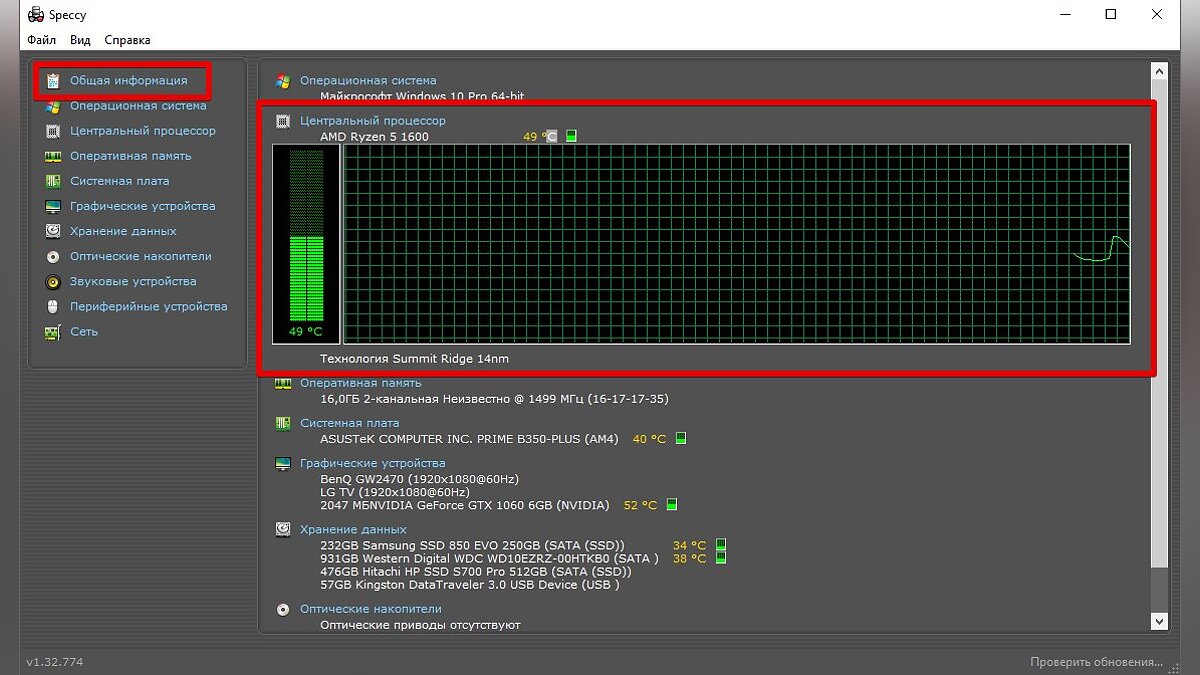
Speccy
Простая утилита на русском языке от создателей CCleaner. Легка в обращении, сразу после запуска показывает общую информацию о системе и выводит температуры. При нажатии на иконку температуры открывается график.
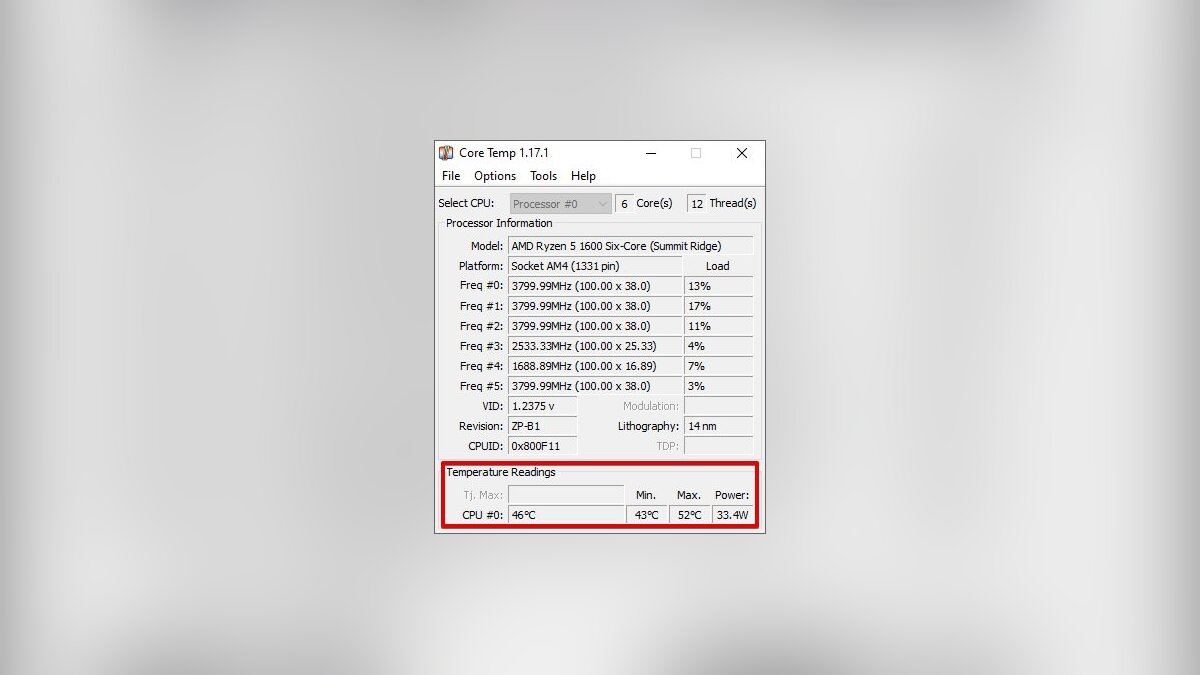
Core Temp
Простая бесплатная программа для мониторинга параметров процессора. Сложностей с ней возникнуть не должно: просто открываете программу, температура будет указана в первом окне. Показания температуры для каждого ядра также выводятся на панель задач, поэтому программу можно держать в свернутом состоянии. Есть русский язык, который нужно устанавливать дополнительно.
HWiNFO64
Продвинутая программа со множеством настроек и параметров. Запустите программу с галочкой Sensors-only, затем найдите строчку со своим процессором или материнской платой: для мониторинга температуры они используют разные сенсоры. Допустим, для процессора Ryzen 1600 можно смотреть показатель CPU (Tctl/Tdie).
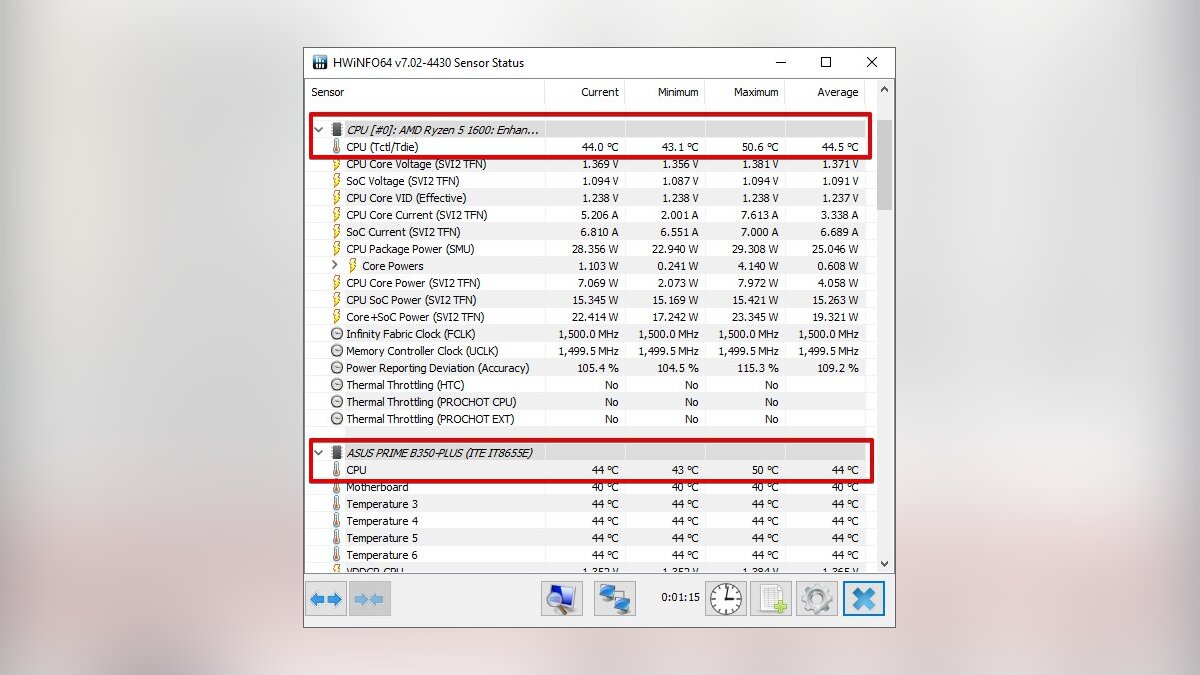
Показатель Current означает текущую температуру (идет отслеживание в реальном времени), Average среднюю, Minimum и Maximum соответственно минимально и максимально зафиксированную с момента начала мониторинга. Чтобы сбросить эти значения, нажмите на значок часов на нижней панели.
Если дважды кликнуть на параметр, например CPU (Tctl/Tdie), то откроется окно с графиком. Это полезно, если вам нужно визуально представить общую картину на определенном временном отрезке.
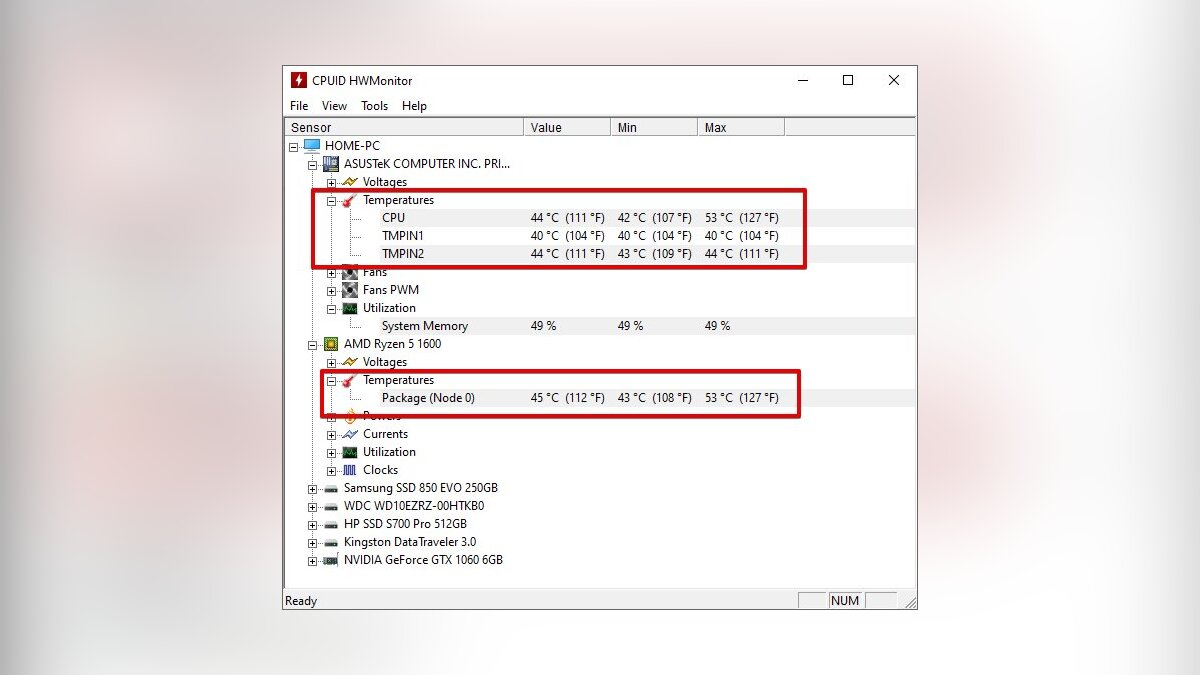
HWMonitor
Утилита от создателей знаменитой CPU-Z, которая такая же простая в обращении. Как и в HWiNFO64 можно смотреть температуру с нескольких датчиков: процессора и материнской платы. Чтобы обнулить минимальные, максимальные и средние показания в верхней строке нажмите View и выберите Clear Min/Max.
MSI Afterburner
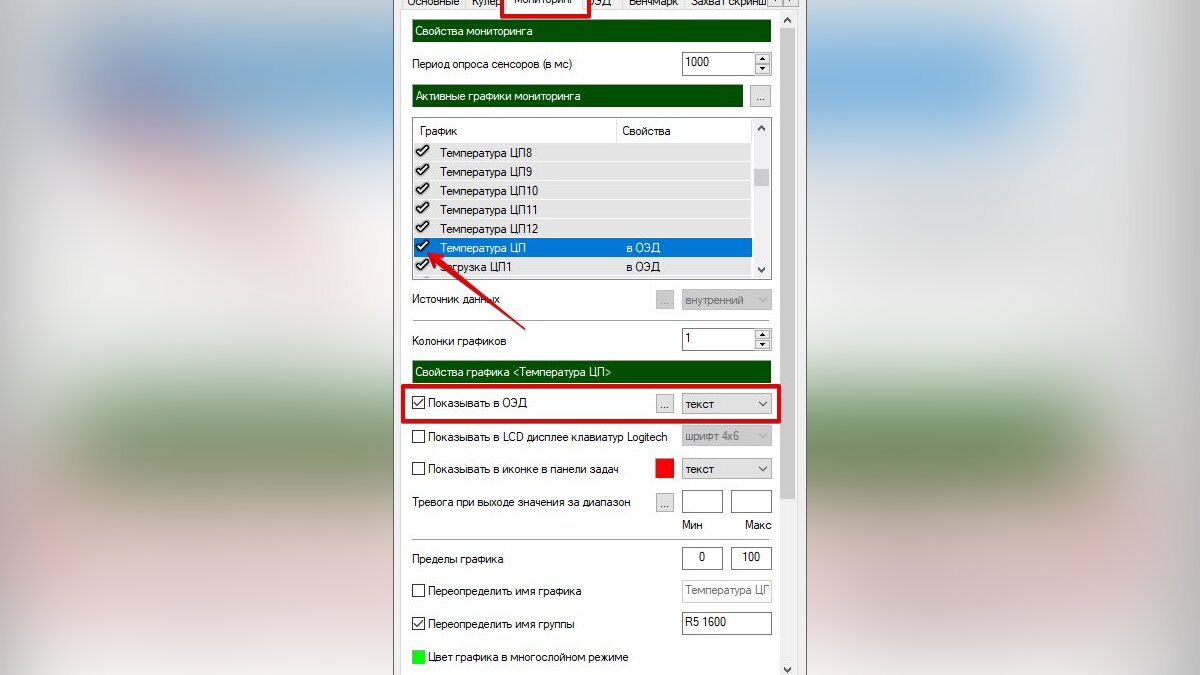
Для отслеживания температуры CPU во время игр, удобнее всего использовать экранный оверлей программы MSI Afterburner. Зайдите в настройки, далее «Мониторинг». Найдите строку «Температура ЦП», поставьте галочку слева и далее уже ниже отметьте пункт «Показывать в ОЭД». Можно также выбрать отдельные ядра процессора для мониторинга. После этого в игре должны отображаться выбранные параметры, которые можно контролировать без отрыва от геймплея. Имеет смысл также настроить и остальные параметры: загрузку и температуру видеокарты, использование оперативной памяти и т.п. Программа на русском языке.
AIDA64
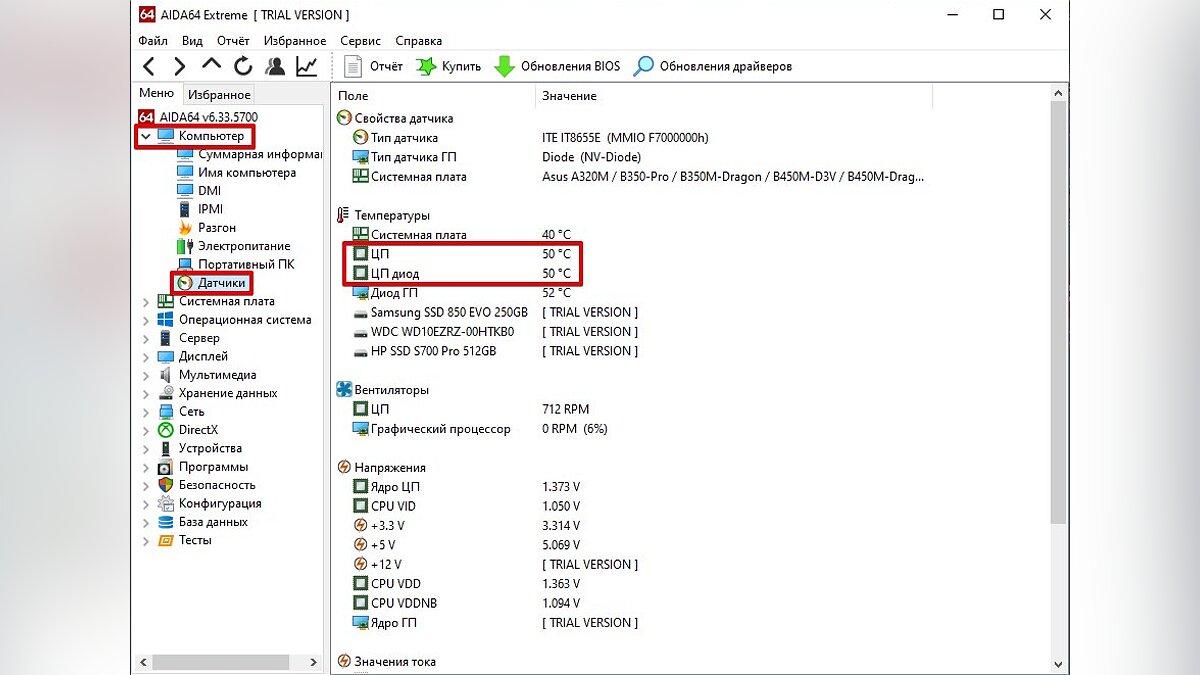
Функциональная и сложная программа, к тому же еще и платная. Но для наших целей хватит и пробной версии. Посмотреть температуру процессора просто: раскройте выпадающий список «Компьютер» в левой части программы, затем выберите «Датчики». В правой части программы откроется окно, где можно посмотреть температуры ЦП и других компонентов. Программа на русском языке.
SpeedFan
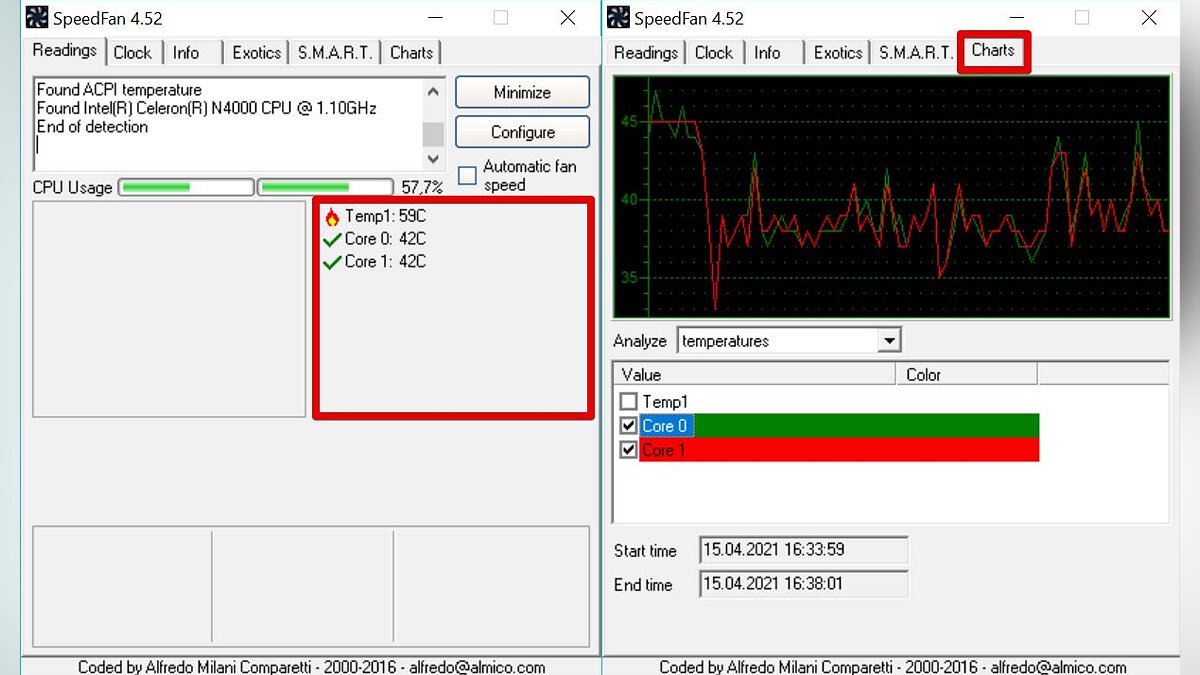
Некогда популярная программа для регулировки скорости вращения вентиляторов и сейчас чувствует себя неплохо. Есть версии для современных ОС. Можно посмотреть текущие температуры, а также включить график.
Как узнать температуру процессора средствами Windows
Откройте командную строку (CMD) или PowerShell от имени администратора. Можно просто ввести поисковой запрос в поле поиска. Введите следующие команды:
- для командной строки: wmic /namespace:\\root\wmi PATH MSAcpi_ThermalZoneTemperature get CurrentTemperature
- для PowerShell: get-wmiobject msacpi_thermalzonetemperature -namespace «root/wmi»
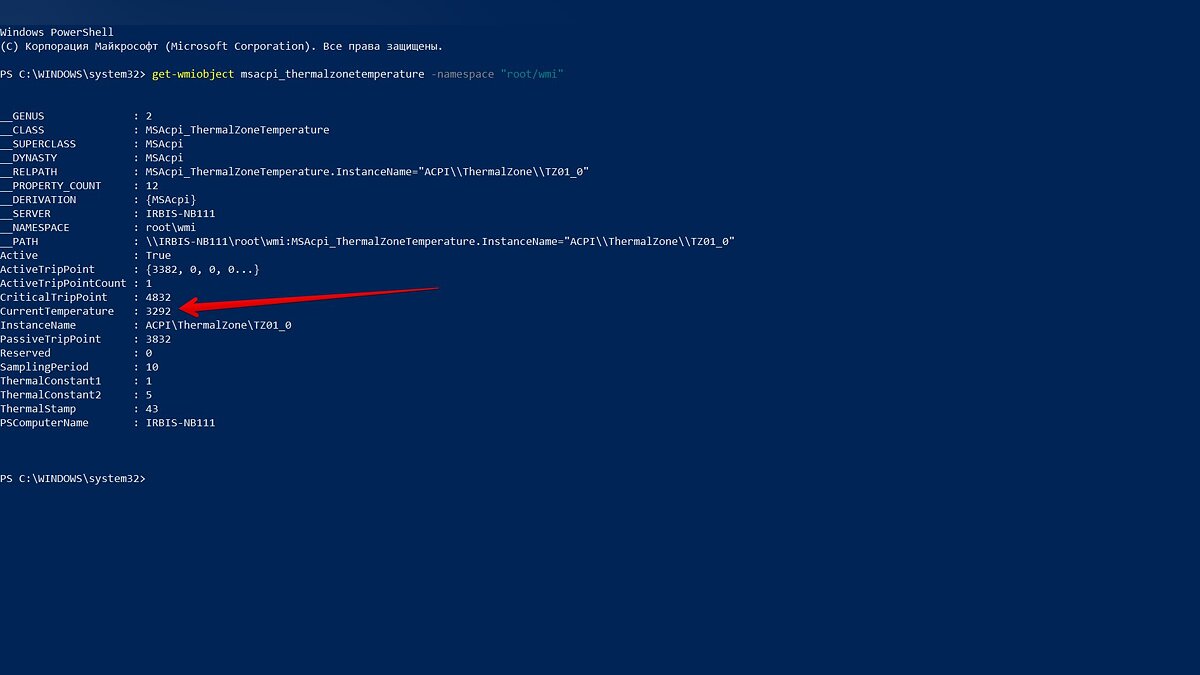
Ищите строку CurrentTemperature. В нашем случае значение составляет 3292. Чтобы перевести это в градусы по Цельсию, делим число на 10 и отнимаем 273,15.
3292 / 10 — 273,15 = 56,05
Также в PowerShell можно сразу вывести температуру в градусах Цельсия. Нужно набрать следующее:
$CPUt = Get-WmiObject MSAcpi_ThermalZoneTemperature -Namespace «root/wmi»
$currentTempKelvin = $CPUt.CurrentTemperature[0] / 10
$currentTempCelsius = $currentTempKelvin — 273.15Внимание! Если появится сообщение, что функция не поддерживается или параметр CurrentTemperature всегда одинаковый, то на вашей системе этот способ не работает.
Какая температура считается нормальной
У каждого процессора есть своя критическая температура. Критическая температура — это максимальная температура, допустимая на кристалле процессора. Ее превышение может привести к нестабильной работе или даже необратимым негативным последствиям.
 У Intel ищите параметр T junction
Максимальная температура процессоров может быть высокой, например, 95 градусов и более, а может быть и низкой — всего 61 градус. Именно такой показатель у легендарного AMD FX-8350. Обязательно смотрите спецификации своего процессора на официальном сайте. Тем не менее, если процессор работает при температуре близкой к максимальной, это тоже не норма. Наоборот, надо выяснять причину, но об этом мы поговорим далее.
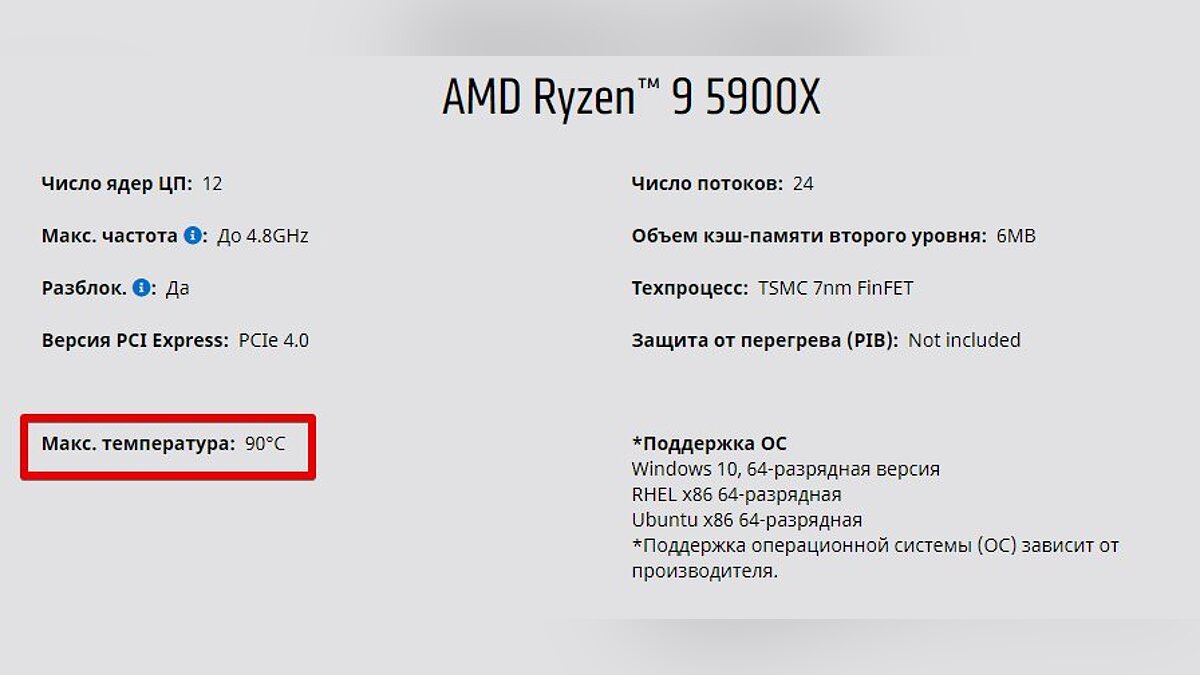
Вычислить оптимальную температуру просто: отнимите 25-30% от максимальной и получите рекомендуемую температуру процессора под нагрузкой. В целом, оптимальными считаются температуры 60-70 градусов в нагрузке и 30-50 в простое, если это десктопный CPU.
Для ноутбучных процессоров, как правило, характерны более высокие максимальные и температуры. Так, у мобильного AMD Ryzen 9 5980HX этот показатель составляет 105 градусов. Также мобильным процессорам чаще приходится работать при более высоких температурах. При интенсивной нагрузке они могут доходить до 90-95 градусов и даже выше.
Обратите внимание, что в играх температуры могут быть ниже, чем в стресс-тестах, так как игровая нагрузка на железо ниже, чем синтетическая. У ноутбуков в играх может быть высокая температура, чем в стресс-тестах, из-за дополнительной нагрузки на видеокарту. Система охлаждения GPU и CPU там, как правило, комбинированная.
Как температура влияет на производительность

Опасаться, что процессор может сгореть от перегрева не стоит. Встроенная система защиты этого не допустит. Но халатно относиться к высоким температурам все же не стоит. При достижении определенной температуры процессор начинает троллить, то есть пропускать такты, пытаясь снизить температуру. Производительность от этого, конечно же, падает. Температура, после достижения которой, начинается троттлинг зависит от процессора. И опять, же отталкивать тут надо от максимально допустимой температуры. Но в любом случае, все, что выше 100 градусов — это очень плохо.
В чем причина перегрева процессора
Что делать, если температура процессора высокая. Не паниковать! Есть несколько основных причин перегрева:
- Плохой продув корпуса. Если корпус с глухими стенками, в нем недостаточно вентиляторов, они неправильно установлены или же провода перекрывают воздушные потоки, то хорошего продува не будет.
- Вентиляционные отверстия забиты пылью. Уборку в корпусе необходимо делать хотя бы раз в год, но лучше каждые полгода чистить фильтры. У современных моделей они съемные и легко доступны.
- Слабый кулер. Каждый процессор имеет определенный теплопакет, который указывается в характеристиках как TDP. Если кулер не может рассеять столько тепла, то будут перегревы.
- Вирус-майнер. Возможно, процессор нагружен вирусом. Проверьте в диспетчере задач, что именно грузит CPU. Узнайте в интернете, что делает этот процесс и если нужно завершите его. В дальнейшем вирус нужно удалить при помощи антивируса или других средств для удаления вредоносных программ.
- Разгон. Чрезмерный или неправильный разгон может привести к повышению температур. Даже при грамотном разгоне желательно ставить более мощное охлаждение.
- Плохая термопаста. От времени термопаста может высохнуть и потерять свои свойства. Кроме того, она может быть и вовсе изначально плохо нанесена. Здесь поможет только снятие кулера и осмотр процессора.
- Плохой прижим кулера. Это редко, но все же случается. Если процессор показывает высокую температуру, а сам радиатор при этом немного теплый, то что-то не в порядке с контактом поверхностей.
- Слишком жарко в комнате. Если у вас нет кондиционера, то летом температура процессора может повышаться из-за жары. А зимой комплектующим может мешать, например, горячая батарея, рядом с которой стоит системник.
Частые вопросы и ответы
Что делать, если температура ядер процессора разная? Ничего не делать, это нормально, ведь ядра могут быть нагружены неравномерно. Если температура не превышает критические значения, то не беспокойтесь об этом.
Как вывести температуру процессора на экран? Проще всего с помощью MSI Afterburner. Подробнее читайте выше по тексту.
Как отобразить температуру процессора на панели задач? Это умеет программа Core Temp. Читайте о ней выше по тексту.
Как узнать температуру процессора онлайн? Мы не нашли рабочего способ мониторить температуру онлайн. Если вы знаете о таком, поделитесь в комментариях.
Температура процессора на ноутбуке 100 градусов, это нормально? Нет, это многовато даже для ноутбука. Вреда, скорее всего, не будет, так как максимальные температуры ноутбучных процессоров составляют и более 100 градусов (см. характеристики). Но приемлемой температурой можно считать 90-95 градусов под нагрузкой.