Как разделить контакты в Ватсапе
Если вы используете Whatsapp, возможно, вы столкнулись с необходимостью разделения контактов. Возможно, вы хотите отправить сообщения только одному из контактов, без уведомления других, или желаете привести свои контакты в более четкий порядок. В этой статье мы подробно опишем, как разделить контакты в Whatsapp.
Подготовка к разделению контактов
Прежде чем вы приступите к разделению контактов в Whatsapp, убедитесь, что вы имеете последнюю версию приложения на своем устройстве. Это гарантирует, что вы используете самую современную функциональность приложения, и у вас не возникнут проблемы во время процесса разделения контактов.
Как разделить контакты в Whatsapp: пошаговая инструкция
Чтобы разделить контакты в Whatsapp, выполните следующие простые шаги:
- Откройте приложение Whatsapp.
- Выберите в левой панели контакт, который хотите разделить.
- Нажмите Редактировать в верхнем правом углу окна Контакты.
- Нажмите на опцию «Linked Accounts».
- Нажмите кнопку «Разделить», чтобы разделить записи контакта.
- Закройте окно, когда вы закончите отвязывать записи.
Полезные советы
- Если вы планируете разделить несколько контактов, не забудьте повторить этот процесс для каждого контакта.
- Перед разделением контактов рекомендуется создать резервную копию ваших данных, чтобы в случае ошибки можно было быстро восстановить информацию.
- Убедитесь, что вы храните только нужные контакты в своем списке контактов, чтобы снизить вероятность ошибок и ускорить процесс поиска нужных контактов.
Выводы
Разделение контактов в Whatsapp — это простой процесс, который позволяет лучше организовать вашу контактную книгу и упростить коммуникацию. Следуйте нашей пошаговой инструкции, чтобы разделить контакты без проблем. Не забывайте делать резервные копии ваших данных и не хранить в списке контактов ненужную информацию. Это поможет избежать ошибок и ускорить процесс поиска нужных контактов.
Как в Ватсапе отключить отчет о доставке
Для отключения отчета о прочтении сообщений в приложении WhatsApp выполните следующие шаги: откройте приложение и перейдите в настройки аккаунта, затем выберите вкладку «Конфиденциальность». Далее, нажмите на кнопку «Открыть», чтобы просмотреть сведения о приватности. В появившемся меню выберите опцию «Отчеты о прочтении». В этом разделе вы увидите переключатель, который по умолчанию включен. Для того чтобы отключить отчет о прочтении, просто переключите эту опцию в положение «Выкл». После этого отчет о доставке сообщений больше не будет отображаться для ваших собеседников. Имейте в виду, что после отключения отчета о прочтении вы также не сможете видеть, когда их сообщения были прочитаны.
Как создать группу в Ватсапе не из контактов
Для создания новой группы в WhatsApp, откройте вкладку «Чаты». Нажмите на кнопку «Новый чат» и выберите опцию «Новая группа». Еще один способ создания группы — нажмите на кнопку «Новая группа», которая расположена выше списка ваших чатов. Выберите участников группы, которых вы хотите добавить. Введите имя группы и добавьте изображение, если нужно. Далее нажмите на кнопку «Создать». Вы успешно создали группу в WhatsApp, которая будет отображаться на вкладке «Чаты». А теперь вы можете общаться в групповом чате, отправлять фото, видео, ссылки и делиться информацией с участниками группы. Помните, что участники смогут видеть ваши сообщения и общаться в групповом чате, так что будьте внимательны, когда отправляете что-то в группу.
Где хранятся скопированные сообщения из Ватсап
Сообщения в WhatsApp могут быть сохранены в папке резервной копии. Эта папка находится по адресу /sdcard/WhatsApp/Databases/. Однако, чтобы получить доступ к папке, нужно зайти в само приложение мессенджера. Если Вы хотите удалить данные файлы, то нужно использовать файловый менеджер. С помощью данного инструмента Вы сможете перейти в папку и удалить ее содержимое. Важно помнить, что удаление резервной копии приведет к потере всей истории чатов. Поэтому, перед удалением стоит сделать необходимую копию данных. В целом, хранение резервной копии в папке WhatsApp является удобным и надежным способом сохранения переписок на своем устройстве.
Как разрешить доступ к микрофону в Ватсапе на айфоне
Если у вас возникла необходимость использовать микрофон в приложении WhatsApp на iOS, то для этого вам потребуется открыть меню «Настройки». Далее выберите раздел «Конфиденциальность» и нажмите на пункт «Микрофон». В этом разделе вы можете убедиться в том, что данное приложение имеет разрешение на использование микрофона. Если оно отсутствует в списке доступных приложений, то необходимо обратиться к разработчику приложения для получения необходимых разрешений. Таким образом, следуя указанным инструкциям, вы сможете легко получить доступ к микрофону в WhatsApp и использовать его для своих нужд.
Чтобы разделить контакты в WhatsApp, необходимо выполнить несколько простых шагов. Сначала нужно выбрать нужный контакт в левой панели. Затем нажать на кнопку «Редактировать» в верхнем правом углу окна Контакты. После этого необходимо выбрать пункт «Связанные учетные записи». Далее нужно нажать на кнопку «Разделить», чтобы разделить записи контакта. После этого окно можно закрыть. Это может помочь в том случае, если у вас есть несколько номеров телефонов одного человека или если вы хотите разделить контакты по группам. Разделение контактов в WhatsApp очень удобно, так как позволяет более эффективно управлять списком контактов и легче находить нужные номера телефонов.
Все права защищены © 2023.
WhatsApp — это мгновенные сообщения и голосовая связь, которые позволяют пользователям обмениваться сообщениями и звонить по всему миру. Он предоставляет простой и удобный способ связи с друзьями, семьей и коллегами через интернет, и позволяет обмениваться текстовыми сообщениями, фотографиями, видео и документами. Благодаря своей широкой популярности и доступности на различных платформах, WhatsApp стал одним из самых популярных мессенджеров в мире.
Где находятся и как сохранить контакты WhatsApp: полное руководство
В этой статье мы рассмотрим особенности хранения контактов в WhatsApp. Мы расскажем, где и как хранятся имена, номера телефонов и другая информация о ваших контактах в мессенджере WhatsApp. Кроме того, мы рассмотрим возможности управления списком контактов и способы доступа к ним в WhatsApp.
Как вы узнаете, существует несколько способов хранения контактов в мессенджере. Один из способов – это хранение контактов в вашей учетной записи WhatsApp. Это значит, что ваши контакты сохраняются на серверах компании Facebook (владельца WhatsApp) и связаны с вашим номером телефона. Если вы переустановите приложение или используете его на другом устройстве, ваши контакты будут автоматически восстановлены из облачного хранилища.
Однако это не единственный способ хранения контактов в WhatsApp. Вы также можете сохранять контакты непосредственно на своем устройстве, добавляя их в адресную книгу. В этом случае, если вы переустановите приложение с тем же номером телефона, ваши контакты также будут восстановлены.
Где находятся контакты WhatsApp?
Контакты WhatsApp хранятся в облачном сервисе, связанном с вашим номером телефона. При регистрации в WhatsApp вам будет предложено синхронизировать свои контакты с приложением. Если вы это сделали, то ваши контакты будут автоматически отображаться в WhatsApp.
Если вам нужно найти определенный контакт в WhatsApp, вы можете воспользоваться функцией поиска. Для этого откройте приложение WhatsApp и нажмите на значок поиска в правом верхнем углу экрана. Введите имя или номер телефона контакта, которого вы ищете, и нажмите на кнопку «Искать».
Также вы можете открыть список чатов в приложении WhatsApp и найти контакт в нем. Если контакт еще не добавлен в ваш список чатов, вы можете нажать на значок «Сообщение» в правом нижнем углу экрана и выбрать «Новое сообщение». Затем введите имя или номер телефона контакта, которого вы хотели бы добавить.
Если вы хотите сделать резервную копию своих контактов WhatsApp, вы можете воспользоваться функцией резервного копирования, доступной в настройках приложения. Резервная копия сохранится на вашем устройстве или в облачном сервисе, связанном с вашим номером телефона, в зависимости от настроек. Таким образом, вы можете легко восстановить свои контакты в случае потери данных или смене устройства.
Вывод: контакты WhatsApp хранятся в облачном сервисе, связанном с вашим номером телефона, и могут быть синхронизированы с приложением WhatsApp. Вы можете легко найти нужный контакт в приложении или сделать резервную копию ваших контактов.
Как достать контакты из WhatsApp?
Вариант 1: Экспорт через приложение
В WhatsApp есть функция экспорта контактов, которую можно использовать, чтобы сохранить все контакты в виде файла на устройстве. Для этого нужно:
- Открыть приложение WhatsApp и перейти во вкладку «Настройки».
- Нажать на «Чаты», затем на «Экспорт чатов».
- Выбрать «Контакты» и нажать на кнопку «Экспорт».
- Выбрать приложение или способ экспорта (например, по электронной почте) и отправить файл.
Полученный файл можно открыть на любом устройстве и увидеть список всех контактов из WhatsApp.
Вариант 2: Использование стороннего приложения
Есть множество сторонних приложений, которые позволяют экспортировать контакты из WhatsApp, и одним из самых популярных является «WhatsApp Contacts». Для использования этого приложения нужно:
- Скачать и установить приложение «WhatsApp Contacts».
- Открыть приложение и нажать на кнопку «Импорт контактов».
- Выбрать источник для импорта контактов (например, WhatsApp) и нажать на кнопку «Начать».
- Дождаться окончания процесса и нажать на кнопку «Сохранить контакты».
Полученный файл можно сохранить на устройстве или отправить по электронной почте.
В обоих случаях контакты сохраняются в формате vCard, который является стандартным для хранения контактов. Этот формат поддерживается большинством приложений для работы с контактами.
Как восстановить потерянные контакты в WhatsApp
WhatsApp является одним из самых популярных мессенджеров в мире и используется миллионами пользователей каждый день. Однако, многие из них оказываются в неприятной ситуации, когда утрачивают свои контакты в приложении. Но не стоит отчаиваться, потерянные контакты можно легко вернуть.
Первым шагом необходимо убедиться, что у вас есть актуальная резервная копия ваших данных в WhatsApp. Если вы регулярно делаете бэкапы данных, то восстановление потерянных контактов будет гораздо проще. Для этого откройте приложение, зайдите в настройки и выберите раздел «Чаты». Затем выберите «Резервное копирование чатов» и нажмите на «Создать резервную копию».
Если резервная копия уже создана, то вы можете восстановить свои контакты в WhatsApp. Для этого сначала удалите приложение из своего устройства, а затем скачайте его заново с App Store или Google Play. При запуске приложения WhatsApp вы увидите экран предложения восстановления резервной копии. Нажмите на «Восстановить» и дождитесь завершения процесса восстановления.
В случае, если вы не делали резервное копирование своих данных в WhatsApp, то вернуть потерянные контакты будет гораздо сложнее. Однако, существуют специальные программы для восстановления данных, которые могут помочь вернуть контакты и другие данные в вашем мессенджере. Их можно найти и скачать в интернете.
Как узнать, где хранятся контакты WhatsApp?
WhatsApp является одним из самых популярных мессенджеров в мире, который позволяет обмениваться сообщениями, фотографиями и видеозаписями. Но где хранятся контакты, которые были добавлены в приложении?
Контакты WhatsApp хранятся на вашем мобильном устройстве, в зависимости от того, какая операционная система используется. На устройствах с операционной системой Android контакты сохраняются в телефонной книге вашего устройства. Это значит, что если вы добавляете контакт в WhatsApp, он также появится в вашей телефонной книге.
На устройствах с операционной системой iOS контакты сохраняются в приложении Контакты. При добавлении нового контакта в WhatsApp, он автоматически добавится в приложение Контакты на вашем устройстве.
Если вы хотите проверить, где находятся ваши контакты WhatsApp, вам необходимо зайти в телефонную книгу на вашем устройстве (для Android) или в приложение Контакты (для iOS). Таким образом, вы сможете просмотреть и управлять всеми контактами, включая те, которые были добавлены в WhatsApp.
Теперь вы знаете, где хранятся ваши контакты WhatsApp, и можете легко проверять и управлять ими на вашем устройстве.
Где хранятся контакты в WhatsApp?
В каком файле находятся контакты
Контакты в WhatsApp хранятся в файле с названием «wa.db». Этот файл содержит всю базу данных мессенджера, включая список контактов. Он находится на внутреннем хранилище вашего устройства.
Для того чтобы получить доступ к файлу «wa.db», потребуется использовать специальное программное обеспечение, которое позволяет работать с базами данных. Также можно воспользоваться рутованным телефоном или утилитами для получения root прав.
Не стоит забывать, что попытки изменить файл «wa.db» могут привести к нарушению работоспособности мессенджера и повреждению базы данных. Поэтому обращаться к этому файлу следует только в случае крайней необходимости и при наличии соответствующих навыков.
Где хранятся контакты WhatsApp и как их найти
Как найти мои контакты
Контакты WhatsApp хранятся в адресной книге вашего телефона, поэтому для того чтобы найти свои контакты, сначала нужно открыть эту книгу. Если у вас Android, то найдите приложение «Контакты» на своем телефоне и откройте его. Если вы пользуетесь iPhone, то откройте приложение «Контакты», которое обычно находится на главном экране.
В адресной книге вы должны увидеть все свои контакты из телефонной книги, включая тех, кто использует WhatsApp. Если у вас есть контакты, которых нет в вашей адресной книге, но которые используют WhatsApp, вы можете добавить их, чтобы они автоматически появились в списке ваших контактов WhatsApp.
Чтобы добавить контакт в адресную книгу, откройте контакт в WhatsApp и нажмите «+», чтобы добавить в вашу книгу контактов. После этого, контакт должен появиться в вашем списке контактов в WhatsApp.
- Шаг 1: Откройте адресную книгу на вашем телефоне
- Шаг 2: Перейдите к списку ваших контактов
- Шаг 3: Посмотрите список контактов, которые используют WhatsApp
- Шаг 4: Добавьте новых контактов в вашу адресную книгу
- Шаг 5: Найдите новых контактов в вашем списке в WhatsApp
Как сохранить контакты WhatsApp при смене телефона
Смена телефона может быть достаточно сложным и напряженным процессом. Однако, важно не забыть сохранить все свои контакты WhatsApp, чтобы в дальнейшем не потерять важную информацию.
Для сохранения контактов WhatsApp при смене телефона необходимо воспользоваться функцией «Резервное копирование». Она позволяет сохранить все данные, включая контакты, на серверах WhatsApp.
Для этого необходимо зайти в настройки приложения WhatsApp, нажать на кнопку «Чаты», затем «Резервное копирование». Выберите вариант «Сохранить на Google Диск» или «Сохранить на iCloud», в зависимости от вашей операционной системы.
После завершения процесса резервного копирования на новом телефоне необходимо установить приложение WhatsApp и зайти под своим номером телефона. Приложение автоматически предложит восстановить все резервные данные, включая ваши контакты.
Иными словами, чтобы сохранить контакты WhatsApp, необходимо воспользоваться функцией «Резервное копирование», которая автоматически сохранит все данные на серверах WhatsApp. При смене телефона необходимо лишь установить приложение и восстановить все резервные данные.
Как восстановить контакты Ватсап на другом телефоне?
Новый телефон — это всегда переживания и масса работы, в том числе и восстановление контактов WhatsApp. Но не стоит переживать, потому что это можно сделать легко и быстро. Перед тем, как начать восстановление контактов, необходимо сделать резервную копию данных в приложении. Это поможет сохранить все данные, включая контакты, на новом устройстве.
Самым простым способом восстановления контактов является вход в приложение на новом телефоне через ваш аккаунт, который был связан с прошлым устройством. Но если такой возможности нет, то можно воспользоваться резервной копией данных, сделанной на старом телефоне и перенести ее на новое устройство.
Для этого необходимо перейти в настройки приложения и выбрать пункт «Chats» или «Чаты», затем «Backup» или «Резервное копирование». Далее выбрать опцию «Копировать» или «Создать резервную копию» для сохранения данных на Google Drive или iCloud. После этого можно установить приложение WhatsApp на новом устройстве, войти в аккаунт и выбрать опцию восстановления данных из резервной копии.
Также есть возможность восстановления контактов через сторонние приложения, которые могут извлекать данные из WhatsApp. Но следует помнить, что такие приложения могут иметь негативное воздействие на телефон и личные данные, поэтому лучше воспользоваться официальными методами восстановления контактов WhatsApp.
- Вывод: Восстановление контактов WhatsApp на новом телефоне легко и просто. Для этого необходимо иметь резервную копию данных или просто войти в приложение через свой аккаунт. Но имейте в виду, что восстановление через сторонние приложения может быть опасным для ваших личных данных.
Как перенести контакты с WhatsApp на телефон
Шаг 1: Открыть настройки WhatsApp
Перейдите в приложение WhatsApp и откройте меню настроек. Для этого нажмите на значок настроек в правом верхнем углу главного экрана приложения.
Шаг 2: Выбрать раздел «Контакты»
Найдите и выберите раздел «Контакты» в списке доступных опций на экране настроек.
Шаг 3: Сделать резервную копию контактов
На экране «Контакты» вы можете выбрать опцию «Резервное копирование данных» и создать резервную копию своих контактов WhatsApp. Обратите внимание, что это может занять некоторое время, в зависимости от количества контактов, сохраненных в приложении.
Шаг 4: Импортировать контакты на телефон
После создания резервной копии вы можете перенести свои контакты WhatsApp на свой телефон. Для этого откройте настройки телефона, выберите опцию импорта/экспорта контактов и выберите файл резервной копии, который вы только что создали. Далее следуйте инструкциям на экране, чтобы завершить процесс импорта контактов на телефон.
Теперь ваши контакты WhatsApp сохранены на вашем телефоне и вы можете использовать их для звонков, текстовых сообщений и других целей.
Где находится корзина с удаленными контактами
WhatsApp — одно из самых популярных мессенджеров в мире. Иногда пользователь случайно удаляет контакты и их переписку. Удаленные данные можно восстановить, если они сохранены в корзине.
Архив чатов и резервные копии приложения могут помочь восстановить удаленные контакты. Если пользователь не создавал резервных копий, то восстановить данные невозможно. Из-за этого, WhatsApp настоятельно рекомендует регулярно создавать копии разговоров и сохранять их на других устройствах.
Специальной корзины в WhatsApp для хранения удаленных контактов нет. Однако, данные удаляются не немедленно, а временно перемещаются во внутренний буфер телефона. Если период времени не превышен, можно попробовать восстановить удаленные данные.Обратите внимание, данные не будут восстановлены, если прошло более 30 дней после удаления контактов.
- Для восстановления удаленных контактов на Android нужно перейти в «Настройки» → «Чаты» → «Резервные копии» и найти ближайшую дату к удалению, затем восстановить контакты.
- Для восстановления удаленных контактов на iPhone нужно открыть программу iCloud или iTunes, выбрать последнюю резервную копию и восстановить данные.
Важно помнить, что вы не можете восстановить информацию от отдельного контакта, только целиком восстановить последнюю версию, сделанную вами копию. Поэтому лучшим вариантом являются своевременные бесплатные резервные копии, чтобы в случае потери данных, можно было легко и быстро их восстановить.
Как восстановить удалённые контакты WhatsApp?
Когда вы удаляете контакт в WhatsApp, они не удаляются сразу же, они сохраняются на некоторое время чтобы можно было их восстановить. Если вы удалите контакт несколько дней назад и снова захотите его восстановить, то это можно сделать при помощи резервной копии.
Для восстановления контакта из резервной копии, переустановите приложение WhatsApp. При запуске WhatsApp вам может быть предложено восстановить резервную копию. Если это произошло, просто выберите «Восстановить», и все удалённые контакты и чаты будут восстановлены.
Если у вас нет резервной копии, и вы хотите восстановить удалённые контакты WhatsApp, вы можете использовать сторонние программы восстановления данных. Эти программы способны сканировать ваше устройство и восстанавливать удалённые данные. Некоторые платные программы, такие как Dr.Fone, Recuva и EaseUS Data Recovery Wizard, могут восстановить удалённые контакты из WhatsApp.
Но помните, что использование сторонних программ может быть опасно для ваших данных и устройства. Эти программы могут не только не восстановить ваш контакт, но и подвергнуть ваше устройство риску заражения вирусами и малварью.
Как найти удаленную переписку в WhatsApp
Часто случается, что пользователи WhatsApp случайно удаляют важные сообщения или переписку целиком. Но не отчаивайтесь, в приложении предусмотрены специальные функции для восстановления данных.
Восстановление из резервной копии
- WhatsApp делает резервные копии раз в сутки, по умолчанию, которые сохраняются на вашем устройстве или в облачном хранилище.
- Чтобы восстановить удаленную переписку, нужно удалить приложение и установить его вновь.
- Восстановление сообщений произойдет автоматически, при условии, что резервная копия была сохранена в облачном хранилище или на устройстве.
Как восстановить переписку из iCloud (для iOS)
- Перейдите в «Настройки» – «iCloud», убедитесь, что вы вошли в свой аккаунт iCloud.
- Найдите WhatsApp в списке приложений и перенесите переключатель в положение «вкл».
- Подтвердите, что вы хотите сохранить историю чатов в iCloud.
- Чтобы восстановить удаленную переписку, нужно удалить приложение и установить его вновь, после чего появится окно с запросом на восстановление.
Теперь вы точно знаете, как вернуть удаленные сообщения и переписку в WhatsApp.
Где хранится информация о контактах в WhatsApp?
Вопрос хранения данных в мессенджере WhatsApp является весьма важным для пользователей, которые пользуются приложением для связи с родными, друзьями, коллегами и партнерами. Хранение контактов в WhatsApp осуществляется на устройствах, которые используются для работы с мессенджером. Это может быть смартфон на базе Android или iOS, а также большинство других устройств на подобных платформах.
Каждый пользователь WhatsApp имеет доступ к своим контактам через интерфейс мессенджера. Информация о контактах сохраняется в базе данных приложения и формирует список контактов. Поэтому при переходе на новое устройство необходимо синхронизировать свою учетную запись и список контактов.
Организационная и личная память устройства пользователя используется для сохранения информации о контактах в WhatsApp. Защита информации осуществляется с помощью специальных алгоритмов шифрования, которые предотвращают несанкционированный доступ к информации. Кроме того, пользователь может использовать дополнительные функции безопасности, такие как защита закрытым экраном и паролем для доступа к списку контактов.
В целом, пользователи WhatsApp могут быть уверены в сохранности своей информации о контактах. Однако все же необходимо следить за безопасностью своих устройств и не допускать несанкционированный доступ ко всему содержимому на них, а особенно к конфиденциальным данным, таким как контакты, сообщения, изображения и другие файлы.
Где найти все резервные копии WhatsApp?
Чтобы не потерять контакты и сообщения в случае потери или замены устройства, WhatsApp автоматически создает резервные копии. Они хранятся в облачном хранилище Google Drive для Android и iCloud для iOS.
Для того, чтобы найти все резервные копии WhatsApp для Android, нужно зайти в настройки приложения и выбрать «Чаты» -> «Резервное копирование чатов». Там можно увидеть дату последнего резервирования и размер хранилища. Также можно выбрать опцию автоматического резервирования и задать частоту, с которой это будет происходить.
Для пользователей iOS резервные копии также хранятся в настройках iCloud. Для этого нужно зайти в «Настройки» -> «iCloud» -> «Хранение» -> «Управление хранилищем». Если резервное копирование было включено, то там будет пункт «WhatsApp». Там можно увидеть дату последнего резервирования и объем использованного пространства.
Важно помнить, что резервные копии могут быть защищены паролем и шифрованы. Для восстановления резервной копии на новом устройстве нужно будет ввести номер телефона, который был связан с WhatsApp на старом устройстве.
Как вытащить контакты из WhatsApp
1. Синхронизация с Google
Если вы используете Android-устройство и синхронизировали контакты WhatsApp с Google, то очень просто вытащить их. Зайдите в настройки устройства, найдите вкладку «Учетные записи» и выберите «Google». Проверьте, есть ли WhatsApp в списке приложений, которые синхронизируют данные с Google. Если да, то после синхронизации все ваши контакты из WhatsApp будут сохранены в вашей учетной записи Google.
2. WhatsApp Backup
WhatsApp предлагает функцию резервного копирования данных, включая контакты. Для этого зайдите в настройки мессенджера, выберите «Чаты» и нажмите на «Резервное копирование». Выберите «Сохранять» и ваша информация будет регулярно сохраняться на вашем устройстве. Если вы переустановите приложение на новом устройстве, вы сможете восстановить все данные вместе с контактами.
3. Использование сторонних программ
Если вы не хотите синхронизировать свои контакты с Google или сохранять их в резервной копии со всеми данными WhatsApp, вы можете использовать сторонние программы для экспорта. Некоторые из них могут быть бесплатными или иметь пробную версию. Просто найдите подходящее приложение, установите его, выберите тип экспорта (CSV или VCF) и сохраните файл с контактами на ваше устройство.
4. Копирование вручную
Если у вас небольшое количество контактов в WhatsApp, то вы можете скопировать их вручную. Для этого зайдите в диалог с нужным контактом, нажмите на его имя и найдите «Сохранить контакт». После этого вы можете перейти в свой список контактов и найти скопированный контакт в разделе «Сохраненные».
5. Использование WhatsApp Web
Если вы используете WhatsApp на компьютере через WhatsApp Web, вы можете сохранить свои контакты на устройстве, на котором работает приложение. Для этого зайдите в WhatsApp Web, выберите нужный диалог и нажмите на иконку с тремя точками. Выберите «Сохранить контакт» и он автоматически добавится в ваш список контактов.
Почему контакты не сохраняются в Ватсапе
В Ватсапе очень удобно обмениваться сообщениями с друзьями и коллегами, но иногда возникают проблемы с сохранением контактов. Рассмотрим основные причины, по которым контакты могут не сохраняться.
Проблемы с сетью
Одной из основных причин отсутствия контактов в Ватсапе может быть проблема с подключением к интернету. Если у вас нестабильное соединение или отключен мобильный интернет, контакты не сохранятся. Проверьте подключение и попробуйте сохранить контакт еще раз.
Ошибка в номере телефона
Если вы вводите неправильный номер телефона, контакт не будет сохранен. Убедитесь, что вы вводите правильный номер с учетом международного формата. К примеру, для номера телефона из США нужно указывать код +1.
Проблемы с доступом к контактам
Чтобы сохранить контакт в Ватсапе, приложение должно иметь доступ к вашим контактам. Если вы не даете разрешение на доступ к контактам, контакты не будут сохранены. Проверьте настройки приложения и разрешите ему доступ к контактам.
Неправильный формат имени и номера
Если вы вводите имя и номер телефона в неправильном формате, контакт может не сохраниться. Убедитесь, что вы вводите имя и номер в соответствии с установленными форматами приложения. К примеру, в Ватсапе номер телефона должен начинаться с + и кода страны.
В целом, чтобы избежать проблем с сохранением контактов в Ватсапе, необходимо тщательно проверять правильность ввода данных и убедиться в наличии стабильного интернет-соединения и разрешении доступа к контактам.
Как получить доступ к контактам в WhatsApp?
WhatsApp — одно из самых популярных приложений для обмена сообщений. В нём хранятся контакты наших друзей и коллег. Но как получить доступ к имеющимся контактам?
Для начала необходимо открыть само приложение WhatsApp на своём смартфоне. После этого нужно нажать на иконку «Настройки», которая находится в правом верхнем углу экрана. Затем выберите «Контакты» и «Все контакты».
Если вы хотите добавить новый контакт, то нажмите на кнопку «Добавить контакт» и введите необходимую информацию. Контакт будет сохранен в вашей записной книжке, а также автоматически добавлен в список контактов в WhatsApp.
Если же вы хотите удалить существующий контакт, то выберите его из списка контактов и нажмите на иконку «Редактировать» в правом верхнем углу. Затем выберите «Удалить контакт». Контакт будет удален из вашей записной книжки и списока контактов в WhatsApp.
В целом, получить доступ к контактам в WhatsApp очень просто. Это необходимо для быстрого и удобного обмена сообщениями с друзьями и коллегами.
Как узнать контакты WhatsApp на своем телефоне?
Какие приложения могут показать контакты WhatsApp?
Существует множество приложений, которые могут показать контакты WhatsApp на вашем телефоне. Некоторые из них включают в себя:
- Контакты Google;
- Книга контактов;
- Приложение WhatsApp.
В большинстве случаев, чтобы получить доступ к контактам WhatsApp, вы можете использовать любое из этих приложений.
Что делать, если контакты WhatsApp не отображаются в приложении?
Если контакты WhatsApp не отображаются в приложении, то возможно причина в настройках:
- Проверьте, что вы вошли в свой аккаунт WhatsApp;
- Убедитесь, что контакт имеет учетную запись WhatsApp;
- Проверьте, что ваши настройки конфиденциальности позволяют отображать контакты WhatsApp;
- Обновите приложение WhatsApp.
Если проблема остается, попробуйте перезапустить ваш телефон или удалить приложение и установить снова.
Как экспортировать или импортировать контакты WhatsApp?
Вы можете экспортировать контакты WhatsApp в файлы .vcf (виртуальная визитная карточка), чтобы импортировать их в другое приложение контактов. В WhatsApp:
- Откройте WhatsApp и перейдите в настройки;
- Выберите ‘Чаты’ > ‘Чат-список’ > ‘Экспорт чата’ > ‘Чат с контактом’;
- Выберите способ экспорта (сообщения, медиафайлы, или оба) и нажмите ‘Экспорт’;
- Файл .vcf будет сохранен в папке ‘WhatsApp’ на вашем телефоне и может быть импортирован в другие приложения контактов.
Импортировать контакты можно через настройки вашего приложения контактов. Найти опцию импорта можно в виде кнопки ‘Импорт’ или в настройках меню.
Как скинуть все свои контакты из WhatsApp?
Способ 1: через функцию «Экспорт чата»
Чтобы скинуть все свои контакты из WhatsApp, можно воспользоваться функцией «Экспорт чата». Для этого нужно зайти в чат с любым контактом, нажать на три точки в правом верхнем углу и выбрать «Экспорт чата». Затем выбрать «Без медиафайлов» и нажать «Отправить по эл. почте». В результате вам придет файл с историей чата, в котором будут содержаться все контакты, с которыми вы общались в WhatsApp.
Способ 2: через настройки приложения
Другой способ скинуть свои контакты в WhatsApp — через настройки приложения. Для этого нужно зайти в настройки WhatsApp, выбрать «Аккаунт», затем «Экспорт учетной записи», и выбрать «Экспорт контактов». В результате на вашем телефоне будет создан файл в формате VCF, который содержит все ваши контакты WhatsApp.
Независимо от того, какой метод вы выбрали, вы можете использовать полученный файл для импорта в другие приложения или для бэкапа контактов на вашем телефоне.
Как скинуть все контакты WhatsApp?
Когда вы меняете телефон или получаете новый номер, вам нужно будет перенести все свои контакты на новое устройство. Вот шаги, которые вам нужно выполнить, чтобы скинуть все контакты WhatsApp:
- Откройте приложение WhatsApp на старом телефоне и перейдите в настройки
- Выберите пункт «Чаты» и «Резервное копирование», чтобы сохранить все чаты и файлы в облаке.
- Сделайте резервную копию своих чатов, нажав на кнопку «Скопировать сейчас»
- Перейдите к новому устройству и загрузите приложение WhatsApp
- Активируйте свой номер телефона и подтвердите его
- Когда опция восстановления контактов и чатов станет доступной, нажмите кнопку «Восстановить»
После этого ваши контакты WhatsApp будут перенесены на новый телефон вместе с резервными копиями чатов. Таким образом вы не потеряете свою важную информацию.
Как перенести чаты и контакты WhatsApp на карту памяти
Шаг 1: Создайте резервную копию
Перед тем, как начать переносить Вацап на карту памяти, убедитесь, что создали резервную копию чатов и контактов. Для этого зайдите в настройки приложения и выберите пункт «Чаты». Далее выберите «Резервное копирование», нажмите на кнопку «Создать резервную копию».
Шаг 2: Подготовьте карту памяти
Подготовьте карту памяти, на которую хотите перенести Вацап. Убедитесь, что карта памяти имеет достаточно места для хранения всех чатов, контактов и медиафайлов.
Шаг 3: Перенос контактов и чатов на карту памяти
Для переноса контактов и чатов на карту памяти, выполните следующие действия:
- Откройте файловый менеджер на своем устройстве и найдите папку WhatsApp.
- Внутри этой папки найдите папку «Databases».
- Скопируйте файлы msgstore.db.crypt12 и wa.db в корень вашей карты памяти.
Готово! Теперь все ваши чаты и контакты сохранены на карте памяти.
Шаг 4: Восстановление резервной копии
Чтобы восстановить резервную копию на новом устройстве, выполняйте следующие действия:
- Установите WhatsApp на новом устройстве и запустите его.
- Во время настройки приложения введите свой номер телефона и подтвердите его.
- Следуйте инструкциям на экране и восстановите резервную копию, выбрав пункт «Восстановление»
Готово! Теперь вы можете продолжить общаться в WhatsApp на новом устройстве со всеми своими контактами.
Как восстановить контакты WhatsApp, если они исчезли
Проблема с потерей контактов WhatsApp может возникнуть по разным причинам. Но не стоит паниковать, если вас это коснулось. В этой статье вы найдете полезную информацию о том, как восстановить потерянные контакты.
Первым шагом следует проверить настройки аккаунта в WhatsApp. Убедитесь, что вы используете тот же номер телефона, на который регистрировали аккаунт, и что контакты, которых вы ищете, были добавлены в адресную книгу того же телефона, который используется для WhatsApp.
Если это не помогло, то вам следует проверить, не были ли контакты удалены. Проверьте наличие контактов в своей адресной книге и убедитесь, что они имеют номера телефонов.
Если все же контакты пропали и вы не знаете, как их восстановить, то следуйте инструкциям в приложении WhatsApp. Вы можете найти в меню «Настройки» вкладку «Архивированные чаты», где можете восстановить сообщения и контакты.
Если же этот метод не сработал, то попробуйте воспользоваться резервными копиями. WhatsApp автоматически создает резервную копию Ваших данных каждый день. Восстановление контактов с резервной копии проходит автоматически.
Если ничего не помогло, то обратитесь в службу поддержки WhatsApp. Они смогут помочь вам восстановить контакты и решить любую другую проблему.
Восстановление удаленного аккаунта в Ватсапе: возможно ли?
Если вы удалили свой аккаунт в Ватсапе, но потом передумали, стоит знать, что раскаиваться никогда не поздно, и возможно попытаться восстановить свой аккаунт.
Однако, стоит учесть, что восстановить удаленный аккаунт можно только в том случае, если вы не прошло более 30 дней с момента удаления. После данного периода времени удаленный аккаунт будет полностью удален без возможности его восстановления.
Чтобы восстановить удаленный аккаунт в Ватсапе, необходимо скачать приложение, ввести свой номер телефона и подтвердить его кодом, который придет на ваш номер. Затем приложение предложит восстановить данные аккаунта, если он был создан с этим номером ранее.
Важно отметить, что после восстановления аккаунта вы не сможете восстановить сообщения, которые были удалены во время отсутствия аккаунта. Также на восстановление аккаунта потребуется некоторое время, обычно от нескольких минут до часа.
Как восстановить удаленные файлы в Windows 10
Введение
Когда файл удаляется в Windows 10, он не удаляется навсегда, а перемещается в Корзину. Если вы только что удалили файл и не очистили Корзину, его можно легко найти и восстановить. Но если вы уже опустошили Корзину, все не так просто.
Поиск удаленных файлов
Перед тем, как приступать к восстановлению удаленных файлов, попробуйте найти файлы в других местах. Возможно, вы просто переместили его в другую папку. Воспользуйтесь функцией поиска в Windows, чтобы найти файл по его имени или типу.
Восстановление файлов из Корзины
Если файл был удален, но еще находится в Корзине, его можно легко восстановить. Щелкните правой кнопкой мыши на файле и выберите «Восстановить». Файл автоматически вернется на свое место.
Восстановление файлов с помощью программы для восстановления данных
Если вы уже очистили Корзину, но все еще нуждаетесь в удаленных файлах, то вам может помочь программа для восстановления данных. Существует множество таких программ, которые могут найти и восстановить удаленные файлы на вашем компьютере.
Примечание: Не устанавливайте программы для восстановления данных на тот же диск, на котором находятся удаленные файлы, так как это может привести к еще большим потерям данных.
Заключение
Удаление файлов может случаться всем. Если файлы были без возврата удалены, не отчаивайтесь. Попробуйте найти файлы в других местах, воспользуйтесь программой для восстановления данных или обратитесь за помощью к специалистам.
Как увидеть все контакты в WhatsApp
Способ 1:
Просмотреть список контактов в WhatsApp можно через само приложение. Для этого:
- Откройте WhatsApp на своем устройстве.
- Нажмите на «Чаты» в нижней части экрана.
- Нажмите на кнопку меню (…) в правом верхнем углу.
- Выберите «Настройки».
- Нажмите на «Контакты».
- Теперь вы можете просмотреть все контакты, сохраненные в WhatsApp.
Способ 2:
В iOS-устройствах вы можете увидеть все контакты и номера телефонов в приложении «Контакты». Для этого:
- Откройте приложение «Контакты» на своем iPhone или iPad.
- Прокрутите вниз до раздела «WhatsApp».
- Нажмите на него.
- Теперь вы можете просмотреть все контакты, сохраненные в WhatsApp.
Способ 3:
Если у вас Android-устройство, вы можете увидеть список контактов, сохраненных в WhatsApp, через приложение «Контакты Google». Для этого:
- Откройте приложение «Контакты Google» на своем Android-устройстве.
- Нажмите на три полоски в верхнем левом углу экрана.
- Выберите «Настройки».
- Нажмите на «Показывать счетчик WhatsApp».
- Теперь вы можете просмотреть все контакты, сохраненные в WhatsApp.
Почему контакты в телефоне не отображаются в Ватсапе
WhatsApp – это один из самых популярных мессенджеров в мире. С помощью этого приложения вы можете легко общаться с друзьями и родственниками, отправлять сообщения, фотографии и видео. Однако, возникает частая проблема: контакты из телефона не отображаются в WhatsApp. Как же так получается?
Существует несколько причин, почему контакты не отображаются в мессенджере:
- Неправильные настройки контактов. В WhatsApp контакты отображаются только тогда, когда они настроены правильно. Убедитесь, что у вас в телефонной книге есть номер телефона контакта, данные которого вы хотите увидеть в WhatsApp.
- Контакт не зарегистрирован в WhatsApp. Если телефонный номер контакта не добавлен в WhatsApp, вы не сможете видеть его фото и статус. Контакт может не быть зарегистрирован в мессенджере или не дал доступ к своим данным.
- Данные не были обновлены. Если у вас есть контакт в телефонной книге, но его данные не отображаются в WhatsApp, возможно, вы просто не обновили данные. Попробуйте отправить сообщение контакту, чтобы данные обновились автоматически.
Если вы столкнулись с проблемой отображения контактов в WhatsApp, не паникуйте. Чаще всего проблему можно решить путем настройки контактов и перезагрузки приложения. Если проблема не решается, свяжитесь с поддержкой WhatsApp для получения дополнительной помощи.
Как включить контакты в WhatsApp
Шаг 1: Добавление контакта в телефон
Перед тем, как добавить контакт в WhatsApp, его нужно добавить в телефонную книгу. Для этого откройте приложение контактов на вашем устройстве и нажмите на кнопку «Добавить контакт». Затем введите имя и номер телефона контакта.
Шаг 2: Синхронизация контактов
Чтобы WhatsApp мог использовать ваши контакты, нужно синхронизировать их. Для этого зайдите в настройки WhatsApp и выберите «Синхронизация». Затем нажмите «Синхронизировать контакты» и подождите, пока процесс завершится.
Шаг 3: Найти и добавить контакт в WhatsApp
Теперь вы можете найти контакт в WhatsApp, который вы добавили в телефонную книгу. Для этого откройте WhatsApp и нажмите на иконку чата. Затем выберите «Новый чат» и нажмите на кнопку «Контакты». Вы увидите список всех контактов, которые находятся в вашей телефонной книге, и можете выбрать того, с кем вы хотите начать общение в WhatsApp.
Управление контактами в WhatsApp

WhatsApp – мессенджер, который установлен на телефонах большинства ваших знакомых. Приложение для общения выбрали для себя миллионы людей во всём мире. Оно удобно, функционально и обладает большими возможностями в плане общения и передачи файлов. Большинство пользователей предпочитают не углубляться в изучение всех секретов ВатсАп, так как, чтобы полноценно пользоваться программой, достаточно уметь управлять контактами и чатами, знать, как добавить контакт, переименовать или удалить. С этого начинается управление функционалом популярного мессенджера.
Добавление контактов в WhatsApp
ВацАп – мессенджер, не требующий переноса контактов из телефонной книги. Как только вы скачаете и установите программу, она сама определит, кто из тех, чей номер вы записали в мобильный телефон, уже пользуется приложением.
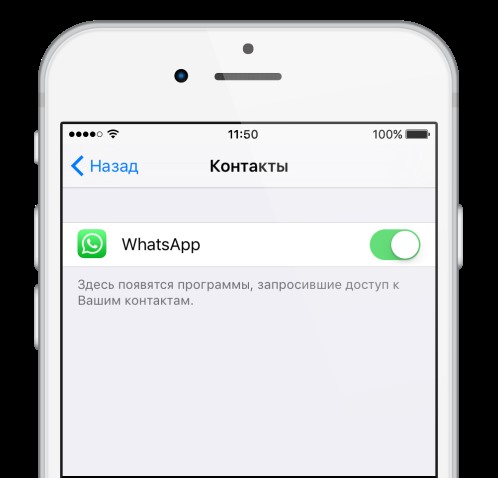
Если по какой-то причине номер товарища не отобразился в приложении, его можно добавить вручную. Проблема «я не вижу друга в мессенджере» легко решается. Если имя друга не видно в ВатсАпе, проверьте наличие следующих условий:
- Интересующее вас лицо пользуется мессенджером. Спросите его об этом, позвонив, отправив SMS или через соц. сеть, к примеру, Вконтакте.
- Убедитесь в том, что правильно введён номер телефона. Возможно, допущена ошибка и нужно изменить цифры набора.
Если всё правильно и у пользователя установлен WhatsApp, обновите свой мессенджер. Как правило, после этого действия пропавшие контакты отображаются в программе. Она их увидит сразу после перезапуска. Если этого не случилось, действуйте так:
1.Запускаете мессенджер.
2.Заходите в пункт «Меню».
3.Выбираете команду «Рассказать другу».
4.Выбираете способ отправки сообщения:
- на электронный почтовый ящик;
- через социальную сеть;
- SMS.
5.Напишите корректное приглашение стать пользователем ВацАпп.
Как добавить друга на Android
Если у вас ОП Андроид, алгоритм такой:
- Открываете мессенджер.
- Входите в «Контакты».
- Нажимаете на иконку человечка с +, расположенную вверху рядом с изображением лупы.
- Указываете имя товарища и цифры его мобильника.
- Нажимаете на команду «Сохранить».
Как добавить друга на iPhone
Если у вас ОП Иос:
- Повторяете первые 2 пункта предыдущей инструкции.
- Жмёте на «+», расположенный рядом с панелью «Все».
- Вписываете данные товарища.
Можно пойти стандартным путём и добавить номер телефона в список контактов мобильника. Новые данные, при условии, что пользователь использует WhatsApp, появятся на Андроиде, в Айфоне или ином телефоне.
Процедура удаления
Как удалить контакт в WhatsApp?
Если решили навести порядок в мессенджере и избавиться от людей и старых сообщений, делается это так:
1.Тапаете на иконку мессенджера.
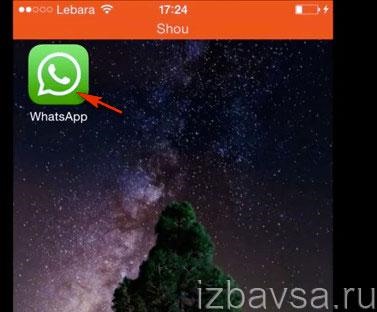
2.Входите во вкладку «Контакты».
3.Тапаете по ненужному контакту.
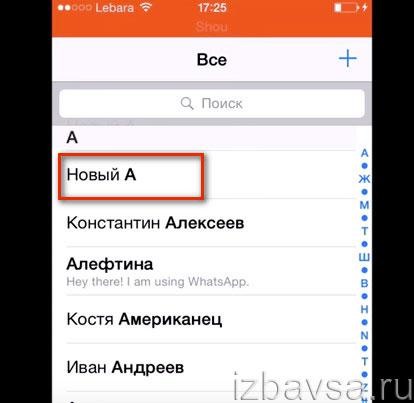
4.Находите вверху команду «Изменить».
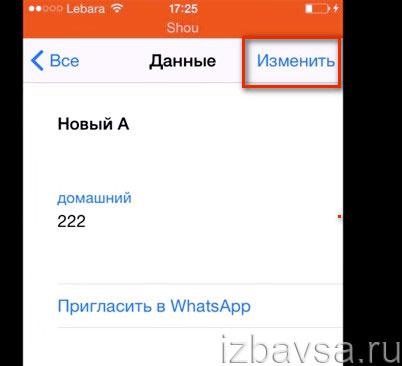
5.Нажимаете на команду, выполняющую удаление.
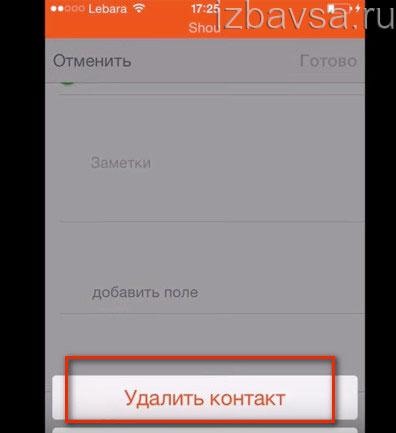
6.Подтвердите своё намерение.
7.Убедитесь, что контакты исчезли.
Важно, если хотите, чтобы другие пользователи не видели вас в мессенджере, отключите в опциях чата «Статус онлайн».
Переименовывание
Как переименовать контакт в WhatsApp?
Если хотите не убрать данные пользователя, а переименовать, делается это так:
1.Запускаете мессенджер.
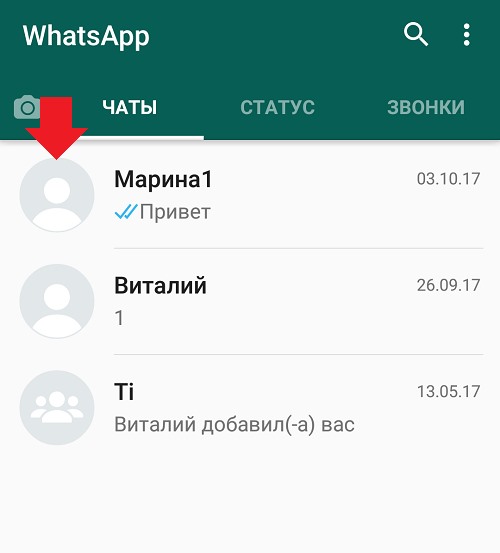
2.Далее нужно найти человека. Можно написать его имя в поисковике или зайти в чаты и нажать на нужный аватар. Ваша задача попасть в карточку абонента.
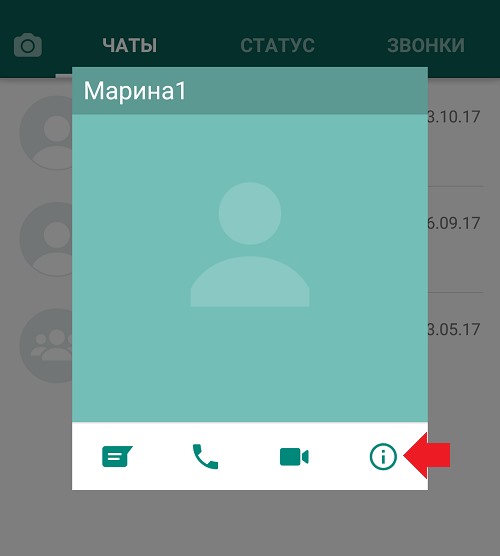
3.В появившемся окошке нажмите на кнопку с буквой «i».
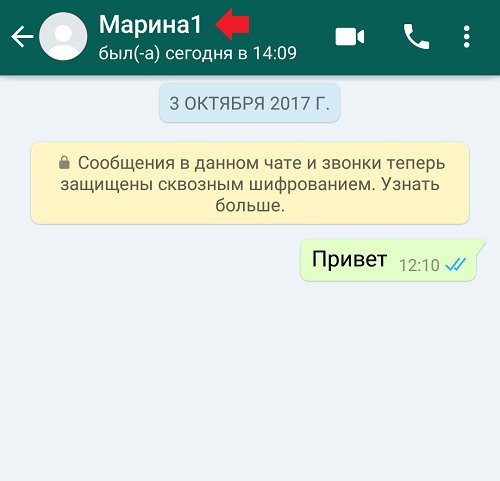
4.Если действовать через чат, нужно нажать на имя. Жмёте вверху на три точки, после чего мессенджер показывает 4 команды. Тапаете на «Изменить».
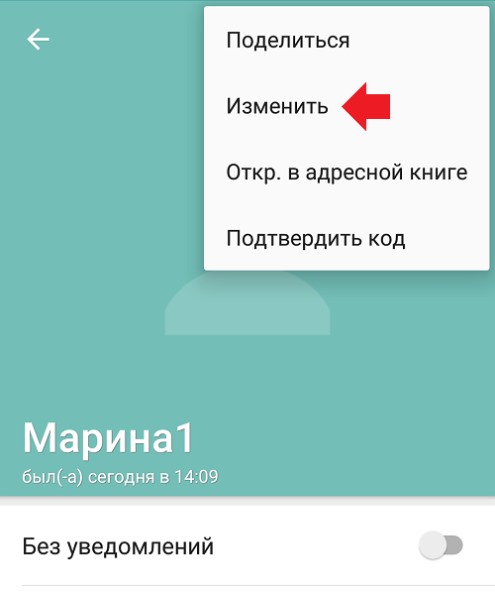
5.В открывшейся телефонной книге присваиваете пользователю новый ник и жмёте на «Сохранить».
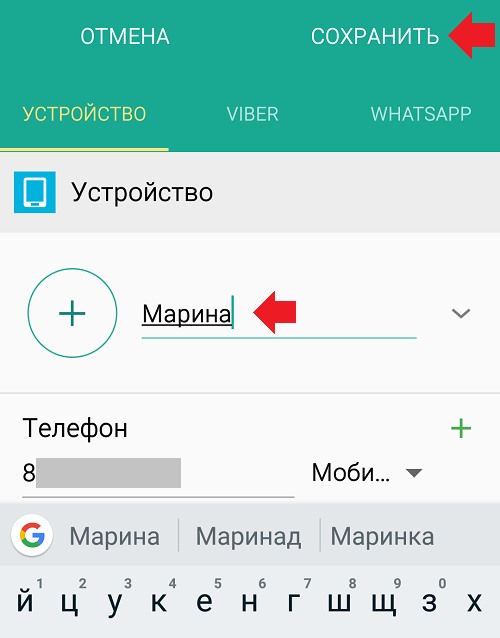
Далее остаётся проверить, добавляется ли в мессенджере внесённое изменение.
Синхронизация WhatsApp с телефонной книгой, позволяет легко управлять контактами. Если они по какой-то причине пропали или не хотят отображаться, проблему легко решить. Чтобы проще было пользоваться приложением, перед его скачиванием убедитесь, что выбрали официальную версию.
Как добавить контакт в Ватсап

Основой любого общения является наличие собеседников, вне зависимости от того, где оно совершается. Приложение WhatsApp объединяет миллионы пользователей, где каждый может найти собеседников.
Расширить круг общения можно путем добавления новых номеров в перечень друзей.
Мессенджер позволяет совершить данную операцию несколькими способами, при этом следует ознакомиться с существующими правилами.
Правила приложения по добавлению контактов
Разработчики мессенджера позаботились о том, чтобы максимально упростить процедуру внесения новых данных для связи в перечень друзей. Основой является тот список, который основывается на данных с телефона. Чтобы расширить круг общения, рекомендуется предварительно ознакомиться со справочными сведениями в контакт-листе программы. 
Все номера телефонов после установки WhatsApp автоматически добавляются в контакт-лист. Соответственно система сразу распознает зарегистрированных пользователей. С ними вы можете начать общение в любое удобное для вас время. Однако можно также добавить и новых собеседников.
Добавляем контакт в WhatsApp по номеру телефона
Один из доступных способов внесения нового абонента в книгу Ватсап является использование его мобильного номера.
Добавить его можно выполнив следующую операцию:
- Войти в приложение при помощи иконки на смартфоне.

- Откроется главная страница с чатами, где следует воспользоваться кнопкой в правом углу снизу.

- Перед абонентом появится список товарищей, на верхней панели страницы следует воспользоваться троеточием для вызова дополнительных опций.

- Выбрать функцию – Пригласить друга.

- Ватсап предлагает возможность отправлять запросы в друзья несколькими способами и даже при помощи иных мессенджеров. Поэтому абонент должен рассмотреть доступные варианты и выбрать подходящий, в котором будет использовать номер товарища.

- Как только определитесь со средством связи, сообщение будет сформировано, его можно дополнить от себя. Указать данные для связи друга и отправить обращение.

После этого остается только ожидать подтверждения. Человек может принять приглашение или отклонить, не желая устанавливать дополнительные приложения на свой смартфон. Однако для уверенности можно лично его убедить использовать WhatsApp в качестве средства связи.
Добавляем контакты в WhatsApp из книги контактов
Принцип данного способа практически схожий с предыдущей методой. Опять же понадобится отправлять запросы. Способ актуален для тех, кто хочет сделать комфортным общение с тем товарищем, который уже есть в телефонной книге.
Для этого потребуется:
- В списке звонков воспользоваться зеленой кнопкой, на которой изображена телефонная трубка с плюсом.

- Коснувшись вертикального троеточия на верхней панели, вызвать дополнительные опции.

- Выбрать в открывшемся списке – Контакты.

- В телефонной книге найти пользователя, которому желаете отправить приглашение.

- После можно продублировать текст или же добавить свою информацию.
Далее все будет зависеть непосредственно от человека, которому было выслано приглашение.
Дополнительные способы
В системе WhatsApp включено много полезных функций, поэтому можно воспользоваться наиболее удобным вариантом для себя. Это позволяет максимально ускорить и упростить задачу. К примеру, в списке друзей приложения есть кнопка Новый контакт. С ее помощью можно добавлять друзей, которые ранее не были в записной книге телефона.

Также в общих настройках программы включена аналогичная функция приглашения. Для перехода к ней, нужно вызывать главное меню Ватсапа, после чего открывать – Настройки.

Среди доступных опций будет и нужная вам. Для продолжения операции нужно будет коснуться надписи – Пригласить друга.

Остальное выполняется по стандартной для мессенджера процедуре. В итоге созданы максимально комфортные условия и широкие возможности для расширения списка контактов.