AMD High Definition Audio Device — что это такое?
 Всем привет, ребята, у меня сегодня задача — узнать что такое AMD High Definition Audio Device. Я соберу всю инфу. Напишу все самое важное и простыми словами. Так что, поехали разбираться? Поехали!
Начинаем разбираться
Немного покопавшись в интернете, я выяснил:
AMD High Definition Audio Device — устройство для вывода звука через видеокарту по HDMI кабелю.
Что такое HDMI знаете? Это кабель, по которому можно подключить монитор. Но не все знают, что этот кабель способен передавать не только видео, но и звук. И в итоге.. можно подключить такой кабель к монитору с колонками, и в теории он будет воспроизводить аудио. Другими словами, в некотором смысле видеокарта может стать аудиокартой))
Устройство AMD High Definition Audio Device может быть в разделе Звуковые устройства:

Видите, устройство одно. Но их может быть несколько, как тут:

Все зависит от модели видюхи. И судя по названию — это относится к видюхам AMD, но думаю что с NVIDIA картина аналогичная.
Вот нашел коммент на форуме, который все подтверждает:

Если вам не нужен звук из видеокарты.. то его можно отключить. Просто нажмите правой кнопкой в диспетчере по устройству и выберите Отключить.
Такс, вот выяснил, что когда вы ставите дрова на видеокарту AMD, то может автоматом ставится драйвер и для AMD High Definition Audio Device. Поэтому можно сделать вывод, что это устройство может быть у всех, у кого есть видеокарта AMD. Самое устройство.. удалять.. хм.. нет, не думаю что нужно — оно обычно не грузит ПК, и вообще ничем не мешает.. просто если не нужно то отключите.. ну я уже писал))
В винде есть окошко Звук.. так вот там устройство может обозначаться как AMD HDMI Output:

Output переводится как выход. То есть выход звука.. по.. HDMI-кабелю) а его куда можно подключить? к видеокарте)) все просто))
По поводу HDMI
Значит смотрите. Вот этот порт или разьем на видеокарте, к которому подключается HDMI-кабель:

А вот как выглядит сам кабель HDMI:

Одной стороной подключаем в видюху, а второй — в монитор:

И все — после этого видеосигнал будет идти с видеокарты на монитор. А если включено AMD High Definition Audio Device — то и звук будет идти, ну а монитор, если умеет — то будет его уже воспроизводить)) Вот примерно как-то так.
Что-то совсем забыл сказать. HDMI — это вообще передача качественного видео, которое может быть в большом разрешении. А вот качество звука по HDMI.. сори.. тут не знаю, насколько хорошим оно может быть..
Устройство с поддержкой High Definition Audio — драйвер
Установив на свой PC новую версию ОС, пользователь может обнаружить, что звук в системе отсутствует, а в Диспетчере устройств отображается «Устройство с поддержкой High Definition Audio» с восклицательным знаком, сигнализирующем о неполадках в его работе. Данная дисфункция обычно связана с отсутствующими или некорректно работающими драйверами для звуковой карты вашего PC, требуя скорейшего их обновления. Ниже разберём, что это за устройство, каковы особенности его работы, и где скачать к нему драйвера.
Что значит надпись — Устройство с поддержкой High Definition Audio
При установке новой операционной системы система сканирует аппаратную начинку ПК, и устанавливает к найденным компонентам соответствующие драйвера, имеющиеся в её базе.
В случае звуковой карты в большинстве случаев современные ОС (в частности, Windows 10) устанавливают не оптимально соответствующий данной карте драйвер, а универсальную версию звукового драйвера, имеющую название «High Definition Audio».
Обычно такой драйвер устанавливается под встроенные в материнские платы аппаратные аудиокодеки (микросхемы для кодировки и декодировки аудиосигнала) от тайваньской компании «Realtek Semiconductor». Последние являются дальнейшим развитием аппаратных кодеков «Intel High Definition Audio», созданных компанией Интел в 2004 году, и заменивших популярный до того стандарт аудиокодеков AC’97.
В других случаях вместо (или вместе с) Realtek в вашей системе могут быть установлены аппаратные аудиокодеки HD Audio от NVIDIA, AMD, VIA, MSI и других производителей.
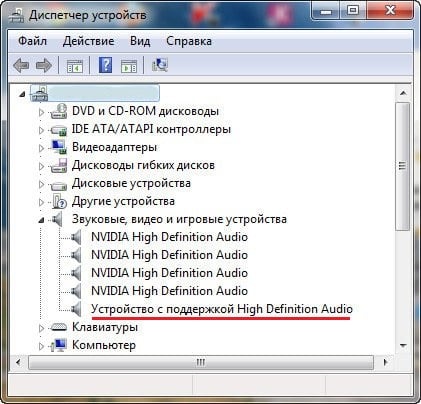
Звуковые устройства на базе рассматриваемого HD Audio обладают хорошими возможностями для воспроизводства звука. Они поддерживают частоту дискретизации до 192 кГц, имеют разрядность выборки 32 бит для двух стереоканалов, совместимы с Директ Саунд 3Д, могут использовать десятиполосный эквалайзер, поддерживают работу с музыкальными инструментами через МИДИ-интерфейс, имеют другие полезные возможности.
Драйвер для устройства с поддержкой High Definition Audio – где скачать?
Поскольку рассматриваемый драйвер является одним из базовых драйверов ОС Виндовс, то специально скачивать его нет необходимости.
- Для его активации достаточно перейти в «Диспетчер устройств» (нажать на Win+R, ввести там devmgmt.msc и нажать на ввод).
- В перечне устройств открыть ветку звуковых устройств, навести курсор на ваше аудиоустройство, шёлкнуть ПКМ, и выбрать «Обновить драйвер».
- В открывшемся после этого окне будет необходимо кликнуть на «Выполнить поиск драйверов…».
- Далее нажать на «Выбрать драйвер из…».
- И в открывшемся перечне драйверов указать на «Устройство с поддержкой High Definition Audio».
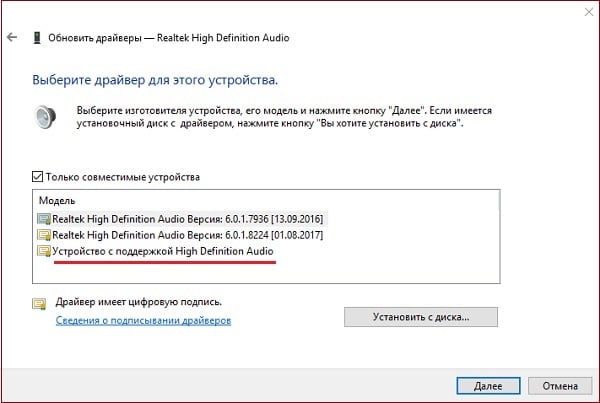
Оптимальным же решением в деле установки корректного драйвера для звуковой карты будет переход на сайт производителя материнской платы вашего PC (или вашей звуковой карты). И скачивание оттуда соответствующих драйверов. В частности, нам помогут следующие ресурсы:
-
realtek.com – для звуковых карт HD Audio от Realtek. Перейдите на ресурс, выберите там «High Definition Audio Codecs», затем поставьте галочку рядом с «I accept…» и нажмите на «Next». В двух верхних значениях таблицы выберите соответствующей разрядности вашей ОС файл, и нажмите справа на «Global». Скачайте и запустите исполняемый файл с драйверами для карт Реалтек;.
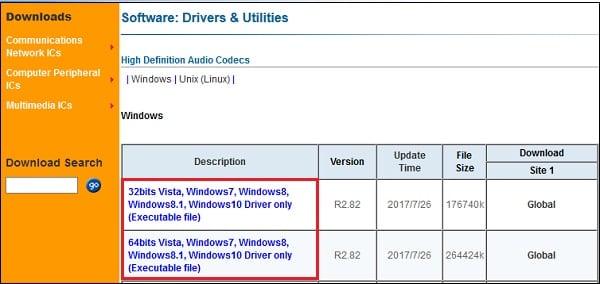
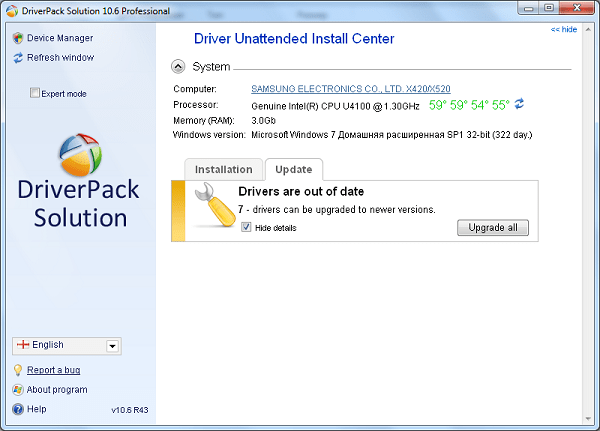
Также в установке новейшего драйвера для вашей видеокарты помогут программы уровня «ДрайверПак Солюшн» и другие аналоги, сканирующие и устанавливающие в систему наиболее свежие драйвера.
Как исправить сообщение High Definition Audio
В некоторых случаях рассматриваемое устройство может отображаться в разделе «Другие устройства» и иметь статус «Не подключено». Исправить ошибку «устройство не подключено» помогут следующие способы:
- Удалите High Definition Audio из Диспетчера устройств. Перейдите в Диспетчер устройств, найдите там указанное проблемное устройство, наведите на него курсор, щёлкните ПКМ, выберите «Удалить». Затем перезагрузите ваш PC, система попробует самостоятельно загрузить нужные драйвера для указанного устройства;
- Обновите драйвер. Перейдите в ДУ, наведите на данное устройство курсор мышки, кликните её правой клавишей, выберите «Обновить драйвер», после чего нажмите на «Автоматический поиск драйверов»;
- Осуществите поиск драйверов с помощью ИД устройства. Вновь запустите ДУ, кликните ПКМ по проблемному устройству, выберите «Свойства». В открывшемся окне перейдите на вкладку «Сведения», в опции «Свойство» выберите «ИД оборудования». Скопируйте самую длинную из имеющихся строк, вставьте её в поисковик, и поищите соответствующие драйвера для вашего устройства;
- Отключите в Диспетчере Realtek определение передней панели. Запустите Диспетчер Риалтек, и установите галочку на пункте отключения определения гнёзд передней панели. Перезагрузите ваш PC.
Заключение
Появление сообщения «Устройство с поддержкой High Definition Audio не подключено» обычно сигнализирует о наличии различных проблем с драйверами звуковой карты на пользовательском PC. Установите самые свежие версии драйверов для вашей звуковой карты, и ошибка подключения устройства HD Audio будет эффективно решена.
Загрузка драйверов для AMD High Definition Audio Device
Пользователи компьютеров, собранных на «железе» AMD, могут испытывать проблемы с получением драйверов для компонента High Definition Audio Device. В статье далее мы расскажем вам, каким образом можно получить софт для этого оборудования.
Драйвера для AMD High Definition Audio Device
По названию устройства становится понятно, что оно отвечает за работу со звуком. Однако это не отдельное решение, а кодек, встроенный в чипсет материнской платы, поэтому драйвера для него идут в комплекте с софтом для «материнки».
Способ 1: Официальный сайт AMD
Комплект программного обеспечения для системной платы проще всего получить с официального сайта производителя.

-
Перейдите на веб-ресурс по предоставленной ссылке, затем перейдите к пункту меню «Драйверы и поддержка».
Важно! Модель «материнки» нужно выяснить точно, поскольку софт для них не универсальный!
Способ 2: Сторонняя программа
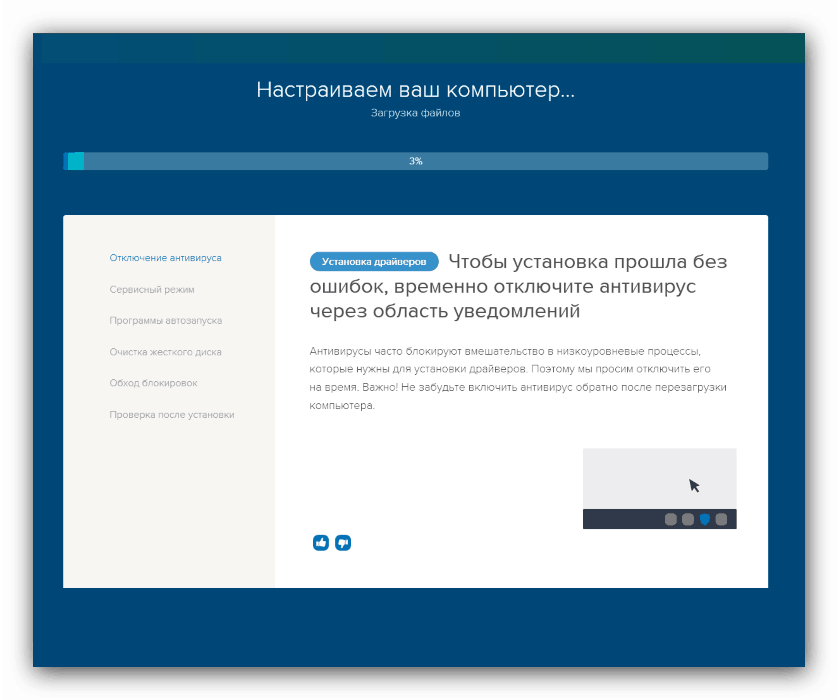
Чуть менее надёжный, но более удобный способ получения ПО для рассматриваемого оборудования – загрузка с помощью специальной программы-драйверпака. Таких решений на рынке существует масса, наиболее удобные из них мы рассмотрели в сравнительном обзоре.
Из упомянутых приложений хотим отметить DriverPack Solution: большая база поддерживаемых комплектующих, наличие русского языка и полная бесплатность делают это приложение хорошим выбором.
Способ 3: Идентификатор элемента
Для решения поставленной задачи можно обойтись и без установки сторонних программ – достаточно только получить аппаратный ID рассмотренного средства и использовать его на специальном сайте. Код рассматриваемого звукового кодека AMD выглядит так:
Способ использования ИД для поиска служебного софта уже рассмотрен в отдельном руководстве, на которое приводим ссылку далее.
Способ 4: Встроенный инструмент Windows
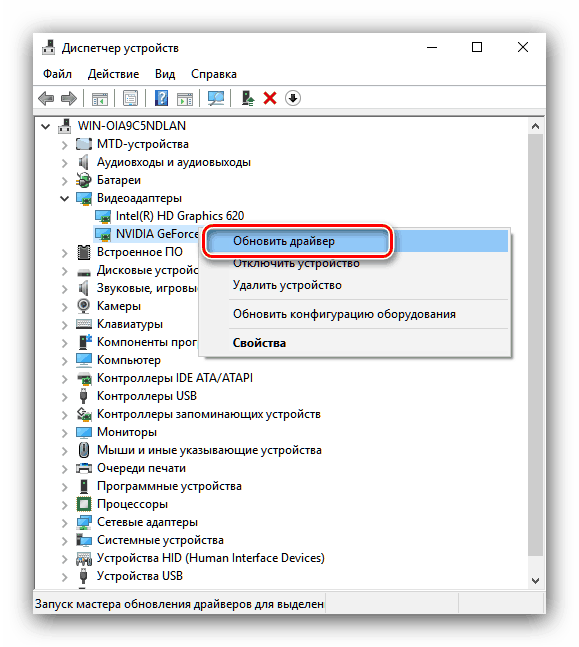
Скачать ПО для звукового кодека в плате AMD можно и посредством системных возможностей Виндовс. Суть метода заключается в загрузке драйвера с серверов «Центра обновления Windows» через утилиту в «Диспетчере устройств». Этот вариант мы тоже уже рассматривали в подробностях в другой статье.
Как видим, получение драйверов для AMD High Definition Audio Device – задача не самая трудная. Единственная сложность, которая может при этом возникнуть – устаревшие версии программного обеспечения, которые плохо совместимы с современными релизами Виндовс.
Realtek HD Audio для Windows 10 — что это такое, как выбрать
Звуковые драйверы позволяют оборудованию компьютера осуществлять вывод и ввод звуковых сигналов, их перекодировку и некоторые другие специфические задачи. Без этого ПО пользователь попросту не сможет послушать музыку или записать голос через микрофон веб-камеры или специального устройства.
Наиболее популярным пакетом драйверов для звуковых карт является Realtek HD Audio Driver, который используется не только на новых операционных системах виндовс версий 7, 8 или 10, но и на более старых ОС по типу виндовс 2003, XP или 2000. Иногда с этими драйверами происходят проблемы, и нужно обновить их или переустановить заново. В этом материале рассказано, что собой представляет Реалтек аудио драйвер для Windows 10, для чего он нужен и как его обновить.
Что такое такое Realtek High Definition Audio
Звуковые драйверы от Realtek представляют собой наиболее популярный и лучший пакет драйверных программ, необходимый, чтобы звуки и музыка на персональном компьютере под управлением операционной системы виндовс могли воспроизводиться без каких-либо проблем.
Драйвер для звука для Windows 10 способен поддерживать цифровые форматы аудиозаписей в стерео режиме с разрешением до 24 бит и частоты 192 кГц. Также есть поддержка 5.1 канального аудио типа Dolby Digital.
Обратите внимание! Программное обеспечение устанавливается на ПК или ноутбук в качестве обычного приложения, поэтому чтобы изменения или настройки вступили в силу, необходимо выполнить перезапуск компьютера или ноутбука.
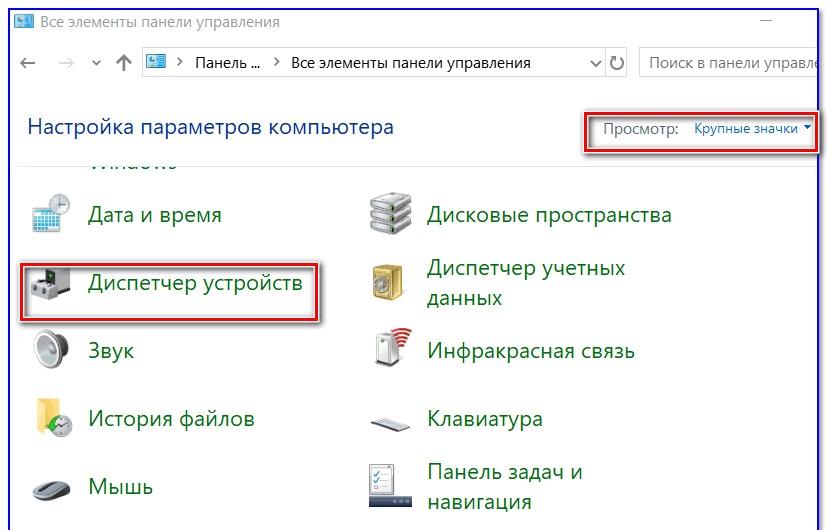
Переход в диспетчер устройств через панель управления
Драйверы звуковые для Windows 10 от Realtek являются наиболее популярными программами для современных и устаревших звуковых карт. Нужны они для многих ПК и ноутов, особенно для устройств, работающих под управлением Windows XP, 2000 или 2003. Все дело в том, что эти версии ОС не устанавливают драйверы звука самостоятельно.
Для чего нужен Realtek HD Audio для Windows 10, 8, 7 и XP
Как уже стало понятно, драйверы для виндовс 10 на звук нужны для корректного и качественного воспроизведения аудиофайлов или системных звуков, а также для организации функции записи голоса или музыки. Все дело в том, что без специальных драйверных приложений аппаратное обеспечение не сможет нормально взаимодействовать с периферийными устройствами и некоторыми программами, воспроизводящими звуки и музыку.
Существуют различные виды драйверов от разных производителей, но именно Реалтек HD Audio для виндовс 10, 8, 7 или XP является наиболее популярным, так как заслужил свою известность благодаря следующим преимуществам:
- поддержка технологии Plug and Play и устройств, использующих ее;
- работа с утилитами Realtek Sound Effect Manag и Realtek Soundman;
- возможность воспроизводить звук по технологиям Direct Sound 3D, A3D и I3DL2;
- наличие детекторов для распознавания звучания музыкальных инструментов;
- поддержка огромного количества звуковых форматов файлов;
- наличие программы для настройки звучания, обладающей понятным интерфейсом пользователя (подходит и новичкам, и профессионалам);
- возможность конфигурировать звук через эквалайзер, который имеет десять ползунков настройки;
- эмуляция игровых и звуковых окружений для любителей видеоигр;
- хорошая частота пропускания звука.
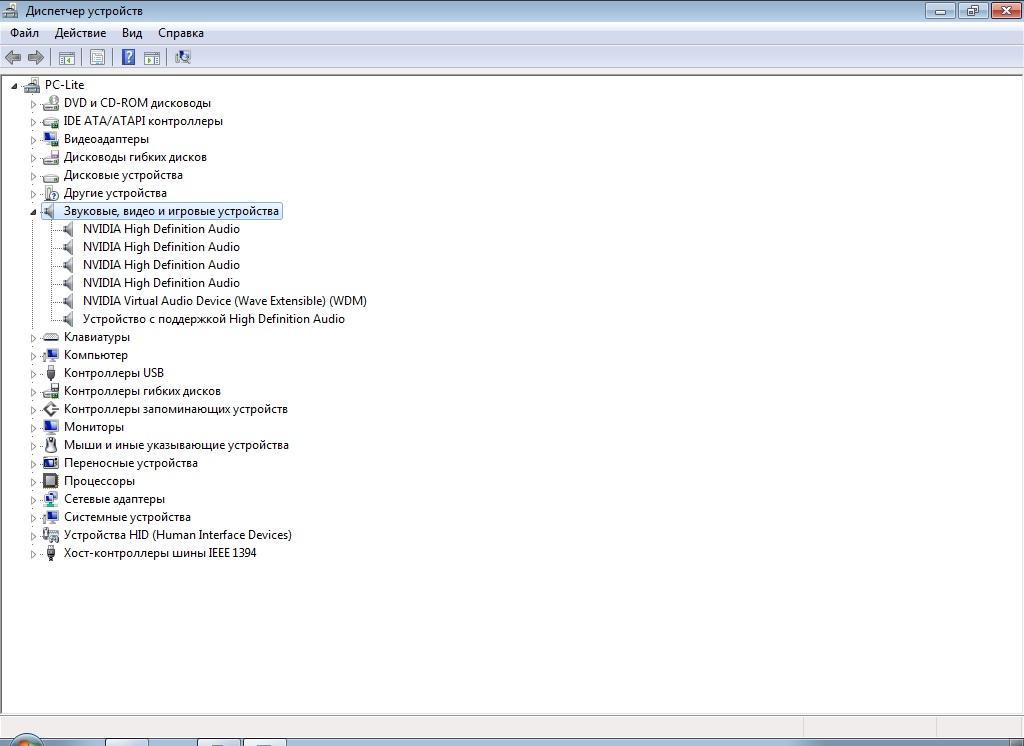
Проверка драйверов через диспетчер устройств
Обратите внимание! Если пользователь хочет наслаждаться качественным звуком в компьютерных играх, фильмах или сериалах, а также при игре на музыкальных инструментах, то аудио драйвер Реалтек для виндовс 10 является для него идеальным решением.
Где найти драйверы для звуковой карты на Windows
Если речь идет именно о Реалтек, то производить поиски нужно на официальном сайте разработчика или в проверенных местах, которые регулярно выкладывают обновления драйверного программного обеспечения. На самом деле, в поздних версиях операционной системы виндовс (7, 8 или 10) драйверы часто идут в комплекте с образом ОС и скачивать их дополнительно не требуется.
Обратите внимание! В редких случаях, когда пользователь устанавливает какую-либо стороннюю облегченную сборку, в системе может не оказаться нужного ПО. Придется скачивать его дополнительно, но работать с такими системами не рекомендуется.
Наиболее безопасным способом установки через Глобальную сеть будет переход на официальный сайт Реалтек, поиск необходимой версии драйверного программного обеспечения, подходящего по разрядности и версии к ОС виндовс, его загрузка и установка. Если пытаться найти нужные дрова на сторонних ресурсах, то есть большой риск заразить свой персональный компьютер или ноутбук вредоносным ПО, которое может вывести систему из строя и даже украсть личные данные пользователя.
Как правильно определить, какие драйверы для звуковой карты нужны: используется Realtek HD или Realtek AC97
Самым простым и быстрым способом узнать, установлены ли на ПК или ноуте драйверы звуковой карты для Windows 10, является проверка наличия значка громкоговорителя в панели уведомлений, находящейся в правой части панели задач. Если значок есть, то все в порядке, а если его нет или он зачеркнут, то драйверного ПО нет или оно повреждено.
Еще один способ заключается в переходе в панель управления любым удобным методом и поиск раздела «Оборудование и звук». В нем должна быть ссылка на приложение управления Realtek HD Audio. Если ее нет, то, скорее всего, и драйверов тоже нет.
Обратите внимание! Наиболее точным методом проверки является использование диспетчера устройств. Все, что нужно сделать, так это перейти в окно утилиты, найти раздел «Звуковые устройства» и раскрыть его. В списке должны быть строчки, названия которых содержат слово «Realtek».
Чтобы правильно определить, какие именно программы нужно будет скачать для установки или обновления драйверного обеспечения звуковых девайсов, необходимо узнать модель своей звуковой карты или материнской платы. Быстрее всего это можно сделать, если прочитать документацию к компьютеру, но ее редко кто хранит, поэтому, скорее всего, придется воспользоваться другим методом, описанным ниже:
- Скачать программу для проверки характеристик своего ПК или ноутбука. К примеру, AIDA64.
- Установить ее на свое устройство и запустить главное окно.
- Перейти в раздел «Материнская плата» или «Звуковая карта» и найти название и модель девайсов.
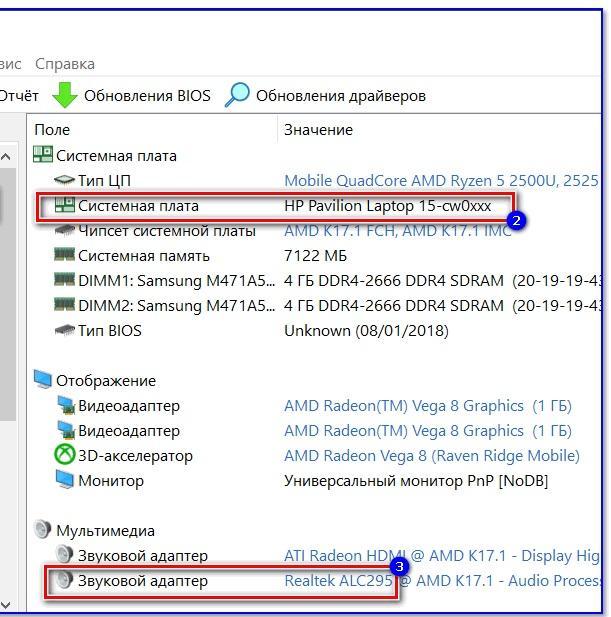
Проверка модели материнской платы и аудиокарты через программу AIDA64
Важно! Именно по наименованию используемого аппаратного обеспечения и будет производиться поиск нужной версии драйверов. Иногда, конечно, этого делать не нужно, поскольку есть универсальные версии, которые подходят для большинства карт, но в некоторых случаях без определения модели платы не обойтись.
Как установить или обновить Realtek AC97, Realtek HD на компьютере
Пришло время рассмотреть, как выполнить установку или обновление диспетчера Realtek HD для Windows 10. Проделать операцию можно несколькими способами: через обновление операционной системы, официальный сайт разработчиков или сайт производителя аппаратного обеспечения.
Через обновления системы
Если пользователь случайным образом удалил драйверы или намеренно деинсталлировал стандартные программы, то вернуть Realtek HD будет просто. Достаточно найти образ своей операционной системы, смонтировать его с помощью любой специализированной программы и запустить файл установки ОС.
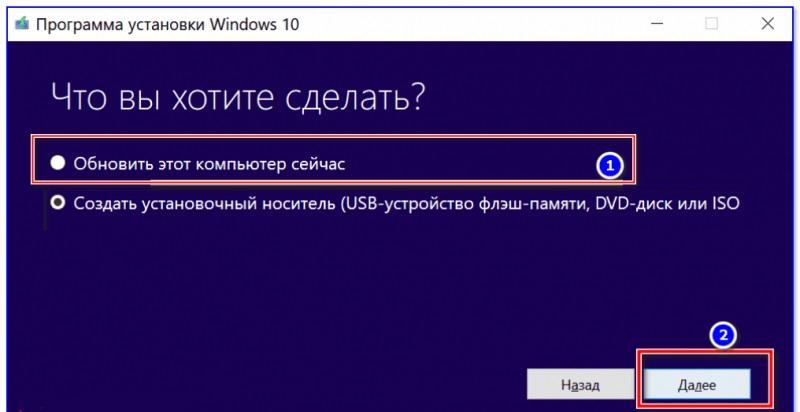
Обновление стандартных компонентов системы для возврата драйверов
Обратите внимание! Следуя инструкции, нужно выбрать не инсталляцию ОС, а ее восстановление или обновление без удаления личных данных. В процессе этого действия все стандартные программы и драйверы, которые идут из коробки должны восстановиться.
Через официальный сайт Realtek
Один из самых простых и быстрых способов. Он не требует от пользователя знания модели и производителя своей звуковой и материнской плат. Достаточно перейти на ресурс Реалтек, а точнее в раздел «Загрузки», найти драйвер, который подходит к операционной системе по ее разрядности и версии. Остается скачать и установить его, а после завершения процесса перезапустить компьютер и проверить наличие звука и менеджера настройки звуковой карты. Быстрый доступ к сайту можно получить по ссылке.
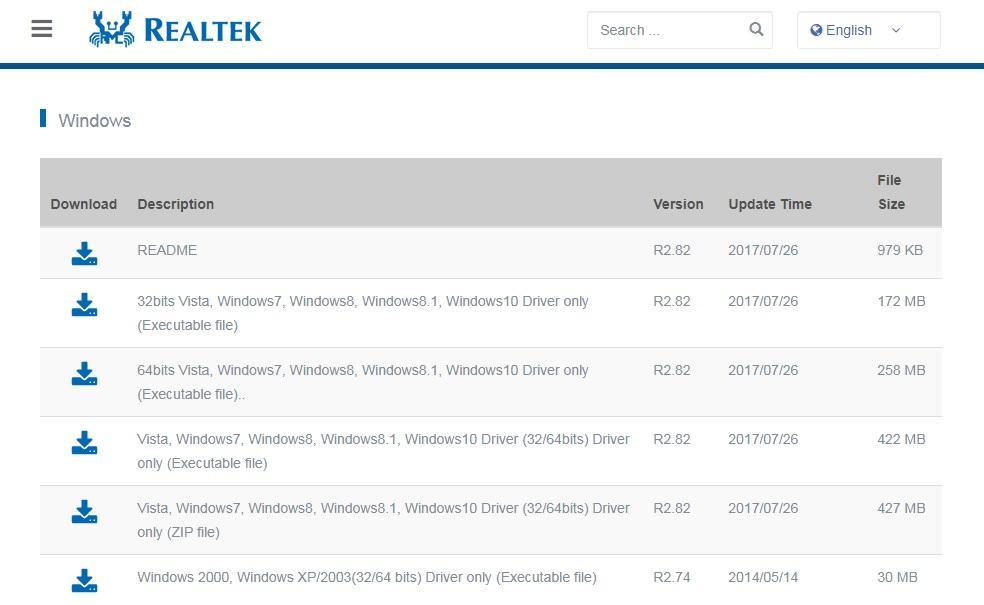
Поиск последних версий драйверов на официальном сайте
Через сайт производителя материнской платы
Если ничего из вышеописанного не помогло решить проблему, то можно воспользоваться способом, основанным на загрузке и инсталляции драйверов по версии своей материнской платы или звуковой карты. Подробно о том, как узнать модель и номер аппаратного обеспечения, было рассказано в разделе выше.
Обратите внимание! Можно либо просто вписать в поисковике запрос с названием своей карты и приставкой «драйвер», либо перейти на официальный ресурс разработчика и выполнить поиск ПО на нем.
Как установить драйверы звука для HDMI и DisplayPort
Иногда при подключении ноутбука к ПК или телевизору может возникнуть ситуация, когда соединение по проводу HDMI не дает звука. Обычно все дело кроется в параметрах воспроизведения или отсутствующих драйверах. Они должны были установиться вместе с ПО для видеокарты, но если процесс производился вручную, то, возможно, произошла ошибка. Для решения проблемы рекомендуется:
- Перейти в «Диспетчер устройств», актировать показ скрытых девайсов и проверить наличие драйверов с названием «HDMI» или наименованием производителя видеокарты.
- В случае отсутствия подобных строчек войти на официальный сайт разработчика оборудования и скачать необходимое ПО.
- Выполнить инсталляцию программ, указав по возможности в процессе галочкой «Аудио драйвер HD».
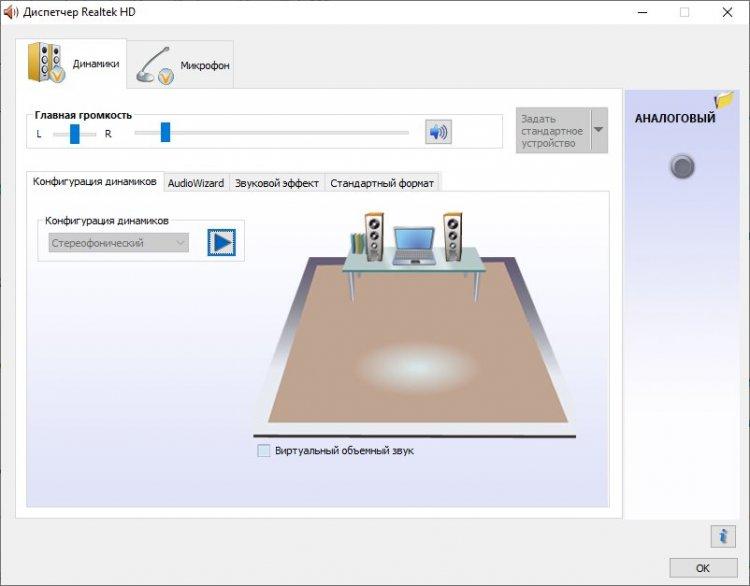
Менеджер настройки звучания от Реалтек
Обратите внимание! То же самое касается и технологии DisplayPort. Решить ситуацию можно, скачав и установив на персональный компьютер или ноутбук драйверные программы, версия и тип которых будут зависеть от производителя оборудования: Intel, AMD или NVIDIA.
Установка звуковых драйверов других компаний
Чаще всего для микрофона на Windows 10 устанавливают драйверы от Реалтек, но есть и другие производители программного обеспечения, корректирующего и регулирующего звучание и работу плат и устройств воспроизведения/записи (колонок, микрофонов, наушников, динамиков).
На самом деле компаний, производящих различное драйверное ПО, много, но не все работают со звуком и специализируются на нем. Стоит понимать, что для той или иной аудиокарты нужен свой драйвер, который разрабатывается ее производителем.
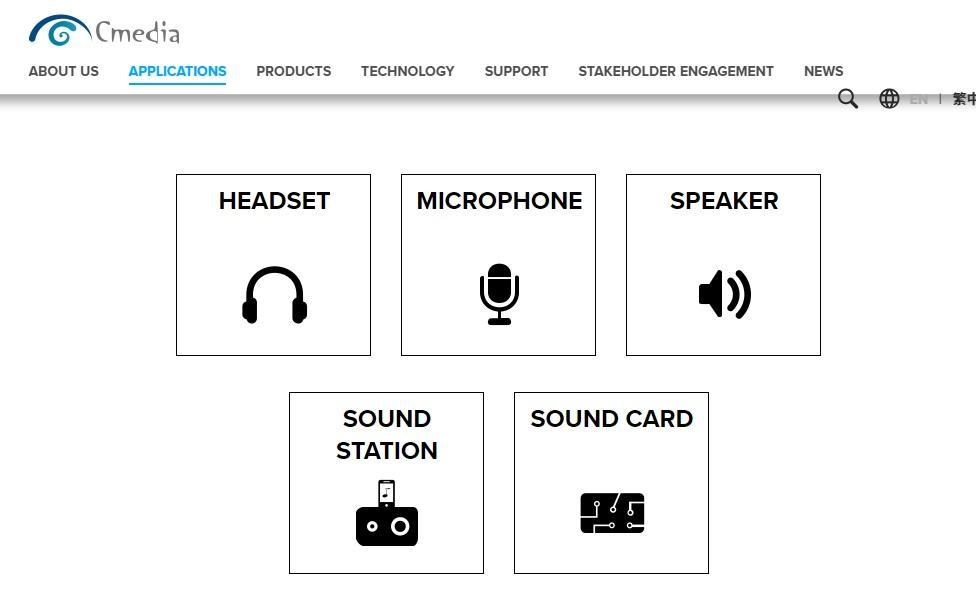
Официальный ресурс с драйверами от разработчика Cmedia
Есть и универсальные приложения от виндовс, но они не дают аппаратуре раскрыть все ее возможности. Наиболее популярными являются следующие производители: Cmedia, Via, IntelHDA. Скачать и установить их драйверы также просто, как реалтековские. Достаточно придерживаться инструкций.
Как настроить микшер звуков в Windows 10
Аудио драйверы на Windows 10 позволяют максимально раскрыть возможности своего звукового устройства. Не стоит забывать, что они также открывают доступ к иикшеру, который позволяет настроить громкость звука для всех запущенных программ по отдельности. Для его настройки необходимо перейти в «Панель уведомлений», найти значок громкоговорителя и нажать по нему правой клавишей мыши, выбрав пункт «Открыть микшер громкости».
Для настройки воспроизведения и записи звука необходимо убедиться, что все требуемые для этого драйверы уже установлены. После этого следует перейти к иконке звука, нажать по ней ПКМ и выбрать пункт «Звуки» или «Воспроизведение». Остается найти нужные девайсы по названию, включить их, проверить работоспособность с помощью стандартных функций операционной системы виндовс.
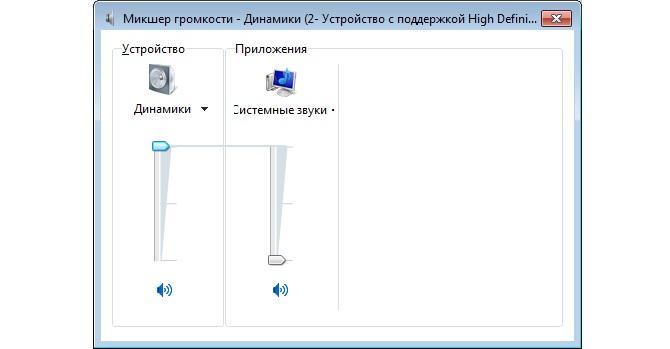
Внешний вид стерео микшера
Таким образом, в этом материале было рассказано, что такое Realtek High Definition Audio, почему эти драйверы считаются лучшими и как установить или обновить их на персональном компьютере или ноутбуке под управлением ОС виндовс. На самом деле все просто, так как ПО скачивается в виде обычного инсталляционного приложения формата EXE, которое легко запускается, если следовать инструкциям и выполнять пошаговую установку.