Сравнение фильтров «Умная» резкость и Контурная резкость в Фотошоп
В Adobe Photoshop есть много разделов меню для инструментов, которые были добавлены в период создания программы, некоторые из них были заменены лучшими и обновленными вариантами. Причина, по которой Adobe сохраняет старые инструменты, как я полагаю, заключается в том, что многие редакторы привыкли использовать в работе именно старые инструменты. Требуется время, чтобы привыкнуть к чему-то новому. Не все любят перемены и, когда происходят какие-либо обновления в инструментах, то у многих появляется сопротивление. Я думаю, что Adobe вносит коррективы в программу с целью предоставления пользователям чего-то новенького более удобного для работы.
В Photoshop есть немало инструментов для усиления резкости. Большинство из них используется довольно редко, но некоторые из них всё же можно выделить. Кстати, в разделе Sharpen (Усиление резкости) перечислены следующие варианты: Shake Reduction (Стабилизация изображения), Sharpen (Усиление резкости), Sharpen Edges (Резкость на краях), Sharpen More (Резкость +), Smart Sharpen («Умная» резкость) и Unsharp Mask (Контурная резкость). Эти инструменты можно найти в меню Filter > Sharpen (Фильтр – Усиление резкости).

Обратите внимание, элементы этого меню без трёх точек после названия фильтра применяются сразу, без каких-либо коррекций параметров, прикреплённых к ним. А элементы с тремя точками предлагают вам открытое диалоговое окно, в котором вы можете ввести значения для различных параметров. Вы наверно представляете, что одним нажатием усилить резкость – не лучший вариант для получения наиболее точных результатов. Я имею ввиду, что здесь ничего другого не остаётся.
Так как же можно отрегулировать степень резкости?
В сегодняшнем уроке я бы хотел обсудить два самых популярных варианта для улучшения резкости изображения, доступных в Adobe Photoshop. Этими двумя вариантами являются Unsharp Mask (Контурная резкость) и Smart Sharpen («Умная» резкость). Хотя эти два инструмента звучат совершенно по-разному, но во многом они схожи.
Выбор фото
Для примера я выбрал изображение красивого цветка. На этом изображении чётко видна каждая деталь. Но на самом деле я буду уделять гораздо больше внимания доступным опциям каждого инструмента, а не потенциальным эффектам, которые будут отображаться на изображении.

Резюме
Короче говоря, фильтр Smart Sharpen («Умная» резкость) лучше, чем Unsharp Mask (Контурная резкость). Все функции, доступные в фильтре «Контурная резкость», доступны и в фильтре «Умная» резкость. И вообще предполагается, что фильтр «Контурная резкость» изначально предназначался для работы со сканированными изображениями, а не с цифровыми фотографиями. Поскольку на момент создания инструмента Unsharp Mask (Контурная резкость) у разработчиков не было представления о сегодняшнем стиле обработке фотографий, позже они создали новый инструмент, который лучше справляется с тем, что сегодня создает каждый фотограф на планете — цифровые фотографии.
Фильтр «Умная» резкость предлагает различные варианты усиления резкости, путём удаления различных видов размытий на изображении. Одним из этих вариантов называется Gaussian Blur (Размытие по Гауссу). Используя данный вариант, фильтр «Умная» резкость становится точной копией Контурной резкости. Вся прелесть в том, что помимо этого размытия, при помощи фильтра «Умная» резкость так же можно убрать с изображения Lens Blur (Размытие при малой глубине резкости) и Motion Blur (Размытие в движении), что гораздо больше подходит для современных условий. Кроме того, в диалоговом окне данного фильтра имеются некоторые дополнительные опции, о которых я расскажу ниже.
Я уже не раз говорил о важности преобразования любого слоя в смарт-объект, для которого вы повышаете резкость. Я не буду об этом упоминать ниже, просто знайте, что это необходимо.
Unsharp Mask (Контурная резкость)
Я бы хотел приступить к работе и сперва мы рассмотрим фильтр Unsharp Mask (Контурная резкость). Чтобы получить к нему доступ, перейдите в меню Filter > Sharpen (Фильтр – Усиление резкости).

В результате откроется диалоговое окно «Контурная резкость», которое содержит три разных и относительно простых параметра.

Из параметров на предлагают: Amount (Эффект), Radius (Радиус) и Threshold (Изогелия). Прежде, чем я перейду к объяснению работы каждого параметра отдельно, я хочу заметить, что выбранное мною изображение не нуждается в повышении резкости, в целом оно в порядке.
У меня к вам вопрос. Возможно ли усилить резкость изображения, полностью покрытое сплошным цветом? Ответ – нет, потому что нет острых краёв. Когда Photoshop или любой другой цифровой редактор усиливает резкость изображения, всё что он делает, это просто добавляет контраст к любому краю, который он обнаруживает на изображении. Если вы не знаете, что такое «добавление контраста», это просто светлые области делаются светлее, а тёмные – темнее.
Итак, если вы решили добавить резкость к изображению, имеющее некоторые края, то всё, что Photoshop будет делать, это искать эти края и создавать чёткость в этих областях. Если в Photoshop убрать контраст в области краёв, изображение будет выглядеть более размытым или менее чётким. Но так как добавляется контраст, то изображение выглядит более резким. На самом деле изображение просто кажется более резким. В каждом из диалоговых окон повышения резкости нам представляется возможность настроить значения для чёткости и контраста, добавляемые к краям, и место применения. Теперь давайте более подробно рассмотрим эти параметры.
- Amount (Эффект): данный ползунок можно рассматривать, как регулятор громкости на стерео. Он увеличивает или уменьшает количество контраста, которое добавляется или удаляется из любого затронутого края. В результате тёмные области затемняются, а светлые ещё больше осветляются, чтобы добавить резкость.
- Radius (Радиус): данный параметр зависит от разрешения изображения и обычно находится между значениями 1 и 2. Он сообщает Photoshop, на сколько далеко зайти, когда он применяет величину резкости. Это в основном либо усиливает, либо ослабляет контраст вдоль края изображения. Добавление более высокого значения для этого параметра говорит программе смотреть за пределы нормы 1 и 2 пикселя и добавить контраст к большему количеству пикселей, расположенных дальше от края. Для изображений с низким разрешением вы можете установить это значение ниже, для изображений с более высоким разрешением, можете установить значение выше.
- Threshold (Изогелия): этот параметр определяет, как Photoshop смотрит на край или что он считает за край. Низкое значение означает, что всё должно быть резким, даже небольшие изменения в сплошных цветах или областях. Более высокое значение говорит о том, что эти сплошные области следует игнорировать и, что Photoshop должен рассматривать только те области, в которых имеются края. По сути у нас есть возможность повысить значение того, что нужно сделать резче.
Smart Sharpen («Умная» резкость)
Как видите, фильтр «Контурная резкость» относительно прост. Со своей работой он справляется неплохо. Проблема в том, что иногда у редакторов появляются разные требования и потребности. К счастью есть инструмент для обработки практически любой потребности редактора.
Чтобы открыть окно фильтра Smart Sharpen («Умная» резкость), перейдите в меню Filter > Sharpen (Фильтр – Усиление резкости).

В результате откроется диалоговое окно «Умная» резкость.

Как видно из скриншота выше, в этом окне имеется ещё несколько дополнительных опций. Для начала перейдём к раскрывающемуся списку, который предлагает несколько разных вариантов усиления резкости. Или, я бы сказал, резкость для разных типов размытий на изображениях. В эти три варианта входят: Gaussian Blur (Размытие по Гауссу), Lens Blur (Размытие при малой глубине резкости) и Motion Blur (Размытие в движении).
Вы наверно заметили, что опции Threshold (Изогелия) нет под радиусом. Здесь её заменили на гораздо более универсальные и точные разделы Shadow (Тень) и Highlights (Свет). Внутри этих двух разделов находятся параметры: Fade Amount (Ослабление эффекта), Tonal Width (Ширина тонового диапазона) и Radius (Радиус). Ниже я объясню, для чего они предназначены.

- Fade Amount (Ослабление эффекта): этот ползунок отвечает за величину резкости в теневых и световых областях изображения. Это намного более точно настроенный элемент управления, чем ползунок Amount (Эффект), рассматриваемый чуть ранее, но его можно сравнить с ним.
- Tonal Width (Ширина тонового диапазона): данный параметр управляет тем, что на самом деле является тенью или светом. Все тени не считаются просто тенью и то же самое относится к свету. Вы должны указать Photoshop, что бы вы хотели настроить. Перемещение ползунка влево или вправо уменьшит, или увеличит эти настройки. Иными словами, данная настройка управляет диапазоном тонов для теней и света на изображении.
- Radius (Радиус): данный параметр контролирует, какой размер области вокруг пикселя света или тени следует учитывать при определении того, что должно быть включено при корректировке. Перемещение ползунков влево или вправо приведёт к уменьшению или увеличению этой области соответственно.
И последний параметр, который мы рассмотрим из этого диалогового окна:
- Reduce Noise (Уменьшить шум), очень помогает, когда дело доходит до усиления резкости изображения. При усилении резкости шум может напомнить о своём существовании в результате коррекции пикселей. С этим параметром вам нужно будет поэкспериментировать, чтобы увидеть эффекты, полученные на изображении. На самом деле, я не уверен, что нужно усиливать резкость до такой степени, что потребуется уменьшать шум, созданный чрезмерной резкостью.
Надеюсь, я дал вам чёткое сравнение между фильтрами Unsharp Mask (Контурная резкость) и Smart Sharpen («Умная» резкость) в Adobe Photoshop. Как вы уже поняли, опция «Умная» резкость имеет гораздо больше функций, но если вам нужно быстро выполнить какую-нибудь работу, возможно, фильтр «Контурная резкость» будет соответствовать вашим требованиям.
Изогелия в Фотошопе


Покажу на примере очень простую штуку,как разнообразить некачественную фотку.
И так.Желательно,чтобы она была на белом(светлом)фоне,если нет,то вырезать человечка на белый фон.
Открываем фото.

Сразу идём в Изображение-Коррекция-Изогелия и крутим-вертим ползунки до желаемого результата.В моём случае значение -31

Далее идём в Фильтр-Стилизация-Диффузия и ставим галочку на Анизотропный(самая нижняя)

У нас сгладились все грани.Далее создаём новый слой Ctrl+Шифт-N и заливаем его нужным цветом.Ставим режим наложения на Яркий свет и все дела:)

На выходе имеем следующее…

Или можно так.Создали новый слой,заходим в Редактирование-Выполнить заливку и там выбираем Узор.

В этом случае режим наложения на Жёсткий свет.

Или такой вариант.Сделали диффузию.Теперь берём волшебную палочку,тем самым выделяя,идём в Выделение-Инверсия.Жмём Ctrl+J.На новом слое у нас контур человечка.
Теперь Фильтр-Штрихи-Аэрограф и ставим нужное значение,у меня это 20,25,штрихи по диагонали влево.Потом то же самое,только штрихи вправо.
Применение специальных цветовых эффектов к изображениям
Команда «Снизить насыщенность» преобразует цветное изображение в изображение в оттенках серого, но сохраняет режим цвета. Например, она присваивает каждому пикселю изображения в режиме RGB равные значения красного, зеленого и синего цвета. Значение осветления каждого пикселя не меняется.
Имейте в виду, что команда «Снизить насыщенность» изменяет данные исходного изображения на фоновом слое без возможности восстановления. Эта команда оказывает такой же эффект, как установка параметра «Насыщенность» на уровень «минус (‑)100» в корректировке «Цветовой тон/Насыщенность». Для недеструктивного редактирования используйте корректирующий слой «Цветовой тон/Насыщенность».
При работе с многослойным изображением команда «Снизить насыщенность» преобразует только выделенный слой.
Инвертирование цветов
Корректировка «Инверсия» обращает цвета изображения в противоположные. Можно использовать ее в процессе создания краевой маски для усиления резкости и применения других корректировок к выделенным областям изображения.
Так как цветная пленка содержит в своей основе оранжевую маску, корректировка «Инверсия» не позволяет создавать точные позитивные изображения из отсканированных цветных негативов. При сканировании пленки используйте правильные настройки для цветных негативов.
При инвертировании изображения значение яркости каждого пиксела в каналах преобразуется в обратное значение на 256-шаговой шкале значений цвета. Например, пиксел на позитивном изображении со значением 255 получает значение 0, а пиксел со значением 5 получает значение 250.
Выполните одно из следующих действий.
- Щелкните значок «Инверсия» на панели «Коррекция».
- Выберите команду меню «Слой» > «Новый корректирующий слой» > «Инверсия». В диалоговом окне «Новый слой» нажмите кнопку «ОК».
Можно также выбрать команду меню «Изображение» > «Коррекция» > «Инверсия». Но обратите внимание, что в данном методе коррекции вносятся непосредственно в слой изображения и определенная часть исходной информации при этом удаляется.
Создание черно-белых изображений с двумя значениями цвета
Корректировка «Изогелия» преобразует цветные изображения и изображения в оттенках серого в высококонтрастные черно-белые изображения. Можно выбрать в качестве порога определенный уровень. Все пикселы светлее этого порогового значения будут преобразованы в белые; все пикселы темнее его — в черные.
Щелкните значок «Изогелия» на панели «Коррекция».
Выберите команду меню «Слой» > «Новый корректирующий слой» > «Изогелия». В диалоговом окне «Новый слой» нажмите кнопку «ОК».
На панели «Свойства» появится гистограмма уровней светимости пикселей в текущей выделенной области.
Можно также выбрать команду меню «Изображение» > «Коррекция» > «Изогелия». Но обратите внимание, что в данном методе коррекции вносятся непосредственно в слой изображения и определенная часть исходной информации при этом удаляется.
Перемещайте ползунок под гистограммой на панели «Свойства», пока не будет достигнут желаемый порог яркости. По мере перетаскивания изображение меняется, отражая новое значение порога.
Постеризация изображения
Корректировка «Постеризовать» позволяет указать число тональных уровней (или значений яркости) для каждого канала в изображении, а затем привязывает пикселы изображения к ближайшему подходящему уровню. Например, если выбрать два тональных уровня для изображения в режиме RGB, это даст шесть цветов: два для красного, два для зеленого и два для синего канала.
Эта корректировка подходит для создания особых эффектов, например больших однотонных областей на фотографиях. Ее действие наиболее очевидно при уменьшении числа уровней серого на изображении в оттенках серого, но она также дает интересные результаты на цветных изображениях.
Если нужно оставить определенное число цветов в изображении, преобразуйте его в оттенки серого и укажите нужное количество уровней. После этого преобразуйте изображение обратно в предыдущий режим цвета и замените различные тона серого желаемыми цветами.
Щелкните значок «Постеризовать» на панели «Коррекция».
Выберите команду меню «Слой» > «Новый корректирующий слой» > «Постеризовать».
Можно также выбрать команду меню «Изображение» > «Коррекция» > «Постеризовать». Но обратите внимание, что в данном методе коррекции вносятся непосредственно в слой изображения и определенная часть исходной информации при этом удаляется.
На панели «Свойства» переместите ползунок «Уровни» или введите количество требуемых тональных уровней.
Применение к изображению градиентной карты
Корректировка «Карта градиента» привязывает эквивалентный диапазон оттенков серого на изображении к цветам определенной градиентной заливки. Если указать, например, двухцветную градиентную заливку, то тени на изображении будут привязаны к одной из конечных точек заливки, светлые участки — к другой конечной точке, а средние тона — к градациям между ними.
Щелкните значок «Карта градиента» на панели «Коррекция».
Выберите команду меню «Слой» > «Новый корректирующий слой» > «Карта градиента». В диалоговом окне «Новый слой» нажмите кнопку «ОК».
Выберите команду меню «Изображение» > «Коррекция» > «Карта градиента». Но обратите внимание, что в данном методе изменения вносятся непосредственно в слой изображения, и определенная часть исходной информации при этом теряется.
Задайте на панели «Свойства» градиентную заливку, которую следует использовать.
Чтобы выбрать градиентную заливку из списка, щелкните на треугольнике справа от градиентной заливки. Щелкните, чтобы выбрать нужную заливку, а затем щелкните в пустой области панели «Свойства», чтобы закрыть список. Дополнительные сведения о настройке списка градиентных заливок см. в разделе Работа со средством «Управление наборами».
Чтобы отредактировать отображаемую в данный момент градиентную заливку, щелкните ее, а затем измените существующую градиентную заливку или создайте новую в Редакторе градиентов. (См. раздел Создание плавного градиента.)
По умолчанию тени, средние тона и светлые участки привязываются, соответственно, к начальному цвету (самая левая точка), средней точке и конечному цвету (самая правая точка) градиентной заливки.
Добавляется случайный шум, сглаживающий градиентную заливку и уменьшающий эффект образования полос.
Направление градиентной заливки меняется на обратное, а градиентная карта переворачивается.
Основные приёмы повышения резкости изображения в Photoshop
После коррекции фотографии, перед её сохранением, очень возможно, что вы захотите повысить её резкость. Лично я повышаю резкость каждого своего снимка для того, чтобы возвратить свежесть оригинала, которая теряется при правке, либо, чтобы исправить слегка расфокусированный снимок. Так или иначе, я не встречал снимок, сделанный цифровой фотокамерой (или сканером), который не нуждался бы в небольшом повышении резкости. Здесь рассказывается об основных приемах повышения резкости снимка в целом.
Установка масштаба отображения фотографии
Откройте снимок, резкость которого вы хотите повысить. Поскольку Photoshop отображает снимок по-разному при разном увеличении, при повышении резкости важен выбор правильного увеличения (также называемого масштабом). Поскольку современные цифровые камеры создают большие файлы, при повышении резкости стало почти стандартом масштабировать снимки до 50% от их реального размера. Текущий масштаб в процентах показывается в заголовке окна изображения. Самый быстрый способ установить 50%-ный масштаб – один или несколько раз нажать клавиши Ctrl и «плюс» или Ctrl и «минус». Масштаб придётся увеличить или уменьшит в зависимости от размера изображения, т.к. оно может открыться как с 66,7%-ным масштабом, так и 12,5% или другим значением.

Масштаб отображения указан в заголовке документа. Кроме того, масштаб указан в поле в левом нижнем углу, сюда вы можете ввести собственное значение масштаба и нажать Enter для его применения
Повышение резкости на фотографиях пейзажа
Установив масштаб снимка в 50 %, возьмите Фильтр —> Усиление резкости —> Контурная резкость (Filter —> Sharpen —> Unsharp Mask). Unsharp Mask дословно переводится как «нерезкая маска».
Когда появится диалоговое окно фильтра, вы увидите три ползунка. Ползунок «Эффект» (Amount) определяет величину повышения резкости, применяемой к снимку; ползунок «Радиус» (Radius) определяет количество пикселей из кромки, которое затронет повышение резкости; а «Изогелия» (Threshold) указывает, насколько пиксель должен отличаться от окружающей кромку области, чтобы считаться пикселем кромки и подпадать под действие фильтра повышения резкости. Кстати, ползунок «Изогелия» работает прямо противоположно тому, о чем можно было бы подумать – чем ниже число, тем интенсивнее эффект повышения резкости.
Итак, какие же значения всё-таки следует вводить? В ниже я приведу ряд хороших начальных значений, но сейчас мы будем использовать следующие настройки:
- «Эффект» (Amount) — 120 %
- «Радиус» (Radius) — 1
- «Изогелия» (Threshold) — 3
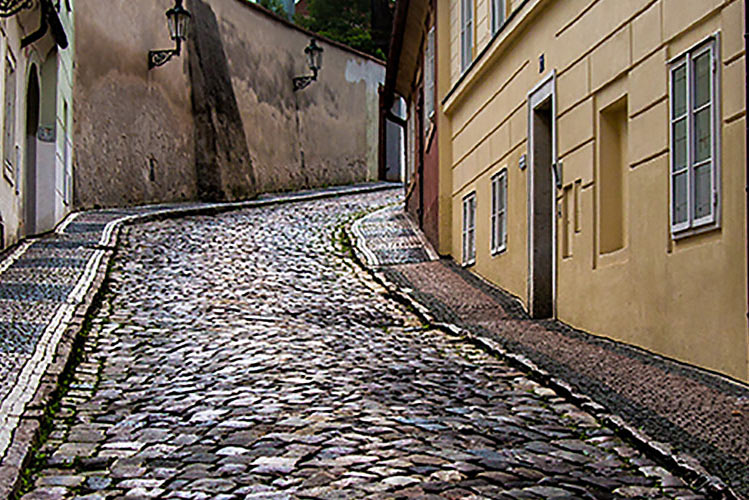
Нажмите OK для применения действия фильтра и повышение резкости будет применено ко всей фотографии. К сожалению, из-за ограничения ширины странички, я не могу вставить фотографию в масштабе 100% целиком, поэтому на рисунке ниже для демонстрации работы фильтра показан только фрагмент фото.
Фрагмент показан в состоянии до применения фильтра. Чтобы посмотреть, как он выглядит после, наведите на рисунок курсор мыши:
Повышение резкости мягких объектов
Ниже приведены настройки фильтра «Контурная резкость» (Unsharp Mask), которые хорошо работают в изображениях, где объект имеет «мягкую» структуру (например, цветы, животные, радуга и т.д.). Эти настройки дают едва заметное повышения резкости, которое очень хорошо подходит для этих типов объектов:
- «Эффект» (Amount) — 120%
- «Радиус» (Radius) — 1
- «Изогелия» (Threshold) — 10
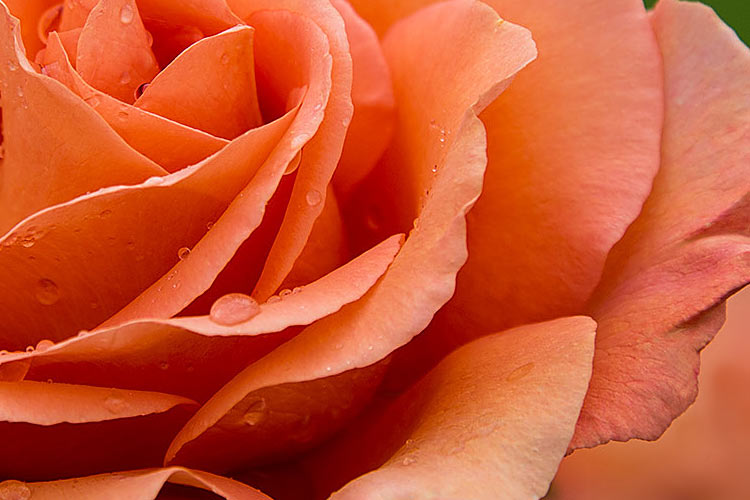
Наведите мышку, чтобы увидеть фотографию после усиления резкости. Приведён фрагмент фотографии в масштабе 100%.
Резкость портретов
Если вы хотите повысить резкость портрета, снятого крупным планом, попробуйте применить следующие настройки:
- «Эффект» (Amount) — 75%
- «Радиус» (Radius) — 2
- «Изогелия» (Threshold) — 3
Это ещё один вариант незначительного увеличения резкости, но, тем не менее, достаточно эффективный, усиливающий блеск глаз и создающий блики на волосах объекта:
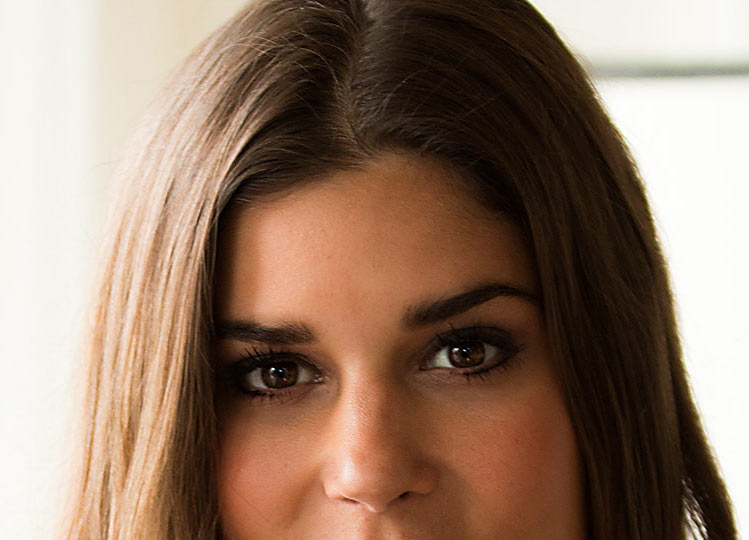
Наведите мышку, чтобы увидеть фотографию после усиления резкости. Приведён фрагмент фотографии в масштабе 100%.
СОВЕТ: Повышение резкости женских портретов
Если нужно повысить резкость женского портрета, сначала зайдите в панель «Каналы» (Channel) и щелкните по каналу
Red (Красный) (как показано здесь), сделав его активным (при этом изображение в документе станет в черно-белым). Затем повысьте резкость этого красного канала, используя значение «Эффекта» порядка 120 %, «Радиус» — 1, «Изогелия» — 3 . Такой прием позволяет избежать повышения резкости большей части текстуры кожи и вместо этого повысить только резкость глаз, бровей, губ, волос и т.п. Как только такое повышение резкости применено, в панели Каналов нажмите на канал RGB, чтобы вернуться к полноцветному изображению.
Умеренное повышение резкости
Ниже описаны настройки умеренного повышения резкости, которое дает приятный результат везде – от снимков продукции до снимков внутренней и внешней архитектуры и пейзажей (а в данном случае – витрины со шляпами). Это моя излюбленная настройка, когда требуется хорошее и явное повышение резкости. Попробуйте следующие настройки:
- «Эффект» (Amount) — 120%
- «Радиус» (Radius) — 1
- «Изогелия» (Threshold) — 3
И увидите, насколько они хороши (я убежден – они вам понравятся). Наведите курсор на фото, чтобы посмотреть, как эти настройки оживили и детализировали ободок вокруг шляпы и ее края:

Максимальное повышение резкости
Я использую предельное повышение резкости только в двух ситуациях:
- Когда снимок явно не сфокусирован и нуждается в радикальном повышении резкости, чтобы вернуть ему чёткость.
- Снимок содержит объекты с четкими кромками (например, скалы, здания, монеты, автомобили, механизмы и т.д.). В таком снимке радикальное повышения резкости действительно выявляет детали на кромках здания.
Вот мои значения радикального для усиления:
- «Эффект» (Amount) — 65%
- «Радиус» (Radius) — 4
- «Изогелия» (Threshold) — 3
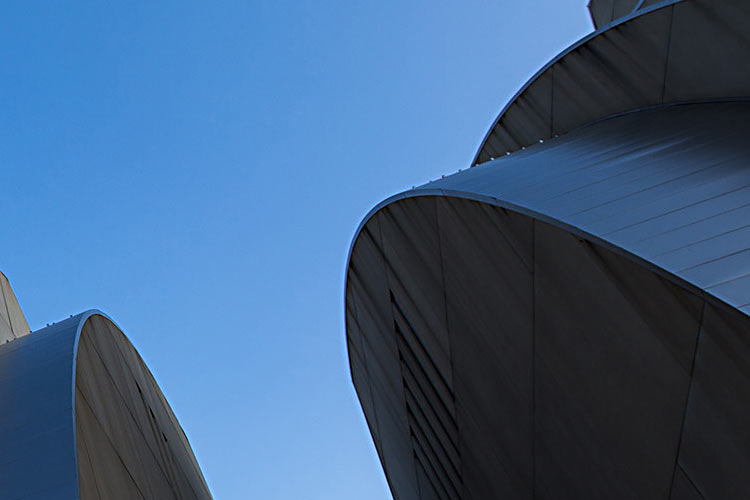
Наведите мышку на фото, чтобы увидеть фотографию после усиления резкости. Приведён фрагмент фото в масштабе 100%.
Универсальное повышение резкости
Это, по всей видимости, моя излюбленная универсальная настройка повышения резкости:
- «Эффект» (Amount) — 85%
- «Радиус» (Radius) — 1
- «Изогелия» (Threshold) — 4
Я использую ее в большинстве случаев. Она не являются разновидностью «шокового удара» возможно именно за это она мне нравится. Она достаточно умеренная, чтобы ее можно было применить дважды к одному и тому же изображению, если после первого раза снимок не выглядит достаточно резким, но обычно однократного использования вполне достаточно.
Повышение резкости для Web
Для веб-графики, имеющей несколько размытый вид по сравнению, скажем.с графикой слайд-шоу, я использую следующие параметры:
- «Эффект» (Amount) — 200%
- «Радиус» (Radius) — 0,3
- «Изогелия» (Threshold) — 0
При понижении разрешения снимка для сети с высокого, в 300 точек на дюйм, до 72 точек на дюйм, снимок становится немного размытым и мягким. Если резкость кажется недостаточной, попробуйте увеличить значение «Эффекта» (Amount) до 400 %. Я также использую «Эффекта» в 400 % на расфокусированных снимках. Такое значение «Эффекта» добавляет некоторый шум, но, по крайней мере, позволяет спасти снимки, а иначе их пришлось бы выбросить.
Подбор ваших собственных настроек
Если вы хотите поэкспериментировать и подобрать ваши собственные наборы настроек для усиления резкости, я дам вам типичные диапазоны для каждой коррекции, в пределах которых можно найти свою собственную «зону наилучше-
го восприятия» настройки повышения резкости.
«Эффект» (Amount). Типовой диапазон использования лежит в пределах от 50 до 150 процентов. Это не неукоснительное требование, а лишь типичный рекомендуемый диапазон настройки этого параметра. Значения ниже 50 % не будут сколь-нибудь заметно влиять на эффект, а выше 150 % могут создавать проблему, в зависимости от того, какими вы устанавливаете «Радиус» и «Изогелию». Изменение же в пределах до 150 % довольно безопасно.
«Радиус» (Radius). По большей части, вы будете использовать 1 пиксель, но можно попробовать и 2 пикселя. Выше показан один из примеров, где в чрезвычайной ситуации «Радиус» достигал 4 пикселя. Я когда-то слышал легенду об эльфе, который использовал значение 5, но, возможно. эти слухи не достоверны. Вообще, Photoshop позволяет поднимать величину «Радиуса» даже до 250! Если вы спросите мое мнение, то ясчитаю, что всякого, кто рискнет использовать 250 как значение «Радиуса», следует заключать в тюрьму на срок до года и/или запрещать работать в Photoshop на срок от 3-х лет.
«Изогелия» (Threshold). Сравнительно безопасный диапазон установки — от 3 до 20. 3 соответствует самому интенсивному эффекту, а 20 – едва заметному. Если нужно существенно увеличить резкость, можно понизить значение до нуля, но при этом внимательно следите за цифровым шумом, который может появиться в снимке.
Если вы не знаете, с чего начать создание вашей собственной настройки фильтра Unsharp Mask (Контурная резкость), то сделайте так: выберите отправную точку — один из наборов параметров настроек, которые я привёл выше, а затем просто двигайте ползунок «Эффект» и только его (то есть не трогайте два остальных ползунка).
Опробуйте этот прием и вскоре найдете положение, где зададитесь вопросом: «А не улучшит ли резкость снижение параметра «Изогелия», и подобрав подходящее значение, вам, возможно, понравится результат.