Как искать по картинке в Гугле. Даже с телефона
Поиск по картинке является одной из самых крутых функций, предложенных пользователям интернета. Если раньше можно было искать только текстовую информацию, то теперь нейронные сети научились без труда определять то, что изображено на картинке, и предлагать вам либо её исходник, либо аналоги с похожим содержанием. Странно только, что кнопка поиска по картинке в Google почему-то пропала. Неужели компания просто отказалась от такой возможности? На самом деле нет. Просто она предложила кое-что покруче.

Из Chrome не пропадала кнопка поиска по картинке, просто она обрела другой вид
Фишки YouTube на Android, о которых вы могли не знать
Какое-то время назад пользователи Google Chrome обратили внимание, что из браузера пропала кнопка «Найти в Google». Вместо неё появилась другая под названием «Найти через Google Объектив». Это куда более продвинутый инструмент, который расширяет возможности браузера, предлагая пользователю куда больше сценариев поиска и вариантов подстройки для получения более релевантного результата.
Что такое Гугл Объектив

Искать по картинке в Google стало намного удобнее
Чем хорош Google Объектив? Ну, причин для его внедрения было несколько.
- Во-первых, Google Объектив — это универсальный инструмент, который является составной частью сразу нескольких приложений и сервисов Google. Он доступен не только в браузере, но и, скажем, в Google Фото.
- Во-вторых, Google Объектив может искать не только идентичное изображение, но и отдельные объекты с картинок. Благодаря ему можно найти ту или иную вещь, которую вы увидели на фотографии. Google найдёт её и даже подскажет, где купить.
- В-третьих, Google Объектив не только ищет, но и переводит в реальном времени. Нейронные сети определяют не только визуальные объекты на изображениях, но и текст, позволяя переводить его на любой из языков, знакомых Google Переводчику.
Как найти предмет по картинке в интернете
Несмотря на то что Google заменила кнопку поиска по картинке поиском через Google Объектив, с точки зрения механики процедура совершенно не изменилось:
- Откройте Google Chrome и выберите желаемую картинку;
- Нажмите на неё правой кнопкой мыши и нажмите «Искать через Google Объектив»;
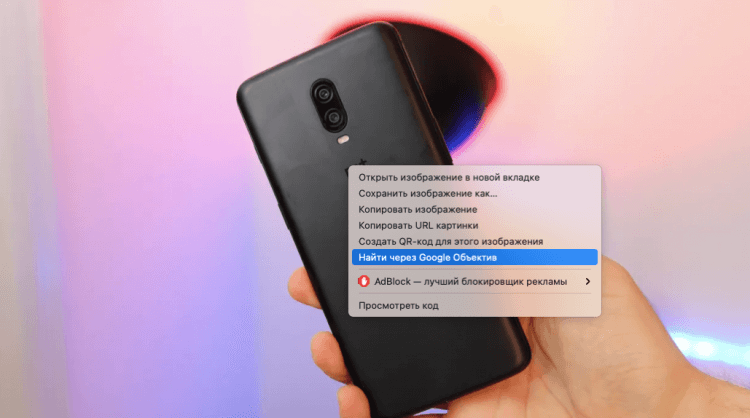
Гугл объектив предлагает более широкий спектр возможностей для поиска
- Справа появится окно с результатами поиска;
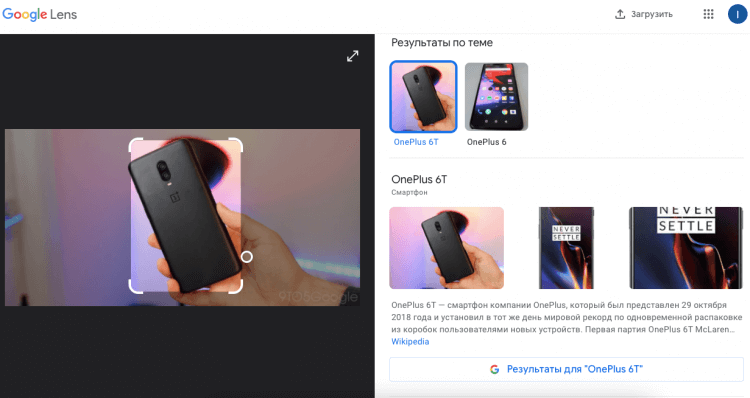
Google Объектив определит все объекты на вашем фото
- Выберите объект на изображении, который хотите найти;
- Пролистайте вниз, чтобы увидеть совпадения по картинкам и ссылкам, ведущим на страницы с информацией об этом объекте.
Учтывайте, что чем больше объектов на фото, тем больше возможных вариантов поиска предложит Google Объектив. Для него не проблема распознать телефон, его модель и бренд, текстовые записи, а в отдельных случаях даже объекты на фоне. В целом, Google Объектив — это своего рода разборщик изображений, раскладывающий их на составные и предлагающий найти то, что на них изображено.
Впрочем, если вам не нужно лишних функций, и вы хотите просто вернуть старый-добрый механизм поиска по картинкам, вам понадобится зайти в соответствующий раздел сайта Google:
-
на сайт поиска картинок;
- Найдите нужную вам картинку и перебросьте её сюда;
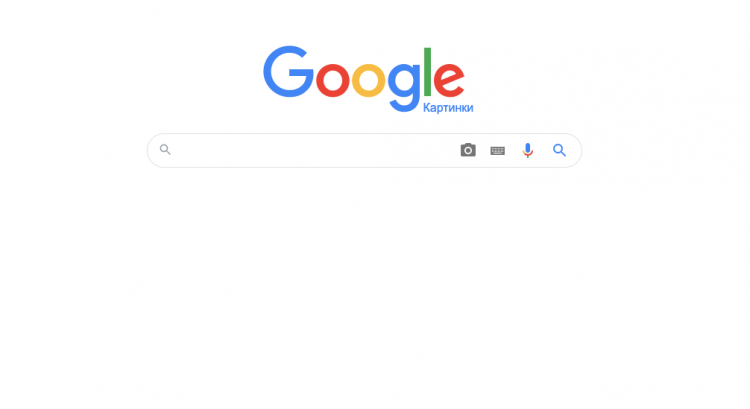
Если вы не хотите пользоваться Объективом, воспользуйтесь отдельным сайтом Гугл для поиска картинок
- Откройте вкладку с картинками и выберите размер;
- Отыщите нужную картинку в нужном вам разрешении.
Как скопировать текст с картинки
Поскольку Google Объектив — это универсальный инструмент поиска, он доступен и в других сервисах Google. Я же покажу, как он работает, на примере Google Фото:
- Откройте Google Фото и выберите любую фотографию;
- В нижней части экрана нажмите на значок Объектива;
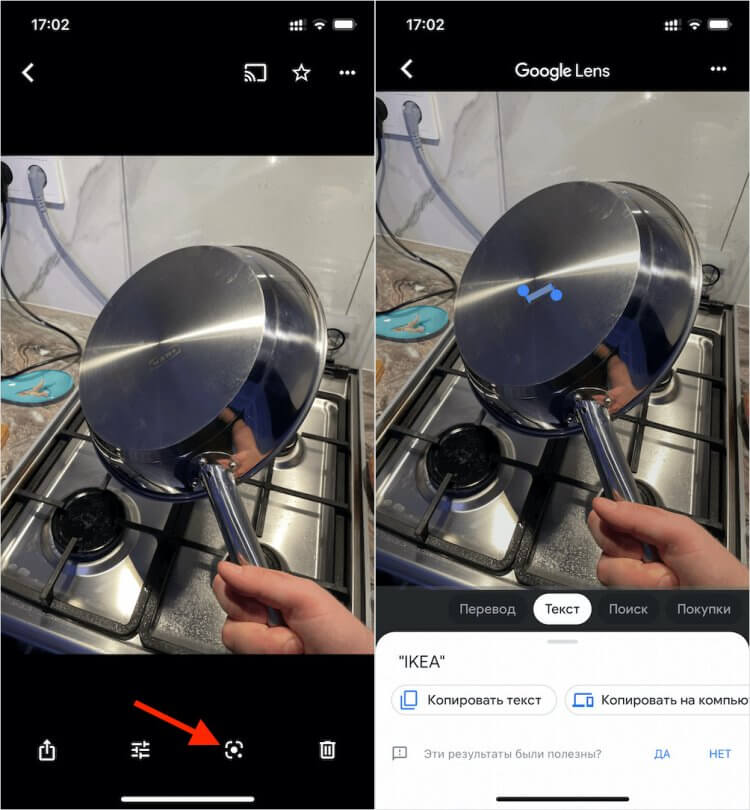
Google Объектив очень глазаст
- В выпадающем окне снизу выберите желаемое действие;
- Тут вы можете найти похожие изображения, товар, найденный на фото, выделить и скопировать текст и даже перевести его на родной язык.
Как видно на скриншотах выше, Google Объектив чрезвычайно глазаст. Он без труда разглядел надпись IKEA на сковородке, которую я сфотографировал, и предложил скопировать эту надпись. При желании можно выбрать вкладку с товарами и найти интернет-магазин, где можно купить точно такую же сковороду. Это очень удобно.
Аналогичным образом вы можете пользоваться Google Объективом как функцией поиска по картинке. Достаточно просто сохранить эту картинку себе на смартфон, дождаться синхронизации с Google Фото, а потом просто отыскать идентичное или похожее изображение с помощью нейронных сетей. Несмотря на кажущуюся сложность, на всё — про всё у вас уйдут считанные секунды.
Новости, статьи и анонсы публикаций
Свободное общение и обсуждение материалов

Одной из причин, заставивших меня однажды купить смартфон с AMOLED-экраном, стало наличие функции Always On Display, суть которой сводится к тому, что дисплей всегда остается включенным, показывая время и пропущенные уведомления. До непосредственного знакомства функция представлялась очень полезной, а сторонние отзывы только подкрепляли такое мнение. Но на практике оказалось, что активный экран блокировки приносит только вред, а его хоть какая-то польза вызывает серьезные сомнения.

У каждого из нас есть знакомый, который вечно путается, как куда-нибудь пройти. То повернет не туда, то ищет вход не с той стороны дома. В такой ситуации большим спасением являются различные картографические сервисы. Особенно те, которые умеют составлять пешие маршруты. Ну а что? Получил от кого-нибудь из друзей адрес, загнал его в условные Яндекс Карты или 2ГИС и добрался до нужного места. Вот только иногда проще скинуть геолокацию, а не адрес. Тогда человек, вместо того, чтобы вводить информацию руками, просто перейдет по ссылке, и она сразу же откроется в нужном приложении и предложит составить маршрут.

Смартфон является универсальным устройством, способным решать огромное количество задач. В частности, с его помощью мы потребляем текстовую информацию: читаем электронные книги, скролим ленту соцсетей, изучаем статьи в браузере. Все это негативно сказывается на состоянии наших глаз, ведь при длительном использовании гаджета они сильно устают, что в итоге приводит к снижению зрения. Если вы хотите продолжать читать на смартфоне, но в то же время желаете сохранить здоровье зрительных органов, воспользуйтесь нашими полезными советами.
Выполняем поиск по картинке в Google
Google по праву считается самым популярным и мощным поисковиком в интернете. Система предоставляет множество инструментов для эффективной работы с информацией в сети, в числе которых и функция поиска по картинкам. Она бывает полезна в том случае, если пользователь не располагает достаточной информацией об объекте и имеет под рукой только его изображение. Сегодня мы разберемся с тем, как реализовать поисковой запрос, показав Гуглу графический изображение искомого объекта.
Поиск по изображению в Google
Итак, для того чтобы найти связанную с тем или иным объектом информацию или дополнительные изображения по имеющемся «на руках» графическому файлу, выполните следующее:
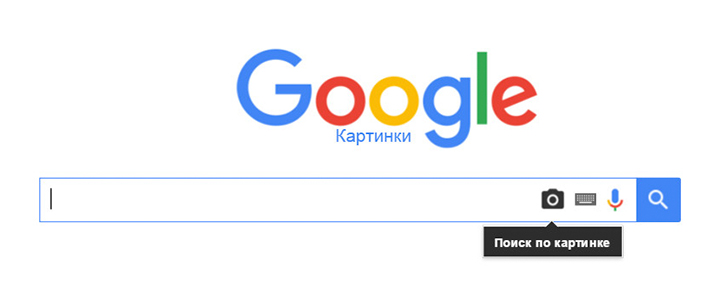
- Зайдите на главную страницу Google и нажмите по ссылке «Картинки», расположенной в правом верхнем углу экрана.

- В адресной строке станет доступна пиктограмма с изображением фотоаппарата, которой и нужно воспользоваться. Нажмите на нее.


-
Если у вас есть ссылка на изображение, которое находится интернете, скопируйте ее и вставьте в поисковую строку (при этом должна быть активна вкладка «Указать ссылку») и нажмите на кнопку «Поиск по картинке».
Перед вами откроется список результатов, связанных с загруженным изображением. Переходя на представленные в выдаче страницы, вы сможете найти нужную информацию об объекте.
Как видите, создать поисковый запрос по картинке в Google довольно просто. Данная функция вполне может сделать ваш поиск по-настоящему эффективным.
Поиск по картинке гугл. Google image фотографу
Знаете ли Вы какую огромную пользу фотографу может принести такой поиск? Целых четыре! Вы можете найти автора интересующей вас фотографии, картины. Или найти информацию о человеке в интернете по фотографии? Вы можете обнаружить в сети незаконное использование ваших фотографий на чужих сайтах. Вы можете найти оригиналы или большие размеры той миниатюры, которая вам понравилась. Также Google покажет похожие картинки. А еще фэйки в СМИ так удобно разоблачать.
Загрузите фотографию в Google Картинки и вы увидите похожие изображения. Студенты нашей фотошколы пользуются этим в поисках вдохновения на онлайн фотокурсах
Онлайн фотокурсы ►
1. Поиск с компьютера, изображение на компьютере
Как запустить этот простейший поиск Вы догадаетесь сами, глядя на картинку снизу. Она кликабельна. Стащите картинку в область поиска методом перемещения файлов «Потащил и бросил — Drag&Drop». Кликните на картинку, чтобы почитать о поиске по картинке на планшете или мобильном.
Теперь Вы знаете, как ответить на запрос «Друзья, подскажите, а кто автор этой фотографии?»
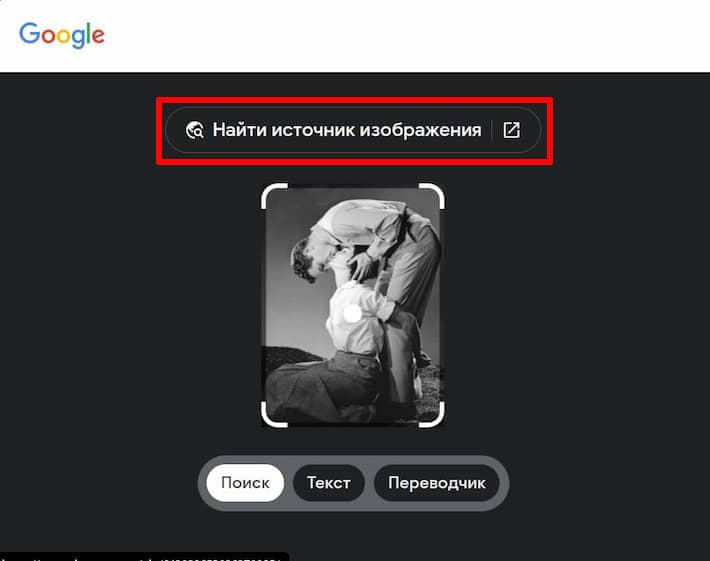
Обратите внимание на то, что гугл показывает вам перечень сайтов, на которых есть определенная фотография. Но если вы захотите применить такие фильтры поиска как размер, цвет, тип изображения, время загрузки в инет и другое, вам нужно будет нажать на «Найти источник изображения»
2. Поиск с компьютера, картинка в сети. Поиск по картинке гугл с помощью ссылки на изображение
Если вам нужно больше информации о какой-то фотографии в сети, то необязательно ее копировать на свой компьютер.
Сделайте правый клик мышью по фото и нажмите «копировать URL картинки.
На сайте images.google.com нажмите на значок с изображением фотоаппарата и выберите «Указать ссылку». Так советует Справка Google
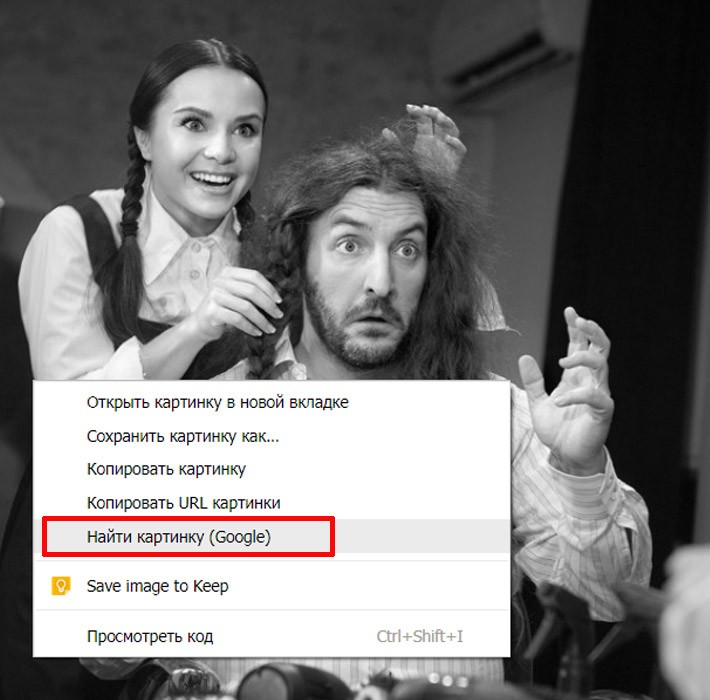
Если вам часто приходиться искать по картинке, используйте пункт меню «Найти картинку Google» в Chrome
Это работает только в Chrome. Сделайте правый клик мыши над нужной картинкой, например, над этой. Выпадает контекстное меню. Сделайте клик на пункте «Найти картинку Google». Так вы запускаете поиск этой фотографии в сети.
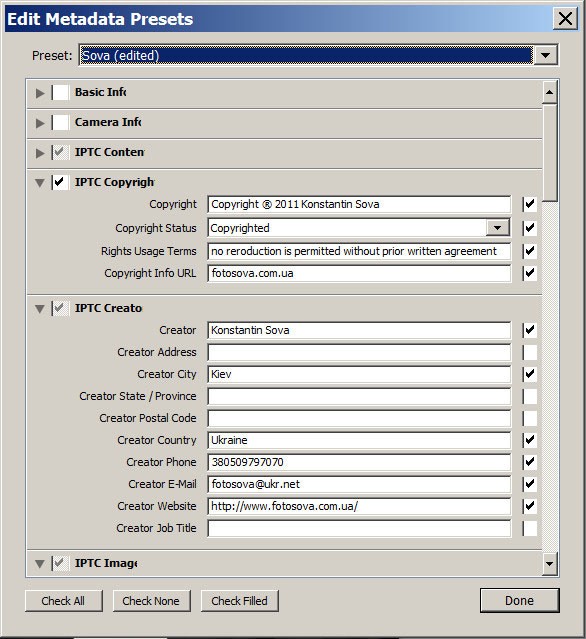
Вышесказанное будет полезно каждому фотолюбителю. А вот профессиональные фотографы знают как облегчить и людям, и поисковикам поиск их фотографий в сети интернет. Они вносят в информацию файла ключевые слова запросов и защищают свои изображения с помощью метаданных. Такой набор метаданных можно редактировать в модуле Библиотека (Library) программы Lightroom. В авторский присет фотограф вносит имя и фамилию, адрес проживания, электронную почту, телефон, адрес сайта и другое. Эта информация не видна нечестным на руку воришкам и всегда поможет защитить ваши права на фотографию. Смотри также обучающее видео по обработке фотографий на курсе «Лайтрум для фотографов»
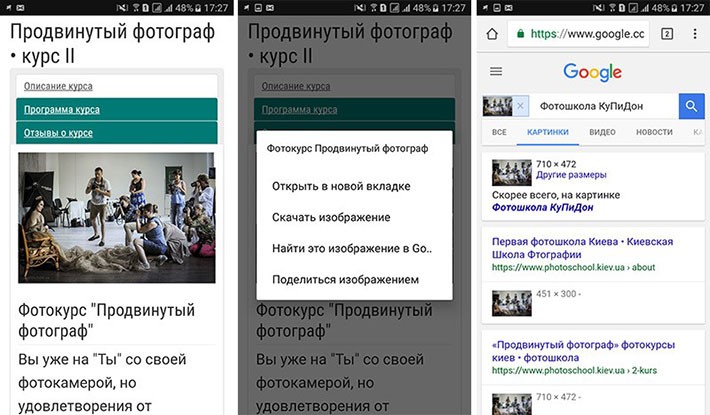
3. Гугл поиск по картинке с телефона ► картинка в сети
1. Вы увидели картинку на сайте.
2. Нажмите на картинку и удерживайте нажатие.
3. В появившемся окне выбирайте «Найти это изображение в Google»
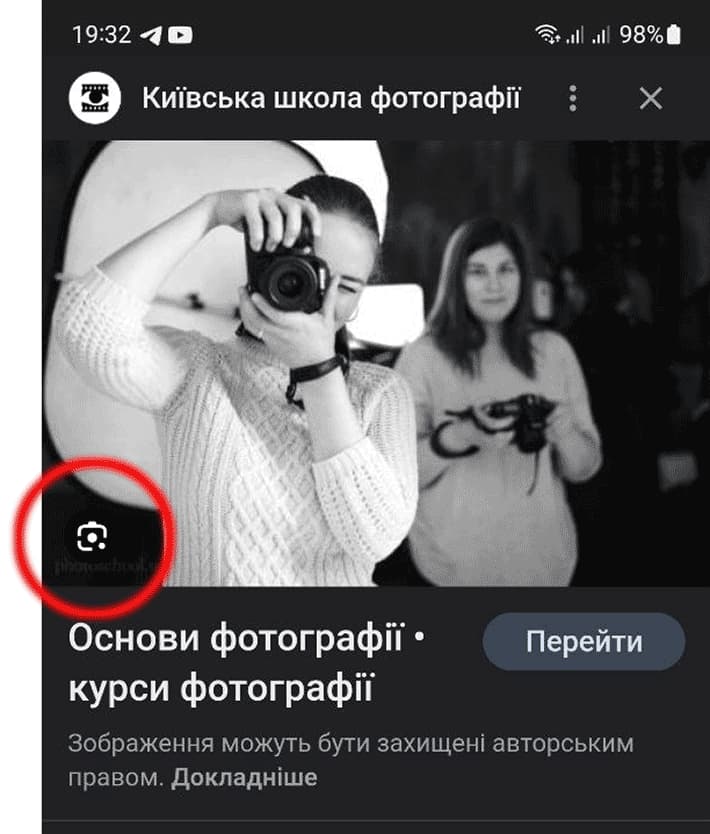
А что нового Google предлагает свои пользователям в 2023 году? Это поиск внутри найденной картинки. Приложение Google для операционной системы Android получило новую функцию – значек «Поиск на изображении». Если вы нашли по запросу конкретное изображение или видео, вы увидите специальный значок в нижнем левом углу. Этот фотоаппаратик позволяет найти дополнительные сведения о найденных файлах, которые могут быть полезны для вас. Вот как это выглядит:
4. Поиск по картинке с телефона ► картинка уже в мобильном
Итак, фотография (картинка) уже в вашем телефоне, в определенной папке. Перейдите по этой ссылке images.google.com Если такой тип поиска вам нужен часто, то сохраните этот сайт на один из экранов телефона с помощью команды «Добавить на главный экран».
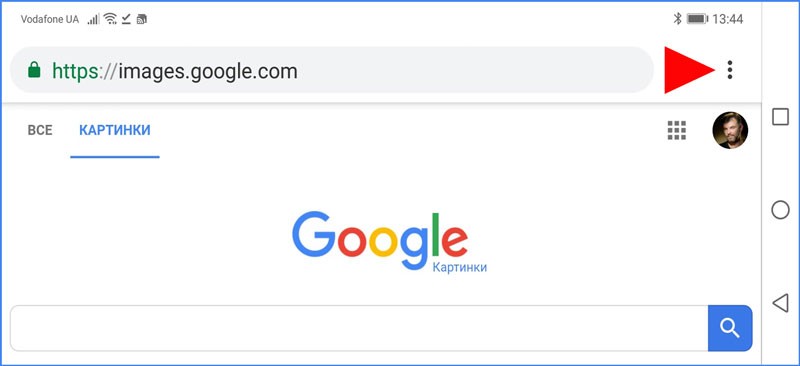
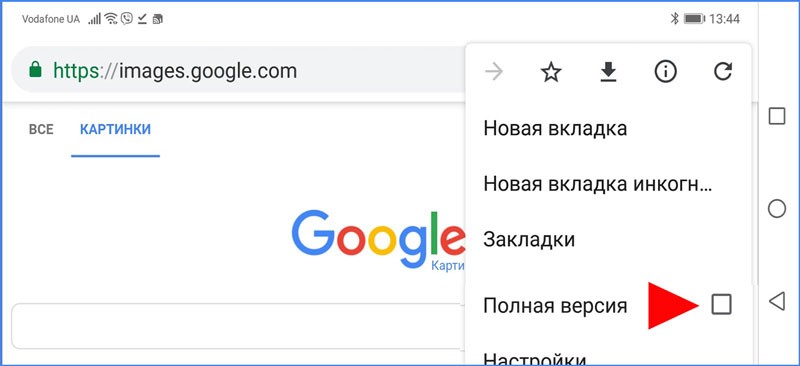
К сожалению, на в мобильной версии Google нет возможности нажать на иконку фотоаппаратика сразу. Сначала нужно нажать на три точки (рис. ниже) и активировать режим отображения «Полная версия»
Ставьте галочку в рамке «Полная версия»
Тогда рядом с поисковой строкой появится «фотоаппаратик». Нажмите на эту иконку.
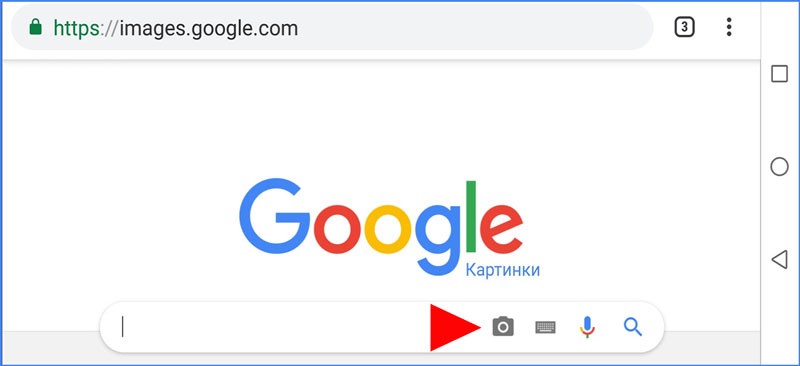
Таким образом мы вызываем меню загрузки картинки из нужной папки телефона или фотокамеры. С фотокамеры удобно загружать фотографию в магазине, например, если вы хотите узнать что-то о товаре.
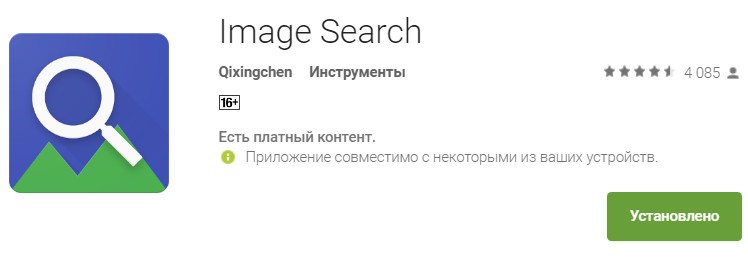
Поиск по картинке на iPhone будет продуктивен с программами Reversee или Veracity. Для Android телефонов попробуйте специальное приложение Image Search /производитель Qixingchen /. Загрузите и установите это приложение из Googlу Play Store маркета.
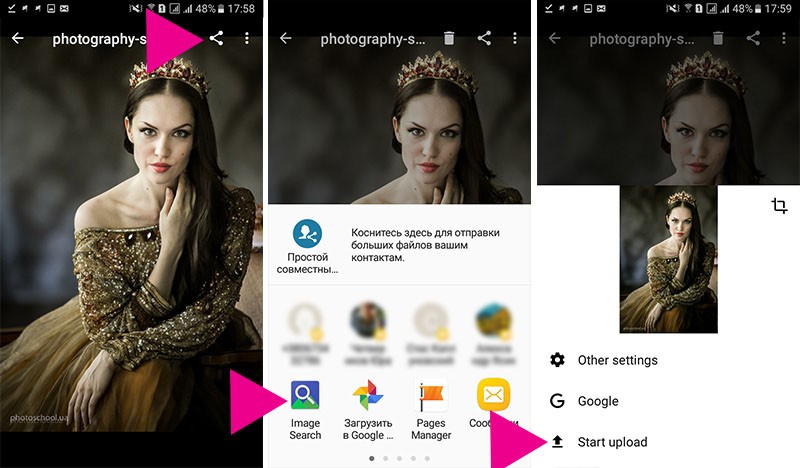
1. Откройте фотографию на своем телефоне
2. Нажмите на иконку «Поделиться», она даст возможность выбрать программу, с помощью которой мы хотим открытьэто изображение.
3. Выберем для открытия Image Search и подтвердим загрузку фотографии для поиска в сети /Start Upload/
Google поиск не только найдет все варианты использования вашего изображения в сети, но и предложит набор похожих вариантов на нижнем экране выдачи.
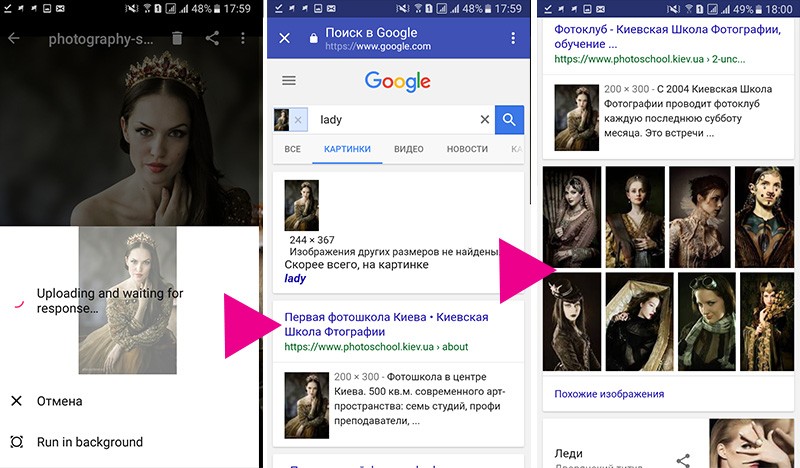
Поиск с мобильного с помощью Google Lens и Google Photo. Предмет или его изображение находится прямо перед вами.
Если перед вами незнакомая картина или книга, товар или штрихкод, здание, растение или животное, то найти о нем информацию в сети позволяет Google Lens Объектив. Это бесплатное приложение можно установить на телефон. Но также оно встроено в Google Photo как инструмент определения объекта и поиска информации о нем. А еще его иконку можно найти рядом с микрофоном в строке поиска мобильного Google.
Допустим, вы не хотите устанавливать Гугл Объектив. Тогда необходимо сделать снимок предмета вашего интереса. Например, картины ниже.
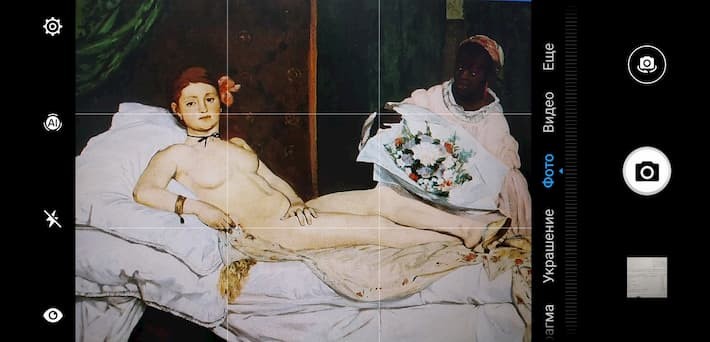
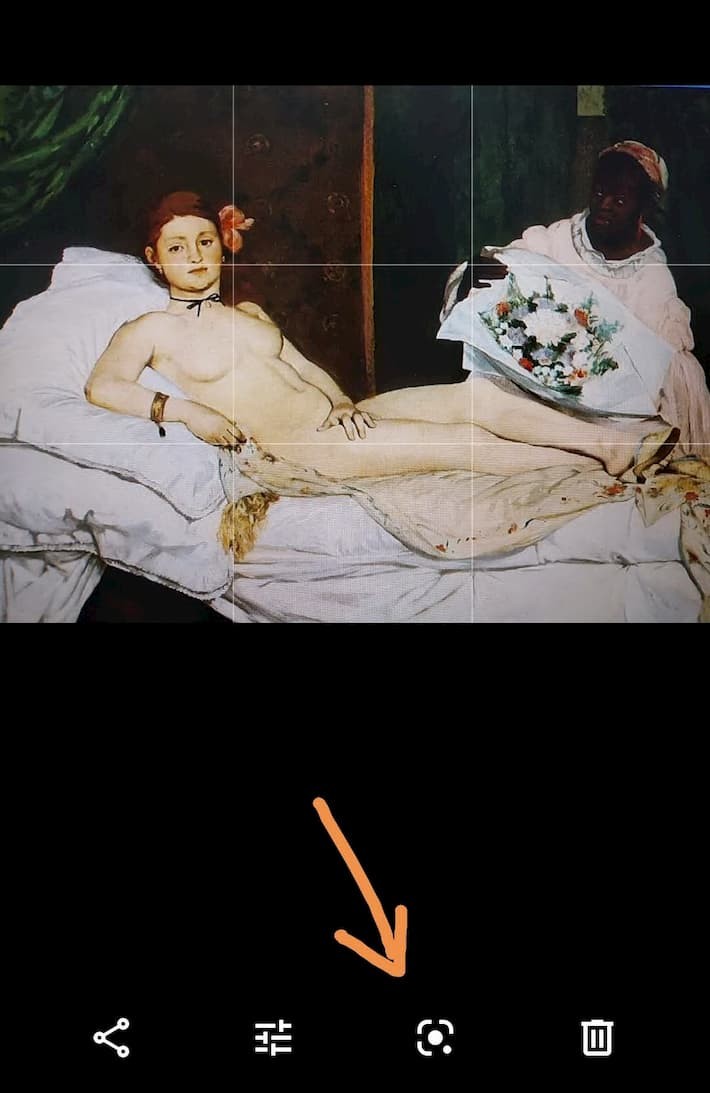
Затем следует передать картинку в приложение Гугл Фото. Если вы однажды включили синхронизацию, то эта передача происходит автоматически. Затем нужно нажать на значок Google Lens. И вот мы узнаем, что это картина «Олимпия» Эдуарда Мане.
Часто мы разыскиваем фотографию с размерами для печати.
Если вам понадобятся качественные изображения определенной тематики для оформления сайта и рекламных материалов. Зайдите на вкладку Google Картинки и в меню Инструменты уточните «Права на использования». Выбирайте «с лицензией на использование», она разрешает бесплатно пользоваться теми изображениями, которые будут найдены. Тут же уточните и нужный размер.
Бонус внимательному читателю: ТОП бесплатных фотостоков с изображениями, которые можно использовать в коммерческих целях без регистрации и не нарушая авторские права.
- Unsplash • Лицензия CC0 (Creative Commons Zero) приравнивается к общественному достоянию. Фотограф полностью отказывается от своих прав на изображение – можно загружать, делиться и использовать миллионы изображений Смитсоновского института. Галерея включает изображения 21 музея Смитсоновского института, девяти исследовательских центров, библиотек, архивов и Национального зоопарка.
- Pexels • возможность искать фото по ключевым словам и по нужной цветовой гамме. Лицензия CC0
- Pixabay • Сток бесплатных фотографий, иллюстраций, векторной графики и видеороликов HiRes
- Public Domain Pictures
Stockvault • не все темы: Business, Spring, Vintage, Sunset, Earth Day, Food, Concept - Streetwill • уличная фотография
- SplitShire
- Gratisography
- Free Images • 300k
- IM Free
- Freestockimages
- Freestocks.org
- Flickr • Продвинутый поиск изображений с лицензией Creastive Commons (СС) по цвету размеру, формату и теме. Используйте фотографии с лицензией Creative Commons обязательно указывая авторство по шаблону «Имя автора / источник Flickr / Тип лицензии CC». Обратите внимание на фликре на коллекцию из 1000000 сканов Британской библиотеки photos/britishlibrary.
А по адресу www.flickr.com/photos/internetarchivebookimages Калев Литару создал гигантскую базу данных из 12 миллионов исторических изображений - moma.org – 84000 оцифрованных картин от Музея современного искусства в Нью-Йорке. Пополняется ежемесячно.
Icons 8 – Дизайнеры, качайте дизайн ресурсы бесплатно: иконки, фото и иллюстрации, а также музыку для видео. - burst.shopify.com
- usdawatercolors.nal.usda.gov • бесплатная загрузка 7500 фруктовых акварелей в высоком разрешении
- morguefile.com
Эти изображения могут вам понадобится для создания художественных коллажей в программе Фотошоп. Например такую картину вы научитесь собирать на курсе Фотошоп Онлайн.
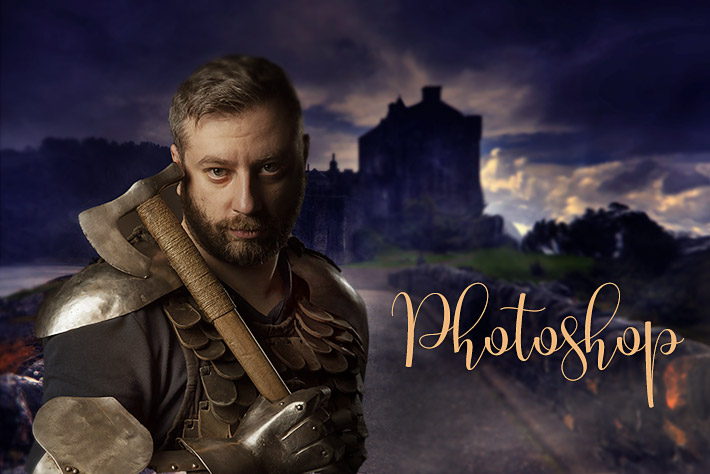
Записаться • Программа
NEW! Перетащите свою фотографию в программу Google Api AI and machine learning products
Google Интелект и Машинное Обучение узнает объекты на вашей фотографии, предложит ключевые слова или хэштеги, предупредит о 18+. Не требует регистрации. Попробуй новинку Ai от Google! А фотографы могут таким образом узнать какие слова могут войти в облако атрибуции ключевых слов для фотографии при загрузке на продающие фотостоки.
Поиск по картинке
В интернете есть три бесплатных сервиса поиска по фото: Google Images, Яндекс Картинки и TinEye. В этом уроке я покажу, как ими пользоваться на компьютере и телефоне.
ТОП-3 сервиса поиска фото
-
– специальный раздел поисковика Гугл. Ищет по изображениям на всех сайтах Интернета. – специальный раздел поисковика Яндекс. Работает так же, как и предыдущий, но у него другая база (результат может отличаться). – популярный зарубежный сервис.
Как искать на компьютере
Google Images
Google Images – это раздел поисковика Гугл, который ищет только по картинкам. В нем есть два варианта поиска по фото: по файлу и по ссылке.
По файлу . Перейдите на сайт images.google.ru и щелкните по значку фотоаппарата в конце строки.

Перетяните снимок в окошко.
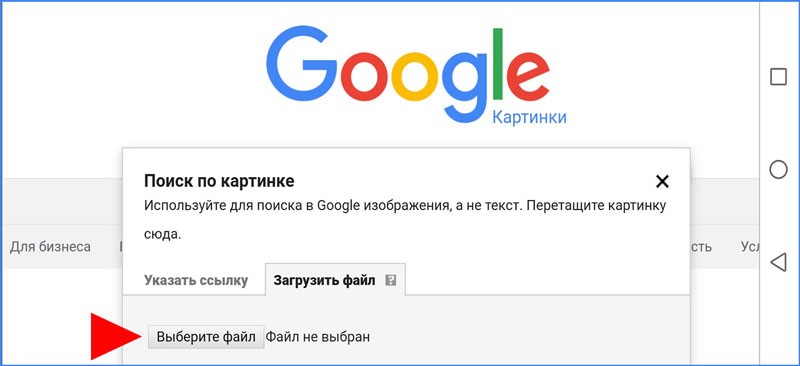
Или перейдите на вкладку «Загрузить файл», кликните по кнопке «Выберите файл» и откройте изображение с ПК.

Сервис покажет копии снимка в разных размерах, на каких сайтах они встречаются, а также похожие кадры.

По ссылке. Это поиск по изображению, которое опубликовано на каком-то сайте.
1 . Щелкните по снимку правой кнопкой мыши, выберите «Копировать URL картинки» или похожий пункт.

2 . Перейдите в сервис images.google.ru. Кликните по значку фотоаппарата.
3 . На вкладке «Указать ссылку» щелкните по строке правой кнопкой мыши и выберите «Вставить». Добавится адрес файла в сети – длинный код, состоящий из букв и цифр. Нажмите «Поиск по картинке».

Гугл покажет результаты: копии изображения, на каких сайтах оно размещено и похожие снимки.
На заметку . В программе Google Chrome эта функция встроена в меню. Достаточно кликнуть правой кнопкой мыши по снимку и выбрать из списка пункт «Найти картинку». Сразу после этого автоматически откроется новая вкладка с результатом.

Яндекс Картинки и TinEye
Яндекс.Картинки и TinEye – это популярные онлайн сервисы поиска изображений. Работают по тому же принципу, что Google Images. Но база данных и алгоритм у них несколько отличается, поэтому могут быть другие результаты.
Яндекс Картинки . Переходим на сайт yandex.ru/images и нажимаем на иконку с фотоаппаратом в конце строки.

Перетягиваем снимок с компьютера в верхнее поле.
Или щелкаем по кнопке «Выберите файл» и через окошко открываем нужное изображение.

После загрузки Яндекс покажет результаты: копии картинки в разных размерах, сайты, где она встречается, и похожие кадры.

Также можно искать по изображениям с других сайтов – по ссылке. Принцип такой же, как у Гугла:
- Кликаем по кадру правой кнопкой мыши, выбираем «Копировать URL картинки».
- Переходим на yandex.ru/images, нажимаем на значок фотоаппарата.
- Вставляем ссылку в строку «Введите адрес картинки» и нажимаем «Найти».
А в браузере Яндекс эта функция встроена в меню. Нужно просто кликнуть по снимку правой кнопкой мыши и выбрать «Найти это изображение в Яндексе».
TinEye . Переходим в сервис по ссылке tineye.com, нажимаем на кнопку со стрелкой и через окошко выбора открываем файл с компьютера.

Сразу после загрузки появятся результаты: на каких сайтах встречается данный кадр. Их можно отсортировать по размеру через пункт «Sort by» и по сайтам через «Filter by domain/collection».
Например, выбрать только большого размера или только по товарам Алиэкспресс, Таобао.

Также через Тинай можно искать изображения, размещенные на сайтах, в соц сетях. Принцип тот же, что в Гугле: щелкаем по снимку правой кнопкой мыши, выбираем «Копировать URL», вставляем в TinEye и нажимаем Enter.
Как искать на телефоне
По снимку из Галереи
Google Images . Перейдите на сайт images.google.ru. Нажмите на три точки в верхней части браузера.

Из списка выберите пункт «Версия для ПК».

Загрузится компьютерная версия сервиса. Нажмите на иконку фотоаппарата в конце строки.
Перейдите на вкладку «Загрузить файл». Нажмите на «Выберите файл».

Разрешите доступ к камере (памяти) устройства и выберите снимок из галереи или сделайте кадр камерой телефона. После загрузки Гугл покажет результаты.

Эта инструкция для Андроид и браузера Google Chrome. Если вы пользуетесь Айфоном и браузером Safari, то после перехода на сайт images.google.ru нужно нажать на буквы «аА» в верхней строке программы и выбрать «Запрос настольного веб-сайта».
Яндекс (спросить картинкой) . Откройте адрес yandex.ru/images, нажмите на иконку фотоаппарата в конце строки.

Нажмите на пункт «Камера» или «Снять фото», если нужно сделать снимок. А для указания изображения из памяти телефона нажмите «Выбрать», «Галерея», «Медиатека» или похожий пункт.

После загрузки Яндекс покажет результаты.
- Перейдите на сайт tineye.com.
- Нажмите кнопку со стрелкой.
- Выберите файл из памяти устройства или сделайте кадр камерой.

По изображению на сайте
Для поиска по фото, которое опубликовано на каком-то сайте, выполните следующее:
- Нажмите на изображение и удерживайте палец несколько секунд.
- Появится меню, из которого выберите «Найти это изображение в Google» или похожий пункт.
- В новой вкладке загрузятся результаты.

Если подобного пункта нет, выберите «Копировать ссылку» и вставьте ее в поиск по фото Гугл:
- Перейдите на сайт images.google.ru.
- Нажмите на
 в верхней части браузера, из списка выберите «Версия для ПК».
- Тапните по значку фотоаппарата.
- Задержите палец на строке для ввода ссылки и выберите «Вставить».
- Нажмите на «Поиск по картинке».
На заметку . А можно сохранить снимок в память телефона и выполнить по нему поиск так, как я показывал выше. Для этот задержите палец на фотке и выберите «Скачать изображение» или похожий пункт.
Приложения
Кроме поиска по фото с телефона в онлайн сервисах, можно искать и через приложение. Подробных программ много, они просты в использовании. Установить можно из Play Market (Google Play) на Android и App Store на iPhone.
Вот наиболее популярные приложения:
- Google Объектив (Play Market, App Store)
- Pinterest (Play Market, App Store)
- Photo Sherlock (Play Market, App Store)
- CamFind (Play Market, App Store)
Другие способы
В этом уроке я показал, как искать дубликаты изображения, похожие снимки. Мы рассмотрели три бесплатных онлайн сервиса, научились ими пользоваться. Но есть и другие варианты — о них можно почитать в следующих уроках: