Как использовать опцию «Подбор шрифта»
Не можете вспомнить какой шрифт использовали в недавнем проекте? Не желаете тратить время на прокрутку списка шрифтов и их подгонку? Из этого небольшого Photoshop урока вы узнаете, как использовать опцию Match Font (Подбор шрифта), которая поможет подобрать похожий шрифт.
Вам понравился шрифт на вывеске, тогда сделайте снимок на свой телефон. Вы, наверно спросите зачем? К счастью Adobe выпустила совершенно новую функцию в Photoshop с версии CC 2015.5, которая поможет вам определить, что это за шрифты, если они включены в службу Adobe TypeKit. Если нет, то постарайтесь выбрать из предложенных вариантов наиболее подходящий.
Фотограф Tigz Rice покажет вам, как использовать функцию Match Font (Подбор шрифта).

Откройте любое изображение с надписью и перейдите в меню Type > Match Font (Текст – Подбор шрифта).
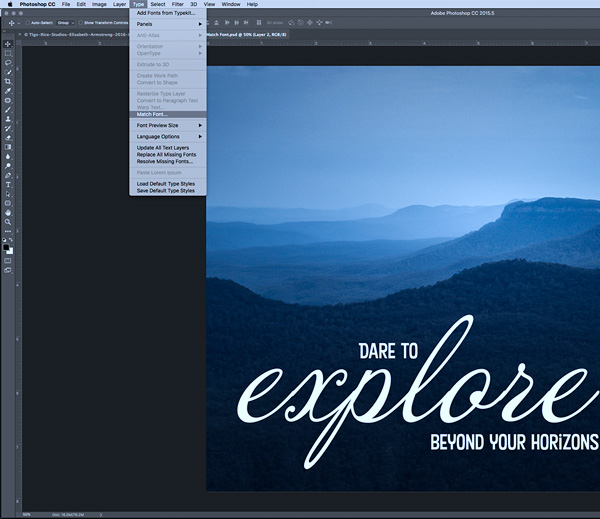
В открывшемся окне появится сообщение: «Настройте метки обрезки на экране, чтобы выделить близко к контуру одну строку текста, который нужно указать».
В результате Photoshop отобразит список предлагаемых шрифтов, которые входят в стандартный набор программы. Кликните по любому шрифту, чтобы активировать его или нажмите на звёздочку слева от названия шрифта, чтобы пометить как избранное для дальнейшего использования.
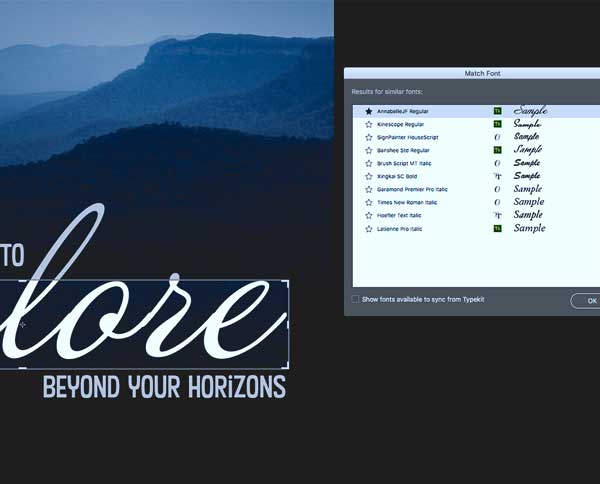
Если поставить галочку возле опции «Показать шрифты, доступные для синхронизации из TypeKit», то Photoshop так же предложит шрифты, доступные для синхронизации из TypeKit.
TypeKit – это служба для обеспечения шрифтов, принадлежащая компании Adobe. Если вам понравился какой-либо шрифт, то нажмите на значок облака, чтобы загрузить его к себе.
Работа со шрифтами в Photoshop
Узнайте больше о шрифтах Adobe и о том, как их использовать в Photoshop.
Сведения о шрифтах
Шрифт
Шрифт представляет собой полный набор символов (букв, цифр и других знаков), которые характеризуются общей высотой, шириной и начертанием. Пример: Adobe Garamond, полужирный, 10 пунктов.
Гарнитура шрифта
Гарнитуры шрифта (часто называемые начертанием или семейством шрифтов) представляют собой наборы шрифтов, обладающих общим внешним видом и спроектированных для совместного применения (например Adobe Garamond). В дополнение к символам, имеющимся на клавиатуре, гарнитура шрифта включает множество других символов. В эти символы могут входить лигатуры, дроби, каллиграфические символы, орнаменты, порядковые номера, заголовочные и стилистические варианты начертания, символы верхних и нижних индексов, старинные и прописные цифры.
Глиф
Глиф — это специальная форма символа. В некоторых шрифтах у заглавной буквы «А» имеется несколько форм (например, каллиграфическая или малая прописная).
Стиль шрифта
Стиль шрифта — это вариант конкретного шрифта в гарнитуре. Обычно члены семейства шрифтов, имеющие в названии слово Roman или Plain (в разных гарнитурах по-разному), представляют собой базовый шрифт, который может включать в себя различные стили: обычный, жирный, полужирный, курсив и полужирный курсив. Если в шрифте нужный стиль отсутствует, можно применить псевдостили: псевдополужирный, псевдокурсив, надстрочный и подстрочный индекс, все прописные и капитель.
Чтобы сделать шрифты доступными для Photoshop и других приложений Adobe Creative Suite, см. Активация шрифтов на компьютере.
Использование глифов эмодзи
Новый шрифт Emoji в Photoshop
В выпуске Photoshop 24.0 за октябрь 2022 г. мы удалили шрифт EmojiOne из нашего набора шрифтов в комплекте и заменили его на Noto Color Emoji SVG.
При открытии устаревшего документа, содержащего текстовый слой, на котором используется шрифт EmojiOne, EmojiOne должен быть автоматически активирован и загружен с сервера Adobe Fonts.
Photoshop не поддерживает шрифт Noto Emoji, выпущенный Google: https://github.com/googlefonts/noto-emoji.
Ввод эмодзи с помощью панели «Глифы»
Для добавления глифов эмодзи в текстовый слой с помощью панели «Глифы» :
- Выберите инструмент «Текст» . Нажмите в любом месте холста или перетащите курсор, чтобы создать новый текстовый слой, или просто выберите существующий текстовый слой, чтобы войти в режим редактирования текста.
- Выберите Noto Color Emoji SVG в меню «Шрифты» (на панели «Параметры» , панели «Символ» или панели «Свойства» ). Панель «Глифы» должна открыться автоматически.
- Дважды нажмите на любой глиф, чтобы вставить его в текстовый слой. Чтобы увидеть все эмодзи, доступные в выбранном шрифте, можно прокрутить панель вниз. Недавно использованные глифы перечислены в верхней части панели «Глифы» .
Кроме того, можно просмотреть все комбинированные глифы, выбрав параметр «Композиция и декомпозиция глифов» в меню «Задать категорию шрифтов» .
Как найти/определить шрифт по картинке
Работая с текстом, часто задаем себе вопрос «как найти или определить шрифт по заданной картинке?». Например, вы нашли какой-либо PSD файл, а в нем был встроен некий красивый шрифт с тестовой записью. Понятное дело, нам нужно эту запись отредактировать, но только фотошоп пишет уведомление, что такой шрифт не установлен в общей библиотеке и в случае изменения текста он будет потерян. Но нам нужен именно этот шрифт, так как он идеально вписывается в общую концепцию этого PSD файла. Тут-то и задаемся вопросом: где найти шрифт? Кстати, рекомендую ознакомиться с основными принципами и возможностями работы со шрифтами и инструментом Текст в фотошопе. Уверен, вы найдете много полезного и нового для себя.
На самом деле найти или определить шрифт по картинке сейчас не проблема. В интернете существует множество сервисов, которые помогут с большой вероятностью это сделать.
Если как следует покопаться, то, как правило, многие рекомендуют сайты по поиску шрифтов WhatTheFont и Whatfontis. На самом деле, последний мне больше всех понравился, поэтому именно о нем подробно я расскажу. Но сначала общая концепция, на которой построены почти каждый подобный сервис.
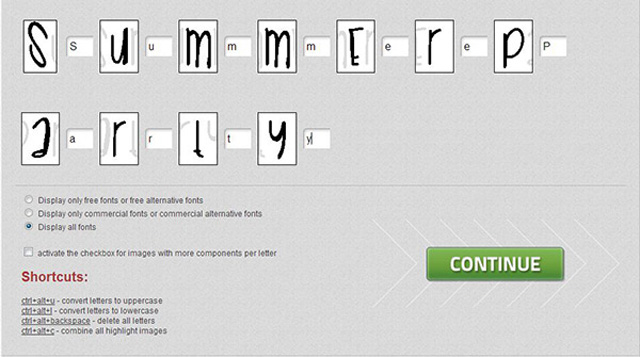
Сайты вам предлагают загрузить картинку, после чего система начинает анализ и ищет подходящий шрифт. Как правило, для большей точности совпадения, предлагается дополнительно ввести буквы с клавиатуры в соответствующие окна, например так:
Рекомендуется подбирать картинки большого размера, хотя бы 100 пикселей, и слова на картинке в идеале должны быть нарисованы четкими черными буквами на белом фоне и длиною хотя бы в 4 буквы. Все это нужно, чтобы машина могла сравнить вашу картинку со своей базой шрифтов, а как правило, такая база насчитывает десятки тысяч наименований, и на выходе был шрифт максимально приближенный к искомому.
Потестив несколько таких сайтов, причем искал я один и тот же шрифт с картинки, я пришел к выводу, что самый удобный и эффективный сайт — это Whatfontis. Остальные сильно и часто ошибаются в своей выдаче.
Одно из главных достоинств — это вероятность того, что вам предложат бесплатно скачать тот шрифт, что вы ищите.
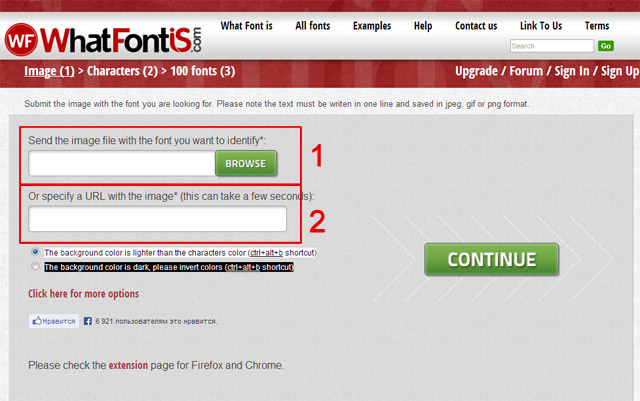
Сначала определите каким способом вы хотите воспользоваться.
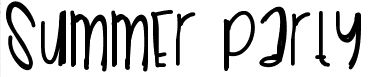
1. Нажав на кнопку Browse, выберите нужную картинку. Мой пример:
2. Укажите url-адрес к этой картинке, в случае, если она находится у вас не на компьютере, а где-то висит на просторах интернета.
Затем кликаем на Continue.
Сколько бы не искал, но я не нашел подобного сервиса с русским интерфейсом. Но это не страшно, поскольку тут все интуитивно понятно и можно быстро разобраться куда кликать.
Главная беда в том, что шрифт, содержащий буквы русского алфавита, вы никогда не найдете на таком сервисе, поскольку они еще не поддерживают кириллицу. Но если вы знаете примеры, подтверждающие обратное — пишите в комментарии, это, несомненно, будет полезно каждому.
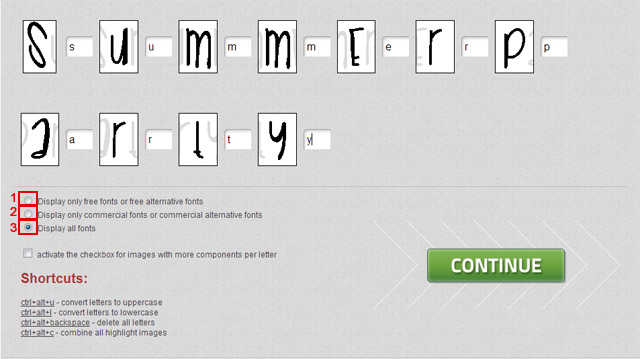
Как видите, программа сама распознала где буквы и разделила их по отдельности. Затем она просит вписать в соответствующие поля каким буквам на клавиатуре соответствуют данные картинки.
Еще ниже имеется три регулятора, влияющие на поисковую выдачу.
1. Display only free fonts or free alternative fonts. Галочка здесь означает, что поисковая выдача будет содержать только бесплатные аналоги.
2. Display only commercial fonts or commercial alternative fonts — здесь наоборот — только платные аналоги.
3. Display all fonts — отобразятся сразу все возможные шрифты.
Выбрав нужную галочку, жмите на Continue.
Появится та самая поисковая выдача, среди которой вы ищите самый похожий шрифт. Для удобства ваш искомый система все время показывает в нижнем правом углу.
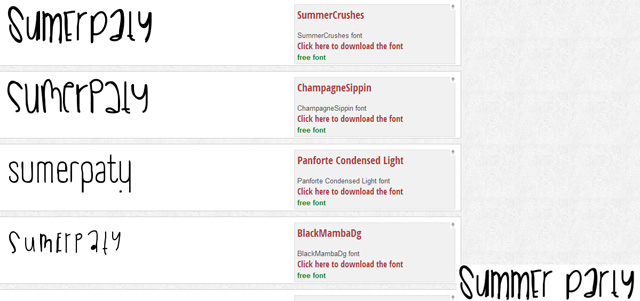
Как видите, подходящий для меня вариант отображен самым первым под названием «SummerCrushes». Я кстати поставил галочку, чтобы мне предлагали только бесплатные аналоги. Поэтому я могу с легкостью нажать на «Click here to download the font», чтобы скачать шрифт который я определял по картинке.
Подобные сервисы очень полезные и должны быть обязательно на заметке у мастеров, работающих с графическими редакторами. Остается только надеяться, что появятся и такие, которые смогут поддерживать кириллицу.
Где найти и как выбрать нужный шрифт в Adobe Photoshop
Adobe Photoshop — один из самых популярных графических редакторов, который позволяет создавать высококачественные изображения с использованием различных шрифтов. В этой статье мы расскажем, где найти нужный шрифт и как его выбрать в Adobe Photoshop.
Где найти нужный шрифт
Существует несколько способов найти источник, где можно найти нужный шрифт:
Использование встроенных шрифтов в Adobe Photoshop. В Adobe Photoshop предустановлено множество различных шрифтов, которые можно использовать для создания дизайна. Вам нужно всего лишь выбрать нужный шрифт из списка в меню "Шрифты".
Загрузка шрифта из облачного сервиса Adobe Fonts. Если у вас есть подписка на Creative Cloud, вы можете загрузить шрифты из облачного сервиса Adobe Fonts. Нажмите на кнопку Adobe Fonts в меню "Шрифты", и вам покажут все доступные шрифты.
Загрузка шрифта из интернета. Если у вас нет доступа к облачному сервису, вы можете загрузить шрифт из интернета. Найдите подходящий шрифт на сайте, загрузите его на свой компьютер и установите его.
Как выбрать нужный шрифт
После того, как вы нашли нужный шрифт, вам нужно его выбрать в Adobe Photoshop. Для этого выполните следующие действия:
Откройте документ в Adobe Photoshop, в котором вы хотите использовать шрифт.
Выберите инструмент "Текст" в панели инструментов.
Нажмите на кнопку "Шрифты" в меню "Стиль символов".
Выберите нужный шрифт из списка.
Настройте другие параметры шрифта, такие как размер, стиль, цвет и т.д.
Введите текст, используя выбранный шрифт.
Как видите, выбрать нужный шрифт в Adobe Photoshop довольно просто. Выбрав подходящий шрифт, вы сможете создать уникальный дизайн, который привлечет внимание ваших пользователей.