Особенности настройки почты в Outlook 2019.
Тонкости подключения почтовых учетных записей в Outlook 2019 на практике.

Сегодня мы рассмотрим тонкости подключения почтовых ящиков в программе Outlook 2019 на примере учетных записей от mail.ru и gmail.com. Сразу отметим, что способом, описанным в статье, настраиваются ящики и от других систем. В частности, добавление почтового ящика от Яндекса во многом аналогично добавлению ящика от Gmail, а почтовый ящик от rambler.ru по своим настройкам почти идентичен почте от mail.ru. В нашем примере будем использовать тестовую систему, чтобы иметь возможность в случае неудачи сбросить все изменения.
Итак, начнем. В Outlook 2019 создатели предусмотрели как автоматическое добавление почтовых ящиков, так и добавление почтовых ящиков вручную. Однако если первый способ срабатывает на отлично, то добавление вручную приводит к проблемам. Сейчас мы рассмотрим причины такого поведения программы и способ решения проблемы. В данном случае ситуация следующая. Как уже говорилось, имеются почтовые ящики на Gmail и mail.ru, настроенные на протокол pop3. Имеются файлы данных в формате pst, в которых содержится переписка, контакты и прочие настройки. Задача – выполнить добавление учетных записей почты и подключить к ним файлы данных. Казалось бы, задача достаточно тривиальна, но – не тут-то было.
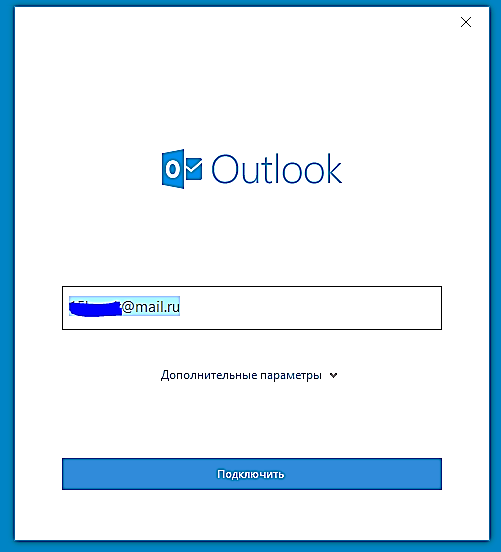
Запускаем Outlook 2019, и видим окно для создания учетной записи почты. Вносим адрес нашей почты и нажимаем кнопку «подключить».
Появилось окно с предложением ввести пароль.
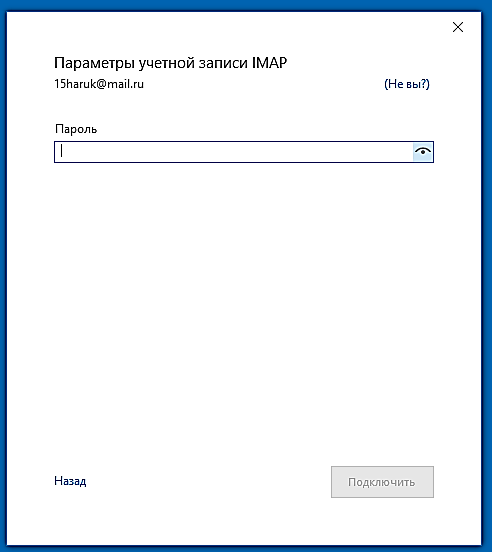
После ввода пароля учетная запись автоматически добавилась. Но! Во-первых, был использован протокол Imap, а мне необходимо использовать протокол pop3, так как не требуется общий доступ к почтовым данным. Во-вторых, для добавленного почтового ящика был использован новый файл данных, а мне необходимо подключить уже имеющийся файл, так как там имеется заполненная адресная книга, архив почтовых сообщений, календарь событий и прочая информация. Конечно, можно после добавления в настройках учетной записи указать имеющийся файл данных, но проблемы с imap это не решает, да и делать дополнительные настройки для каждого ящика это уже перебор. Таким образом, стандартный вариант добавления учетной записи почты удобен, когда требуется доступ именно через imap, и в то же время нет необходимости использования архивного файла данных. Поставленную же задачу этот способ не решил.
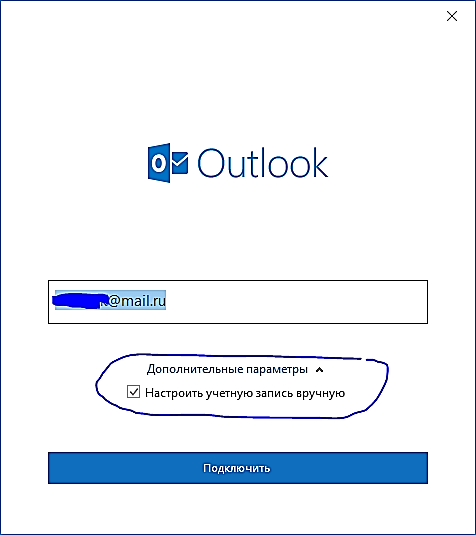
Попробуем добавить учетную запись вручную. Сбросим настройки системы к действовавшим перед добавлением ящика. Запускаем Outlook и выбираем в первом окне в дополнительных параметрах настройку учетной записи вручную.
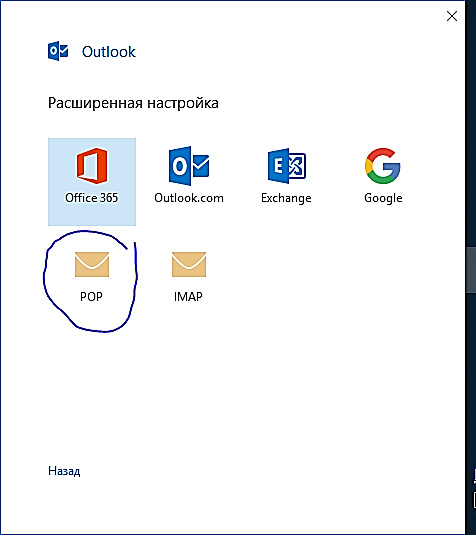
Выбираем в следующем окне вариант подключения по протоколу POP.
Вводим необходимые данные. Для почты в домене mail ru и ее аналогов – bk.ru, list.ru указываем следующие настройки ( универсальный вариант):
- Сервер входящей почты – pop.mail.ru, порт – 995;
- Сервер исходящей почты smtp.mail.ru, порт – 465;
- В обоих случаях используется SSL шифрование.
Кроме этого, указываем в настройках, что будем использовать существующий файл данных вместо создания нового.
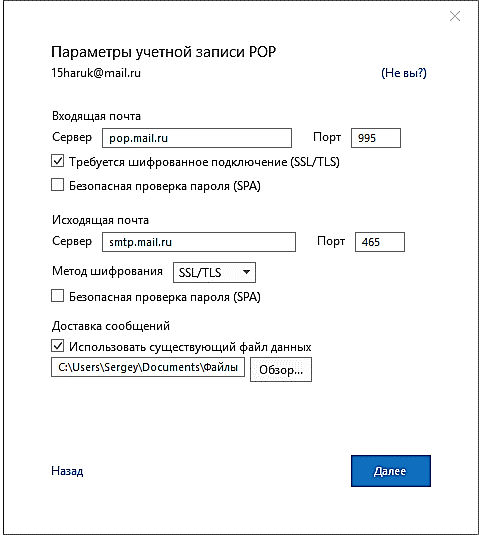
Вводим пароль, и система начинает тестировать подключение к почтовому ящику на сервере. В результате… появляется ошибка!
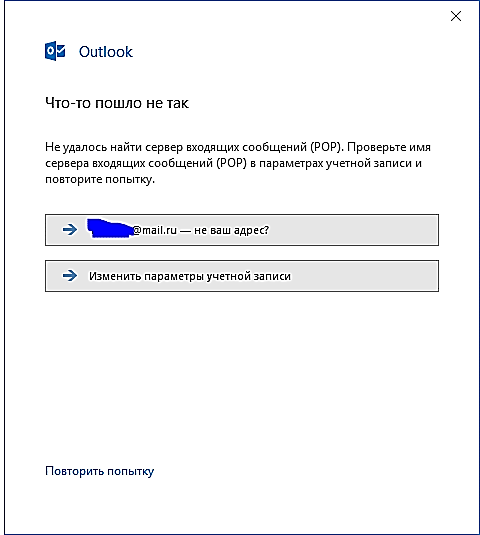
В чем же проблема? На самом деле ответ прост, достаточно прочитать справку по настройке почтового клиента Outlook на сайте. Дело в том, что там ясно сказано, что…
«…В настройках почтовой программы необходимо указать, что сервер исходящей почты (или сервер SMTP) требует авторизации.»
И именно эта настройка по прихоти разработчиков Outlook 2019 стала недоступна при настройке параметров учетных записей. Таким образом компания, во-первых, заставляет добровольно-принудительно переходить клиентов на IMAP, а во-вторых, стимулирует открывать почту на доменах от Microsoft. Как же быть?
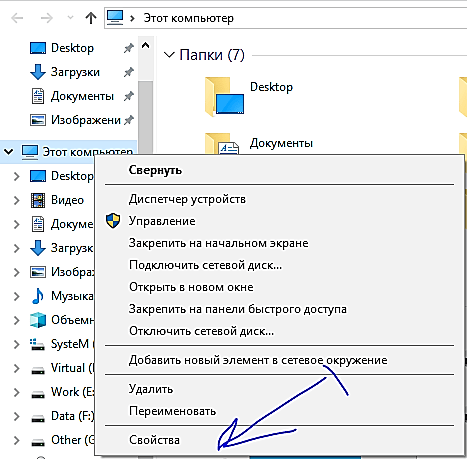
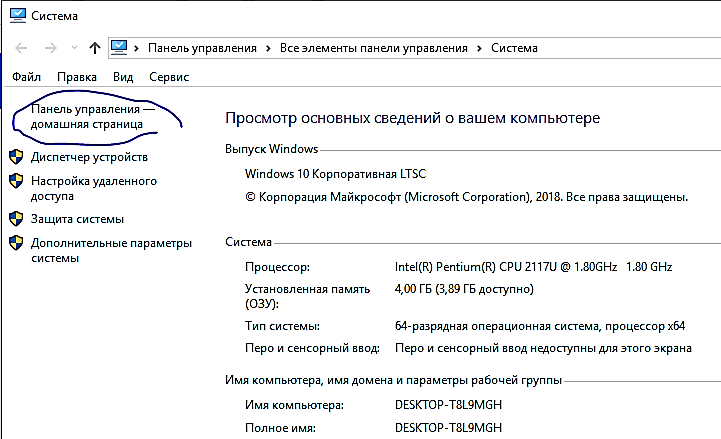
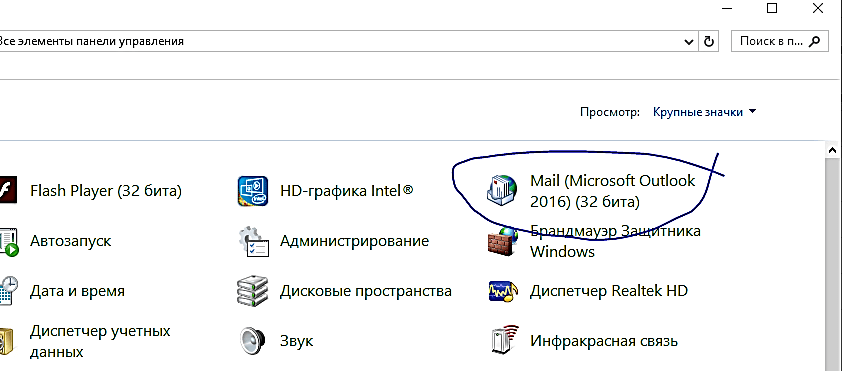
На самом деле решение проблемы несложное. Необходимо в панели управления – именно в ней, а не в параметрах! – открыть пункт «Управление почтой» или просто – «почта» и выполнить настройку именно там. Проще всего получить доступ к данной настройке можно, открыв с помощью контекстного меню свойства «моего компьютера» и нажав на кнопку «Панель управления – домашняя страница».
Задаем тип просмотра мелкие или крупные значки и наконец нажимаем значок почты (mail).
Нажимаем кнопку «добавить», чтобы создать конфигурацию почты. Вводим произвольное (ну или не произвольное) название.
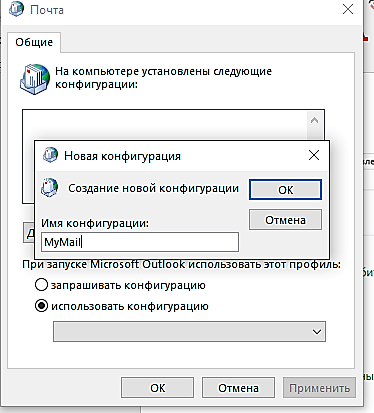
Нажимаем OK и попадаем в стандартное окно мастера настройки почтового ящика, знакомое по предыдущим версиям Outlook.
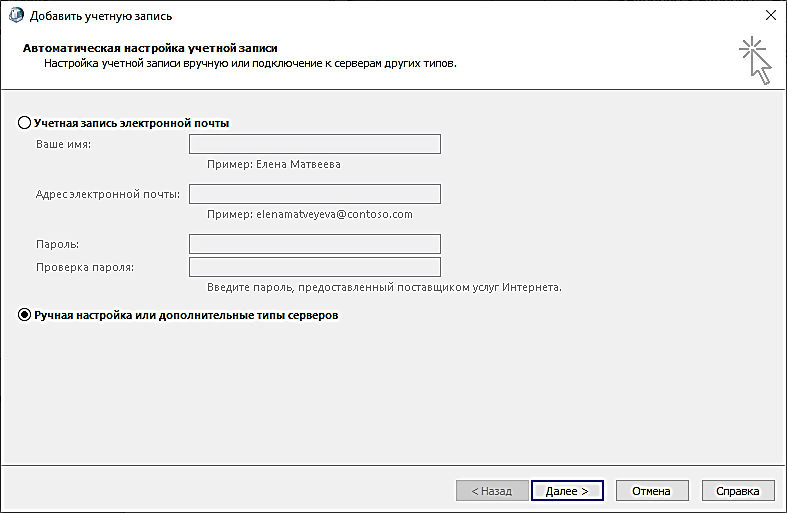
Устанавливаем переключатель на ручную настройку и в новом окне выбираем вариант «протокол POP3 или IMAP”. Обратите внимание, что по умолчанию компания предлагает использовать почту от office 365. Именно об этом я говорил выше. Просто при попытке настроить вручную почтовый ящик в самой программе Outlook этот момент, мягко говоря, не афишируется.
Наконец мы попадаем в главное окно для ввода параметров почтового ящика. Указываем адреса серверов почты, полное названия ящика и пароль к нему. Так же задаем имя пользователя, которое будет по умолчанию использоваться в ответах на сообщения и настраиваем доставку новых сообщений в существующий файл данных Outlook.
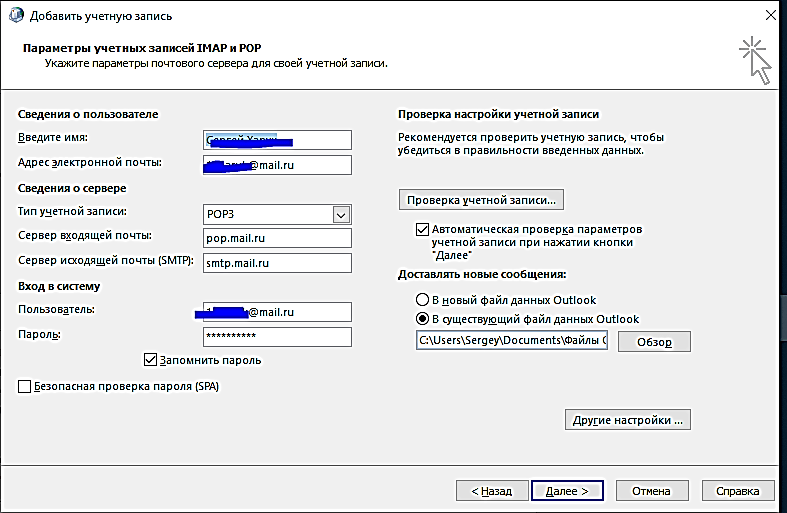
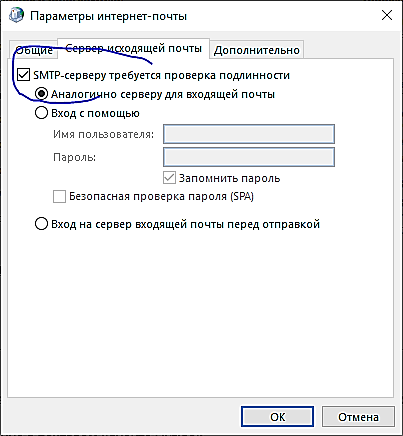
На следующем шаге нажимаем кнопку «Другие параметры» и получаем доступ к дополнительным настройкам почты. Прежде всего на вкладке «Сервер исходящей почты» ставим галочку, что SMTP серверу требуется проверка подлинности. Именно отсутствие этой настройки и не позволило нам подключиться непосредственно в почтовом клиенте Outlook.
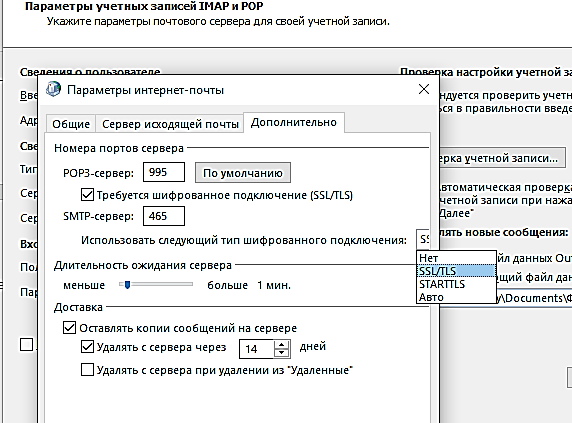
Теперь переходим на вкладку «Дополнительно» и настраиваем порты и шифрование.
Нажимаем кнопку ОК, закрывая дополнительные параметры и возвращаемся в основные настройки. Жмем кнопку «далее». Система тестирует введенные настройки.
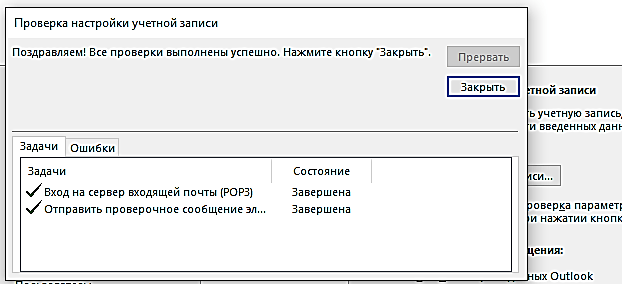
Как видим, все прошло отлично!
На последнем шаге система предлагает настроить еще одну учетную запись. Воспользуемся предложением и настроим учетную запись Gmail. Все делаем почти аналогично настройке почты от mail.ru, но параметры уже задаем следующие
Сервер входящих сообщений – pop.gmail.com, порт – 995, шифрование – SSL.
Сервер исходящих сообщений – smtp.gmail.com, порт – 587, шифрование – STARTTLS
Кроме этого, при настройке подключения почтового ящика убираем галочку с пункта «автоматически проверить параметры учетной записи после нажатия кнопки далее».
В остальном процесс настройки полностью идентичен настройке предыдущей учетной записи от mail.ru, поэтому не буду ее описывать повторно.
Таким образом, проблема с подключением к нашим серверам по протоколу pop3 с использованием существующих файлов данных решена. В ходе работы вы можете столкнуться с дополнительными проблемами, связанными с настройкой безопасности в google. Именно поэтому потребовалось убрать автоматическую проверку нашей учетной записи в gmail. Исправить ситуацию можно непосредственно в браузере на странице своего почтового ящика и в настройках аккаунта google. Необходимо учесть, что у Яндекса настройки почтового клиента Outlook аналогичны настройкам gmail, только адреса серверов входящей и исходящей посты естественно будут другими – pop.yandex.ru и smtp.yandex.ru соответственно.
Так же необходимо помнить, что и gmail, и Yandex не поддерживают синхронную очистку удаленных сообщений. Поэтому удаление писем в Outlook для этих серверов не означает удаление почты на самом сервере. Для очистки почтового ящика в этом случае придется открыть страницу почты в браузере и удалить ненужные сообщения на ней.
И еще такой момент. После того, как вы добавили почтовые ящики и вошли в программу Outlook, создать в ней дополнительный почтовый ящик, у которого сервер исходящей почты требует авторизации, скорее всего не получится. Придется снова использовать параметры почты в панели управления.
На этом наше занятие подошло к концу. Если появились дополнительные вопросы, пишите их в комментариях.
Как настроить учетную запись Mail в Outlook
 Всем привет! На сегодняшний день одним из самых популярных электронных почтовых ящиков является, конечно же, «Mail.ru». Конечно, сама по себе почта достаточно удобная и интуитивно понятная любому, но гораздо удобнее работать с утилитой от компании «Майкрософт» под названием «Аутлук».Единственной проблемой является то, что грамотно их синхронизировать у простого пользователя навряд ли получится. Поэтому далее мы подробно опишем этот процесс и разберём все мельчайшие детали. Скачать последнюю версию программы «Microsoft Outlook» Настройка почтового ящика «Mail.ru» для работы с «Outlook». 1) Первым делом, конечно же, нужно запустить саму утилиту и переключиться к разделу настроек синхронизированных почтовых ящиков. Чтобы сделать это нужно развернуть меню «Файл», оттуда перейти в раздел «Сведения» и в финале переключиться к разделу «Настройка учетных записей».2) После этого в открывшемся меню нам опять необходимо нажать на клавишу «Настройка учетных записей» для перехода к соответствующему меню.
 3) Далее нам нужно нажать на клавишу «Создать», после чего мы попадём в раздел, где необходимо заполнить все требуемые данные.
 4) Итак, как видно на скриншоте выше у пользователя есть выбор – либо автоматическая настройка учётной записи, либо ручная.Зачастую программа корректно всё настраивает в автоматическом режиме, но давайте рассмотрим каждый из них более подробно. Настройка учётной записи в автоматическом режиме Для того, чтобы установить данный метод настройки вам не нужно ничего менять в том разделе, в котором мы сейчас находимся. От вас требуется лишь корректно указать все требуемые данные.Стоит учесть тот факт, что адрес своего почтового ящика вы должны вводить полностью. В противном случае работа утилиты может происходить некорректно. Итак, когда мы ввели все требуемые от нас данные нужно нажать на клавишу «Далее» и утилитой будет запущен процесс автоматической настройки учётной записи. Собственно, на этом всё. После того, как программа закончит настройку параметров вашего аккаунта от вас требуется лишь кликнуть в появившемся уведомлении на клавишу «Готово» и приступить к использованию сервиса!Наверняка те пользователи, которые уже имеют аккаунт с другой почтой в утилите «Outlook», сталкивались с тем, что программа попросту не понимает того, чего вы от неё хотите. В этом случае вам будет намного более практичнее указать все параметры вашего аккаунта самостоятельно. Для этого делаем следующее: 1) Первым делом в том меню, в котором мы оказались после нажатия на кнопку «Создать» необходимо активировать параметр «Ручная настройка или дополнительные типы серверов». После того, как данный параметр был активирован, нажимаем на клавишу «Далее».2) Так как электронная почта от корпорации «Майл.ру» поддерживает как протоколы вида IMAP, так и протоколы вида POP3, в данном разделе нам не нужно вносить никаких коррективов и попросту кликнуть по клавише «Далее».3) На скриншоте ниже отображено окно со следующим этапом настройки аккаунта. Каждый из этих пунктов является обязательным для заполнения. О том, что и как вводить мы расскажем далее.Итак, в разделе «Сведения о пользователе» необходимо указать ваше имя и ваш полный адрес электронного почтового ящика.С разделом «Сведения о сервере» всё будет несколько сложнее. В качестве типа учётной записи вы можете указать любой протокол, который будет вам наиболее удобен. Исправно работать будет как «IMAP», так и «POP3».В случае, когда в качестве почтового протокола вы избрали «ИМАП», то в графе «Сервер входящей почты» нужно указать «imap.mail.ru» (без кавычек). Если же вы выбрали «ПОП», то в данном разделе необходимо указать «pop.mail.ru» (без кавычек).В блоке «Вход в систему» нужно попросту вписать логин и пароль от своего почтового ящика.4) Итак, теперь мы немного покопаемся в дополнительных настройках. Для этого нужно перейти во вкладку «Другие настройки…», после чего в открывшемся меню «Параметры интернет-почты» нужно переключиться на вкладку «Дополнительно».Для начала здесь потребуется указать порты для отправки и приёма электронных сообщений. У разных типов протоколов они отличаются. К примеру, у протокола «IMAP» это порт №993, а у протокола «POP3» – №995.Так как сервер, с которого будут исходить сообщения одинаковый для обоих протоколов, то и номер порта у них будет одинаковый — №465.5) Итак, делом за малым – нужно нажать на клавишу «ОК» для сохранения внесённых коррективов и кликнуть по кнопке «Далее», которая располагается в меню «Добавить учётную запись».На этом всё. После указания всех этих сведений утилита «Аутлук» попытается осуществить подключение по указанным вами ранее параметрам. В случае, если подключение будет удачным, вы увидите соответствующее сообщение на экране. В противном случае вы увидите такое же сообщение, только результаты в нём будут противоположные. Заключение Итак, как вы видите, добавить почтовый ящик «Mail.ru» в утилиту «Outlook» достаточно просто. Надеемся, что данная статья смогла помочь вам.Всем мир!
В меню выберите пункт «Файл», затем «Сведения» и нажмите «Добавление учетной записи».
В открывшемся окне выберите пункт «Настроить вручную параметры сервера или дополнительные типы серверов» и нажмите «Далее».
Выберите пункт «Электронная почта Интернета» и нажмите «Далее».
Укажите информацию о пользователе и параметры почтового сервера:
- Введите имя — имя, которое будет отображаться у получателей Ваших писем в поле «От»;
- Адрес электронной почты — Ваш адрес электронной почты;
- Тип учетной записи — IMAP;
- Сервер входящей почты — imap.mail.ru;
- Сервер исходящей почты (SMTP) — smtp.mail.ru;
- Пользователь — Ваш адрес электронной почты;
- Пароль — пароль он него.
Снимите галочку напротив пункта «Проверка учетной записи при нажатии кнопки «Далее»» и нажмите кнопку «Другие настройки».
Переключитесь на вкладку «Сервер исходящей почты» и поставьте галочку напротив пункта «SMTP-серверу требуется проверка подлинности».
Переключитесь на вкладку «Дополнительно» и затем:
- в пунктах «Использовать следующий тип шифрованного подключения» выберите «SSL»;
- в поле «IMAP-сервер» укажите 993 порт;
- в поле «SMTP-сервер» — 465 порт.
После ввода необходимых настроек нажмите «ОК».
Нажмите кнопку «Готово».
Электронная почта настроена.
Доброго времени суток. Меня зовут Аня. Я раньше всегда работала с почтой непосредственно в интернете. Но сейчас у меня уже есть несколько ящиков электронной почты на разных сайтах и работать становится неудобно. Хочется, чтобы все было в одном месте. Я пробовала подключить свой ящик на mail.ru к Outlook Express, но видимо я что-то делаю неправильно, так как почта не принимается. У меня еще есть почта на других сайтах и там вроде бы одинаковые настройки. Подскажите, пожалуйста, как настроить Outlook 2010 для mail.ru list ru bk.ru. Спасибо!
Различные почтовые сервисы значительно упрощают работу с несколькими ящиками. Многие компании, с которыми мы сотрудничаем по it аутсорсингу, просили нас установить и настроить почтовые программы для работы с корпоративными электронными ящиками. Также любой домашний пользователь может «собрать» все свои e-mail ящики в единый интерфейс, установив один из существующих почтовых клиентов на свой компьютер.Для того, чтобы настроить почтовый клиент Microsoft Outlook, следуйте нижеприведенным инструкциям:
1.В верхней панели в меню «Сервис» выберите пункт «Настройка учетных записей…»;
2. В пункте меню «Сервис» выбираете подпункт «Настройка учетных записей…»
3. В окне, которое появится нажимаете «Создать…»
4. Напротив «Настроить вручную параметры сервера…» ставите галочку и нажимаете «Далее»
5. Напротив пункта «Электронная почта Интернета» ставите галочку и жмете «Далее»
6. В разделе «Сведения о пользователе», в котором вы указываете такие данные: — «Введите имя» — вводите имя, которое будет проставляться в поле «От» во всех отправляемых сообщениях; — «Адрес электронной почты» — собственно ваш электронный адрес;
7. В разделе «Сведения о сервере» указываете следующее: — «Тип учетной записи» — POP3; — «Сервер входящей почты» — pop.mail.ru; — «Сервер исходящей почты (SMTP)» — smtp.mail.ru.
8. В разделе «Вход в систему» прописываете ваш логин и пароль: — «Пользователь» — ваш почтовый адрес; — «Пароль» — собственно пароль доступа к вашему почтовому ящику.
9. В случае, если вы желаете, чтобы система запомнила ваш пароль, и вам не пришлось его вводить при каждом приеме почты, поставьте галочку возле пункта «Запомнить пароль»;
10. Нажимаете «Другие настройки…»;
11. В новом окне переключитесь на вкладку «Сервер исходящей почты» и поставьте галочку возле пункта «SMTP-серверу требуется проверка подлинности». Также отметьте пункт «Аналогично серверу для входящей почты»;
12. Для того, чтобы более надежно защитить отправляемые и получаемые данные от несанкционированного просмотра, вы можете воспользоваться шифрованием. Для того, чтобы включить эту услугу, переключаетесь на вкладку «Дополнительно» и ставите галочку возле пункта «Требуется шифрованное подключение SSL», и в выпадающем списке «Использовать следующий тип шифрованного подключения» выбираете TLS.
13. Если вы хотите иметь возможность воспользоваться полученными сообщениями, находясь за другим компьютером, вы можете включить функцию, которая позволит оставлять полученные сообщения на сервере. Для этого нужно просто поставить галочку возле пункта «Оставлять копи сообщений на сервере».
14. По завершению всех перечисленных действий нажимаете «ОК»
15. В новом окне нажимаете «Далее». Настройка программы успешно завершена!
Настройка почты Mail.ru в Outlook
- Итак, для начала запустите почтовик и кликните на пункт «Файл» в верхней панели меню.
- Затем нажмите на строку «Сведения» и на возникшей странице щелкните на кнопку «Добавить учетную запись».
- В окне, которое откроется, нужно лишь указать свое имя и почтовый адрес, а остальные настройки будут выставлены автоматически. Но на случай, если что-либо пойдет не так, рассмотрим, как вручную настроить работу почты по протоколу IMAP. Итак, отметьте пункт, где говорится о ручной настройке и кликните «Далее».
- Следующим шагом отметьте пункт «Протокол POP или IMAP» и снова кликните «Далее».
- Затем вы увидите анкету, где необходимо заполнить все поля. Вы должны указать:
- Ваше имя, которым и будут подписаны все ваши отправленные сообщения;
- Полный адрес электронной почты;
- Протокол (так как мы рассматриваем на примере IMAP, то выбираем его. Но можете выбрать и POP3);
- «Сервер входящей почты» (если вы выбрали IMAP, то imap.mail.ru, а если же POP3 — pop.mail.ru);
- «Сервер исходящей почты (SMTP)» (smtp.mail.ru);
- Затем снова введите полное название электронного ящика;
- Действительный пароль от вашей учетной записи.
- Теперь в этом же окне найдите кнопку «Другие настройки». Откроется окно, в котором необходимо перейти на вкладку «Сервер исходящей почты». Выделите галочкой пункт, где говорится о необходимости проверки на подлинность, переключитесь на «Вход с помощью» и в двух доступных полях введите почтовый адрес и пароль к нему.
- Наконец, нажмите «Далее». Если вы все сделали правильно, вы получите уведомление о том, что все проверки пройдены и можно приступить к использованию почтового клиента.
Вот так просто и быстро можно настроить Microsoft Outlook для работы с электронной почтой Mail.ru. Надеемся, у вас не возникло никаких проблем, но если все же что-то не получилось — напишите в комментарии и мы обязательно ответим.
Мы рады, что смогли помочь Вам в решении проблемы. Опишите, что у вас не получилось. Наши специалисты постараются ответить максимально быстро.
Помогла ли вам эта статья?
Для того, чтобы добавить учетную запись в Outlook, необходимо перейти в настройки учетных записей. Для этого, заходим в меню «Файл» и в разделе «Сведения» разворачиваем список «Настройка учетных записей».
Теперь нажимаем на соответствующую команду и перед нами откроется окно «Настройка учетных записей».

Здесь мы нажимаем на кнопку «Создать» и переходим к мастеру настройки учетной записи.

Здесь мы выбираем способ настройки параметров учетной записи. На выбор предоставляется два варианта – автоматический и ручной.
Как правило учетная запись корректно настраивается в автоматическом режиме, поэтому этот способ мы рассмотрим первым.
Автоматическая настройка учетной записи
Итак, оставляем переключатель в положении «Учетная запись электронной почты» и заполняем все поля. При этом, стоит обратить внимание на то, что адрес электронной почты вводится полностью. В противном случае Outlook просто не сможет подобрать настройки.
После того, как заполнили все поля, нажимаем кнопку «Далее» и дожидаемся, пока Outlook закончит настраивать запись.

Как только все настройки будут подобраны, мы увидим соответствующее сообщение (см. скриншот ниже), после чего можно нажать кнопку «Готово» и приступать к получению и отправке писем.

Ручная настройка учетной записи
Несмотря на то, что автоматический способ настройки учетной записи в большинстве случаев позволяет сделать все необходимые настройки, бывают и такие случаи, когда требуется указать параметры вручную.
Для этого воспользуемся ручной настройкой.
Устанавливаем переключатель в положение «Ручная настройка или дополнительные типы серверов» и нажимаем кнопку «Далее».

Поскольку почтовый сервис Mail.ru может работать как с протоколом IMAP, так и с POP3, то здесь оставляем переключатель в том положении, в котором он находится и переходим к следующему шагу.

На этом этапе требуется заполнить перечисленные поля.

В разделе «Сведения о пользователе» вводим собственное имя и полный адрес электронной почты.
Раздел «Сведения о сервере» заполняем следующим образом:
Тип учетной записи выбираем «IMAP», либо «POP3» — если требуется настроить учетную запись для работы по этому протоколу.
В разделе «Вход в систему» вводим свой логин и пароль от почты.
Далее переходим к дополнительным настройкам. Для этого нажимаем кнопку «Другие настройки…» и в окне «Параметры интернет-почты» переходим на вкладку «Дополнительно».

Здесь необходимо указать порты для IMAP (или POP3, в зависимости от типа учетной записи) и SMTP серверов.
Если вы настраивайте учетную запись IMAP, то номер порта этого сервера будет 993, для POP3 – 995.
Номер порта SMTP сервера в обоих типах будет 465.
После указания номеров кликаем по кнопке «Ок», чтобы подтвердить изменение параметров и нажимаем «Далее» в окне «Добавить учетную запись».
После этого Outlook проверит все настройки и попытается подключиться к серверу. В случае успешного завершения вы увидите сообщение о том, что настройка прошла успешно. В противном случае необходимо вернуться назад и проверить все сделанные настройки.
Таким образом, настройку учетной записи можно выполнять как вручную, так и автоматически. Выбор способа будет зависеть от того, требуется ли вводить дополнительные параметры или нет, а также в тех случаях, когда автоматически подобрать параметры не удалось. />Мы рады, что смогли помочь Вам в решении проблемы. />Опишите, что у вас не получилось. Наши специалисты постараются ответить максимально быстро.
Настройка почты Mail.ru в почтовом клиенте!
Если вы только начали использовать популярный сервис mail.ru, настройки его в почтовом клиенте могут показаться вам сложными. Мы подскажем вам основные настроечные алгоритмы и поможем справиться со всеми основными задачами.

Параметры настройки
Как использовать свой электронный ящик в почтовой программе? Провести стандартные настройки. Для того чтобы это осуществить, необходимо знать основные параметры подключения к серверу.
Вот их набор для POP3
- сервер входящих писем — pop.mail.ru;
- порт — 995.
Для IMAP4 параметры иные:
- сервер для входящей почты — imap.mail.ru;
- порт — 993.
- сервер входящих писем — smtp.mail.ru;
- порт – 465;
- шифрование — SSL/TSL;
- аутентификация – через актуальный пароль почтового ящика.
Перечисленные параметры подходят для стандартных и нестандартных адресов.
Формат POP3 подразумевает подключение к серверу только для получения обновлений. Письма сохраняются на компьютер – любые манипуляции с ними никак не отражаются на основном почтовом сервере.
При выборе IMAP4 нужно знать, что все действия в программе тут же отражаются на сервере и наоборот.

Mail.ru поддерживает IMAP / SMTP
Некоторые пользователи не желают настраивать почтовый сервис на Андроиде через привязку к Гугл аккаунту. Поэтому им стоит попробовать провести настройку через интегрированные почтовые клиенты, являющиеся стандартными. Активация протокола позволит быстро получать доступ к письмам и работать с ящиком в привычном режиме.

Настройте Ваш Mail.ru Аккаунт с Вашей Почтовым Клиентом Используя IMAP
Перед началом настройки проверьте установленную версию Андроид. Дело в том, что протокол IMAP не может гарантировать безопасность при версии ниже 2.3. Если ваша операционка на этом уровне или выше, то вы можете попробовать провести настройки IMAP.
Запустите приложение и начните работать на стартовом экране:
- введите полный адрес электронного ящика (вместе со всеми знаками «@» и «mail.ru»;
- в следующей строке введите действующие пароль;
- нажмите на кнопку «Вручную» (это означает, что настраивать вы будете всё в ручном режиме);
- в новом окне выберите тип протокола – IMAP;
- в открывшемся окне появятся уже введённые данные и новые пустые строки.
Вам нужно поэтапно заполнить следующие строчки:
- сервер – введите «imap.mail.ru»;
- порт – укажите цифры «993»;
- тип безопасности – впишите «SSL/TLS».
Следующая строка «Префикс пути» может быть оставлена пустой. Теперь нажмите на кнопку «Готово». Перед вами откроется окно, схожее с предыдущим:
- сервер – наберите «smtp.mail.ru»;
- порт – напишите «465»;
- тип безопасности – укажите «SSL/TLS».
Снова нажмите «Готово».
В целом на этом настройку можно считать законченным. Но вы можете продолжить, чтобы сделать использование почтового ящика более удобным:
- укажите периодичность проверки обновлений;
- сделайте ящик основным;
- синхронизировать ящик и сервер;
- добавить и другие настройки.
При желании можно вписать и имя пользователя, которое будет отражаться у всех получателей ваших писем. Сохраните настройки и используйте почту как обычно.
Подключение электронного ящика в Microsoft Outlook 2007 –

В целом процедура настройки довольно простая:
- зайдите в окно «Настройка учетных записей»;
- перейдите в меню «Сервис»;
- выберите «Учётные записи электронной почты»;
- выберите вкладку «Почта»;
- найдите строку «Создать»;
- установите отметку на «Настроить вручную»;
- нажмите «Далее»;
- в новом окне поставьте отметку напротив строки «Электронная почта интернета»;
- заполните все поля;
- нажмите «Проверка учётной записи»;
- проверьте все данные;
- нажмите «Другие настройки»;
- перейдите во вкладку Smtp;
- поставьте галочку у первой строки;
- измените тип шифрования;
- проставьте номера портов;
- нажмите «Далее»;
- тапните на «Готово».
Настройку можно считать завершённой.
Подключение электронного ящика в Mozilla Thunderbird 53 –

Если у вас стоит почтовый клиент Mozilla Thunderbird, то настройка будет отличаться от предыдущего алгоритма. Сначала зайдите в программу и в главном окне выберите раздел «Учётные записи», после этого:
- перейдите в подраздел «Создать учётную запись»;
- нажмите на пункт «Электронная почта»;
- открытое окно можно пропустить через нажатие кнопки «Пропустить это и использовать мою существующую почту»;
- в новом окне введите имя пользователя, которое будет видно получателям;
- в следующую строку впишите подключаемый электронный ящик;
- введите актуальный пароль;
- нажмите на «Продолжить».
После проделанных манипуляций вы увидите строк с необходимым протоколом работы. Поставьте отметку в нужном и нажмите «Готово».
Всё, ваша электронный ящик закреплён в почтовом клиенте и им можно пользоваться.
Подключение электронного ящика в The Bat! 8

Почтовые клиенты позволяют использовать электронный ящик с большим комфортом. Для тех, у кого на компьютере стоит программное обеспечение The Bat, существует целый набор настроечных алгоритмов.
Итак, при первичном запуске мейлера перед вами откроется окно с предложением создать электронный ящик. Если вы уже имеете привязку к конкретному ящику, то для создания либо привязки нового:
- перейдите в раздел «Ящик»;
- выберите строку «Новый почтовый ящик»;
- заполните все поля в окне.
Их довольно много, но заполнение проходит крайне быстро:
- введите имя, которое будет видеть другая сторона;
- полный адрес почтового ящика;
- актуальный пароль;
- выбор протокола
Доступных протоколов всего два — IMAP либо POP. Нажмите на нужный и продолжите работу нажатием на кнопку «Далее».
Для вас откроется новый раздел под названием «Для получения почты использовать» и вам снова нужно будет выбрать протокол. Учитывайте, что они выстраивают работу с почтой по-разному. К примеру, IMAP даёт полный онлайн доступ к вашей почте и всем её разделам. А вот POP подключается к ящику только для получения новых писем, далее он сохраняет их и отключается.
Выбрав необходимый протокол, введите его в строке «Адрес сервера». Выглядеть это будет примерно так:
- imap.mail.ru;
- pop.mail.ru.
После действуйте по данному алгоритму:
- введите имя пользователя и пароль;
- нажмите «Далее»;
- в открывшемся новом разделе появится пустая строка для адреса сервера исходящей почты;
- введите туда «smtp.mail.ru»;
- нажмите «Далее».
Проверьте все данные почтового ящика, которые откроются в окне. Если они верные, то нажмите на кнопку «Готово».
Теперь в The Bat вы будете иметь новый почтовый ящик и сможете работать с ним по выбранному протоколу.
Настройка почты Mail.ru в «Андроиде»

На смартфоне тоже удобнее использовать почтовый клиент. Для проведения настройки запустите приложение. Оно предложит вам подключить целый ряд сторонних сервисов, но вам нужно выбрать «Другие». Далее действуйте по схеме:
Как настроить Mail.ru в Outlook

Использовать почтовые клиенты довольно удобно, ведь таким образом вы сможете собрать всю полученную почту в одном месте. Одной из наиболее популярных почтовых программ является Microsoft Outlook, ведь ПО легко можно установить (предварительно купив) на любой компьютер с операционной системой Виндовс. В данной статье мы расскажем, как настроить Аутлук для работы с сервисом Mail.ru.
Настройка почты Mail.ru в Outlook
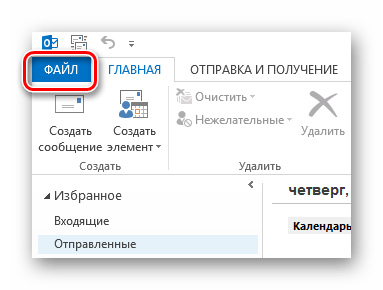
- Итак, для начала запустите почтовик и кликните на пункт «Файл» в верхней панели меню.
- Затем нажмите на строку «Сведения» и на возникшей странице щелкните на кнопку «Добавить учетную запись».
- Ваше имя, которым и будут подписаны все ваши отправленные сообщения;
- Полный адрес электронной почты;
- Протокол (так как мы рассматриваем на примере IMAP, то выбираем его. Но можете выбрать и POP3);
- «Сервер входящей почты» (если вы выбрали IMAP, то imap.mail.ru, а если же POP3 — pop.mail.ru);
- «Сервер исходящей почты (SMTP)» (smtp.mail.ru);
- Затем снова введите полное название электронного ящика;
- Действительный пароль от вашей учетной записи.
Вот так просто и быстро можно настроить Microsoft Outlook для работы с электронной почтой Mail.ru. Надеемся, у вас не возникло никаких проблем, но если все же что-то не получилось — напишите в комментарии и мы обязательно ответим.
Еще статьи по данной теме:
Помогла ли Вам статья?
Как мне создать на новом ПК почтовый ящик для приема и отправки сообщений типа
Пожалуйста подробнее по этапам работы.
Спасибо.
исполнил все указания по настройке почты в Outlook, проверка проходит, но почта не загружается, а остается на сервере. Что не так?
Вход на сервер входящей почты (IMAP): Сбой проверки подлинности Общие. На данном компьютере не поддерживается ни один из способов проверки подлинности, поддерживаемых сервером IMAP (если таковые имеются).
нет упоминания о портах
в пунктах «Использовать следующий тип шифрованного подключения» выберите «SSL»;
в поле «IMAP-сервер» укажите 993 порт;
в поле «SMTP-сервер» — 465 порт.
без этого работать не будет
Спасибо! всё заработало! Огонь!
сделал как описано. Ничего не помогает ни с шифрованием, ни с автоматом.
Очень долго синхронизируется почта, в чём может быть дело? В блокировке Telegram? ))
Перестал отправлять письма с Оутлок офис 2010, процедура восстанвить почту проходит успешно, входящие принимает но исходящие не идут.
дает ошибку.
неудалось подключить на виндос xp sp2
все делаю по инструкции выдает ошибку
Здравствуйте. Для того чтобы понять, в чем причина проблемы, нужны подробности. Какая ошибка возникает и на каком этапе, по возможности прикрепите скриншот. Какая версия Windows и Microsoft Outlook используется?
otpravlayutsa no ne prinimayet(((
Не дает добавить учетку. Пишет не верный пароль. Но пароль верный, 100%
Бесконечно просить ввести пароль
Не подходят способы !
Пытаемся настроить почту, сделали все точно так, как написано, не подключается, две ошибки:
1.Вход на сервер входящей почты (POP3): Невозможно подключиться к серверу входящей почты (POP3). Если вы получите это сообщение снова, обратитесь к администратору сервера или поставщику услуг Интернета; 2. Отправка тестового электронного сообщения: Сервер электронной почты отклонил вход. Проверьте имя пользователя и пароль в свойствах учетной записи. Выберите в меню «Сервис» команду «Учетные записи электронной почты».
Подскажите пожалуйста, что делать.


Здравствуйте! У меня такая проблема: Перестали поступать уведомления о сообщениях. При клике на утлук высвечивается окно: требуется пароль для ящика. ОС WINDOWS 10. Как попасть в то место,где ввести этот пароль? Ответ буду ждать здесь,так как сообщения не приходят.
Здравствуйте! При проверке настройки Outlook поступает сообщение системы об ошибке: Вход на сервер входящей почты (POP3): Невозможно подключиться к серверу входящей почты (POP3). Если вы получите это сообщение снова, обратитесь к администратору сервера или поставщику услуг Интернета.
Отправка тестового электронного сообщения: Невозможно подключиться к серверу исходящей почты (SMTP). Если вы получите это сообщение снова, обратитесь к администратору сервера или поставщику услуг Интернета.
Отправка и получение сообщений невозможно. Подскажите, пож-ста, как можно устранить проблему. Почта в аккаунте mail.ru работает нормально
здравствуете не могу больше подключиться через Qutlook мой почтовый ящик mail.ru. я удалил и хотел с ново установит не получается
Насколько я помню нужно выбирать шифрованное соединение и менять номера портов у серверов POP SMTP